

الأسئلة الشائعة حول كاميرا Xiaomi الذكية C201
*هذه الصفحة مترجمة تلقائيا من المقالات الإنجليزية
مقدمة الوظيفة
س 1: كيف تضمن أمان وخصوصية كاميرا Xiaomi الذكية C201؟
ج: تضمن كاميرا Xiaomi الذكية C201 الأمان والخصوصية من خلال المعلومات التالية:
- تأتي كاميرا Xiaomi الذكية C201 مزودا بمجموعة شرائح أمان MJA1 مدمجة ، مما يضمن بشكل فعال أمان الاتصال والتخزين ، والعملية الكاملة لتشفير نقل البيانات. تستخدم البيانات السحابية تشفير AES128 بت ، والذي يمكن أن يضمن عدم الكشف عن الأمان والخصوصية.
- توفر كاميرا Xiaomi الذكية C201 حماية محسنة للخصوصية من خلال ميزة حظر العدسة المادية. من خلال تطبيق Xiaomi Home ، يمكنك سحب عدسة الكاميرا لأعلى إلى جسم الجهاز عندما لا تكون الكاميرا قيد الاستخدام.
Q2: ما الذي تتضمنه كاميرا Xiaomi الذكية C201 بشكل قياسي؟
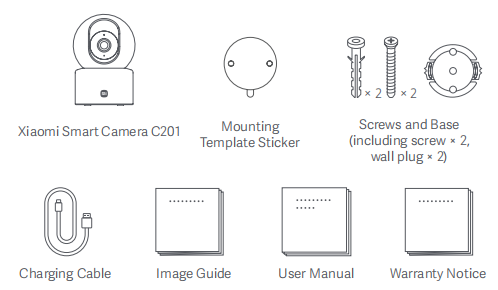
ج: محتويات حزمة الكاميرا الذكية Xiaomi C201 هي كما يلي:
كاميرا Xiaomi الذكية C201 × 1 ، ملصق قالب التثبيت × 1 ، البراغي والقاعدة (بما في ذلك المسمار × 2 ، قابس الحائط × 2) ، كابل الشحن × 1 ، دليل الصور × 1 ، دليل المستخدم × 1 ، وإشعار الضمان × 1.
Q3: ما هو مقدمة مظهر كاميرا Xiaomi الذكية C201؟
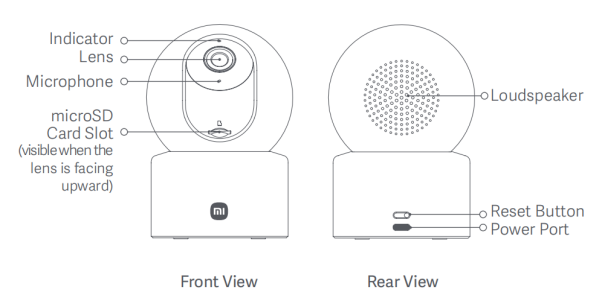
ج: يتم تقديم مظهر كاميرا Xiaomi الذكية C201 على النحو التالي:
- المنظر الأمامي: مؤشر ، عدسة ، ميكروفون ، فتحة بطاقة microSD (يمكن رؤيتها عندما تكون العدسة متجهة لأعلى).
- الرؤية الخلفية: مكبر الصوت وزر إعادة الضبط ومنفذ الطاقة.
ملاحظه:
- تدعم الكاميرا ميزة حجب العدسة المادية لتعزيز حماية الخصوصية.
- توجد معلومات لوحة اسم المنتج في الجزء السفلي والجانبي من المنتج.
س 4: ما هي طرق تثبيت كاميرا Xiaomi الذكية C201؟
ج: يمكن وضع كاميرا Xiaomi الذكية C201 وتثبيتها بعدة طرق. يمكن وضعها على أشياء مسطحة مثل المكاتب وطاولات الطعام وطاولات القهوة وما إلى ذلك ، أو يمكن تثبيت الكاميرا على الحائط.
س 5: ما هي خطوات التثبيت على الحائط لكاميرا Xiaomi الذكية C201؟
ج: خطوات التثبيت على الحائط لكاميرا Xiaomi الذكية C201 هي كما يلي:
- قم بلصق ملصق قالب التثبيت في الموضع المناسب على الحائط. قم بحفر ثقوب في الحائط تتماشى مع الثقوب الموجودة على الملصق ، بقطر حوالي 6 مم وعمق حوالي 30 مم.
- أدخل سدادات الحائط البلاستيكية في الثقوب المحفورة.
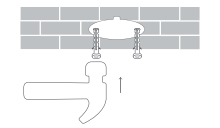
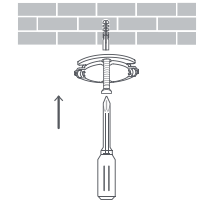
- ضع جانب القاعدة بحيث تكون الأسهم متجهة للأمام ، ثم قم بمحاذاة الثقوب. أدخل البراغي ثم اربطها في سدادات الحائط باستخدام مفك براغي فيليبس.
- قم بمحاذاة الأخاديد الموجودة أسفل الكاميرا مع الجزء البارز على القاعدة، ثم قم بتدوير الكاميرا في اتجاه عقارب الساعة حتى تستقر في مكانها.
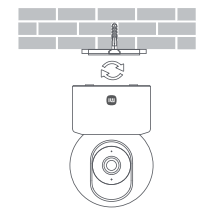
ملاحظه:
- يجب أن يكون الجدار قادرا على دعم ما لا يقل عن ثلاثة أضعاف الوزن الإجمالي للكاميرا.
- يجب تثبيت الكاميرا بإحكام على السقف أو الحائط وفقا لتعليمات التثبيت لمنع الإصابة المحتملة.
- إذا اخترت عكس الكاميرا ، فأنت بحاجة إلى تدوير الصورة 180 درجة في إعدادات شاشة تطبيق Xiaomi Home.
س 6: كيفية تشغيل كاميرا Xiaomi الذكية C201؟
ج: قم بتوصيل سلك طاقة الكاميرا بمقبس الطاقة من النوع C الموجود في الجزء الخلفي من كاميرا Xiaomi الذكية C201 ، وقم بتوصيل سلك الطاقة بالمحول ، وقم بتشغيله ، وسيتم تشغيل الكاميرا تلقائيا. (يرجى استخدام محول يدعم 5 V-1 A لتوصيل مصدر الطاقة)
تم تشغيل الكاميرا بنجاح عندما يظل المؤشر برتقاليا وتسمع إشعارا صوتيا.
ملاحظه:
لا تقم بتدوير العدسة أو إجبارها على الدوران أثناء تشغيل الكاميرا. إذا لم يتم وضع العدسة بشكل صحيح ، فيمكنك معايرتها في تطبيق Xiaomi Home.
س 7: كيفية تثبيت بطاقة microSD في كاميرا Xiaomi الذكية C201؟
ج: فتحة بطاقة microSD الخاصة بكاميرا Xiaomi الذكية C201 أسفل عدسة الكاميرا. أولا ، تأكد من إيقاف تشغيل الكاميرا ، واضبط عدستها حتى تنكشف فتحة بطاقة microSD ، ثم أدخل بطاقة microSD في الفتحة (يجب أن يكون الجانب الذي يحتوي على جهة الاتصال متجها لأسفل).
ملاحظه:
من الضروري قطع مصدر طاقة الكاميرا عند تثبيت بطاقة ذاكرة microSD أو إزالتها. استخدم بطاقة microSD المؤهلة (وهي تدعم فقط microSD بتنسيق 8 جيجابايت -256 جيجابايت و FAT 32 ، أو يمكنك تهيئة البطاقة بتنسيق FAT 32 من خلال الرجوع إلى الخطوات: انتقل إلى تطبيق Xiaomi Home >> [بطاقة الجهاز] >> [إدارة التخزين]). يوصى بأن لا تقل سرعة القراءة / الكتابة لبطاقة microSD عن U1 / 10.
س 8: ما هي المدة التي يمكن أن تقوم فيها كاميرا Xiaomi الذكية C201 بتخزين مقاطع الفيديو باستخدام بطاقات ذاكرة ذات سعات مختلفة؟
ج: عندما يكون وضع التسجيل دائما على الكاميرا الذكية Xiaomi C201 ، فإن وقت تخزين كل بطاقة ذاكرة ذات سعة هو:
- من المتوقع أن تقوم بطاقة ذاكرة 8 جيجابايت بتخزين مقاطع الفيديو لمدة 16 ساعة تقريبا.
- من المتوقع أن تقوم بطاقة ذاكرة 16 جيجابايت بتخزين مقاطع الفيديو لمدة 1.5 يوما تقريبا.
- من المتوقع أن تقوم بطاقة ذاكرة بسعة 32 جيجابايت بتخزين مقاطع الفيديو لمدة 3 أيام تقريبا.
- من المتوقع أن تقوم بطاقة ذاكرة 64 جيجابايت بتخزين مقاطع الفيديو لمدة 6 أيام تقريبا.
- من المتوقع أن تقوم بطاقة ذاكرة 128 جيجابايت بتخزين مقاطع الفيديو لمدة 12 يوما تقريبا.
- من المتوقع أن تقوم بطاقة ذاكرة 256 جيجابايت بتخزين مقاطع الفيديو لمدة 24 يوما تقريبا.
ملاحظه:
- دقة الفيديو المسجل على بطاقة الذاكرة هي 1080 بكسل HD.
- يتم الحصول على جميع البيانات من المختبرات الداخلية. سيختلف وقت التخزين اعتمادا على ألوان الصورة والمشاهد الفعلية ، ويخضع للاستخدام الفعلي.
س 9: كيفية استعادة إعدادات المصنع الخاصة بكاميرا Xiaomi الذكية C201؟
ج: إذا كنت بحاجة إلى تغيير الشبكة التي تتصل بها كاميرا Xiaomi الذكية C201 أو ربط حساب Xiaomi ، فأنت بحاجة إلى الضغط على زر إعادة الضبط أعلى منفذ الطاقة لمدة 7 ثوان تقريبا أثناء تشغيل الكاميرا لاستعادة الكاميرا إلى إعدادات المصنع. ستسمع مطالبة صوتية عند نجاح إعادة الضبط، ثم أعد الاتصال بالتطبيق.
ملاحظه:
يؤدي هذا فقط إلى استعادة إعدادات المصنع ولا يحذف محتويات بطاقة microSD.
س 10: أين تتحقق من رقم SN لكاميرا Xiaomi الذكية C201؟
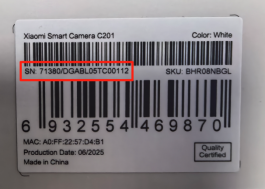
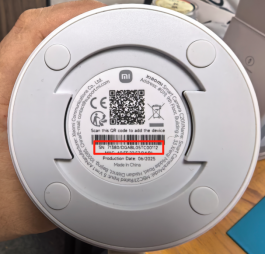
ج: يمكن التحقق من رقم SN من الجزء الخلفي من عبوة Xiaomi Smart Camera C201 وكذلك من أسفل الكاميرا.
- سيكون هناك رمز شريطي n SN على الجزء الخلفي من عبوة المنتج. يمكنك التحقق من رقم SN:
- يوجد رمز شريطي SN على الملصق أسفل جسم الكاميرا. يمكنك التحقق من رقم SN:
س 11: كيف تتحقق من شهادة كاميرا Xiaomi الذكية C201؟
ج: تتم طباعة شهادة Xiaomi Smart Camera C201 في الزاوية اليمنى السفلية من الجزء الخلفي من حزمة الجهاز.
س 12: هل يمكن تركيب كاميرا Xiaomi الذكية C201 في الهواء الطلق؟
ج: لا. لا ينصح بتثبيت الكاميرا في الهواء الطلق. كاميرا Xiaomi الذكية C201 هي كاميرا داخلية وليست مقاومة للماء أو الغبار.
س 13: هل تحتاج كاميرا Xiaomi الذكية C201 إلى التوصيل أم أنها تعمل بالبطارية؟
ج: لا تحتوي كاميرا Xiaomi الذكية C201 على بطارية مدمجة ويجب توصيلها بمصدر الطاقة. يرجى التأكد من استخدام محول 5 V-1 A.
س 14: هل تحتوي مقاطع الفيديو المسجلة على صوت في المراقبة المنزلية و Xiaomi Home Secure وبطاقة microSD على كاميرا Xiaomi الذكية C201؟
ج: نعم ، مقاطع الفيديو المسجلة بهذه التنسيقات لها صوت. ومع ذلك ، إذا قمت بتمكين التشغيل السريع ، تشغيل الفيديو بدون صوت افتراضيا ، وهو أمر طبيعي.
بالإضافة إلى ذلك ، في كل مرة تدخل فيها شاشة مراقبة Xiaomi Smart Camera C201 أو تدخل التخزين السحابي ، سيتم كتم صوت واجهة التشغيل للتسجيلات على بطاقة الذاكرة افتراضيا. إذا كنت بحاجة إلى تشغيل الصوت العادي ، فيرجى النقر فوق زر كتم الصوت لاستعادة الصوت.
س 15: ما هي احتياطات السلامة عند استخدام كاميرا Xiaomi الذكية C201؟
ج: للرجوع إليها ، إليك احتياطات السلامة عند استخدام كاميرا Xiaomi الذكية C201:
- يتراوح نطاق درجة حرارة التشغيل لهذه الكاميرا من -10 درجة مئوية إلى 45 درجة مئوية. لا تستخدم هذه الكاميرا في البيئات التي تكون فيها درجات حرارة أعلى أو أقل من نطاق التشغيل المحدد.
- هذه الكاميرا هي منتج إلكتروني دقيق. لضمان الاستخدام العادي ، لا تستخدم الكاميرا في البيئات شديدة الرطوبة أو المواقع التي يمكن أن تتسبب في دخول المياه.
- لتحسين أداء الكاميرا، لا تضعها في مكان مواجهة العدسة أو بجوار سطح عاكس مثل النوافذ الزجاجية أو الجدران البيضاء، لأن ذلك سيؤدي إلى ظهور الصورة بشكل مفرط في المناطق القريبة من الكاميرا وأغمق في المناطق البعيدة، أو يتسبب في إنتاج الكاميرا لصور بيضاء.
- يرجى التأكد من تثبيت هذا المنتج داخل منطقة تغطية بها إشارة Wi-Fi جيدة. حاول تثبيته بعيدا عن أفران الميكروويف والأماكن الأخرى التي يمكن أن تؤثر على الإشارة.
- عند تشغيل وظيفة الرؤية الليلية أو إيقاف تشغيلها ، ستقوم الكاميرا بتبديل مرشح القطع بالأشعة تحت الحمراء ، والذي سيكون مصحوبا بصوت "نقرة" طفيف. هذا طبيعي.
- في حالة تلف كابل الطاقة ، يرجى الاتصال بخدمة ما بعد البيع للاستبدال.
- يرجى استخدام محول طاقة متوافق ومؤهل لتشغيل هذا المنتج.
- تحتاج إلى إعداد محول الطاقة بنفسك.
التطبيق المتعلق
Q1: كيفية توصيل كاميرا Xiaomi الذكية C201 بتطبيق Xiaomi Home؟
ج: لتوصيل كاميرا Xiaomi الذكية C201 بتطبيق Xiaomi Home ، يرجى الرجوع إلى الخطوات التالية:
انتقل إلى تطبيق Xiaomi Home >> اضغط على أيقونة [+] في الزاوية اليمنى العليا >> حدد [مسح] (امسح رمز الاستجابة السريعة ضوئيا في الجزء السفلي من المنتج) >> تمت إعادة ضبط الجهاز (اضغط مع الاستمرار على زر إعادة الضبط لمدة 7 ثوان تقريبا. ستسمع المطالبة الصوتية عند إعادة التعيين بنجاح) >> اتبع التعليمات >> انتظر بعض الوقت حتى تكتمل عملية الاتصال.
Q2: هل يمكن تكبير شاشة شاشة Xiaomi Smart Camera C201؟ ما هو الحد الأقصى لمستوى التكبير/التصغير المدعوم؟
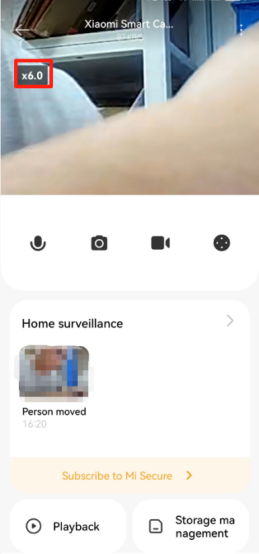
ج: نعم ، تدعم شاشة المراقبة الخاصة بكاميرا Xiaomi Smart Camera C201 التكبير / التصغير ، بحد أقصى لمستوى التكبير 6 مرات.
لتكبير أو تصغير واجهة مراقبة الكاميرا ، يمكنك استخدام إيماءة قرصة بإصبعين. الشعار أدناه هو تكبير الصورة.
Q3: كيفية ضبط حجب العدسة المادية على كاميرا Xiaomi الذكية C201؟
ج: لضبط حظر العدسة المادية على كاميرا Xiaomi الذكية C201 ، يرجى الرجوع إلى الطرق التالية:
الطريقة 1:
ادخل إلى شاشة مراقبة الكاميرا ، وانقر فوق زر حظر العدسة المادية ، وسيدخل الجهاز على الفور في وضع حظر العدسة المادية.
الطريقة 2:
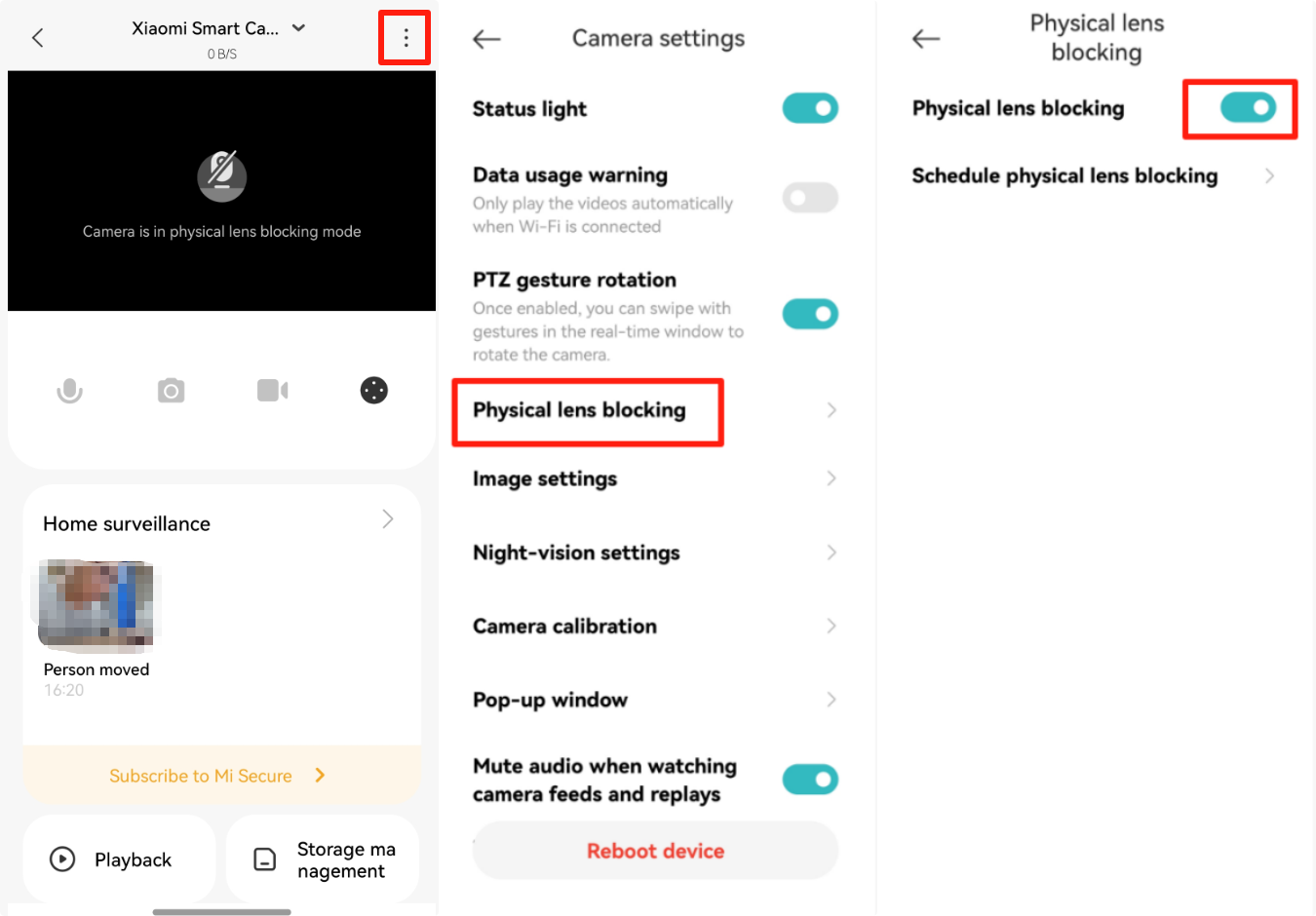
افتح تطبيق Xiaomi Home >> [بطاقة الجهاز] >> انقر فوق أيقونة النقاط الثلاث في الزاوية اليمنى العليا >> [إعدادات الكاميرا] >> حدد [حظر العدسة المادية] >> يمكنك اختيار [حظر العدسة المادية] أو تعيين وقت حجب العدسة المادية بالنقر فوق [جدولة حظر العدسة المادية].
بالنقر فوق حجب العدسة المادية ، سيدخل الجهاز على الفور في حالة الحظر المادي. إذا كنت ترغب في تعيين الحظر المادي خلال فترة زمنية ، فيمكنك أولا تعيين حظر العدسة المادية المجدولة دون النقر على الحظر المادي.
س 4: كيفية إعداد إعدادات الصورة على كاميرا Xiaomi الذكية C201؟
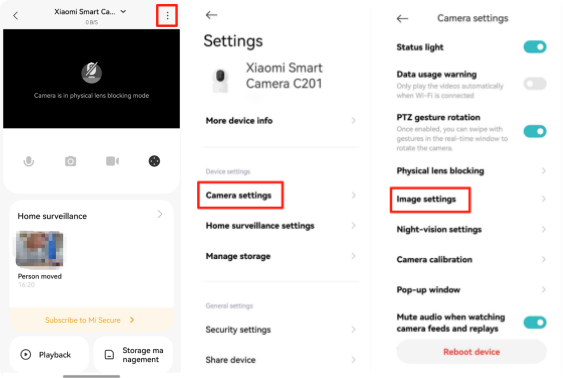
ج: لإعداد إعدادات الصورة على كاميرا Xiaomi الذكية C201 ، يرجى الرجوع إلى الخطوات التالية:
افتح تطبيق Xiaomi Home >> حدد [بطاقة الجهاز] >> انقر فوق أيقونة ثلاثية النقاط في الزاوية اليمنى العليا >> [إعدادات الكاميرا] >> حدد [إعدادات الصورة] >> يمكنك اختيار [الطابع الزمني] و [تصحيح تشوه العدسة] و [تدوير الصورة] (هذا الإعداد مطلوب عند عكس الكاميرا).
س 5: كيفية إعداد معايرة الكاميرا على كاميرا Xiaomi الذكية C201؟
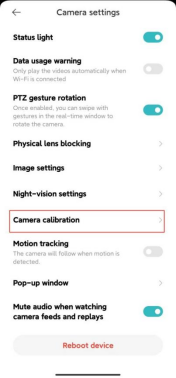
ج: لإعداد معايرة الكاميرا على Xiaomi Smart Camera C201 ، يرجى الرجوع إلى الخطوات التالية:
افتح تطبيق Xiaomi Home >> حدد [بطاقة الجهاز] >> انقر فوق أيقونة ثلاثية النقاط في الزاوية اليمنى العليا >> [إعدادات الكاميرا] >> تحديد [معايرة الكاميرا] >> انتظر معايرة الجهاز بنجاح.
يمكن إجراء هذه العملية عندما يتعذر على الجهاز تغيير موضع العدسة تلقائيا أو إذا تعذر ضبط زاوية مراقبة العدسة بدقة.
س 6: كيفية إعادة تشغيل كاميرا Xiaomi الذكية C201؟
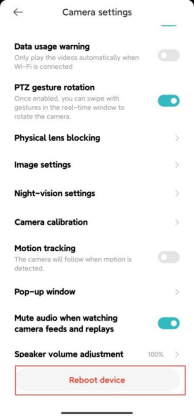
ج: لإعادة تشغيل Xiaomi Smart Camera C201 ، يرجى الرجوع إلى الخطوات التالية:
افتح تطبيق Xiaomi Home >> حدد [بطاقة الجهاز] >> انقر فوق أيقونة ثلاثية النقاط في الزاوية اليمنى العليا >> [إعدادات الكاميرا] >> [إعادة تشغيل الجهاز].
إذا كان الجهاز غير قادر على تسجيل مقاطع الفيديو أو تحميل مقاطع الفيديو إلى Xiaomi Home Secure ، أو إذا كانت الميزات الأخرى مثل المراقبة المنزلية معطلة ، فيمكنك محاولة إعادة تشغيل الجهاز.
س 7: كيفية إعداد الرؤية الليلية على كاميرا Xiaomi الذكية C201؟
ج: لإعداد الرؤية الليلية على كاميرا Xiaomi الذكية C201 ، يرجى الرجوع إلى الخطوات التالية:
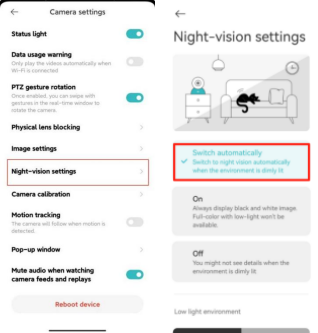
افتح تطبيق Xiaomi Home >> حدد [بطاقة الجهاز] >> انقر فوق أيقونة ثلاثية النقاط في الزاوية اليمنى العليا >> [إعدادات الكاميرا] >> انقر فوق [إعدادات الرؤية الليلية] >> يمكنك اختيار [بالألوان الكاملة مع الإضاءة المنخفضة] أو [التبديل تلقائيا] ([تشغيل] ، [إيقاف]) كتفضيلاتك.
إذا كانت وظيفة الرؤية الليلية قيد التشغيل دائما، فلن تسري وظيفة الألوان الكاملة مع الإضاءة المنخفضة وستكون الصورة دائما بالأبيض والأسود.
يوصى باختيار الخيارات من التبديل تلقائيا.
س 8: كيفية تشغيل / إيقاف تشغيل تحذير استخدام التاريخ على كاميرا Xiaomi الذكية C201؟
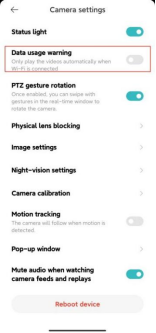
ج: لتشغيل / إيقاف تشغيل تحذير تاريخ الاستخدام على كاميرا Xiaomi الذكية C201 ، يرجى الرجوع إلى الخطوات التالية:
افتح تطبيق Xiaomi Home >> حدد [بطاقة الجهاز] >> انقر فوق أيقونة النقاط الثلاث في الزاوية اليمنى العليا >> [إعدادات الكاميرا] >> تبديل [تحذير استخدام البيانات] حسب تفضيلاتك.
ملاحظه:
سيتم تشغيل مقاطع الفيديو المسجلة في Xiaomi Home Secure وبطاقة microSD تلقائيا ولن تكون مقيدة بهذه الوظيفة.
س 9: ما هي وظائف الأزرار الموجودة على واجهة المراقبة في الوقت الفعلي لكاميرا Xiaomi الذكية C201؟
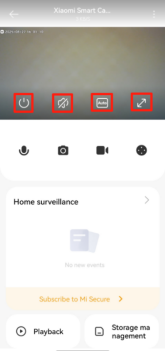
ج: تظهر الأزرار الموجودة على واجهة المراقبة في الوقت الفعلي على النحو التالي:
حجب العدسة المادية ، وكتم الصوت ، والتعريف ، وملء الشاشة ، والمكالمات ، والتصوير الفوتوغرافي ، وتسجيل الصور ، و PTZ. الأزرار: سيظهر حظر العدسة المادية وكتم الصوت والتعريف وملء الشاشة عند النقر فوق شاشة المراقبة في الوقت الفعلي.
- حجب العدسة المادية:
اضغط على هذا الزر ، ستدخل الكاميرا في حالة التدريع المادي. بعد دخول الكاميرا في حالة التدريع المادي ، لا يمكنها القيام بأي عمل للمراقبة وتسجيل الفيديو.
- أخرس:
عند دخول الكاميرا ، يتم إيقاف تشغيل صوت الفيديو افتراضيا ويكون في حالة كتم الصوت. اضغط على الزر لتشغيل صوت الفيديو إذا كنت بحاجة.
- تعريف:
يمكن ضبط دقة الفيديو بشكل مستقل باستخدام أربعة خيارات: [تلقائي] و [480 بكسل] و [1080 بكسل HD]. يشير خيار تلقائي إلى أن الكاميرا ستقوم تلقائيا بضبط تعريف الصورة وفقا لبيئة الشبكة.
- ملء الشاشة:
اضغط على زر ملء الشاشة ، وستدخل شاشة مراقبة الكاميرا إلى الشاشة الأفقية.
- دعا:
بعد النقر على الزر ، يمكنك إجراء مكالمة عن بعد بالكاميرا من خلال تطبيق Xiaomi Home للهاتف المحمول.
- تصوير:
يمكنك التقاط لقطة شاشة لشاشة المراقبة الحالية ، وسيتم إنشاء صورة وحفظها في ألبوم الصور المحلي وتطبيق Xiaomi Home.
- تسجيل الصور:
اضغط على زر التسجيل لتسجيل واجهة المراقبة الحالية وحفظ الفيديو في ألبوم الصور المحلي وتطبيق Xiaomi Home.
- PTZ:
بالنقر فوق هذا الزر ، ستظهر واجهة تحكم gimbal ، مما يسمح لك بالتحكم في حركة الكاميرا.
س 10: كيفية إعداد التتبع البشري على كاميرا Xiaomi الذكية C201؟
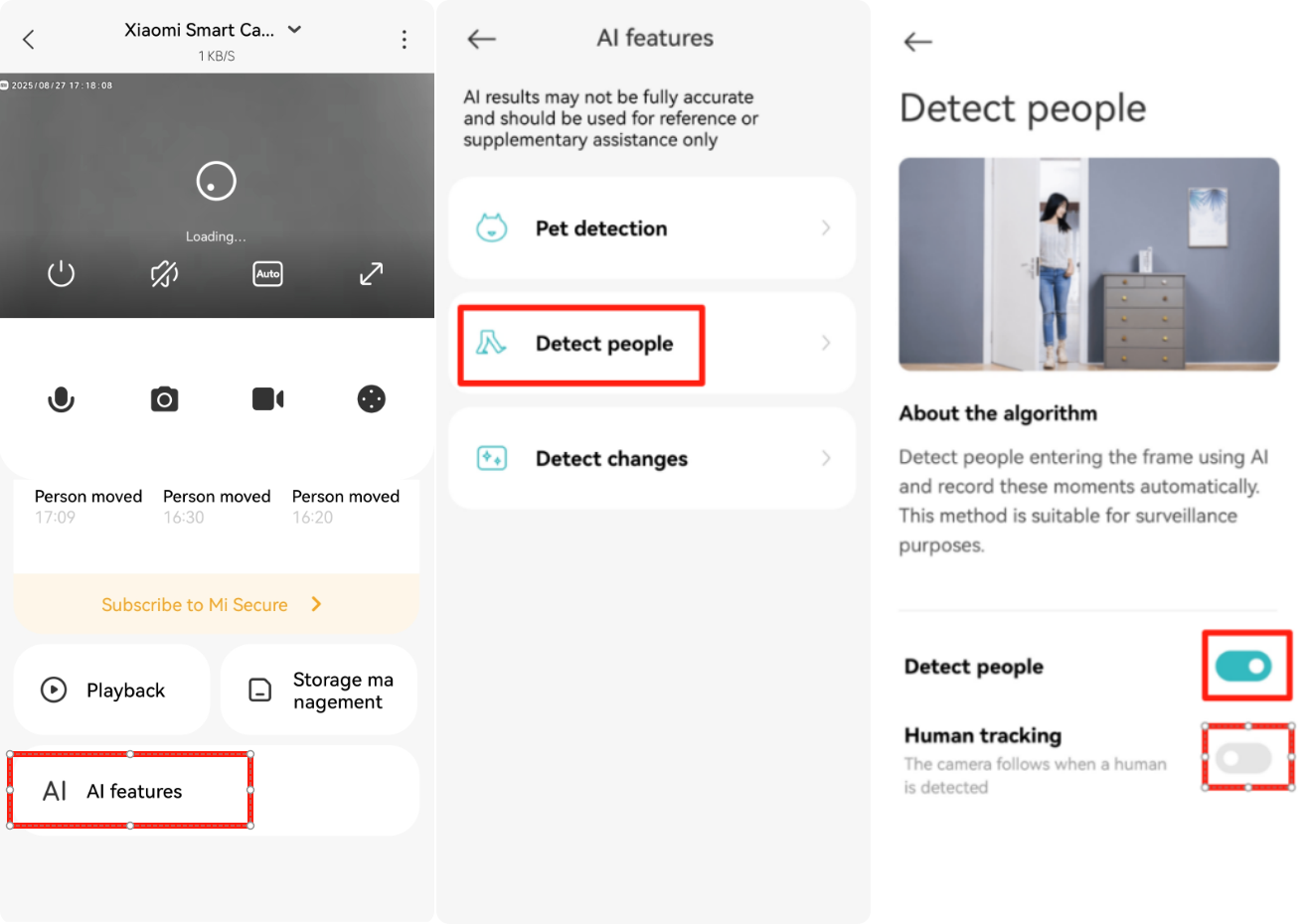
ج: لإعداد التتبع البشري على كاميرا Xiaomi الذكية ، يرجى الرجوع إلى الخطوات التالية:
افتح تطبيق Xiaomi Home >> حدد [بطاقة الجهاز] >> انقر فوق [الذكاء الاصطناعي الميزات] >> [اكتشاف الأشخاص] >> قم بتشغيل/إيقاف تشغيل [التتبع البشري].
س 11: كيفية إعداد تتبع الأليفة على كاميرا Xiaomi الذكية C201؟
ج: لإعداد تتبع الأليفة على كاميرا Xiaomi الذكية C201 ، يرجى الرجوع إلى الخطوات التالية:
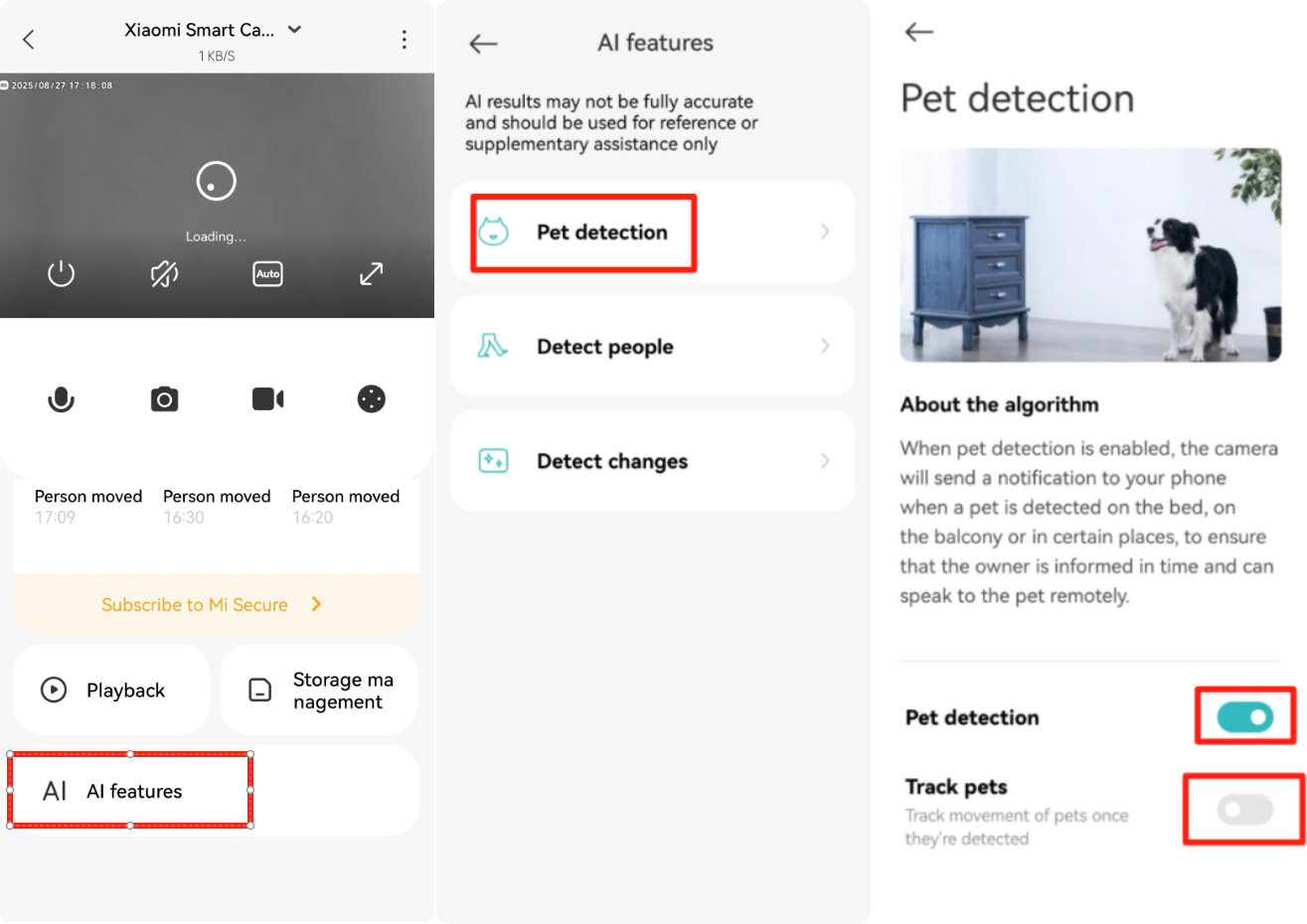
افتح تطبيق Xiaomi Home >> حدد [بطاقة الجهاز] >> انقر فوق [الذكاء الاصطناعي الميزات]>> [اكتشاف الأليفة] >> قم بتشغيل/إيقاف تشغيل [تتبع الأليفة].
عند إيقاف تشغيل هذه الوظيفة ، لن تتعقب الكاميرا حركة الأليف.
س 12: كيفية ضبط المراقبة المنزلية على كاميرا Xiaomi الذكية C201؟
ج: لضبط المراقبة المنزلية على كاميرا Xiaomi الذكية C201 ، يرجى الرجوع إلى الخطوات التالية:
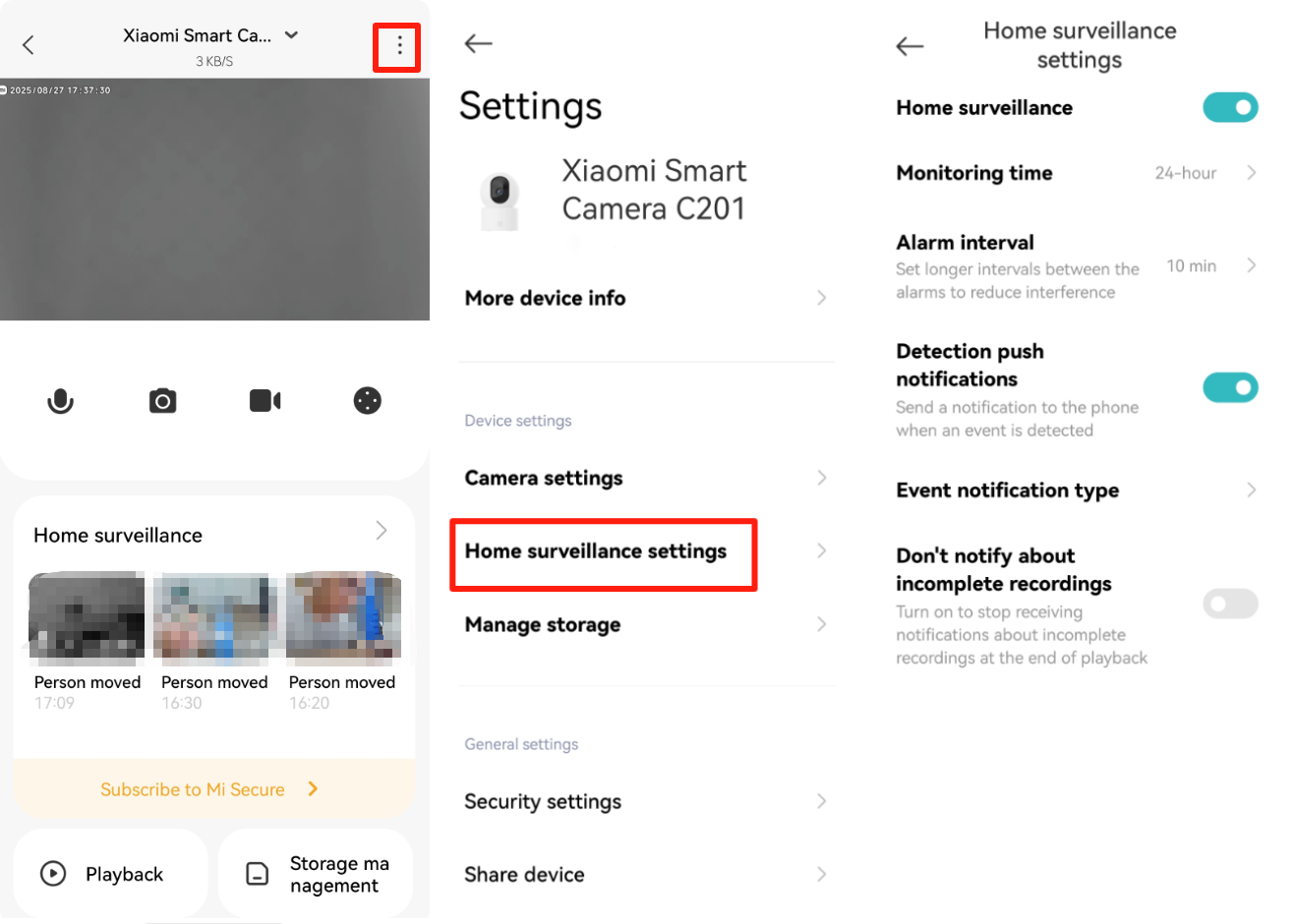
انتقل إلى تطبيق Xiaomi Home >> حدد [بطاقة الجهاز] >> انقر فوق أيقونة النقاط الثلاث في الزاوية اليمنى العليا >> [إعدادات المراقبة المنزلية] >> تشغيل [المراقبة المنزلية].
- وقت المراقبة:
يمكنك إعداد رعاية على مدار 24 ساعة / رعاية نهارية / رعاية ليلية ، أو تخصيص الفترة الزمنية للرعاية.
- الفاصل الزمني للإنذار:
هناك أربعة خيارات: [3 دقائق] و [5 دقائق] و [10 دقائق] و [30 دقيقة] (يمكنك اختيار الفاصل الزمني المحدد مسبقا ، والذي لا يمكن تخصيصه).
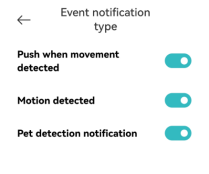
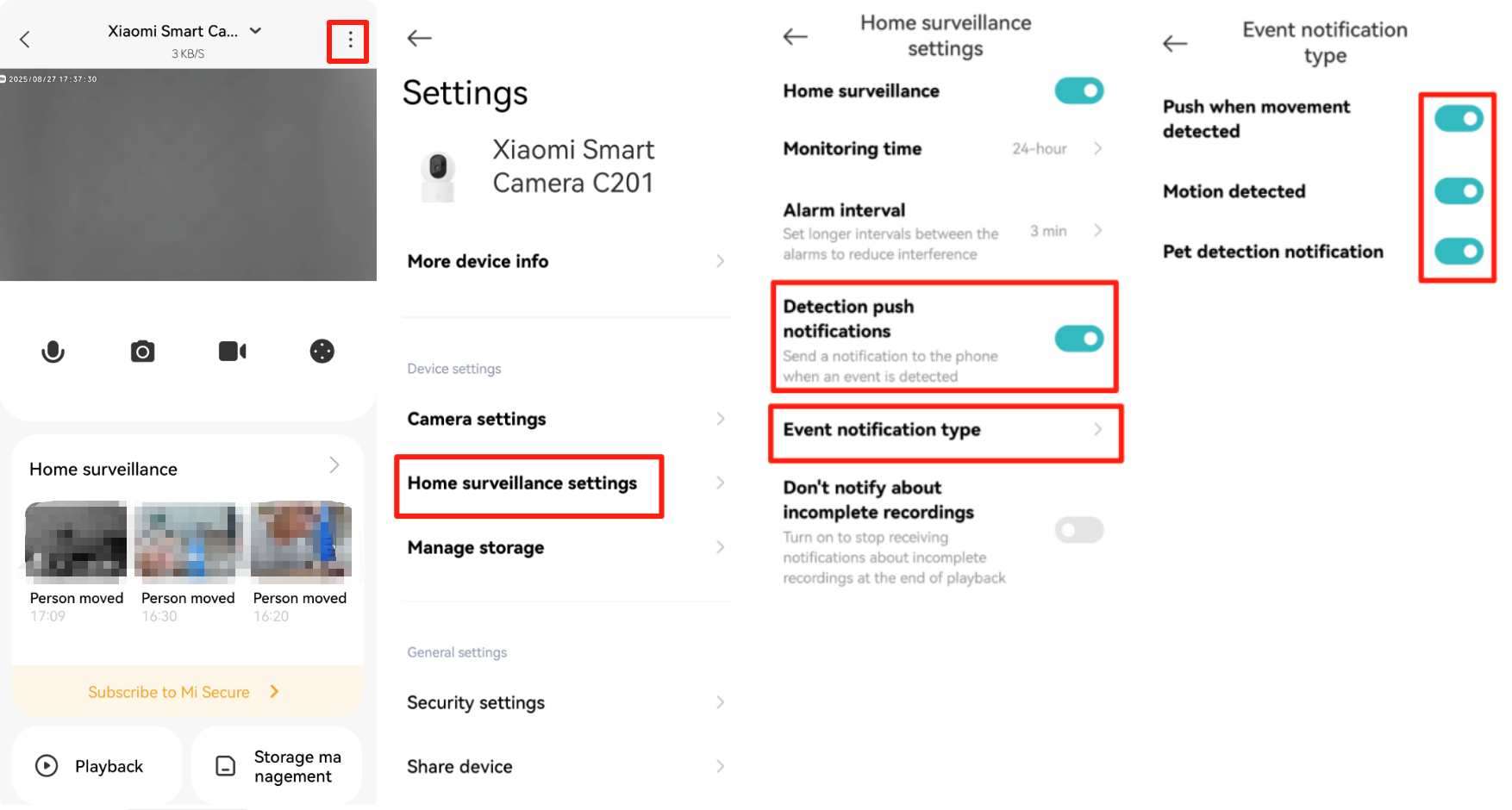
- نوع إشعار الحدث
يتضمن [الدفع عند اكتشاف الحركة] و [اكتشاف الحركة] و [إشعار اكتشاف الأليفة]. إذا قمت بإيقاف تشغيل هذا الحدث الفوري، فلن تتلقى رسائل فورية ذات صلة بعد ذلك.
ملاحظه:
لا يمكن حذف مقاطع الفيديو الموجودة في المراقبة المنزلية على دفعات.
س 13: كيفية تشغيل مقاطع الفيديو في بطاقة الذاكرة الخاصة بكاميرا Xiaomi الذكية C201؟
ج: لتشغيل مقاطع الفيديو في بطاقة الذاكرة الخاصة بكاميرا Xiaomi الذكية C201 ، يرجى الرجوع إلى الخطوات التالية:
انتقل إلى تطبيق Xiaomi Home >> حدد [بطاقة الجهاز] >> انقر فوق [تشغيل] >> يمكنك عرض الفيديو حسب الحاجة.
عند فصل الكاميرا أو إيقاف تشغيلها ، لا يمكنك عرض مقاطع الفيديو الموجودة في بطاقة الذاكرة في تطبيق Xiaomi Home. يمكنك أيضا إخراج بطاقة الذاكرة وعرض مقاطع الفيديو في بطاقة الذاكرة في الكمبيوتر من خلال قارئ البطاقات.
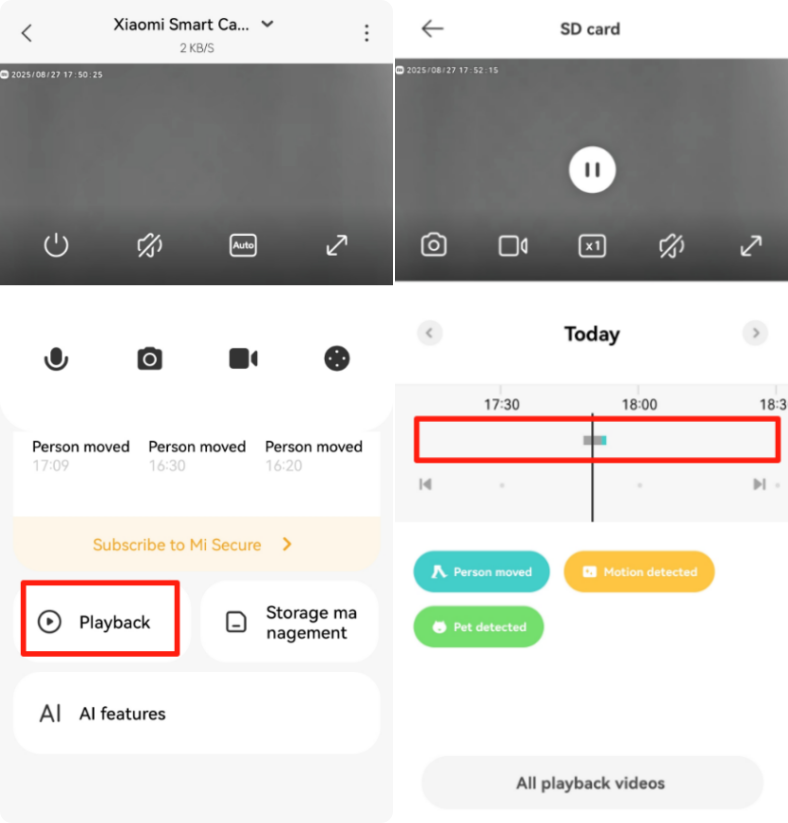
تمثل الألوان المختلفة أدناه أحداث تسجيل مختلفة ، بحيث يمكنك سحب المخطط الزمني مباشرة إلى موضع اللون وفقا لاحتياجاتك. يشير اللون الرمادي إلى عدم وقوع أي حدث خلال هذه الفترة.
كل مقطع فيديو في بطاقة الذاكرة هو 1 دقيقة ، والتي يمكن تحديدها وحذفها على دفعات.
وظائف الأزرار هي على النحو التالي:
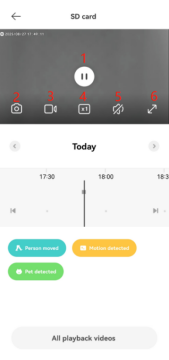
- زر التشغيل / الإيقاف المؤقت:
يمكنك إيقاف مقاطع الفيديو مؤقتا والاستمرار في تشغيلها على بطاقة الذاكرة. سيظهر الزر فقط عند النقر فوق الشاشة.
- لقطة شاشة:
يمكنك التقاط لقطة شاشة لشاشة المراقبة الحالية ، وسيتم إنشاء صورة وحفظها في ألبوم الصور المحلي وتطبيق Xiaomi Home.
- تسجيل الفيديو:
اضغط على زر تسجيل الشاشة لتسجيل واجهة المراقبة الحالية وحفظ الفيديو في ألبوم الصور المحلي وتطبيق Xiaomi Home.
- تشغيل مزدوج السرعة:
تدعم مقاطع الفيديو الموجودة في بطاقة الذاكرة 1 مرة و 4 مرات و 16 مرة سرعة التشغيل في الكاميرا. حدد التشغيل الصامت الافتراضي بسرعة مضاعفة.
- أخرس:
عند دخول الكاميرا ، يتم إيقاف تشغيل صوت الفيديو افتراضيا ويكون في حالة كتم الصوت. اضغط على الزر لتشغيل صوت الفيديو.
- ملء الشاشة:
اضغط على زر ملء الشاشة ، وستدخل شاشة مراقبة الكاميرا إلى الشاشة الأفقية.
س 14: كيفية تهيئة بطاقة الذاكرة على كاميرا Xiaomi الذكية C201؟
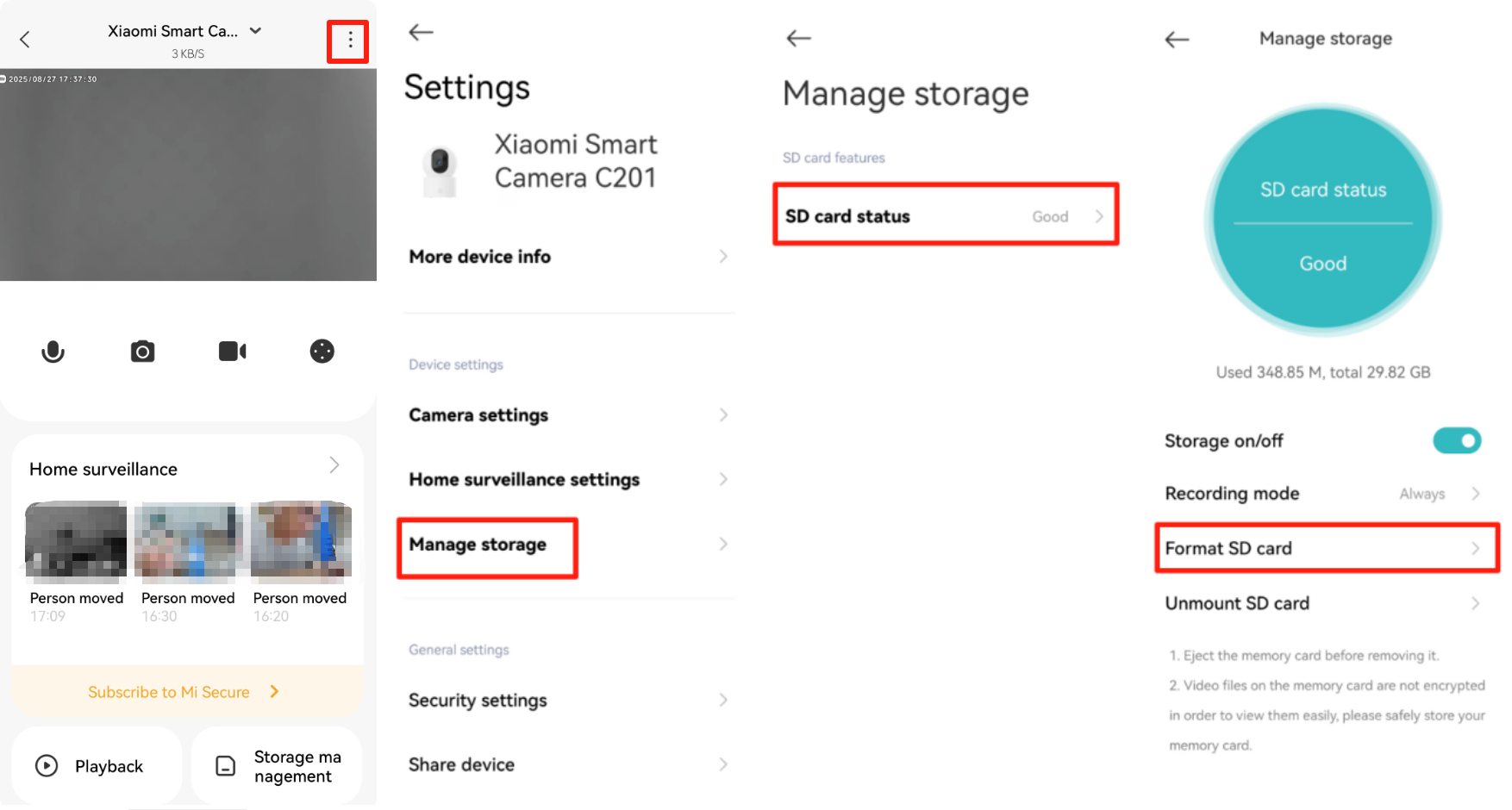
ج: لتهيئة بطاقة الذاكرة على الكاميرا، يرجى الرجوع إلى الخطوات التالية:
افتح تطبيق Xiaomi Home >> حدد [بطاقة الجهاز] >> انقر فوق أيقونة النقاط الثلاث في الزاوية اليمنى العليا >> انقر فوق [إدارة التخزين] >> [حالة بطاقة SD] >> قم بتشغيل [تشغيل / إيقاف تشغيل التخزين] ثم حدد [تهيئة بطاقة SD].
ملاحظه:
ستقوم بطاقة الذاكرة المهيأة بمسح جميع مقاطع الفيديو الموجودة في بطاقة الذاكرة ، يرجى التأكد من حفظ مقاطع الفيديو أولا.
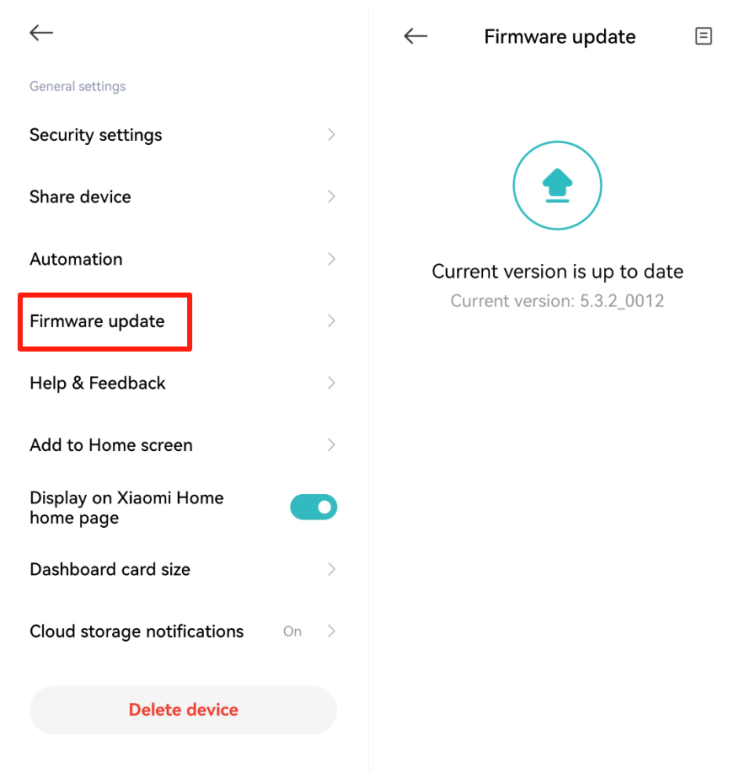
س 15: كيفية تحديث البرنامج الثابت على Xiaomi Smart Camera C201؟
ج: لتحديث البرنامج الثابت على الكاميرا، يرجى الرجوع إلى الخطوات التالية:
انتقل إلى تطبيق Xiaomi Home >> حدد [بطاقة الجهاز] >> انقر فوق أيقونة ثلاثية النقاط في الزاوية اليمنى العليا >> [تحديث البرنامج الثابت] >> للتحقق مما إذا كان البرنامج الثابت للكاميرا محدثا.
س 16: ما هي شروط التنفيذ والتشغيل لإنشاء مشاهد ذكية باستخدام كاميرا Xiaomi الذكية C201؟
ج: شروط الزناد موضحة أدناه:
[تم اكتشاف الحركة] و [تم اكتشاف الشخص] و [تمكين وضع الرؤية الليلية] و [تعطيل وضع الرؤية الليلية] و [تم اكتشاف الأليفة].
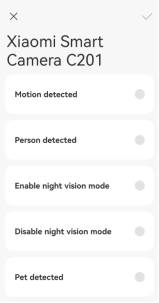
شروط التنفيذ كما هو موضح:
[تم اكتشاف الحركة] و [تم اكتشاف الشخص] و [تمكين وضع الرؤية الليلية] و [تعطيل وضع الرؤية الليلية] و [تم اكتشاف الأليفة].
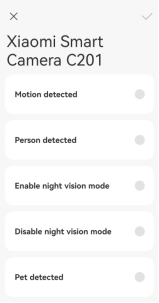
على سبيل المثال، إذا اكتشفت الكاميرا حركة، فيمكنها إيقاظ الجهاز أو تنفيذ ظروف أخرى.
س 17: هل تدعم كاميرا Xiaomi الذكية C201 الوصول إلى HomeKit؟
ج: لا ، لا تدعم كاميرا Xiaomi الذكية C201 الوصول إلى HomeKit.
س 18: كيفية شراء Xiaomi Home Secure لكاميرا Xiaomi الذكية C201؟
ج: لشراء Xiaomi Home Secure لكاميرا Xiaomi الذكية C201 ، يرجى الرجوع إلى الخطوات التالية:
افتح تطبيق Xiaomi Home >> حدد كاميرا Xiaomi الذكية C201 >> حدد [Xiaomi Home Secure] >> يمكنك اختيار حزمة بناء على احتياجاتك ومتابعة الدفع.
س 19: هل تدعم كاميرا Xiaomi الذكية C201 وظيفة الرسم البانورامي؟
ج: لا تدعم كاميرا Xiaomi الذكية C201 وظيفة الرسم البانورامي.
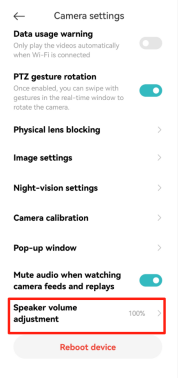
س 20: هل يمكن ضبط مستوى صوت الكاميرا الذكية Xiaomi C201 عند إجراء مكالمات صوتية؟
ج: نعم ، يمكنك ضبط صوت كل من الهاتف والكاميرا الذكية Xiaomi C201 عن طريق ضبط مستوى الصوت على هاتفك أثناء المكالمات الصوتية. لضبط مستوى الصوت ، يرجى فتح تطبيق Xiaomi Home >> تحديد الجهاز >> النقر فوق أيقونة ثلاثية النقاط في الزاوية اليمنى العليا >> الانتقال إلى [إعدادات الكاميرا] >> ضبط مستوى الصوت ضمن [ضبط مستوى صوت السماعة].
س 21: ماذا لو فشل الهاتف في تلقي إشعار الإنذار أو رسائل أخرى من المراقبة المنزلية لكاميرا Xiaomi الذكية C201؟
ج: إذا فشل الهاتف في تلقي إشعار التنبيه أو رسائل أخرى من المراقبة المنزلية لكاميرا Xiaomi الذكية C201 ، فيرجى اتباع الخطوات:
- يرجى الانتقال إلى [الإعدادات] على هاتفك >> الوصول إلى [إشعارات التطبيق] >> فتح إذن الإشعار لتطبيق Xiaomi Home.
- في تطبيق Xiaomi Home، انتقل إلى [الملف الشخصي] >> [إعدادات إضافية] >> [إعدادات الإشعارات] >> لإبقاء مفتاح إعدادات [إشعار الجهاز] مفتوحا.
س 22: لماذا تحتوي كاميرا Xiaomi الذكية C201 على فيديو إنذار ولكن لا توجد رسالة إشعار؟
ج: إذا كانت كاميرا Xiaomi الذكية C201 تحتوي على فيديو إنذار ولكن لا توجد رسالة إشعار، فيرجى فتح تطبيق Xiaomi Home >> تحديد [بطاقة الجهاز] >> النقر فوق أيقونة النقاط الثلاث في الزاوية اليمنى العليا >> التحقق مما إذا كان [المراقبة المنزلية] و [نوع إشعار الحدث] قيد التشغيل.
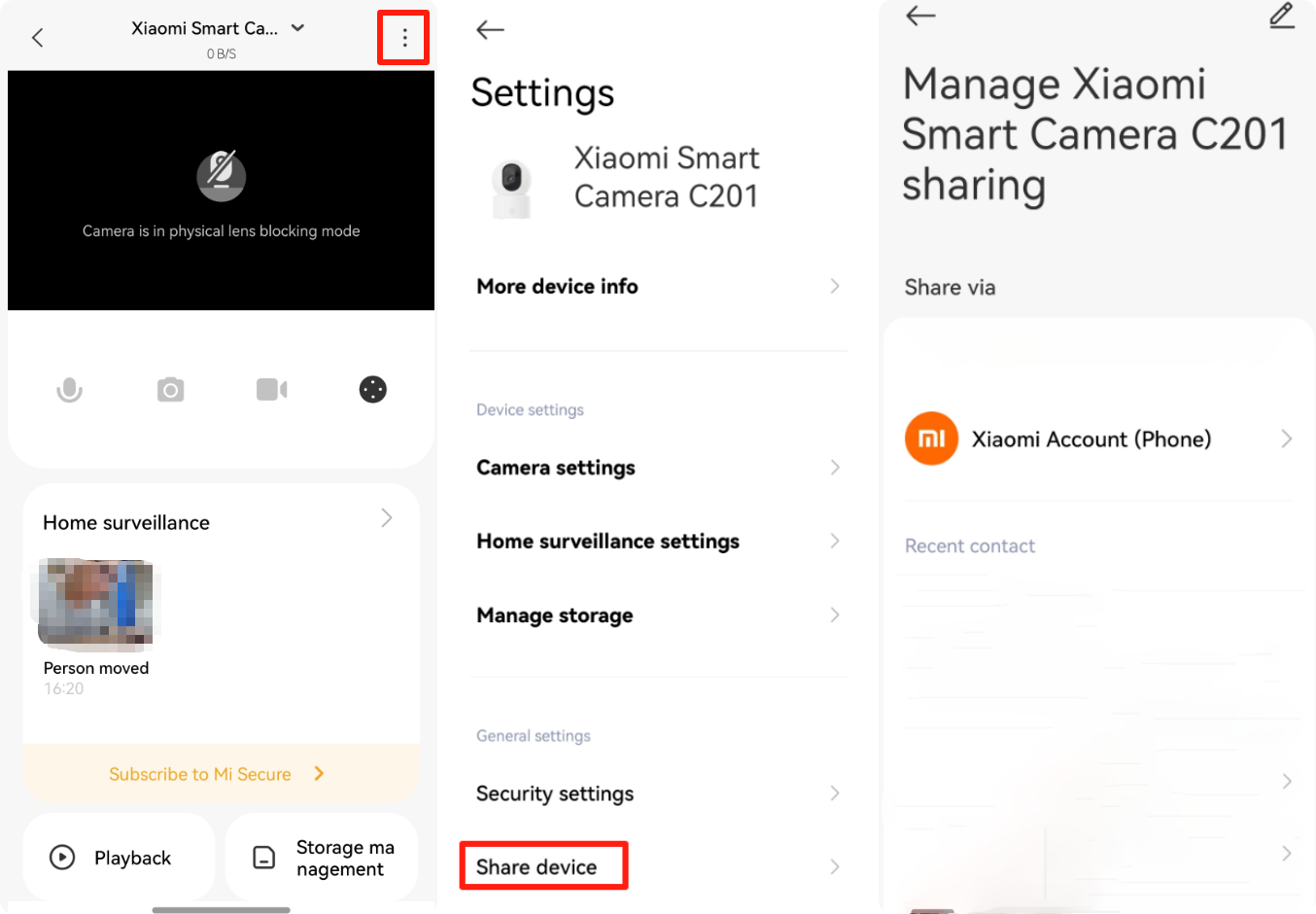
س 23: كيفية مشاركة كاميرا Xiaomi الذكية C201 مع أشخاص آخرين؟
ج: لمشاركة كاميرا Xiaomi الذكية C201 مع أشخاص آخرين ، يرجى الرجوع إلى الطرق التالية:
- انتقل إلى تطبيق Xiaomi Home >> انقر فوق [المزيد] >> حدد [مشاركة] >> اتبع المطالبات للمشاركة مع الآخرين.
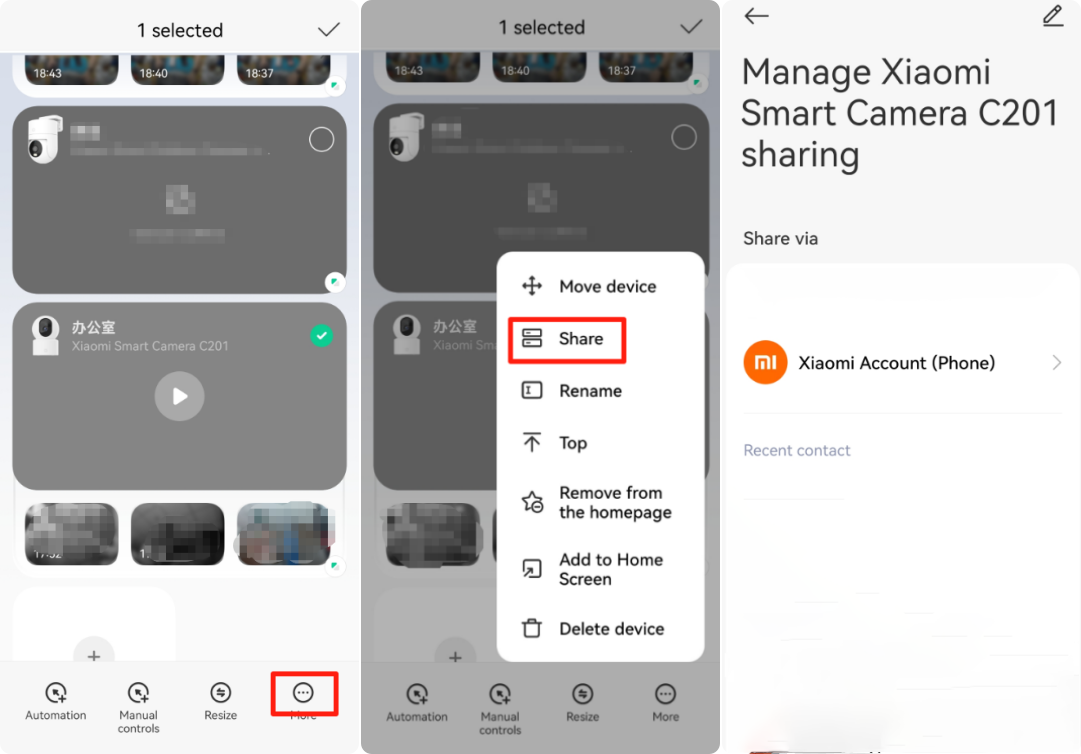
- افتح تطبيق Xiaomi Home >> حدد الجهاز >> انقر فوق أيقونة النقاط الثلاث في الزاوية اليمنى العليا >> انتقل إلى [مشاركة الجهاز] واتبع التعليمات للمشاركة مع الآخرين.
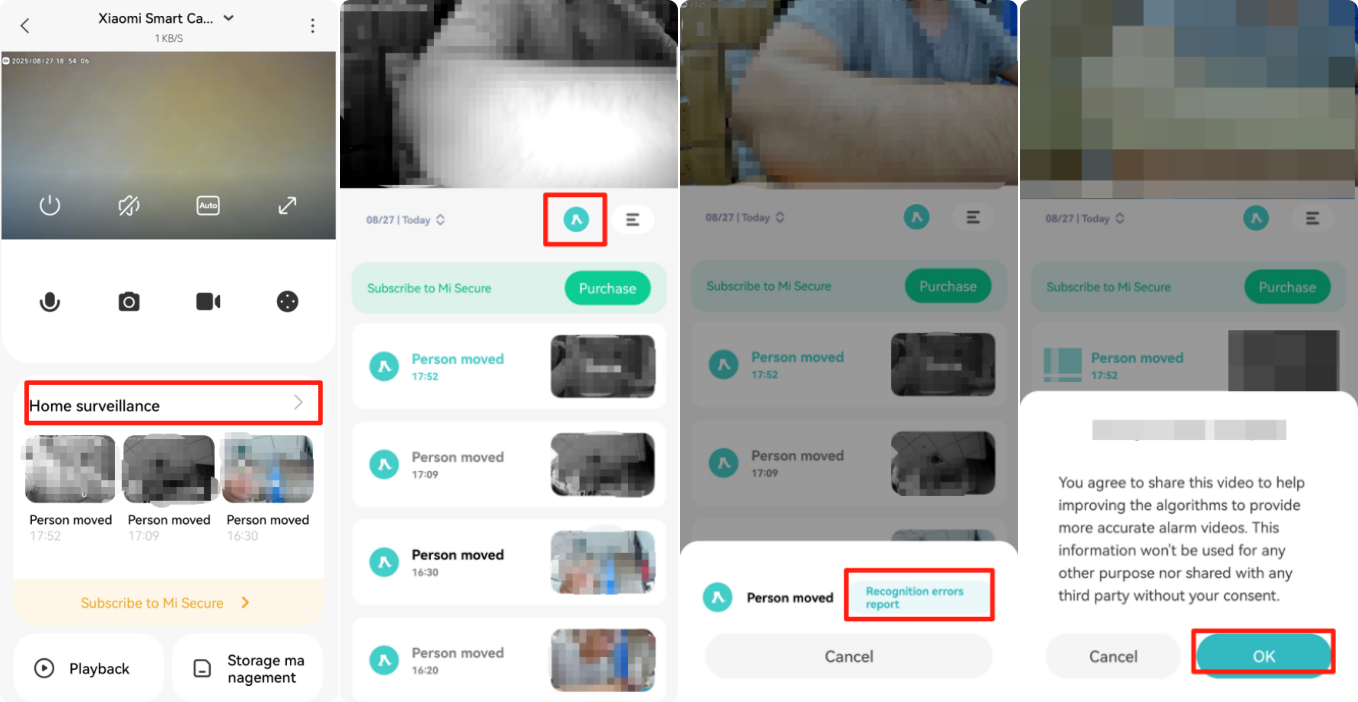
س 24: لماذا ترسل كاميرا Xiaomi الذكية C201 إشعارات بالحركة عندما لا يتحرك أحد في عرض الكاميرا؟
ج: إذا أرسلت كاميرا Xiaomi الذكية C201 إشعارات بالحركة عندما لا يتحرك أحد في عرض الكاميرا ، فيرجى الرجوع إلى المعلومات التالية:
انتقل إلى تطبيق Xiaomi Home >> حدد الجهاز >> انقر فوق [المراقبة المنزلية] >> الوصول إلى فيديو التنبيه >> انتقل إلى [تقرير التعرف على الأخطاء] >> تقديم ملاحظات بالنقر فوق [موافق].
استكشاف الاخطاء
Q1: ماذا تفعل إذا لم يكن هناك صوت أو ضوضاء عند عرض الصور في الوقت الفعلي على كاميرا Xiaomi الذكية C201؟
ج: إذا لم يكن هناك صوت أو ضوضاء عند عرض لقطات المراقبة في الوقت الفعلي لكاميرا Xiaomi الذكية C201 ، فيرجى الرجوع إلى خطوات استكشاف الأخطاء وإصلاحها:
- يقوم تطبيق Xiaomi Home بإيقاف تشغيل حجم الفيديو في الوقت الفعلي افتراضيا. يمكنك تمكين مستوى الصوت في نافذة الفيديو الخاصة بتطبيق Xiaomi Home من خلال النقر على أيقونة [كتم الصوت]. إذا كان مستوى الصوت منخفضا ، فاضبطه أعلى على هاتفك.
- إذا كان هناك ضوضاء في الفيديو في الوقت الفعلي ، فيرجى إبقاء هاتفك بعيدا عن الكاميرا وتجنب وضع الكاميرا بالقرب من الثلاجات أو أفران الميكروويف أو الأجهزة الإلكترونية الأخرى.
- إذا تم وضع الكاميرا في موضع مرتفع أو كانت العدسة متجهة لأسفل ، فيؤدي ذلك إلى دفن الميكروفون والتقاط الصدى من الأسطح المحيطة. في هذه الحالة ، يجب إزالة ميكروفون الجهاز من التجويف.
Q2: ماذا تفعل إذا تأخر الفيديو أو لم تتم مزامنة الفيديو والصوت عند مشاهدة لقطات في الوقت الفعلي على Xiaomi Smart Camera C201؟
ج: إذا تأخر الفيديو أو لم تتم مزامنة الصوت عند مشاهدة اللقطات في الوقت الفعلي على كاميرا Xiaomi الذكية C201 ، فيرجى الرجوع إلى خطوات استكشاف الأخطاء وإصلاحها:
- إذا كان الفيديو يتجمد أو يتوقف مؤقتا بشكل متكرر، فقم بتبديل جودة الفيديو إلى الوضع التلقائي أو السلس.
- إذا كانت هناك مشكلة في المزامنة بين الفيديو والصوت، فتحقق من اتصال شبكة الكاميرا. إذا كان التأخير كبيرا، فحاول الخروج من الفيديو وإعادة الدخول.
س 3: ماذا تفعل إذا لم يكن من الممكن سماع أي صوت على جانب الكاميرا أثناء مكالمة صوتية من كاميرا Xiaomi الذكية C201؟
ج: إذا لم يكن من الممكن سماع أي صوت على جانب الكاميرا أثناء مكالمة صوتية من كاميرا Xiaomi الذكية C201، فيرجى الرجوع إلى خطوات استكشاف الأخطاء وإصلاحها:
- تحقق مما إذا كان الصوت على الهاتف المحمول منخفضا جدا ، مما يؤدي إلى الصمت.
- تحقق مما إذا كان تطبيق Xiaomi Home قد حصل على إذن لاستخدام ميكروفون الهاتف (التسجيل). إذا لم يحصل على إذن ، فيرجى تشغيل الأذونات ذات الصلة في إعدادات الهاتف.
س 4: ماذا تفعل إذا لم تكن مقاطع الفيديو التاريخية التي تمت مشاهدتها على كاميرا Xiaomi الذكية C201 مستمرة أو سلسة؟
ج: إذا لم تكن مقاطع الفيديو التاريخية التي تمت مشاهدتها على كاميرا Xiaomi الذكية C201 مستمرة أو سلسة ، فيرجى الرجوع إلى خطوات استكشاف الأخطاء وإصلاحها:
- إذا لم يكن الفيديو المخزن على بطاقة microSD مستمرا ، فذلك يرجع إلى تمكين ميزة تسجيل الحركة فقط ، مما يحد من التسجيل عند اكتشاف الحركة. بالنسبة للتخزين السحابي ، من الطبيعي أن تكون مقاطع الفيديو غير مستمرة ، لأنها لا تسجل إلا عند اكتشاف الحركة ولا يمكنها التسجيل بشكل مستمر لمدة 24 ساعة.
- إذا كان الفيديو متأخرا ، فقد يكون ذلك مشكلة في الشبكة. تحقق مما إذا كان عدد كبير جدا من الأجهزة متصلة بنفس الشبكة مثل الكاميرا، أو ما إذا كانت الأجهزة الأخرى تقوم ببث الفيديو في نفس الوقت.
س 5: كيف تتعامل مع الاستخدام غير الطبيعي لبطاقة الذاكرة لكاميرا Xiaomi الذكية C201؟
ج: إذا كان هناك استخدام غير طبيعي لبطاقة الذاكرة لكاميرا Xiaomi الذكية C201 ، فيرجى الرجوع إلى خطوات استكشاف الأخطاء وإصلاحها:
- يرجى استخدام بطاقة ذاكرة عالية السرعة مهيأة في FAT32 ، والتي تنتجها الشركة المصنعة العادية للكاميرا.
- تأكد من تركيب بطاقة الذاكرة المطلوبة في الكاميرا. بدون بطاقة ذاكرة ، لا يمكن للكاميرا تخزين مقاطع الفيديو المسجلة أو تشغيلها.
- إذا فشلت بطاقة الذاكرة في تسجيل مقاطع الفيديو أو لم تحذف الملفات تلقائيا، فقم بتهيئة بطاقة الذاكرة باستخدام إعدادات تخزين الكاميرا داخل تطبيق Xiaomi Home.
- إذا تعذر تهيئة بطاقة الذاكرة في تطبيق Xiaomi Home ، فيمكن تهيئتها على الكمبيوتر من خلال قارئ البطاقة. بعد التهيئة ، قم بإيقاف تشغيل الكاميرا وأعد إدخال بطاقة الذاكرة.
ملاحظه:
سيؤدي تهيئة بطاقة الذاكرة إلى حذف جميع الملفات المخزنة عليها.
س 6: ماذا تفعل إذا أظهر تطبيق Xiaomi Home أن كاميرا Xiaomi الذكية C201 غير متصلة بالإنترنت؟
ج: إذا أظهر تطبيق Xiaomi Home أن كاميرا Xiaomi الذكية C201 غير متصلة بالإنترنت، فيرجى الرجوع إلى خطوات استكشاف الأخطاء وإصلاحها:
- يرجى التحقق مما إذا كانت الكاميرا مغلقة والتأكد من أنك تستخدم محولا.
- يرجى محاولة إعادة تشغيل جهاز التوجيه.
- إذا كان مصدر الطاقة للجهاز والشبكة طبيعيا ، فيرجى التحقق من مؤشر الجهاز:
(1). الحفاظ على اللون البرتقالي: في انتظار الاتصال / إعادة الضبط بنجاح.
(2). وامض برتقالي: الاتصال بشبكة.
(3). وامض باللون الأزرق: الاتصال بتحديث خادم / OTA قيد التقدم.
(4). الحفاظ على اللون الأزرق: متصل بنجاح / يعمل بشكل طبيعي.
- تأكد مما إذا كانت بطاقة SD قد تم إدخالها في الكاميرا ، واسحبها للخارج وراقب. يمكن أن تتسبب بعض بطاقات SD ذات الجودة الرديئة في حدوث مشكلات في الكاميرا في وضع عدم الاتصال.
س 7: ماذا تفعل إذا كان المؤشر الموجود على كاميرا Xiaomi الذكية C201 يومض باللون الأزرق ولا يمكن استخدام الجهاز بشكل صحيح؟
ج: إذا كان المؤشر الموجود على كاميرا Xiaomi الذكية C201 يومض باللون الأزرق ولا يمكن استخدام الجهاز بشكل صحيح، فيرجى الرجوع إلى خطوات استكشاف الأخطاء وإصلاحها:
- إذا كان المؤشر يومض باللون الأزرق أثناء الاتصال بتطبيق Xiaomi Home ، فهذا يعني أن الكاميرا لا يمكنها الاتصال بالشبكة أو الارتباط بالحساب. يرجى التحقق مما إذا كانت كلمة مرور الحساب صحيحة وما إذا كانت الشبكة تفي بمتطلبات الكاميرا.
- إذا تم توصيل الكاميرا بالتطبيق بنجاح ، ولكن بدأ المؤشر فجأة في الوميض باللون الأزرق ولا يعمل ، فيرجى التحقق مما إذا كانت الشبكة تعمل بشكل صحيح.
س 8: لماذا تنتج كاميرا Xiaomi الذكية C201 أصداء عواء أثناء المكالمات الصوتية؟
ج: فيما يلي الأسباب التالية للضوضاء أثناء المكالمات باستخدام كاميرا Xiaomi الذكية C201:
- أثناء المكالمة ، احتفظ بالهاتف والجهاز في أماكن منفصلة وحافظ على مسافة لا تقل عن 10 أمتار. الصدى والعواء الناجم عن الاتصال من مسافة قريبة من الأحداث الطبيعية.
- إذا كان هناك العديد من الأجهزة الإلكترونية القريبة ، فقد تسبب تداخلا كهرومغناطيسيا ، مما قد يؤدي إلى عواء أو ضوضاء أثناء المكالمات الصوتية.
س 9: ماذا تفعل إذا كانت الصور الملتقطة أثناء الرؤية الليلية باستخدام كاميرا Xiaomi الذكية C201 ضبابية أو غير مرئية؟
ج: إذا كانت الصور الملتقطة أثناء الرؤية الليلية باستخدام كاميرا Xiaomi الذكية C201 ضبابية أو غير مرئية ، فيرجى الرجوع إلى الخطوات التالية لاستكشاف الأخطاء وإصلاحها:
- تأكد من أن عدسة الجهاز نظيفة وخالية من الغبار.
- تحقق مما إذا كانت العدسة معقوفة بأي أجسام. إذا كان الأمر كذلك ، فاضبط موضع الكاميرا أو قم بإمالة المحور داخل تطبيق Xiaomi Home لتحريك العدسة خارج المنطقة المعوقة.
س 10: ماذا تفعل إذا كان المؤشر الموجود على كاميرا Xiaomi الذكية C201 متوقفا عن التشغيل؟
ج: إذا كان المؤشر الموجود على Xiaomi Smart Camera C201 مغلقا، فيرجى الرجوع إلى الخطوات التالية لاستكشاف الأخطاء وإصلاحها:
افتح تطبيق Xiaomi Home >> حدد [بطاقة الجهاز] >> انقر فوق أيقونة النقاط الثلاث في الزاوية اليمنى العليا >> أدخل [إعدادات الكاميرا] >> تمكين [ضوء الحالة].
س 11: لماذا تحتوي مقاطع الفيديو الموجودة على بطاقة microSD على صوت على الهاتف ولكن ليس على الكمبيوتر عند استخدام كاميرا Xiaomi الذكية C201؟
ج: تحدث هذه المشكلة لأن برنامج تشغيل الفيديو على الكمبيوتر غير متوافق. حاول التبديل إلى مشغل فيديو مختلف على جهاز الكمبيوتر الخاص بك.
س 12: ماذا تفعل إذا كانت مقاطع الفيديو المسجلة بواسطة كاميرا Xiaomi الذكية C201 في بطاقة MicroSD غير سلسة وغير متزامنة من حيث الصوت والصورة؟
ج: إذا كانت مقاطع الفيديو المسجلة بواسطة Xiaomi Smart Camera C201 في بطاقة MicroSD غير سلسة وغير متزامنة من حيث الصوت والصورة ، فيرجى الرجوع إلى الخطوات التالية لاستكشاف الأخطاء وإصلاحها:
- أعد تشغيل الجهاز لمعرفة ما إذا كان بإمكانه العودة إلى الوضع الطبيعي.
- يرجى التحقق مما إذا كنت تقوم بإزالة بطاقة MicroSD بشكل متكرر عند التشغيل. لا يمكن إزالة بطاقة MicroSD إلا عند إيقاف تشغيل الكاميرا. ستؤدي إزالة بطاقة MicroSD بشكل متكرر إلى ضعف أداء بطاقة MicroSD والتسبب في مشاكل غير طبيعية في الفيديو المسجل.
- يرجى التحقق مما إذا كان معدل قراءة بطاقة MicroSD بطيئا.
- استبدل بطاقة MicroSD. (يوصى باستخدام بطاقة MicroSD التي تلبي المتطلبات ، وإلا فسيكون هناك العديد من المشاكل غير الطبيعية أثناء الاستخدام ، مثل التسجيل المتقطع ، وتشوهات الذاكرة.)
س 13: لماذا لا تستطيع كاميرا Xiaomi الذكية C201 التعرف على بطاقة MicroSD ؟
ج: إذا لم تتمكن كاميرا Xiaomi الذكية C201 من التعرف على بطاقة MicroSD ، فيرجى الرجوع إلى الخطوات التالية لاستكشاف الأخطاء وإصلاحها:
- أعد تشغيل الجهاز.
- تحقق مما إذا كان إصدار البرنامج الثابت للكاميرا وإصدار تطبيق Xiaomi Home بحاجة إلى التحديث.
- امسح بيانات تطبيق Xiaomi Home (سيؤدي مسح البيانات إلى مسح مقاطع الفيديو التي تم تنزيلها في السحابة).
- استبدل بطاقة MicroSD.
ملاحظه:
تتمتع بطاقات MicroSD بعمر خدمة. إذا تم استخدام البطاقة لفترة طويلة ، فسيؤدي ذلك إلى مسح البطاقة وإعادة كتابتها عدة مرات ولا يمكن استخدامها مرة أخرى. يرجى التأكد من تغيير بطاقة MicroSD للاستخدام.
س 14: ماذا تفعل إذا لم يدور PTZ الخاص بكاميرا Xiaomi الذكية C201؟
ج: إذا لم يتم تدوير PTZ الخاص بكاميرا Xiaomi الذكية C201 ، فيرجى الرجوع إلى الخطوات التالية لاستكشاف الأخطاء وإصلاحها:
- قم بإيقاف تشغيل الجهاز وإعادة تشغيله.
- يمكنك إعادة تشغيل الجهاز في إعدادات الكاميرا في تطبيق Xiaomi Home. افتح تطبيق Xiaomi Home >> حدد [بطاقة الجهاز] >> انقر فوق أيقونة ثلاثية النقاط في الزاوية اليمنى العليا >> [إعدادات الكاميرا] >> [إعادة تشغيل الجهاز].
إذا تعذر على PTZ الدوران بعد إعادة التشغيل ، فيرجى الاتصال بمركز خدمة ما بعد البيع المحلي.
س 15: ماذا تفعل إذا فشل تحديث البرنامج الثابت لكاميرا Xiaomi الذكية C201؟
ج: يحدث فشل التحديث بسبب ضعف الشبكة أو الخادم. يرجى تغيير بيئة الشبكة والمحاولة مرة أخرى. إذا كانت الشبكة سلسة ، فيرجى تغيير الفترة الزمنية والمحاولة مرة أخرى.
س 16: ماذا تفعل إذا كانت بطاقة microSD لا تسجل مقاطع فيديو أو لا يمكنها حذف مقاطع الفيديو القديمة تلقائيا عند استخدام كاميرا Xiaomi الذكية C201؟
ج: إذا كانت بطاقة microSD لا تسجل مقاطع فيديو أو لا يمكنها حذف مقاطع الفيديو القديمة تلقائيا على Xiaomi Smart Camera C201 ، فيرجى الرجوع إلى الخطوات التالية لاستكشاف الأخطاء وإصلاحها:
- تحقق مما إذا كان البرنامج الثابت Xiaomi Smart Camera C201 وتطبيق Xiaomi Home بحاجة إلى تحديثات.
- تحقق مما إذا كان مفتاح التخزين قد تم إيقاف تشغيله أو أن وضع التسجيل مضبوطة لتسجيل الصور المتحركة فقط.
- قم بتهيئة بطاقة microSD داخل تطبيق Xiaomi Home. سيؤدي تنسيق بطاقة microSD إلى مسح مقاطع الفيديو. يمكنك نسخ مقاطع الفيديو احتياطيا قبل التنسيق.
- إذا لم يتمكن تطبيق Xiaomi Home من تهيئة بطاقة microSD ، فاستخدم قارئ البطاقات لتهيئتها على جهاز كمبيوتر. بعد التهيئة ، قم بإيقاف تشغيل الكاميرا وأعد إدخال بطاقة microSD.
- إذا لم تتمكن بطاقة microSD من تسجيل مقاطع الفيديو ، فيمكن أن تكون المشكلة مرتبطة بالبطاقة نفسها. حاول استبداله لمعرفة ما إذا كانت المشكلة مستمرة.
س 17: ماذا تفعل إذا استمرت كاميرا Xiaomi الذكية C201 في الدوران من تلقاء نفسها؟
ج: إذا استمرت كاميرا Xiaomi الذكية C201 في الدوران من تلقاء نفسها ، فيرجى التحقق من المعلومات التالية:
يرجى التحقق مما إذا كانت ميزات التتبع البشري وتتبع الأليفة ممكنة. يمكنك التحقق من ذلك في المسار التالي: افتح تطبيق Xiaomi Home >> حدد كاميرا Xiaomi الذكية C201 >> انقر فوق [الذكاء الاصطناعي الميزات] >> تعطيل وظائف التتبع إما في الكشف عن الإنسان أو اكتشاف الأليفة.
عند تشغيل وظيفة تتبع الحركة ، ستدور الكاميرا مع الشاشة عندما تكتشف الحركة. بعد اكتمال التناوب، سيعود إلى موضعه الأصلي لمواصلة المراقبة.
س 18: ماذا تفعل إذا فشلت كاميرا Xiaomi الذكية C201 في الاتصال بتطبيق Xiaomi Home؟
ج: إذا فشلت كاميرا Xiaomi الذكية C201 في الاتصال بتطبيق Xiaomi Home ، فيرجى اتباع خطوات استكشاف الأخطاء وإصلاحها:
- اخرج من صفحة اتصال التطبيق، وأعد ضبط الكاميرا، وأعد الاتصال.
- أعد تشغيل جهاز التوجيه الخاص بك وضع الكاميرا بالقرب منه.
- تحقق من شبكة Wi-Fi على هاتفك. يمكنك استخدام نقطة اتصال هاتفك لاختبار الاتصال. إذا كانت نقطة الاتصال تعمل ، فقد تكون هناك مشكلة في Wi-Fi. اتصل بمشغل شبكة Wi-Fi لحل المشكلة.
س 19: ماذا تفعل إذا تم إزاحة موضع PTZ للكاميرا الذكية Xiaomi C201؟
ج: إذا كان PTZ الخاص بالكاميرا الذكية Xiaomi C201 غير محاذاة أو لم يتم وضع العدسة بدقة ، فلا تقم بلف رأس الكاميرا لإجبارها على الدوران. بدلا من ذلك ، قم بمعايرة PTZ من خلال تطبيق Xiaomi Home.
يمكن أن يحدث انحراف PTZ بسبب الدوران طويل الأمد ، لذلك يوصى بالمعايرة المنتظمة.
هل يساعد ذلك؟
نعم
لا