

Xiaomi Outdoor Camera CW500 Dual الأسئلة الشائعة
*هذه الصفحة مترجمة تلقائيا من المقالات الإنجليزية
مقدمة المنتج
1. س: كيف تبدو Xiaomi Outdoor Camera CW500 Dual؟
ج: للرجوع إليها ، يظهر هيكل Xiaomi Outdoor Camera CW500 Dual في الصورة أدناه:
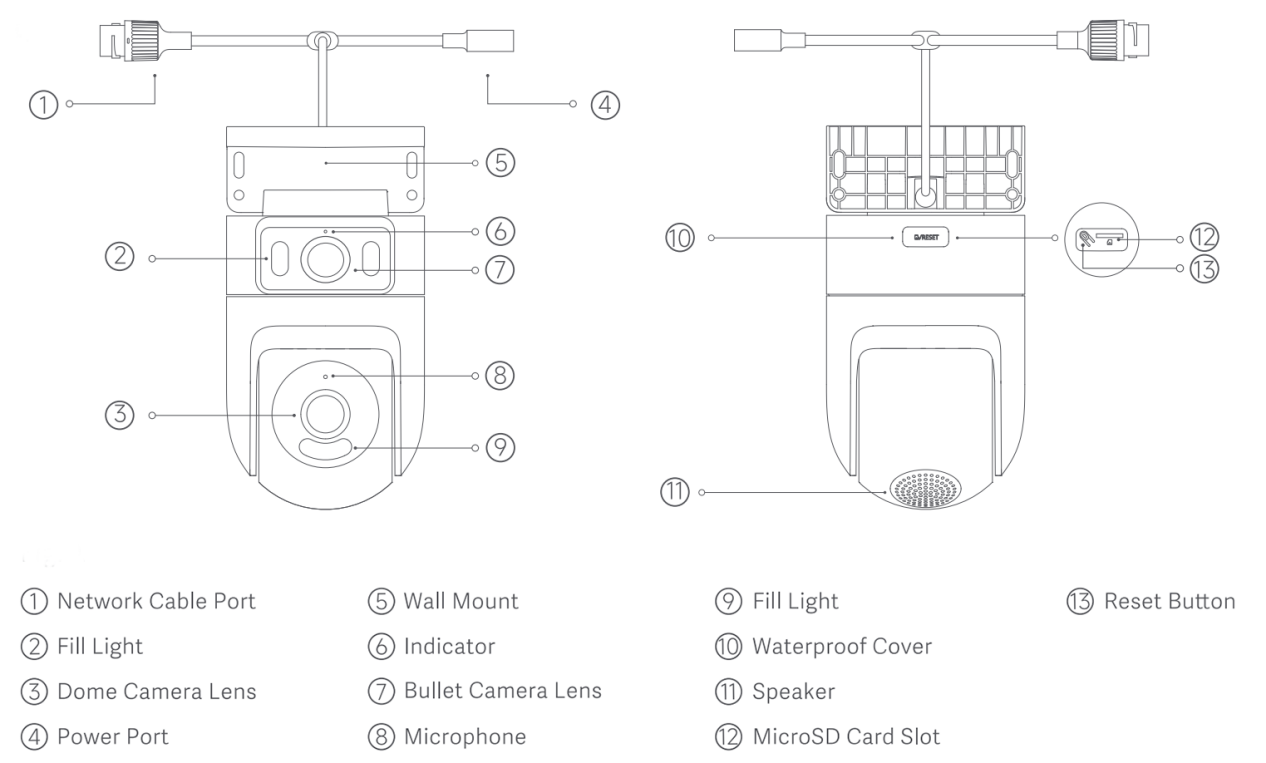
يحتوي Xiaomi Outdoor Camera CW500 Dual على عدستين: عدسة كاميرا قبة وعدسة كاميرا رصاصة. تم تجهيز كلتا العدستين بمصابيح LED للرؤية الليلية بالأشعة تحت الحمراء وأضواء بيضاء. يوجد في الجزء الأمامي من الكاميرا مؤشر وميكروفون ، بينما يحتوي الجزء الخلفي من الكاميرا على زر إعادة ضبط وفتحة بطاقة microSD. توجد السماعة في الجزء السفلي من الكاميرا (عند قلبها). يوجد أيضا منفذ كبل شبكة ومنفذ طاقة.
2. س: ما هي طريقة امدادات الطاقة ل Xiaomi Outdoor Camera CW500 Dual؟
ج: يتم تشغيل Xiaomi Outdoor Camera CW500 Dual بواسطة محول 12 فولت / 1 أمبير.
ملاحظه:
لضمان الأداء الوظيفي المناسب ، يرجى التأكد من استخدام المحول الأصلي.
3. س: ما هي طرق التثبيت ل Xiaomi Outdoor Camera CW500 Dual؟
ج: يمكن تثبيت Xiaomi Outdoor Camera CW500 Dual في تكوينات التثبيت الجانبي أو التثبيت المعلق أو التثبيت على العمود.
ملاحظه:
وهو يدعم المشابك العالمية بعرض 8 مم و 12 مم ، والتي يجب شراؤها بشكل منفصل.
4. س: كيفية تركيب Xiaomi Outdoor Camera CW500 Dual على الحائط؟
ج: لتركيب Xiaomi Outdoor Camera CW500 Dual على الحائط ، يرجى الرجوع إلى الخطوات التالية:
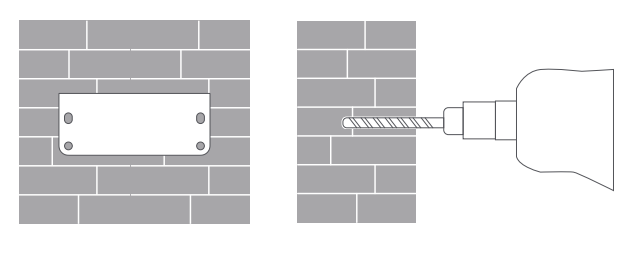
1. الصق ملصق قالب التثبيت حيث يجب تثبيت الكاميرا ، وقم بحفر أربعة ثقوب في الحائط باستخدام أداة حفر وفقا لفتحات تحديد الموقع الموجودة على الملصق. يبلغ قطر الثقب حوالي 6 مم وعمقه حوالي 40 مم ؛
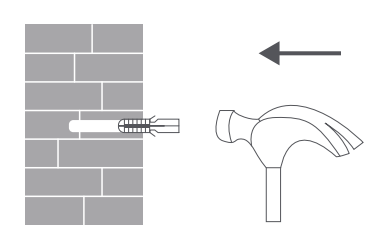
2. أدخل أربعة سدادات حائط بلاستيكية في الثقوب الموجودة في الحائط ؛
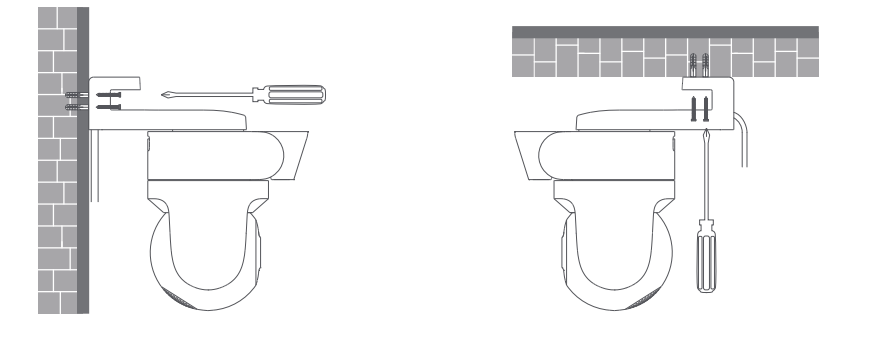
3. ضع الحامل على الحائط ، وأدخل البراغي في الثقوب ، وقم بحفرها في سدادات الحائط البلاستيكية على الحائط ؛
4. لف منفذ كابل الطاقة بشريط مقاوم للماء بعد تثبيت الكاميرا لضمان أداء مقاوم للماء ؛
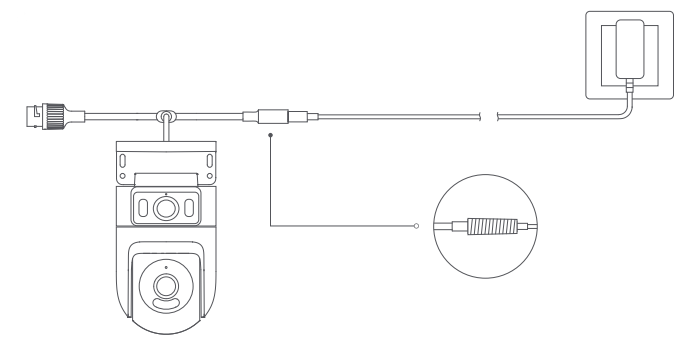
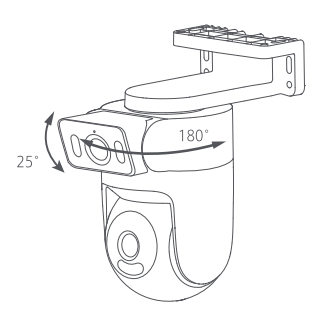
5. بمجرد إصلاح الكاميرا وتشغيلها ، يمكن ضبط زاوية تصوير عدسة الكاميرا النقطية يدويا. يمكن ضبط الحامل أفقيا بمقدار 180 درجة ويمكن ضبط عدسة الكاميرا الرصاصة لأعلى ولأسفل بمقدار 25 درجة ؛
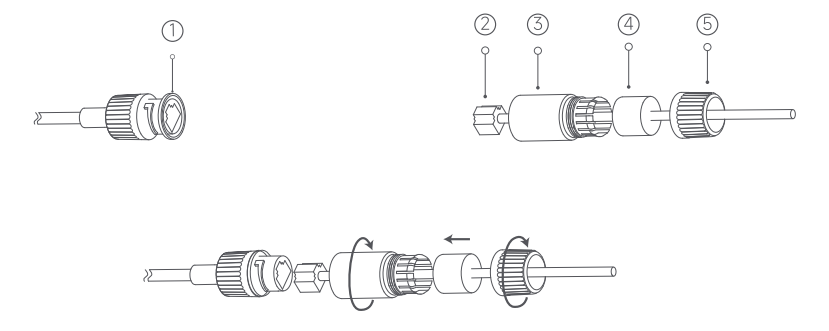
6. ضع حلقة الختم على منفذ كبل شبكة الكاميرا. قم بربط الغطاء الخلفي المقاوم للماء والسدادة والكم المقاوم للماء فوق كبل الشبكة بالترتيب ، ثم قم بتوصيل كبل الشبكة بالمنفذ. قم بربط الغلاف والسدادة المقاومة للماء معا ، ثم قم بربط الغطاء الخلفي المقاوم للماء والكم المقاوم للماء معا.
ملاحظه:
1. يجب أن يكون الجدار قادرا على دعم ما لا يقل عن ثلاثة أضعاف الوزن الإجمالي للكاميرا ؛
2. يجب تثبيت الكاميرا بإحكام على الحائط وفقا لتعليمات التثبيت الواردة في دليل المستخدم لمنع الإصابة العرضية ؛
3. لا تقم بالتثبيت بالقرب من وحدة خارجية لمكيف الهواء أو مخرج شفاط السيارة أو مخرج سخان المياه بالغاز أو مصادر الحرارة الأخرى.
5. س: كيفية تشغيل Xiaomi Outdoor Camera CW500 Dual؟
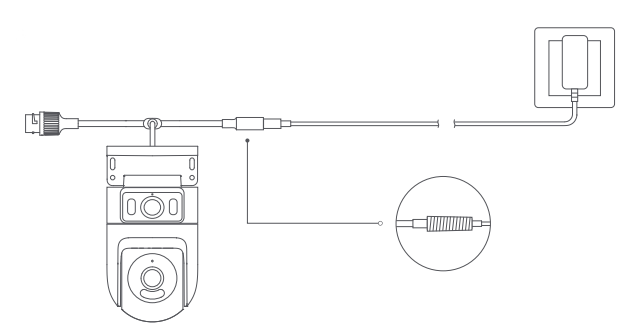
ج: أدخل كبل محول الطاقة في منفذ الطاقة لتشغيل الكاميرا تلقائيا.
ملاحظه:
1. يتم تشغيل الكاميرا بنجاح عندما يكون المؤشر أصفر ويسمع موجه صوتي ؛
2. يرجى التأكد من استخدام كابل الشحن الأصلي لمحول الطاقة المقدم لتوصيل الكاميرا لتجنب عدم عمل الكاميرا بشكل صحيح. عند تشغيل الكاميرا، لا تقم بتشغيل عدسة كاميرا القبة يدويا لإجبارها على الدوران. إذا كان موضع العدسة غير دقيق ، فيرجى معايرته في تطبيق Mi Home / Xiaomi Home.
6. س: كيفية تثبيت بطاقة microSD على Xiaomi Outdoor Camera CW500 Dual؟
ج: تأكد من فصل الكاميرا. افتح الغطاء المقاوم للماء أعلى فتحة بطاقة microSD وأدخل بطاقة microSD مع توجيه نقاط الاتصال الخاصة بها لأسفل.
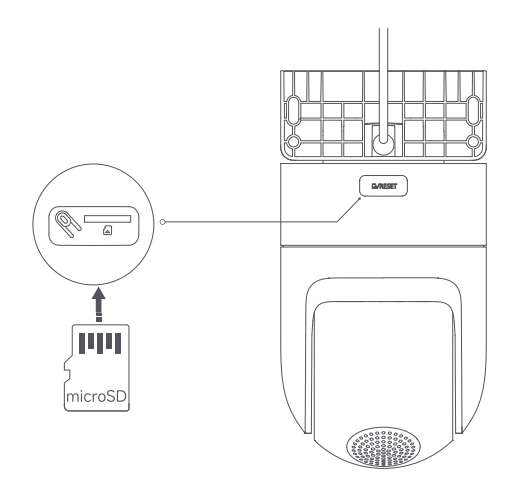
ملاحظه:
1. افصل الكاميرا عند إدخال بطاقة microSD أو إزالتها. يرجى استخدام بطاقة microSD من علامة تجارية مؤهلة (تدعم الكاميرا بطاقة microSD من 16 جيجابايت إلى 256 جيجابايت. يجب تهيئة بطاقة microSD عبر [الإعدادات] >> [إدارة التخزين] على واجهة الكاميرا في تطبيق Mi Home / Xiaomi Home). يوصى بأن تكون سرعة القراءة / الكتابة لبطاقة microSD لا تقل عن U1 / Class 10 ؛
2. بعد تثبيت بطاقة microSD أو إزالتها ، تأكد من وضع الغطاء المقاوم للماء مرة أخرى على فتحة البطاقة بشكل صحيح لمنع دخول الماء إلى الكاميرا والتأثير على الاستخدام العادي.
7. س: كيفية إعادة تعيين Xiaomi Outdoor Camera CW500 Dual؟
ج: لتغيير الشبكة التي يتصل بها Xiaomi Outdoor Camera CW500 Dual، اضغط على زر إعادة الضبط. عندما تسمع المطالبة الصوتية ، تتم إعادة التعيين بنجاح.
ملاحظه:
لن تؤدي إعادة ضبط الكاميرا إلى حذف أي بيانات موجودة على بطاقة microSD.
8. س: هل يدعم Xiaomi Outdoor Camera CW500 Dual تخزين شبكة NAS؟
ج: نعم ، إنه يدعم. في تطبيق Mi Home / Xiaomi Home ، انتقل إلى واجهة المراقبة في الوقت الفعلي للكاميرا >> انقر فوق أيقونة ثلاثية النقاط في الزاوية اليمنى العليا من الشاشة >> [إدارة التخزين] >> [تخزين شبكة NAS] >> اتبع المطالبات لإضافة جهاز التخزين.
ملاحظه:
يجب أن يدعم جهاز التوجيه أو محرك أقراص الشبكة الذي تتصل به الكاميرا نقل التخزين ، ويجب أن تحتوي الكاميرا على بطاقة microSD مثبتة وأن يتم تسجيلها بشكل صحيح.
9. س: كيفية التحقق من رمز SN الخاص ب Xiaomi Outdoor Camera CW500 Dual؟
ج: 1. يمكنك التحقق من رمز SN على الجزء الخلفي من جسم الكاميرا ؛
2. يمكنك التحقق من رمز SN على الجزء الخلفي من عبوة المنتج.
10. س: كيفية التحقق من شهادة الامتثال Xiaomi Outdoor Camera CW500 Dual؟
ج: لعرض شهادة الامتثال Xiaomi Outdoor Camera CW500 Dual ، يرجى التحقق من الملصق الموجود أسفل ظهر عبوة المنتج.
11. س: هل يمكن تشغيل Xiaomi Outdoor Camera CW500 Dual بواسطة بطارية؟
جواب: لا تحتوي الكاميرا على بطارية ويجب تشغيلها بواسطة محول.
ملاحظه:
يرجى التأكد من استخدام محول 12V / 1A الأصلي.
12. س: هل يدعم Xiaomi Outdoor Camera CW500 Dual الاتصال الداخلي الصوتي ثنائي الاتجاه؟
ج: نعم ، يحتوي Xiaomi Outdoor Camera CW500 Dual على ميكروفون ومكبر صوت مدمجين ، يدعم الاتصال الداخلي الصوتي ثنائي الاتجاه مع الكاميرا عبر تطبيق Mi Home / Xiaomi Home على جهازك المحمول.
لاستخدام وظيفة الاتصال الداخلي الصوتي ثنائي الاتجاه ، يرجى الانتقال إلى واجهة الكاميرا في تطبيق Mi Home / Xiaomi Home والنقر فوق رمز الميكروفون للتحدث. عندما تحتاج إلى إنهاء المكالمة ، ما عليك سوى النقر على أيقونة الميكروفون مرة أخرى.
13. س: ما هي الاحتياطات عند استخدام Xiaomi Outdoor Camera CW500 Dual؟
ج: للرجوع إليها ، إليك بعض الاحتياطات عند استخدام Xiaomi Outdoor Camera CW500 Dual:
1. تتراوح درجة حرارة التشغيل للكاميرا من -30 درجة مئوية إلى 60 درجة مئوية. لا تستخدم الكاميرا في بيئات ذات درجات حرارة أعلى أو أقل من النطاق المحدد ؛
2. الكاميرا عبارة عن منتج إلكتروني دقيق له تصنيف IP66 محكم ضد الغبار ومقاوم للماء. لضمان الاستخدام العادي ، لا تستخدم الكاميرا في البيئات شديدة الرطوبة أو المواقع التي يمكن أن تسبب دخول الماء ؛
3. لتحسين أداء الكاميرا ، لا تضعها في مكان وجوه عدستها أو بجوار سطح عاكس ، مثل الزجاج والجدران البيضاء ، لأن هذا سيؤدي إلى ظهور الصورة ساطعة بشكل مفرط في المناطق القريبة من الكاميرا وأكثر قتامة في المناطق البعيدة ، أو يمكن أن يتسبب في إنتاج الكاميرا لصور بيضاء ؛
4. عند استخدام Wi-Fi ، يرجى التأكد من تثبيت الكاميرا في منطقة بها إشارة Wi-Fi قوية. لا تقم بتثبيت الكاميرا بالقرب من أفران الميكروويف أو الأشياء أو الأماكن الأخرى التي يمكن أن تؤثر على إشارة Wi-Fi الخاصة بها ؛
5. في حالة تلف كابل الطاقة أو كسره ، يجب استبداله بمحترفين من الشركة المصنعة أو قسم خدمة ما بعد البيع أو أقسام ذات وظائف مماثلة لتجنب مخاطر السلامة.
14. س: ما هي معاني القوانين المختلفة للمؤشر على Xiaomi Outdoor Camera CW500 Dual؟
ج: هناك مؤشر واحد على Xiaomi Outdoor Camera CW500 Dual يمكن أن يظهر إما أزرق أو أصفر.
للرجوع اليها ، معاني القوانين المختلفة للمؤشر هي كما يلي:
1. يكون المؤشر أصفر عندما تنتظر الكاميرا الاتصال ؛
2. يومض المؤشر باللون الأزرق عند اتصال الكاميرا بخادم ؛
3. يومض المؤشر باللون الأصفر عند اتصال الكاميرا بشبكة;
4. يومض المؤشر باللون الأصفر ببطء عند تحديث الكاميرا ؛
5. يحافظ المؤشر على اللون الأزرق عند الاتصال بنجاح.
15. س: كيف يحقق مكبر صوت Xiaomi Outdoor Camera CW500 Dual العزل المائي؟
ج: تلبي السماعة تصنيف IP67 المقاوم للماء ، مما يجعلها مناسبة للاستخدام في الهواء الطلق.
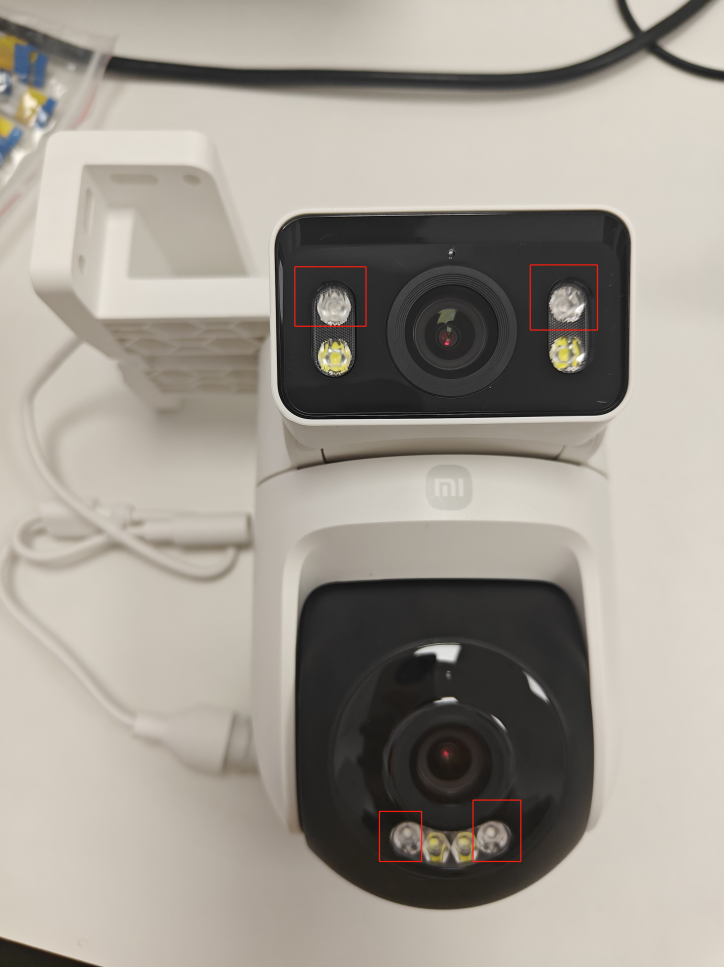
16. س: أين توجد مصابيح LED بالأشعة تحت الحمراء على Xiaomi Outdoor Camera CW500 Dual؟
ج: للرجوع اليها ، توجد مصابيح LED بالأشعة تحت الحمراء في المواضع التالية:
17. س: هل يمكن إزالة قوس التثبيت على Xiaomi Outdoor Camera CW500 Dual؟
ج: لا ، قوس التثبيت غير قابل للإزالة.
التطبيق ذات الصلة
1. س: كيفية توصيل Xiaomi Outdoor Camera CW500 Dual بتطبيق Mi Home / Xiaomi Home؟
ج: لتوصيل Xiaomi Outdoor Camera CW500 Dual بتطبيق Mi Home / Xiaomi Home ، يرجى الرجوع إلى الخطوات التالية:
1. أخرج الكاميرا من العبوة وضعها على طاولة ؛
2. قم بتشغيل الكاميرا عن طريق توصيل كابل محول الطاقة بمنفذ طاقة الكاميرا ؛
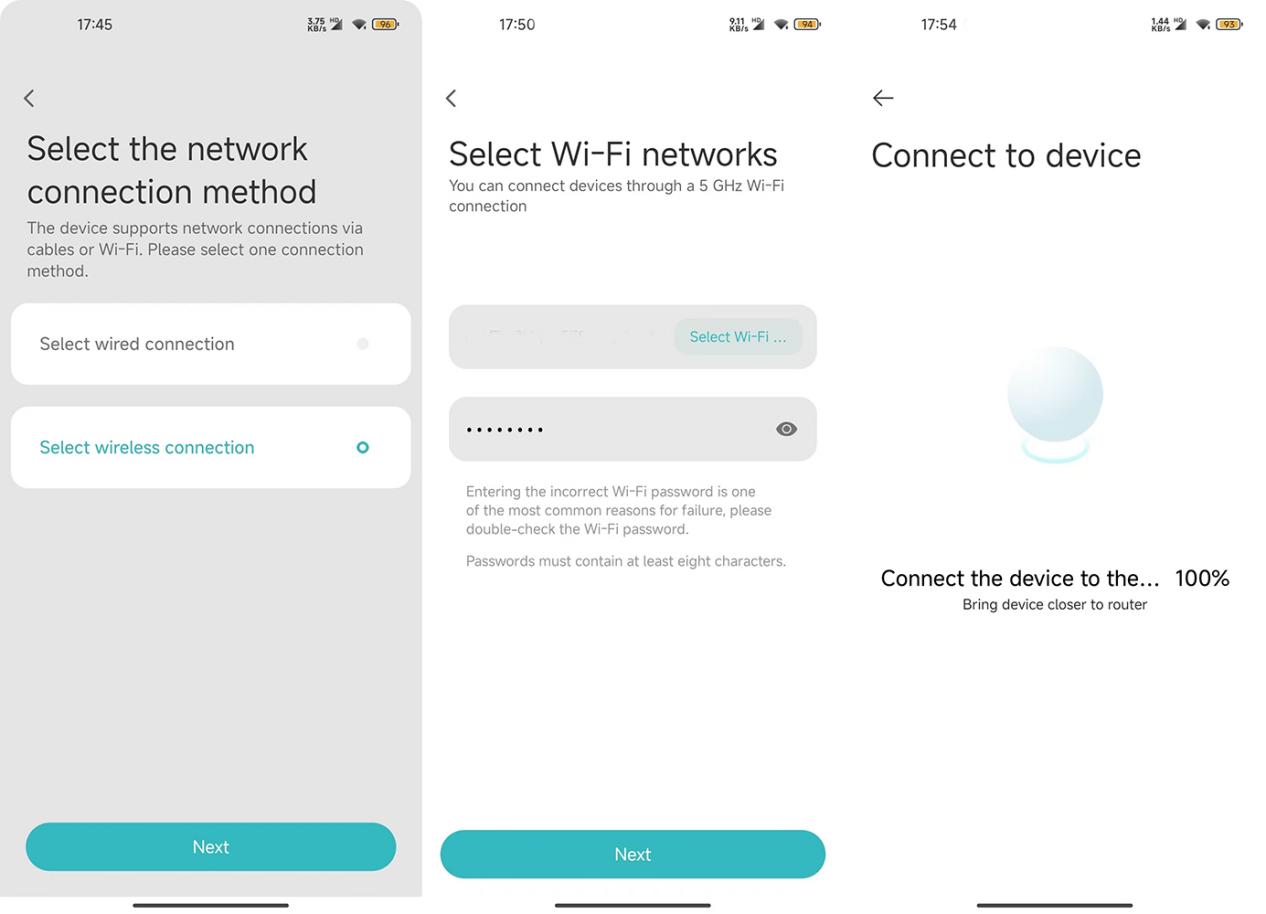
3. ستبدأ الكاميرا وسيظل المؤشر باللون الأصفر. بعد حوالي 20 ثانية ، ستسمع مطالبة صوتية من الكاميرا. افتح تطبيق Mi Home / Xiaomi Home ، وانقر فوق رمز [+] في الزاوية اليمنى العليا ، وانقر فوق [مسح]. امسح رمز الاستجابة السريعة الموجود أسفل الكاميرا ؛
4. سيعرض تطبيق Mi Home / Xiaomi Home واجهة الاتصال ؛
ملاحظه:
بالنسبة للربط الأول ، لا تحتاج إلى الضغط على أي زر ويمكن لهاتفك الاتصال بالجهاز مباشرة.
5. انقر فوق [إعادة ضبط الجهاز] >> يبدأ هاتفك في فحص الكاميرا >> حدد جهاز توجيه 2.4 جيجا هرتز أو 5 جيجا هرتز وأدخل كلمة مرور Wi-Fi >> انقر فوق [التالي] >> إضافة جهاز (احتفظ بالهاتف قريبا من الجهاز قدر الإمكان أثناء العملية). بعد بضع ثوان ، ستطالبك الكاميرا بصوت يفيد بأن شبكة Wi-Fi متصلة بنجاح ؛
6. سيعرض التطبيق أنه تمت إضافة الجهاز بنجاح. اضبط الغرفة واضغط على [التالي]. قم بتعيين اسم الجهاز وانقر فوق [التالي]. يمكنك سماع مطالبة صوتية من الجهاز تفيد بأن الحساب مرتبط بنجاح ، ويمكنك البدء في استخدامه الآن.
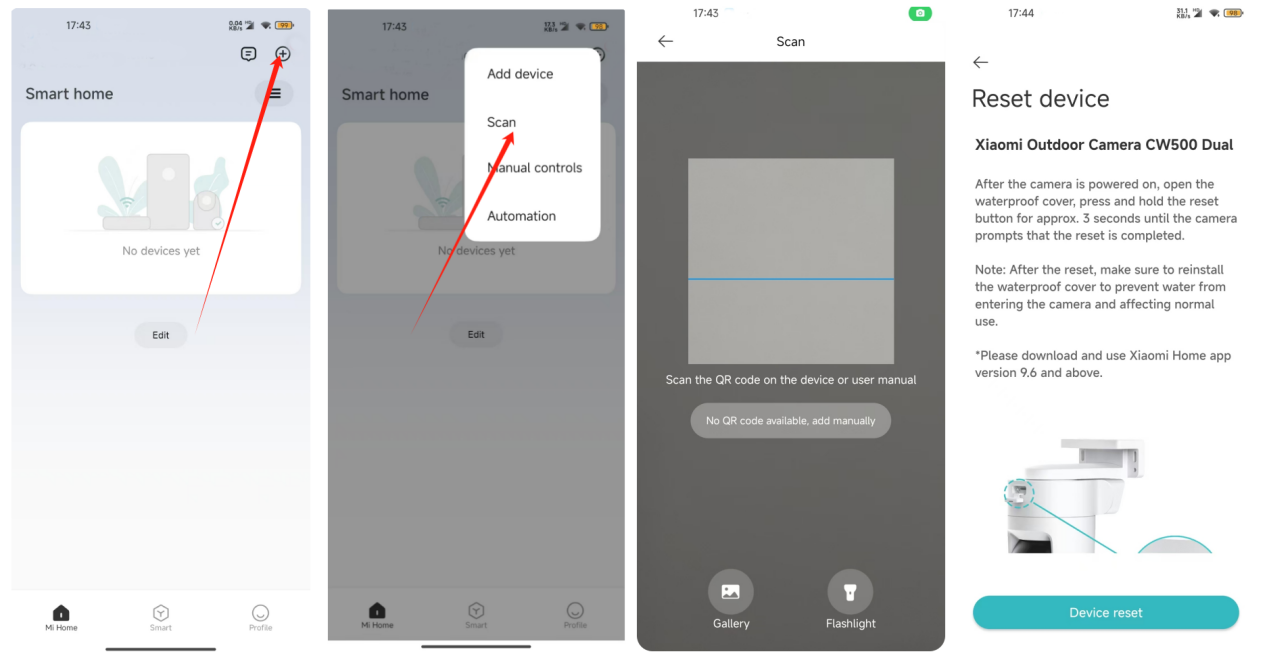
ملاحظه:
1. يدعم الجهاز كلا من شبكة Wi-Fi 2.4 جيجا هرتز و 5 جيجا هرتز ؛
2. حدد طريقة اتصال الشبكة: حدد الاتصال السلكي ؛
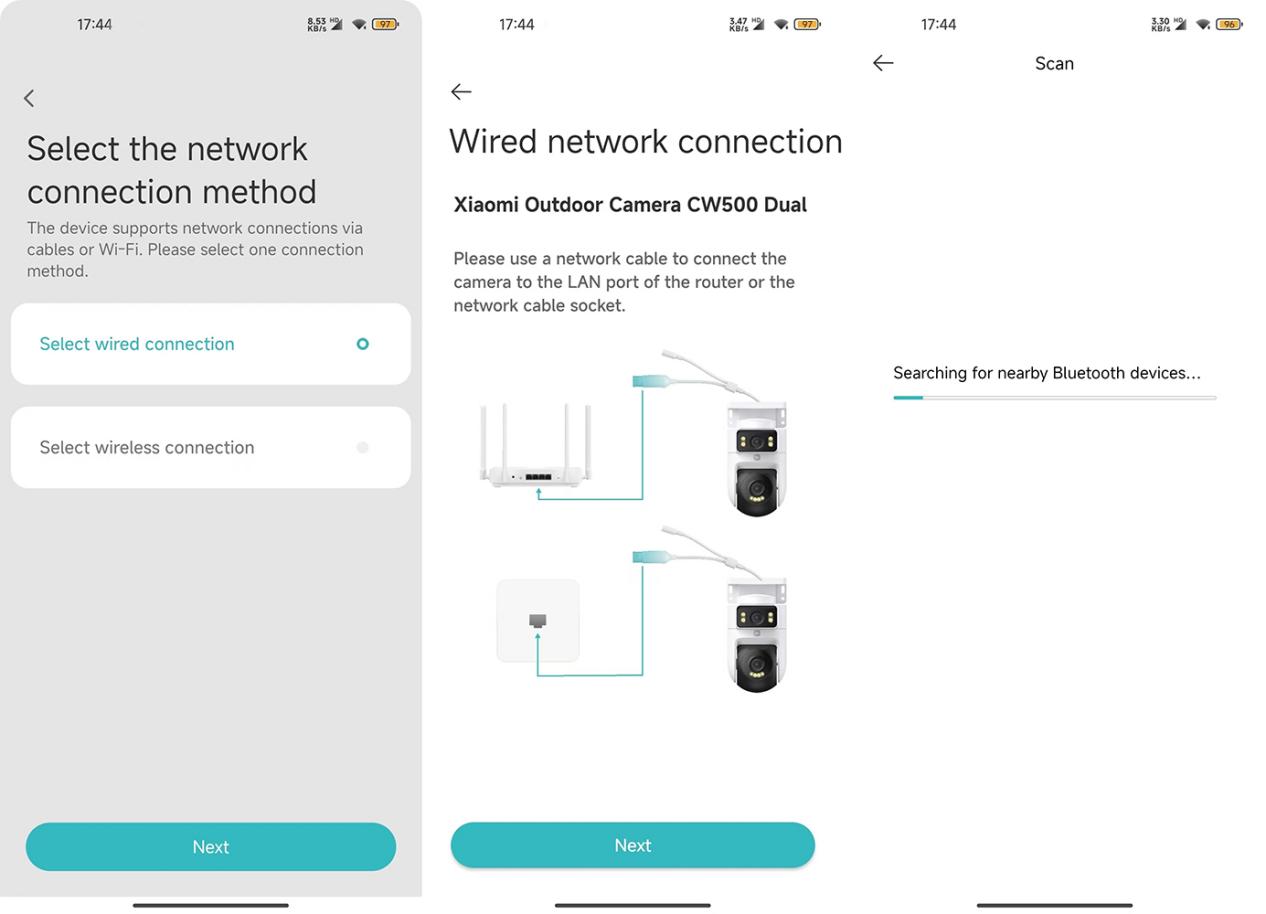
3. حدد طريقة اتصال الشبكة: حدد الاتصال اللاسلكي ؛
2. س: ما هي وظائف الرموز على واجهة المراقبة في الوقت الفعلي ل Xiaomi Outdoor Camera CW500 Dual؟
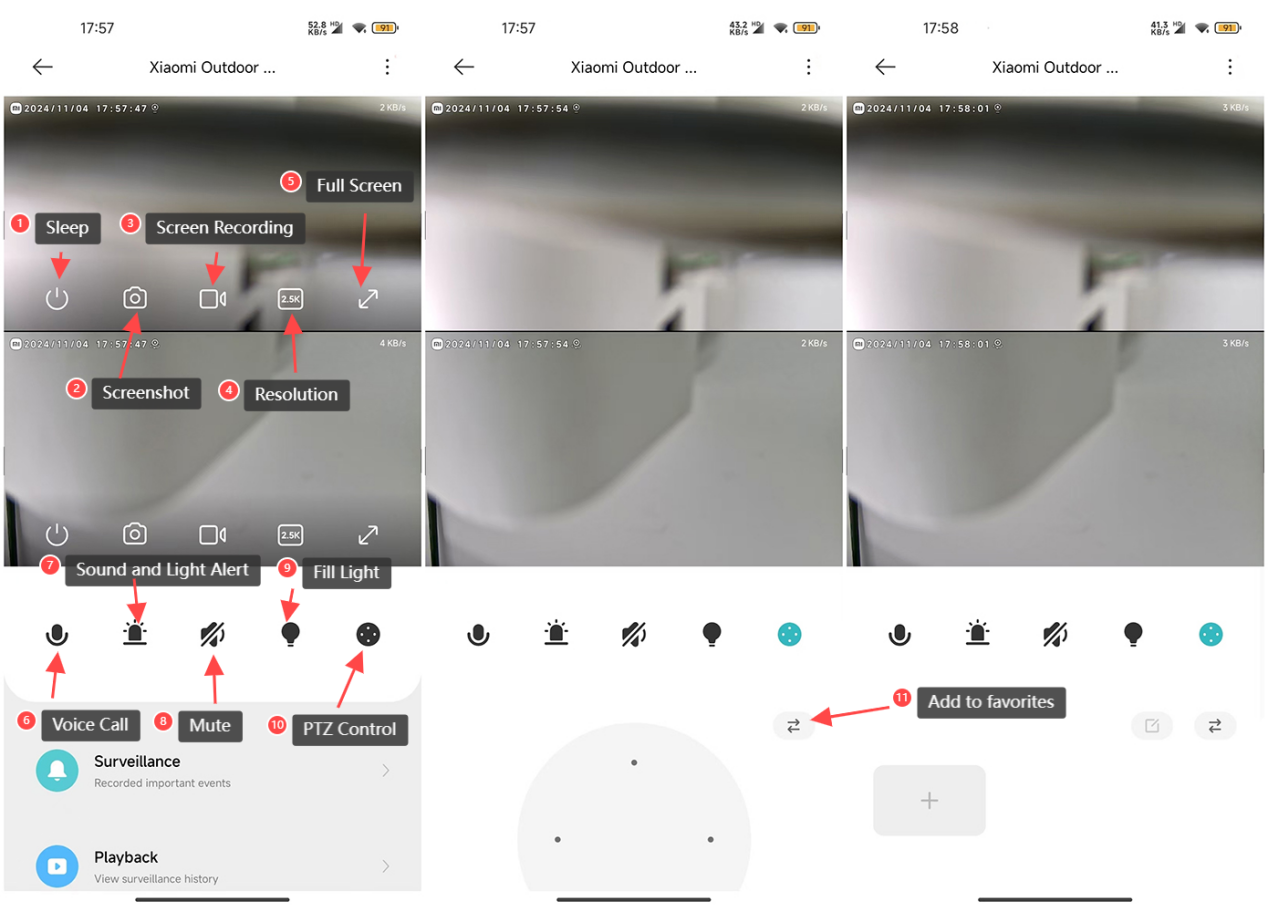
ج: للرجوع إليها ، فإن وظائف الرموز على واجهة المراقبة في الوقت الفعلي هي كما يلي:
1. زر السكون: اضغط على زر السكون لإيقاف تشغيل الكاميرا. بمجرد إيقاف التشغيل ، لن تقوم الكاميرا بعد الآن ببث المراقبة في الوقت الفعلي أو تسجيل مقاطع الفيديو. سيؤدي النقر مرة أخرى إلى إعادة تشغيل الكاميرا. يمكنك وضع كل من العدستين في وضع السكون بشكل منفصل ؛
2. لقطة شاشة: يمكنك التقاط لقطة شاشة لعرض المراقبة الحالي. سيتم حفظ الصورة في كل من الألبوم المحلي وتطبيق Mi Home / Xiaomi Home. يمكن التقاط لقطات الشاشة بشكل منفصل لكل عدسة ؛
3. تسجيل الشاشة: اضغط على زر تسجيل الشاشة لتسجيل عرض المراقبة الحالي. سيتم حفظ الفيديو في كل من الألبوم المحلي وتطبيق Mi Home / Xiaomi Home. يمكن تسجيل الفيديو بشكل منفصل لكل عدسة ؛
4. القرار: يمكنك ضبط دقة شاشة المراقبة. تتضمن الخيارات 2.5K HD و 720P Smooth و Auto (يعني Auto أن الكاميرا ستقوم تلقائيا بضبط الدقة بناء على بيئة الشبكة). يمكن ضبط الدقة بشكل منفصل لكل عدسة ؛
5. ملء الشاشة: اضغط على هذا الزر لتبديل شاشة مراقبة الكاميرا إلى الوضع الأفقي ؛
6. مكالمة صوتية: اضغط على زر الميكروفون لإجراء مكالمة عن بعد بين الكاميرا والجهاز المحمول من خلال تطبيق Mi Home / Xiaomi Home ؛
7. تنبيه الصوت والضوء: اضغط على زر التنبيه لتشغيل تنبيه الصوت والضوء لمدة 30 ثانية. أثناء التشغيل ، يمكنك النقر مرة أخرى لإلغاء التنبيه ؛
8. كتم الصوت: بشكل افتراضي ، تكون شاشة المراقبة في وضع كتم الصوت عند الدخول إلى عرض الكاميرا. إذا كنت تريد سماع الصوت أثناء المشاهدة ، فانقر فوق زر كتم الصوت لتمكين الصوت ؛
9. ملء الضوء: ضوء التعبئة مطفأ افتراضيا. انقر لتشغيله ، وسيبقى قيد التشغيل لمدة 1 دقيقة. يمكنك النقر مرة أخرى لإيقاف تشغيله أثناء العملية ؛
10. التحكم في PTZ: انقر لعرض لوحة التحكم في الاتجاه (أعلى ، أسفل ، يسار ، يمين) للتحكم في PTZ ؛
11. إضافة إلى المفضلة: بعد تعيين [إضافة إلى المفضلة] كموضع يتم عرضه بشكل متكرر، يمكنك التحقق بسرعة من مجالات اهتمام محددة.
باستخدام الطريقة: الوصول إلى الموضع الذي يتم عرضه بشكل متكرر من خلال رمز التحكم PTZ.
3. س: كيفية استخدام ميزة التتبع البشري في Xiaomi Outdoor Camera CW500 Dual؟
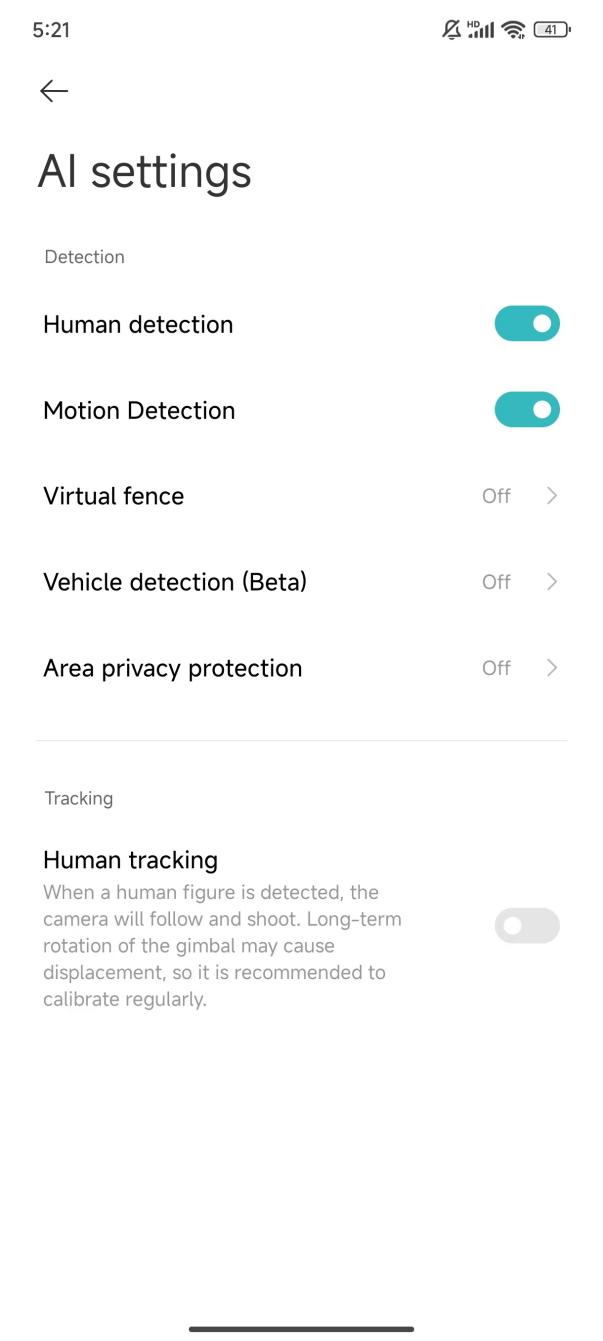
ج: لاستخدام ميزة التتبع البشري ، يرجى الانتقال إلى Mi Home / Xiaomi Home APP >> تحديد الكاميرا >> النقر فوق أيقونة ثلاثية النقاط في الزاوية اليمنى العليا من الشاشة >> [إعدادات الذكاء الاصطناعي] >> تمكين [التتبع البشري] وستقوم الكاميرا بتتبع الأشخاص المكتشفين.
4. س: كيفية إعداد إعدادات المراقبة المنزلية على Xiaomi Outdoor Camera CW500 Dual؟
ج: لإعداد إعدادات المراقبة المنزلية ، يرجى الانتقال إلى Mi Home / Xiaomi Home APP >> تحديد الكاميرا >> النقر فوق أيقونة ثلاثية النقاط في الزاوية اليمنى العليا من الشاشة >> [إعدادات المراقبة المنزلية] >> تمكين [المراقبة المنزلية]. يمكنك أيضا ضبط فترة المراقبة المنزلية وإعدادات الحساسية والفاصل الزمني للإنذار وإشعارات الدفع للكشف.
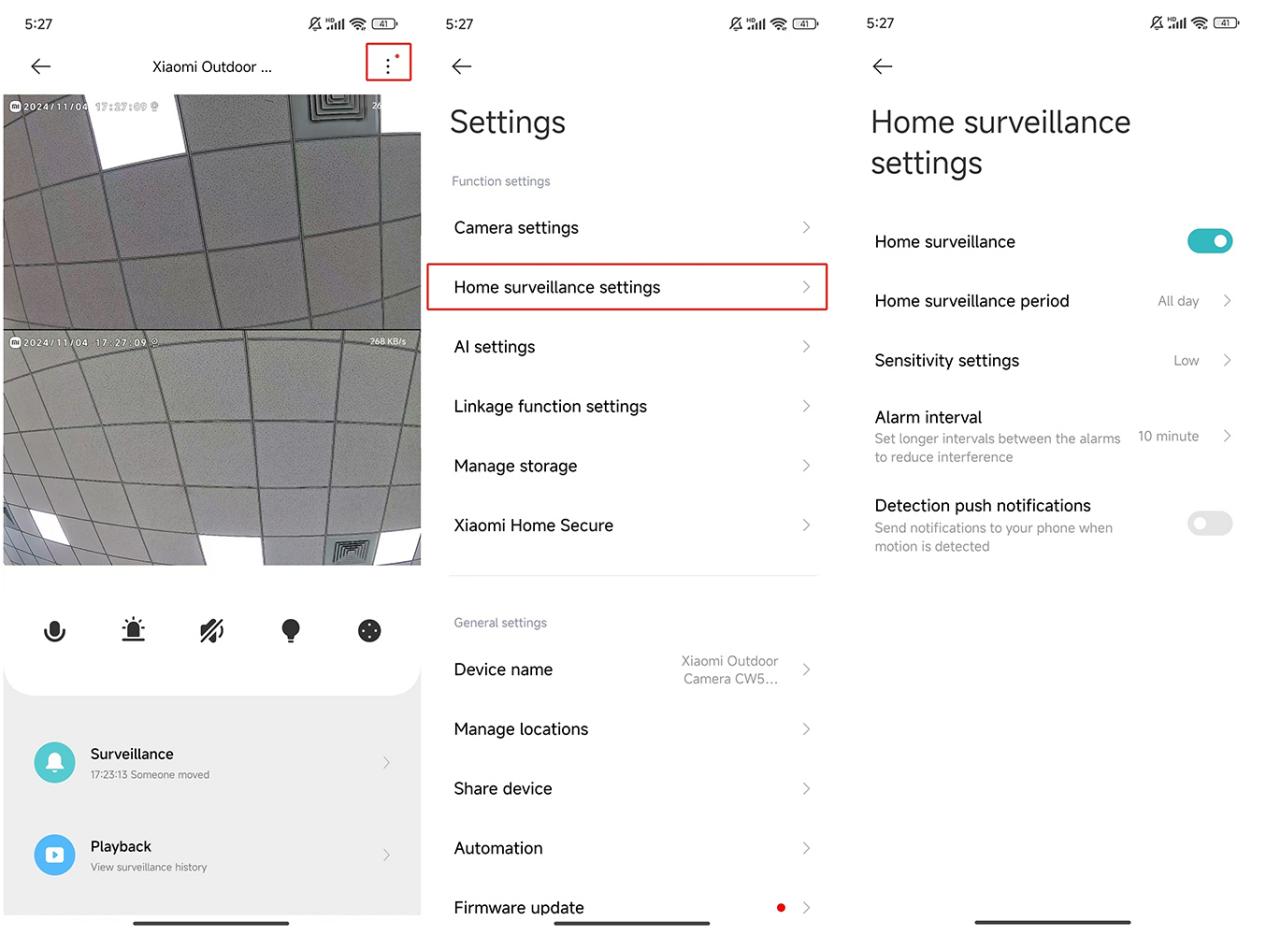
فترة المراقبة المنزلية: يمكنك تعيين المراقبة على مدار 24 ساعة أو شرائح زمنية محددة.
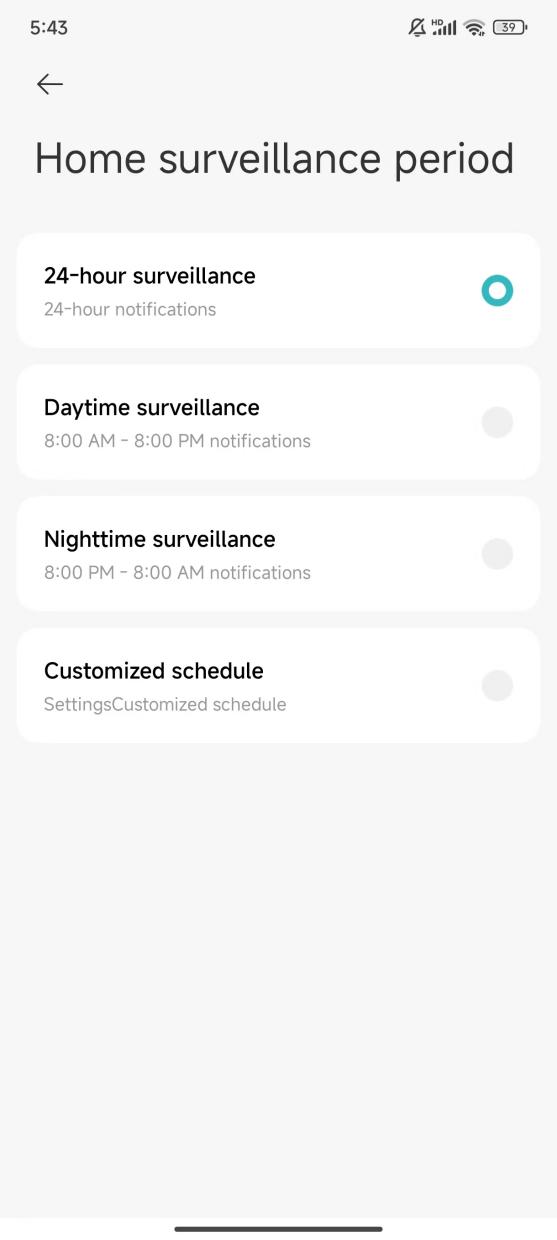
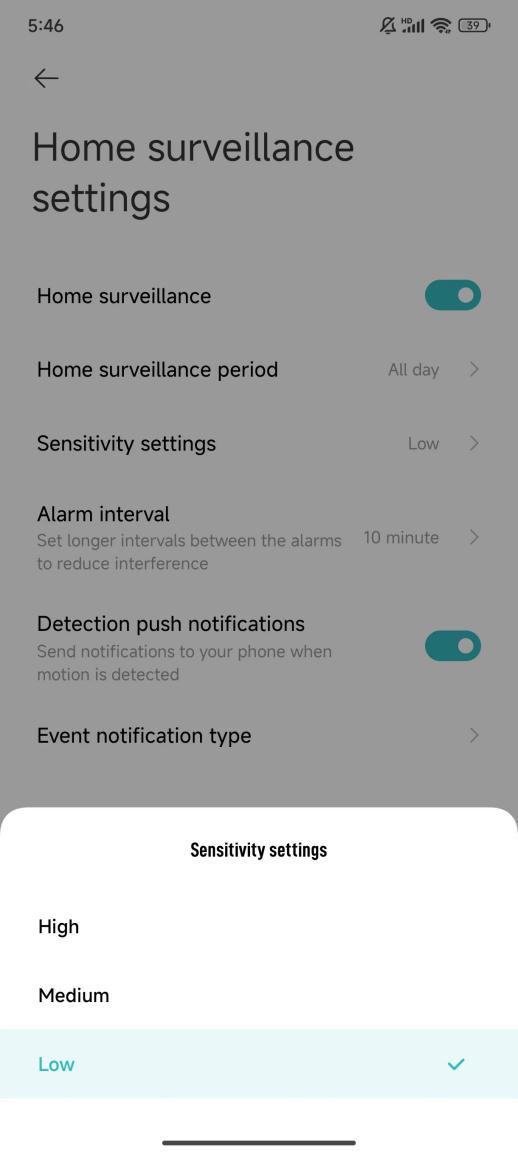
إعدادات الحساسية: اختر من بين الحساسية العالية أو المتوسطة أو المنخفضة:
1. حساسية منخفضة: حوالي 1 ~ 2.5 متر.
2. حساسية متوسطة: حوالي 2.5 ~ 5 أمتار.
3. حساسية عالية: حوالي 5 ~ 7.5 متر.
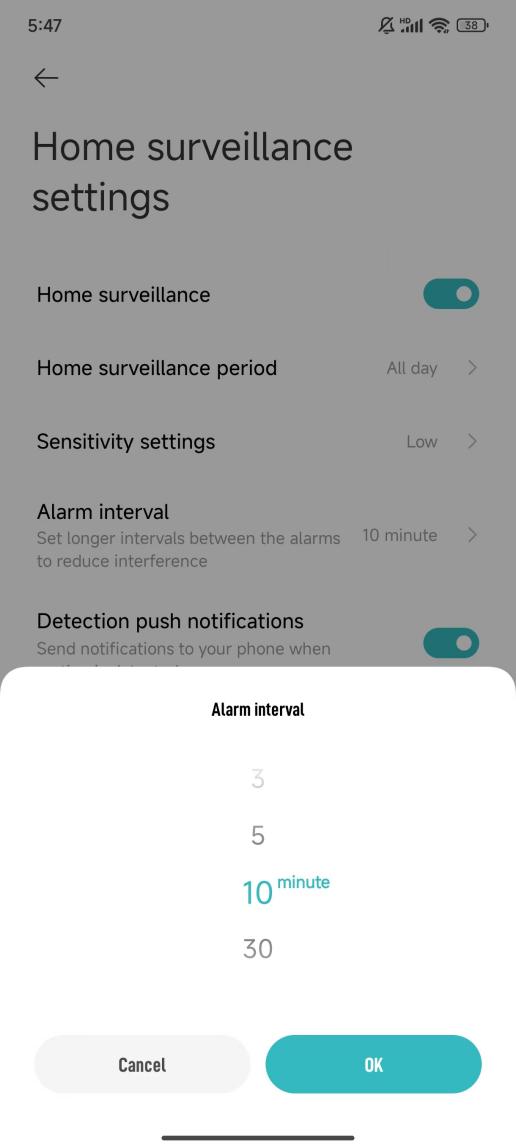
الفاصل الزمني للتنبيه: اختر من 3 إلى 30 دقيقة (يمكنك فقط اختيار الفواصل الزمنية المحددة مسبقا ولا يمكنك تخصيص الفواصل الزمنية).
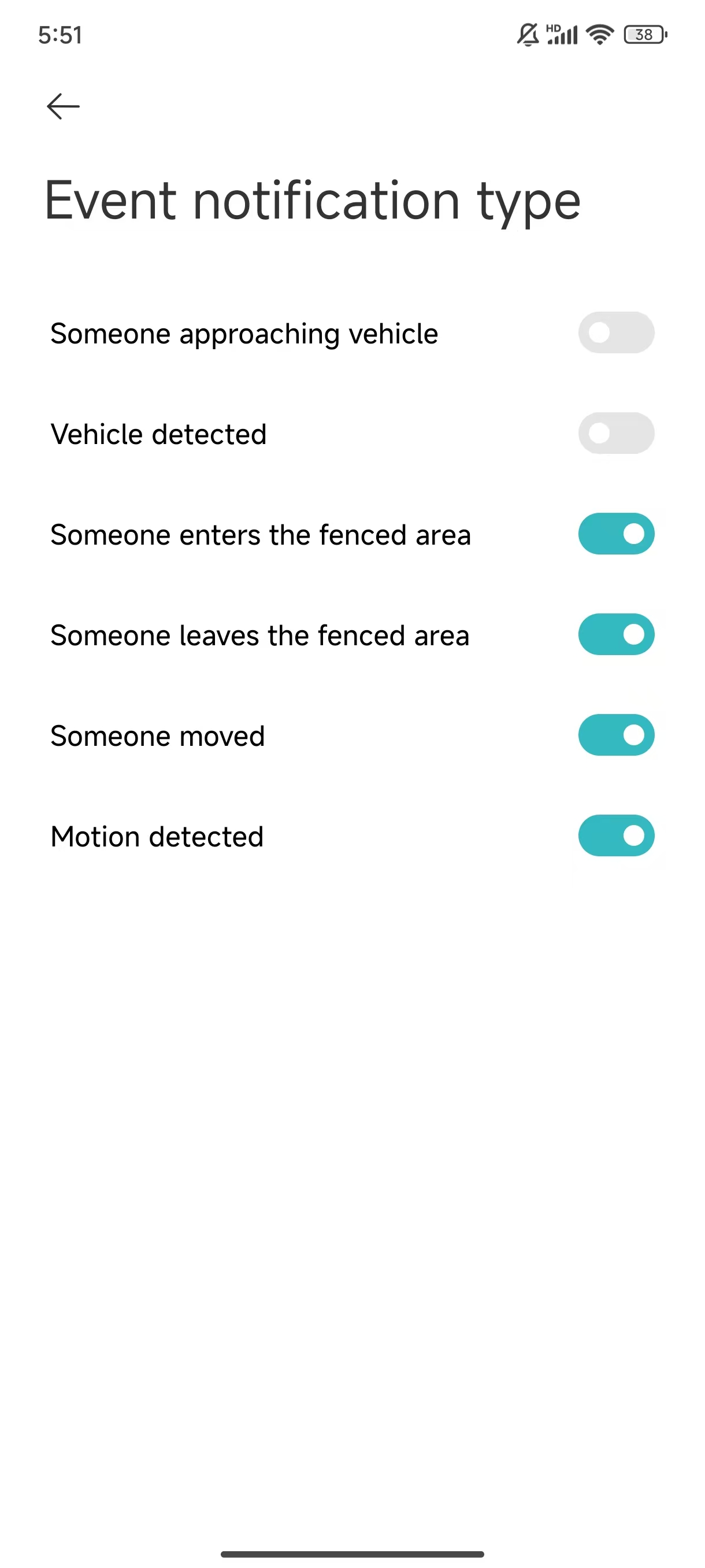
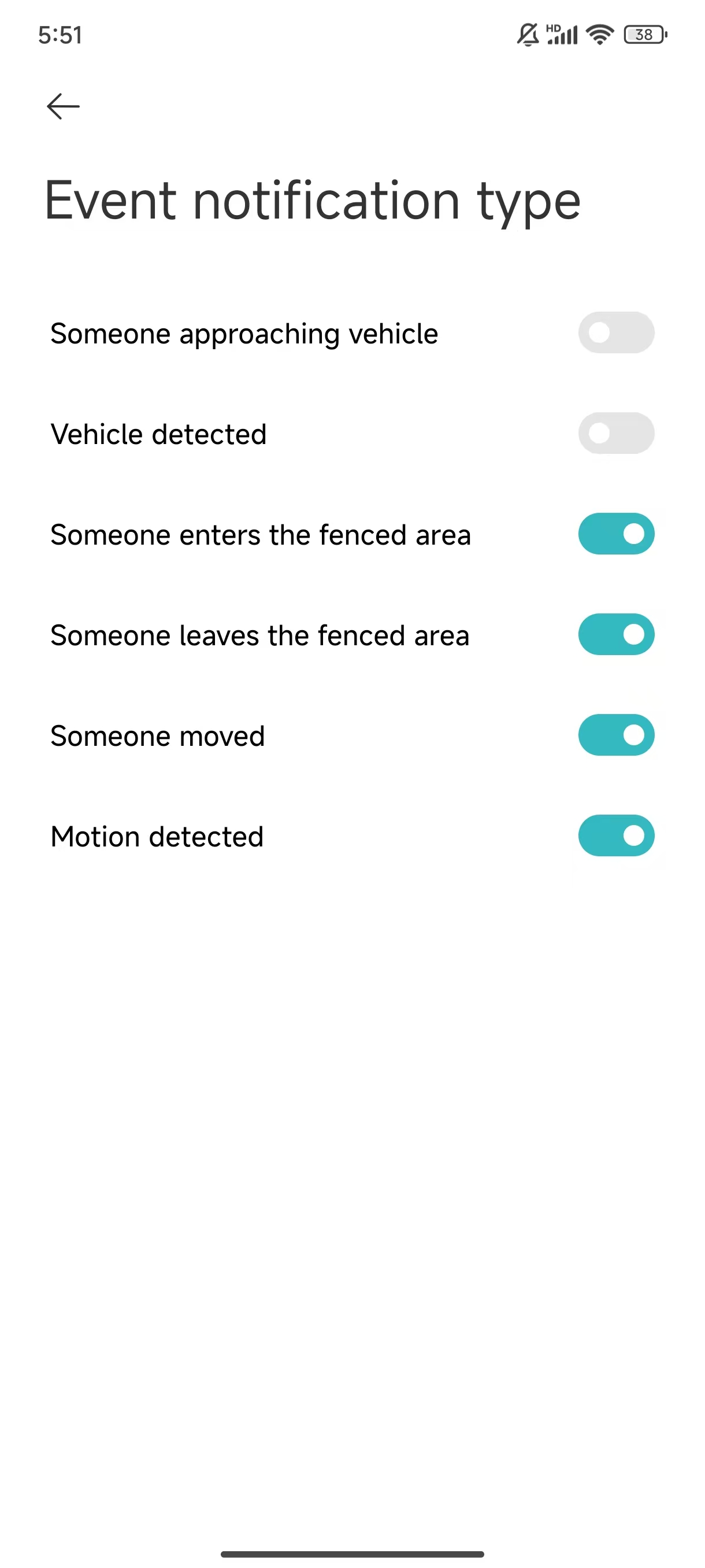
نوع إشعار الحدث: تتضمن الأنواع شخص يقترب من مركبة ، واكتشاف مركبة ، ودخول شخص ما إلى المنطقة المسيجة ، ومغادرة شخص ما للمنطقة المسيجة ، وتحرك شخص ما ، واكتشاف الحركة.
ملاحظه:
1. لا يمكن حذف مقاطع الفيديو الموجودة في المراقبة المنزلية بكميات كبيرة ؛
2. يمكنك أيضا استخدام المراقبة المنزلية دون استخدام بطاقة SD و Xiaomi Home Secure ؛
3. إذا كنت لا تتلقى إشعارات فورية ، فيرجى الرجوع إلى الطرق التالية:
(1). تحقق مما إذا كان مفتاح التبديل الخاص ب [نوع إشعار الحدث] ممكنا في [إعدادات المراقبة المنزلية] ؛
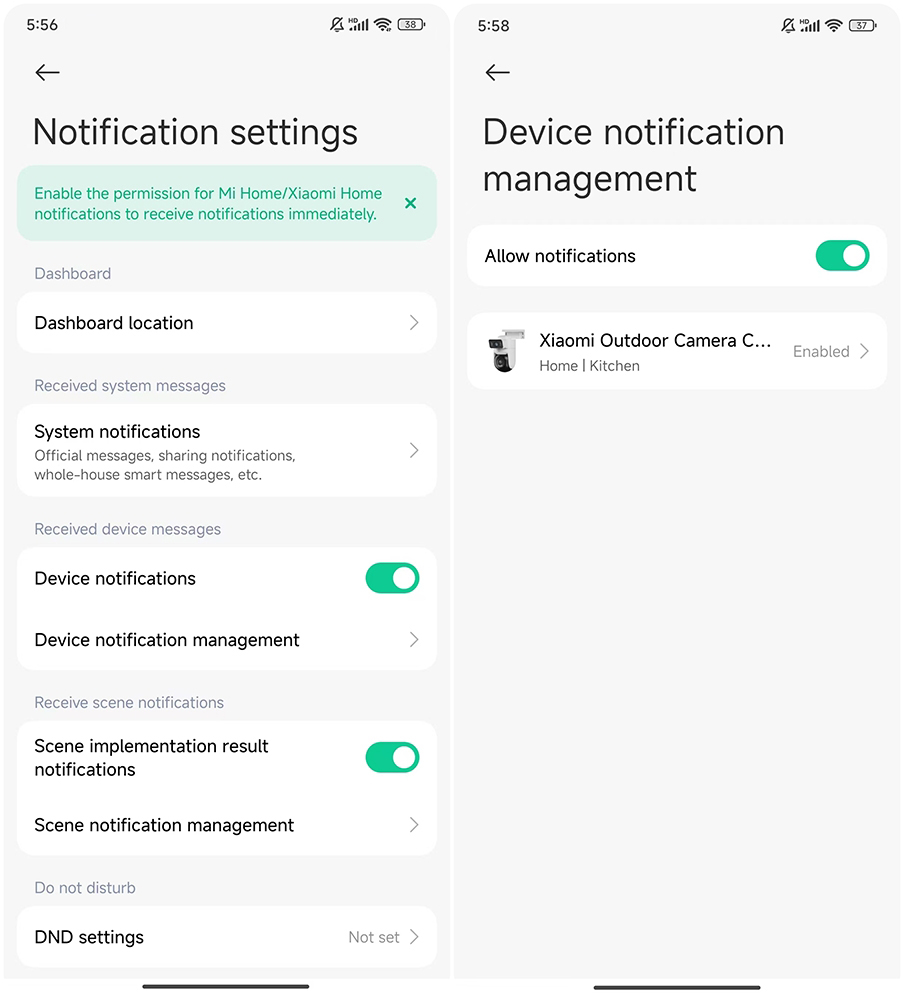
(2). تحقق من تمكين [ضبط الجهاز] في [إعدادات الإشعارات] في تطبيق Mi Home / Xiaomi Home ؛
(3). تأكد من تمكين إشعارات Mi Home / Xiaomi Home APP في إعدادات إشعارات هاتفك.
5. س: كيفية إزالة الإطار الذكي المعروض على واجهة المراقبة في الوقت الفعلي Xiaomi Outdoor Camera CW500 Dual؟
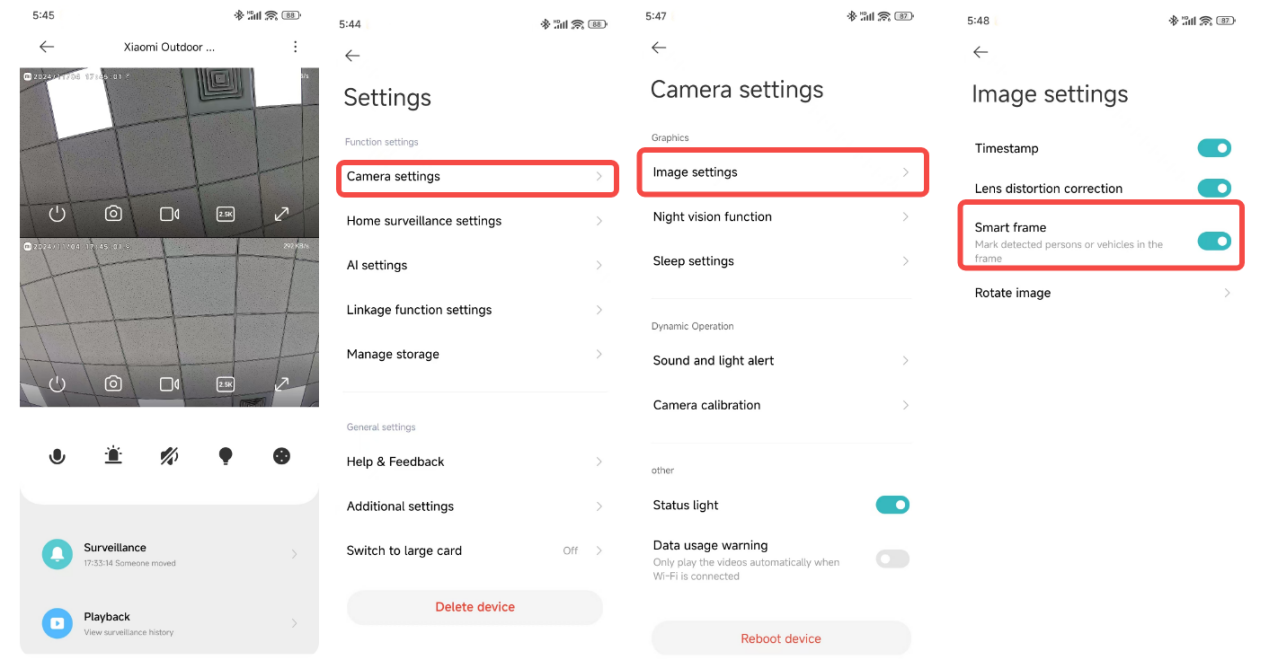
ج: لإزالة الإطار الذكي المعروض على واجهة المراقبة في الوقت الفعلي ، يمكنك فتح Mi Home / Xiaomi Home APP >> تحديد الكاميرا >> النقر فوق أيقونة ثلاثية النقاط في الزاوية اليمنى العليا >>[إعدادات الكاميرا]>>[إعدادات الصورة]>> إيقاف تشغيل [الإطار الذكي].
ملاحظه:
إذا قمت بتمكين ميزة الإطار الذكي ، فستقوم الكاميرا بتمييز الأشياء المكتشفة مثل الأشخاص أو المركبات.
6. س: كيفية مراجعة مقاطع الفيديو من بطاقة SD على Xiaomi Outdoor Camera CW500 Dual؟
ج: لمراجعة مقاطع الفيديو من بطاقة SD ، يمكنك فتح تطبيق Mi Home / Xiaomi Home >> تحديد الكاميرا >> النقر فوق [تشغيل] >> عرض مقاطع الفيديو على بطاقة SD.
ملاحظه:
1. يدعم التشغيل على بطاقة SD سرعات 1x و 4x و 16x ؛
2. يستخدم المخطط الزمني على الصفحة الألوان للإشارة إلى أنواع الأحداث المختلفة ، ومطابقة التسميات في الأسفل. على وجه التحديد ، يمثل اللون الأصفر الحركة المكتشفة ، ويمثل البط البري شخصا متحركا ، ويشير اللون الأزرق إلى اكتشاف السيارة ، ويمثل اللون البرتقالي شخصا يقترب من السيارة ، ويشير اللون الأزرق الخزامى إلى دخول المنطقة الجغرافية أو مغادرتها.
7. س: كيفية تهيئة بطاقة SD على Xiaomi Outdoor Camera CW500 Dual؟
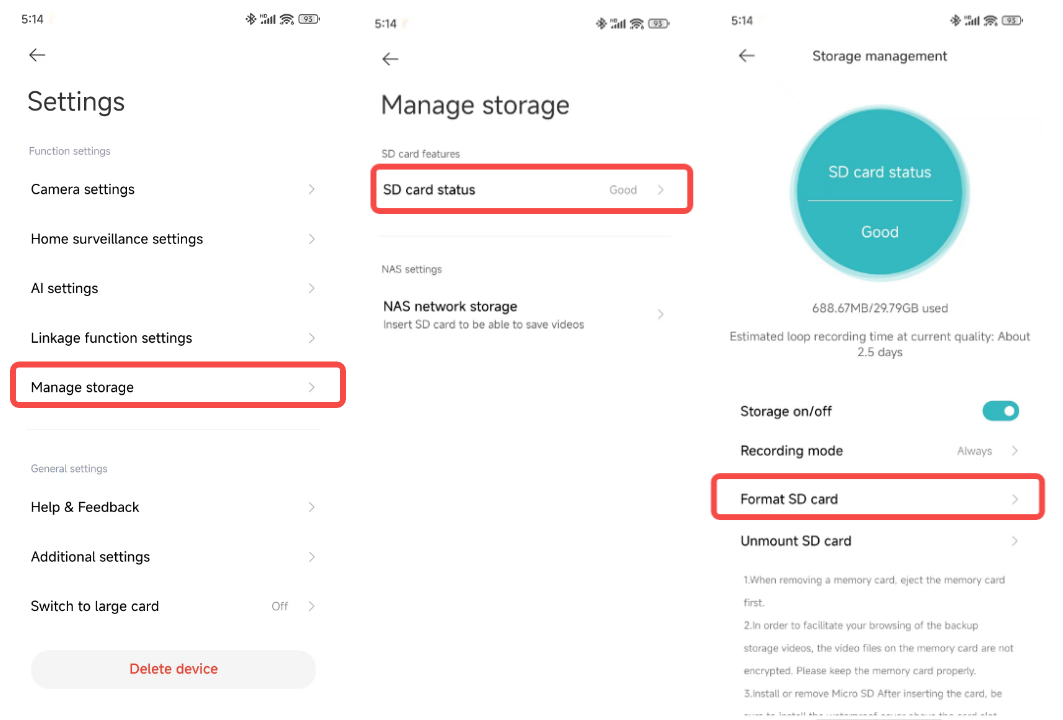
ج: لتهيئة بطاقة SD ، يمكنك فتح Mi Home / Xiaomi Home APP >> تحديد الكاميرا >> النقر فوق أيقونة ثلاثية النقاط في الزاوية اليمنى العليا >>[إدارة التخزين] >> [حالة بطاقة SD] >> [تهيئة بطاقة SD].
ملاحظه:
سيؤدي التنسيق إلى مسح جميع مقاطع الفيديو الموجودة على بطاقة SD. تأكد من حفظ أي مقاطع فيديو مهمة أولا.
8. س: كيفية تحديث البرامج الثابتة من Xiaomi Outdoor Camera CW500 Dual؟
ج: لتحديث البرنامج الثابت ، يمكنك فتح Mi Home / Xiaomi Home APP >> تحديد الكاميرا >> النقر فوق أيقونة ثلاثية النقاط في الزاوية اليمنى العليا >> [تحديث البرنامج الثابت] >> يرجى تحديث البرنامج الثابت في الوقت المناسب إذا كان متاحا.
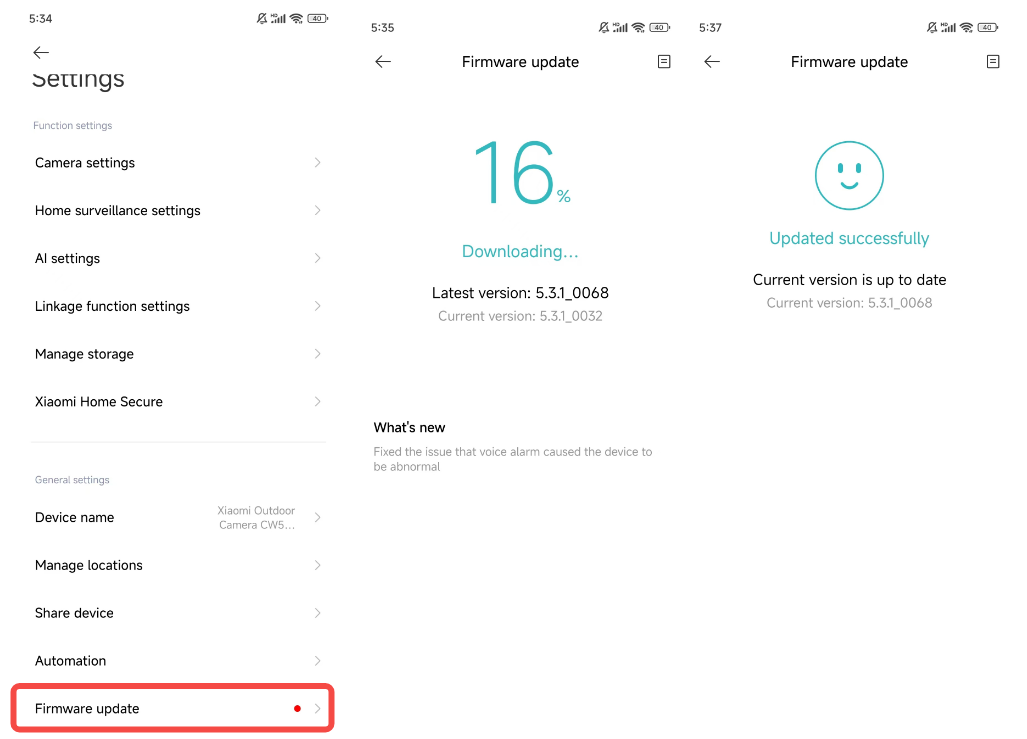
9. س: هل يدعم Xiaomi Outdoor Camera CW500 Dual HomeKit؟
ج: لا ، لا يدعم HomeKit.
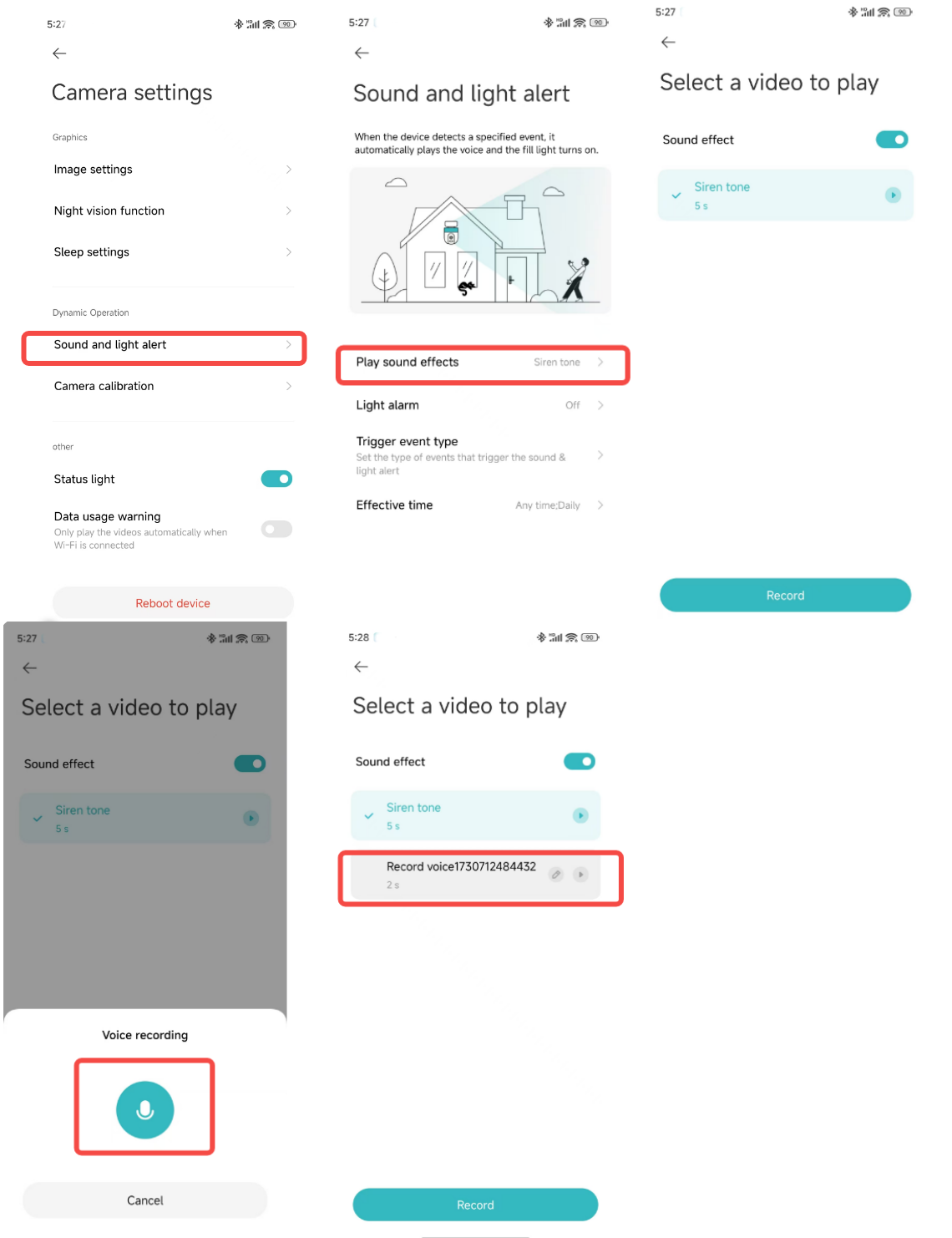
10. س: كيفية استخدام ميزة تنبيه الصوت والضوء على Xiaomi Outdoor Camera CW500 Dual؟
ج: تنبيه صوتي:
1. افتح تطبيق Mi Home / Xiaomi Home >> حدد الكاميرا >> انقر فوق أيقونة ثلاثية النقاط في الزاوية اليمنى العليا >>[إعدادات الكاميرا] >>[تنبيه الصوت والضوء] >> [تشغيل المؤثرات الصوتية] >> تمكين [تأثير الصوت] ؛
2. بمجرد التمكين ، ستقوم الكاميرا بتشغيل الصوت المسجل عند اكتشاف الحركة ؛
3. يمكنك الاختيار من بين النغمة المحددة مسبقا أو الأصوات المسجلة المخصصة.
إنذار الضوء:
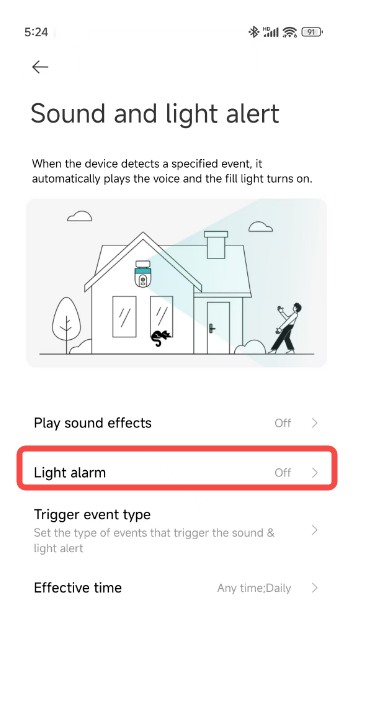
1. افتح تطبيق Mi Home / Xiaomi Home >> حدد الكاميرا >> انقر فوق أيقونة ثلاثية النقاط في الزاوية اليمنى العليا >> [إعدادات الكاميرا] >> [تنبيه الصوت والضوء] >> تمكين [إنذار الضوء];
2. عند تمكين إنذار الضوء ، سيتم تشغيل الضوء الإضافي تلقائيا عند اكتشاف الحركة.
الوقت الفعلي:
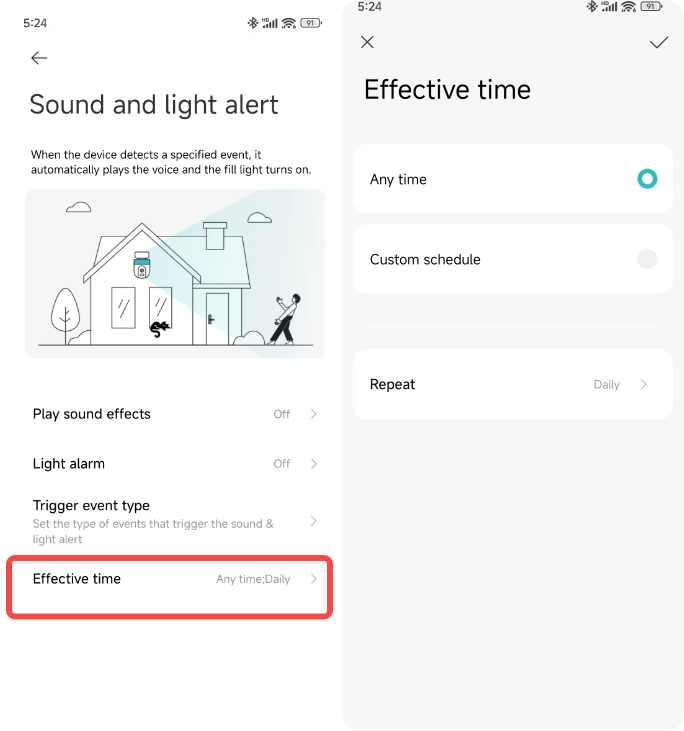
يمكنك تعيين أوقات محددة لتنشيط المنبه عن طريق الاختيار من بين [أي وقت] و[جدول مخصص] و[تكرار].
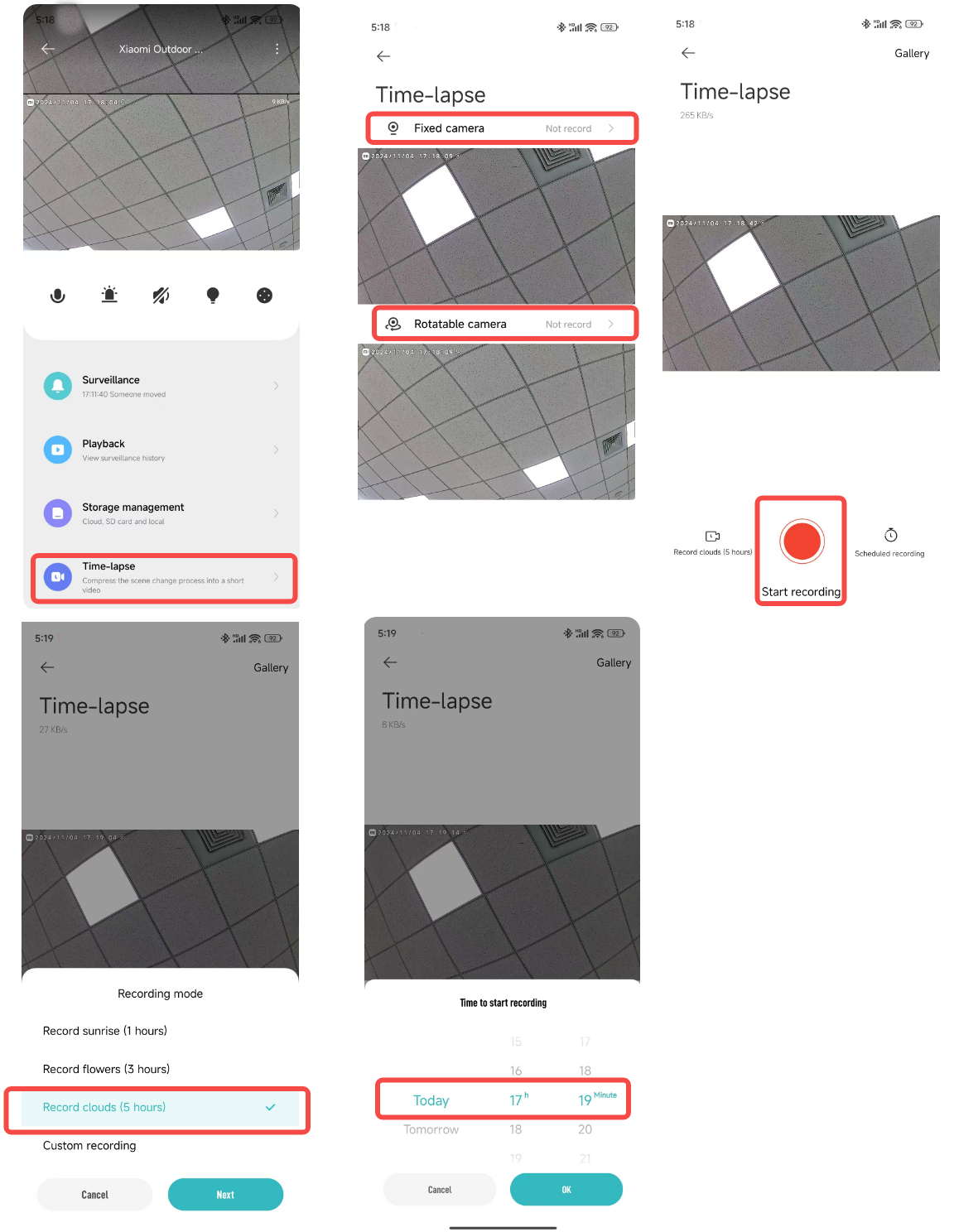
11. س: كيفية استخدام ميزة الفاصل الزمني على Xiaomi Outdoor Camera CW500 Dual؟
ج: 1. افتح تطبيق Mi Home / Xiaomi Home >> حدد الكاميرا >> انقر فوق [الفاصل الزمني] ؛
2. حدد العدسة للتسجيل ، ويمكن لكلتا العدستين التسجيل في وقت واحد ؛
3. اضغط على [بدء التسجيل] في الجزء السفلي من واجهة التسجيل للبدء ، وانقر مرة أخرى للإنهاء ؛
4. اضغط على [وضع التسجيل] لاختيار أوضاع مختلفة وانقر على [التسجيل المجدول] لتعيين أوقات البدء المجدولة.
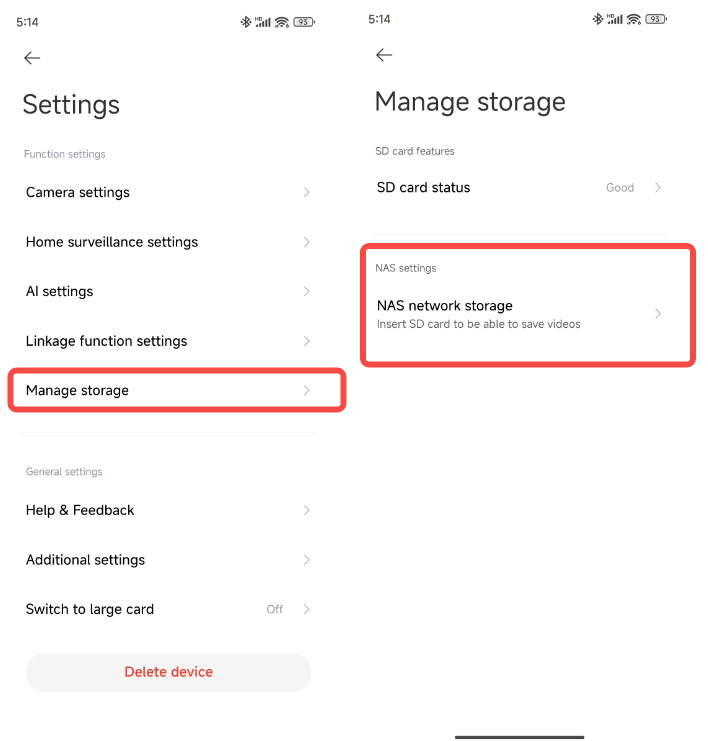
12. س: كيفية إعداد تخزين شبكة NAS Xiaomi Outdoor Camera CW500 Dual؟
ج: في واجهة المراقبة في الوقت الفعلي ، انقر فوق رمز ثلاثي النقاط في الزاوية اليمنى العليا >> [إدارة التخزين] >> [تخزين شبكة NAS] >> اتبع المطالبات لإضافة جهاز التخزين.
ملاحظه:
يجب أن يدعم الموجه أو محرك أقراص الشبكة المتصل بالكاميرا إعادة توجيه التخزين، ويجب تمكين بطاقة SD وظيفية والتسجيل في الكاميرا.
13. س: كيفية التحقق من إصدار البرنامج المساعد من Xiaomi Outdoor Camera CW500 Dual؟
ج: للتحقق من إصدار المكون الإضافي ، يمكنك فتح Mi Home / Xiaomi Home APP >> تحديد الكاميرا >> النقر فوق أيقونة ثلاثية النقاطفي الزاوية اليمنى العليا >> النقر فوق [إعدادات إضافية] >> التحقق من إصدار المكون الإضافي.
استكشاف الاخطاء
1. س: ماذا تفعل إذا كانت هناك مشكلات في الصوت عند عرض المراقبة في الوقت الفعلي Xiaomi Outdoor Camera CW500 Dual؟
ج: إذا كانت هناك مشكلات في الصوت عند عرض المراقبة في الوقت الفعلي ، فيرجى الرجوع إلى الطرق التالية:
1. يتم كتم صوت فيديو المراقبة في الوقت الفعلي افتراضيا في تطبيق Mi Home / Xiaomi Home. يمكنك تشغيله في واجهة المراقبة في الوقت الفعلي. إذا كان مستوى الصوت منخفضا ، فيرجى محاولة زيادة مستوى صوت هاتفك ؛
2. تحقق مما إذا كان ميكروفون الكاميرا مسدودا بواسطة الغلاف الخارجي ؛
3. إذا كان هناك ضوضاء في فيديو المراقبة في الوقت الفعلي ، فانقل هاتفك بعيدا عن الكاميرا وتجنب وضع الكاميرا بالقرب من الأجهزة الإلكترونية مثل الثلاجات أو الموجات الدقيقة.
2. س: ماذا تفعل إذا كان فيديو المراقبة الخاص Xiaomi Outdoor Camera CW500 Dual متقطعا أو كان الصوت غير متزامن؟
ج: إذا كان فيديو المراقبة متقطعا أو كان الصوت غير متزامن ، فيرجى الرجوع إلى الطرق التالية:
1. إذا كان الفيديو متقطعا أو يظهر التحميل بشكل متكرر ، فقم بتبديل جودة الفيديو إلى الوضع التلقائي أو السلس ؛
2. إذا كان الصوت والفيديو غير متزامنين ، فتحقق مما إذا كان اتصال الشبكة بالكاميرا مستقرا. إذا كان هناك الكثير من التأخير ، فحاول الخروج وإعادة الدخول إلى واجهة المراقبة في الوقت الفعلي.
3. س: ماذا تفعل إذا لم يكن هناك صوت على نهاية الكاميرا أثناء مكالمة مع Xiaomi Outdoor Camera CW500 Dual؟
ج: إذا لم يكن هناك صوت على طرف الكاميرا ، فيرجى الرجوع إلى الطرق التالية:
1. تحقق مما إذا كان صوت الهاتف منخفضا جدا ؛
2. تأكد من أن تطبيق Mi Home / Xiaomi Home لديه إذن لاستخدام ميكروفون الهاتف. إذا لم يكن كذلك ، فقم بتمكينه في إعدادات هاتفك.
4. س: ماذا تفعل إذا لم تكن عمليات التشغيل التاريخية على Xiaomi Outdoor Camera CW500 Dual مستمرة أو سلسة؟
ج: إذا لم تكن عمليات التشغيل التاريخية مستمرة أو سلسة، فيرجى الرجوع إلى الطرق التالية:
1. إذا لم تكن عمليات التشغيل مستمرة ، فذلك بسبب تمكين خيار التسجيل فقط عند اكتشاف الحركة. هذا يعني أن الكاميرا تسجل فقط عندما تكون هناك حركة ؛
2. إذا كان التشغيل متقطعا ، فذلك بسبب مشكلات في الشبكة. تحقق مما إذا كان هناك عدد كبير جدا من الأجهزة المتصلة بشبكة الكاميرا أو ما إذا كانت الأجهزة الأخرى تقوم بتشغيل مقاطع الفيديو في وقت واحد.
5. س: ماذا تفعل إذا كانت بطاقة SD في Xiaomi Outdoor Camera CW500 Dual غير طبيعية؟
ج: إذا كانت بطاقة SD غير طبيعية ، فيرجى الرجوع إلى الطرق التالية:
1. يرجى استخدام بطاقة تخزين مخصصة تنتجها الشركات المصنعة ذات السمعة الطيبة ؛
2. تأكد من تثبيت بطاقة تخزين مناسبة على الكاميرا. لا يمكن للكاميرات التي لا تحتوي على بطاقة تخزين تسجيل مقاطع الفيديو أو عمليات التشغيل التاريخية ؛
3. إذا كانت بطاقة التخزين لا تسجل أو لا يمكنها حذف الملفات تلقائيا في دورات ، فيمكنك تهيئة البطاقة في Mi Home / Xiaomi Home APP >> [الإعدادات] >> [إدارة التخزين] ؛
4. إذا لم تتمكن من تهيئة البطاقة في التطبيق ، فاستخدم قارئ بطاقات لتهيئتها على جهاز كمبيوتر. بعد التنسيق ، قم بإيقاف تشغيل الكاميرا وإعادة إدخال البطاقة ؛
5. إذا وجدت أن التسجيل غير مكتمل ، فيرجى التحقق من وضع التسجيل في Mi Home / Xiaomi Home APP >> تحديد الكاميرا >> النقر فوق أيقونة ثلاثية النقاط في الزاوية اليمنى العليا >> [إدارة storage] >> [بطاقة SD status] >> [وضع التسجيل].
ملاحظه:
سيؤدي التنسيق إلى حذف جميع الملفات الموجودة على بطاقة التخزين.
6. س: ماذا تفعل إذا أشار تطبيق Mi Home / Xiaomi Home إلى أن Xiaomi Outdoor Camera CW500 Dual غير متصل بالإنترنت؟
ج: إذا أشار تطبيق Mi Home / Xiaomi Home إلى أن الكاميرا غير متصلة بالإنترنت ، فيرجى الرجوع إلى الطرق التالية:
1. تحقق مما إذا كانت الكاميرا متوقفة عن التشغيل وتأكد من أنك تستخدم المحول الأصلي ؛
2. حاول إعادة تشغيل جهاز التوجيه ؛
3. إذا كان الجهاز قيد التشغيل والشبكة على ما يرام ، فتحقق من مؤشر الجهاز:
(1). يومض باللون الأصفر: الكاميرا متصلة بالشبكة. إذا قمت بتغيير اسم Wi-Fi أو كلمة المرور ، فأعد ضبط الكاميرا وأعد الاتصال ؛
(2). البقاء باللون الأصفر: تمت إعادة ضبط الكاميرا. يرجى إعادة الاتصال.
(3). يومض باللون الأصفر ببطء: الكاميرا قيد الترقية. يرجى الانتظار حتى تكتمل الترقية.
4. يرجى التحقق مما إذا كانت بطاقة MicroSD قد تم إدخالها في الكاميرا وإزالة بطاقة MicroSD للتحقق مما إذا كانت الكاميرا غير متصلة بالإنترنت. بطاقات MicroSD ذات الجودة الرديئة ستجعل الكاميرا غير متصلة بالإنترنت.
7. س: ماذا تفعل إذا كان المؤشر الموجود على Xiaomi Outdoor Camera CW500 Dual يومض باللون الأصفر ولا يعمل بشكل صحيح؟
ج: إذا كان المؤشر يومض باللون الأصفر، يرجى الرجوع إلى الطرق التالية:
1. إذا كان المؤشر يومض باللون الأصفر عند الاتصال بتطبيق Mi Home / Xiaomi Home ، فهذا يشير إلى أن الكاميرا لا يمكنها الاتصال بالشبكة. تحقق مما إذا كانت كلمة مرور Wi-Fi صحيحة وما إذا كانت الشبكة تفي بمتطلبات الكاميرا ؛
2. إذا كان التطبيق متصلا مسبقا وفجأة تحتوي الكاميرا على مؤشر وامض أصفر ، فتحقق مما إذا كانت الشبكة مستقرة ؛
3. إذا كان المؤشر يومض باللون الأصفر ببطء ، فهذا يعني أن الجهاز يقوم بالترقية. يرجى الانتظار حتى تكتمل الترقية.
8. س: ماذا تفعل إذا تم نسيان كلمة المرور في إعدادات الأمان الخاصة ب Xiaomi Outdoor Camera CW500 Dual؟
ج: احذف الجهاز في تطبيق Mi Home / Xiaomi Home ، ثم اضغط مع الاستمرار على زر إعادة الضبط في الكاميرا لمدة 3 ثوان تقريبا وأعد إضافة الكاميرا إلى تطبيق Mi Home / Xiaomi Home.
9. س: لماذا ينتج Xiaomi Outdoor Camera CW500 Dual صوت صفير أثناء المكالمات الصوتية؟
ج: أثناء المكالمات الصوتية ، يرجى محاولة إبقاء الهاتف والكاميرا في أماكن منفصلة والحفاظ على مسافة لا تقل عن 10 أمتار من الجهاز. صفير الصدى الناتج عن المكالمات القريبة هو ظاهرة طبيعية.
10. س: ماذا تفعل إذا كان Xiaomi Outdoor Camera CW500 Dual يحتوي على صورة ضبابية أو لا توجد صورة أثناء الرؤية الليلية؟
ج: إذا كانت الكاميرا تحتوي على صورة ضبابية أو لا توجد صورة أثناء الرؤية الليلية ، فيرجى الرجوع إلى الطرق التالية:
1. تأكد من أن عدسة الكاميرا نظيفة وخالية من الغبار.
2. تأكد من إزالة الفيلم الواقي لعدسة الكاميرا.
3. تجنب وضع الأشياء العاكسة مثل الزجاج أو الجدران البيضاء بالقرب من مقدمة أو جوانب العدسة ، حيث يمكن أن يتسبب ذلك في مناطق ساطعة بالقرب من الكاميرا ومناطق مظلمة أو باهتة في الخلفية.
11. س: ماذا تفعل إذا لم يكن المؤشر الموجود على Xiaomi Outdoor Camera CW500 Dual مضاء؟
ج: إذا لم يكن المؤشر مضيئا ، فيرجى الانتقال إلى واجهة المراقبة في الوقت الفعلي للكاميرا في Mi Home / Xiaomi Home APP >> النقر فوق أيقونة ثلاثية النقاط في الزاوية اليمنى العليا للدخول إلى إعدادات الكاميرا >> تشغيل [ضوء الحالة].
12. س: لماذا لا يوجد صوت عند عرض مقاطع الفيديو من بطاقة SD الخاصة Xiaomi Outdoor Camera CW500 Dual على جهاز كمبيوتر؟
ج: ترجع هذه المشكلة إلى عدم التوافق مع برنامج تشغيل الفيديو على جهاز الكمبيوتر الخاص بك. حاول استخدام مشغل فيديو مختلف ، مثل مشغل VLC.
13. س: ماذا تفعل إذا كانت مقاطع الفيديو المسجلة على بطاقة SD في Xiaomi Outdoor Camera CW500 Dual غير مستمرة أو كان الصوت غير متزامن؟
ج: إذا كانت مقاطع الفيديو المسجلة على بطاقة SD غير مستمرة أو كان الصوت غير متزامن ، فيرجى الرجوع إلى الطرق التالية:
1. أعد تشغيل الجهاز لمعرفة ما إذا كان يحل المشكلة ؛
2. تجنب التبديل السريع المتكرر لبطاقة SD. يجب إدخاله أو إزالته فقط عند إيقاف تشغيل الكاميرا. يمكن أن يؤدي التبديل السريع المتكرر إلى تدهور أداء البطاقة ، مما يتسبب في حدوث مشكلات في التسجيل ؛
3. تحقق مما إذا كانت سرعة قراءة بطاقة SD منخفضة جدا ؛
4. استبدل بطاقة SD.
14. س: ماذا تفعل إذا لم يتمكن Xiaomi Outdoor Camera CW500 Dual من التعرف على بطاقة SD؟
ج: إذا لم تتمكن الكاميرا من التعرف على بطاقة SD ، فيرجى الرجوع إلى الطرق التالية:
1. أعد تشغيل الجهاز.
2. تحقق مما إذا كانت البرامج الثابتة للكاميرا وتطبيق Mi Home / Xiaomi Home بحاجة إلى تحديثات ؛
3. امسح بيانات تطبيق Mi Home / Xiaomi Home ؛
4. استبدل بطاقة SD.
ملاحظه:
بطاقات SD لها عمر خدمة. إذا تم استخدام البطاقة لفترة طويلة ، فسيؤدي ذلك إلى مسح البطاقة وإعادة كتابتها عدة مرات ولا يمكن استخدامها مرة أخرى. يرجى التأكد من تغيير بطاقة SD للاستخدام.
15. س: ماذا تفعل إذا كانت بطاقة SD في Xiaomi Outdoor Camera CW500 Dual لا تسجل الفيديو أو لا يمكنها حذف مقاطع الفيديو تلقائيا؟
ج: إذا كانت بطاقة SD لا تسجل الفيديو أو لا يمكنها حذف مقاطع الفيديو تلقائيا ، فيرجى الرجوع إلى الطرق التالية:
1. تحقق مما إذا كانت البرامج الثابتة للكاميرا وتطبيق Mi Home / Xiaomi Home بحاجة إلى تحديثات ؛
2. انتقل إلى Mi Home / Xiaomi Home APP >> حدد الكاميرا >> انقر فوق أيقونة ثلاثية النقاط في الجزء العلوي الأيمن >> [إدارة التخزين] >> تحقق مما إذا كان مفتاح التخزين مغلقا أو إذا تم ضبطه على التسجيل فقط عند اكتشاف الحركة ؛
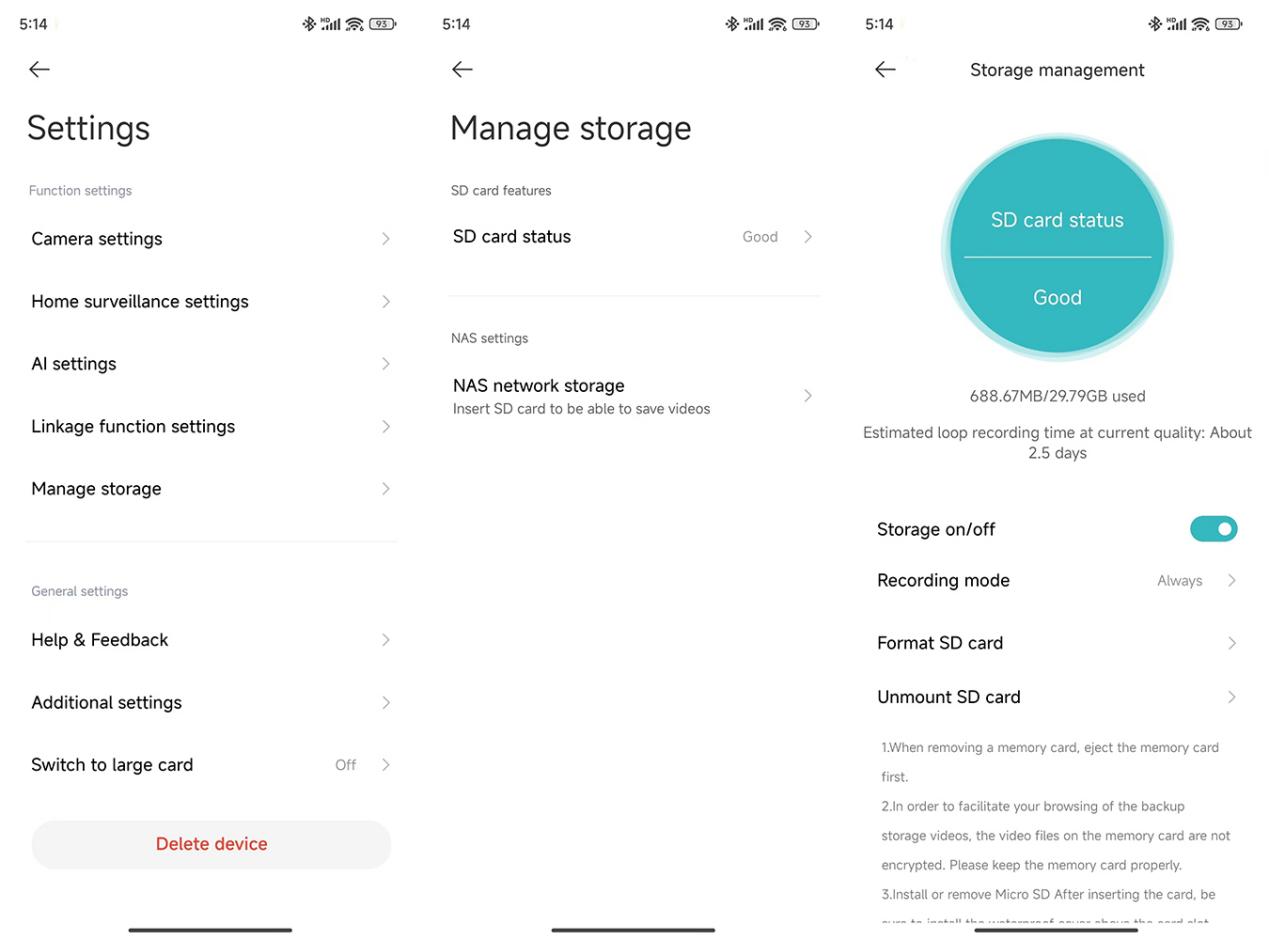
3. قم بتهيئة بطاقة SD في التطبيق (لاحظ أن التنسيق سيؤدي إلى محو جميع مقاطع الفيديو ، لذا قم بنسخها احتياطيا أولا) ؛
4. إذا لم تتمكن من تهيئة البطاقة في التطبيق ، فاستخدم قارئ بطاقات لتهيئتها على جهاز كمبيوتر. بعد التنسيق ، قم بإيقاف تشغيل الكاميرا وإعادة إدخال البطاقة ؛
5. إذا لم تتمكن بطاقة SD من تسجيل الفيديو ، فذلك بسبب مشكلة في جهاز البطاقة. ضع في اعتبارك استبداله لمعرفة ما إذا كانت المشكلة لا تزال قائمة.
16. س: ماذا تفعل إذا أصبحت الشاشة سوداء على Xiaomi Outdoor Camera CW500 Dual؟
ج: إذا تحولت الشاشة إلى اللون الأسود ، فيرجى الرجوع إلى الطرق التالية:
1. إذا كانت بيئة الشبكة للكاميرا غير مستقرة ، فقد تتأثر المراقبة في الوقت الفعلي ، مما يؤدي إلى ظهور شاشة سوداء. يمكنك الانتظار لحظة أو إعادة الدخول إلى واجهة المراقبة في الوقت الفعلي ، ويجب أن يتم عرض الصورة بشكل طبيعي ؛
2. تحقق مما إذا كانت البرامج الثابتة للكاميرا وإصدارات Mi Home / Xiaomi Home APP بحاجة إلى تحديثات ؛
3. تحقق مما إذا كان هناك عدد كبير جدا من الأجهزة المتصلة بالموجه ؛
4. حاول إعادة تشغيل جهاز التوجيه.
17. س: ماذا تفعل إذا لم يتمكن Xiaomi Outdoor Camera CW500 Dual من الاتصال بشبكة Wi-Fi عند إضافته إلى التطبيق؟
ج: إذا تعذر على الكاميرا الاتصال بشبكة Wi-Fi عند الإضافة إلى التطبيق ، فيرجى الرجوع إلى الطرق التالية:
1. إذا أظهر أثناء ربط المسح أنه لا يمكن العثور على شبكة Wi-Fi ، فيمكنك اختيار الاتصال يدويا وتحديد شبكة Wi-Fi بدءا من "isa.camera.hlmax" من قائمة Wi-Fi ؛
2. إذا لم يتم العثور على شبكة Wi-Fi التي تبدأ ب "isa.camera.hlmax" ، فهذا يرجع إلى آلية تحديث قائمة Wi-Fi. يرجى الانتظار لحظة وتحديث القائمة عدة مرات ؛
3. إذا فشل الاتصال يدويا بشبكة Wi-Fi بدءا من "isa.camera.hlmax" ، فانتقل إلى قائمة Wi-Fi وانس شبكة Wi-Fi "isa.camera.hlmax" ، ثم ارجع إلى واجهة التطبيق لإعادة الاتصال ؛
4. إذا كانت هناك مشكلة في الاتصال بشبكة Wi-Fi لجهاز التوجيه أثناء الربط ، فقد تكون مرتبطة بإعدادات جهاز التوجيه مثل عدم تعيين عنوان IP ديناميكيا أو عدم كفاية تجمع عناوين IP أو فشل DNS. يرجى تغيير إعدادات جهاز التوجيه أو إعادة تشغيل جهاز التوجيه ثم محاولة إعادة الاتصال.
18. س: ماذا تفعل إذا كانت إحدى العدسات الموجودة على Xiaomi Outdoor Camera CW500 Dual تعرض ألوانا غير طبيعية؟
ج: إذا كانت إحدى العدسات تعرض ألوانا غير طبيعية، فيرجى الرجوع إلى المعلومات التالية:
1. إذا عرضت إحدى العدسات بالأبيض والأسود بينما تظهر العدسة الأخرى اللون ، فهذا يرجع إلى اختلاف الزوايا وشدة الضوء التي تتلقاها العدستان ، وهو أمر طبيعي ؛
2. إذا ظهرت عدسة واحدة باللون الأحمر ، فقد يشير ذلك إلى أن مرشح IR-CUT لم يتم تبديله. في هذه الحالة ، يمكنك طلب استبدال أو إرجاع.
19. س: ماذا تفعل إذا كان الضوء الأبيض على Xiaomi Outdoor Camera CW500 Dual يضيء أو يومض بشكل متكرر؟
ج: إذا كان الضوء الأبيض يضيء أو يومض بشكل متكرر ، فيرجى الرجوع إلى الطرق التالية:
1. إذا تم ضبط وضع الرؤية الليلية على اللون الكامل الذكي ، تشغيل الضوء الأبيض تلقائيا عندما تكتشف الكاميرا شخصيات بشرية. في المشاهد ذات الاكتشاف البشري المتكرر ، يمكن تشغيل الضوء الأبيض وإيقافه بشكل متكرر ، وهو أمر طبيعي. يوصى بتبديل الوضع إلى الرؤية الليلية بالأبيض والأسود لتجنب ذلك ؛
2. إذا تم ضبط وضع الرؤية الليلية على اللون الكامل الذكي ولم يتم اكتشاف أي حركة بشرية في منطقة المراقبة ، فذلك يرجع إلى اكتشاف إيجابي خاطئ الذكاء الاصطناعي لشخصية بشرية. في هذه الحالة ، يمكن أن يساعد التبديل إلى الرؤية الليلية بالأبيض والأسود في حل المشكلة.
20. س: ماذا تفعل إذا كانت الشاشة على Xiaomi Outdoor Camera CW500 Dual ضبابية؟
ج: إذا كانت شاشة الكاميرا ضبابية ، فيرجى الرجوع إلى الطرق التالية:
1. تأكد من أن عدسة الكاميرا نظيفة وخالية من الغبار.
2. تأكد من إزالة الفيلم الواقي لعدسة الكاميرا.
3. عند إدخال المراقبة في الوقت الفعلي ، سيتم عرض الصورة مبدئيا بدقة 360 بكسل ، ثم التبديل بسرعة إلى 2.5K UHD. إذا كان اتصال شبكة الكاميرا ضعيفا ، فستظل الصورة بدقة 360 بكسل. يوصى بالتحقق من بيئة الشبكة ، وبمجرد تحسين الشبكة ، ستتحول الصورة تلقائيا إلى 2.5K UHD.
21. س: ماذا تفعل إذا طالبت بطاقة SD الخاصة ب Xiaomi Outdoor Camera CW500 Dual بعدم إمكانية تنسيقها أو طالبت مرارا وتكرارا بالتنسيق؟
ج: إذا طالبت بعدم إمكانية تهيئة بطاقة SD أو طالبت بشكل متكرر بالتهيئة ، فيرجى الرجوع إلى الطرق التالية:
1. يرجى استخدام بطاقة ذاكرة مصممة خصيصا للكاميرات من قبل الشركات المصنعة ذات السمعة الطيبة ؛
2. تدعم الكاميرا فقط بطاقات الذاكرة بين 16 جيجابايت و 256 جيجابايت ؛
3. بعد النقر على التنسيق ، يرجى التحلي بالصبر والانتظار حتى تكتمل العملية ؛
4. تجنب التبديل السريع المتكرر لبطاقة الذاكرة. قم دائما بإيقاف تشغيل الكاميرا قبل إدخال بطاقة الذاكرة أو إزالتها ، حيث يمكن أن يؤدي التبديل السريع المتكرر إلى تدهور أداء بطاقة الذاكرة والتسبب في حدوث مشكلات ؛
5. حاول إعادة تشغيل الجهاز وحاول التهيئة مرة أخرى ؛
6. تحقق مما إذا كانت البرامج الثابتة للكاميرا وتطبيق Mi Home / Xiaomi Home APP يتطلبان تحديثات ؛
7. استبدال بطاقة SD.
8. إذا لم تتمكن من تهيئة بطاقة SD في التطبيق ، فيمكنك استخدام قارئ بطاقات لتهيئة بطاقة الذاكرة على جهاز كمبيوتر. بعد التهيئة، قم بإيقاف تشغيل الكاميرا وإعادة إدخال البطاقة.
22. س: ماذا تفعل إذا لم يتمكن Xiaomi Outdoor Camera CW500 Dual من إعداد تخزين شبكة NAS؟
ج: إذا تعذر على الكاميرا إعداد تخزين شبكة NAS، فيرجى الرجوع إلى الطرق التالية:
1. تتطلب وظيفة تخزين شبكة NAS إدخال بطاقة تخزين في الكاميرا ؛
2. في تطبيق Mi Home / Xiaomi Home ، انتقل إلى واجهة المراقبة في الوقت الفعلي للكاميرا >> النقر فوق أيقونة ثلاثية النقاط في الزاوية اليمنى العليا من الشاشة >> [إدارة التخزين] >> [تخزين شبكة NAS] >> اتبع المطالبات لإضافة جهاز التخزين ؛
3. يجب أن يدعم الموجه أو محرك أقراص الشبكة المتصل بالكاميرا إعادة توجيه التخزين، ويجب أن تحتوي الكاميرا على بطاقة SD وظيفية وتمكين التسجيل.
23. س: ماذا تفعل إذا كانت وظيفة المراقبة المنزلية في Xiaomi Outdoor Camera CW500 Dual لا تعمل؟
ج: إذا كانت وظيفة المراقبة المنزلية لا تعمل ، فيرجى الرجوع إلى الطرق التالية:
1. حاول إعادة تشغيل الكاميرا.
2. تمكين [المراقبة المنزلية] مرة أخرى في [إعدادات المراقبة المنزلية] ؛
3. تحقق من إعدادات الحساسية والفاصل الزمني للإنذار في [إعدادات المراقبة المنزلية] ؛
4. انتقل إلى [إعدادات الكاميرا] >> [إعدادات الصورة] >> تشغيل [الإطار الذكي] لتحديد الأشكال أو المركبات البشرية المكتشفة في الفيديو؛
5. قم بتأكيد إعدادات المراقبة المنزلية. انتقل إلى Mi Home / Xiaomi Home APP >> حدد الكاميرا >> انقر فوق أيقونة ثلاثية النقاط في الزاوية اليمنى العليا من الشاشة >> [إعدادات المراقبة المنزلية] >> تمكين [المراقبة المنزلية]. يمكنك أيضا ضبط فترة المراقبة المنزلية وإعدادات الحساسية والفاصل الزمني للإنذار وإشعارات الدفع للكشف.
24. س: ماذا تفعل إذا كان السياج الافتراضي Xiaomi Outdoor Camera CW500 Dual لا يعمل؟
ج: إذا كان السياج الافتراضي لا يعمل ، فيرجى الرجوع إلى الطرق التالية:
1. حاول إعادة تشغيل الكاميرا.
2. إعادة تمكين السياج الظاهري وإعداده في [إعدادات الذكاء الاصطناعي] ؛
3. قم بتأكيد إعدادات المراقبة المنزلية. انتقل إلى Mi Home / Xiaomi Home APP >> حدد الكاميرا >> انقر فوق أيقونة ثلاثية النقاط في الزاوية اليمنى العليا من الشاشة >> [إعدادات المراقبة المنزلية] >> تمكين [المراقبة المنزلية]. يمكنك أيضا ضبط فترة المراقبة المنزلية وإعدادات الحساسية والفاصل الزمني للإنذار وإشعارات الدفع للكشف.
25. س: ماذا تفعل إذا كان Xiaomi Outdoor Camera CW500 Dual غير متصل بالإنترنت بشكل متكرر؟
ج: إذا كانت الكاميرا غير متصلة بالإنترنت بشكل متكرر، فيرجى الرجوع إلى الطرق التالية:
1. تحقق مما إذا كانت البرامج الثابتة للكاميرا وتطبيق Mi Home / Xiaomi Home بحاجة إلى التحديث ؛
2. تحقق مما إذا كان جهاز التوجيه يحتوي على عدد كبير جدا من الأجهزة المتصلة ؛
3. يمكن أن يختلف أداء جهاز التوجيه ، خاصة مع أجهزة التوجيه أو أجهزة المودم الضوئية (التي تعمل أيضا كموجهات) التي يوفرها مزودو خدمة الإنترنت. لديهم مسافة نقل وسرعة واستقرار أقل مقارنة بأجهزة التوجيه ذات العلامات التجارية الأخرى. حاول إعادة تشغيل جهاز التوجيه ؛
4. تحقق مما إذا كان مصدر طاقة الكاميرا مستقرا وتأكد من أنك تستخدم المحول الأصلي ؛
5. إذا كان الجهاز قيد التشغيل وكانت الشبكة على ما يرام ، فتحقق من مؤشر الجهاز:
(1). يومض باللون الأصفر: الكاميرا متصلة بالشبكة. إذا قمت بتغيير اسم Wi-Fi أو كلمة المرور ، فأعد ضبط الكاميرا وأعد الاتصال ؛
(2). البقاء باللون الأصفر: تمت إعادة ضبط الكاميرا. يرجى إعادة الاتصال.
(3). يومض باللون الأصفر ببطء: الكاميرا قيد الترقية. يرجى الانتظار حتى تكتمل الترقية.
6. تحقق من بيئة الشبكة ، وأعد ضبط الكاميرا ، وأعد توصيلها بتطبيق Mi Home / Xiaomi Home ؛
ملاحظه:
1. إذا كان اتصال Wi-Fi 2.4 جيجا هرتز غير مستقر سابقا ، فذلك بسبب التداخل القوي في البيئة اللاسلكية. عند إعادة الاتصال ، يمكنك اختيار شبكة Wi-Fi بسرعة 5 جيجاهرتز أو اتصال سلكي ؛
2. إذا كان اتصال Wi-Fi بسرعة 5 جيجاهرتز غير مستقر سابقا ، فذلك بسبب وجود العديد من العوائق بين الكاميرا والموجه. عند إعادة الاتصال ، يمكنك اختيار شبكة Wi-Fi بسرعة 2.4 جيجا هرتز أو اتصال سلكي ؛
3. إذا كان الاتصال السلكي غير مستقر سابقا ، فذلك بسبب رداءة جودة الكابل والتوافق. يمكنك اختيار استبدال الكبل أو استخدام Wi-Fi للاتصال.
7. تأكد مما إذا كانت الكاميرا تحتوي على بطاقة SD مدمجة. قم بإزالة البطاقة وتحقق مما إذا كانت تحل المشكلة ، حيث يمكن أن تتسبب بعض بطاقات SD منخفضة الجودة في حدوث مشكلات في وضع عدم الاتصال ؛
8. يمكن أن تؤدي الكابلات ذات الجودة الرديئة إلى مشاكل في الاتصال ، يمكنك استبدال الكابل بكابل عالي الجودة ؛
9. إذا قمت بتعيين مشهد أتمتة لوضع Away ، إيقاف تشغيل الكاميرا عند المغادرة ، مما يؤدي إلى عدم اتصالها بالإنترنت.
26. س: ماذا تفعل إذا أظهر Xiaomi Outdoor Camera CW500 Dual شاشة وردية؟
ج: إذا أظهرت الكاميرا شاشة وردية اللون ، فيرجى الرجوع إلى الطرق التالية:
1. حاول إعادة تشغيل الكاميرا عبر تطبيق Mi Home / Xiaomi Home. انتقل إلى [إعدادات الكاميرا] >> انقر فوق [إعادة تشغيل الجهاز] وتحقق مما إذا كانت مشكلة الشاشة الوردية تختفي ؛
2. أعد تشغيل الكاميرا عن طريق فصل الطاقة وتوصيلها مرة أخرى لمعرفة ما إذا تم حل مشكلة الشاشة الوردية ؛
3. انتقل إلى [Camera settings] >> انقر فوق [Night vision] >> تعطيل وظيفة الرؤية الليلية وإعادة تمكينها للتحقق مما إذا كانت مشكلة الشاشة الوردية قد اختفت.
1. س: كيف تبدو Xiaomi Outdoor Camera CW500 Dual؟
ج: للرجوع إليها ، يظهر هيكل Xiaomi Outdoor Camera CW500 Dual في الصورة أدناه:
يحتوي Xiaomi Outdoor Camera CW500 Dual على عدستين: عدسة كاميرا قبة وعدسة كاميرا رصاصة. تم تجهيز كلتا العدستين بمصابيح LED للرؤية الليلية بالأشعة تحت الحمراء وأضواء بيضاء. يوجد في الجزء الأمامي من الكاميرا مؤشر وميكروفون ، بينما يحتوي الجزء الخلفي من الكاميرا على زر إعادة ضبط وفتحة بطاقة microSD. توجد السماعة في الجزء السفلي من الكاميرا (عند قلبها). يوجد أيضا منفذ كبل شبكة ومنفذ طاقة.
2. س: ما هي طريقة امدادات الطاقة ل Xiaomi Outdoor Camera CW500 Dual؟
ج: يتم تشغيل Xiaomi Outdoor Camera CW500 Dual بواسطة محول 12 فولت / 1 أمبير.
ملاحظه:
لضمان الأداء الوظيفي المناسب ، يرجى التأكد من استخدام المحول الأصلي.
3. س: ما هي طرق التثبيت ل Xiaomi Outdoor Camera CW500 Dual؟
ج: يمكن تثبيت Xiaomi Outdoor Camera CW500 Dual في تكوينات التثبيت الجانبي أو التثبيت المعلق أو التثبيت على العمود.
ملاحظه:
وهو يدعم المشابك العالمية بعرض 8 مم و 12 مم ، والتي يجب شراؤها بشكل منفصل.
4. س: كيفية تركيب Xiaomi Outdoor Camera CW500 Dual على الحائط؟
ج: لتركيب Xiaomi Outdoor Camera CW500 Dual على الحائط ، يرجى الرجوع إلى الخطوات التالية:
1. الصق ملصق قالب التثبيت حيث يجب تثبيت الكاميرا ، وقم بحفر أربعة ثقوب في الحائط باستخدام أداة حفر وفقا لفتحات تحديد الموقع الموجودة على الملصق. يبلغ قطر الثقب حوالي 6 مم وعمقه حوالي 40 مم ؛
2. أدخل أربعة سدادات حائط بلاستيكية في الثقوب الموجودة في الحائط ؛
3. ضع الحامل على الحائط ، وأدخل البراغي في الثقوب ، وقم بحفرها في سدادات الحائط البلاستيكية على الحائط ؛
4. لف منفذ كابل الطاقة بشريط مقاوم للماء بعد تثبيت الكاميرا لضمان أداء مقاوم للماء ؛
5. بمجرد إصلاح الكاميرا وتشغيلها ، يمكن ضبط زاوية تصوير عدسة الكاميرا النقطية يدويا. يمكن ضبط الحامل أفقيا بمقدار 180 درجة ويمكن ضبط عدسة الكاميرا الرصاصة لأعلى ولأسفل بمقدار 25 درجة ؛
6. ضع حلقة الختم على منفذ كبل شبكة الكاميرا. قم بربط الغطاء الخلفي المقاوم للماء والسدادة والكم المقاوم للماء فوق كبل الشبكة بالترتيب ، ثم قم بتوصيل كبل الشبكة بالمنفذ. قم بربط الغلاف والسدادة المقاومة للماء معا ، ثم قم بربط الغطاء الخلفي المقاوم للماء والكم المقاوم للماء معا.
ملاحظه:
1. يجب أن يكون الجدار قادرا على دعم ما لا يقل عن ثلاثة أضعاف الوزن الإجمالي للكاميرا ؛
2. يجب تثبيت الكاميرا بإحكام على الحائط وفقا لتعليمات التثبيت الواردة في دليل المستخدم لمنع الإصابة العرضية ؛
3. لا تقم بالتثبيت بالقرب من وحدة خارجية لمكيف الهواء أو مخرج شفاط السيارة أو مخرج سخان المياه بالغاز أو مصادر الحرارة الأخرى.
5. س: كيفية تشغيل Xiaomi Outdoor Camera CW500 Dual؟
ج: أدخل كبل محول الطاقة في منفذ الطاقة لتشغيل الكاميرا تلقائيا.
ملاحظه:
1. يتم تشغيل الكاميرا بنجاح عندما يكون المؤشر أصفر ويسمع موجه صوتي ؛
2. يرجى التأكد من استخدام كابل الشحن الأصلي لمحول الطاقة المقدم لتوصيل الكاميرا لتجنب عدم عمل الكاميرا بشكل صحيح. عند تشغيل الكاميرا، لا تقم بتشغيل عدسة كاميرا القبة يدويا لإجبارها على الدوران. إذا كان موضع العدسة غير دقيق ، فيرجى معايرته في تطبيق Mi Home / Xiaomi Home.
6. س: كيفية تثبيت بطاقة microSD على Xiaomi Outdoor Camera CW500 Dual؟
ج: تأكد من فصل الكاميرا. افتح الغطاء المقاوم للماء أعلى فتحة بطاقة microSD وأدخل بطاقة microSD مع توجيه نقاط الاتصال الخاصة بها لأسفل.
ملاحظه:
1. افصل الكاميرا عند إدخال بطاقة microSD أو إزالتها. يرجى استخدام بطاقة microSD من علامة تجارية مؤهلة (تدعم الكاميرا بطاقة microSD من 16 جيجابايت إلى 256 جيجابايت. يجب تهيئة بطاقة microSD عبر [الإعدادات] >> [إدارة التخزين] على واجهة الكاميرا في تطبيق Mi Home / Xiaomi Home). يوصى بأن تكون سرعة القراءة / الكتابة لبطاقة microSD لا تقل عن U1 / Class 10 ؛
2. بعد تثبيت بطاقة microSD أو إزالتها ، تأكد من وضع الغطاء المقاوم للماء مرة أخرى على فتحة البطاقة بشكل صحيح لمنع دخول الماء إلى الكاميرا والتأثير على الاستخدام العادي.
7. س: كيفية إعادة تعيين Xiaomi Outdoor Camera CW500 Dual؟
ج: لتغيير الشبكة التي يتصل بها Xiaomi Outdoor Camera CW500 Dual، اضغط على زر إعادة الضبط. عندما تسمع المطالبة الصوتية ، تتم إعادة التعيين بنجاح.
ملاحظه:
لن تؤدي إعادة ضبط الكاميرا إلى حذف أي بيانات موجودة على بطاقة microSD.
8. س: هل يدعم Xiaomi Outdoor Camera CW500 Dual تخزين شبكة NAS؟
ج: نعم ، إنه يدعم. في تطبيق Mi Home / Xiaomi Home ، انتقل إلى واجهة المراقبة في الوقت الفعلي للكاميرا >> انقر فوق أيقونة ثلاثية النقاط في الزاوية اليمنى العليا من الشاشة >> [إدارة التخزين] >> [تخزين شبكة NAS] >> اتبع المطالبات لإضافة جهاز التخزين.
ملاحظه:
يجب أن يدعم جهاز التوجيه أو محرك أقراص الشبكة الذي تتصل به الكاميرا نقل التخزين ، ويجب أن تحتوي الكاميرا على بطاقة microSD مثبتة وأن يتم تسجيلها بشكل صحيح.
9. س: كيفية التحقق من رمز SN الخاص ب Xiaomi Outdoor Camera CW500 Dual؟
ج: 1. يمكنك التحقق من رمز SN على الجزء الخلفي من جسم الكاميرا ؛
2. يمكنك التحقق من رمز SN على الجزء الخلفي من عبوة المنتج.
10. س: كيفية التحقق من شهادة الامتثال Xiaomi Outdoor Camera CW500 Dual؟
ج: لعرض شهادة الامتثال Xiaomi Outdoor Camera CW500 Dual ، يرجى التحقق من الملصق الموجود أسفل ظهر عبوة المنتج.
11. س: هل يمكن تشغيل Xiaomi Outdoor Camera CW500 Dual بواسطة بطارية؟
جواب: لا تحتوي الكاميرا على بطارية ويجب تشغيلها بواسطة محول.
ملاحظه:
يرجى التأكد من استخدام محول 12V / 1A الأصلي.
12. س: هل يدعم Xiaomi Outdoor Camera CW500 Dual الاتصال الداخلي الصوتي ثنائي الاتجاه؟
ج: نعم ، يحتوي Xiaomi Outdoor Camera CW500 Dual على ميكروفون ومكبر صوت مدمجين ، يدعم الاتصال الداخلي الصوتي ثنائي الاتجاه مع الكاميرا عبر تطبيق Mi Home / Xiaomi Home على جهازك المحمول.
لاستخدام وظيفة الاتصال الداخلي الصوتي ثنائي الاتجاه ، يرجى الانتقال إلى واجهة الكاميرا في تطبيق Mi Home / Xiaomi Home والنقر فوق رمز الميكروفون للتحدث. عندما تحتاج إلى إنهاء المكالمة ، ما عليك سوى النقر على أيقونة الميكروفون مرة أخرى.
13. س: ما هي الاحتياطات عند استخدام Xiaomi Outdoor Camera CW500 Dual؟
ج: للرجوع إليها ، إليك بعض الاحتياطات عند استخدام Xiaomi Outdoor Camera CW500 Dual:
1. تتراوح درجة حرارة التشغيل للكاميرا من -30 درجة مئوية إلى 60 درجة مئوية. لا تستخدم الكاميرا في بيئات ذات درجات حرارة أعلى أو أقل من النطاق المحدد ؛
2. الكاميرا عبارة عن منتج إلكتروني دقيق له تصنيف IP66 محكم ضد الغبار ومقاوم للماء. لضمان الاستخدام العادي ، لا تستخدم الكاميرا في البيئات شديدة الرطوبة أو المواقع التي يمكن أن تسبب دخول الماء ؛
3. لتحسين أداء الكاميرا ، لا تضعها في مكان وجوه عدستها أو بجوار سطح عاكس ، مثل الزجاج والجدران البيضاء ، لأن هذا سيؤدي إلى ظهور الصورة ساطعة بشكل مفرط في المناطق القريبة من الكاميرا وأكثر قتامة في المناطق البعيدة ، أو يمكن أن يتسبب في إنتاج الكاميرا لصور بيضاء ؛
4. عند استخدام Wi-Fi ، يرجى التأكد من تثبيت الكاميرا في منطقة بها إشارة Wi-Fi قوية. لا تقم بتثبيت الكاميرا بالقرب من أفران الميكروويف أو الأشياء أو الأماكن الأخرى التي يمكن أن تؤثر على إشارة Wi-Fi الخاصة بها ؛
5. في حالة تلف كابل الطاقة أو كسره ، يجب استبداله بمحترفين من الشركة المصنعة أو قسم خدمة ما بعد البيع أو أقسام ذات وظائف مماثلة لتجنب مخاطر السلامة.
14. س: ما هي معاني القوانين المختلفة للمؤشر على Xiaomi Outdoor Camera CW500 Dual؟
ج: هناك مؤشر واحد على Xiaomi Outdoor Camera CW500 Dual يمكن أن يظهر إما أزرق أو أصفر.
للرجوع اليها ، معاني القوانين المختلفة للمؤشر هي كما يلي:
1. يكون المؤشر أصفر عندما تنتظر الكاميرا الاتصال ؛
2. يومض المؤشر باللون الأزرق عند اتصال الكاميرا بخادم ؛
3. يومض المؤشر باللون الأصفر عند اتصال الكاميرا بشبكة;
4. يومض المؤشر باللون الأصفر ببطء عند تحديث الكاميرا ؛
5. يحافظ المؤشر على اللون الأزرق عند الاتصال بنجاح.
15. س: كيف يحقق مكبر صوت Xiaomi Outdoor Camera CW500 Dual العزل المائي؟
ج: تلبي السماعة تصنيف IP67 المقاوم للماء ، مما يجعلها مناسبة للاستخدام في الهواء الطلق.
16. س: أين توجد مصابيح LED بالأشعة تحت الحمراء على Xiaomi Outdoor Camera CW500 Dual؟
ج: للرجوع اليها ، توجد مصابيح LED بالأشعة تحت الحمراء في المواضع التالية:
17. س: هل يمكن إزالة قوس التثبيت على Xiaomi Outdoor Camera CW500 Dual؟
ج: لا ، قوس التثبيت غير قابل للإزالة.
التطبيق ذات الصلة
1. س: كيفية توصيل Xiaomi Outdoor Camera CW500 Dual بتطبيق Mi Home / Xiaomi Home؟
ج: لتوصيل Xiaomi Outdoor Camera CW500 Dual بتطبيق Mi Home / Xiaomi Home ، يرجى الرجوع إلى الخطوات التالية:
1. أخرج الكاميرا من العبوة وضعها على طاولة ؛
2. قم بتشغيل الكاميرا عن طريق توصيل كابل محول الطاقة بمنفذ طاقة الكاميرا ؛
3. ستبدأ الكاميرا وسيظل المؤشر باللون الأصفر. بعد حوالي 20 ثانية ، ستسمع مطالبة صوتية من الكاميرا. افتح تطبيق Mi Home / Xiaomi Home ، وانقر فوق رمز [+] في الزاوية اليمنى العليا ، وانقر فوق [مسح]. امسح رمز الاستجابة السريعة الموجود أسفل الكاميرا ؛
4. سيعرض تطبيق Mi Home / Xiaomi Home واجهة الاتصال ؛
ملاحظه:
بالنسبة للربط الأول ، لا تحتاج إلى الضغط على أي زر ويمكن لهاتفك الاتصال بالجهاز مباشرة.
5. انقر فوق [إعادة ضبط الجهاز] >> يبدأ هاتفك في فحص الكاميرا >> حدد جهاز توجيه 2.4 جيجا هرتز أو 5 جيجا هرتز وأدخل كلمة مرور Wi-Fi >> انقر فوق [التالي] >> إضافة جهاز (احتفظ بالهاتف قريبا من الجهاز قدر الإمكان أثناء العملية). بعد بضع ثوان ، ستطالبك الكاميرا بصوت يفيد بأن شبكة Wi-Fi متصلة بنجاح ؛
6. سيعرض التطبيق أنه تمت إضافة الجهاز بنجاح. اضبط الغرفة واضغط على [التالي]. قم بتعيين اسم الجهاز وانقر فوق [التالي]. يمكنك سماع مطالبة صوتية من الجهاز تفيد بأن الحساب مرتبط بنجاح ، ويمكنك البدء في استخدامه الآن.
ملاحظه:
1. يدعم الجهاز كلا من شبكة Wi-Fi 2.4 جيجا هرتز و 5 جيجا هرتز ؛
2. حدد طريقة اتصال الشبكة: حدد الاتصال السلكي ؛
3. حدد طريقة اتصال الشبكة: حدد الاتصال اللاسلكي ؛
2. س: ما هي وظائف الرموز على واجهة المراقبة في الوقت الفعلي ل Xiaomi Outdoor Camera CW500 Dual؟
ج: للرجوع إليها ، فإن وظائف الرموز على واجهة المراقبة في الوقت الفعلي هي كما يلي:
1. زر السكون: اضغط على زر السكون لإيقاف تشغيل الكاميرا. بمجرد إيقاف التشغيل ، لن تقوم الكاميرا بعد الآن ببث المراقبة في الوقت الفعلي أو تسجيل مقاطع الفيديو. سيؤدي النقر مرة أخرى إلى إعادة تشغيل الكاميرا. يمكنك وضع كل من العدستين في وضع السكون بشكل منفصل ؛
2. لقطة شاشة: يمكنك التقاط لقطة شاشة لعرض المراقبة الحالي. سيتم حفظ الصورة في كل من الألبوم المحلي وتطبيق Mi Home / Xiaomi Home. يمكن التقاط لقطات الشاشة بشكل منفصل لكل عدسة ؛
3. تسجيل الشاشة: اضغط على زر تسجيل الشاشة لتسجيل عرض المراقبة الحالي. سيتم حفظ الفيديو في كل من الألبوم المحلي وتطبيق Mi Home / Xiaomi Home. يمكن تسجيل الفيديو بشكل منفصل لكل عدسة ؛
4. القرار: يمكنك ضبط دقة شاشة المراقبة. تتضمن الخيارات 2.5K HD و 720P Smooth و Auto (يعني Auto أن الكاميرا ستقوم تلقائيا بضبط الدقة بناء على بيئة الشبكة). يمكن ضبط الدقة بشكل منفصل لكل عدسة ؛
5. ملء الشاشة: اضغط على هذا الزر لتبديل شاشة مراقبة الكاميرا إلى الوضع الأفقي ؛
6. مكالمة صوتية: اضغط على زر الميكروفون لإجراء مكالمة عن بعد بين الكاميرا والجهاز المحمول من خلال تطبيق Mi Home / Xiaomi Home ؛
7. تنبيه الصوت والضوء: اضغط على زر التنبيه لتشغيل تنبيه الصوت والضوء لمدة 30 ثانية. أثناء التشغيل ، يمكنك النقر مرة أخرى لإلغاء التنبيه ؛
8. كتم الصوت: بشكل افتراضي ، تكون شاشة المراقبة في وضع كتم الصوت عند الدخول إلى عرض الكاميرا. إذا كنت تريد سماع الصوت أثناء المشاهدة ، فانقر فوق زر كتم الصوت لتمكين الصوت ؛
9. ملء الضوء: ضوء التعبئة مطفأ افتراضيا. انقر لتشغيله ، وسيبقى قيد التشغيل لمدة 1 دقيقة. يمكنك النقر مرة أخرى لإيقاف تشغيله أثناء العملية ؛
10. التحكم في PTZ: انقر لعرض لوحة التحكم في الاتجاه (أعلى ، أسفل ، يسار ، يمين) للتحكم في PTZ ؛
11. إضافة إلى المفضلة: بعد تعيين [إضافة إلى المفضلة] كموضع يتم عرضه بشكل متكرر، يمكنك التحقق بسرعة من مجالات اهتمام محددة.
باستخدام الطريقة: الوصول إلى الموضع الذي يتم عرضه بشكل متكرر من خلال رمز التحكم PTZ.
3. س: كيفية استخدام ميزة التتبع البشري في Xiaomi Outdoor Camera CW500 Dual؟
ج: لاستخدام ميزة التتبع البشري ، يرجى الانتقال إلى Mi Home / Xiaomi Home APP >> تحديد الكاميرا >> النقر فوق أيقونة ثلاثية النقاط في الزاوية اليمنى العليا من الشاشة >> [إعدادات الذكاء الاصطناعي] >> تمكين [التتبع البشري] وستقوم الكاميرا بتتبع الأشخاص المكتشفين.
4. س: كيفية إعداد إعدادات المراقبة المنزلية على Xiaomi Outdoor Camera CW500 Dual؟
ج: لإعداد إعدادات المراقبة المنزلية ، يرجى الانتقال إلى Mi Home / Xiaomi Home APP >> تحديد الكاميرا >> النقر فوق أيقونة ثلاثية النقاط في الزاوية اليمنى العليا من الشاشة >> [إعدادات المراقبة المنزلية] >> تمكين [المراقبة المنزلية]. يمكنك أيضا ضبط فترة المراقبة المنزلية وإعدادات الحساسية والفاصل الزمني للإنذار وإشعارات الدفع للكشف.
فترة المراقبة المنزلية: يمكنك تعيين المراقبة على مدار 24 ساعة أو شرائح زمنية محددة.
إعدادات الحساسية: اختر من بين الحساسية العالية أو المتوسطة أو المنخفضة:
1. حساسية منخفضة: حوالي 1 ~ 2.5 متر.
2. حساسية متوسطة: حوالي 2.5 ~ 5 أمتار.
3. حساسية عالية: حوالي 5 ~ 7.5 متر.
الفاصل الزمني للتنبيه: اختر من 3 إلى 30 دقيقة (يمكنك فقط اختيار الفواصل الزمنية المحددة مسبقا ولا يمكنك تخصيص الفواصل الزمنية).
نوع إشعار الحدث: تتضمن الأنواع شخص يقترب من مركبة ، واكتشاف مركبة ، ودخول شخص ما إلى المنطقة المسيجة ، ومغادرة شخص ما للمنطقة المسيجة ، وتحرك شخص ما ، واكتشاف الحركة.
ملاحظه:
1. لا يمكن حذف مقاطع الفيديو الموجودة في المراقبة المنزلية بكميات كبيرة ؛
2. يمكنك أيضا استخدام المراقبة المنزلية دون استخدام بطاقة SD و Xiaomi Home Secure ؛
3. إذا كنت لا تتلقى إشعارات فورية ، فيرجى الرجوع إلى الطرق التالية:
(1). تحقق مما إذا كان مفتاح التبديل الخاص ب [نوع إشعار الحدث] ممكنا في [إعدادات المراقبة المنزلية] ؛
(2). تحقق من تمكين [ضبط الجهاز] في [إعدادات الإشعارات] في تطبيق Mi Home / Xiaomi Home ؛
(3). تأكد من تمكين إشعارات Mi Home / Xiaomi Home APP في إعدادات إشعارات هاتفك.
5. س: كيفية إزالة الإطار الذكي المعروض على واجهة المراقبة في الوقت الفعلي Xiaomi Outdoor Camera CW500 Dual؟
ج: لإزالة الإطار الذكي المعروض على واجهة المراقبة في الوقت الفعلي ، يمكنك فتح Mi Home / Xiaomi Home APP >> تحديد الكاميرا >> النقر فوق أيقونة ثلاثية النقاط في الزاوية اليمنى العليا >>[إعدادات الكاميرا]>>[إعدادات الصورة]>> إيقاف تشغيل [الإطار الذكي].
ملاحظه:
إذا قمت بتمكين ميزة الإطار الذكي ، فستقوم الكاميرا بتمييز الأشياء المكتشفة مثل الأشخاص أو المركبات.
6. س: كيفية مراجعة مقاطع الفيديو من بطاقة SD على Xiaomi Outdoor Camera CW500 Dual؟
ج: لمراجعة مقاطع الفيديو من بطاقة SD ، يمكنك فتح تطبيق Mi Home / Xiaomi Home >> تحديد الكاميرا >> النقر فوق [تشغيل] >> عرض مقاطع الفيديو على بطاقة SD.
ملاحظه:
1. يدعم التشغيل على بطاقة SD سرعات 1x و 4x و 16x ؛
2. يستخدم المخطط الزمني على الصفحة الألوان للإشارة إلى أنواع الأحداث المختلفة ، ومطابقة التسميات في الأسفل. على وجه التحديد ، يمثل اللون الأصفر الحركة المكتشفة ، ويمثل البط البري شخصا متحركا ، ويشير اللون الأزرق إلى اكتشاف السيارة ، ويمثل اللون البرتقالي شخصا يقترب من السيارة ، ويشير اللون الأزرق الخزامى إلى دخول المنطقة الجغرافية أو مغادرتها.
7. س: كيفية تهيئة بطاقة SD على Xiaomi Outdoor Camera CW500 Dual؟
ج: لتهيئة بطاقة SD ، يمكنك فتح Mi Home / Xiaomi Home APP >> تحديد الكاميرا >> النقر فوق أيقونة ثلاثية النقاط في الزاوية اليمنى العليا >>[إدارة التخزين] >> [حالة بطاقة SD] >> [تهيئة بطاقة SD].
ملاحظه:
سيؤدي التنسيق إلى مسح جميع مقاطع الفيديو الموجودة على بطاقة SD. تأكد من حفظ أي مقاطع فيديو مهمة أولا.
8. س: كيفية تحديث البرامج الثابتة من Xiaomi Outdoor Camera CW500 Dual؟
ج: لتحديث البرنامج الثابت ، يمكنك فتح Mi Home / Xiaomi Home APP >> تحديد الكاميرا >> النقر فوق أيقونة ثلاثية النقاط في الزاوية اليمنى العليا >> [تحديث البرنامج الثابت] >> يرجى تحديث البرنامج الثابت في الوقت المناسب إذا كان متاحا.
9. س: هل يدعم Xiaomi Outdoor Camera CW500 Dual HomeKit؟
ج: لا ، لا يدعم HomeKit.
10. س: كيفية استخدام ميزة تنبيه الصوت والضوء على Xiaomi Outdoor Camera CW500 Dual؟
ج: تنبيه صوتي:
1. افتح تطبيق Mi Home / Xiaomi Home >> حدد الكاميرا >> انقر فوق أيقونة ثلاثية النقاط في الزاوية اليمنى العليا >>[إعدادات الكاميرا] >>[تنبيه الصوت والضوء] >> [تشغيل المؤثرات الصوتية] >> تمكين [تأثير الصوت] ؛
2. بمجرد التمكين ، ستقوم الكاميرا بتشغيل الصوت المسجل عند اكتشاف الحركة ؛
3. يمكنك الاختيار من بين النغمة المحددة مسبقا أو الأصوات المسجلة المخصصة.
إنذار الضوء:
1. افتح تطبيق Mi Home / Xiaomi Home >> حدد الكاميرا >> انقر فوق أيقونة ثلاثية النقاط في الزاوية اليمنى العليا >> [إعدادات الكاميرا] >> [تنبيه الصوت والضوء] >> تمكين [إنذار الضوء];
2. عند تمكين إنذار الضوء ، سيتم تشغيل الضوء الإضافي تلقائيا عند اكتشاف الحركة.
الوقت الفعلي:
يمكنك تعيين أوقات محددة لتنشيط المنبه عن طريق الاختيار من بين [أي وقت] و[جدول مخصص] و[تكرار].
11. س: كيفية استخدام ميزة الفاصل الزمني على Xiaomi Outdoor Camera CW500 Dual؟
ج: 1. افتح تطبيق Mi Home / Xiaomi Home >> حدد الكاميرا >> انقر فوق [الفاصل الزمني] ؛
2. حدد العدسة للتسجيل ، ويمكن لكلتا العدستين التسجيل في وقت واحد ؛
3. اضغط على [بدء التسجيل] في الجزء السفلي من واجهة التسجيل للبدء ، وانقر مرة أخرى للإنهاء ؛
4. اضغط على [وضع التسجيل] لاختيار أوضاع مختلفة وانقر على [التسجيل المجدول] لتعيين أوقات البدء المجدولة.
12. س: كيفية إعداد تخزين شبكة NAS Xiaomi Outdoor Camera CW500 Dual؟
ج: في واجهة المراقبة في الوقت الفعلي ، انقر فوق رمز ثلاثي النقاط في الزاوية اليمنى العليا >> [إدارة التخزين] >> [تخزين شبكة NAS] >> اتبع المطالبات لإضافة جهاز التخزين.
ملاحظه:
يجب أن يدعم الموجه أو محرك أقراص الشبكة المتصل بالكاميرا إعادة توجيه التخزين، ويجب تمكين بطاقة SD وظيفية والتسجيل في الكاميرا.
13. س: كيفية التحقق من إصدار البرنامج المساعد من Xiaomi Outdoor Camera CW500 Dual؟
ج: للتحقق من إصدار المكون الإضافي ، يمكنك فتح Mi Home / Xiaomi Home APP >> تحديد الكاميرا >> النقر فوق أيقونة ثلاثية النقاطفي الزاوية اليمنى العليا >> النقر فوق [إعدادات إضافية] >> التحقق من إصدار المكون الإضافي.
استكشاف الاخطاء
1. س: ماذا تفعل إذا كانت هناك مشكلات في الصوت عند عرض المراقبة في الوقت الفعلي Xiaomi Outdoor Camera CW500 Dual؟
ج: إذا كانت هناك مشكلات في الصوت عند عرض المراقبة في الوقت الفعلي ، فيرجى الرجوع إلى الطرق التالية:
1. يتم كتم صوت فيديو المراقبة في الوقت الفعلي افتراضيا في تطبيق Mi Home / Xiaomi Home. يمكنك تشغيله في واجهة المراقبة في الوقت الفعلي. إذا كان مستوى الصوت منخفضا ، فيرجى محاولة زيادة مستوى صوت هاتفك ؛
2. تحقق مما إذا كان ميكروفون الكاميرا مسدودا بواسطة الغلاف الخارجي ؛
3. إذا كان هناك ضوضاء في فيديو المراقبة في الوقت الفعلي ، فانقل هاتفك بعيدا عن الكاميرا وتجنب وضع الكاميرا بالقرب من الأجهزة الإلكترونية مثل الثلاجات أو الموجات الدقيقة.
2. س: ماذا تفعل إذا كان فيديو المراقبة الخاص Xiaomi Outdoor Camera CW500 Dual متقطعا أو كان الصوت غير متزامن؟
ج: إذا كان فيديو المراقبة متقطعا أو كان الصوت غير متزامن ، فيرجى الرجوع إلى الطرق التالية:
1. إذا كان الفيديو متقطعا أو يظهر التحميل بشكل متكرر ، فقم بتبديل جودة الفيديو إلى الوضع التلقائي أو السلس ؛
2. إذا كان الصوت والفيديو غير متزامنين ، فتحقق مما إذا كان اتصال الشبكة بالكاميرا مستقرا. إذا كان هناك الكثير من التأخير ، فحاول الخروج وإعادة الدخول إلى واجهة المراقبة في الوقت الفعلي.
3. س: ماذا تفعل إذا لم يكن هناك صوت على نهاية الكاميرا أثناء مكالمة مع Xiaomi Outdoor Camera CW500 Dual؟
ج: إذا لم يكن هناك صوت على طرف الكاميرا ، فيرجى الرجوع إلى الطرق التالية:
1. تحقق مما إذا كان صوت الهاتف منخفضا جدا ؛
2. تأكد من أن تطبيق Mi Home / Xiaomi Home لديه إذن لاستخدام ميكروفون الهاتف. إذا لم يكن كذلك ، فقم بتمكينه في إعدادات هاتفك.
4. س: ماذا تفعل إذا لم تكن عمليات التشغيل التاريخية على Xiaomi Outdoor Camera CW500 Dual مستمرة أو سلسة؟
ج: إذا لم تكن عمليات التشغيل التاريخية مستمرة أو سلسة، فيرجى الرجوع إلى الطرق التالية:
1. إذا لم تكن عمليات التشغيل مستمرة ، فذلك بسبب تمكين خيار التسجيل فقط عند اكتشاف الحركة. هذا يعني أن الكاميرا تسجل فقط عندما تكون هناك حركة ؛
2. إذا كان التشغيل متقطعا ، فذلك بسبب مشكلات في الشبكة. تحقق مما إذا كان هناك عدد كبير جدا من الأجهزة المتصلة بشبكة الكاميرا أو ما إذا كانت الأجهزة الأخرى تقوم بتشغيل مقاطع الفيديو في وقت واحد.
5. س: ماذا تفعل إذا كانت بطاقة SD في Xiaomi Outdoor Camera CW500 Dual غير طبيعية؟
ج: إذا كانت بطاقة SD غير طبيعية ، فيرجى الرجوع إلى الطرق التالية:
1. يرجى استخدام بطاقة تخزين مخصصة تنتجها الشركات المصنعة ذات السمعة الطيبة ؛
2. تأكد من تثبيت بطاقة تخزين مناسبة على الكاميرا. لا يمكن للكاميرات التي لا تحتوي على بطاقة تخزين تسجيل مقاطع الفيديو أو عمليات التشغيل التاريخية ؛
3. إذا كانت بطاقة التخزين لا تسجل أو لا يمكنها حذف الملفات تلقائيا في دورات ، فيمكنك تهيئة البطاقة في Mi Home / Xiaomi Home APP >> [الإعدادات] >> [إدارة التخزين] ؛
4. إذا لم تتمكن من تهيئة البطاقة في التطبيق ، فاستخدم قارئ بطاقات لتهيئتها على جهاز كمبيوتر. بعد التنسيق ، قم بإيقاف تشغيل الكاميرا وإعادة إدخال البطاقة ؛
5. إذا وجدت أن التسجيل غير مكتمل ، فيرجى التحقق من وضع التسجيل في Mi Home / Xiaomi Home APP >> تحديد الكاميرا >> النقر فوق أيقونة ثلاثية النقاط في الزاوية اليمنى العليا >> [إدارة storage] >> [بطاقة SD status] >> [وضع التسجيل].
ملاحظه:
سيؤدي التنسيق إلى حذف جميع الملفات الموجودة على بطاقة التخزين.
6. س: ماذا تفعل إذا أشار تطبيق Mi Home / Xiaomi Home إلى أن Xiaomi Outdoor Camera CW500 Dual غير متصل بالإنترنت؟
ج: إذا أشار تطبيق Mi Home / Xiaomi Home إلى أن الكاميرا غير متصلة بالإنترنت ، فيرجى الرجوع إلى الطرق التالية:
1. تحقق مما إذا كانت الكاميرا متوقفة عن التشغيل وتأكد من أنك تستخدم المحول الأصلي ؛
2. حاول إعادة تشغيل جهاز التوجيه ؛
3. إذا كان الجهاز قيد التشغيل والشبكة على ما يرام ، فتحقق من مؤشر الجهاز:
(1). يومض باللون الأصفر: الكاميرا متصلة بالشبكة. إذا قمت بتغيير اسم Wi-Fi أو كلمة المرور ، فأعد ضبط الكاميرا وأعد الاتصال ؛
(2). البقاء باللون الأصفر: تمت إعادة ضبط الكاميرا. يرجى إعادة الاتصال.
(3). يومض باللون الأصفر ببطء: الكاميرا قيد الترقية. يرجى الانتظار حتى تكتمل الترقية.
4. يرجى التحقق مما إذا كانت بطاقة MicroSD قد تم إدخالها في الكاميرا وإزالة بطاقة MicroSD للتحقق مما إذا كانت الكاميرا غير متصلة بالإنترنت. بطاقات MicroSD ذات الجودة الرديئة ستجعل الكاميرا غير متصلة بالإنترنت.
7. س: ماذا تفعل إذا كان المؤشر الموجود على Xiaomi Outdoor Camera CW500 Dual يومض باللون الأصفر ولا يعمل بشكل صحيح؟
ج: إذا كان المؤشر يومض باللون الأصفر، يرجى الرجوع إلى الطرق التالية:
1. إذا كان المؤشر يومض باللون الأصفر عند الاتصال بتطبيق Mi Home / Xiaomi Home ، فهذا يشير إلى أن الكاميرا لا يمكنها الاتصال بالشبكة. تحقق مما إذا كانت كلمة مرور Wi-Fi صحيحة وما إذا كانت الشبكة تفي بمتطلبات الكاميرا ؛
2. إذا كان التطبيق متصلا مسبقا وفجأة تحتوي الكاميرا على مؤشر وامض أصفر ، فتحقق مما إذا كانت الشبكة مستقرة ؛
3. إذا كان المؤشر يومض باللون الأصفر ببطء ، فهذا يعني أن الجهاز يقوم بالترقية. يرجى الانتظار حتى تكتمل الترقية.
8. س: ماذا تفعل إذا تم نسيان كلمة المرور في إعدادات الأمان الخاصة ب Xiaomi Outdoor Camera CW500 Dual؟
ج: احذف الجهاز في تطبيق Mi Home / Xiaomi Home ، ثم اضغط مع الاستمرار على زر إعادة الضبط في الكاميرا لمدة 3 ثوان تقريبا وأعد إضافة الكاميرا إلى تطبيق Mi Home / Xiaomi Home.
9. س: لماذا ينتج Xiaomi Outdoor Camera CW500 Dual صوت صفير أثناء المكالمات الصوتية؟
ج: أثناء المكالمات الصوتية ، يرجى محاولة إبقاء الهاتف والكاميرا في أماكن منفصلة والحفاظ على مسافة لا تقل عن 10 أمتار من الجهاز. صفير الصدى الناتج عن المكالمات القريبة هو ظاهرة طبيعية.
10. س: ماذا تفعل إذا كان Xiaomi Outdoor Camera CW500 Dual يحتوي على صورة ضبابية أو لا توجد صورة أثناء الرؤية الليلية؟
ج: إذا كانت الكاميرا تحتوي على صورة ضبابية أو لا توجد صورة أثناء الرؤية الليلية ، فيرجى الرجوع إلى الطرق التالية:
1. تأكد من أن عدسة الكاميرا نظيفة وخالية من الغبار.
2. تأكد من إزالة الفيلم الواقي لعدسة الكاميرا.
3. تجنب وضع الأشياء العاكسة مثل الزجاج أو الجدران البيضاء بالقرب من مقدمة أو جوانب العدسة ، حيث يمكن أن يتسبب ذلك في مناطق ساطعة بالقرب من الكاميرا ومناطق مظلمة أو باهتة في الخلفية.
11. س: ماذا تفعل إذا لم يكن المؤشر الموجود على Xiaomi Outdoor Camera CW500 Dual مضاء؟
ج: إذا لم يكن المؤشر مضيئا ، فيرجى الانتقال إلى واجهة المراقبة في الوقت الفعلي للكاميرا في Mi Home / Xiaomi Home APP >> النقر فوق أيقونة ثلاثية النقاط في الزاوية اليمنى العليا للدخول إلى إعدادات الكاميرا >> تشغيل [ضوء الحالة].
12. س: لماذا لا يوجد صوت عند عرض مقاطع الفيديو من بطاقة SD الخاصة Xiaomi Outdoor Camera CW500 Dual على جهاز كمبيوتر؟
ج: ترجع هذه المشكلة إلى عدم التوافق مع برنامج تشغيل الفيديو على جهاز الكمبيوتر الخاص بك. حاول استخدام مشغل فيديو مختلف ، مثل مشغل VLC.
13. س: ماذا تفعل إذا كانت مقاطع الفيديو المسجلة على بطاقة SD في Xiaomi Outdoor Camera CW500 Dual غير مستمرة أو كان الصوت غير متزامن؟
ج: إذا كانت مقاطع الفيديو المسجلة على بطاقة SD غير مستمرة أو كان الصوت غير متزامن ، فيرجى الرجوع إلى الطرق التالية:
1. أعد تشغيل الجهاز لمعرفة ما إذا كان يحل المشكلة ؛
2. تجنب التبديل السريع المتكرر لبطاقة SD. يجب إدخاله أو إزالته فقط عند إيقاف تشغيل الكاميرا. يمكن أن يؤدي التبديل السريع المتكرر إلى تدهور أداء البطاقة ، مما يتسبب في حدوث مشكلات في التسجيل ؛
3. تحقق مما إذا كانت سرعة قراءة بطاقة SD منخفضة جدا ؛
4. استبدل بطاقة SD.
14. س: ماذا تفعل إذا لم يتمكن Xiaomi Outdoor Camera CW500 Dual من التعرف على بطاقة SD؟
ج: إذا لم تتمكن الكاميرا من التعرف على بطاقة SD ، فيرجى الرجوع إلى الطرق التالية:
1. أعد تشغيل الجهاز.
2. تحقق مما إذا كانت البرامج الثابتة للكاميرا وتطبيق Mi Home / Xiaomi Home بحاجة إلى تحديثات ؛
3. امسح بيانات تطبيق Mi Home / Xiaomi Home ؛
4. استبدل بطاقة SD.
ملاحظه:
بطاقات SD لها عمر خدمة. إذا تم استخدام البطاقة لفترة طويلة ، فسيؤدي ذلك إلى مسح البطاقة وإعادة كتابتها عدة مرات ولا يمكن استخدامها مرة أخرى. يرجى التأكد من تغيير بطاقة SD للاستخدام.
15. س: ماذا تفعل إذا كانت بطاقة SD في Xiaomi Outdoor Camera CW500 Dual لا تسجل الفيديو أو لا يمكنها حذف مقاطع الفيديو تلقائيا؟
ج: إذا كانت بطاقة SD لا تسجل الفيديو أو لا يمكنها حذف مقاطع الفيديو تلقائيا ، فيرجى الرجوع إلى الطرق التالية:
1. تحقق مما إذا كانت البرامج الثابتة للكاميرا وتطبيق Mi Home / Xiaomi Home بحاجة إلى تحديثات ؛
2. انتقل إلى Mi Home / Xiaomi Home APP >> حدد الكاميرا >> انقر فوق أيقونة ثلاثية النقاط في الجزء العلوي الأيمن >> [إدارة التخزين] >> تحقق مما إذا كان مفتاح التخزين مغلقا أو إذا تم ضبطه على التسجيل فقط عند اكتشاف الحركة ؛
3. قم بتهيئة بطاقة SD في التطبيق (لاحظ أن التنسيق سيؤدي إلى محو جميع مقاطع الفيديو ، لذا قم بنسخها احتياطيا أولا) ؛
4. إذا لم تتمكن من تهيئة البطاقة في التطبيق ، فاستخدم قارئ بطاقات لتهيئتها على جهاز كمبيوتر. بعد التنسيق ، قم بإيقاف تشغيل الكاميرا وإعادة إدخال البطاقة ؛
5. إذا لم تتمكن بطاقة SD من تسجيل الفيديو ، فذلك بسبب مشكلة في جهاز البطاقة. ضع في اعتبارك استبداله لمعرفة ما إذا كانت المشكلة لا تزال قائمة.
16. س: ماذا تفعل إذا أصبحت الشاشة سوداء على Xiaomi Outdoor Camera CW500 Dual؟
ج: إذا تحولت الشاشة إلى اللون الأسود ، فيرجى الرجوع إلى الطرق التالية:
1. إذا كانت بيئة الشبكة للكاميرا غير مستقرة ، فقد تتأثر المراقبة في الوقت الفعلي ، مما يؤدي إلى ظهور شاشة سوداء. يمكنك الانتظار لحظة أو إعادة الدخول إلى واجهة المراقبة في الوقت الفعلي ، ويجب أن يتم عرض الصورة بشكل طبيعي ؛
2. تحقق مما إذا كانت البرامج الثابتة للكاميرا وإصدارات Mi Home / Xiaomi Home APP بحاجة إلى تحديثات ؛
3. تحقق مما إذا كان هناك عدد كبير جدا من الأجهزة المتصلة بالموجه ؛
4. حاول إعادة تشغيل جهاز التوجيه.
17. س: ماذا تفعل إذا لم يتمكن Xiaomi Outdoor Camera CW500 Dual من الاتصال بشبكة Wi-Fi عند إضافته إلى التطبيق؟
ج: إذا تعذر على الكاميرا الاتصال بشبكة Wi-Fi عند الإضافة إلى التطبيق ، فيرجى الرجوع إلى الطرق التالية:
1. إذا أظهر أثناء ربط المسح أنه لا يمكن العثور على شبكة Wi-Fi ، فيمكنك اختيار الاتصال يدويا وتحديد شبكة Wi-Fi بدءا من "isa.camera.hlmax" من قائمة Wi-Fi ؛
2. إذا لم يتم العثور على شبكة Wi-Fi التي تبدأ ب "isa.camera.hlmax" ، فهذا يرجع إلى آلية تحديث قائمة Wi-Fi. يرجى الانتظار لحظة وتحديث القائمة عدة مرات ؛
3. إذا فشل الاتصال يدويا بشبكة Wi-Fi بدءا من "isa.camera.hlmax" ، فانتقل إلى قائمة Wi-Fi وانس شبكة Wi-Fi "isa.camera.hlmax" ، ثم ارجع إلى واجهة التطبيق لإعادة الاتصال ؛
4. إذا كانت هناك مشكلة في الاتصال بشبكة Wi-Fi لجهاز التوجيه أثناء الربط ، فقد تكون مرتبطة بإعدادات جهاز التوجيه مثل عدم تعيين عنوان IP ديناميكيا أو عدم كفاية تجمع عناوين IP أو فشل DNS. يرجى تغيير إعدادات جهاز التوجيه أو إعادة تشغيل جهاز التوجيه ثم محاولة إعادة الاتصال.
18. س: ماذا تفعل إذا كانت إحدى العدسات الموجودة على Xiaomi Outdoor Camera CW500 Dual تعرض ألوانا غير طبيعية؟
ج: إذا كانت إحدى العدسات تعرض ألوانا غير طبيعية، فيرجى الرجوع إلى المعلومات التالية:
1. إذا عرضت إحدى العدسات بالأبيض والأسود بينما تظهر العدسة الأخرى اللون ، فهذا يرجع إلى اختلاف الزوايا وشدة الضوء التي تتلقاها العدستان ، وهو أمر طبيعي ؛
2. إذا ظهرت عدسة واحدة باللون الأحمر ، فقد يشير ذلك إلى أن مرشح IR-CUT لم يتم تبديله. في هذه الحالة ، يمكنك طلب استبدال أو إرجاع.
19. س: ماذا تفعل إذا كان الضوء الأبيض على Xiaomi Outdoor Camera CW500 Dual يضيء أو يومض بشكل متكرر؟
ج: إذا كان الضوء الأبيض يضيء أو يومض بشكل متكرر ، فيرجى الرجوع إلى الطرق التالية:
1. إذا تم ضبط وضع الرؤية الليلية على اللون الكامل الذكي ، تشغيل الضوء الأبيض تلقائيا عندما تكتشف الكاميرا شخصيات بشرية. في المشاهد ذات الاكتشاف البشري المتكرر ، يمكن تشغيل الضوء الأبيض وإيقافه بشكل متكرر ، وهو أمر طبيعي. يوصى بتبديل الوضع إلى الرؤية الليلية بالأبيض والأسود لتجنب ذلك ؛
2. إذا تم ضبط وضع الرؤية الليلية على اللون الكامل الذكي ولم يتم اكتشاف أي حركة بشرية في منطقة المراقبة ، فذلك يرجع إلى اكتشاف إيجابي خاطئ الذكاء الاصطناعي لشخصية بشرية. في هذه الحالة ، يمكن أن يساعد التبديل إلى الرؤية الليلية بالأبيض والأسود في حل المشكلة.
20. س: ماذا تفعل إذا كانت الشاشة على Xiaomi Outdoor Camera CW500 Dual ضبابية؟
ج: إذا كانت شاشة الكاميرا ضبابية ، فيرجى الرجوع إلى الطرق التالية:
1. تأكد من أن عدسة الكاميرا نظيفة وخالية من الغبار.
2. تأكد من إزالة الفيلم الواقي لعدسة الكاميرا.
3. عند إدخال المراقبة في الوقت الفعلي ، سيتم عرض الصورة مبدئيا بدقة 360 بكسل ، ثم التبديل بسرعة إلى 2.5K UHD. إذا كان اتصال شبكة الكاميرا ضعيفا ، فستظل الصورة بدقة 360 بكسل. يوصى بالتحقق من بيئة الشبكة ، وبمجرد تحسين الشبكة ، ستتحول الصورة تلقائيا إلى 2.5K UHD.
21. س: ماذا تفعل إذا طالبت بطاقة SD الخاصة ب Xiaomi Outdoor Camera CW500 Dual بعدم إمكانية تنسيقها أو طالبت مرارا وتكرارا بالتنسيق؟
ج: إذا طالبت بعدم إمكانية تهيئة بطاقة SD أو طالبت بشكل متكرر بالتهيئة ، فيرجى الرجوع إلى الطرق التالية:
1. يرجى استخدام بطاقة ذاكرة مصممة خصيصا للكاميرات من قبل الشركات المصنعة ذات السمعة الطيبة ؛
2. تدعم الكاميرا فقط بطاقات الذاكرة بين 16 جيجابايت و 256 جيجابايت ؛
3. بعد النقر على التنسيق ، يرجى التحلي بالصبر والانتظار حتى تكتمل العملية ؛
4. تجنب التبديل السريع المتكرر لبطاقة الذاكرة. قم دائما بإيقاف تشغيل الكاميرا قبل إدخال بطاقة الذاكرة أو إزالتها ، حيث يمكن أن يؤدي التبديل السريع المتكرر إلى تدهور أداء بطاقة الذاكرة والتسبب في حدوث مشكلات ؛
5. حاول إعادة تشغيل الجهاز وحاول التهيئة مرة أخرى ؛
6. تحقق مما إذا كانت البرامج الثابتة للكاميرا وتطبيق Mi Home / Xiaomi Home APP يتطلبان تحديثات ؛
7. استبدال بطاقة SD.
8. إذا لم تتمكن من تهيئة بطاقة SD في التطبيق ، فيمكنك استخدام قارئ بطاقات لتهيئة بطاقة الذاكرة على جهاز كمبيوتر. بعد التهيئة، قم بإيقاف تشغيل الكاميرا وإعادة إدخال البطاقة.
22. س: ماذا تفعل إذا لم يتمكن Xiaomi Outdoor Camera CW500 Dual من إعداد تخزين شبكة NAS؟
ج: إذا تعذر على الكاميرا إعداد تخزين شبكة NAS، فيرجى الرجوع إلى الطرق التالية:
1. تتطلب وظيفة تخزين شبكة NAS إدخال بطاقة تخزين في الكاميرا ؛
2. في تطبيق Mi Home / Xiaomi Home ، انتقل إلى واجهة المراقبة في الوقت الفعلي للكاميرا >> النقر فوق أيقونة ثلاثية النقاط في الزاوية اليمنى العليا من الشاشة >> [إدارة التخزين] >> [تخزين شبكة NAS] >> اتبع المطالبات لإضافة جهاز التخزين ؛
3. يجب أن يدعم الموجه أو محرك أقراص الشبكة المتصل بالكاميرا إعادة توجيه التخزين، ويجب أن تحتوي الكاميرا على بطاقة SD وظيفية وتمكين التسجيل.
23. س: ماذا تفعل إذا كانت وظيفة المراقبة المنزلية في Xiaomi Outdoor Camera CW500 Dual لا تعمل؟
ج: إذا كانت وظيفة المراقبة المنزلية لا تعمل ، فيرجى الرجوع إلى الطرق التالية:
1. حاول إعادة تشغيل الكاميرا.
2. تمكين [المراقبة المنزلية] مرة أخرى في [إعدادات المراقبة المنزلية] ؛
3. تحقق من إعدادات الحساسية والفاصل الزمني للإنذار في [إعدادات المراقبة المنزلية] ؛
4. انتقل إلى [إعدادات الكاميرا] >> [إعدادات الصورة] >> تشغيل [الإطار الذكي] لتحديد الأشكال أو المركبات البشرية المكتشفة في الفيديو؛
5. قم بتأكيد إعدادات المراقبة المنزلية. انتقل إلى Mi Home / Xiaomi Home APP >> حدد الكاميرا >> انقر فوق أيقونة ثلاثية النقاط في الزاوية اليمنى العليا من الشاشة >> [إعدادات المراقبة المنزلية] >> تمكين [المراقبة المنزلية]. يمكنك أيضا ضبط فترة المراقبة المنزلية وإعدادات الحساسية والفاصل الزمني للإنذار وإشعارات الدفع للكشف.
24. س: ماذا تفعل إذا كان السياج الافتراضي Xiaomi Outdoor Camera CW500 Dual لا يعمل؟
ج: إذا كان السياج الافتراضي لا يعمل ، فيرجى الرجوع إلى الطرق التالية:
1. حاول إعادة تشغيل الكاميرا.
2. إعادة تمكين السياج الظاهري وإعداده في [إعدادات الذكاء الاصطناعي] ؛
3. قم بتأكيد إعدادات المراقبة المنزلية. انتقل إلى Mi Home / Xiaomi Home APP >> حدد الكاميرا >> انقر فوق أيقونة ثلاثية النقاط في الزاوية اليمنى العليا من الشاشة >> [إعدادات المراقبة المنزلية] >> تمكين [المراقبة المنزلية]. يمكنك أيضا ضبط فترة المراقبة المنزلية وإعدادات الحساسية والفاصل الزمني للإنذار وإشعارات الدفع للكشف.
25. س: ماذا تفعل إذا كان Xiaomi Outdoor Camera CW500 Dual غير متصل بالإنترنت بشكل متكرر؟
ج: إذا كانت الكاميرا غير متصلة بالإنترنت بشكل متكرر، فيرجى الرجوع إلى الطرق التالية:
1. تحقق مما إذا كانت البرامج الثابتة للكاميرا وتطبيق Mi Home / Xiaomi Home بحاجة إلى التحديث ؛
2. تحقق مما إذا كان جهاز التوجيه يحتوي على عدد كبير جدا من الأجهزة المتصلة ؛
3. يمكن أن يختلف أداء جهاز التوجيه ، خاصة مع أجهزة التوجيه أو أجهزة المودم الضوئية (التي تعمل أيضا كموجهات) التي يوفرها مزودو خدمة الإنترنت. لديهم مسافة نقل وسرعة واستقرار أقل مقارنة بأجهزة التوجيه ذات العلامات التجارية الأخرى. حاول إعادة تشغيل جهاز التوجيه ؛
4. تحقق مما إذا كان مصدر طاقة الكاميرا مستقرا وتأكد من أنك تستخدم المحول الأصلي ؛
5. إذا كان الجهاز قيد التشغيل وكانت الشبكة على ما يرام ، فتحقق من مؤشر الجهاز:
(1). يومض باللون الأصفر: الكاميرا متصلة بالشبكة. إذا قمت بتغيير اسم Wi-Fi أو كلمة المرور ، فأعد ضبط الكاميرا وأعد الاتصال ؛
(2). البقاء باللون الأصفر: تمت إعادة ضبط الكاميرا. يرجى إعادة الاتصال.
(3). يومض باللون الأصفر ببطء: الكاميرا قيد الترقية. يرجى الانتظار حتى تكتمل الترقية.
6. تحقق من بيئة الشبكة ، وأعد ضبط الكاميرا ، وأعد توصيلها بتطبيق Mi Home / Xiaomi Home ؛
ملاحظه:
1. إذا كان اتصال Wi-Fi 2.4 جيجا هرتز غير مستقر سابقا ، فذلك بسبب التداخل القوي في البيئة اللاسلكية. عند إعادة الاتصال ، يمكنك اختيار شبكة Wi-Fi بسرعة 5 جيجاهرتز أو اتصال سلكي ؛
2. إذا كان اتصال Wi-Fi بسرعة 5 جيجاهرتز غير مستقر سابقا ، فذلك بسبب وجود العديد من العوائق بين الكاميرا والموجه. عند إعادة الاتصال ، يمكنك اختيار شبكة Wi-Fi بسرعة 2.4 جيجا هرتز أو اتصال سلكي ؛
3. إذا كان الاتصال السلكي غير مستقر سابقا ، فذلك بسبب رداءة جودة الكابل والتوافق. يمكنك اختيار استبدال الكبل أو استخدام Wi-Fi للاتصال.
7. تأكد مما إذا كانت الكاميرا تحتوي على بطاقة SD مدمجة. قم بإزالة البطاقة وتحقق مما إذا كانت تحل المشكلة ، حيث يمكن أن تتسبب بعض بطاقات SD منخفضة الجودة في حدوث مشكلات في وضع عدم الاتصال ؛
8. يمكن أن تؤدي الكابلات ذات الجودة الرديئة إلى مشاكل في الاتصال ، يمكنك استبدال الكابل بكابل عالي الجودة ؛
9. إذا قمت بتعيين مشهد أتمتة لوضع Away ، إيقاف تشغيل الكاميرا عند المغادرة ، مما يؤدي إلى عدم اتصالها بالإنترنت.
26. س: ماذا تفعل إذا أظهر Xiaomi Outdoor Camera CW500 Dual شاشة وردية؟
ج: إذا أظهرت الكاميرا شاشة وردية اللون ، فيرجى الرجوع إلى الطرق التالية:
1. حاول إعادة تشغيل الكاميرا عبر تطبيق Mi Home / Xiaomi Home. انتقل إلى [إعدادات الكاميرا] >> انقر فوق [إعادة تشغيل الجهاز] وتحقق مما إذا كانت مشكلة الشاشة الوردية تختفي ؛
2. أعد تشغيل الكاميرا عن طريق فصل الطاقة وتوصيلها مرة أخرى لمعرفة ما إذا تم حل مشكلة الشاشة الوردية ؛
3. انتقل إلى [Camera settings] >> انقر فوق [Night vision] >> تعطيل وظيفة الرؤية الليلية وإعادة تمكينها للتحقق مما إذا كانت مشكلة الشاشة الوردية قد اختفت.
هل يساعد ذلك؟
نعم
لا