

Xiaomi ماوس لاسلكي 3 أسئلة وأجوبة
*هذه الصفحة مترجمة تلقائيا من المقالات الإنجليزية
نظره عامه
1. س: ما هي الاختلافات بين Xiaomi Wireless Mouse 3 والماوس الآخر؟
ج: يدعم ماوس Xiaomi اللاسلكي 3 وضعين للتحويل اللاسلكي ، بما في ذلك 2.4G و Bluetooth.
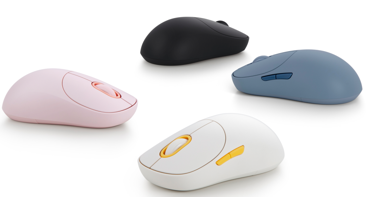
2. س: ما هي نقاط بيع ماوس Xiaomi اللاسلكي 3؟
ج: نقاط بيع ماوس Xiaomi اللاسلكي ٣ مذكورة أدناه:
1. أربع مجموعات ألوان متناقضة تشمل الأبيض الفاتح والرمادي الداكن والوردي والأزرق لتختار من بينها ، وتعرض أزياءك وشخصيتك مع إضافة لمسة متعددة الاستخدامات إلى سطح المكتب الملون ؛
2. صقل المظهر الخارجي المتكرر ، والخطوط المريحة المصممة بدقة توفر دعما مريحا لراحة اليد. المعالجة السطحية الدقيقة تعزز الإحساس بالقبضة الصديقة للبشرة ؛
3. توفر الأزرار الأساسية الصامتة نقرة هادئة مع الحفاظ على ردود فعل واضحة عن طريق اللمس ؛
4. تم تجهيز الماوس بقناة اتصال واحدة 2.4 جيجا هرتز وقناتين اتصال Bluetooth ، مما يسمح بالاقتران بما يصل إلى ثلاثة أجهزة. يعد التبديل بينهما أمرا سهلا بضغطة خفيفة على مفتاح الوظيفة السفلي ، مما يضمن التكيف البسيط والراحة الفعالة.
ملاحظه:
سيتأثر اتصال Bluetooth بالعوامل التالية:
1. تتداخل الإشارات من الأجهزة الأخرى في المنطقة المجاورة مع بعضها البعض. على سبيل المثال ، سوف تتداخل أجهزة التوجيه والهواتف المحمولة والأجهزة الأخرى مع إشارات Bluetooth ؛
2. المضيف متصل بعدد كبير جدا من أجهزة Bluetooth (مثل سماعات الرأس ومكبرات الصوت وما إلى ذلك) ، وعرض النطاق الترددي Bluetooth المضيف غير كاف أثناء الاستخدام ، مما يتسبب في تجميد الماوس وظواهر أخرى ؛
3. الماوس بعيد جدا عن المضيف أو هناك كتلة إشارة في المنتصف.
3. س: ما هي الاختلافات بين اتصال 2.4G واتصال Bluetooth للماوس اللاسلكي Xiaomi 3؟
ج: الاختلافات مذكورة أدناه:
1. يتطلب اتصال 2.4G إدخال جهاز استقبال مطابق ، ويجب أن يكون لدى الكمبيوتر الشخصي أو الكمبيوتر المحمول منفذ USB-A متاح للاستخدام. الاتصال مستقر نسبيا أثناء الاستخدام وله أداء قوي مضاد للتدخل ؛
2. لا يتطلب اتصال Bluetooth استخدام منفذ. يمكن إقران أجهزة الكمبيوتر المزودة بوظيفة Bluetooth وتوصيلها للاستخدام ، وهو أمر مناسب. نظرا لاختلاف الشركات المصنعة لوحدات Bluetooth لكل جهاز ، فإن التوافق والأداء المضاد للتداخل أثناء الاستخدام ليسا مستقرين مثل 2.4G. عندما تكون إشارة أو تداخل 2.4G Wi-Fi المحيط كبيرا أو يكون عرض النطاق الترددي Bluetooth لمضيف الكمبيوتر ممتلئا ، ستتأثر Bluetooth إلى حد ما. في هذا الوقت ، يمكنك التبديل إلى قناة 2.4 جيجا هرتز + جهاز استقبال لحل معظم المشاكل.
4. س: ما هي الأزرار الموجودة في ماوس Xiaomi اللاسلكي 3؟
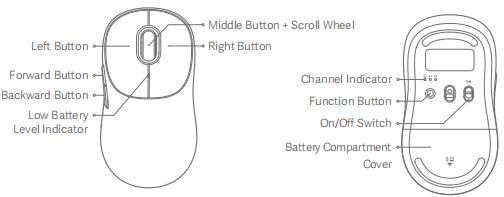
ج: يحتوي الماوس اللاسلكي Xiaomi 3 على الزر الأيسر والزر الأمامي والزر الخلفي والزر الأوسط + عجلة التمرير والزر الأيمن وزر الوظيفة ومفتاح التشغيل / الإيقاف.
الصورة التفصيلية مذكورة أدناه:
5. س: ما هي أوصاف مؤشر ماوس Xiaomi اللاسلكي 3؟
ج: أوصاف المؤشرات مذكورة أدناه:
ملاحظه:
إذا تم الضغط على الماوس أو تحريكه مرة أخرى في غضون 10 ثوان ، فسيبدأ تذكير البطارية المنخفضة لمدة 10 ثوان مرة أخرى.
الأسئلة الشائعة
1. س: ما هو الإدخال المقنن لماوس Xiaomi اللاسلكي 3؟
ج: الإدخال المقدر للماوس اللاسلكي Xiaomi 3 هو 1.5 فولت ، 50 مللي أمبير.
2. س: ما هي دقة ماوس Xiaomi اللاسلكي 3؟
ج: دقة ماوس Xiaomi اللاسلكي 3 هي 1200 ديسيبل متوحد الخواص.
3. س: ما هو أكبر عدد من الأجهزة المتصلة بماوس Xiaomi اللاسلكي 3 وهل يمكن استخدامها في نفس الوقت؟
ج: يحتوي Xiaomi Wireless Mouse 3 على ثلاث قنوات. يمكن ل 2.4G الاتصال بجهاز واحد (مع منفذ USB-A) ، ويمكن توصيل Bluetooth بجهازين. يمكن توصيل الماوس بجهاز واحد فقط في كل مرة، وبالضغط على زر الوظيفة. تحتاج إلى تبديل القنوات لاستخدامها مع الأجهزة المتصلة الأخرى.
4. س: كم عدد الألوان التي يمتلكها ماوس Xiaomi اللاسلكي 3؟
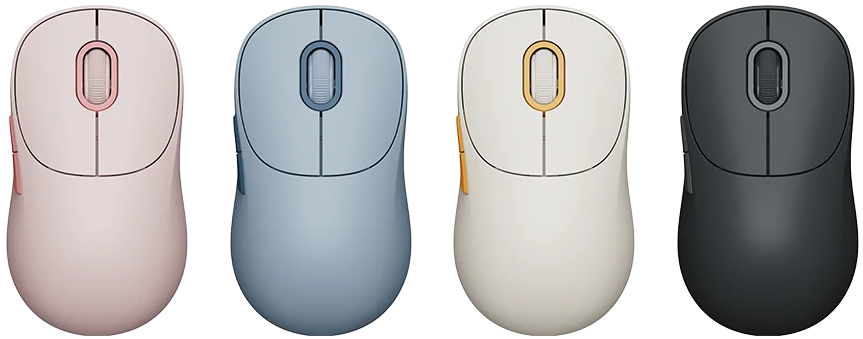
ج: يحتوي Xiaomi Wireless Mouse 3 على أربعة ألوان ، بما في ذلك الوردي والأزرق والأبيض الفاتح والرمادي الداكن.
الصورة التفصيلية مذكورة أدناه :
5. س: ما هي أنواع الاتصال التي يدعمها Xiaomi Wireless Mouse 3؟
ج: طرق توصيل Xiaomi Wireless Mouse 3 مذكورة أدناه:
1. اتصال لاسلكي 2.4G من خلال جهاز استقبال USB-A ؛
2. اتصال Bluetooth اللاسلكي بجهاز Bluetooth من خلال البلوتوث ؛
3. يمكن إقران المضيف الذي يدعم إقران الأجهزة المتوافقة بسرعة بالماوس. بعد إقران الماوس ، سيظهر النظام مربع إقران وفقا لذلك. انقر فوق اتصال وانتظر حتى يتم تثبيت الجهاز تلقائيا قبل استخدامه.
6. س: كيفية توصيل Xiaomi Wireless Mouse 3 بأجهزة أخرى؟
ج: خطوات الاتصال عبر قناة 2.4 جيجا هرتز مذكورة أدناه:
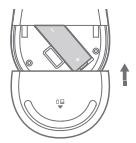
1. حرك غطاء حجرة البطارية لأسفل لإزالته كما هو موضح ؛

2. أخرج الدونجل وقم بتوصيله بمنفذ USB على الكمبيوتر ؛
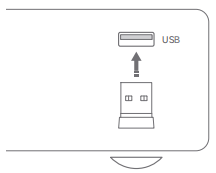
3. قم بتثبيت بطارية AA في حجرة بطارية الماوس وقم بتشغيل الماوس ؛
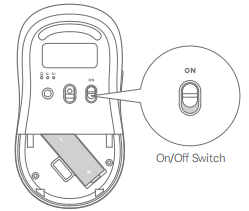
4. عند تشغيل الماوس لأول مرة ، يتم تعيينه افتراضيا على قناة 2.4 جيجا هرتز (تم إقران الماوس بالدونجل قبل مغادرة المصنع). يظل مؤشر القناة 2.4 جيجا هرتز قيد التشغيل لمدة 3 ثوان ثم ينطفئ بعد اتصال الماوس بجهاز الكمبيوتر الخاص بك بنجاح ؛

5. عندما تكون هناك نافذة منبثقة على جهاز الكمبيوتر الخاص بك لإعلامك بأن الماوس جاهز للاستخدام ، يمكنك إغلاق غطاء حجرة البطارية والبدء في استخدام الماوس.
ملاحظه:
اضغط على زر الوظيفة ( Function) للتنقل عبر قنوات 2.4 جيجا هرتز و Bluetooth 1 و Bluetooth 2.
خطوات الاتصال عبر البلوتوث مذكورة أدناه :
1.اضغط علىزر الوظيفة للتغيير إلى قناة Bluetooth ؛

2. اضغط مع الاستمرار على زر الوظيفة لأكثر من 3 ثوان للدخول إلى وضع إقران Bluetooth ، ويومض مؤشر قناة Bluetooth المقابل بسرعة ؛

3. في نظام التشغيل Windows ، انقر فوق رمز [Bluetooth] في شريط الأدوات وانقر فوق [إضافة جهاز Bluetooth] لفتح لوحة Bluetooth والأجهزة الأخرى ، أو انقر فوق [ ] > > [Settings] >> [Bluetooth والخدمات الأخرى]. ثم انقر فوق [إضافة Bluetooth أو جهاز آخر]>>[Bluetooth]>>[Xiaomi Wireless Mouse 3] لإكمال الاتصال.
في نظام التشغيل macOS ، افتح [System Settings] وانقر فوق [Bluetooth] ، ثم حدد [Xiaomi Wireless Mouse 3] من قائمة الأجهزة وانقر فوق [اتصال]. اتبع التعليمات التي تظهر على الشاشة لإنهاء الاقتران ؛
4. عندما تكون هناك نافذة منبثقة على جهاز الكمبيوتر الخاص بك لإعلامك بأن الماوس جاهز للاستخدام ، يمكنك البدء في استخدام الماوس.
ملاحظه:
1. تأكد من أن الكمبيوتر المراد توصيله يدعم Bluetooth وأن وظيفة Bluetooth الخاصة به ممكنة ؛
2. ستكون الإشارات اللاسلكية بين جهاز الكمبيوتر الخاص بك والماوس عرضة للتداخل. يوصى بالتغيير إلى قناة 2.4 جيجا هرتز عندما يكون اتصال Bluetooth غير مستقر.
7. س: ما نوع المنفذ الذي يستخدمه Xiaomi Wireless Mouse 3؟
ج: يستخدم ماوس Xiaomi اللاسلكي 3 منفذ USB من النوع A وبروتوكول USB 2.0 القياسي.
8. س: ما نوع البطارية التي يستخدمها ماوس Xiaomi اللاسلكي 3؟
ج: يستخدم ماوس Xiaomi اللاسلكي 3 بطارية AA.
9. س: ما هي أبعاد ماوس Xiaomi اللاسلكي 3؟
ج: أبعاد ماوس Xiaomi اللاسلكي 3 هي 119 × 64 × 41 ملم.
10. س: ما هو وزن ماوس Xiaomi اللاسلكي 3؟
ج: وزن ماوس Xiaomi اللاسلكي 3 هو 57 جم (بدون بطارية).
11. س: ما هي محتويات حزمة ماوس Xiaomi اللاسلكي 3؟
ج: يوجد ماوس Xiaomi اللاسلكي 3 ، وجهاز استقبال 2.4 جيجا هرتز (مخزن في حجرة جهاز الاستقبال) ، ودليل مستخدم ، وبطارية AA (مخزنة في حجرة البطارية) وبطاقة ضمان.
12. س: هل ماوس Xiaomi اللاسلكي 3 مقاوم للماء؟
ج: ماوس Xiaomi اللاسلكي 3 ليس مقاوما للماء. يرجى عدم رشها أو نقعها في الماء لتجنب تلف الماوس.
13. س: ما هي مادة سطح ماوس Xiaomi اللاسلكي 3؟
ج: ماوس شاومي اللاسلكي ٣ مصنوع من مادة بلاستيكية، ويتم رش الأزرار والغلاف العلوي ومعالجة بالأشعة فوق البنفسجية غير اللامعة التي تشبه البشرة، مما يجعلك تشعر بالحساسية والانتعاش والراحة.
14. س: ما هو متوافق مع ماوس Xiaomi اللاسلكي 3؟
ج: يتوافق ماوس Xiaomi اللاسلكي 3 مع أنظمة التشغيل Windows 10 و macOS 10.13 والإصدارات الأحدث.
15. س: هل أزرار ماوس Xiaomi اللاسلكي 3 صامتة؟
ج: يستخدم ماوس Xiaomi اللاسلكي 3 أزرارا صامتة ، مما يوفر نقرة هادئة مع الحفاظ على ردود فعل واضحة عن طريق اللمس.
16. س: ما هو المحول الصغير الذي يستخدمه ماوس Xiaomi اللاسلكي 3؟
ج: يستخدم ماوس Xiaomi اللاسلكي 3 مفتاح ميكروسويتش صامت TTC في الزر الأيسر والأوسط والأيمن ، وهو موثوق به وقابل للتحمل.
17. س: ما هي MCU للماوس اللاسلكي Xiaomi 3؟
ج: يحتوي ماوس Xiaomi اللاسلكي 3 على MCU (وحدة تحكم صغيرة) تبلغ 125 هرتز ل 2.4G USB و 133 هرتز عند Bluetooth.
18. س: ما هي المواد التي تستخدمها أقدام الماوس في ماوس Xiaomi اللاسلكي 3؟
ج: يستخدم ماوس Xiaomi اللاسلكي 3 أقدام الماوس PTFE. أقدام الماوس المشحمة ذات معامل الاحتكاك المنخفض متينة وتسمح بالاستخدام السلس والسهل.
19. س: ما هي الاحتياطات لاستخدام ماوس Xiaomi اللاسلكي 3؟
ج: الاحتياطات اللازمة لاستخدام Xiaomi Wireless Mouse 3 مذكورة أدناه:
1. حافظ على سطح المكتب مسطحا أثناء الاستخدام العادي. يوصى باستخدامه مع لوحة الماوس ، ولوحة الماوس القماشية هي الأفضل ؛
2. تجنب استخدامه على الزجاج الشفاف وأسطح المرايا شديدة اللمعان ، والتي سيكون لها تأثير معين على حركة الماوس وموضعه ؛
3. القيام بعمل جيد للتنظيف. إذا كان هناك غبار على فتحة العدسة السفلية ، فيرجى تنظيفها في الوقت المناسب ؛
4. انتبه إلى العزل المائي أثناء استخدام الماوس. السوائل مثل المشروبات التي تدخل الماوس سوف تسبب سوء الشعور والمشاكل الكهربائية.
5. في وضع 2.4G ، يوصى بتوصيل جهاز الاستقبال مباشرة بمنفذ USB بالكمبيوتر للاتصال. ستكون هناك مشكلة في التشويش من خلال محولات مثل USB HUB ؛
6. قبل استخدام وضع Bluetooth ، يرجى التأكد من أن الكمبيوتر المتصل يدعم Bluetooth وقام بتشغيل وظيفة Bluetooth ؛
7. يتأثر اتصال Bluetooth بسهولة ببيئة الاستخدام. يوصى بتحويل الماوس إلى وضع اتصال 2.4 جيجا هرتز عندما لا يكون اتصال Bluetooth سلسا ؛
8. إذا كنت تستخدم هذا الماوس على كمبيوتر سطح المكتب ، فمن المستحسن توصيل جهاز الاستقبال بمنفذ USB الأمامي للهيكل للحصول على تجربة أفضل.
استكشاف الاخطاء
1. س: لماذا لا يمكن تحديد Xiaomi Wireless Mouse 3 عند تشغيل الكمبيوتر؟
ج: للتحقق من مشكلة 2.4 جيجا هرتز ، يرجى الرجوع إلى المعلومات التالية:
1. يرجى التأكد من إدخال منفذ USB بشكل صحيح ، أو محاولة إدخاله في منفذ USB آخر لمعرفة ما إذا كان يعمل بشكل طبيعي ؛
2. يرجى التحقق مما إذا كان إصدار النظام الحالي ينتمي إلى Windows10 و macOS10.13 والإصدارات الأحدث ؛
3. اضغط على أيقونة الفحص بحثا عن تغييرات الأجهزة في إدارة الأجهزة. سيتم فحص الجهاز وسيتم تثبيت برنامج تشغيل USB تلقائيا. بعد التثبيت ، يمكن استخدام الماوس ؛
4. إذا كانت الخطوات المذكورة أعلاه عديمة الفائدة ، فيرجى توصيل جهاز الاستقبال وإعادة تشغيل الكمبيوتر ومحاولة توصيل جهاز الاستقبال.
للتحقق من مشكلة البلوتوث ، يرجى الرجوع إلى المعلومات التالية:
1. يرجى التأكد من أن الكمبيوتر الذي يدعم اتصال Bluetooth قد قام بتشغيل Bluetooth ؛
2. تحقق مما إذا كان الماوس والكمبيوتر مقترنين ؛
3. إذا كانت الخطوات المذكورة أعلاه عديمة الفائدة ، فيرجى الاتصال بمركز خدمة ما بعد البيع المحلي.
2. س: ماذا تفعل إذا تأخرت الحركات والأزرار وعجلة التمرير في Xiaomi Wireless Mouse 3؟
ج: لحل المشكلة ، يرجى الرجوع إلى الخطوات التالية:
1. بالنسبة لأجهزة الكمبيوتر المحمولة ، حاول توصيل جهاز الاستقبال بمنفذ USB الأيسر لتجنب لمس الماوس لجهاز الاستقبال عند التحرك والتأثير على الاستقرار ؛
2. بالنسبة لأجهزة الكمبيوتر المكتبية ، حاول توصيل جهاز الاستقبال بمنفذ USB في مقدمة المضيف. سيتم تحسين أداء الاستقبال دون عوائق ؛
3. جهاز الاستقبال متصل بمنفذ USB HUB الخاص ب USB 3.0. هناك احتمال معين للتداخل عالي التردد. يمكنك محاولة توصيله مباشرة بمنفذ USB بالكمبيوتر للاستخدام ؛
4. احتفظ بأجهزة التوجيه وأجهزة الشحن والمراوح والمحركات والأجهزة الأخرى بعيدا عن جهاز الاستقبال لتوفير بيئة نظيفة ودون عوائق للإرسال اللاسلكي ؛
5. حافظ على نظافة سطح المكتب أو لوحة الماوس ، وحافظ على فتحة عدسة الغطاء السفلي خالية من الغبار لجعل حركة الماوس وتحديد المواقع أكثر سلاسة.
إذا كانت الخطوات المذكورة أعلاه غير مجدية ، فيرجى الاتصال بمركز ما بعد البيع المحلي.
3. س: لماذا تعتبر عجلة التمرير الخاصة بماوس Xiaomi اللاسلكي 3 غير طبيعية؟
ج: للتحقق من المشكلة ، يرجى الرجوع إلى الخطوات التالية:
1. تحقق مما إذا كان اتصال الماوس بالكمبيوتر طبيعيا ؛
2. تحقق مما إذا كان يتم الضغط على أزرار الماوس ، لذلك لا يمكن استخدام وظائف الأزرار ؛
3. تحقق مما إذا كان عمود العدسة في الجزء السفلي من الماوس به عائق للأجزاء الغريبة أو الغبار ، وبالتالي ستتأثر حركة المؤشر ؛
4. سيؤثر ربت الماوس المتسخ على سلاسة حركة المؤشر ، يرجى الحفاظ على نظافته.
إذا كانت الخطوات المذكورة أعلاه عديمة الفائدة ، فيرجى الاتصال بمركز ما بعد البيع المحلي.
4. س: لماذا لا يضيء عمود عدسة Xiaomi Wireless Mouse 3 عند تشغيله بعد تركيب البطارية؟
ج: يستخدم ماوس Xiaomi اللاسلكي 3 محرك تتبع ضوء الأشعة تحت الحمراء لتحسين دقة تحديد المواقع والتكيف مع المزيد من أجهزة الكمبيوتر المكتبية. في الوقت نفسه ، يكون ضوء الأشعة تحت الحمراء غير مرئي تقريبا للعين المجردة ، ولا يمكن رؤية سوى ضوء أحمر خافت من خلال فتحة العدسة في الأسفل.
5. س: كيفية إقران Xiaomi Wireless Mouse 3 بعد استبدال جهاز استقبال جديد عند فقد جهاز الاستقبال الأصلي 2.4 جيجا هرتز؟
ج: لحل المشكلة ، يرجى الرجوع إلى الخطوات التالية:
1. بعد تشغيل الماوس ، انقر فوق وظيفة زر للتبديل إلى قناة 2.4 جيجا هرتز ؛
2. انقر مع الاستمرار على زر اليسار واليمين والوظيفة لمدة 3 ثوان. عندما يومض مؤشر القناة بسرعة ، تبدأ القناة 2.4 جيجا هرتز في الاقتران ، والتي ستستمر لمدة 3 دقائق ؛
3. أدخل جهاز الاستقبال الجديد في منفذ USB بجهاز الكمبيوتر. بعد أن يكتشف نظام الكمبيوتر برنامج التشغيل ويثبته ويطالب بتوفر الجهاز ، ضع الماوس في نطاق 30 سم من جهاز الاستقبال. يتغير المؤشر من الوميض إلى التشغيل الدائم ، مما يشير إلى نجاح الاقتران ويمكن استخدام الجهاز بشكل طبيعي.
1. س: ما هي الاختلافات بين Xiaomi Wireless Mouse 3 والماوس الآخر؟
ج: يدعم ماوس Xiaomi اللاسلكي 3 وضعين للتحويل اللاسلكي ، بما في ذلك 2.4G و Bluetooth.
2. س: ما هي نقاط بيع ماوس Xiaomi اللاسلكي 3؟
ج: نقاط بيع ماوس Xiaomi اللاسلكي ٣ مذكورة أدناه:
1. أربع مجموعات ألوان متناقضة تشمل الأبيض الفاتح والرمادي الداكن والوردي والأزرق لتختار من بينها ، وتعرض أزياءك وشخصيتك مع إضافة لمسة متعددة الاستخدامات إلى سطح المكتب الملون ؛
2. صقل المظهر الخارجي المتكرر ، والخطوط المريحة المصممة بدقة توفر دعما مريحا لراحة اليد. المعالجة السطحية الدقيقة تعزز الإحساس بالقبضة الصديقة للبشرة ؛
3. توفر الأزرار الأساسية الصامتة نقرة هادئة مع الحفاظ على ردود فعل واضحة عن طريق اللمس ؛
4. تم تجهيز الماوس بقناة اتصال واحدة 2.4 جيجا هرتز وقناتين اتصال Bluetooth ، مما يسمح بالاقتران بما يصل إلى ثلاثة أجهزة. يعد التبديل بينهما أمرا سهلا بضغطة خفيفة على مفتاح الوظيفة السفلي ، مما يضمن التكيف البسيط والراحة الفعالة.
ملاحظه:
سيتأثر اتصال Bluetooth بالعوامل التالية:
1. تتداخل الإشارات من الأجهزة الأخرى في المنطقة المجاورة مع بعضها البعض. على سبيل المثال ، سوف تتداخل أجهزة التوجيه والهواتف المحمولة والأجهزة الأخرى مع إشارات Bluetooth ؛
2. المضيف متصل بعدد كبير جدا من أجهزة Bluetooth (مثل سماعات الرأس ومكبرات الصوت وما إلى ذلك) ، وعرض النطاق الترددي Bluetooth المضيف غير كاف أثناء الاستخدام ، مما يتسبب في تجميد الماوس وظواهر أخرى ؛
3. الماوس بعيد جدا عن المضيف أو هناك كتلة إشارة في المنتصف.
3. س: ما هي الاختلافات بين اتصال 2.4G واتصال Bluetooth للماوس اللاسلكي Xiaomi 3؟
ج: الاختلافات مذكورة أدناه:
1. يتطلب اتصال 2.4G إدخال جهاز استقبال مطابق ، ويجب أن يكون لدى الكمبيوتر الشخصي أو الكمبيوتر المحمول منفذ USB-A متاح للاستخدام. الاتصال مستقر نسبيا أثناء الاستخدام وله أداء قوي مضاد للتدخل ؛
2. لا يتطلب اتصال Bluetooth استخدام منفذ. يمكن إقران أجهزة الكمبيوتر المزودة بوظيفة Bluetooth وتوصيلها للاستخدام ، وهو أمر مناسب. نظرا لاختلاف الشركات المصنعة لوحدات Bluetooth لكل جهاز ، فإن التوافق والأداء المضاد للتداخل أثناء الاستخدام ليسا مستقرين مثل 2.4G. عندما تكون إشارة أو تداخل 2.4G Wi-Fi المحيط كبيرا أو يكون عرض النطاق الترددي Bluetooth لمضيف الكمبيوتر ممتلئا ، ستتأثر Bluetooth إلى حد ما. في هذا الوقت ، يمكنك التبديل إلى قناة 2.4 جيجا هرتز + جهاز استقبال لحل معظم المشاكل.
4. س: ما هي الأزرار الموجودة في ماوس Xiaomi اللاسلكي 3؟
ج: يحتوي الماوس اللاسلكي Xiaomi 3 على الزر الأيسر والزر الأمامي والزر الخلفي والزر الأوسط + عجلة التمرير والزر الأيمن وزر الوظيفة ومفتاح التشغيل / الإيقاف.
الصورة التفصيلية مذكورة أدناه:
5. س: ما هي أوصاف مؤشر ماوس Xiaomi اللاسلكي 3؟
ج: أوصاف المؤشرات مذكورة أدناه:
| حالة المؤشر | حالة الماوس |
| مؤشر القناة المحدد يومض ببطء أبيض 6 مرات. | لم يتم إقران القناة المحددة. |
| مؤشر القناة المحدد يومض بسرعة باللون الأبيض لمدة 3 دقائق. | يدخل الماوس في وضع الإقران بعد الضغط على زر الوظيفة مع الاستمرار لمدة 3 ثوان. |
| مؤشر القناة المحدد يبقى أبيض لمدة 3 ثوان و ثم يخرج. | 1. يتم إقران القناة المحددة بنجاح ؛ 2. يتم توصيل القناة المحددة بشكل صحيح عند تشغيل الماوس أو إيقاظه. |
| يومض مؤشر انخفاض مستوى البطارية ببطء باللون البرتقالي والأحمر لمدة 10 ثوان. | يعمل الماوس تحت مستوى بطارية منخفض. |
إذا تم الضغط على الماوس أو تحريكه مرة أخرى في غضون 10 ثوان ، فسيبدأ تذكير البطارية المنخفضة لمدة 10 ثوان مرة أخرى.
الأسئلة الشائعة
1. س: ما هو الإدخال المقنن لماوس Xiaomi اللاسلكي 3؟
ج: الإدخال المقدر للماوس اللاسلكي Xiaomi 3 هو 1.5 فولت ، 50 مللي أمبير.
2. س: ما هي دقة ماوس Xiaomi اللاسلكي 3؟
ج: دقة ماوس Xiaomi اللاسلكي 3 هي 1200 ديسيبل متوحد الخواص.
3. س: ما هو أكبر عدد من الأجهزة المتصلة بماوس Xiaomi اللاسلكي 3 وهل يمكن استخدامها في نفس الوقت؟
ج: يحتوي Xiaomi Wireless Mouse 3 على ثلاث قنوات. يمكن ل 2.4G الاتصال بجهاز واحد (مع منفذ USB-A) ، ويمكن توصيل Bluetooth بجهازين. يمكن توصيل الماوس بجهاز واحد فقط في كل مرة، وبالضغط على زر الوظيفة. تحتاج إلى تبديل القنوات لاستخدامها مع الأجهزة المتصلة الأخرى.
4. س: كم عدد الألوان التي يمتلكها ماوس Xiaomi اللاسلكي 3؟
ج: يحتوي Xiaomi Wireless Mouse 3 على أربعة ألوان ، بما في ذلك الوردي والأزرق والأبيض الفاتح والرمادي الداكن.
الصورة التفصيلية مذكورة أدناه :
5. س: ما هي أنواع الاتصال التي يدعمها Xiaomi Wireless Mouse 3؟
ج: طرق توصيل Xiaomi Wireless Mouse 3 مذكورة أدناه:
1. اتصال لاسلكي 2.4G من خلال جهاز استقبال USB-A ؛
2. اتصال Bluetooth اللاسلكي بجهاز Bluetooth من خلال البلوتوث ؛
3. يمكن إقران المضيف الذي يدعم إقران الأجهزة المتوافقة بسرعة بالماوس. بعد إقران الماوس ، سيظهر النظام مربع إقران وفقا لذلك. انقر فوق اتصال وانتظر حتى يتم تثبيت الجهاز تلقائيا قبل استخدامه.
6. س: كيفية توصيل Xiaomi Wireless Mouse 3 بأجهزة أخرى؟
ج: خطوات الاتصال عبر قناة 2.4 جيجا هرتز مذكورة أدناه:
1. حرك غطاء حجرة البطارية لأسفل لإزالته كما هو موضح ؛
2. أخرج الدونجل وقم بتوصيله بمنفذ USB على الكمبيوتر ؛
3. قم بتثبيت بطارية AA في حجرة بطارية الماوس وقم بتشغيل الماوس ؛
4. عند تشغيل الماوس لأول مرة ، يتم تعيينه افتراضيا على قناة 2.4 جيجا هرتز (تم إقران الماوس بالدونجل قبل مغادرة المصنع). يظل مؤشر القناة 2.4 جيجا هرتز قيد التشغيل لمدة 3 ثوان ثم ينطفئ بعد اتصال الماوس بجهاز الكمبيوتر الخاص بك بنجاح ؛
5. عندما تكون هناك نافذة منبثقة على جهاز الكمبيوتر الخاص بك لإعلامك بأن الماوس جاهز للاستخدام ، يمكنك إغلاق غطاء حجرة البطارية والبدء في استخدام الماوس.
ملاحظه:
اضغط على زر الوظيفة ( Function) للتنقل عبر قنوات 2.4 جيجا هرتز و Bluetooth 1 و Bluetooth 2.
خطوات الاتصال عبر البلوتوث مذكورة أدناه :
1.اضغط علىزر الوظيفة للتغيير إلى قناة Bluetooth ؛
2. اضغط مع الاستمرار على زر الوظيفة لأكثر من 3 ثوان للدخول إلى وضع إقران Bluetooth ، ويومض مؤشر قناة Bluetooth المقابل بسرعة ؛
3. في نظام التشغيل Windows ، انقر فوق رمز [Bluetooth] في شريط الأدوات وانقر فوق [إضافة جهاز Bluetooth] لفتح لوحة Bluetooth والأجهزة الأخرى ، أو انقر فوق [
] > > [Settings] >> [Bluetooth والخدمات الأخرى]. ثم انقر فوق [إضافة Bluetooth أو جهاز آخر]>>[Bluetooth]>>[Xiaomi Wireless Mouse 3] لإكمال الاتصال. في نظام التشغيل macOS ، افتح [System Settings] وانقر فوق [Bluetooth] ، ثم حدد [Xiaomi Wireless Mouse 3] من قائمة الأجهزة وانقر فوق [اتصال]. اتبع التعليمات التي تظهر على الشاشة لإنهاء الاقتران ؛
4. عندما تكون هناك نافذة منبثقة على جهاز الكمبيوتر الخاص بك لإعلامك بأن الماوس جاهز للاستخدام ، يمكنك البدء في استخدام الماوس.
ملاحظه:
1. تأكد من أن الكمبيوتر المراد توصيله يدعم Bluetooth وأن وظيفة Bluetooth الخاصة به ممكنة ؛
2. ستكون الإشارات اللاسلكية بين جهاز الكمبيوتر الخاص بك والماوس عرضة للتداخل. يوصى بالتغيير إلى قناة 2.4 جيجا هرتز عندما يكون اتصال Bluetooth غير مستقر.
7. س: ما نوع المنفذ الذي يستخدمه Xiaomi Wireless Mouse 3؟
ج: يستخدم ماوس Xiaomi اللاسلكي 3 منفذ USB من النوع A وبروتوكول USB 2.0 القياسي.
8. س: ما نوع البطارية التي يستخدمها ماوس Xiaomi اللاسلكي 3؟
ج: يستخدم ماوس Xiaomi اللاسلكي 3 بطارية AA.
9. س: ما هي أبعاد ماوس Xiaomi اللاسلكي 3؟
ج: أبعاد ماوس Xiaomi اللاسلكي 3 هي 119 × 64 × 41 ملم.
10. س: ما هو وزن ماوس Xiaomi اللاسلكي 3؟
ج: وزن ماوس Xiaomi اللاسلكي 3 هو 57 جم (بدون بطارية).
11. س: ما هي محتويات حزمة ماوس Xiaomi اللاسلكي 3؟
ج: يوجد ماوس Xiaomi اللاسلكي 3 ، وجهاز استقبال 2.4 جيجا هرتز (مخزن في حجرة جهاز الاستقبال) ، ودليل مستخدم ، وبطارية AA (مخزنة في حجرة البطارية) وبطاقة ضمان.
12. س: هل ماوس Xiaomi اللاسلكي 3 مقاوم للماء؟
ج: ماوس Xiaomi اللاسلكي 3 ليس مقاوما للماء. يرجى عدم رشها أو نقعها في الماء لتجنب تلف الماوس.
13. س: ما هي مادة سطح ماوس Xiaomi اللاسلكي 3؟
ج: ماوس شاومي اللاسلكي ٣ مصنوع من مادة بلاستيكية، ويتم رش الأزرار والغلاف العلوي ومعالجة بالأشعة فوق البنفسجية غير اللامعة التي تشبه البشرة، مما يجعلك تشعر بالحساسية والانتعاش والراحة.
14. س: ما هو متوافق مع ماوس Xiaomi اللاسلكي 3؟
ج: يتوافق ماوس Xiaomi اللاسلكي 3 مع أنظمة التشغيل Windows 10 و macOS 10.13 والإصدارات الأحدث.
15. س: هل أزرار ماوس Xiaomi اللاسلكي 3 صامتة؟
ج: يستخدم ماوس Xiaomi اللاسلكي 3 أزرارا صامتة ، مما يوفر نقرة هادئة مع الحفاظ على ردود فعل واضحة عن طريق اللمس.
16. س: ما هو المحول الصغير الذي يستخدمه ماوس Xiaomi اللاسلكي 3؟
ج: يستخدم ماوس Xiaomi اللاسلكي 3 مفتاح ميكروسويتش صامت TTC في الزر الأيسر والأوسط والأيمن ، وهو موثوق به وقابل للتحمل.
17. س: ما هي MCU للماوس اللاسلكي Xiaomi 3؟
ج: يحتوي ماوس Xiaomi اللاسلكي 3 على MCU (وحدة تحكم صغيرة) تبلغ 125 هرتز ل 2.4G USB و 133 هرتز عند Bluetooth.
18. س: ما هي المواد التي تستخدمها أقدام الماوس في ماوس Xiaomi اللاسلكي 3؟
ج: يستخدم ماوس Xiaomi اللاسلكي 3 أقدام الماوس PTFE. أقدام الماوس المشحمة ذات معامل الاحتكاك المنخفض متينة وتسمح بالاستخدام السلس والسهل.
19. س: ما هي الاحتياطات لاستخدام ماوس Xiaomi اللاسلكي 3؟
ج: الاحتياطات اللازمة لاستخدام Xiaomi Wireless Mouse 3 مذكورة أدناه:
1. حافظ على سطح المكتب مسطحا أثناء الاستخدام العادي. يوصى باستخدامه مع لوحة الماوس ، ولوحة الماوس القماشية هي الأفضل ؛
2. تجنب استخدامه على الزجاج الشفاف وأسطح المرايا شديدة اللمعان ، والتي سيكون لها تأثير معين على حركة الماوس وموضعه ؛
3. القيام بعمل جيد للتنظيف. إذا كان هناك غبار على فتحة العدسة السفلية ، فيرجى تنظيفها في الوقت المناسب ؛
4. انتبه إلى العزل المائي أثناء استخدام الماوس. السوائل مثل المشروبات التي تدخل الماوس سوف تسبب سوء الشعور والمشاكل الكهربائية.
5. في وضع 2.4G ، يوصى بتوصيل جهاز الاستقبال مباشرة بمنفذ USB بالكمبيوتر للاتصال. ستكون هناك مشكلة في التشويش من خلال محولات مثل USB HUB ؛
6. قبل استخدام وضع Bluetooth ، يرجى التأكد من أن الكمبيوتر المتصل يدعم Bluetooth وقام بتشغيل وظيفة Bluetooth ؛
7. يتأثر اتصال Bluetooth بسهولة ببيئة الاستخدام. يوصى بتحويل الماوس إلى وضع اتصال 2.4 جيجا هرتز عندما لا يكون اتصال Bluetooth سلسا ؛
8. إذا كنت تستخدم هذا الماوس على كمبيوتر سطح المكتب ، فمن المستحسن توصيل جهاز الاستقبال بمنفذ USB الأمامي للهيكل للحصول على تجربة أفضل.
استكشاف الاخطاء
1. س: لماذا لا يمكن تحديد Xiaomi Wireless Mouse 3 عند تشغيل الكمبيوتر؟
ج: للتحقق من مشكلة 2.4 جيجا هرتز ، يرجى الرجوع إلى المعلومات التالية:
1. يرجى التأكد من إدخال منفذ USB بشكل صحيح ، أو محاولة إدخاله في منفذ USB آخر لمعرفة ما إذا كان يعمل بشكل طبيعي ؛
2. يرجى التحقق مما إذا كان إصدار النظام الحالي ينتمي إلى Windows10 و macOS10.13 والإصدارات الأحدث ؛
3. اضغط على أيقونة الفحص بحثا عن تغييرات الأجهزة في إدارة الأجهزة. سيتم فحص الجهاز وسيتم تثبيت برنامج تشغيل USB تلقائيا. بعد التثبيت ، يمكن استخدام الماوس ؛
4. إذا كانت الخطوات المذكورة أعلاه عديمة الفائدة ، فيرجى توصيل جهاز الاستقبال وإعادة تشغيل الكمبيوتر ومحاولة توصيل جهاز الاستقبال.
للتحقق من مشكلة البلوتوث ، يرجى الرجوع إلى المعلومات التالية:
1. يرجى التأكد من أن الكمبيوتر الذي يدعم اتصال Bluetooth قد قام بتشغيل Bluetooth ؛
2. تحقق مما إذا كان الماوس والكمبيوتر مقترنين ؛
3. إذا كانت الخطوات المذكورة أعلاه عديمة الفائدة ، فيرجى الاتصال بمركز خدمة ما بعد البيع المحلي.
2. س: ماذا تفعل إذا تأخرت الحركات والأزرار وعجلة التمرير في Xiaomi Wireless Mouse 3؟
ج: لحل المشكلة ، يرجى الرجوع إلى الخطوات التالية:
1. بالنسبة لأجهزة الكمبيوتر المحمولة ، حاول توصيل جهاز الاستقبال بمنفذ USB الأيسر لتجنب لمس الماوس لجهاز الاستقبال عند التحرك والتأثير على الاستقرار ؛
2. بالنسبة لأجهزة الكمبيوتر المكتبية ، حاول توصيل جهاز الاستقبال بمنفذ USB في مقدمة المضيف. سيتم تحسين أداء الاستقبال دون عوائق ؛
3. جهاز الاستقبال متصل بمنفذ USB HUB الخاص ب USB 3.0. هناك احتمال معين للتداخل عالي التردد. يمكنك محاولة توصيله مباشرة بمنفذ USB بالكمبيوتر للاستخدام ؛
4. احتفظ بأجهزة التوجيه وأجهزة الشحن والمراوح والمحركات والأجهزة الأخرى بعيدا عن جهاز الاستقبال لتوفير بيئة نظيفة ودون عوائق للإرسال اللاسلكي ؛
5. حافظ على نظافة سطح المكتب أو لوحة الماوس ، وحافظ على فتحة عدسة الغطاء السفلي خالية من الغبار لجعل حركة الماوس وتحديد المواقع أكثر سلاسة.
إذا كانت الخطوات المذكورة أعلاه غير مجدية ، فيرجى الاتصال بمركز ما بعد البيع المحلي.
3. س: لماذا تعتبر عجلة التمرير الخاصة بماوس Xiaomi اللاسلكي 3 غير طبيعية؟
ج: للتحقق من المشكلة ، يرجى الرجوع إلى الخطوات التالية:
1. تحقق مما إذا كان اتصال الماوس بالكمبيوتر طبيعيا ؛
2. تحقق مما إذا كان يتم الضغط على أزرار الماوس ، لذلك لا يمكن استخدام وظائف الأزرار ؛
3. تحقق مما إذا كان عمود العدسة في الجزء السفلي من الماوس به عائق للأجزاء الغريبة أو الغبار ، وبالتالي ستتأثر حركة المؤشر ؛
4. سيؤثر ربت الماوس المتسخ على سلاسة حركة المؤشر ، يرجى الحفاظ على نظافته.
إذا كانت الخطوات المذكورة أعلاه عديمة الفائدة ، فيرجى الاتصال بمركز ما بعد البيع المحلي.
4. س: لماذا لا يضيء عمود عدسة Xiaomi Wireless Mouse 3 عند تشغيله بعد تركيب البطارية؟
ج: يستخدم ماوس Xiaomi اللاسلكي 3 محرك تتبع ضوء الأشعة تحت الحمراء لتحسين دقة تحديد المواقع والتكيف مع المزيد من أجهزة الكمبيوتر المكتبية. في الوقت نفسه ، يكون ضوء الأشعة تحت الحمراء غير مرئي تقريبا للعين المجردة ، ولا يمكن رؤية سوى ضوء أحمر خافت من خلال فتحة العدسة في الأسفل.
5. س: كيفية إقران Xiaomi Wireless Mouse 3 بعد استبدال جهاز استقبال جديد عند فقد جهاز الاستقبال الأصلي 2.4 جيجا هرتز؟
ج: لحل المشكلة ، يرجى الرجوع إلى الخطوات التالية:
1. بعد تشغيل الماوس ، انقر فوق وظيفة زر للتبديل إلى قناة 2.4 جيجا هرتز ؛
2. انقر مع الاستمرار على زر اليسار واليمين والوظيفة لمدة 3 ثوان. عندما يومض مؤشر القناة بسرعة ، تبدأ القناة 2.4 جيجا هرتز في الاقتران ، والتي ستستمر لمدة 3 دقائق ؛
3. أدخل جهاز الاستقبال الجديد في منفذ USB بجهاز الكمبيوتر. بعد أن يكتشف نظام الكمبيوتر برنامج التشغيل ويثبته ويطالب بتوفر الجهاز ، ضع الماوس في نطاق 30 سم من جهاز الاستقبال. يتغير المؤشر من الوميض إلى التشغيل الدائم ، مما يشير إلى نجاح الاقتران ويمكن استخدام الجهاز بشكل طبيعي.
هل يساعد ذلك؟
نعم
لا