

Xiaomi Smart Camera C300 الأسئلة الشائعة
تطبيق مي هوم | استخدام الاستعلام
[الحساب ذو الصلة]
1. س: كيفية مشاركة Xiaomi Smart Camera C300؟
ج: يسمح Xiaomi Smart Camera C300 ل 3 مستخدمين بمشاهدة المراقبة والتسجيلات في نفس الوقت.
فيما يلي طريقتان للقيام بذلك:
1. يمكنك مشاركة حساب Mi وكلمة المرور مع الآخرين. بعد تسجيل الدخول إلى تطبيق Mi Home ، يمكنك مشاهدة المراقبة والتسجيلات في الوقت الفعلي مع الأشخاص الآخرين في نفس الوقت ؛
2. يمكنك مشاركة الجهاز بالانتقال إلى تطبيق [Mi Home] >> [بطاقة الجهاز] >> [الإعدادات] >> النقر على [مشاركة الجهاز] لمشاركة الكاميرا مع الآخرين.
ملاحظه:
لا يوجد حد لعدد المشاركات ، ولكن هناك حد لعدد المشاهدين في نفس الوقت. حاليا ، يمكن لما يصل إلى 3 أشخاص مشاهدة المراقبة في وقت واحد.
2.س: كم عدد الأجهزة التي يمكن إضافتها على تطبيق Mi Home؟
ج: يتيح لك تطبيق Mi Home إضافة 200 جهاز.
[الإعدادات ذات الصلة]
1. س: كيفية إضافة Xiaomi Smart Camera C300 إلى تطبيق Mi Home؟
ج: بعد تشغيل الكاميرا ، سيتعين عليك إدخال بيانات اعتماد Wi-Fi في التطبيق. تجدر الإشارة هنا إلى أن Xiaomi Smart Camera C300 ينشئ اتصاله باستخدام نطاق Wi-Fi 2.4 جيجا هرتز. إذا كنت تستخدم جهاز توجيه مزدوج النطاق ، فتأكد من تمكين ذلك ، لأن النطاق 5 جيجاهرتز غير مدعوم. ثم يطلب التطبيق بعض الأذونات ويقوم بإجراء بحث Bluetooth عن Xiaomi Smart Camera C300. بمجرد إقران الجهاز ، سيعرض التطبيق رمز الاستجابة السريعة الذي يجب مسحه ضوئيا بواسطة الكاميرا لإكمال عملية الإعداد والسماح لك بالوصول إلى البث المباشر.
2. س: كيفية حذف Xiaomi Smart Camera C300؟
ج: لحذف الجهاز، يرجى الانتقال إلى تطبيق [Mi Home] >> الضغط مع الاستمرار على [بطاقة الجهاز] >> [المزيد] >> [حذف الجهاز].
3. س: كيفية تحديث البرامج الثابتة من Xiaomi Smart Camera C300؟
ج: لتحديث البرنامج الثابت ، يرجى الانتقال إلى تطبيق [Mi Home] >> [بطاقة الجهاز] >> [الإعدادات] >> [تحديث البرنامج الثابت].
4. س: كيفية إعادة تعيين Xiaomi Smart Camera C300؟
ج: 1. لتشغيل الجهاز ، يرجى توصيله بمأخذ الطاقة ؛
2. يرجى الضغط مع الاستمرار على زر إعادة الضبط لمدة 5 ثوان حتى يتحول المؤشر إلى اللون البرتقالي.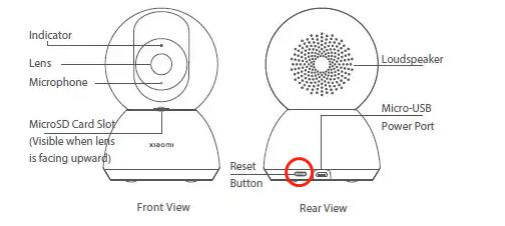
ملاحظه:
بعد استعادة الجهاز إلى إعدادات المصنع ، لن يتم حذف المحتويات الموجودة في بطاقة ذاكرة Micro SD.
[العملية ذات الصلة]
1. س: كيفية إجراء المراقبة في الوقت الحقيقي على Xiaomi Smart Camera C300؟
ج:
المراقبة في الوقت الحقيقي
يمكنك عرض المراقبة في الوقت الفعلي ، وضبط حدة الصورة ، وضبط الزوايا الأفقية والرأسية ، والالتقاط والتسجيل ، وإجراء المكالمات.
الأشعة تحت الحمراء للرؤية الليلية
عندما يخفت الضوء المحيط ، يمكن للكاميرا التبديل تلقائيا إلى وضع الرؤية الليلية. مع أضواء الأشعة تحت الحمراء المدمجة ، يمكنه التقاط الفيديو بوضوح في الظلام.
2. س: كيفية ضبط زاوية الكاميرا؟
ج: يمكنك ضبط زاوية المشاهدة من تطبيق Mi Home أو السماح للكاميرا بمتابعة الحركة المكتشفة تلقائيا. بهذه الطريقة لن تفوتك أي زاوية أو نقطة عمياء.
3. س: كيفية تمكين العرض البانورامي على Xiaomi Smart Camera C300؟
ج: يوفر لك Xiaomi Smart Camera C300 رؤية بانورامية بزاوية 360 درجة بفضل محركه ثنائي المحور المزود بوظيفة الإمالة والتحريك والتكبير/التصغير.
4. س: كيفية إجراء مكالمة هاتفية على Xiaomi Smart Camera C300؟
ج: يدعم Xiaomi Smart Camera C300 المكالمات الصوتية ثنائية الاتجاه في الوقت الفعلي التي تشبه المحادثة وجها لوجه ، حتى تتمكن من التحدث إلى أحبائك بغض النظر عن مكان وجودك.
يمكنك الانتقال إلى تطبيق [Mi Home] >> [بطاقة الجهاز] >> النقر على أيقونة الميكروفون.
5. س: كيفية التبديل إلى وضع الرؤية الليلية على Xiaomi Smart Camera C300؟
ج: جانب آخر مهم هو الرؤية الليلية ، والتي لا تقتصر على الوضع الكلاسيكي بالأبيض والأسود ، ولكن يمكنها إعادة إنتاج الفيديو بالألوان حتى في ظروف الإضاءة المنخفضة بفضل مستشعر الصور عالي الحساسية. بهذه الطريقة ، يمكنك التعرف بشكل أفضل على الأشياء والأشخاص الذين يظهرون في المشهد.
لتمكين وضع الرؤية الليلية، يرجى الانتقال إلى تطبيق [Mi Home] >> [Mi Home] >> [بطاقة الجهاز] >> [الإعدادات] >> [إعدادات الكاميرا] >> [إعدادات الرؤية الليلية].
للرجوع اليها ، إليك لقطة شاشة أدناه: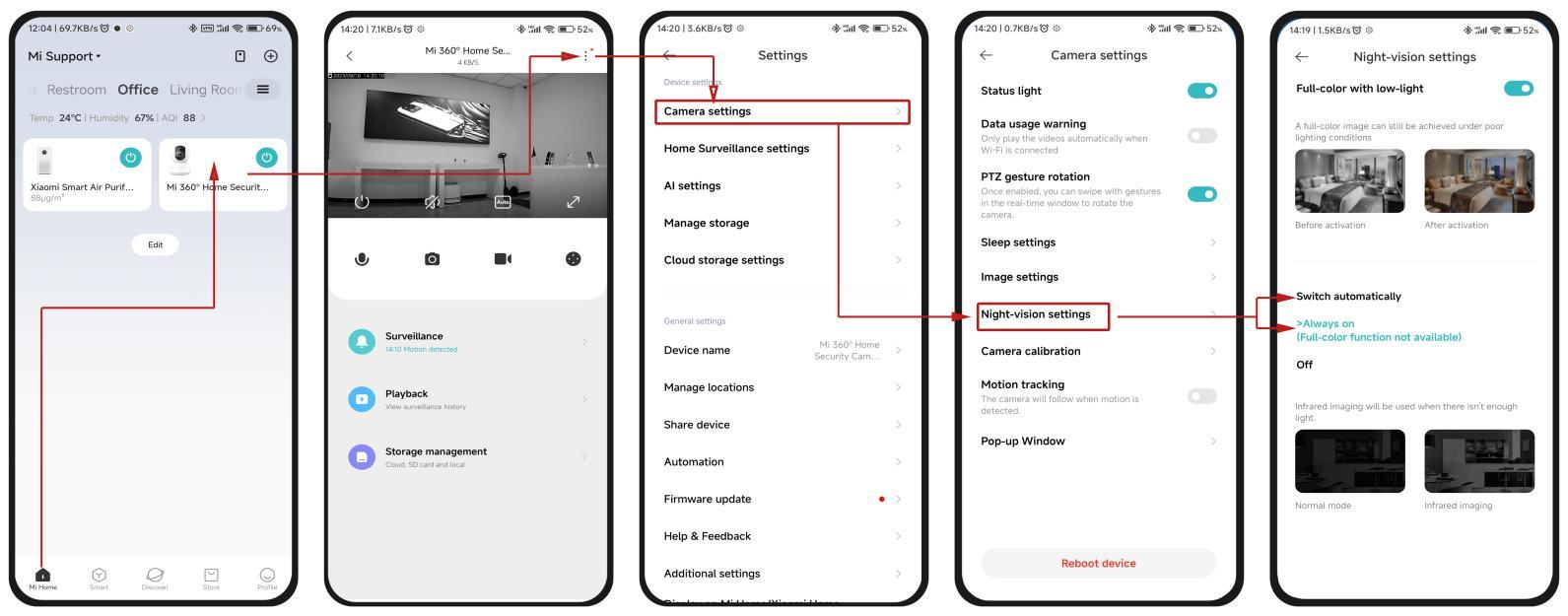
6. س: كيفية استخدام التشغيل على Xiaomi Smart Camera C300؟
ج: لا تتوفر ميزة تشغيل الكاميرا إلا عند تثبيت بطاقة micro SD متوافقة أو تنشيط خدمة التخزين السحابي. اضغط على زر التشغيل في المكون الإضافي لتطبيق Mi Home ، ثم اسحب المخطط الزمني لتحديد الفترة الزمنية التي تريد تشغيلها. يتم دعم التشغيل متغير السرعة.
7. س: كيفية تمكين أو تعطيل وضع السكون على Xiaomi Smart Camera C300؟
ج: تحتوي الكاميرا على وضع السكون الذي يتيح لك إيقاف تشغيلها دون الحاجة إلى فصلها. يمكنك تنشيط وضع السكون يدويا بنقرة زر واحدة أو عن طريق إعداد جدول مخصص. عندما
قم بتنبيه الجهاز من وضع السكون ، ويستغرق الأمر بضع ثوان لإعادة معايرة نفسه والبدء في إرسال البث المباشر.
يمكنك تمكين أو تعطيل وضع السكون في تطبيق Mi Home بالانتقال إلى تطبيق [Mi Home] >> [Mi Home] >> النقر فوق رمز [الطاقة] لتشغيل / إيقاف تشغيل وضع السكون.
للرجوع اليها ، إليك لقطة شاشة أدناه: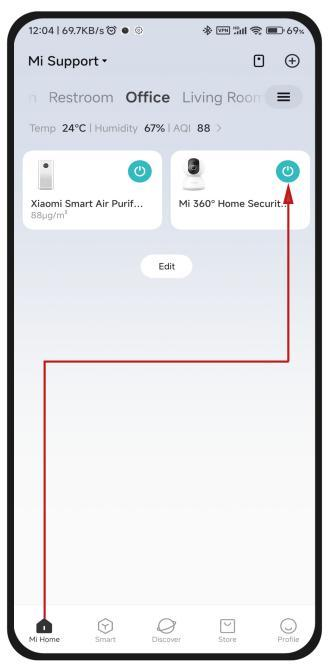
8. س: كيفية ضبط المراقبة المنزلية على Xiaomi Smart Camera C300؟
ج: 1. عند تمكين مساعد المراقبة المنزلية ، ستقوم الكاميرا بتسجيل مقاطع الفيديو إذا اكتشفت حركة بشرية وتغيرات في الوقت الفعلي داخل المنطقة المراقبة. ثم ستحصل على إشعار دفع التطبيق. (يمكن تمكين الكشف البشري بعد شراء خدمة التخزين السحابي وتنشيطها) ؛
2. يمكنك تمكين أو تعطيل مساعد المراقبة المنزلية في تطبيق Mi Home ؛
3. يمكنك ضبط مراقبة الفترة المخصصة على مدار 24 ساعة ، والنهار ، والليل ، وحساسية التنبيه ، وفترات وقت التنبيه ، إلخ.
9. س: كيفية تمكين مساعد المراقبة المنزلية على Xiaomi Smart Camera C300؟
ج: يتضمن Xiaomi Smart Camera C300 اكتشاف الأشخاص الذكاء الاصطناعي ، والذي يقوم بتصفية الإنذارات الكاذبة وينبهنا فقط عندما يكتشف حركة الإنسان. بهذه الطريقة ، تتجنب تلقي إشعارات غير ضرورية للحيوانات الأليفة أو الحشرات أو التغييرات في الضوء.
ملاحظه:
يمكن تمكين اكتشاف الحركة البشرية بعد شراء خدمة التخزين السحابي وتنشيطها.
10. س: كيفية مشاركة الفيديو على Xiaomi Smart Camera C300؟
ج: يمكنك مشاركة التسجيلات مع الآخرين بالانتقال إلى تطبيق [Mi Home] >> [بطاقة الجهاز] >> [المراقبة] >> النقر على صورة التسجيل والنقر على أيقونة
[مشاركة].
11. س: كيفية تمكين وضع النطاق الديناميكي الواسع على Xiaomi Smart Camera C300؟
ج: الحدة لائقة أيضا. إذا كنت ترغب في ضبط جودة الفيديو والصور ، فهناك خيار يسمى النطاق الديناميكي الواسع (WDR) الذي يجعل الكائنات في الإطار تبدو أكثر وضوحا وأقل بهتانا. ومع ذلك ، فإنه يجعل مقاطع الفيديو والصور باهتة قليلا. يزعم أن مجال رؤية الكاميرا هو 360 درجة أفقيا و 96 درجة على المحور الرأسي.
لتمكين وضع النطاق الديناميكي الواسع، يرجى الانتقال إلى تطبيق [Mi Home] >> [بطاقة الجهاز] >> [الإعدادات] >> [إعدادات الكاميرا] >> [إعدادات الصورة] >> [وضع النطاق الديناميكي الواسع].
12. س: كيفية ضبط جودة الفيديو على Xiaomi Smart Camera C300؟
ج: يمكنك ضبط جودة الفيديو للمراقبة في الوقت الفعلي بالانتقال إلى تطبيق [Mi Home] >> [بطاقة الجهاز] >> النقر فوق رمز جودة الفيديووتحديد الدقة التي تفضلها.
تطبيق مي هوم | فشل الاستخدام
[اتصال غير طبيعي]
1.س: ماذا أفعل إذا لم أتمكن من إضافة Xiaomi Smart Camera C300 إلى تطبيق Mi Home؟
ج: 1. تحقق مما إذا كان إصدار Mi Home App وإصدار نظام الهاتف هما الأحدث ؛
2. تأكد من تمزق الفيلم الواقي لعدسة الكاميرا. عند مسح الرمز ضوئيا ، يجب الانتباه إلى الهاتف والكاميرا للحفاظ على حوالي 15 سم ، ولا تكون قريبا جدا أو بعيدا جدا ؛
3. تأكد مما إذا كان الفرق بين سطوع البيئة المحيطة وسطوع الهاتف كبيرا. إذا كان الفرق كبيرا ، فلن يتمكن من التعرف على رمز الاستجابة السريعة ، يمكنك ضبط سطوع الهاتف أو تغيير موقع الكاميرا (لا يمكن أن تكون البيئة المحيطة مظلمة للغاية) ؛
4. تحقق مما إذا كانت كلمة مرور Wi-Fi طويلة جدا ، يرجى تقصير كلمة مرور WiFi إلى أقل من 20 رقما ؛
5. استبدل الهاتف وحاول مرة أخرى ؛
6. ستبقى واجهة مسح رمز الاستجابة السريعة دون تغيير عندما تكون بيئة الشبكة غير جيدة ، يرجى محاولة تغيير بيئة الشبكة ؛
7. إذا كنت لا تزال غير قادر على مسح الرمز ضوئيا ، فأنت بحاجة إلى إعادة ضبط الكاميرا وإعادة تشغيلها مرة أخرى.
2.س: ماذا تفعل إذا لم يتمكن Xiaomi Smart Camera C300 من الاتصال بتطبيق Mi Home؟
ج:
إذا تعذر توصيل الكاميرا بتطبيق Mi Home ، فيرجى الرجوع إلى الخطوات التالية:
1. أعد تشغيل جهاز التوجيه وحرك الكاميرا بالقرب منه ؛
2. تحقق مما إذا كانت شبكة Wi-Fi الخاصة بالهاتف تعمل بشكل طبيعي واستخدم نقطة اتصال الهاتف لاختبار الاتصال ؛
3. تحقق مما إذا كانت المنطقة المحددة في Mi Home App هي نفس البلد الذي تم شراء المنتج منه بالانتقال إلى تطبيق [Mi Home] >> [الملف الشخصي] >> [الإعدادات] >> [المنطقة] ؛
4. تحقق مما إذا كان قد تم تحديث تطبيق Mi Home إلى أحدث إصدار بالانتقال إلى تطبيق [Mi Home] >> [الملف الشخصي] >> [الإعدادات] >> [الإصدار الحالي] ؛
5. أعد ضبط الجهاز الذكي وحاول الاتصال مرة أخرى.
ملاحظه:
إصدار Android من خطوات المسح التلقائي والإضافة:
عند الدخول إلى Mi Home App ، فإن الجهاز على استعداد للاتصال سيظهر تلقائيا ، أو انقر فوق رمز [+] لتحديد [الأجهزة القريبة] للمسح الضوئي.
3.Q: ماذا تفعل إذا لم يتمكن Xiaomi Smart Camera C300 من الاتصال بشبكة Wi-Fi؟
ج: يعرض التطبيق أن الجهاز غير متصل بالإنترنت ، يرجى الرجوع إلى الخطوات التالية:
1.تحقق مما إذا كان Xiaomi Smart Camera C300 مفصولا أو مفصولا عن مصدر الطاقة ؛
2.تحقق مما إذا كان جهاز التوجيه يعمل بشكل صحيح ، وما إذا كان جهاز التوجيه قيد التشغيل ، وما إذا كان اسم Wi-Fi وكلمة المرور الخاصين بالموجه قد تم تغييرهما ؛
إذا تم تأكيد صحة الخطوتين 1 و 2 أعلاه:
1. تحقق مما إذا كانت شبكة Wi-Fi 2.4 جيجا هرتز ؛
2. تأكد من أن شبكة Wi-Fi في حالة جيدة وأن الجهاز ضمن تغطية Wi-Fi ؛
3. الهاتف المحمول متصل بالإنترنت بشكل طبيعي ، والكاميرا قريبة أيضا من جهاز توجيه Wi-Fi ، لكن الضوء الأزرق لا يزال يومض. يرجى محاولة إيقاف تشغيل Mi Smart Camera C300 وإعادة تشغيله ؛
4. لا يزال يتعذر حل عملية الخطوات المذكورة أعلاه ، يرجى استعادة الجهاز إلى إعدادات المصنع.
4. س: كيفية استكشاف أخطاء فشل تحديث البرامج الثابتة وإصلاحها على كاميرا Xiaomi الذكية C300؟
ج: تطالب ترقية البرنامج الثابت لكاميرا Xiaomi الذكية C300 بفشل الترقية أو عدم تقدم الترقية. بشكل عام ، إنها مشكلة في شبكة الكاميرا.
طريقة التشغيل هي كما يلي:
1. قم بإيقاف تشغيل الكاميرا وإعادة تشغيلها ، وأعد التحقق مما إذا كان يمكن ترقية البرنامج الثابت ؛
2. إذا لم يكن الأمر كذلك ، فأعد ضبط الكاميرا وأعد الاتصال للتحقق من ترقية البرنامج الثابت ؛
3. إذا استمرت المشكلة ، يمكنك تغيير اتصال الشبكة (يمكنك إنشاء نقطة اتصال من خلال الهاتف المحمول ، تحتاج إلى التأكد من أن شبكة بيانات الهاتف المحمول هي 3G أو أعلى ، وهناك حركة مرور كافية).
5. س: كيفية استكشاف أخطاء فشل تحديث البرامج الثابتة وإصلاحها؟
ج: تطالب ترقية البرنامج الثابت لكاميرا Xiaomi الذكية C300 بفشل الترقية أو أن الترقية قد
لم تتقدم. بشكل عام ، إنها مشكلة في شبكة الكاميرا. طريقة العملية هي على النحو التالي.
1. قم بإيقاف تشغيل الكاميرا وإعادة تشغيلها ، وأعد التحقق مما إذا كان يمكن ترقية البرنامج الثابت ؛
2. إذا لم يكن الأمر كذلك ، فأعد ضبط الكاميرا وأعد الاتصال للتحقق من ترقية البرنامج الثابت ؛
3. إذا استمرت المشكلة ، يمكنك تغيير اتصال الشبكة (يمكنك إنشاء نقطة اتصال من خلال الهاتف المحمول ، تحتاج إلى التأكد من أن شبكة بيانات الهاتف المحمول هي 3G أو أعلى ، وهناك حركة مرور كافية).
تطبيق الطرف الثالث | استخدام الاستعلام
[طقم منزلي]
1. س: هل يدعم Xiaomi Smart Camera C300 الوصول إلى Home Kit؟
ج: Xiaomi Smart Camera C300 حصلت على شهادة Kitemark™ لأجهزة IOT السكنية من المعهد البريطاني للمعايير (BSI) ، شركة تحسين الأعمال والمعايير. بالإضافة إلى ذلك ، حصل تطبيق Mi Home على شهادة Kitemark™ للتطبيقات الرقمية الآمنة. يعني الحصول على شهادات Kitemark™ أن منتجات Xiaomi تتوافق مع أفضل ممارسات الأمان ، بما في ذلك معيار EN303645 الصادر عن المعهد الأوروبي لمعايير الاتصالات (ETSI).
2. س: ما هي التطبيقات المتوافقة مع Xiaomi Smart Camera C300؟
ج: يتصل Xiaomi Smart Camera C300 بشبكة Wi-Fi بسرعة 2.4 جيجاهرتز ويمكن التحكم فيه من هاتفنا الذكي أو جهازك اللوحي من خلال تطبيق Mi Home. بالإضافة إلى ذلك ، فهو متوافق مع مساعد Google و Amazon Alex ، والذي يسمح لك بمطالبته بعرض صور في الوقت الفعلي على أجهزتنا أو على منتجات متوافقة أخرى مثل Mi Smart Clock.
سي ٣٠٠ | استخدام الاستعلام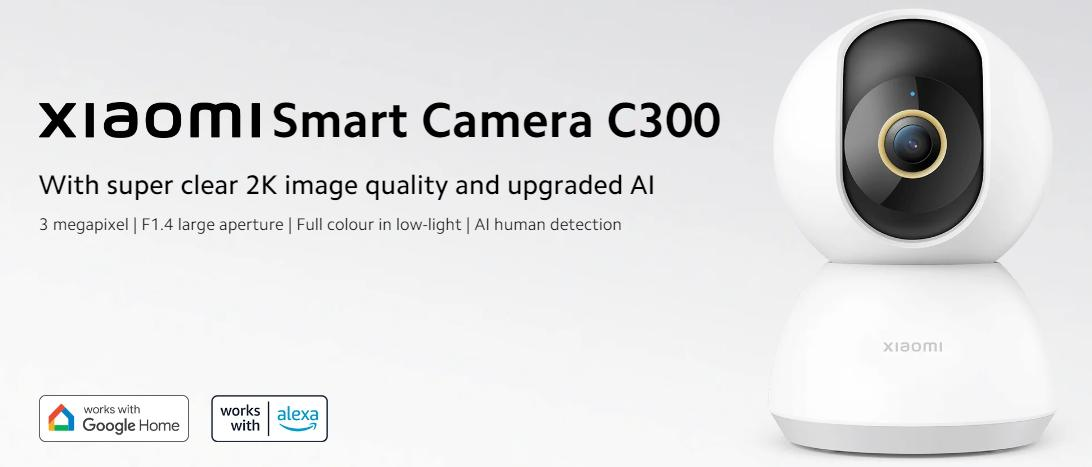
[مزايا المنتج]
1. س: ما هي المدرجة في حزمة من Xiaomi Smart Camera C300؟
ج: محتويات العبوة: Xiaomi Smart Camera C300 ، كابل الشحن ، طقم التثبيت على الحائط ، دليل المستخدم ، إشعار الضمان.
2. س: ما هي السمات الرئيسية Xiaomi Smart Camera C300؟
ج: 1. جودة صورة محسنة بالكامل بدقة 2K: يستخدم Xiaomi Smart Camera C300 تقنية HD فائقة الوضوح لالتقاط المزيد من التفاصيل. استمتع بتجربة بصرية محسنة مع تقنية 2K فائقة الوضوح عالية الوضوح. تكبير الأشياء والتقاط تفاصيل وألوان أكثر وضوحا بدقة 2304 * 1296 ؛
2. فتحة عدسة كبيرة: يستخدم Xiaomi Smart Camera C300 عدسة فتحة كبيرة F1.4 تضمن إدخال ضوء كاف لالتقاط صور مفصلة حتى في ظروف الإضاءة المنخفضة ؛
3. الذكاء الاصطناعي الكشف البشري: بفضل اكتشافه البشري الذكاء الاصطناعي ، يمكنه تصفية الإنذارات الكاذبة بشكل فعال ؛
4. رأس المحرك المزدوج: يسمح رأس المحرك المزدوج للكاميرا بالدوران والتقاط 360 درجة أفقيا و 108 درجة رأسيا ؛
5. صور واضحة حتى في ظروف الإضاءة المنخفضة: توفر مصابيح LED التي تعمل بالأشعة تحت الحمراء 940 نانومتر رؤية ليلية أفضل دون أي تدخل. استمتع بصور ملونة كاملة حتى في ظروف الإضاءة المنخفضة.
3. س: ما هو تصميم Xiaomi Smart Camera C300؟
ج: يبلغ قياس Xiaomi Smart Camera C300 115×78×78 ملم، ويبلغ وزن الميزان 327 جم.
4. س: ما هو تنسيق الفيديو الذي يدعمه Xiaomi Smart Camera C300؟
ج: تتيح تقنية ترميز الفيديو H.265 من الجيل الجديد عرضا سلسا في ظل ظروف الشبكة العادية ، وتوفر النطاق الترددي ، وتوفر صورة واضحة ومفصلة. تتطلب مقاطع الفيديو H.265 50٪ فقط من مساحة التخزين مقارنة بمقاطع الفيديو التقليدية H.264 بنفس معدل البكسل والبيانات ، مما يتيح لك توفير نصف مساحة التخزين. على سبيل المثال ، يتطلب البث بدقة 1080 بكسل فقط 2-3 ميجابت في الثانية مع H.265 مقارنة ب 4-5 ميجابت في الثانية مع H.264. يحدد معيار HEVC الجديد هذا الجودة العالية دون فقدان الأداء للاستخدام على نطاق واسع.
5. س: ما هي المعلومات التي تشارك في الخصوصية والأمان على Xiaomi Smart Camera C300؟
ج: يوفر Xiaomi Smart Camera C300 تخزينا آمنا للفيديو السحابي باستخدام معيار التشفير المتقدم 128 بت (AES) ، ويتم تشفير جميع عمليات نقل البيانات. لا يمكن عرض صور الكاميرا إلا من خلال الأجهزة التي وافقت عليها بنفسك في تطبيق Mi Home. يتم تشفير البيانات التي تجمعها الكاميرا بالكامل في Xiaomi Smart Camera C300 وأيضا عندما تكون لقطات الفيديو الخاصة بك على السحابة. يوفر وضع السكون حماية أكثر أمانا للخصوصية. وبالتالي ، يمكن للكاميرا أن تمنع بشكل أساسي تسرب الخصوصية الناجم عن دفق الفيديو وتزوير الجهاز.
[التجميع/التفكيك]
1. س: أين يمكنني التحقق من رقم SN من Xiaomi Smart Camera C300؟
ج: يمكن عرض رقم SN من الجزء الخلفي من حزمة المنتج وأسفل الكاميرا.
2. س: كيفية تثبيت Xiaomi Smart Camera C300؟
ج: 1. استخدم قلم رصاص لتحديد مواضع فتحات تثبيت القاعدة على الحائط ، ثم احفر فتحتين في المواضع المحددة. يبلغ قطر كل ثقب حوالي 6 مم ، والعمق حوالي 30 مم ؛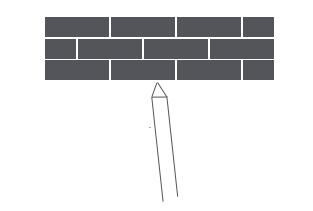
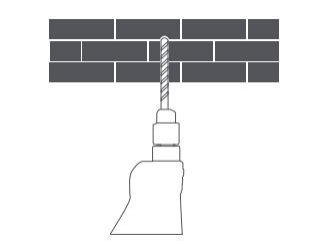
2. أدخل قابس حائط بلاستيكي في كل حفرة محفورة ؛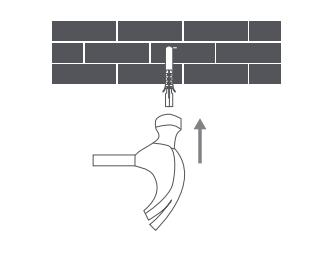
3. ضع جانب القاعدة مع توجيه الأسهم للأمام ، ثم قم بمحاذاة الثقوب. أدخل البراغي ثم شدها في سدادات الحائط باستخدام مفك البراغي ؛
4. قم بمحاذاة الأخاديد الموجودة أسفل الكاميرا مع الجزء المرتفع على القاعدة ، ثم قم بتدويرها في اتجاه عقارب الساعة حتى تستقر في مكانها.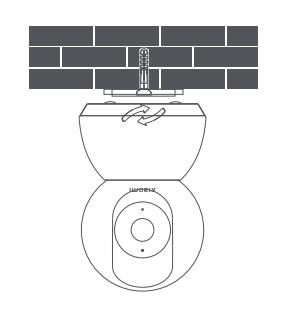
تلاحظ:
1. يجب أن يكون الجدار قادرا على دعم ما لا يقل عن ثلاثة أضعاف الوزن الإجمالي للكاميرا ؛
2. لمنع الإصابة المحتملة ، يجب تثبيت الكاميرا بإحكام على السقف أو الحائط وفقا لتعليمات التثبيت ؛
3. تشتمل مجموعة التثبيت على الحائط على ملحقات قاعدة لولبية لسهولة التركيب. للتركيب المقلوب ، قم بتدوير الشاشة في إعدادات الكاميرا لعرض الصورة بشكل طبيعي.
[العملية]
1. س: كيفية السلطة على Xiaomi Smart Camera C300؟
ج: يرجى تشغيل Xiaomi Smart Camera C300 بالرجوع إلى الخطوات التالية:
1. لتشغيل الكاميرا ، يرجى توصيل كابل USB بفتحة الطاقة ؛
2. قم بتوصيل كبل USB بمحول.
3. قم بتوصيل المحول بمأخذ الطاقة ؛
4. تعمل الكاميرا تلقائيا. ثم يومض المؤشر باللون البرتقالي وتبدأ عدسة الكاميرا في الدوران.
ملاحظه:
عند تشغيل الكاميرا، لا تقم بتشغيل عدسة الكاميرا أو تدويرها.
2. س: كيفية تثبيت بطاقة microSD على Xiaomi Smart Camera C300؟
ج: 1. افصل كابل طاقة USB بالكاميرا ؛
2. قم بتدوير العدسة لأعلى حتى تظهر فتحة بطاقة MicroSD ؛ 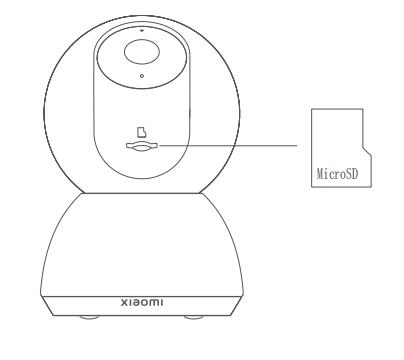
3. أدخل بطاقة micro SD في فتحة البطاقة مع توجيه نقاط الاتصال الخاصة بها لأسفل ؛
ملاحظه:
1. افصل الكاميرا عن الطاقة قبل تثبيت بطاقة micro SD أو إزالتها ؛
2. يرجى استخدام بطاقة micro SD أصلية (حتى 256 جيجابايت) تم تصنيعها بواسطة مورد مؤهل. (يجب شراء بطاقة micro SD بشكل منفصل. يوصى باستخدام بطاقة micro SD بسرعة قراءة / كتابة لا تقل عن U1 / Class 10.)
3. س: كيفية تخزين تسجيلات Xiaomi Smart Camera C300؟
ج:
لتخزين تسجيلات الكاميرا ، يمكننا الاختيار من بين الخيارات التالية:
1. بطاقة Micro SD (حتى 256 جيجابايت مدعومة): أدخل بطاقة Micro SD في فتحة الكاميرا. يتيح لك هذا الخيار حفظ مقاطع الفيديو محليا والوصول إليها من جهازك المحمول ؛
2. خدمة Mi Cloud: احفظ التسجيلات على السحابة باستخدام خدمة Mi Cloud. يوفر لك هذا الخيار قدرا أكبر من الأمان والنسخ الاحتياطي ، ولكنه يتطلب اشتراكا. يمكنك اختيار خطة مجانية محدودة أو خطة متميزة بسعة وميزات أكبر ؛
3. NAS (التخزين المتصل بالشبكة): قم بتوصيل NAS الذي يتصل بالكاميرا عبر Wi-Fi. يتيح لك هذا الخيار الحصول على مساحة تخزين أكبر ومشاركة مقاطع الفيديو مع الأجهزة الأخرى.
4. س: ما هو التخزين السحابي وماذا يفعل التخزين السحابي؟
ج: خدمة Mi Cloud: احفظ التسجيلات على السحابة باستخدام خدمة Mi Cloud. يوفر لك هذا الخيار قدرا أكبر من الأمان والنسخ الاحتياطي ، ولكنه يتطلب اشتراكا. يمكنك اختيار خطة مجانية محدودة أو خطة متميزة بسعة وميزات أكبر.
5. س: هل يدعم Xiaomi Smart Camera C300 وظيفة تفريغ NAS؟ وما هي شروط Xiaomi Smart Camera C300 لدعم إغراق NAS؟
ج: نعم ، يدعم وظيفة تفريغ NAS.
Xiaomi Smart Camera C300 تفريغ الفيديو المسجل من بطاقة SD إلى جهاز توجيه Xiaomi وتخزين NAS ، فيجب استيفاء الشروط التالية:
1. يجب أن تكون الكاميرا على نفس الشبكة المحلية مثل جهاز توجيه Xiaomi أو تخزين NAS ؛
2. إذا كنت تستخدم جهاز توجيه Xiaomi (وحدة تخزين USB تدعم التوسع الخارجي) ، فيجب على الكاميرا الاتصال مباشرة بشبكة WiFi الخاصة بجهاز توجيه Xiaomi ؛
3. تحتاج الكاميرا إلى الوصول إلى بطاقة SD ؛
4. يحتاج جهاز توجيه Xiaomi إلى تمكين مكون Samba الإضافي مسبقا ، ويحتاج تخزين NAS إلى دعم بروتوكول SMB.
6. س: هل يمكن لكاميرات متعددة استخدام تخزين سحابي واحد؟
ج: خدمة التخزين السحابي التي تم شراؤها داخل كل كاميرا صالحة فقط لتلك الكاميرا ، ويجب شراء كاميرات متعددة بشكل منفصل لفتح خدمة التخزين السحابي.
7.س: هل لا تزال بطاقة الذاكرة المثبتة Xiaomi Smart Camera C300 بحاجة إلى شراء عضوية السحابة؟
ج: تم حفظ الفيديو المحفوظ محليا لبطاقة SD الخاصة بالكاميرا ، وقد يكون هناك تلف وخطر إخراجه والتسبب في فقد الفيديو ، كما تخضع بطاقة SD لقيود أكبر على مساحة التخزين. تم تحميل فيديو التخزين السحابي المحفوظ في السحابة ، والذي لا يخضع لقيود مساحة التخزين ، وحفظه في الفيديو السحابي ، ولن يتسبب في فقد الفيديو بسبب تلف بطاقة SD.
نصائح ودية:
يمكنك استخدام خدمة التخزين السحابي بدون بطاقة SD.
8. س: هل يمكن عرض Xiaomi Smart Camera C300 على جهاز الكمبيوتر؟
ج: لا يحتوي Xiaomi Smart Camera C300 على محرك أقراص ثابتة مدمج (HDD) ، مما يعني أنه يعتمد على خيارات التخزين الخارجية لتسجيل اللقطات وتخزينها. يدعم العرض عن بعد ، مما يعني أنه يمكنك الوصول إلى تغذية الكاميرا من خلال تطبيق Mi Home على هاتفك الذكي أو جهازك اللوحي بغض النظر عن موقعك.
في الوقت الحالي ، يتوافق تطبيق Mi Home فقط مع نظام Android أو iOS ، مما يعني أنه لا يمكن للمستخدمين مشاهدة المراقبة أو التسجيلات في الوقت الفعلي على أجهزة الكمبيوتر.
[مواصفات الأجهزة]
1. س: ما هي المواصفات Xiaomi Smart Camera C300 الأجهزة؟
ج: الاسم: Xiaomi Smart Camera C300
نموذج: XMC01
أبعاد المنتج: 115 × 78 × 78 ملم
الوزن الصافي: 327 غرام
الإدخال: 5 فولت 2 أمبير
درجة حرارة التشغيل: -10 درجة مئوية إلى 40 درجة مئوية
الفتحة: F1.4
القرار: 2304 × 1296
ترميز الفيديو: H.265
التخزين: بطاقة Micro SD (حتى 256 جيجابايت)
الاتصال اللاسلكي: واي فاي IEEE 802.11 b / g / n 2.4 جيجاهرتز
تردد تشغيل Wi-Fi: 2412-2472 ميجاهرتز
شبكة Wi-Fi الحد الأقصى لانتاج الطاقة: <20 ديسيبل ميلي واط
2. س: ما هي مواصفات المؤشر على Xiaomi Smart Camera C300؟
ج: يضيء المؤشر الموجود على Xiaomi Smart Camera C300 للحالات التالية:
يتحول المؤشر إلى اللون الأزرق: متصل بنجاح / يعمل بشكل صحيح ؛
وميض المؤشر باللون الأزرق: خطأ في الشبكة ؛
يومض المؤشر باللون البرتقالي: ليتم توصيله ؛
يتنفس المؤشر باللون البرتقالي: تحديث البرامج الثابتة.
3. س: ما هي المواصفات عدسة على Xiaomi Smart Camera C300؟
أكثر ما يلفت الانتباه في هذه الكاميرا هو جودة صورتها وقدرتها على التقاط جميع التفاصيل حتى في ظروف الإضاءة المنخفضة. يتمتع Xiaomi Smart Camera C300 بدقة 2K (2304 × 1296 بكسل) ، وهي قفزة عن الجيل السابق ، والذي كان يقتصر على 1080 بكسل. بالإضافة إلى ذلك ، يحتوي على عدسة مكونة من 6 عناصر بفتحة f / 1.4 ، مما يسمح له بالتقاط المزيد من الضوء وتقديم صور أكثر وضوحا وحدة.
جانب آخر مهم هو الرؤية الليلية ، والتي لا تقتصر على الوضع الكلاسيكي بالأبيض والأسود ، ولكن يمكنها إعادة إنتاج الفيديو بالألوان حتى في ظروف الإضاءة المنخفضة بفضل مستشعر الصور عالي الحساسية. بهذه الطريقة ، يمكننا التعرف بشكل أفضل على الأشياء والأشخاص الذين يظهرون في المشهد.
4. س: ما هي مواصفات الطاقة على Xiaomi Smart Camera C300؟
ج: دخل الطاقة Xiaomi Smart Camera C300 هو 5 فولت = 1 أمبير ، ونوع مصدر الطاقة هو DC.
ملاحظه:
لا يأتي الجهاز مع بطارية مدمجة. لاستخدام الكاميرا ، يرجى توصيلها بمأخذ الطاقة.
[مواصفات الاتصال]
1. س: ما هو الاتصال اللاسلكي الذي يدعمه Xiaomi Smart Camera C300؟
ج: يستخدم Xiaomi Smart Camera C300 تردد 2.4 جيجا هرتز الذي يتميز بتغطيته الأكبر.
لضمان التوافق بين تطبيق Mi Home والهاتف الذكي ، يجب أن يفي الهاتف الذكي بالمتطلبات التالية:
1. يفضل نظام Android أو iOS ؛
2. يجب أن يكون إصدار Bluetooth في نظام android 4.4 أو أعلى ؛
3. يجب أن يكون إصدار النظام Android 4.4 أو iOS 9.0 والإصدارات الأحدث.
2. س: هل هناك أي قيود على المنطقة التي يمكن استخدام Xiaomi Smart Camera C300 فيها؟
نظرا لبيئات وشبكات الجهد المختلفة في مناطق مختلفة ، فقد لا تكون متاحة أو تعمل بشكل جيد عند استخدامها في مناطق أخرى. لذلك ، لا ينصح باستخدامه في مناطق أخرى.
[الصيانة ذات الصلة]
1. س: ما هي بيئات التشغيل في Xiaomi Smart Camera C300؟
ج: 1. يتراوح نطاق درجة حرارة التشغيل لهذه الكاميرا بين -10 درجة مئوية و 40 درجة مئوية. تجنب استخدام الكاميرا في البيئات ذات درجات الحرارة أعلى أو أقل من النطاق المحدد ؛
2. للحفاظ على العمر الافتراضي وتقليل تدهور العناصر الإلكترونية ، يرجى دائما تجنب وضع الجهاز في منطقة رطبة ؛
3. لتحسين أداء الكاميرا ، تجنب وضع العدسة في مواجهة أو بجانب سطح عاكس ، مثل النوافذ الزجاجية أو الجدران البيضاء ، لأن هذا سيؤدي إلى ظهور الصورة ساطعة بشكل مفرط في المناطق القريبة من الكاميرا وأكثر قتامة في المناطق البعيدة ، أو يتسبب في إنتاج الكاميرا لصور بيضاء ؛
4. تأكد من تثبيت الكاميرا في منطقة داخل تغطية Wi-Fi. لا تضع الكاميرا بالقرب من الأشياء التي قد تتداخل مع إشارة Wi-Fi ، مثل الأجسام المعدنية أو أفران الميكروويف ؛
5. لضمان رؤية الكاميرا بشكل أفضل ، حافظ على مسافة 20 سم بين الجهاز والهوائي ؛
6. الكاميرا هي منتج إلكتروني دقيق. لضمان تشغيلها العادي ، لا تقم بتثبيت الكاميرا في بيئات ذات مستويات رطوبة عالية ولا تسمح للماء بالدخول إليها.
[الاحتياطات ذات الصلة]
1. س: هل يمكن أن تعمل Xiaomi Smart Camera C300 في الهواء الطلق؟
ج: نظرا لأن Xiaomi Smart Camera C300 كاميرا ذكية داخلية ، فهناك خطر حدوث تلف سائل للجهاز إذا تم استخدامه في الهواء الطلق في منطقة مكشوفة. للتأكد من أن الكاميرا تعمل بشكل طبيعي ، يرجى عدم وضعها في بيئة شديدة الرطوبة ، أو أي مكان آخر قد تكون فيه الكاميرا معرضة لخطر تلف السوائل.
2. س: كيفية التخلص من Xiaomi Smart Camera C300؟
ج: جميع المنتجات التي تحمل هذا الرمز هي نفايات كهربائية وإلكترونية (WEEE كما في التوجيه 2012/19 / EU) والتي لا ينبغي خلطها مع النفايات المنزلية غير المصنفة. بدلا من ذلك ، يجب عليك حماية صحة الإنسان والبيئة عن طريق تسليم معدات النفايات الخاصة بك إلى نقطة تجميع مخصصة لإعادة تدوير نفايات المعدات الكهربائية والإلكترونية ، تعينها الحكومة أو السلطات المحلية. سيساعد التخلص الصحيح وإعادة التدوير على منع العواقب السلبية المحتملة على
البيئة وصحة الإنسان. يرجى الاتصال بالمثبت أو السلطات المحليةللحصول على مزيد من المعلومات حول الموقع بالإضافة إلى شروط وأحكام نقاط التجميع هذه. إعلان المطابقة للاتحاد الأوروبي بموجب هذا ، تعلن شركة Xiaomi Communications Co.، Ltd. أن نوع Xiaomi Smart Camera C300 المعدات اللاسلكية يتوافق مع التوجيه 2014/53 / EU.
النص الكامل لإعلان المطابقة للاتحاد الأوروبي متاح على عنوان الإنترنت التالي:
http://www.mi.com/global/service/sup-port/declaration.html
سي ٣٠٠ | فشل الاستخدام
[صورة غير طبيعية]
1. س: لماذا شاشة مراقبة Xiaomi Smart Camera C300 النهارية بالأبيض والأسود؟
ج: 1. يدخل Xiaomi Smart Camera C300 تلقائيا في وضع الرؤية الليلية إذا خفت الضوء المحيط ؛
2. Xiaomi Smart Camera C300 يحتوي على وظيفة تبديل الوضع اليدوي ، تحقق من Mi Home APP "الرؤية الليلية بالأشعة تحت الحمراء" مضبوطة على حالة "التشغيل دائما" ، هذه الحالة حتى لو كان الضوء قويا جدا ، فإن الشاشة لا تزال سوداء بيضاء.
2. س: لماذا صورة المراقبة Xiaomi Smart Camera C300 غير واضحةفي وضع الرؤية الليلية؟
ج: 1. تحقق من موقع الكاميرا والبيئة المحيطة. يجب أن تظل المنطقة المحيطة بالكاميرا مفتوحة وقريبة من الأشياء الخالية من العوائق ، بحيث لا يمكن لضوء الأشعة تحت الحمراء إضاءة المنطقة المراقبة بالكامل ؛
2. تجنب وضع الكاميرا على حافة الطاولة ، في حالة حظر مستشعر ضوء الأشعة تحت الحمراء.
3. س: لماذا شاشة المراقبة Xiaomi Smart Camera C300 متخلفة وغير واضحة؟
ج: 1. تحتوي شاشة مراقبة الفيديو الخاصة ب Xiaomi Smart Camera C300 على وضعين: عالي الدقة وتلقائي. يتطلب وضع HD شبكة تورنت وعرض نطاق ترددي أعلى مقارنة بالوضع التلقائي. يوصى بتحديد الوضع التلقائي ؛
2. إذا قمت بتحديد الوضع التلقائي ولا تزال هناك مشكلة تأخير ، فقد يكون السبب في ذلك هو أن حالة شبكة Wi-Fi الحالية ليست جيدة والازدحام خطير.
تحتاج إلى التحقق من توجيه Wi-Fi ، والذي يمكن القيام به على النحو التالي:
1. تداخل الإشارة المحيطة خطير ، اضبط قناة العمل وعرض النطاق الترددي لجهاز توجيه Wi-Fi ؛
2. هناك عدد كبير جدا من أجهزة الوصول إلى توجيه Wi-Fi ، مما يؤدي إلى الحمل المفرط لجهاز التوجيه وعدم كفاية تخصيص النطاق الترددي للشبكة ؛
3. الكاميرا بعيدة عن جهاز توجيه Wi-Fi ، والإشارة ضعيفة ، ونقل بيانات الشبكة غير مستقر.
4. س: ماذا تفعل إذا تجمد الفيديو أو كانت الصورة والصوت غير متزامنين أثناء مشاهدة شاشة الكاميرا على Xiaomi Smart Camera C300؟
ج: 1. عندما يتجمد الفيديو بشكل متكرر ، يرجى تبديل وضوح الفيديو إلى الوضع التلقائي أو السلس ؛
2. عندما لا تتم مزامنة الصورة والصوت ، يرجى التحقق مما إذا كانت الشبكة التي تتصل بها الكاميرا طبيعية. إذا كان التأخير كبيرا جدا ، فيرجى محاولة الخروج من الفيديو بشكل متكرر لإعادة الدخول ؛
3. قد تكون هناك مشكلة في الشبكة. يرجى التحقق مما إذا كانت الشبكة المتصلة بالكاميرا متصلة بالعديد من الأجهزة. يرجى محاولة فصل الأجهزة الأخرى لمشاهدة الفيديو.
[صوت غير طبيعي]
1. س: عند مشاهدة شاشة Xiaomi Smart Camera C300 ، لماذا يطلق الهاتف صافرة عندما يكون قريبا من كاميرا Mi الذكية C300؟
ج: لأن ميكروفون Xiaomi Smart Camera C300 يجمع إخراج الصوت بواسطة الهاتف المحمول في نفس البيئة ، ويتم تضخيمه بواسطة الدائرة لإنتاج العواء ، وهي ظاهرة طبيعية.من الطبيعي إذا قمت بتشغيل شاشة المراقبة الخاصة Xiaomi Smart Camera C300 وتشغيل صوت شاشة الهاتف في نفس الوقت ، يجب أن تكون المسافة بين الاثنين أكبر من 1 متر لتجنب العواء.
2. س: كيفية حل شاشة مراقبة Xiaomi Smart Camera C300 والصوت ليست متزامنة وتأخير؟
ج: 1. لا تتم مزامنة الشاشة والصوت بسبب وجود الكاميرا حاليا في ازدحام الشبكة. يمكنك محاولة الخروج من التطبيق وإعادة فتحه ، والكاميرا بالقرب من جهاز توجيه Wi-Fi ، واستبدال قناة Wi-Fi وعرض النطاق الترددي ؛
2. مثل الأساليب المذكورة أعلاه لا يزال لا يمكن حلها ، يمكنك تغيير بيئة الشبكة (باستخدام الهواتف المحمولة لإنشاء نقطة اتصال ، ولكن عليك التأكد من أن شبكة بيانات الهاتف الخليوي ل 3G وما فوق ، ولضمان حركة مرور كافية).
3. س: ماذا أفعل إذا لم يتمكن Xiaomi Smart Camera C300 من سماع الصوت أو كان به ضوضاء أثناء مشاهدة مقاطع الفيديو في الوقت الفعلي؟
ج: 1. إذا كان مستوى الصوت منخفضا ، يمكنك زيادة مستوى صوت هاتفك ؛
2. إذا كان هناك ضوضاء في الفيديو المباشر ، فاحتفظ بهاتفك بعيدا عن الكاميرا وتجنب وضع الكاميرا بجوار الأجهزة الإلكترونية مثل الثلاجات وأفران الميكروويف وما إلى ذلك ؛
3. إذا تم وضع الجهاز عاليا أو كانت العدسة متجهة لأسفل ، دفن الميكروفون في التجويف والتقاط الصوت من السماعة ، مما يخلق صدى. في هذه المرحلة ، يحتاج المستخدم إلى تحريك ميكروفون الجهاز خارج التجويف.
4. س: ماذا لو لم يتمكن Xiaomi Smart Camera C300 من سماع الصوت على جانب الكاميرا أثناء المكالمة؟
ج: 1. يرجى التحقق مما إذا كان الصوت على الهاتف منخفضا جدا ولا يسبب أي صوت ؛
2.تحقق مما إذا كان قد تم منح تطبيق Mi Home إذنا لاستخدام ميكروفون الهاتف (التسجيل). إذا لم يكن كذلك ، يرجى تشغيل الأذونات ذات الصلة في إعدادات الهاتف.
[المؤشر غير طبيعي]
1. س: ماذا لو يومض الضوء الأزرق Xiaomi Smart Camera C300 ولا يمكن استخدامه بشكل طبيعي؟
ج: إذا يومض المؤشر باللون الأزرق ، فإنه يحدث خطأ في الشبكة. يرجى التحقق مما إذا كانت الشبكة في حالة جيدة. إذا كانت الشبكة تعمل ، فيرجى إعادة ضبط الجهاز لمعرفة ما إذا كان يمكن حل المشكلة.
2. س: ماذا أفعل إذا كان Xiaomi Smart Camera C300 غير قادر على البدء وكان المؤشر الأصفر قيد التشغيل دائما؟
ج: إذا توقف Xiaomi Smart Camera C300 عن العمل وأضاء المؤشر باللون الأصفر ، فيرجى التحقق من الخطوات التالية:
1. افصل وتوصيل كابل الطاقة.
2. يرجى تشغيل الجهاز بكابل طاقة آخر ؛
3. انتظر لفترة من الوقت وتحقق مما إذا كان الضوء الأصفر لا يزال مضاء ؛
4. بعد إعادة ضبط المصنع ، إذا استمرت المشكلة ، فيرجى الاتصال بمركز خدمة ما بعد البيع الرسمي المحلي للحصول على مزيد من المساعدة.
[بطاقة SD غير طبيعية]
1. س: ماذا أفعل إذا لم يتمكن Xiaomi Smart Camera C300 من التعرف على بطاقة الذاكرة؟
ج: 1. أعد تشغيل الجهاز.
2. يرجى التحقق مما إذا كان إصدار البرنامج الثابت للكاميرا وإصدار Mi Home App بحاجة إلى التحديث ؛
3. امسح بيانات Mi Home App (سيؤدي مسح البيانات إلى مسح مقاطع فيديو التخزين السحابي التي تم تنزيلها من قبل المستخدم) ؛
4. قم بتحميل بطاقة الذاكرة مرة أخرى.
ملاحظه:
بطاقات الذاكرة لها عمر افتراضي. إذا تم استخدام البطاقة لفترة طويلة ، فقد يتسبب ذلك في مسح بطاقة الذاكرة عدة مرات ولا يمكن استخدامها مرة أخرى. تأكد من أن تطلب منك استبدال بطاقة الذاكرة ببطاقة تحمل علامة تجارية.
2. س: ماذا لو كانت بطاقة ذاكرة Xiaomi Smart Camera C300 غير طبيعية؟
ج: 1. يرجى التأكد من تركيب بطاقة ذاكرة تفي بالمتطلبات في الكاميرا. لا يمكن للكاميرا بدون بطاقة ذاكرة تخزين الفيديو وعرض مقاطع الفيديو المحفوظات ؛
2. يرجى محاولة استبدال بطاقة الذاكرة.
3. إذا لم تسجل بطاقة الذاكرة ، أو لم تتمكن بطاقة الذاكرة من حذف الملفات تلقائيا ، فيمكنك تهيئة بطاقة الذاكرة في إعدادات التخزين الخاصة بالمكون الإضافي لتطبيق الكاميرا ؛
4. إذا لم تتمكن من تهيئة بطاقة الذاكرة في Mi Home APP ، فيمكنك تهيئة بطاقة الذاكرة على
الكمبيوتر من خلال قارئ بطاقة. بعد اكتمال التهيئة، يرجى إيقاف تشغيل طاقة الكاميرا وإعادة إدخال بطاقة الذاكرة.
ملاحظه:
سيتم حذف الملفات الموجودة في بطاقة الذاكرة بعد التهيئة.
3. س: ماذا أفعل إذا كان الفيديو المسجل في بطاقة الذاكرة
غير متماسك ولم تتم مزامنة الصورة والصوت؟
ج: 1. يرجى إعادة تشغيل الجهاز ومعرفة ما إذا كان قد تم حلها ؛
2. يرجى التحقق مما إذا كانت بطاقة التخزين يتم إدخالها وفصلها بشكل متكرر. يجب أن يتم إدخال بطاقة الذاكرة وإزالتها عند إيقاف تشغيل الكاميرا ، وسيؤدي الإدخال والإزالة المتكرر إلى تدهور أداء بطاقة الذاكرة ، مما يؤدي إلى مشاكل غير طبيعية في الفيديو المسجل ؛
3. ما إذا كان معدل قراءة بطاقة الذاكرة منخفضا جدا ؛
4. يرجى محاولة استبدال بطاقة الذاكرة (يوصى باستخدام بطاقة ذاكرة تلبي متطلبات بطاقة الذاكرة ، وإلا سيكون هناك الكثير من المشاكل ، مثل التسجيل غير المترابط ، مما يؤدي دائما إلى خلل الذاكرة ، وما إلى ذلك).
4.س: ماذا أفعل عندما لا أتمكن من مشاهدة مقاطع الفيديو الخاصة بالسجل باستخدام Xiaomi Smart Camera C300؟
ج:
عندما لا يمكنك مشاهدة فيديو السجل بالكاميرا ، يرجى تجربة الطرق التالية لحل المشكلة:
1. تأكد مما إذا كان قد تم إدخال بطاقة SD بتنسيق FAT32 ؛
2.قم بتحديث البرنامج الثابت للكاميرا إلى أحدث إصدار ؛
3.قم بتهيئة بطاقة SD وحاول مرة أخرى.
[خدمة المراقبة المنزلية غير طبيعية]
1.س: ماذا أفعل إذا لم يظهر فيديو Xiaomi Smart Camera C300 Cloud أو كانت قائمة الفيديو فارغة؟
ج: إذا لم يظهر الفيديو السحابي Xiaomi Smart Camera C300 أو كانت قائمة الفيديو فارغة ، فيمكنك الرجوع إلى طرق استكشاف الأخطاء وإصلاحها على النحو التالي:
1. تحقق من اتصال الشبكة للجهاز ، يمكنك تغيير بيئة الشبكة لمحاولة ؛
2.تحقق مما إذا كانت الخدمة السحابية قد انتهت صلاحيتها ؛
3.تحقق مما إذا كان إصدار البرنامج الثابت للكاميرا وإصدار Mi Home APP بحاجة إلى التحديث ؛
4. إعادة تشغيل وإعادة ضبط الكاميرا ؛
5.امسح بيانات خلفية تطبيق Mi Home وحاول مرة أخرى.
هل يساعد ذلك؟