

Mi Home Security Camera FAQ
الأسئلة الشائعة حول كاميرا مراقبة المنزل من Mi
1. س: ما هي محتويات حزمة كاميرا أمن المنزل مي؟
ج: جسم الكاميرا *1، محول الطاقة *1، يدوي (مع بطاقة الضمان) *1. 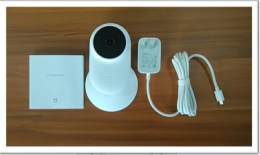
2. س: ما هي متطلبات البيئة لاستخدام كاميرا أمن المنزل مي؟
ج: شروط البيئة لكاميرا Mi Home Security هي أدناه:
1. منطقة مفتوحة على مصراعيها حيث لا توجد أشياء معدنية.
2. الابتعاد عن الجزء الخلفي من الأثاث ، والتخلص من المنتجات عالية التداخل الكهربائي مثل فرن الميكروويف.
3. تجنب التشعيع مباشرة بواسطة مصادر الضوء.
4. تجنب تشابك الكابلات ، مثل الكابلات الكهربائية.
5. تأكد من وجود اتصال Wi-Fi جيد.
3. س: ما هي متطلبات الشبكة من مي كاميرا الأمن المنزلي؟
ج: تدعم كاميرا Mi Home Security WiFi بتردد مزدوج 2.4 / 5 جيجاهرتز مع بروتوكول IEEE802.11b / g / n وتستخدم WPA / WPA2 كتشفير. لاستخدام الكاميرا، يجب أن يفتح الموجه اللاسلكي خدمة DHCP ولا يمكنه تشغيل التحكم في الوصول اللاسلكي.
4. س: ما هي متطلبات بطاقة مايكرو SD لكاميرا أمن الوطن مي؟
ج: إذا أراد المستخدم حفظ الفيديو المسجل للمراجعة ، فيرجى إدخال بطاقة SD في الكاميرا مسبقا. تدعم كاميرا Mi Home Security بطاقة MicroSD بتنسيق FAT32 / exFAT حتى 4G. لتلبية متطلبات السرعة ، ينصح باستخدام البطاقة القياسية من الفئة 10 وما فوق.
5. س: ما هي متطلبات نظام الجهاز لتوصيل كاميرا Mi Home Security؟
ج: Mi Home Security Camera متوافق مع أجهزة Android 4.0 (والإصدارات الأحدث) أو iOS 8.0 (والإصدارات الأحدث).
6. س: هل من الممكن حفظ الفيديو الذي التقطته كاميرا Mi Home Security على أجهزة أخرى؟
ج: نعم. يمكن لكاميرا Mi Home Security حفظ الفيديو المسجل على Mi Router أو NAS مع المتطلبات التالية:
1. يجب أن يكون جهاز التوجيه / NAS في نفس الشبكة المحلية مع كاميرا Mi Home Security ؛
2. يجب على كاميرا أمن الوطن Mi استيراد بطاقة MicroSD ؛
3. يجب تشغيل جهاز توجيه Mi على امتداد Samba أو يجب أن يدعم NAS بروتوكول SMB.
7. س: كيفية إعادة تعيين كاميرا أمن المنزل مي؟
ج: قم بلصق دبوس في فتحة إعادة الضبط (انظر الصورة التالية) حوالي 5-8 ثوان حتى تنجح المطالبة الصوتية. ثم حرر لإنهاء إعادة التعيين. 
8. س: كيفية توصيل كاميرا أمن الوطن مي؟
ج: يمكن للمستخدم توصيل الكاميرا بالطريقتين التاليتين:
1. مسح رمز الاستجابة السريعة:
قم بتشغيل كاميرا Mi Home Security وانتظر حتى يومض ضوء الحالة باللون البرتقالي. ثم استخدم الهاتف المحمول مع تطبيق Mi Home لتوصيل WiFi وتسجيل الدخول إلى Mi Home App. سيظهر الإشعار بمجرد تسجيل دخول المستخدم إلى Mi Home. قم بإجراء التعليمات الموضحة في التطبيق لإنهاء كل خطوة. في صفحة اتصال Wi-Fi ، حدد شبكة Wi-Fi التي يريد المستخدم توصيل الكاميرا بها وأدخل كلمة مرور صالحة ثم اضغط على "التالي" ، وسيظهر رمز الاستجابة السريعة. 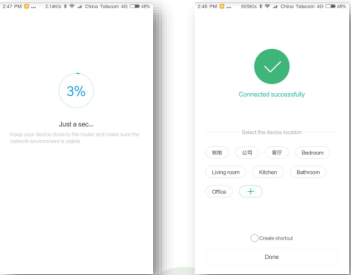
بعد الانتهاء من الاتصال ، يمكن للمستخدم تحديد Mi Home Security Camera في تطبيق Mi Home لمراقبة البث المباشر الحالي للفيديو.
2. اتصال بلوتوث:
نفس الخطوات المذكورة أعلاه حتى يظهر رمز الاستجابة السريعة المنبثق ، حدد من بين الطرق الأخرى لاختيار Bluetooth. 
9. س: ما هي وظيفة النطاق الديناميكي الواسع (WDR)؟
جواب: يمكن للكاميرا في وضع WDR الاحتفاظ بمزيد من التفاصيل الرسومية ، خاصة في ظل ظروف التعرض المظلمة أو المفرطة. لا يعمل WDR في الوضع الليلي وسيؤثر على لون العلامة المائية للوقت.
10. س: هل تدعم كاميرا Mi Home Security مراقبة أجهزة متعددة في نفس الوقت؟
ج: نعم. يمكن ل 5 أجهزة كحد أقصى مشاهدة فيديو المراقبة معا ، والتي يجب أن تسجل الدخول إلى نفس حساب Mi.
11. س: ما معنى الألوان المختلفة لضوء حالة كاميرا الأمن المنزلي Mi؟
ج: 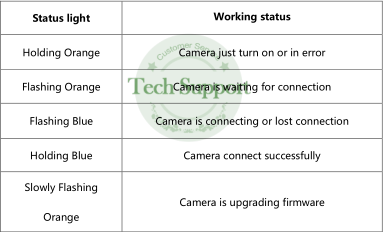
12. س: كيف تفعل إذا كانت كاميرا Mi Home Security باللون الأزرق الوامض؟
ج: 1. إذا كانت الكاميرا تومض باللون الأزرق أثناء عملية توصيل التهيئة ، فهذا يعني أن الكاميرا لا يمكنها الوصول إلى شبكة WiFi أو أن هناك خطأ ما في الشبكة.
في هذه الحالة ، يرجى القيام بما يلي:
(1) تحقق مما إذا كانت كلمة المرور صحيحة.
(2) تحقق مما إذا كانت الكاميرا في نفس شبكة Wi-Fi مع الهاتف المحمول الخاص بالمستخدم.
(3) تحقق مما إذا كانت الكاميرا بعيدة جدا عن جهاز التوجيه ، ثم حاول الاقتراب.
(4) تحقق مما إذا كانت خدمة DHCP الخاصة بالموجه قيد التشغيل.
(5) أغلق مرشح عنوان MAC لجهاز التوجيه ، وأغلق أيضا شبكة مكافحة الفرك لجهاز Mi Router.
(6) تحقق مما إذا كان ذلك بسبب حد الشبكة ، حاول الاتصال بشبكات أخرى مثل نقطة اتصال الهاتف المحمول مع 3G أو أعلى.
2. إذا كانت الكاميرا تومض باللون الأزرق أثناء الاستخدام بعد التهيئة ، فهذا يعني أن هناك خطأ ما في الشبكة. في هذه الحالة ، يرجى القيام بما يلي:
(1) تحقق مما إذا كانت الأجهزة الأخرى في شبكة W-Fi هذه بها مشكلة في الاتصال ، إذا كانت الإجابة بنعم ، فحاول حل مشكلة الشبكة أو جهاز التوجيه.
(2) إذا كانت الأجهزة الأخرى ذات اتصال جيد ، فتحقق مما إذا كان مستوى الإشارة بالقرب من الكاميرا سيئا أو كان هناك تداخل ، فحرك الكاميرا بالقرب من الموجه.
(3) إذا كان لا يزال يومض باللون الأزرق ، فحاول إيقاف تشغيل الكاميرا وإعادة تشغيلها.
(4) إذا كنت لا تزال لا تعمل بعد تكرار الخطوتين 2 و 3 لعدة مرات ، فأعد ضبط الكاميرا وأعد الاتصال بالشبكة.
13.Q: لماذا تظهر كاميرا Mi Home Security الخاصة بي في وضع عدم الاتصال في تطبيق Mi Home؟
ج: سيعرض تطبيق Mi Home الجهاز في وضع عدم الاتصال إذا تعذر اكتشاف الجهاز من خلال الشبكة:
1. تحقق مما إذا كانت الكاميرا مطفأة أو غير متصلة بالطاقة.
2. تحقق مما إذا كان جهاز التوجيه يعمل بشكل جيد ، ولم يتم تغيير اسم Wi-Fi أو كلمة المرور.
3. إذا تم فحص الخطوتين المذكورتين أعلاه دون مشكلة ، فقم باتباع الخطوات:
(1) تحقق مما إذا كانت الأجهزة الأخرى في شبكة W-Fi هذه بها مشكلة في الاتصال ، إذا كانت الإجابة بنعم ، فحاول حل مشكلة الشبكة أو جهاز التوجيه.
(2) إذا كانت الأجهزة الأخرى ذات اتصال جيد ، فتحقق مما إذا كان مستوى الإشارة بالقرب من الكاميرا سيئا أو كان هناك تداخل ، فحرك الكاميرا بالقرب من الموجه.
(3) إذا كان لا يزال يومض باللون الأزرق ، فحاول إيقاف تشغيل الكاميرا وإعادة تشغيلها.
(4) إذا كنت لا تزال لا تعمل ، فأعد ضبط الكاميرا وأعد الاتصال بالشبكة.
14. س: لماذا الفيديو أبيض وأسود حتى في النهار؟
ج: 1. ستقوم Mi Home Security Camera تلقائيا بضبط السطوع بناء على ضوء البيئة ، والتحقق مما إذا كان سطوع البيئة مظلما.
2. يمكن لكاميرا Mi Home Security تبديل الأوضاع يدويا ، والتحقق مما إذا كان خيار "التصوير بالأشعة تحت الحمراء" داخل تطبيق Mi Home يستمر في التشغيل. إذا كانت الإجابة بنعم ، فستبقى الكاميرا بالأبيض والأسود حتى سطوع البيئة مرتفعا.
15. س: ماذا تفعل إذا كان الفيديو غير واضح في وضع الرؤية الليلية؟
ج: 1. تحقق من موضع الكاميرا وبيئة استخدامها ، واحتفظ بها مفتوحة على نطاق واسع دون حجب وصول الأشعة تحت الحمراء إلى منطقة الشاشة.
2. سيؤثر الموقع على الأشعة تحت الحمراء أيضا ، مثل الجدول غير المستوي. يرجى إبقاء الكاميرا على حافة السطح للحصول على أفضل جودة للرؤية الليلية.
16. س: لماذا لا تتم مزامنة الصوت والصورة؟
ج: سبب عدم مزامنة الصوت والصورة يرجع إلى ازدحام الإنترنت. حاول إغلاق التطبيق وإعادة الدخول ، والاقتراب من جهاز التوجيه ، وإعادة تشغيل جهاز التوجيه ، وإعادة تشغيل الكاميرا ، وتبديل القناة اللاسلكية وعرض النطاق الترددي لجهاز التوجيه. إذا كانت جميع الحلول المذكورة أعلاه لا تعمل ، فتحقق مما إذا كان ذلك بسبب حد الشبكة ، فحاول الاتصال بشبكات أخرى مثل نقطة اتصال الهاتف المحمول مع 3G أو أعلى.
17. س: ماذا تفعل إذا كان فيديو المراقبة يتجمد؟
ج: كاميرا Mi Home Security Camera لديها خيارات دقة 2 وهي HD و SD التي يمكن تعيينها في Mi Home App. نظرا لأنه يحتوي على متطلبات شبكة أعلى لوضع HD ، اقترح ot os التبديل إلى الوضع التلقائي الذي يمكنه التبديل بين HD و SD بناء على حالة الشبكة. إذا كانت الكاميرا بالفعل في الوضع التلقائي ولكنها لا تزال تتجمد ، فقد يكون ذلك بسبب حالة الشبكة سيئة ، فحاول حلها في الخطوات التالية:
(1) يتم الاستدلال على إشارة Wi-Fi بشكل سيئ ، حاول تغيير القناة اللاسلكية وعرض النطاق الترددي لجهاز التوجيه.
(2) قم بتقليل عدد الأجهزة المتصلة إذا كان هناك عدد كبير جدا من الأجهزة ، مما قد يتسبب في حمل هائل لجهاز التوجيه وعرض نطاق ترددي أقل لكل جهاز.
(3) الكاميرا بعيدة جدا عن جهاز التوجيه أو مستوى الإشارة سيء.
18. س: لماذا لا تستطيع كاميرا Mi Home Security قراءة بطاقة SD الخاصة بي؟
ج: إذا لم تتمكن الكاميرا من اكتشاف بطاقة SD ، فتحقق مما إذا كان تنسيق ملف بطاقة SD هو FAT32 / exFAT بمعيار الفئة 10 أو أعلى. ثم يمكن تهيئة بطاقة SD داخل Mi Home App إذا كان تنسيق الملف غير صحيح. إذا كان لا يزال يتعذر اكتشافه بعد التنسيق ، فهذه مشكلة في بطاقة SD وحاول إدخال بطاقة أخرى.
19. س: ماذا يحدث إذا كانت بطاقة SD ممتلئة؟
ج: 1. ستغطي كاميرا Mi Home Security تلقائيا أقرب فيديو بمجرد امتلاء بطاقة SD.
2. يمكن للمستخدم اختيار "حفظ دائم" أثناء مشاهدة الفيديو المحفوظ إذا كان لا يريد تغطية جزء من الفيديو. بعد التحديد ، لن تتم تغطية هذا الجزء من الفيديو.
إذا كانت بطاقة SD مليئة بفيديو الحفظ الدائم ، فيرجى نقل التخزين إلى NAS.
20.Q: يمكن Mi كاميرا أمن الوطن العمل دون إدراج بطاقة SD؟
ج: يمكن لكاميرا Mi Home Security مشاهدة دفق المراقبة الحية فقط عند عدم إدخال بطاقة SD ولكن لا يمكنها تسجيل الفيديو وحفظه في NAS.
21. س: ما هو تنسيق الفيديو المسجل؟
ج: بعد إدخال بطاقة SD في Mi Home Security Camera ، سيتم إنشاء مجلدات 2 ، وهي سجل (سجل تشغيل سجل للكاميرا) و MIJIA_RECORD_VIDEO (حفظ سجل الفيديو في بطاقة SD). 
في MIJIA_RECORD_VIDEO المجلد، تتم تسمية المجلدات الفرعية الموجودة بداخله بالسنة والشهر واليوم. في المجلد الفرعي ، سيتم إنشاء فيديو وصورة في الدقيقة. لكل فيديو ، سيكون فيديو بتنسيق MP4@1080P بطول 60 ثانية.
22. س: ما هو نطاق مراقبة كاميرا أمن المنزل مي؟
ج: يمكن لكاميرا Mi Home Security التقاط وجه الإنسان بوضوح في النطاق حوالي 5-6 أمتار (16-20 قدما). زاوية شاشة عدسة الكاميرا 130 درجة. لذا فإن منطقة المراقبة الفعالة لكاميرا Mi Home Security تبلغ حوالي 30-40.
23. س: هل يمكن لكاميرا أمن المنزل Mi العمل بدون الإنترنت؟
ج: يجب أن تتصل كاميرا Mi Home Security بالإنترنت أثناء التهيئة للمزامنة مع الخادم لبعض البيانات الرئيسية. لا ينصح المستخدم باستخدام الكاميرا دون عمل بيني. ولا تتوفر وظيفة اكتشاف الحركة عندما تكون الكاميرا غير متصلة بالإنترنت.
24. س: كيفية مشاهدة مراقبة الفيديو على جهاز الكمبيوتر؟
ج: يقترح مشاهدة فيديو المراقبة فقط عبر تطبيق Mi Home ، مما يعني أنه لا يمكن مشاهدته على جهاز الكمبيوتر.
25.Q: كيفية إصلاح مشكلة فشل تحديث البرامج الثابتة؟
ج: قد تكون مشكلة الإنترنت لهذه المشكلة ، حاول حلها باتباع الخطوات التالية:
1. أعد تشغيل التحديث وأعد التحقق منه
2. أعد ضبط الكاميرا وأعد التحقق من التحديث إذا كانت الخطوة 1 لا تعمل.
3. إذا كنت لا تزال لا تعمل ، فحاول التبديل إلى شبكة أخرى وإعادة التحقق.
26. س: لماذا لا يمكن لكاميرا أمن الوطن Mi التمهيد؟
ج: إذا تعذر تشغيل Mi Home Security Camera ، فسيحتفظ مصباح الحالة باللون الأصفر ، فحاول حلها باتباع الخطوات التالية:
1. اغلاق وإعادة التشغيل ، فمن الأفضل لتغيير كابل الطاقة.
2. إعادة ضبط الكاميرا.
3. إذا كان الضوء لا يزال يحتفظ باللون الأصفر بعد إعادة الضبط ، فقد تكون مشكلة في البرنامج الثابت للكاميرا ، فحاول وميض البرنامج الثابت من خلال بطاقة SD.
التطبيق والجزء الذكي ضمان الجودة
1. س: كيفية استخدام الكاميرا والتطبيق؟
ج: يجب توصيل الكاميرا ومحطة تطبيق الهاتف المحمول بالإنترنت ، وعند الاتصال بالإنترنت ، اتبع التعليمات.
2. س: كيف يتم توصيل الكاميرا بالإنترنت؟
ج: 1. قم بتشغيل الكاميرا باستخدام المحول الأصلي (لا يحتوي المنتج على بطارية مدمجة ويحتاج إلى طاقة) ؛
2. افتح المنزل الذكي ، وانقر فوق "+" في صفحة "جهازي" ، وحدد "إضافة جهاز" ، وحدد "كاميرا mijia الذكية" ؛
3. اضغط لفترة طويلة على زر "إعادة تعيين" الكاميرا مع الكشتبان لمدة 5 ثوان حتى تتم المطالبة ب "نجحت إعادة التعيين". بعد المطالبة الصوتية "في انتظار الاتصال" ، انقر فوق التالي ؛
4. حدد شبكة WiFi التي تحتاج الكاميرا إلى الاتصال بها ، واكتب كلمة المرور وانتقل إلى الخطوة التالية ؛
5. امسح رمز الاستجابة السريعة على الشاشة باستخدام الكاميرا (الاثنان على بعد حوالي 10 سم ، وشاشة الهاتف تواجه عدسة الكاميرا ، إذا لم يكن هناك استجابة ، حرك الهاتف قليلا للأمام والخلف) ، واستمر في العمل بعد سماع "مسح رمز الاستجابة السريعة ناجح" ؛
6. انتظر حتى تطالب الكاميرا بالمطالبة الصوتية "تم الاتصال بنجاح ، يمكنك البدء في استخدام!"
3. س: نقل بلوتوث الكاميرا حدد الكاميرا "لا شيء"؟
ج: 1. تأكد من أنه يمكنك سماع مطالبة "انتظار الاتصال" من الكاميرا وأن الهاتف قريب من الكاميرا.
1.تأكد من أن وظيفة البلوتوث للهاتف طبيعية وقيد التشغيل.
4. س: كيفية تشغيل إنذار كشف الحركة؟
ج: انقر فوق الكاميرا المقيدة وانقر فوق "... "في الزاوية اليمنى العليا.، أدخل قائمة" الإعدادات "، وحدد "إنذار الهاتف المحمول المكتشف" لتمكين الوظيفة.
5. س: كيف يمكنني استخدامه مع عائلتي؟
ج: 1. انقر فوق الكاميرا المقيدة وانقر فوق "... "في الزاوية اليمنى العليا." ، حدد "الإعدادات العامة" ، حدد "مشاركة الجهاز" ، حدد "مشاركة إلى حساب Xiaomi" ، أدخل حساب Xiaomi الخاص بعائلتك للتأكيد. 2. افتح عميل mijia الخاص بالعائلة ، وانقر فوق "المركز الشخصي" ، وانقر فوق الظرف في الزاوية اليمنى العليا ، وحدد "مشاركة الجهاز" ووافق على مشاركة الجهاز.
6. س: بطاقة الذاكرة ممتلئة ، ماذا تفعل؟
ج: 1. ستحفظ الكاميرا الفيديو المسجل في بطاقة الذاكرة. بمجرد امتلائه ، سيتم حذف الفيديو القديم وتسجيله في حلقة ؛
2. إذا كانت هناك صور ثمينة في بطاقة الذاكرة ، فيمكنك إعادة استخدامها واختيار "حفظ للأبد". لن يتم حذف مقاطع الفيديو المحفوظة نهائيا عن طريق تكرار التسجيلات.
7. س: الضوء الأزرق وامض أثناء الاستخدام؟
ج: 1. أثناء عملية الاتصال بالشبكة ، سيستمر الضوء الأزرق في الوميض ، مما يشير إلى أن الكاميرا لا يمكنها الاتصال بالشبكة اللاسلكية أو لا يمكنها الارتباط بالحساب. قد تكون هناك أخطاء في معلومات الشبكة ، تحقق من صحة معلومات WiFi التي كتبتها.
2.إذا يومض الضوء الأزرق أثناء الاستخدام العادي ، فهناك مشكلة في الشبكة. يرجى التحقق مما إذا كانت شبكة WiFi المتصلة بالكاميرا طبيعية.
8. س: لماذا جهاز عرض التطبيق حاليا؟
ج: 1. يرجى التحقق مما إذا كان مصدر الطاقة للكاميرا طبيعيا.
2.تحقق من مؤشر حالة الكاميرا: الضوء البرتقالي: قم بتشغيل الفلاش البرتقالي: انتظر الاتصال وميض الضوء الأزرق: قيد الاتصال الضوء الأزرق: تم الاتصال بنجاح الضوء البرتقالي: تحديث البرنامج قيد التقدم إذا حدث خطأ ما في الشبكة ، يستمر الضوء الأزرق في الوميض. يرجى التحقق مما إذا كانت شبكة WiFi طبيعية. إذا كانت هناك أي مشاكل أخرى ، فيرجى محاولة إعادة ضبط الجهاز وإعادة توصيل الكاميرا.
9. س: أي بطاقة TF يجب استخدامها؟
ج: يوصى باستخدام بطاقات ذاكرة TF ل CLASS10 وما فوق.
جزء الأجهزة QA
1. س: ما نوع محول الطاقة الذي تحتاجه الكاميرا؟
ج: قد يصل الحد الأقصى لتيار التشغيل للكاميرا إلى 1 أمبير (جهد التشغيل المقنن 5 فولت) ، لذا استخدم المحول الأصلي للتشغيل المستقر للكاميرا.
2. س: ما هي حالة الكاميرا عندما يكون ضوء المؤشر مختلفا؟
ج: من خلال الكاميرا ، انظر إلى الحالة الراهنة لحالة المصباح: الأضواء البرتقالية: التمهيد ؛ فلاش الضوء البرتقالي: في انتظار الاتصال ؛ أضواء زرقاء وامض: اتصال. الضوء الأزرق عادة على: الاتصال ناجح ؛ فلاش بطيء للضوء البرتقالي: ترقيات البرامج بالإضافة إلى تطبيق الهاتف المحمول "m" ، الحالة المتصلة ، الكاميرا المغلقة أو المفتوحة طويلة الضوء الأزرق الساطع.
3. س: ما هي متطلبات واي فاي والشبكة للاتصال الكاميرا؟
ج: تدعم الكاميرا شبكة WiFi ثنائية التردد 2.4g و 5G ، ويحتاج جهاز التوجيه إلى الاتصال بالإنترنت ، لكنه لا يدعم شبكة WiFi المعتمدة من فئة المؤسسات ، لذلك يحتاج إلى ضمان عرض نطاق ترددي جيد للوصول إلى الإنترنت.
4. س: ماذا لو كانت الكاميرا المتصلة ثم تستخدم التطبيق للعرض في وضع عدم الاتصال؟
ج: تحقق مما إذا كان جهاز التوجيه متصلا بالشبكة بشكل طبيعي أو ما إذا كان قد تم تغيير SSID وكلمة مرور WiFi. بالإضافة إلى ذلك ، يرجى محاولة وضع الكاميرا بالقرب من جهاز التوجيه.
5. س: كيف يمكنني إعادة ضبط الكاميرا؟
ج: في حالة الاتصال العادية ، احذف الجهاز المقابل في نهاية التطبيق للهاتف المحمول ، والمطالبة الصوتية للكاميرا "تمت إعادة التعيين بنجاح" ، أو اضغط على زر "إعادة تعيين" الكاميرا باستخدام الكشتبان حتى المطالبة الصوتية "إعادة التعيين بنجاح.
6. س: لماذا الفيديو في بعض الأحيان غير واضح؟
ج: تحتوي الكاميرا على وضعين واضحين (HD وطليق) ، ويمكن ضبط الوضع المقابل في نهاية التطبيق للهاتف المحمول. تحت الوضع التلقائي ، سيتم التبديل تلقائيا وفقا لبيئة الشبكة. يرجى التأكد من أن بيئة الشبكة جيدة. اختر الوضع السلس على شبكة الهاتف المحمول لتوفير حركة المرور.
7. س: تأخير الفيديو والصوت ، غير متزامن هو السبب؟
ج: 1. هذا هو السبب الرئيسي للشبكة. يرجى التحقق مما إذا كانت بيئة الشبكة المتصلة بالكاميرا والهاتف المحمول جيدة. 2. حاول الخروج من الفيديو وافتحه مرة أخرى وحاول مرة أخرى.
8. س: تحت صورة الرؤية الليلية غير واضحة كيف تفعل؟
ج: 1. في هذه الحالة ، من الضروري التحقق من موضع الكاميرا والبيئة المحيطة. من الضروري إبقاء الكاميرا مفتوحة ومغلقة دون حماية ، وذلك لتجنب ضوء الأشعة تحت الحمراء من إضاءة المنطقة المراقبة بالكامل. 2. لاحظ أن سطح الطاولة سيحجب أيضا ضوء الأشعة تحت الحمراء. يمكن وضع الكاميرا على حافة الجسم المحمل للحصول على أفضل تأثير للرؤية الليلية.
9. س: لماذا يصرخ الهاتف عندما يكون قريبا من الكاميرا؟
ج: 1. لأنه في نفس البيئة ، يلتقط ميكروفون الكاميرا بشكل متكرر إخراج الصوت من نهاية الهاتف المحمول ، ويضخم ردود فعل الدائرة ، ويولد الضوضاء ، وهي ظاهرة طبيعية. 2. عند تشغيل فيديو الكاميرا ، تكون المسافة بين الاثنين أكثر من 1 متر لتجنب الصراخ.
10. س: ما هو السبب في أن الصور النهارية دائما بالأبيض والأسود؟
ج: 1. ستحكم الكاميرا تلقائيا على شدة ضوء البيئة ، وتقوم تلقائيا بتبديل الوضع المقابل. في وضع الرؤية الليلية ، سيكون بالأبيض والأسود. 2. بالإضافة إلى ذلك ، فإن الكاميرا لديها وظيفة التبديل اليدوي. تحقق مما إذا كان إعداد "الرؤية الليلية بالأشعة تحت الحمراء" في نهاية التطبيق للهاتف في حالة "تشغيل دائما".
11. س: لماذا لا تعمل وظيفة البلوتوث بالقرب من النوم؟
ج: 1. بعد تشغيل هذه الوظيفة ، تأكد من تشغيل "بث البلوتوث" لجهاز البلوتوث دائما. في هذا الوقت ، يرجى التحقق مما إذا كان "بث البلوتوث" للجهاز المقابل قيد التشغيل. 2. الأجهزة المدعومة حاليا هي mi band 2 و iPhone.
12. س: لماذا إدراج "تف بطاقة"، الكاميرا لا يعترف؟
ج: تدعم الكاميرا بطاقة MicroSD (تدعم المنتجات التي تزيد عن CLASS4 أو أعلى ، وتدعم Max 128G) ، تحقق أولا مما إذا كانت البطاقة غير المعروفة تفي بالمتطلبات ، إذا كانت تفي بالمتطلبات المذكورة أعلاه ، فيرجى إدخال البطاقة في الكمبيوتر للتحقق مما إذا كانت تالفة ، وحاول مرة أخرى بعد الإصلاح.
هل يساعد ذلك؟