

الأسئلة الشائعة حول AX3000T Xiaomi Router
الأسئلة الشائعة حول AX3000T Xiaomi Router
حول المنتج
1. س: ما هو AX3000T Xiaomi Router؟
ج: ينتمي هذا المنتج إلى أجهزة التوجيه السائدة Wi-Fi 6.
1. تكوين قوي للأجهزة: وهي مجهزة ب 4 هوائيات خارجية عالية الكسب (1 * 2.4 جيجا هرتز + 2 * 5 جيجا هرتز + هوائي مزدوج النطاق) ، شريحة MT7981B ، معالج رسومات ثنائي النواة 1.3 جيجا هرتز ، دعم تقنية OFDMA + MU-MIMO. يحتوي على ثلاثة هوائيات للشبكات اللاسلكية بسرعة 5 جيجاهرتز ، والتي توفر تغطية أفضل ووصولا أكثر سلاسة إلى الإنترنت. يمكن لمستخدمي الهواتف الذكية التي تعمل بنظام Android الاتصال بسهولة بالشبكة اللاسلكية للجهاز من خلال النقر عليها ، وذلك بفضل ميزة NFC الخاصة به.
2. س: ما هي مزايا AX3000T Xiaomi Router؟
A:
يدعم شبكة Wi-Fi 6 مزدوجة النطاق وسرعات تصل إلى 2976 ميجابت في الثانية.
3 * 5 جيجا هرتز هوائي واي فاي لتغطية أفضل.
يدعم 3T3R عند شبكة Wi-Fi بسرعة 5 جيجاهرتز ويوفر تغطية Wi-Fi أفضل بسرعة 5 جيجاهرتز من أجهزة توجيه AX3000 العادية.
جميع منافذ جيجابت إيثرنت
يدعم 4 منافذ جيجابت إيثرنت ، مما يحقق بسهولة سرعات شبكة تبلغ 1000 ميجابت في الثانية.
شبكة شاومي
دعم Xiaomi Mesh ، يمكن إعداد شبكة متداخلة مع أجهزة توجيه Wi-Fi 6 Xiaomi الأخرى لتعزيز تغطية Wi-Fi.
إن إف سي
لا حاجة لإدخال كلمات مرور معقدة ، يمكنك الاتصال بسهولة بشبكة بلمسة واحدة باستخدام ميزة NFC على الأجهزة الذكية التي تعمل بنظام Android * ، مما يجعل مشاركة المحتوى مع الأصدقاء أسهل.
3. س: لماذا يتم الإعلان عن جهاز التوجيه Xiaomi AX3000T على أنه "سرعة لاسلكية 3000 ميجابت"؟
ج: يدعم جهاز التوجيه Xiaomi AX3000T معيار Wi-Fi 6. "3000 ميغابت" هو مستوى مواصفات المعدل اللاسلكي لجهاز التوجيه ، بما في ذلك معدل النطاق 2.4G 574 ميجابت في الثانية ، ومعدل نطاق 5G 2402 ميجابت في الثانية ، والتراكمي المكدس 2976 ميجابت في الثانية ، بالقرب من 3000 ميجابت في الثانية ، لذلك يتم الإعلان عنه على أنه مستوى 3000 ميجابت.
4. س: ما هي الواجهات / المفاتيح التي يمتلكها جهاز التوجيه Xiaomi AX3000T؟
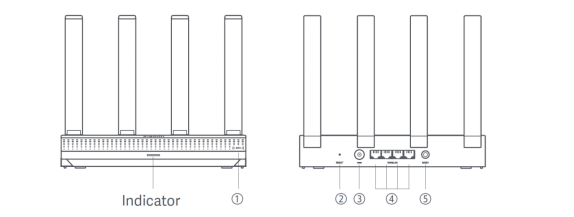
ج: يحتوي AX3000T Xiaomi Router على: NFC ، وفتحة إعادة الضبط ، وموصل الطاقة ، وزر الشبكة ، و 4 منافذ للشبكة.
| (1) | إن إف سي | يمكن لهواتف Android الاتصال بسرعة بشبكة Wi-Fi الخاصة بالموجه عبر هذه الوظيفة. |
| لاستخدام هذه الوظيفة ، قم بتمكين وظيفة NFC على هاتف Android الخاص بك ، واحتفظ بهاتفك مفتوحا وشاشته قيد التشغيل. | ||
| (2) | الزر "إعادة ضبط" | قم باستعادة جهاز التوجيه إلى إعدادات المصنع. |
| (3) | منفذ الطاقة | قم بتوصيل محول الطاقة بالموجه. |
| (4) | منفذ شبكة 1G | منافذ ذاتية التكيف. مع سرعة قصوى تبلغ 1 جيجابت في الثانية لكل منها وتعمل إما كمنفذ WAN أو LAN. |
| (5) | شبكه | للشبكات المتداخلة مع أجهزة التوجيه التي تدعم وظيفة Xiaomi Mesh. |
NFC
: تتيح هذه الميزة لهواتف Android للمستخدمين النهائيين الاتصال بشبكة Wi-Fi الخاصة بالجهاز بلمسة واحدة فقط ؛
فتحة إعادة الضبط: يستخدم هذا لاستعادة الجهاز إلى إعدادات المصنع الخاصة به ؛
موصل طاقة التيار المستمر: يستخدم هذا المنفذ لتوصيل محول الطاقة ؛
زر الشبكة: يستخدم هذا الزر للشبكات المتداخلة السريعة ، ويتم وصف استخدامه بشكل منفصل لاحقا. منفذ الشبكة: يحتوي الجهاز على 4 منافذ WAN / LAN متكيفة 10/100 / 1000M.
5. س: ماذا تعني حالة مؤشر Xiaomi Router AX3000T؟
ج: هناك مؤشر واحد فقط.
| حالة المؤشر | وصف |
| قباله | جهاز التوجيه متوقف عن التشغيل أو غير متصل. |
| برتقالي | بدء تشغيل النظام أو حدوث خطأ في الاتصال بالشبكة. |
| وميض برتقالي | جهاز التوجيه متصل بالموجه الرئيسي Mesh أو يتم تحديث النظام. |
| تنفس البرتقال | تم تشغيل جهاز التوجيه والنظام جاهز للتكوين. |
| أزرق | جهاز التوجيه يعمل بشكل صحيح. |
| التنفس الأزرق | تم اكتشاف جهاز توجيه قمر صناعي قابل للتكوين. سيتحول المؤشر تلقائيا إلى اللون الأزرق إذا لم تكن هناك عملية لتكوين الشبكة في غضون دقيقتين. |
| وميض باللون الأزرق | جهاز توجيه القمر الصناعي متصل بالموجه الرئيسي. |
6. س: هل تدعم الواجهة الخلفية لجهاز التوجيه الوصول إلى الشبكة الخارجية؟
ج: لا تدعم الواجهة الخلفية لجهاز التوجيه الوصول من خارج جهاز التوجيه ، حتى إذا قمت بإعداد DDNS للوصول إلى جهاز التوجيه عبر اسم المجال.
7. س: ما هي تقنيات Wi-Fi 6 الرئيسية المتوفرة في Xiaomi Router AX3000T؟ ما هي ميزاتها؟
ج: يدعم هذا الجهاز Wi-Fi6 ويحتوي بشكل أساسي على التقنيات التالية:
OFDMA (الوصول المتعدد بتقسيم التردد المتعامد).
تتمتع Wi-Fi 6 بميزة خاصة تسمى تقنية OFDMA ، والتي تسمح لها بالإرسال إلى أجهزة متعددة على نفس نطاق التردد في إرسال واحد ، مما يجعلها أكثر كفاءة من أجهزة توجيه Wi-Fi 5 التقليدية.
ملاحظة: تتطلب هذه الميزة دعما من كل من نقطة النهاية والموجه. في هذه الحالة ، تشير "الكفاءة" إلى تقليل زمن انتقال إرسال الشبكة ، ولا تزيد تقنية OFDMA نفسها من سرعة الشبكة.
MU-MIMO (متعدد المستخدمين متعدد المدخلات والإخراج)
يؤدي السماح لجهاز التوجيه بالاتصال في وقت واحد مع أطراف طرفية متعددة إلى تحسين كفاءة استخدام الموارد اللاسلكية بشكل كبير وتعزيز التجربة.
ملاحظة: تتطلب هذه الميزة كلا من دعم جهاز التوجيه والمحطة الطرفية لتصبح سارية المفعول.
تشكيل الشعاع
تلوين BSS: يضبط زاوية نقل الإشارة تلقائيا ويعزز جودة الإشارة ويزيد من مسافة الاستقبال ويحسن معدل نقل بيانات الشبكة.
تقلل هذه التقنية بشكل أساسي من التداخل السابق لنفس القناة بين أجهزة التوجيه ، مما يحسن كفاءة استخدام القناة. عند استخدام أجهزة توجيه Wi-Fi 6 متعددة في نفس بيئة الشبكة ، فإنها تساعد في تقليل تداخل القناة نفسها.
بروتوكول تشفير WPA3
يعمل WPA3 على تحسين التكنولوجيا الأصلية WPA2-Personal ، من خلال تحليل الثغرات الأمنية للشبكة وإدخال بروتوكولات إضافية للتحقق من صحة البيانات. هذا يزيد بشكل كبير من صعوبة خروقات الشبكة ، مما يضمن حماية شاملة لأمن معلوماتك وخصوصيتك. التكوين على الواجهة الخلفية مطلوب ، ويجب على كلا الطرفين (نقطة النهاية والموجه) دعم هذه الوظيفة.
ملاحظة 1: عند إعداد Wi-Fi بشكل منفصل ل 2.4 جيجا هرتز أو 5 جيجا هرتز ، يتم دعم طريقة التشفير هذه.
ملاحظة 2: إذا تم ضبط الإعداد على تشفير فائق القوة (إصدار WPA3 الشخصي) أو تشفير مختلط قوي (إصدار WPA3 / WPA2 الشخصي) ولكن الجهاز لا يدعمه ، فقد لا يتم العثور على Wi-Fi أو لا يمكن توصيله أو قد تحدث مشكلات توافق أخرى. في حالة حدوث هذا الموقف ، يوصى بتعيين جهاز التوجيه على التشفير المختلط (WPA / WPA2 Personal).
LDPC (مصادقة التكافؤ منخفضة الكثافة)
عندما يكون الجهاز بعيدا عن جهاز التوجيه ، فقد يواجه موقفا تكون فيه الإشارة طبيعية ولكن لا توجد سرعة إنترنت. دمج أجهزة التشفير وأجهزة فك التشفير LDPC (فحص التكافؤ منخفض الكثافة) في عملية نقل المعلومات لضمان سرعات نقل الملفات العادية عبر مسافات طويلة ومنع التشويه.
الأسئلة الشائعة
1. س: كيفية تثبيت وتكوين AX3000T جهاز التوجيه Xiaomi لأول مرة؟
ج: يرجى الرجوع إلى الخطوات التالية:
الخطوة 1: توصيل كبل الشبكة
1. قم بتشغيل جهاز التوجيه.
2. قم بتوصيل أحد طرفي كبل الشبكة بأي من منافذ جهاز التوجيه والطرف الآخر بمقبس حائط الإنترنت أو منفذ LAN الخاص ب Modern البصري أو ADSL الحديث.
ملاحظه:
يتم توفير البصرية الحديثة أو ADSL الحديثة من قبل مشغل النطاق العريض.
الخطوة 2: تكوين الشبكة
1. قم بتوصيل هاتفك أو جهاز الكمبيوتر الخاص بك بشبكة Wi-Fi. انظر لوحة الاسم الموجودة أسفل جهاز التوجيه للحصول على اسم Wi-Fi ؛
2. ثم سيتم إعادة توجيه الصفحة تلقائيا إلى صفحة إعداد الشبكة. إذا لم يكن كذلك ، فافتح المتصفح الافتراضي للنظام وأدخل miwifi.com ؛
3. أدخل الحساب وكلمة المرور اللذين قدمهما مشغل النطاق العريض وانقر على [التالي]؛
4. قم بتعيين اسم وكلمة مرور Wi-Fi جديدين. يمكنك تحديد المربع لاستخدام كلمة مرور Wi-Fi ككلمة مرور للإدارة. إذا لم يكن الأمر كذلك ، فستتبع صفحة جديدة لتعيين كلمة مرور الإدارة.
ملاحظه:
إذا تم تعيين اسم Wi-Fi أو كلمة مرور جديدة ، إعادة تشغيل وحدة Wi-Fi. ثم لا يمكن اكتشاف شبكة Wi-Fi لفترة قصيرة. يرجى البحث عن شبكة Wi-Fi مرة أخرى لاحقا.
ج: 1. تحقق من توصيل كبل Ethernet الخاص بالموجه بمنفذ المودم. إذا كان المودم يحتوي على منافذ Ethernet متعددة ، فيرجى فصل أي كبلات أخرى ؛
2. قم بتوصيل جهاز الكمبيوتر الخاص بك بالمودم باستخدام كابل Ethernet وتحقق مما إذا كان الإنترنت يعمل. إذا لم يكن كذلك ، يرجى الاتصال بمزود خدمة الإنترنت الخاص بك ؛
3. قم بتوصيل جهاز كمبيوتر مباشرة بالمودم عبر كابل شبكة وتحقق مما إذا كان الإنترنت يعمل. إذا لم يكن كذلك ، فاتصل بمزود خدمة الإنترنت الخاص بك ؛
4. قم بتسجيل الدخول إلى صفحة إدارة الويب الخاصة بالموجه وانتقل إلى إعدادات الشبكة للتحقق من عنوان IP للإنترنت. إذا كان عنوان IP صالحا ، فقم بتعيين DNS الأساسي إلى 8.8.8.8 و DNS الثانوي إلى 8.8.4.4. إذا كان عنوان IP غير صالح ، فيرجى التحقق مما إذا كان الجهاز متصلا بشكل صحيح أو الاتصال بمزود خدمة الإنترنت للحصول على المساعدة.
3. س: ماذا تفعل إذا لم تتمكن الأجهزة اللاسلكية من الاتصال بشبكة Wi-Fi؟
ج: 1. عند تكوين شبكة Wi-Fi ، تأكد من أن اسم الشبكة (SSID) وكلمة المرور لا يحتويان على أي أحرف خاصة ؛
2. تحقق من تحديد شبكة Wi-Fi الصحيحة وإدخال كلمة المرور الصحيحة ؛
3. تحقق مما إذا كان جهازك مدرجا في القائمة السوداء. إذا كان الأمر كذلك ، فقم بإزالته من القائمة السوداء للسماح له بالاتصال ؛
4. لضمان التوافق ، اختر تشفير WPA2 لجهاز التوجيه الخاص بك ؛
5. أعد تشغيل جهاز التوجيه والجهاز وحاول الاتصال مرة أخرى.
4. س: ماذا تفعل إذا تم نسيان كلمة مرور الإدارة أو كلمة مرور Wi-Fi لجهاز التوجيه؟
ج: يرجى استعادة جهاز التوجيه إلى إعدادات المصنع ، وإعداد كلمة مرور إدارة جديدة أو كلمة مرور Wi-Fi.
5. س: لماذا لا يمكنني إضافة جهاز التوجيه في تطبيق Mi Home / Xiaomi Home؟
ج: 1. تحقق مما إذا كان هاتفك متصلا بشبكة Wi-Fi الخاصة بالموجه ؛
2. تحقق مما إذا كان طراز المنتج المحدد صحيحا في تطبيق Mi Home / Xiaomi Home ؛
3. إذا تم إكمال تكوين شبكة جهاز التوجيه عبر متصفح الويب ، فتأكد من أن إعدادات البلد أو المنطقة عبر متصفح الويب متوافقة مع البلد أو المنطقة المحددة في تطبيق Mi Home / Xiaomi Home.
6. س: ما هي شبكة Wi-Fi 6؟
ج: Wi-Fi 6 هو اختصار للتكنولوجيا اللاسلكية من الجيل السادس ، معيار LAN اللاسلكي "IEEE 802.11ax" ، وهو خليفة معيار 802.11ac (Wi-Fi 5). يستخدم Wi-Fi 6 تقنيات جديدة مثل OFDMA ، MU-MIMO ، تعديل أعلى مرتبة (1024-QAM) ، تلوين BSS ، إلخ. مقارنة بشبكة Wi-Fi 5 شائعة الاستخدام ، تتميز Wi-Fi 6 بمعدل اتصال أعلى وسعة نطاق أكبر وزمن انتقال أقل واستهلاك أقل للطاقة.
ملاحظة 1:
مع تطور معيار Wi-Fi ، قرر تحالف Wi-Fi (المعروف باسم تحالف Wi-Fi الدولي ، أو WFA للاختصار) إعادة تسمية معيار Wi-Fi باستخدام الأرقام في عام 2018 لتسهيل الأمر عليك وعلى Xiaomi لفهم طرازات Wi-Fi التي تتصل بها الأجهزة أو تدعمها.
ملاحظة 2:
حدد معهد مهندسي الكهرباء والإلكترونيات اسم المعيار الجديد باسم "IEEE 802.11ax". أطلق عليه تحالف Wi-Fi للشهادة التجارية اسم Wi-Fi 6 لأغراض ترويجية.
ملاحظة 3:
في 4 أكتوبر 2018 ، أعلن تحالف Wi-Fi رسميا أن تقنية Wi-Fi من الجيل التالي ، 802.11ax ، ستتم إعادة تسميتها باسم Wi-Fi 6 ، بينما سيتم إعادة تسمية الجيلين السابقين ، 802.11n و 802.11ac ، Wi-Fi 4 و Wi-Fi 5 ، على التوالي.
ملاحظة 4:
يظهر أدناه جدول مقارنة للأسماء القديمة والجديدة.
7. س: ما هي الأجهزة التي يمكنها الاتصال بجهاز Xiaomi Router AX3000T عبر بروتوكول Wi-Fi 6؟
ج: يمكن لجميع الهواتف الذكية السائدة تقريبا دعم Wi-Fi 6.
على سبيل المثال Xiaomi 11 ، سلسلة Xiaomi 10 (Xiaomi 10 ، Xiaomi 10Pro) ، سلسلة iPhone 11 الكاملة (iPhone11 ، iPhone11 Pro ، iPhone11 Pro Max) ، سلسلة Samsung Galaxy S10 (S10e ، S10 ، S10 +) ، سلسلة Samsung Galaxy Note10 (Note10 ، Note10 + 5G) ، بطاقة شبكة Intel AX200 ، وما فوق.
ملاحظة 1:
يعتمد ما إذا كان هاتف محمول معين مدعوما على صفحة معلمة المنتج. لاستخدام بروتوكول Wi-Fi 6 ، يجب أن يدعمه كل من الهاتف المحمول وجهاز التوجيه. لاستخدام بروتوكول Wi-Fi 6 ، يجب أن يدعمه كل من الهاتف المحمول وجهاز التوجيه. لاستخدام بروتوكول Wi-Fi 6 ، يجب أن يدعمه كل من الهاتف المحمول وجهاز التوجيه.
ملاحظة 2:
يدعم Xiaomi Router AX3000T أيضا بروتوكول 802.11 a / b / g / n / ac ، لذلك يمكن للأجهزة التي لا تدعم بروتوكول Wi-Fi 6 الاتصال أيضا بالموجه عبر بروتوكولات أخرى.
8. س: ما هو IPv6 وكيفية تشغيله وإعداده؟
ج: IPv6 هو الإصدار 6 من بروتوكول الإنترنت ، وتتمثل ميزته في أنه لا يمكنه حل مشكلة عدد موارد عنوان الشبكة فحسب ، بل يحل أيضا حاجز أجهزة الوصول المتعددة للاتصال بالإنترنت.
9. س: هل يدعم جهاز التوجيه Xiaomi AX3000T وظيفة حماية الأطفال للإنترنت؟
ج: نعم.
10. س: هل يدعم جهاز التوجيه Xiaomi AX3000T التحقق من معلومات استخدام الذاكرة ووحدة المعالجة المركزية؟
ج: لا ، ليس كذلك.
11. س: هل يدعم جهاز التوجيه Xiaomi AX3000T تمكين SSH؟
ج: لا ، ليس كذلك. تم تصميم AX3000T راوتر Xiaomi للمستخدمين المنزليين.
12. س: كيفية ضبط وضع الترحيل لتوسيع شبكة Wi-Fi لجهاز التوجيه الحالي على جهاز التوجيه Xiaomi AX3000T؟
ج: خطوات إعداد الويب هي كما يلي.
قم بزيارة عنوان الإدارة من خلال المستعرض ، وقم بتبديل وضع عمل جهاز التوجيه إلى مرحل سلكي أو مرحل لاسلكي ضمن [الإعدادات العامة] >> [إعدادات الإنترنت] >> [تبديل وضع العمل] ، ثم اتبع إرشادات الواجهة للإعداد.
ملاحظه:
لا يدعم توصيل الكبل عند تبديل المرحل اللاسلكي على موقع الويب.
لتلبية تغطية الشبكة للأسر الكبيرة ، قم بشراء طرز متعددة تدعم وظيفة Xiaomi Mesh واتبع الخطوات أدناه لإعداد الشبكة.
الطريقة 1:
التواصل عبر تطبيق Mi Home / Xiaomi Home
1. افتح تطبيق Mi Home / Xiaomi Home ؛
2. انتقل إلى صفحة [أجهزة الشبكة المتداخلة] الخاصة بالموجه الرئيسي ؛
3. اضغط على [+] في الزاوية اليمنى العليا من الصفحة؛
4. اتبع التعليمات لإكمال الشبكات.
الطريقة 2: الاتصال بالشبكة عبر زر الشبكة
1. تأكد من توصيل جهاز التوجيه الرئيسي بالشبكة. ضع جهاز توجيه القمر الصناعي بالقرب من جهاز التوجيه الرئيسي وقم بتشغيله ؛
ملاحظه:
احتفظ بجهاز توجيه القمر الصناعي على بعد متر واحد على الأقل من جهاز التوجيه الرئيسي. خلاف ذلك ، سوف تتداخل مع بعضها البعض وتؤثر على تكوين الشبكة.
2. بعد بدء تشغيل جهاز التوجيه عبر الأقمار الصناعية ، سيكتشفه جهاز التوجيه الرئيسي تلقائيا ، وسيبدأ مؤشر جهاز التوجيه الرئيسي في التنفس باللون الأزرق ؛
ملاحظه:
إذا تم تكوين جهاز توجيه القمر الصناعي بالفعل ، فاضغط على زر إعادة الضبط لمدة 5 ثوان لاستعادته إلى إعدادات المصنع أولا.
3. اضغط على زر الشبكة على جهاز التوجيه الرئيسي ، وسيبدأ مؤشره في الوميض باللون الأزرق. جهاز التوجيه ينتظر الآن الشبكات المتداخلة ؛
4. عندما يتحول المؤشر / مؤشر الإنترنت إلى اللون الأبيض أو الأزرق ، تكتمل الشبكة الشبكية ؛
5. ضع جهاز توجيه القمر الصناعي في الموقع الذي تحتاج فيه إلى تغطية Wi-Fi وقم بتشغيله.
الطريقة 3: الشبكات عبر كبل الشبكة
1. تأكد من توصيل جهاز التوجيه الرئيسي بالشبكة. ضع جهاز توجيه القمر الصناعي في الموقع الذي تحتاج فيه إلى تغطية Wi-Fi وقم بتشغيله ؛
2. قم بتوصيل منفذ WAN الخاص بموجه القمر الصناعي بمنفذ LAN الخاص بالموجه الرئيسي عبر كابل شبكة. ثم سيبدأ مؤشر جهاز التوجيه الرئيسي في الوميض باللون الأزرق ، وينتظر جهاز التوجيه الشبكة المتداخلة ؛
ملاحظه:
إذا لم يكن هناك منفذ WAN أو LAN ، فاستخدم أي منفذ للموجه.
3. عندما يتحول المؤشر / مؤشر الإنترنت إلى اللون الأبيض أو الأزرق ، تكتمل الشبكة المتداخلة.
A:
1. تأكد من تشغيل جهاز التوجيه ؛
2. اضغط مع الاستمرار على زر إعادة الضبط على جهاز التوجيه لمدة 5 ثوان أو أكثر ؛
ملاحظه:
يمكنك تحرير زر إعادة الضبط عندما يتحول مؤشر جهاز التوجيه إلى اللون البرتقالي.
3. تتم إعادة تعيين جهاز التوجيه بنجاح بعد إعادة تشغيله.
ملاحظه:
سيعيد جهاز التوجيه إلى إعدادات المصنع الخاصة به وتحتاج إلى إعادة تكوين جهاز التوجيه لاستخدامه.
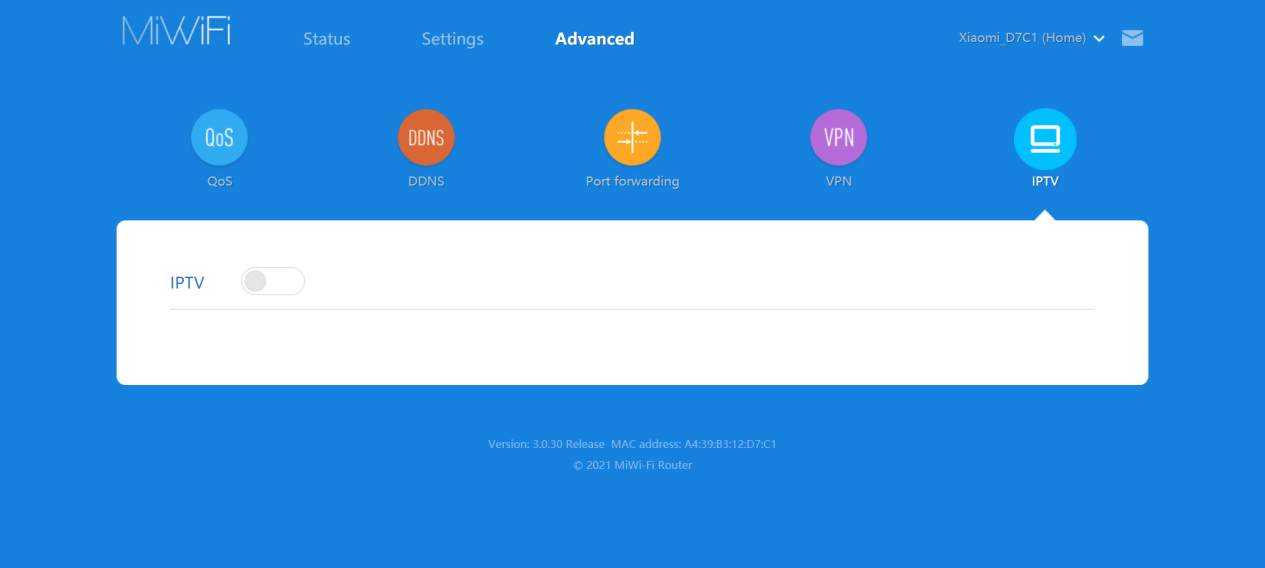
14. س: هل يدعم جهاز التوجيه Xiaomi AX3000T IPTV؟
ج: نعم ، يمكنك تسجيل الدخول إلى صفحة الإدارة والعثور على صفحة IPTV على النحو التالي:
15. س: كيف تحل ما إذا كان نوع التعرف على الجهاز لتطبيق Mi Home خاطئا؟
ج: قم بتعديل معلومات الجهاز بالنقر فوق اسم الجهاز في واجهة إدارة الجهاز في المكون الإضافي والنقر فوق معلومات الجهاز في الواجهة التي تظهر.
16. س: لماذا لا يمكنني الوصول إلى الإنترنت حتى بعد الانتهاء من إعداد الإنترنت؟
ج: اتبع الخطوات أدناه للتحقيق.
1. يرجى استخدام الهاتف المحمول للبحث في شبكة Wi-Fi التي حددها جهاز التوجيه. إذا تعذر العثور على شبكة Wi-Fi ، فيرجى التأكد من تشغيل جهاز التوجيه وبدء تشغيله ؛
2. قم بتوصيل هاتفك بشبكة Wi-Fi الخاصة بالموجه وقم بزيارة موقع الويب "miWi-Fi.com". ستقوم صفحة الويب تلقائيا بتشخيص حالة الشبكة. اتبع نتائج تشخيصات الشبكة للتحقيق في المشكلة وحلها.
هل يساعد ذلك؟