*هذه الصفحة مترجمة تلقائيا من المقالات الإنجليزية
Mi LED Smart Bulb
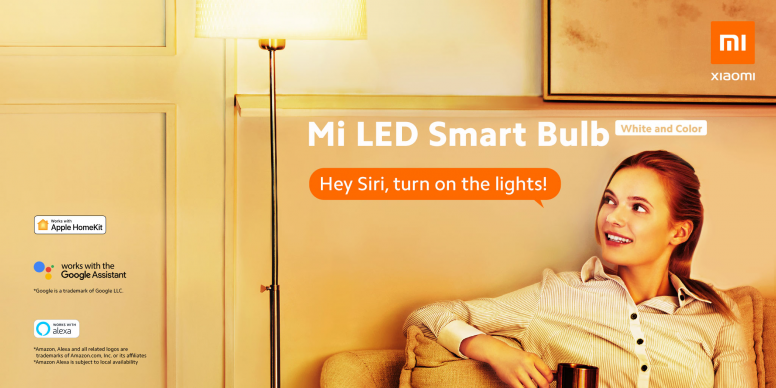
لا تقتصر الإضاءة على تحسين الرؤية في الظلام فحسب ، بل إنها تحدد الأجواء المحيطة ولديها القدرة على رفع مزاجك. مع تحسن Xiaomi باستمرار ، نظل ملتزمين بتقديم أفضل تجربة إضاءة ذكية لمستخدمينا العالميين. يسعدنا أن نعلن أن Mi LED Smart Bulb يدعم Apple HomeKit رسميا. سيتمكن المستخدمون الآن من تشغيل / إيقاف تشغيل وضبط لون وسطوع مصابيح Mi LED الذكية عن بعد باستخدام التحكم الصوتي Siri أو Siri على أجهزة iPhone أو iPad أو iPod touch.
Mi LED Smart Bulb (أبيض ولون)
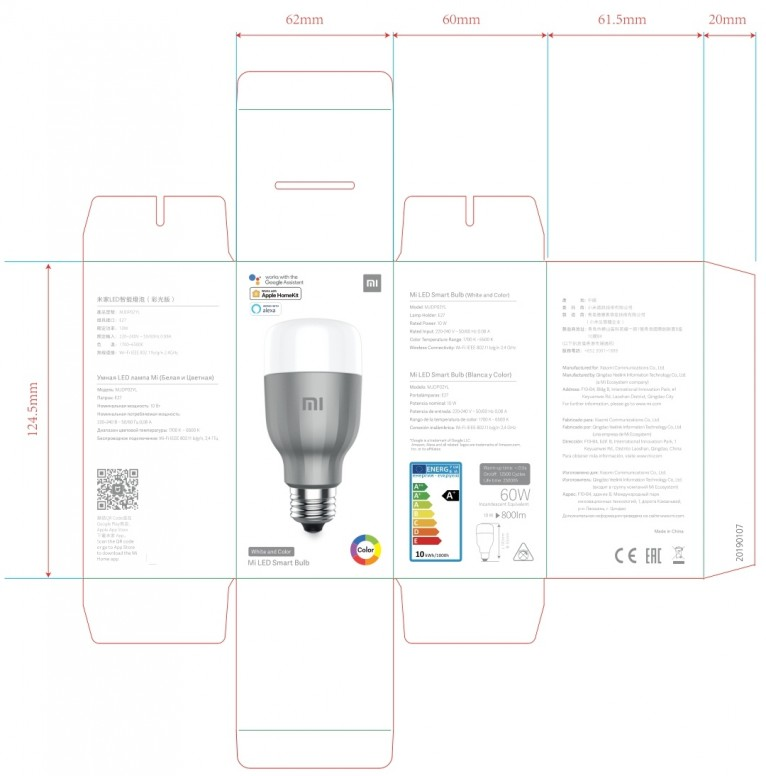
Mi LED Smart Bulb (الأبيض واللون هو أول دعم سوفتوث في العالم ل HomeKit. قبل أن تتمكن من استخدام ملحق Mi LED Smart Bulb، يرجى التحقق مما يلي:
إرشادات إضافة ملحقات HomeKit
-: تأكد من ترقية المصباح إلى برنامج HomeKit الثابت (رقم الإصدار: 2.0.6 وما فوق).
(كيفية التحقق من رقم إصدار المصباح والترقية إلى الأحدث؟)
-: تأكد من أن جهاز iOS على نفس شبكة Wi-Fi مثل المصباح الكهربائي.
(كيفية التحقق من الشبكة حيث يوجد المصباح الكهربائي؟)
هناك طريقتان لإضافة مصباح كهربائي إلى ملحق HomeKit:
1. تم ربط الجهاز بتطبيق Mi Home / Xiaomi Home.
2. لأول مرة (أو بعد إعادة ضبط المصباح) ، استخدم تطبيق Mi Home / Xiaomi Home.
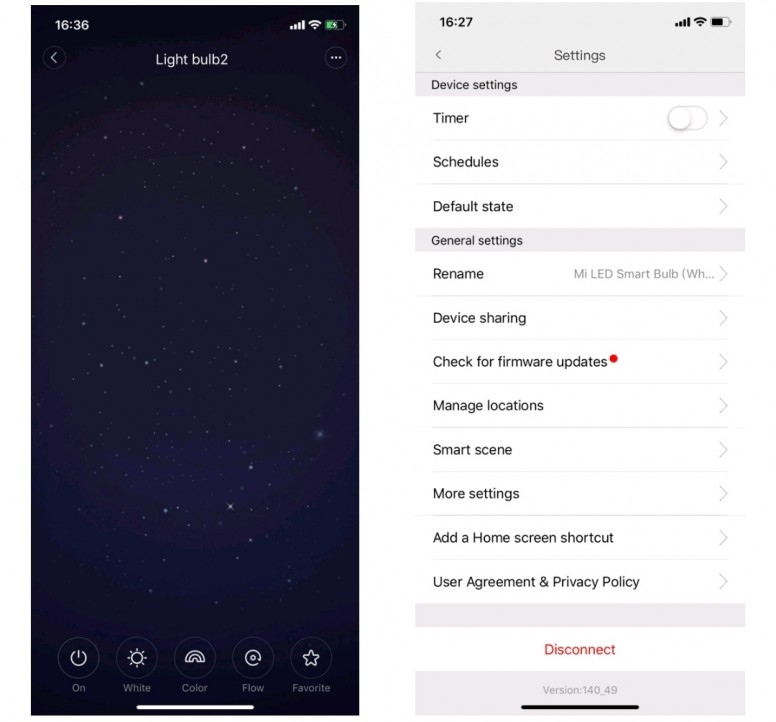
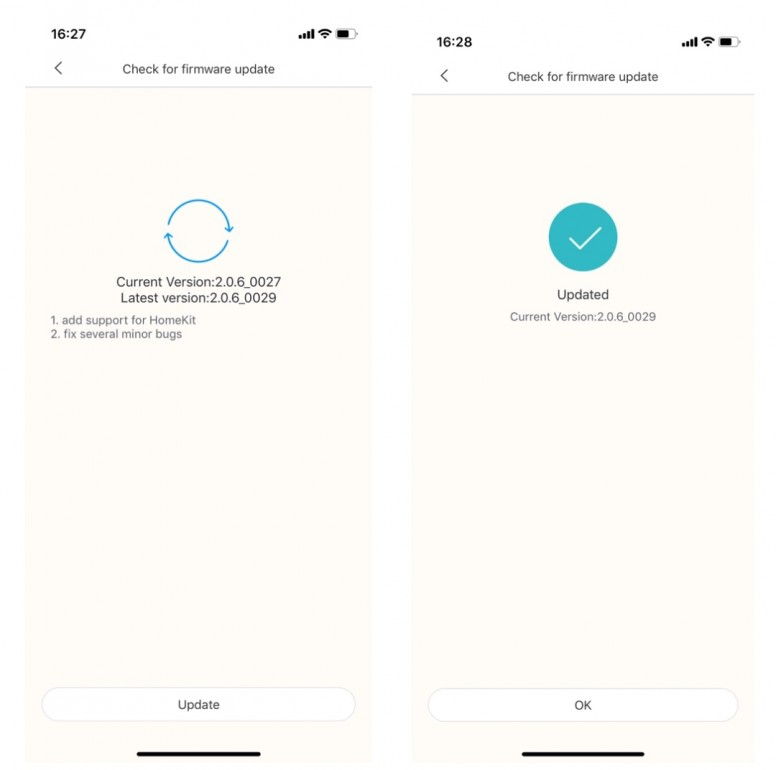
تحقق من رقم إصدار البرنامج الثابت للمصباح وقم بالترقية إلى أحدث إصدار
1) انتقل إلى صفحة التحكم في المصباح الكهربائي وانقر على "..." في الزاوية اليمنى العليا.
2) انقر فوق "التحقق من وجود تحديثات للبرامج الثابتة" لعرض الإصدار الحالي. الإصدار 2.0.6 والإصدارات الأحدث يدعم HomeKit.
3) إذا طلب منك الترقية ، فانقر فوق تحديث لبدء الترقية.
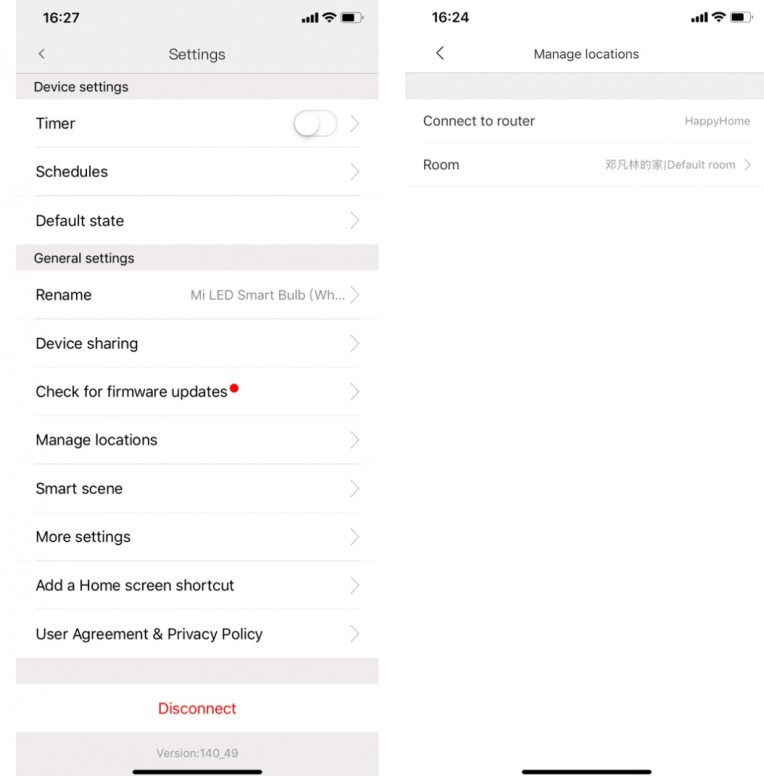
تحقق من الشبكة حيث يوجد المصباح.
1) انتقل إلى صفحة التحكم في المصباح الكهربائي وانقر على "..." في الزاوية اليمنى العليا.
2) انقر فوق "إدارة المواقع" لعرض مسار WiFi المتصل بالمصباح الكهربائي.
تم ربط الجهاز بتطبيق Mi Home / Xiaomi Home.
في هذا الوقت ، تم توصيل Mi LED Smart Bulb (أبيض وملون) بالإنترنت من خلال تطبيق Mijia ، اتبع الخطوات أدناه لإضافة ملحقات HomeKit:
-: ترقية البرنامج الثابت مصباح إلى أحدث إصدار من البرامج الثابتة التي تدعم HomeKit.
-: بعد ترقية البرنامج الثابت للمصباح إلى إصدار البرنامج الثابت HomeKit ، ارجع إلى واجهة تطبيق iOS Mi Home / Xiaomi Home الرئيسية.
1) تحقق للتأكد من أن جهاز iOS متصل بنفس شبكة WiFi مثل المصباح الكهربائي ، وإلا فلن يتمكن جهاز iOS من اكتشاف جهاز ملحقات HomeKit.
ملاحظة: تأكد من أن جهاز iOS متصل بنفس شبكة Wi-Fi المتصل بها المصباح الكهربائي في هذا الوقت.
2) اضغط لفترة طويلة على أيقونة المصباح الخاصة بملحق HomeKit ، ويظهر الرمز الموضح أدناه ، وانقر فوق "HomeKit".
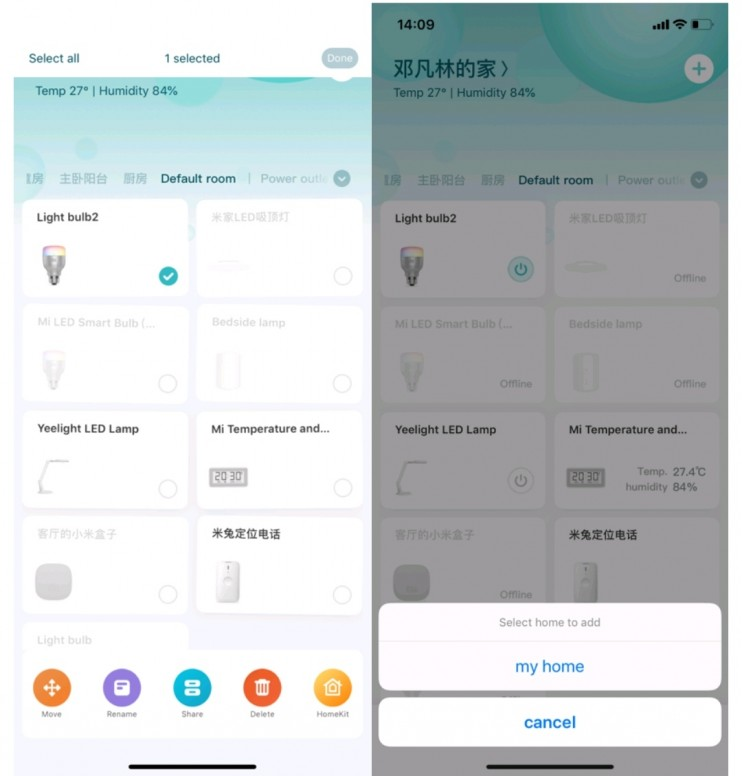
3) حدد العائلة التي تريد الانضمام إليها ، كما هو موضح في الصورة "منزلي" ، انقر فوق "متابعة" لبدء المسح ، وسيتم تكوين الجهاز تلقائيا وإضافته إلى ملحق المنزل.
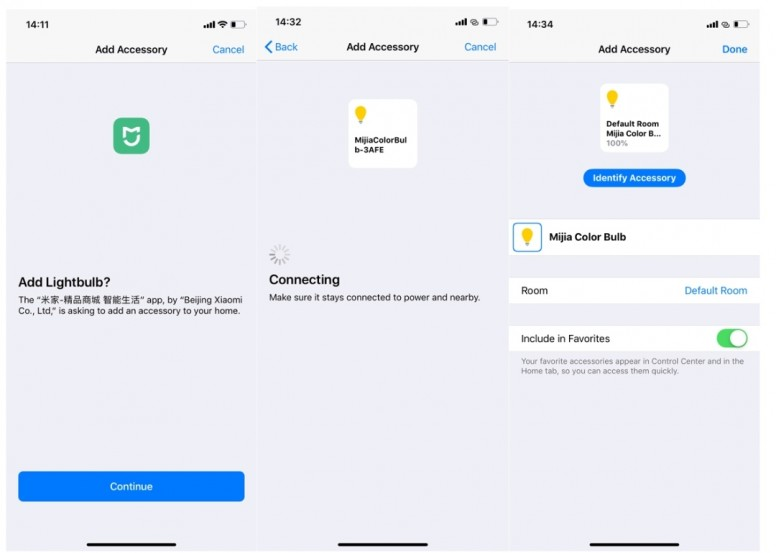
لأول مرة (أو بعد إعادة ضبط المصباح) ، استخدم تطبيق Mi Home / Xiaomi Home.
1) انتقل إلى Mi Home / Xiaomi Home وانقر على "+" في الزاوية اليمنى العليا لبدء إضافة الأجهزة.
2) حدد "إضاءة" للعثور على الجهاز المقابل ، انقر للدخول إلى واجهة الارتباط السريع للجهاز.
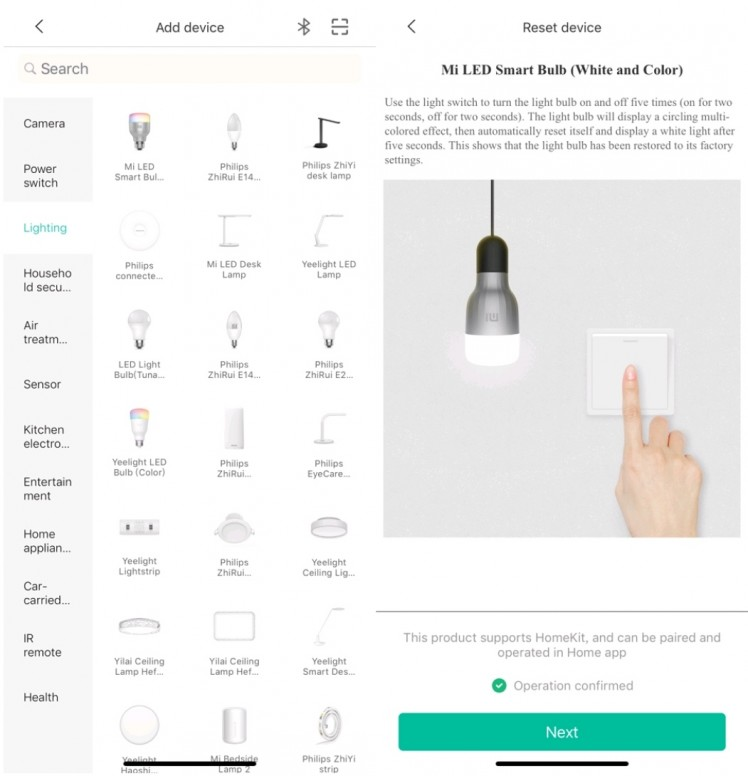
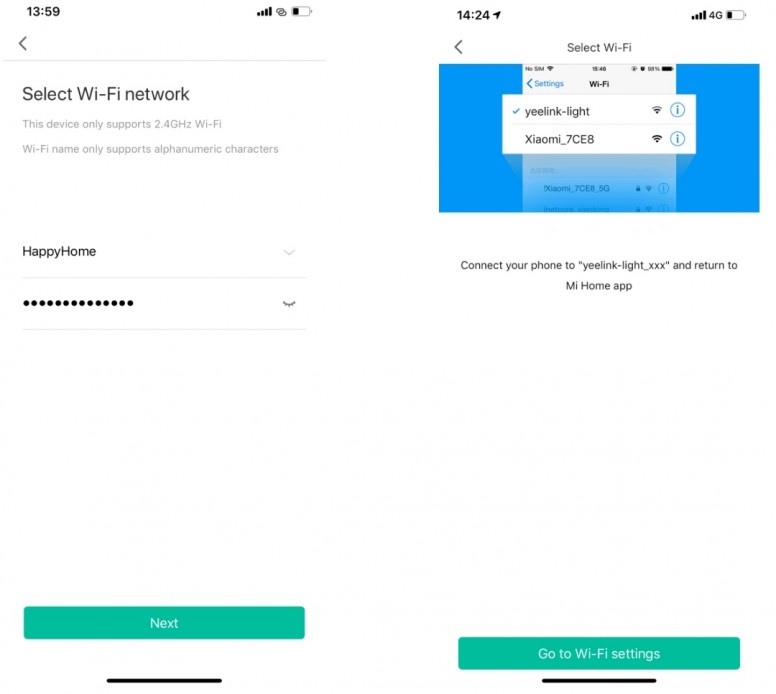
3) حدد شبكة 2.4G ، وأدخل كلمة مرور اتصال WiFi ، وانقر فوق التالي.
4) انقر فوق "الانتقال إلى إعداد Wi-Fi" للانتقال إلى إعدادات WIFI ، وانقر فوق نقطة اتصال الاسم "yeelight-light_xxx" والاتصال ، والعودة إلى Mi Home / Xiaomi Home ، وبدء الاتصال السريع.
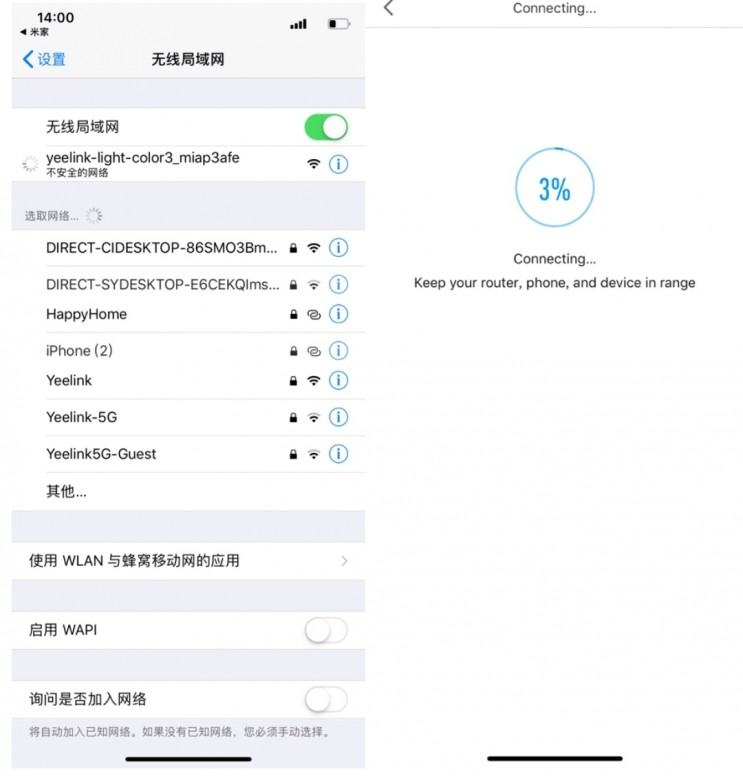
5) بعد نجاح الاتصال السريع ، أدخل صفحة تسمية الجهاز ، وانقر فوق "التالي" للدخول إلى الصفحة الأخيرة ، ويظهر "الاقتران مع Homekit" أدناه ، وانقر للمتابعة لإكمال تكوين HomeKit.
6) حدد اسم العائلة المراد إضافتها من القائمة ، كما هو موضح في الشكل أدناه "منزلي" ، أدخل صفحة فحص الجهاز.
ملاحظة: في هذه المرحلة ، تحقق للتأكد من أن جهاز iOS متصل بنفس شبكة WiFi مثل المصباح الكهربائي ، وإلا فلن يتمكن جهاز iOS من اكتشاف جهاز ملحقات HomeKit.
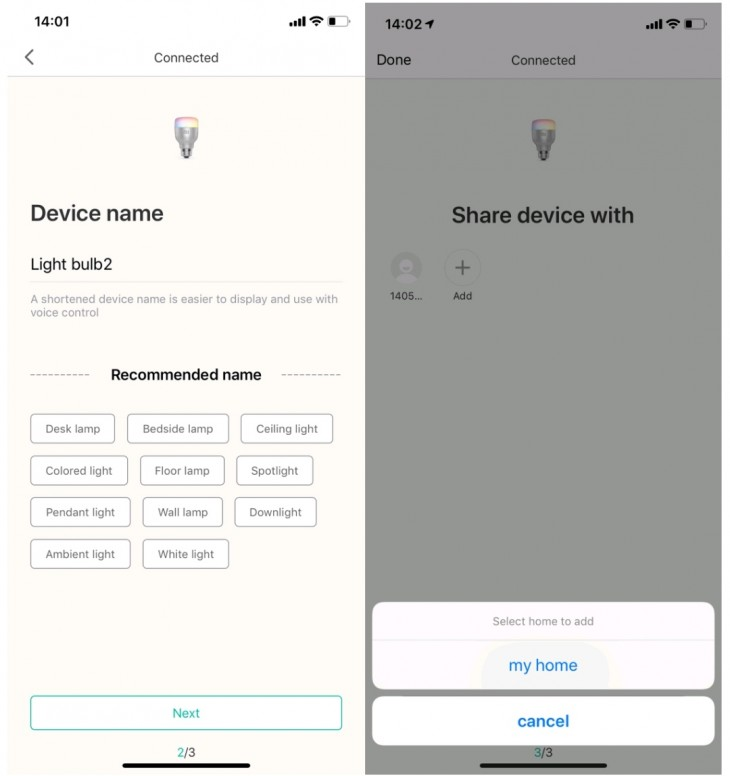
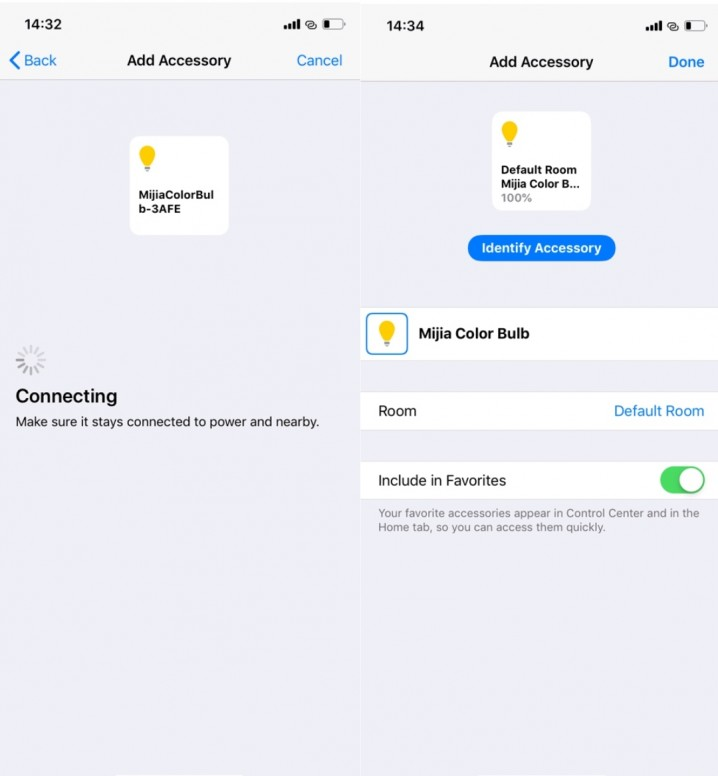
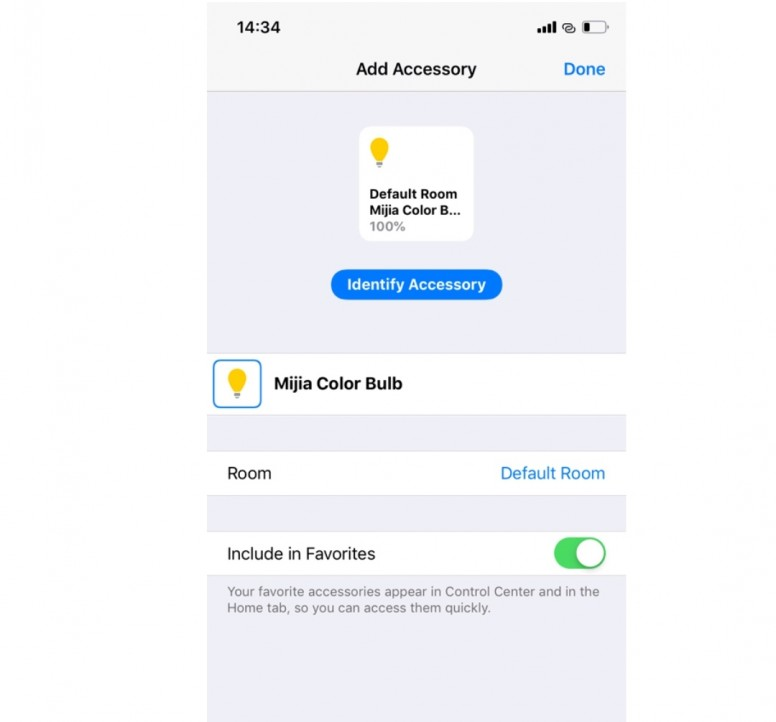
7) بعد اكتشاف الجهاز ، تتم إضافة التكوين التلقائي إلى ملحق المنزل.