

Co zrobić, jeśli film nie ma dźwięku w Mi TV P1 32?
*Ta strona jest automatycznie tłumaczona z artykułów w języku angielskim
Jeśli obraz w Mi TV P1 32 nie ma dźwięku, zapoznaj się z następującymi scenariuszami i metodami rozwiązywania problemów:
Scenariusze 1:
Jeśli problem występuje podczas korzystania z aplikacji na telewizorze, zapoznaj się z następującymi metodami:
1. Naciśnij MUTE na pilocie i sprawdź, czy jest dezaktywowany;
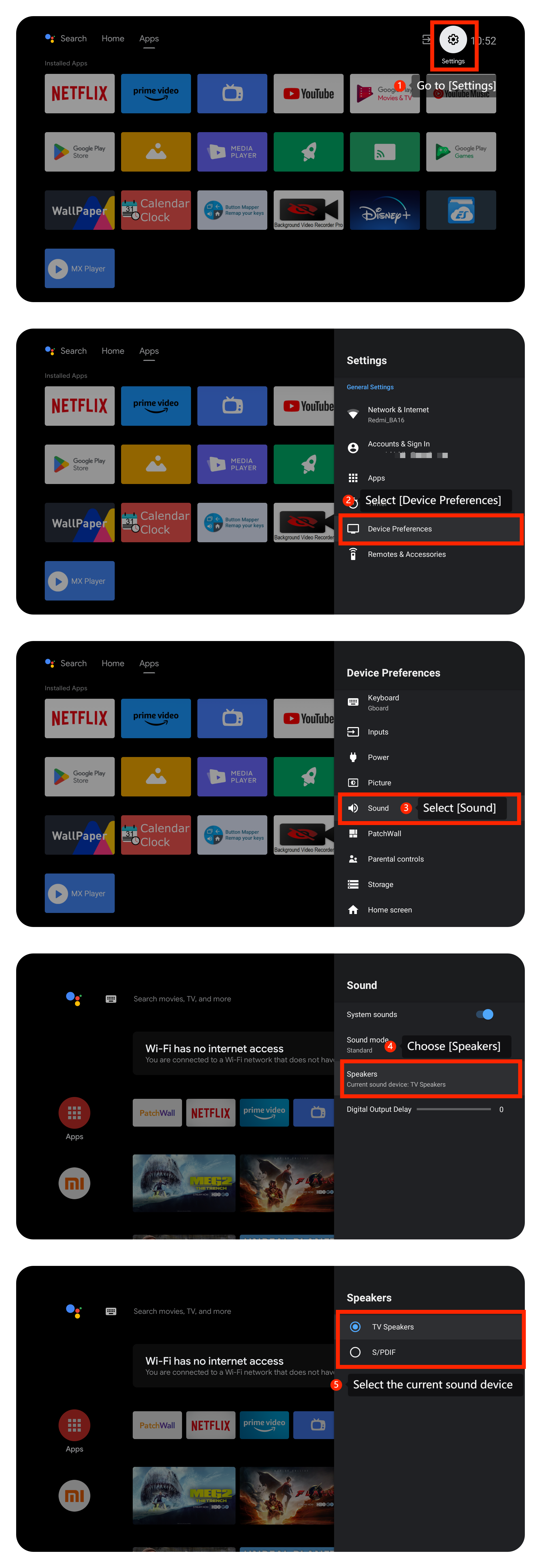
2. Sprawdź bieżące urządzenie dźwiękowe, przechodząc do [Ustawienia] >> [Preferencje urządzenia] >> [Dźwięk] >> [Głośniki] >> wybierz bieżące urządzenie dźwiękowe;
3. Sprawdź, czy aplikacja, której używasz, ma jakieś określone ustawienia dźwięku;
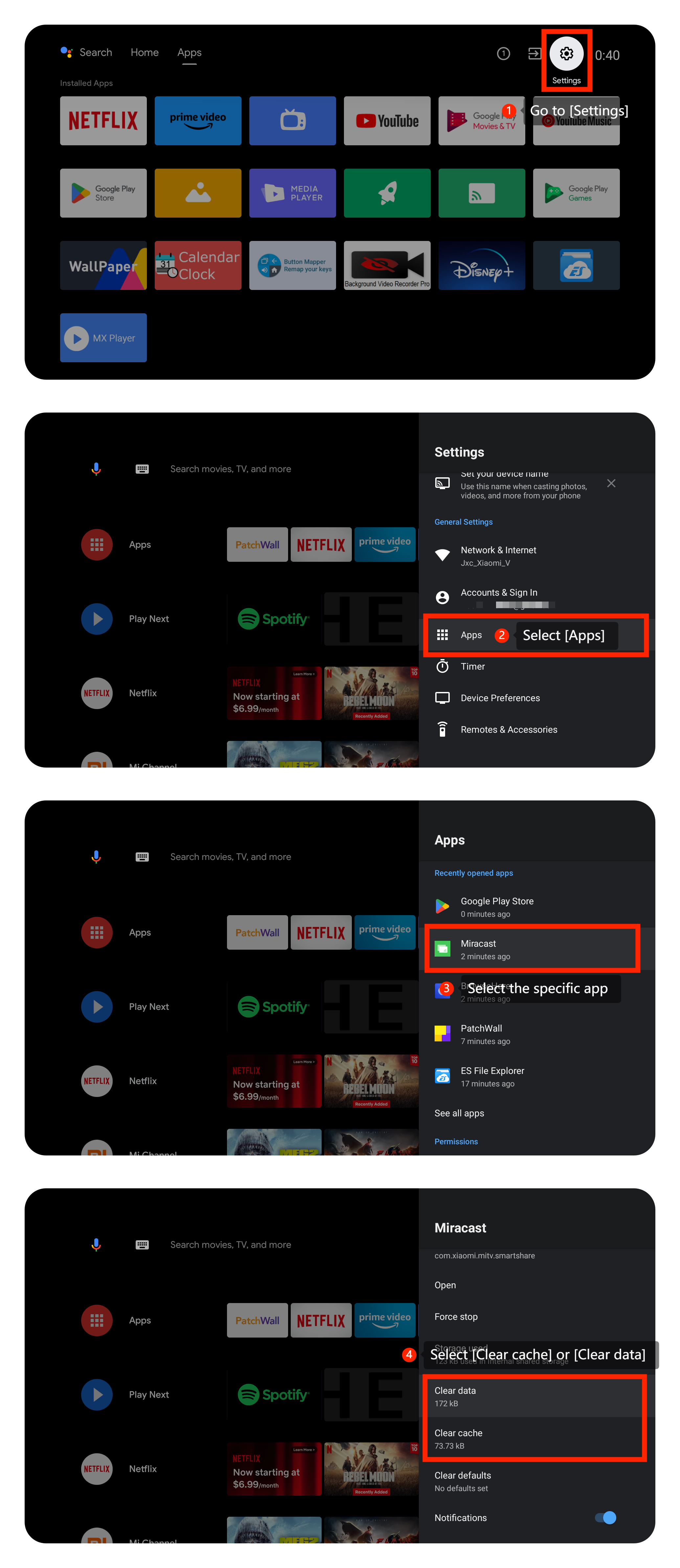
4. Wyczyść pamięć podręczną lub dane, przechodząc do [Ustawienia] >> [Aplikacje] >> wybierz konkretną aplikację >> [Wyczyść pamięć podręczną] lub [Wyczyść dane] (wcześniej zapisz lub wykonaj kopię zapasową danych);
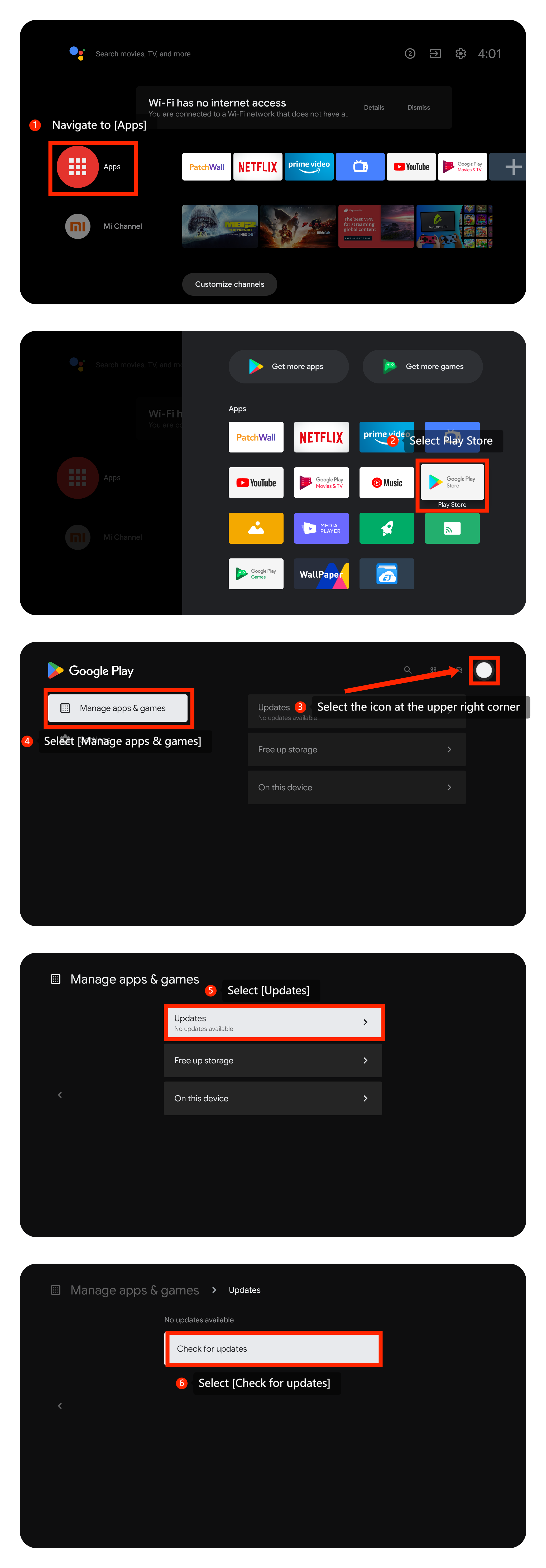
5. Upewnij się, że aplikacja do przesyłania strumieniowego, której używasz, jest aktualna. Przejdź do [Aplikacje] >> wybierz Sklep Play>> wybierzikonę w prawym górnym rogu >> [Zarządzaj aplikacjami i grami] >> [Aktualizacje] >>[Sprawdź aktualizacje];
6. Jeśli aplikacja jest aktualna, a wyczyszczenie pamięci podręcznej i danych aplikacji nie działa, możesz odinstalować aplikację i zainstalować ją ponownie ze Sklepu Play;
7. Upewnij się, że system operacyjny telewizora jest aktualny. Przejdź do [Ustawienia] >> [Preferencje urządzenia] >> [Informacje] >> [Aktualizacja systemu>> aby wyświetlić dostępną aktualizację, a następnie wybierz opcję pobierania i instalacji, aby zaktualizować system;
8. Jeśli problem będzie się powtarzał, możesz spróbować przywrócić ustawienia fabryczne telewizora. Przywróć ustawienia fabryczne, przechodząc do [Ustawienia] >> [Preferencje urządzenia], >> przewiń w dół i wybierz [Resetuj]. Po zresetowaniu ponownie skonfiguruj telewizor i sprawdź, czy problem nadal występuje.
Scenariusz 2:
Jeśli problem występuje podczas korzystania z urządzenia zewnętrznego, takiego jak odtwarzacz DVD lub konsola do gier, zapoznaj się z następującymi metodami:
1. Upewnij się, że łączące urządzenia zewnętrzne z telewizorem są dobrze i prawidłowo podłączone do odpowiednich portów;
2. Upewnij się, że HDMI jest w dobrym stanie. Jeśli to możliwe, spróbuj użyć innego HDMI, aby sprawdzić, czy problem nadal występuje;
3. Sprawdź, czy urządzenie, którego używasz, ma jakieś określone ustawienia dźwięku.
Scenariusz 3:
Jeśli problem występuje podczas korzystania z przesyłania na telewizorze, zapoznaj się z następującymi metodami:
1. Upewnij się, że urządzenie przesyłające (smartfon lub komputer) i telewizor są podłączone do tej samej sieci Wi-Fi;
2. Sprawdź ustawienia urządzenia przesyłającego (np. smartfona, tabletu lub komputera) pod kątem ustawień wyświetlania lub przesyłania. Upewnij się, że urządzenie przesyłające jest ustawione na prawidłowe ustawienia dźwięku.
Jeśli powyższe metody rozwiązywania problemów nie rozwiążą problemu, skontaktuj się z naszym lokalnym oficjalnym centrum serwisowym lub sprzedawcą w celu uzyskania dalszej pomocy. Pomogą Ci w tym zakresie.
Przyjazne porady:
Zalecane przepływności strumienia wideo są pokazane poniżej:
1. Strumień wideo 4K UHD wymaga 10 Mb / s;
2. Strumień wideo 2K wymaga 5 Mb/s;
3. Strumień wideo 720p wymaga 2,5 Mb/s.
Scenariusze 1:
Jeśli problem występuje podczas korzystania z aplikacji na telewizorze, zapoznaj się z następującymi metodami:
1. Naciśnij MUTE na pilocie i sprawdź, czy jest dezaktywowany;
2. Sprawdź bieżące urządzenie dźwiękowe, przechodząc do [Ustawienia] >> [Preferencje urządzenia] >> [Dźwięk] >> [Głośniki] >> wybierz bieżące urządzenie dźwiękowe;
3. Sprawdź, czy aplikacja, której używasz, ma jakieś określone ustawienia dźwięku;
4. Wyczyść pamięć podręczną lub dane, przechodząc do [Ustawienia] >> [Aplikacje] >> wybierz konkretną aplikację >> [Wyczyść pamięć podręczną] lub [Wyczyść dane] (wcześniej zapisz lub wykonaj kopię zapasową danych);
5. Upewnij się, że aplikacja do przesyłania strumieniowego, której używasz, jest aktualna. Przejdź do [Aplikacje] >> wybierz Sklep Play>> wybierzikonę w prawym górnym rogu >> [Zarządzaj aplikacjami i grami] >> [Aktualizacje] >>[Sprawdź aktualizacje];
6. Jeśli aplikacja jest aktualna, a wyczyszczenie pamięci podręcznej i danych aplikacji nie działa, możesz odinstalować aplikację i zainstalować ją ponownie ze Sklepu Play;
7. Upewnij się, że system operacyjny telewizora jest aktualny. Przejdź do [Ustawienia] >> [Preferencje urządzenia] >> [Informacje] >> [Aktualizacja systemu>> aby wyświetlić dostępną aktualizację, a następnie wybierz opcję pobierania i instalacji, aby zaktualizować system;
8. Jeśli problem będzie się powtarzał, możesz spróbować przywrócić ustawienia fabryczne telewizora. Przywróć ustawienia fabryczne, przechodząc do [Ustawienia] >> [Preferencje urządzenia], >> przewiń w dół i wybierz [Resetuj]. Po zresetowaniu ponownie skonfiguruj telewizor i sprawdź, czy problem nadal występuje.
Scenariusz 2:
Jeśli problem występuje podczas korzystania z urządzenia zewnętrznego, takiego jak odtwarzacz DVD lub konsola do gier, zapoznaj się z następującymi metodami:
1. Upewnij się, że łączące urządzenia zewnętrzne z telewizorem są dobrze i prawidłowo podłączone do odpowiednich portów;
2. Upewnij się, że HDMI jest w dobrym stanie. Jeśli to możliwe, spróbuj użyć innego HDMI, aby sprawdzić, czy problem nadal występuje;
3. Sprawdź, czy urządzenie, którego używasz, ma jakieś określone ustawienia dźwięku.
Scenariusz 3:
Jeśli problem występuje podczas korzystania z przesyłania na telewizorze, zapoznaj się z następującymi metodami:
1. Upewnij się, że urządzenie przesyłające (smartfon lub komputer) i telewizor są podłączone do tej samej sieci Wi-Fi;
2. Sprawdź ustawienia urządzenia przesyłającego (np. smartfona, tabletu lub komputera) pod kątem ustawień wyświetlania lub przesyłania. Upewnij się, że urządzenie przesyłające jest ustawione na prawidłowe ustawienia dźwięku.
Jeśli powyższe metody rozwiązywania problemów nie rozwiążą problemu, skontaktuj się z naszym lokalnym oficjalnym centrum serwisowym lub sprzedawcą w celu uzyskania dalszej pomocy. Pomogą Ci w tym zakresie.
Przyjazne porady:
Zalecane przepływności strumienia wideo są pokazane poniżej:
1. Strumień wideo 4K UHD wymaga 10 Mb / s;
2. Strumień wideo 2K wymaga 5 Mb/s;
3. Strumień wideo 720p wymaga 2,5 Mb/s.
Czy to pomaga?
Tak
Nie