

Co zrobić, jeśli na ekranie Xiaomi TV A2 55 pojawia się zjawy?
*Ta strona jest automatycznie tłumaczona z artykułów w języku angielskim
Jeśli zauważysz, że na ekranie
pojawia się zjawa
na Twoim
Xiaomi TV A2 55, zapoznaj się z następującymi scenariuszami i metodami rozwiązywania problemów:
Scenariusz 1:
Jeśli problem występuje podczas korzystania z urządzeń zewnętrznych, takich jak odtwarzacze DVD lub konsole do gier w telewizorze, zapoznaj się z następującymi metodami:
1. Upewnij się, że zasilające urządzeń zewnętrznych są prawidłowo podłączone do urządzenia i gniazdka elektrycznego. Sprawdź, czy gniazdko elektryczne działa, testując je z innym urządzeniem. Jeśli używasz listwy zasilającej, upewnij się, że działa prawidłowo;
2. Twoje urządzenie zewnętrzne, takie jak odtwarzacz DVD, urządzenie do przesyłania strumieniowego lub konsola do gier, może również mieć własne ustawienia proporcji. Upewnij się, że ustawienia w urządzeniu źródłowym są zgodne z ustawieniami telewizora;
3. Podłącz inne urządzenie do portu HDMI (takie jak inna konsola do gier lub laptop). Może to pomóc w ustaleniu, czy problem dotyczy telewizora, czy portu HDMI;
4. Upewnij się, że HDMI jest prawidłowo podłączony zarówno do telewizora, jak i urządzenia (takiego jak dekoder telewizji kablowej, konsola do gier lub urządzenie do przesyłania strumieniowego); Spróbuj użyć innego HDMI, aby wykluczyć wszelkie problemy z samym;
5. Sprawdź, czy port HDMI w telewizorze nie jest uszkodzony fizycznie lub nie ma zanieczyszczeń, które mogą utrudniać połączenie. Zachowaj szczególną ostrożność, jeśli próbujesz wyczyścić port HDMI i upewnij się, że telewizor jest odłączony.
Scenariusz 2:
Jeśli problem występuje podczasprzesyłania na telewizorze, zapoznaj się z następującymi metodami:
1. Uruchom ponownie urządzenie przesyłające, które często może rozwiązać tymczasowe usterki;
2. Upewnij się, że zarówno urządzenie przesyłające, takie jak komputer lub smartfon, jak i telewizor są podłączone do tej samej sieci Wi-Fi;
3. Sprawdź ustawienia urządzenia przesyłającego (np. smartfona , tabletu lub komputera) pod kątem ustawień obrazu. Upewnij się, że urządzenie odlewnicze jest fizycznie nienaruszone bez widocznych uszkodzeń;
4. Upewnij się, że urządzenie przesyłające ma zainstalowane najnowsze oprogramowanie układowe lub aktualizacje oprogramowania, ponieważ przestarzałe oprogramowanie może czasami powodować problemy ze zgodnością.
Scenariusz 3:
Jeśli problem występuje podczas korzystania z aplikacji na telewizorze, zapoznaj się z następującymi metodami:
1. Upewnij się, że ustawienia aplikacji są skonfigurowane tak, aby odpowiadały rozmiarowi ekranu i rozdzielczości telewizora, ponieważ niektóre aplikacje mają własne ustawienia wyświetlania;
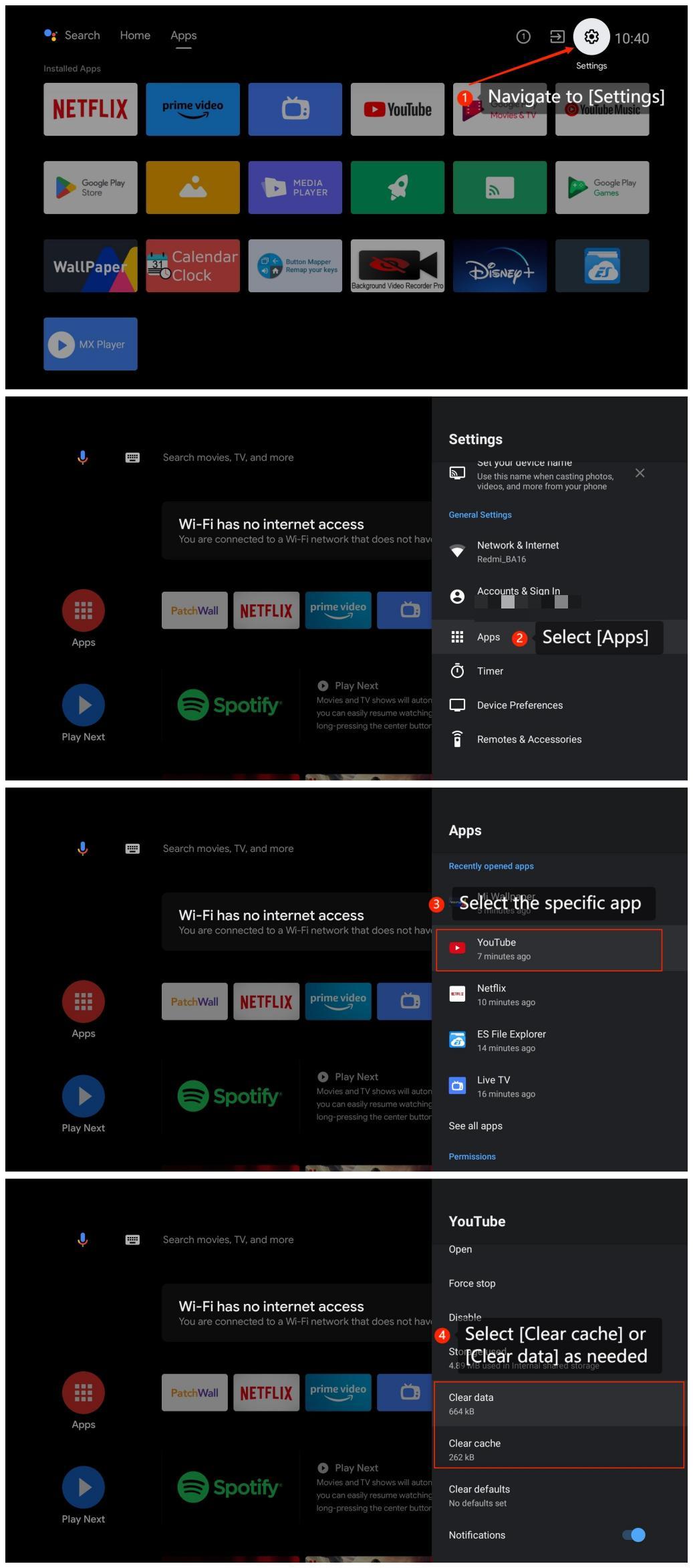
2. Upewnij się, że aplikacja, której używasz, ma wystarczającą ilość miejsca, otwierając [Ustawienia] >> [Aplikacje] >> [Wyczyść pamięć podręczną] lub [Wyczyść dane];
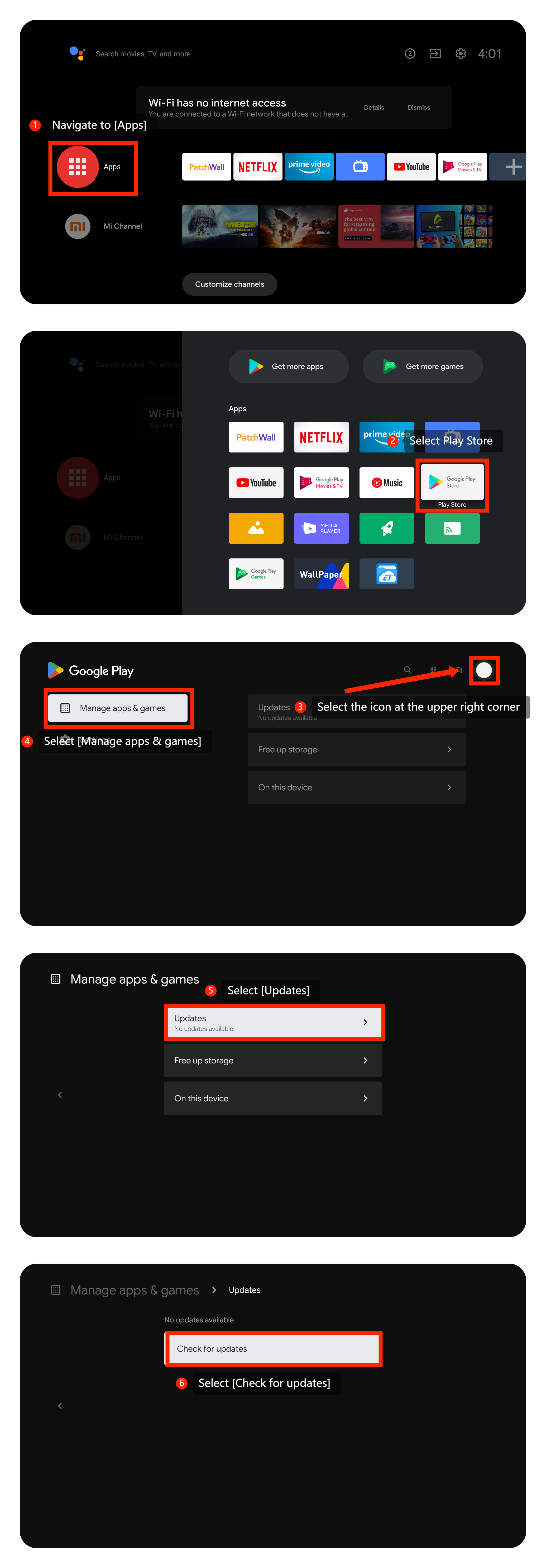
3. Zainstaluj wszystkie dostępne aktualizacje i sprawdź, czy to rozwiąże problem. Przejdź do [Aplikacje] >> wybierz Sklep Play>> wybierzikonę w prawym górnym rogu >> [Zarządzaj aplikacjami i grami] >> [Aktualizacje] >>[Sprawdź aktualizacje];
Scenariusz 1:
Jeśli problem występuje podczas korzystania z urządzeń zewnętrznych, takich jak odtwarzacze DVD lub konsole do gier w telewizorze, zapoznaj się z następującymi metodami:
1. Upewnij się, że zasilające urządzeń zewnętrznych są prawidłowo podłączone do urządzenia i gniazdka elektrycznego. Sprawdź, czy gniazdko elektryczne działa, testując je z innym urządzeniem. Jeśli używasz listwy zasilającej, upewnij się, że działa prawidłowo;
2. Twoje urządzenie zewnętrzne, takie jak odtwarzacz DVD, urządzenie do przesyłania strumieniowego lub konsola do gier, może również mieć własne ustawienia proporcji. Upewnij się, że ustawienia w urządzeniu źródłowym są zgodne z ustawieniami telewizora;
3. Podłącz inne urządzenie do portu HDMI (takie jak inna konsola do gier lub laptop). Może to pomóc w ustaleniu, czy problem dotyczy telewizora, czy portu HDMI;
4. Upewnij się, że HDMI jest prawidłowo podłączony zarówno do telewizora, jak i urządzenia (takiego jak dekoder telewizji kablowej, konsola do gier lub urządzenie do przesyłania strumieniowego); Spróbuj użyć innego HDMI, aby wykluczyć wszelkie problemy z samym;
5. Sprawdź, czy port HDMI w telewizorze nie jest uszkodzony fizycznie lub nie ma zanieczyszczeń, które mogą utrudniać połączenie. Zachowaj szczególną ostrożność, jeśli próbujesz wyczyścić port HDMI i upewnij się, że telewizor jest odłączony.
Scenariusz 2:
Jeśli problem występuje podczasprzesyłania na telewizorze, zapoznaj się z następującymi metodami:
1. Uruchom ponownie urządzenie przesyłające, które często może rozwiązać tymczasowe usterki;
2. Upewnij się, że zarówno urządzenie przesyłające, takie jak komputer lub smartfon, jak i telewizor są podłączone do tej samej sieci Wi-Fi;
3. Sprawdź ustawienia urządzenia przesyłającego (np. smartfona , tabletu lub komputera) pod kątem ustawień obrazu. Upewnij się, że urządzenie odlewnicze jest fizycznie nienaruszone bez widocznych uszkodzeń;
4. Upewnij się, że urządzenie przesyłające ma zainstalowane najnowsze oprogramowanie układowe lub aktualizacje oprogramowania, ponieważ przestarzałe oprogramowanie może czasami powodować problemy ze zgodnością.
Scenariusz 3:
Jeśli problem występuje podczas korzystania z aplikacji na telewizorze, zapoznaj się z następującymi metodami:
1. Upewnij się, że ustawienia aplikacji są skonfigurowane tak, aby odpowiadały rozmiarowi ekranu i rozdzielczości telewizora, ponieważ niektóre aplikacje mają własne ustawienia wyświetlania;
2. Upewnij się, że aplikacja, której używasz, ma wystarczającą ilość miejsca, otwierając [Ustawienia] >> [Aplikacje] >> [Wyczyść pamięć podręczną] lub [Wyczyść dane];
3. Zainstaluj wszystkie dostępne aktualizacje i sprawdź, czy to rozwiąże problem. Przejdź do [Aplikacje] >> wybierz Sklep Play>> wybierzikonę w prawym górnym rogu >> [Zarządzaj aplikacjami i grami] >> [Aktualizacje] >>[Sprawdź aktualizacje];
4. Możesz odinstalować aplikację i zainstalować ją ponownie ze Sklepu Play;
Nuta:
Odinstalowanie i ponowne zainstalowanie może mieć wpływ na dane. Prosimy o wcześniejsze zapisanie lub wykonanie kopii zapasowej danych.
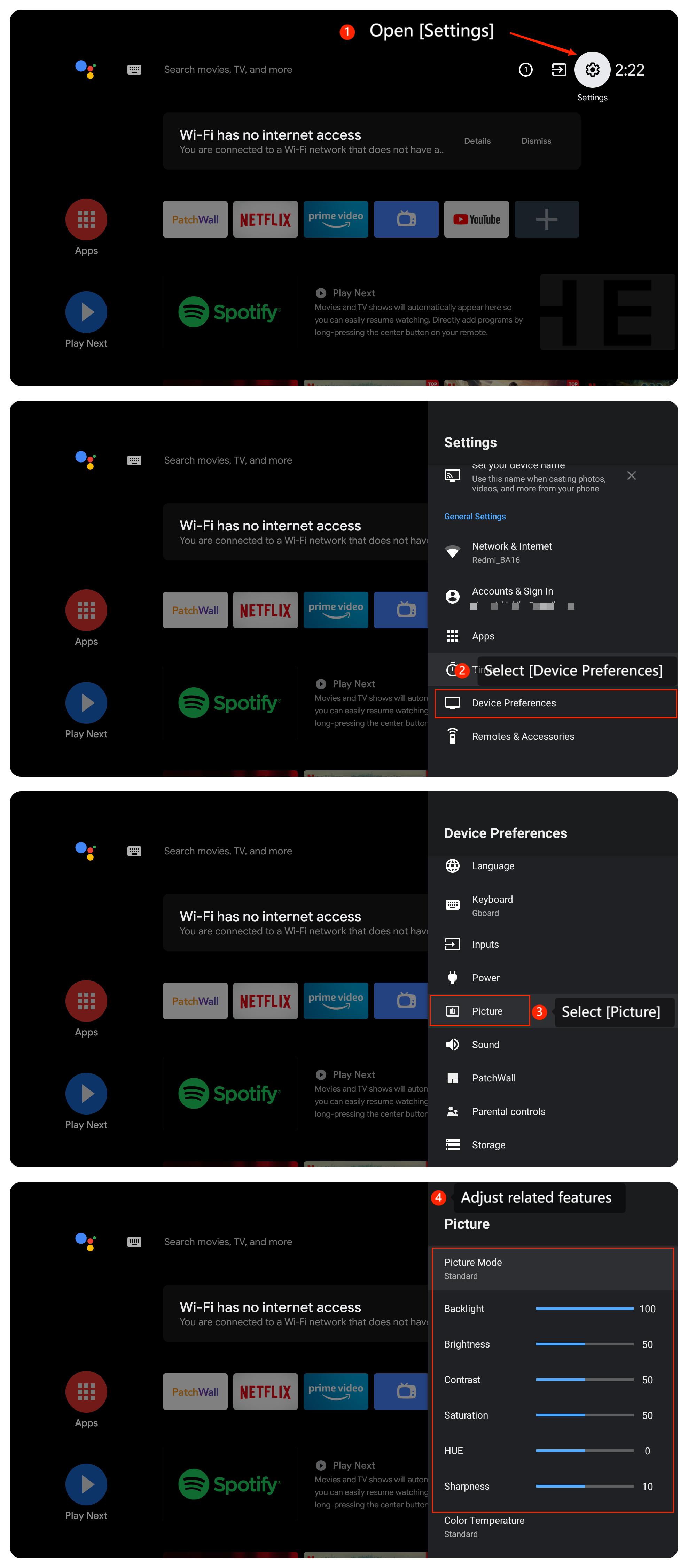
5. Sprawdź ustawienia telewizora związane z obrazem, przechodząc do [Ustawienia] >> [Preferencje urządzenia] >> [Obraz], >> dostosować powiązane funkcje;
6. Wyłącz telewizor, odłącz go od źródła zasilania, odczekaj minutę, a następnie podłącz ponownie. Włącz telewizor i sprawdź, czy problem nadal występuje;
7. Upewnij się, że oprogramowanie sprzętowe telewizora jest aktualne, przechodząc do [Ustawienia] >> [Preferencje urządzenia] >> [Informacje] >> [Aktualizacja systemu];
8. Jeśli wszystko inne zawiedzie, zresetuj telewizor do domyślnych ustawień fabrycznych, przechodząc do [Ustawienia] >> [Preferencje urządzenia] >> [Resetuj].
Nuta:
Pamiętaj, że spowoduje to usunięcie wszystkich ustawień i danych z telewizora. Dlatego bądź ostrożny, zanim przejdziesz dalej.
Jeśli powyższe metody rozwiązywania problemów nie rozwiążą problemu, skontaktuj się z naszym lokalnym oficjalnym centrum serwisowym lub sprzedawcą w celu uzyskania dalszej pomocy. Pomogą Ci w tym zakresie.
Czy to pomaga?
Tak
Nie