

Xiaomi Gaming Monitor G24i — często zadawane pytania
*Ta strona jest automatycznie tłumaczona z artykułów w języku angielskim
1. P: Co to jest monitor?
O: Monitor, znany również jako wyświetlacz lub ekran, jest powszechnie używany do wyświetlania obrazu komputera. Jest to narzędzie, które pobiera określone pliki elektroniczne, przesyłane przez określone urządzenia, i wyświetla je na ekranie, odbijając je do oglądania przez ludzkie oczy.2. P: Jakie interfejsy mają popularne monitory i jak je wybrać?
O: Typowe interfejsy monitorów to VGA, DVI, HDMI, DP i USB-C (USB Type-C).1. VGA: Przesyła sygnały analogowe bez dźwięku. Zarówno karty graficzne, jak i monitory wykorzystują sygnały cyfrowe. Jeśli korzystasz z interfejsu VGA, sygnał analogowy i sygnał cyfrowy zostaną przekonwertowane dwukrotnie. W związku z tym interfejs VGA straci część danych podczas transmisji, a wyświetlacz będzie rozmyty;
2. DVI: Interfejs przesyła sygnały cyfrowe bez dźwięku. Interfejsy DVI można również podzielić na trzy typy. DVI-I może przesyłać sygnały cyfrowe i analogowe, DVI-D może przesyłać sygnały cyfrowe, a DVI-A może przesyłać tylko sygnały analogowe. Najczęściej używanym interfejsem na początku był DVI-I;
3. HDMI: Interfejs multimedialny High-Definition zdolny do przesyłania zarówno sygnałów wideo, jak i audio. Jest szeroko stosowany ze względu na to, że interfejs jest stosunkowo mały. Teraz większość urządzeń ma ten interfejs. Dzięki ciągłemu doskonaleniu specyfikacji technicznych jest to obecnie główny interfejs konfiguracyjny na rynku. Najnowszy interfejs HDMI, HDMI 2.1, może pochwalić się wzrostem przepustowości do 48 Gb/s i obsługuje rozdzielczości do 4K przy 120 Hz i 8K przy 60 Hz. Oferuje obrazowanie o wysokim zakresie dynamiki (HDR) w celu zoptymalizowania ulepszeń scen i klatek, zawiera funkcję eARC do zaawansowanej obsługi dźwięku i synchronizuje sygnały, zapewniając płynniejsze wrażenia w grach, zmniejszając rozrywanie ekranu. HDMI 2.1 jest wstecznie kompatybilne z HDMI 2.0 i HDMI 1.4, zapewniając wszechstronność w różnych urządzeniach i konfiguracjach;
4. DP (DisplayPort): Podobny do HDMI w przesyłaniu sygnałów wideo i audio, jednak z większą odpornością na zakłócenia i większą przepustowością. Protokół DisplayPort 2.0 oferuje przepustowość transmisji do 80 Gb/s, czyli 2,5 razy większą niż DP 1.4 i 1,6 razy większą niż w przypadku HDMI 2.1. Może wyświetlać rozdzielczości jednoekranowe, takie jak 16K przy 60 Hz (DSC), 10K przy 60 Hz bez strat i 4K przy 240 Hz. Dodatkowo obsługuje konfiguracje z dwoma ekranami w rozdzielczości 4K z częstotliwością odświeżania 144 Hz bez utraty jakości;
5. USB-C (w pełni funkcjonalny): Oferuje różne funkcje, w tym dostarczanie energii, transmisję danych, transmisję danych + tryb Alt, transmisję danych + tryb Alt + PD (Power Delivery) i transmisję danych + PD. Tryb Alt odnosi się do określonych operacji protokołów dodanych do interfejsów TX1±, RX1±, TX2± i RX2±, w tym SBU1, SBU2, CC1 i CC2. Na przykład w trybie DP Alt może zaimplementować protokół DisplayPort do wyprowadzania sygnałów wideo. Pozwala to na podłączenie jednego do monitora, jednoczesne przesyłanie danych i sygnałów wideo, jednocześnie dostarczając zasilanie do laptopa, uzyskując usprawnione rozwiązanie. Ze względu na różnice w obsłudze protokołów i sprzętu, obecne monitory z interfejsem USB Type-C oferują przede wszystkim wyżej wymienione specyfikacje zasilania. 10-18 W jest ogólnie wystarczające dla smartfonów i urządzeń Switch, 36 W-60 W może zaspokoić zapotrzebowanie na moc lekkich laptopów, takich jak Surface, a 60 W-90 W jest odpowiednie dla głównych wymagań dotyczących mocy laptopów. Produkty o mocy poniżej 60 W nie są zalecane, ponieważ są mniej praktyczne.
3. P: Jakie są różnice w przepustowości między interfejsami HDMI 1.4, HDMI 2.0 i HDMI 2.1?
O: HDMI 1.4 mogło już obsługiwać 4K, jednak ze względu na ograniczenia przepustowości osiągało maksimum przy rozdzielczościach 1920×1080 pikseli i liczbie klatek na sekundę 30 klatek na sekundę. HDMI 2.0 rozszerzyło przepustowość do 18 Gb/s, umożliwiając obsługę rozdzielczości 1920×1080 pikseli przy 50 klatkach na sekundę lub 60 klatkach na sekundę.Inne kluczowe ulepszenia są następujące:
1. Synchroniczna transmisja podwójnych strumieni wideo do wielu użytkowników na tym samym ekranie;
2. Synchroniczna transmisja wielu strumieni audio do maksymalnie czterech użytkowników;
3. Obsługa ultraszerokich wyświetlaczy o proporcjach 21:9;
4. Dynamiczna synchronizacja strumieni wideo i audio;
5. Rozszerzenie CEC dla lepszej kontroli elektroniki użytkowej za pomocą jednego punktu kontrolnego.
HDMI 2.0 zachowuje ten sam kształt i interfejs co HDMI 1.X, zapewniając doskonałą kompatybilność wsteczną. Obsługuje również do 32 kanałów audio i maksymalną częstotliwość próbkowania 1536 kHz.
HDMI 2.1 obsługuje odtwarzanie wideo 4K przy 120 Hz i odtwarzanie wideo 8K przy 60 Hz, z dynamicznym HDR, eARC, dużymi prędkościami, wysoką przepustowością, zmienną częstotliwością odświeżania (VRR) i funkcjami szybkiego transportu klatek (QFT). Zapewnia płynne odtwarzanie, które jest niezbędne w przyszłości ery wideo 8K i 10K.
Nowy standard HDMI 2.1 obsługuje teraz rozdzielczości do 7680 × 4320 pikseli przy 60 Hz i obejmuje rozdzielczości 4K, takie jak prawdziwe 4K przy 4096 × 2160 pikselach i 1920 × 1080 pikselach. Natomiast specyfikacja HDMI 2.0 obsługuje tylko do 4K przy 60 Hz.
Główne różnice między HDMI 2.0 i 2.1 są następujące:
1. Różnica prędkości transmisji: HDMI 2.0 ma przepustowość 18 Gb/s, podczas gdy HDMI 2.1 ma przepustowość 48 Gb/s, co znacznie zwiększa prędkość transmisji. Ten wzrost przepustowości pozwala HDMI 2.1 przesyłać więcej informacji, obsługując wyższe rozdzielczości i liczbę klatek na sekundę;
2. Obsługa nowych funkcji: HDMI 2.0 nie obsługuje dynamicznego HDR, podczas gdy HDMI 2.1 tak. Dynamiczny HDR dostosowuje metadane HDR klatka po klatce, znacznie poprawiając jakość obrazu;
HDMI 2.1 obsługuje również funkcję eARC (enhanced Audio Return Channel), która umożliwia przesyłanie wysokiej jakości nieskompresowanych sygnałów audio za pomocą HDMI. Dodatkowo HDMI 2.1 oferuje funkcje zmiennej częstotliwości odświeżania (VRR) i szybkiego transportu klatek (QFT). Te funkcje pomagają zmniejszyć opóźnienia i mogą potencjalnie całkowicie wyeliminować opóźnienie wejścia;
3. Różnica rozdzielczości: HDMI 2.0 obsługuje obrazy 4K przy 60 klatkach na sekundę lub obrazy 8K przy 30 klatkach na sekundę. HDMI 2.1 obsługuje obrazy 4K przy 120 klatkach na sekundę, obrazy 8K przy 60 klatkach na sekundę i może obsługiwać rozdzielczości do 10K.
Mówiąc dokładniej, nowy standard HDMI 2.1 obsługuje teraz 7680 × 4320 pikseli przy 60 Hz i 4K przy 120 Hz. 4K obejmuje zarówno prawdziwe 4K przy 4096 × 2160 pikselach, jak i UHD przy 3840 × 2160 pikselach, podczas gdy specyfikacje HDMI 2.0 obsługują tylko do 4K przy 60 Hz.
Istnieją znaczne różnice między tymi dwiema wersjami. Patrząc w przyszłość, HDMI 2.1 są bardziej opłacalnym wyborem. Obecnie większość urządzeń na rynku nie jest w stanie osiągnąć 8K przy 30 Hz lub 8K przy 60 Hz w ultrawysokiej rozdzielczości, a te, które mogą, są drogie.
Jednak w miarę jak ultra-wysoka rozdzielczość 8K stanie się coraz bardziej powszechna w przyszłości, HDMI 2.1 z łatwością sobie z tym poradzą, eliminując kłopoty z aktualizacjami. Jego przyszłościowe rozwiązanie jest powszechnie uznawane, jest w stanie transmitować przyszłe telewizory 8K i 10K, zapewniając jeszcze lepsze wrażenia wizualne.
4. P: Jakie są główne specyfikacje interfejsu HDMI?
A:| Wersja HDMI | 1.2 | 1.4 | 2 |
| Data uruchomienia | sierpień-05 | czerwiec-09 | wrzesień-13 |
| Specyfikacja sygnału | |||
| Przepustowość transmisji | 4,95 Gb/s | 10,2 Gb/s | 18,0 Gb/s |
| Maksymalna szybkość transmisji | 3,96 Gb/s | 8,16 Gb/s | 14,4 Gb/s |
| Zegar TMDS | 165 MHz | 340 MHz | 600 MHz |
| Zminimalizowane kanały sygnalizacji różnicowej | 3 | 3 | 3 |
| Metoda kodowania | 8B/10B | 8B/10B | 8B/10B |
| Kompresja (opcjonalnie) | / | / | / |
| Obsługa formatów kolorów | |||
| RGB | Y | Y | Y |
| YCBCR4:4:4 | Y | Y | Y |
| YCBCR4:2:2 | Y | Y | Y |
| YCBCR4:2:0 | N | N | Y |
| Obsługa głębi kolorów | |||
| 8 bitów na kanał (24 bity/piksele) | Y | Y | Y |
| 10 bitów na kanał (30 bitów/pikseli) | Y | Y | Y |
| 12 bitów na kanał (36 bitów/pikseli) | Y | Y | Y |
| 16 bitów na kanał (48 bitów/pikseli) | N | Y | Y |
| Obsługa przestrzeni kolorów | |||
| SMPTE 170M | Y | Y | Y |
| ITU-R BT.601 | Y | Y | Y |
| ITU-R BT.709 | Y | Y | Y |
| Podświetlenie sRGB | N | Y | Y |
| xvYCC powiedział: | N | Y | Y |
| sYCC 601 | N | Y | Y |
| Adobe YCC601 | N | Y | Y |
| Adobe RGB(1998) | N | Y | Y |
| ITU-R BT.2020 | N | N | Y |
| Specyfikacja audio | |||
| Maksymalna częstotliwość próbkowania kanału | 192kHz | 192kHz | 192kHz |
| Łączna częstotliwość próbkowania | / | 768kHz | 1536kHz |
| Wielkość próby | 16-24 bity | 16-24 bity | 16-24 bity |
| Maksymalny kanał audio | 8 | 8 | 32 |
5. P: Jaka jest różnica między interfejsem DP 1.2 a interfejsem HDMI 2.1?
O: DisplayPort (DP) oferuje podobną funkcjonalność do HDMI. DP 1.2 ma przepustowość 21,6 Gb/s, podczas gdy HDMI 2.1 ma przepustowość 48 Gb/s.6. P: Jakie są różnice między interfejsem DP 1.2 a interfejsem HDMI 1.4?
O: Interfejs DisplayPort ma głównie wersje 1.4 i 1.2, z następującymi głównymi różnicami:1. Różne maksymalne przepustowości: wideo DP 1.2 mają przepustowość 21,6 Gb / s, podczas gdy wideo DP 1.4 mogą osiągnąć do 32 Gb / s;
2. Różne rozdzielczości wyjściowe: wideo DP 1.2 obsługują wyjście do 4K przy 60 Hz, podczas gdy wideo DP 1.4 obsługują wyjścia 8K przy 60 Hz i 4K przy 120 Hz;
3. Różne technologie wyświetlania: wideo DP 1.4 obsługują 10-bitową transmisję obrazu, dynamiczną transmisję obrazu HDR, umożliwiając bardziej realistyczne i dobrze zdefiniowane efekty wizualne w grach. Obsługuje również technologie takie jak DSC (Display Stream Compression) i FEC (Forward Error Correction), aby wyeliminować rozrywanie i zacinanie się ekranu, co skutkuje wyraźniejszymi i płynniejszymi obrazami.
W porównaniu do swojego poprzednika, wideo DP 1.4 odnotowały znaczny wzrost przepustowości, obsługując wyższe rozdzielczości, częstotliwości odświeżania i dynamiczne wyświetlacze HDR. Są one również wstecznie kompatybilne z DP 1.2. W podobnych warunkach, takich jak długość i specyfikacja rdzenia, wideo DP 1.4 są nieco droższe niż poprzednia generacja. Jeśli Twoje urządzenia do gier obsługują wyjście DP 1.4 lub jeśli w przyszłości zajdzie potrzeba aktualizacji, zaleca się używanie wideo w wersji DP 1.4.
wideo DP wykorzystują głównie rdzeń miedziany i rdzeń światłowodowy. DP z rdzeniem miedzianym zapewniają stabilną transmisję, wygodę plug-and-play i wysoką opłacalność, dzięki czemu są popularne na rynku. Jednak ze względu na ograniczenia materiałowe, DP z rdzeniem miedzianym nadają się głównie do scenariuszy na krótkich dystansach w promieniu 10 metrów. Używanie ich w scenariuszach długodystansowych może prowadzić do problemów, takich jak poważne tłumienie sygnału, podatność na zakłócenia i gorsza jakość obrazu, co utrudnia sprostanie wymaganiom transmisji o dużej przepustowości.
światłowodowe DP zawierają optoelektroniczne układy konwersyjne, umożliwiające transmisję sygnału z prędkością światła przy zerowych opóźnieniach. Są odporne na zewnętrzne zakłócenia elektromagnetyczne i mogą przesyłać sygnały na odległości przekraczające sto metrów. Wiążą się one jednak z wyższymi kosztami.
Nuta:
światłowodowe DP są jednokierunkowe (kierunek transmisji: od źródła do wyświetlacza). Podczas korzystania z nich ważne jest, aby zapewnić prawidłową orientację; Nieprawidłowe połączenie spowoduje brak wyświetlania.
7. P: Jakie są różnice między rozdzielczościami ekranu 1080p, 2K i 4K?
O: Rozdzielczość ekranu odnosi się do liczby pikseli wyświetlanych na ekranie. Rozdzielczość 1920 × 1080 oznacza, że w poziomie jest 1920 pikseli, a w pionie 1080 pikseli. W przypadku ekranów o tym samym rozmiarze wyższe rozdzielczości zapewniają wyraźniejsze obrazy.Rozdzielczość 4K wynosi 3840 × 2160 pikseli, znana również jako UHD.
Rozdzielczość 2K wynosi 2560 × 1440 pikseli, znana również jako QHD.
Rozdzielczość 1080p to 1920 × 1080 pikseli, znana również jako FHD.
8. P: Co oznacza częstotliwość odświeżania monitora z przeplotem?
O: Częstotliwość odświeżania odnosi się do tego, ile razy wiązka elektronów skanuje obraz na ekranie. Wyższa częstotliwość odświeżania skutkuje lepszą stabilnością wyświetlanego obrazu.Przeplot odnosi się do innej metody skanowania. Bez przeplotu nazywa się to skanowaniem progresywnym, w którym każda linia jest skanowana sekwencyjnie. W przypadku przeplotu linie nieparzyste i nieparzyste są skanowane naprzemiennie. Przy tej samej liczbie klatek na sekundę ta metoda zmniejsza migotanie wizualne w porównaniu ze skanowaniem progresywnym.
Na przykład 60 Hz oznacza częstotliwość odświeżania 60 klatek na sekundę. Przeplot oznacza renderowanie klatek parzystych i nieparzystych oddzielnie, na przykład renderowanie najpierw klatek nieparzystych (60 razy na sekundę), a następnie klatek parzystych (60 razy na sekundę), kończąc 120 klatek w 2 sekundy, znane jako skanowanie z przeplotem. 60 Hz ze skanowaniem progresywnym oznacza jednoczesne renderowanie parzystych i nieparzystych klatek, kończąc 60 klatek w ciągu 1 sekundy.
9. P: Co to jest monitor do gier?
O: Monitory do gier mają następujące cechy sprzętowe:1. Wysoka częstotliwość odświeżania: obsługuje 144 Hz i więcej;
2. Obsługuje technologię zmiennej częstotliwości odświeżania: FreeSync (AMD), G-SYNC (NVIDIA);
3. Szeroka gama kolorów: bogate i żywe kolory;
4. Czas reakcji od szarego do szarego: mniejszy lub równy 5 ms.
10. P: Jaka jest częstotliwość odświeżania ekranu?
O: Częstotliwość odświeżania ekranu odnosi się do liczby odświeżeń obrazu na ekranie na sekundę. Typowe częstotliwości odświeżania obejmują 60 Hz, 120 Hz, 144 Hz, 165 Hz i 240 Hz. Im wyższa częstotliwość odświeżania, tym płynniejszy wyświetlacz.11. P: Co to jest głębia kolorów i gama kolorów?
O: Głębia kolorów odnosi się do liczby kolorów, które można opisać dla każdego piksela w określonej rozdzielczości. Zależy przede wszystkim od jasności (luminancji) kolorów obiektów i jest związany z odcieniem i nasyceniem, zapewniając ogólne poczucie koloru obiektów. Numer bitu wskazuje liczbę dostępnych kolorów. Wyższa głębia bitowa skutkuje wyższą rozdzielczością ekranu, redukując widoczne pasma kolorów i tworząc płynniejsze przejścia kolorów. Typowe głębie kolorów to 8-bitowe i 10-bitowe.Głębia kolorów różni się od gamy kolorów tym, że gama kolorów określa, które kolory mogą być reprezentowane (widoczny zakres kolorów), podczas gdy głębia kolorów określa, jak subtelne mogą być przejścia i zmiany między kolorami (gama kolorów NTSC jest większa niż sRGB, co skutkuje bogatszymi kolorami względnymi).
Gama kolorów odnosi się do zakresu kolorów, które może wyświetlać wyświetlacz, który można użyć do zmierzenia liczby kolorów, które może wyświetlić ekran. Typowe standardy kolorów to sRGB, Adobe RGB i P3. W tej samej przestrzeni kolorów wyższy procent gamy kolorów oznacza szerszy zakres kolorów, które można wyświetlić.
Efekty wyświetlania: 45% NTSC < 72% NTSC < 100% sRGB < 100% P3 < 100% Adobe RGB.
sRGB był jednym z najwcześniejszych standardów gamy kolorów opracowanych wspólnie przez firmy Microsoft i HP. Ma umiarkowaną dokładność odwzorowania kolorów, jednak ma mniejsze pokrycie zielenią.
Gama kolorów NTSC została ustanowiona przez American National Television System Committee. Jest powszechnie używany do testowania zakresu kolorów, który mogą pokryć ekrany telewizyjne. Zakres gamy kolorów sRGB prawie mieści się w zakresie gamy kolorów NTSC, obejmując około 72% NTSC (NTSC nie obejmuje w pełni sRGB).
DCI-P3 to standard gamy kolorów ujednolicony do kodowania w branży kina cyfrowego, służący jako standard nagrywania filmów hollywoodzkich. Monitory, które mogą pokryć tę gamę kolorów, mogą dokładnie odwzorować wszystkie kolory przeznaczone w filmach. Mierzone w stosunku do standardu NTSC, 100% DCI-P3 równa się około 96% NTSC, podczas gdy sRGB odpowiada około 71% NTSC.
12. P: Co to jest dokładność kolorów?
O: Dokładność kolorów lub precyzja kolorów odnosi się do dokładności kolorów wyświetlanych przez urządzenie. Jest zwykle reprezentowany przez Delta E lub ΔE. ΔE mierzy odchylenie kolorów wyświetlanych na ekranie od rzeczywistych kolorów, odzwierciedlając dokładność wyświetlania. Dlatego im mniejsza wartość, tym mniej jest zniekształceń kolorów. Niższe ΔE oznacza lepsze odwzorowanie kolorów, podczas gdy wyższe ΔE sugeruje większe zniekształcenia kolorów. ΔE między 1,6 a 3,2 jest ogólnie uważane za nieodróżnialne dla ludzkich oczu z pewnej odległości, podczas gdy wyświetlacze nieprofesjonalne zwykle mają ΔE między 3,2 a 6,5.13. P: Co to jest HDR?
O: Technologia High Dynamic Range (HDR) poprawia wizualizację obrazów, wykorzystując szerszy zakres poziomów jasności, które ludzkie oczy mogą postrzegać, od jasnej bieli po głęboką czerń. Skutkuje to bardziej realistycznym odwzorowaniem scen ze świata rzeczywistego. Przed HDR dostępny był tylko standardowy zakres dynamiki (SDR). Problem z wyświetlaczami SDR polega na tym, że zdjęcia wyświetlane na ekranie często nie wyglądają jak oryginalna scena. Wyświetlacz SDR nie może w pełni pokazać różnych kolorów, jasnych świateł i bardzo ciemnych cieni widocznych w oryginalnej scenie. Natomiast HDR to technologia, która może utrzymać tę samą średnią jasność, jednocześnie znacznie zwiększając zakres kolorów i zwiększając kontrast ponad 100-krotnie.14. P: Która wersja systemu operacyjnego Windows obsługuje HDR?
O: Aby przesyłać obraz HDR na wyświetlacz zewnętrzny, zaleca się korzystanie z systemu Windows 10 Redstone 4 (wersja 1803) lub nowszego. Do przesyłania obrazu HDR na zintegrowany wyświetlacz (np. na laptopie lub komputerze All-in-One) zalecany jest system Windows 10 Redstone 6 (wersja 1903) lub nowszy. Możesz określić bieżącą wersję systemu Windows, wpisując "winver" w polu wyszukiwania przycisku Start lub w oknie polecenia. Jeśli masz wcześniejszą wersję systemu Windows 10, możesz łatwo zaktualizować ją do najnowszej wersji w procesie Windows Update. Każda nowa wersja systemu Windows ulepsza możliwości HDR, dlatego zaleca się aktualizację do bieżącej wersji.15. P: Jakie jest wprowadzenie i porównanie cech materiałów ekranowych?
O: Obecnie głównymi typami ekranów są IPS, TN i VA.1. Kolor i dokładność kolorów: IPS > VA > TN;
2. Czas reakcji: TN > IPS > VA;
3. Kąty widzenia: IPS > VA > TN;
4. Współczynnik kontrastu: VA > IPS > TN.
W ostatnich latach pojawiły się nowe technologie, takie jak Nano IPS i Fast IPS. Nano IPS ma na celu zwiększenie gamy kolorów i dokładności kolorów, podczas gdy Fast IPS koncentruje się na poprawie czasu reakcji.
16. P: Jaki sprzęt jest potrzebny do uruchomienia HDR na komputerze z systemem Windows?
O: Do podłączenia komputera do monitora potrzebny jest zgodny procesor graficzny (GPU), wyświetlacz HDR i odpowiednie.17. P: Które procesory graficzne obsługują HDR?
O: Procesory Intel Core 7. generacji i nowsze ze zintegrowaną grafiką, począwszy od grafiki HD 620, kart graficznych NVIDIA GeForce GTX z serii 10/16, kart graficznych RTX z serii 20 oraz kart graficznych AMD Radeon Rx z serii 5 i Radeon Rx VEGA obsługują protokół HDR10.18. P: Które interfejsy kablowe mogą być używane do HDR?
O: DisplayPort v1.2 i nowsze, USB-C z trybem DisplayPort Alt, Thunderbolt 3 i HDMI v2.0a lub v2.1. W przypadku laptopów lub komputerów typu all-in-one (AIO) zintegrowane panele mogą obsługiwać HDR, w takim przypadku nie musisz się martwić o interfejsy i.19. P: Jak sprawdzić, czy komputer działa w trybie HDR:
O: Aby przeprowadzić podstawowe sprawdzenie, kliknij prawym przyciskiem myszy na pulpicie, aby otworzyć stronę Ustawienia wyświetlania. Poszukaj opcji o nazwie Graj w gry HDR i aplikacje i upewnij się, że jest włączona. Przewiń w dół strony i wejdź do podmenu Ustawienia Windows HD Color, aby sprawdzić widoczne różnice między obrazami wideo SDR i HDR.Aby uzyskać bardziej szczegółowe potwierdzenie:
1. Sprawdź, czy korzystasz z odpowiedniej wersji systemu Windows. W przypadku monitorów zewnętrznych (wyświetlaczy i telewizorów) wymagana jest wersja 1803 lub nowsza. W przypadku zintegrowanych paneli w laptopach lub komputerach typu all-in-one wymagana jest wersja 1903 lub nowsza. Sprawdź wersję systemu Windows, wpisując winver w oknie wyszukiwania lub polecenia przycisku Start. Jeśli używasz starszej wersji systemu Windows 10, zaktualizuj za pomocą procesu sprawdzania aktualizacji, do którego można uzyskać dostęp za pośrednictwem przycisku Start lub okna polecenia, postępując zgodnie z instrukcjami aktualizacji;
2. Sprawdź, czy Twój procesor graficzny ma najnowsze sterowniki wideo firmy Intel, NVIDIA lub AMD;
3. Sprawdź, czy system Windows włączył tryb HDR na odpowiednim wyświetlaczu. Kliknij prawym przyciskiem myszy pusty obszar pulpitu, wybierz Ustawienia wyświetlania z wyskakującego okienka. Jeśli podłączonych jest wiele wyświetlaczy, wybierz wyświetlacz obsługujący HDR. W sekcji Windows HD Color w obszarze Możliwości wyświetlania wybierz opcję Graj w gry HDR i aplikacje, aby włączyć tryb HDR. Sprawdź menu ekranowe monitora, aby upewnić się, że tryb HDR jest włączony. Po dostosowaniu menu ekranowego monitora konieczne będzie zresetowanie wyświetlacza lub ponowne uruchomienie komputera.
Nuta:
Jeśli przycisk Odtwarzaj gry HDR i aplikacje jest nieobecny, oznacza to, że procesor graficzny komputera nie obsługuje HDR lub komputer nie może rozpoznać wyświetlacza jako obsługującego HDR.
20. P: Które ustawienia są niedostępne po włączeniu HDR?
O: Opcje trybu gry i trybu obrazu są wyszarzone i nie można ich dostosować. Obejmuje to wybór trybu, jasność, kontrast, temperaturę barwową, odcień, nasycenie, wartość gamma, kontrast dynamiczny, przejrzystość, czas reakcji w skali szarości, intensywność ciemnej sceny i przestrzeń kolorów. Te ustawienia są wyłączone z powodu konfliktów z funkcją HDR i można je dostosować dopiero po wyłączeniu HDR.21. P: Co to jest FreeSync?
O: W grach FPS z dużą liczbą klatek na sekundę często może wystąpić rozrywanie ekranu, w którym części ekranu na górze i na dole wydają się niewyrównane, przypominając dwa losowo nałożone obrazy. Każda klatka obrazu jest wyświetlana piksel po pikselu od lewej do prawej (choć jest to niezauważalne dla ludzkich oczu ze względu na prędkość). Może to prowadzić do zacinania się, gdy generowana liczba klatek na sekundę jest znacznie niższa niż częstotliwość odświeżania monitora. Dopasowanie częstotliwości odświeżania monitora do wyjściowej liczby klatek na sekundę karty graficznej może doskonale zapobiec rozrywaniu obrazu. Synchronizacja pionowa zmusza kartę graficzną do używania częstotliwości odświeżania monitora jako operacyjnej liczby klatek na sekundę, aby uzyskać efekt podążania za monitorem (kosztem poświęcenia niektórych klatek). Monitory FreeSync umożliwiają kartom graficznym AMD i APU (Accelerated Processing Units) dynamiczne sterowanie częstotliwością odświeżania podłączonego wyświetlacza. Monitory obsługujące FreeSync synchronizują się z częstotliwością odświeżania gry, przy czym górny limit to maksymalna częstotliwość odświeżania, która dostosowuje się w razie potrzeby.Więcej informacji można znaleźć na oficjalnej stronie AMD: https://www.amd.com/zh-hans/technologies/free-sync-faq
Nuta:
FreeSync wymaga kompatybilnej karty graficznej AMD lub systemu APU, a połączeniowy musi być DisplayPort (DP). NVIDIA obsługuje również kompatybilność z monitorami FreeSync.
22. P: Jakie są różnice między FreeSync, Adaptive-Sync, FreeSync Premium i G-Sync?
O: G-Sync to optymalizacja sprzętowa przede wszystkim dla kart graficznych NVIDIA (GPU NVIDIA). FreeSync/Adaptive-Sync to przede wszystkim optymalizacja oprogramowania dla AMD (procesorów graficznych Radeon). Technologia FreeSync dynamicznie aktualizuje częstotliwości odświeżania za pośrednictwem programowych portów wyświetlacza i jest kompatybilna z połączeniami HDMI i DisplayPort. Adaptive-Sync to rozszerzenie FreeSync, wymagające DP1.2 i kart graficznych z serii GTX10 lub wyższej. Wymagania dotyczące oprogramowania obejmują system Windows 10 i aktualizacje sterowników do wersji 417.71 lub nowszej. Karty graficzne NVIDIA GeForce są kompatybilne z FreeSync/Adaptive-Sync, z ograniczeniami podobnymi do Adaptive-Sync.Szczegółowe informacje na temat zalet G-sync można znaleźć tutaj: https://www.nvidia.cn/geforce/products/g-sync-monitory/
Szczegółowe informacje na temat zalet FreeSync można znaleźć tutaj: https://www.amd.com/zh-hans/technologies/free-sync-faq#faq-DisplayPort
Na targach CES 2020 firma AMD na nowo zdefiniowała poziomy certyfikacji FreeSync, rezygnując ze starszych kategorii FreeSync i FreeSync 2 HDR oraz wprowadzając nowe poziomy: FreeSync, FreeSync Premium i FreeSync Premium Pro. FreeSync to poziom podstawowy, wskazujący, że monitor obsługuje rozgrywkę bez rozrywania obrazu po sparowaniu z kartami graficznymi AMD Radeon i korzystaniu z interfejsu DisplayPort (DP). Wymagania dotyczące certyfikatu FreeSync Premium są bardziej rygorystyczne i wymagają, aby monitory miały częstotliwość odświeżania co najmniej 120 Hz, rozdzielczość 1080P i obsługę kompensacji niskiej liczby klatek na sekundę (LFC).
Najwyższym poziomem certyfikacji jest FreeSync Premium Pro, zasadniczo zastępujący FreeSync 2 HDR, który nakazuje obsługę HDR jako obowiązkową funkcję. Aby uzyskać więcej informacji, zapoznaj się z technologią AMD FreeSync (Gaming Smart Display): https://www.amd.com/zh-hans/technologies/free-sync
23. P: Co to jest MPRT?
O: MPRT (Moving Picture Response Time) to technika zmniejszania rozmycia ruchu na obrazach. Polega ona na tymczasowym wyłączeniu podświetlenia ekranu podczas przejść kolorów, a następnie ponownym włączeniu go po zmianie koloru, aby zminimalizować odczuwalne rozmycie ruchu i efekty zjawy. Ta technika zwiększa płynność wizualną i redukuje artefakty wizualne, takie jak smugi lub zjawy w szybko poruszających się scenach.Wygląd i kunszt wykonania
1. P: Jakie są funkcje Xiaomi Gaming Monitor G24i?
Odp .: 1. 23,8-calowy wyświetlacz e-sportowy (rozdzielczość 1920 x 1080) z szybkim wyświetlaczem IPS LCD, pozwala szybko reagować na nieoczekiwane scenariusze;
2. Ma wysoką częstotliwość odświeżania 180 Hz, czas reakcji 1 ms od G do G, jedwabiście płynną rozgrywkę bez opóźnień i zjawy;
3. Kalibracja kolorów każdego monitora jest ściśle sprawdzana przed opuszczeniem fabryki, upewniając się, że ΔE (średnia) jest mniejsza niż 2, a kolor jest dokładny. Od pracy po rozrywkę, nadaje się do wszystkich scenariuszy;
4. Wbudowany układ obsługuje wyświetlacz HDR, zwiększając jasność i nasycenie ekranu, zapewniając bardziej żywe efekty wizualne w grach;
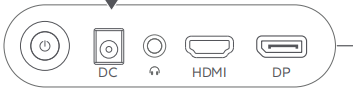
5. Posiada wiele interfejsów, w tym HDMI 2.0 x 1, DP 1.4 x 1, port audio x 1 i port zasilania DC IN x 1, mogą zaspokoić codzienne potrzeby pracy i życia;
6. Obsługuje FreeSync. Płynne granie w gry po aktywacji może skutecznie zmniejszyć opóźnienie i drgania ekranu, a także zminimalizować rozrywanie i zacinanie się ekranu;
7. Dzięki certyfikatowi TÜV Low Blue Light tryb niskiego poziomu niebieskiego światła może filtrować krótkofalowe niebieskie światło, zapewniając komfort oczu nawet podczas długiego użytkowania. Dzięki ściemnianiu DC można skutecznie zmniejszyć migotanie wyświetlacza.
2. P: Jaki jest wygląd Xiaomi Gaming Monitor G24i?
O: Wprowadzenie wyglądu jest następujące:
1. Waga netto (wraz z podstawą) Xiaomi Gaming Monitor G24i wynosi 3,0 kg;
2. Wymiary (wraz z podstawą): 539,1 x 170 x 412,4 mm;
3. Ma wiele portów: port DP 1.4 × 1, port HDMI 2.0 × 1, port audio × 1, port zasilania DC IN× 1.
3. P: Jaka jest zawartość opakowania Xiaomi Gaming Monitor G24i?
Odp.: Zawartość opakowania Xiaomi Gaming Monitor G24i jest następująca:
Monitor wyświetlacza × 1, Podstawa monitora (wraz ze wspornikiem) × 1, HDMI × 1, Zasilacz × 1, Zestaw × 1 i Instrukcja obsługi × 1.
4. P: Jak zainstalować Xiaomi Gaming Monitor G24i?
Odp .: Metody instalacjisą następujące:
Baza instalacyjna:
1. Zablokuj podstawę i dolny koniec wspornika za pomocą podstawy. Po zamocowaniu podwozia i słupków przytrzymaj je ręcznie, a następnie dokręć, aby uniknąć problemu z odłączeniem podwozia;
2. Zamontuj zmontowany wspornik w gnieździe wspornika, aż usłyszysz dźwięk "kliknięcia" i potrząśnij wspornikiem ręcznie, aby zapewnić prawidłową instalację.
Nuta:
Upewnij się, że zainstalowałeś go prawidłowo, w przeciwnym razie pojawi się ryzyko, takie jak odpadnięcie ekranu wyświetlacza.
3. Po instalacji kąt nachylenia hosta monitora do przodu lub do tyłu można dostosować do rzeczywistych potrzeb.
Nuta:
Podczas regulacji kąta nachylenia do przodu lub do tyłu zaleca się trzymanie podstawy jedną ręką i regulację monitora drugą ręką. W przypadku regulacji jedną ręką monitor jest podatny na przewrócenie.
Montaż naścienny:
1. Umieść monitor płasko tyłem do góry, naciśnij przycisk w gnieździe wspornika i zdejmij wspornik;
2. Zapoznaj się z instrukcją korzystania z uchwytu ściennego (do zarobienia osobno), aby zainstalować uchwyt ścienny na wbudowanej tylnej obudowy;
Rozstaw otworów montażowych uchwytu ściennego, z którym jest kompatybilny ten produkt, wynosi 75 × 75 mm.
3. Zawieś zmontowane urządzenie na twardej ścianie.
Nuta:
1. Podczas montażu urządzenia na ścianie nie należy naciskać ekranu rękami, aby zapobiec pęknięciu ekranu;
2. Aby zapobiec wypadnięciu monitora podczas montażu na ścianie, zainstaluj go prawidłowo i podejmij odpowiednie środki ostrożności;
3. Nie umieszczaj ani nie wieszaj żadnych przedmiotów na uchwycie ściennym;
4. Wysokość zawieszenia na ścianie powinna mieścić się w granicach 2 metrów.
5. P: Jak podłączyć do Xiaomi Gaming Monitor G24i?
A: Podłącz sygnałowy HDMI:
1. Upewnij się, że zarówno monitor, jak i komputer są wyłączone;
2. Podłącz jeden koniec sygnałowego HDMI do interfejsu HDMI komputera, a drugi koniec do interfejsu HDMI monitora.
Ten produkt obsługuje maksymalną rozdzielczość 1920 x 1080 i maksymalną częstotliwość odświeżania 180 Hz.
Podłącz linię sygnałową DP:
1. Upewnij się, że zarówno monitor, jak i komputer są wyłączone;
2. Podłącz jeden koniec sygnałowego DP do interfejsu DP komputera, a drugi koniec do interfejsu DP monitora.
Podłącz przewód zasilający komputera i zasilacz monitora do gniazdka elektrycznego.
Nuta:
Jeśli adapter lub sygnałowy jest uszkodzony, należy go wymienić na dedykowany elastyczny.
6. P: Jak uporządkować Xiaomi Gaming Monitor G24i?
O: Możesz przeciągnąć zasilające i sygnałowe przez otwory wsporników, podłączyć je do monitora i uporządkować przewody.
7. P: Do jakich urządzeń można podłączyć Xiaomi Gaming Monitor G24i?
Odp .: Może łączyć się z hostami komputerowymi lub laptopami, dekoderami, PS4, adapterami i innymi urządzeniami wyjściowymi obsługującymi HDMI, DP, Type-C i inne interfejsy.
Aby podłączyć wiele urządzeń, możesz zakupić odpowiednie adaptera, takie jak te, które używają przejściówek Type-C na HDMI
Nuta:
1. Wewnętrzne chipy adaptera są różne i nie mogą osiągnąć odwrotnej konwersji. Męski port adaptera należy włożyć do hosta, konwertując z Type-C na HDMI;
2. Wszystkie urządzenia z portem C wymagają zakupu odpowiednich adaptera, takich jak Type-C na HDMI i konwersyjne Type-C na DP.
8. P: Jak korzystać z przycisku Xiaomi Gaming Monitor G24i?
Odp.: Xiaomi Gaming Monitor G24i ma przycisk sterowania joystickiem.
Aby skorzystać z przycisku, zapoznaj się z następującymi metodami:
1. Naciśnij przycisk w prawo, aby wejść do menu głównego;
2. Naciśnij, aby góra/dół, aby otworzyć ustawienia jasności;
3. Naciśnij w lewo, aby otworzyć listę przełączania źródeł sygnału;
4. Naciśnij środek przycisku, aby włączyć monitor/otworzyć menu skrótów;
5. Naciśnij i przytrzymaj przez 3 sekundy, aby wyłączyć monitor.
9. P: Jaki jest kąt nachylenia Xiaomi Gaming Monitor G24i?
Odp.: Kąt nachylenia monitora wynosi 5° do przodu / do tyłu 15°.
10. P: Jaka jest jasność Xiaomi Gaming Monitor G24i?
Odp.: Szczytowa jasność wyświetlacza Xiaomi Gaming Monitor G24i wynosi 250 nitów (TYP).
Wprowadzenie do wyświetlacza
1. P: Jaki jest rozmiar panelu Xiaomi Gaming Monitor G24i?
Odp.: Rozmiar panelu Xiaomi Gaming Monitor G24i wynosi 23,8 cala.
2. P: Czy Xiaomi Gaming Monitor G24i jest płaski czy zakrzywiony?
O: Xiaomi Gaming Monitor G24i jest płaski.
3. P: Jaki jest współczynnik proporcji Xiaomi Gaming Monitor G24i?
O: Współczynnik proporcji Xiaomi Gaming Monitor G24i wynosi 16:9.
Współczynnik proporcji 16:9 oznacza, że szerokość wyświetlacza wynosi 16 jednostek szerokości na każde 9 jednostek wysokości. Jest to standard dla większości nowoczesnych wyświetlaczy panoramicznych, w tym telewizorów i monitorów, i doskonale nadaje się do oglądania filmów i grania w gry.
4. P: Jaka jest rozdzielczość Xiaomi Gaming Monitor G24i?
O: Rozdzielczość Xiaomi Gaming Monitor G24i to 1920 × 1080.
Wyższa rozdzielczość oznacza, że na monitorze można wyświetlić więcej pikseli, co skutkuje dokładniejszymi obrazami i większą ilością informacji wyświetlanych w tym samym obszarze ekranu.
5. P: Jaki jest współczynnik kontrastu Xiaomi Gaming Monitor G24i?
O: Współczynnik kontrastu Xiaomi Gaming Monitor G24i wynosi 1000:1 (typowo).
Współczynnik kontrastu statycznego to stosunek jasności białego ekranu (w najjaśniejszym miejscu) do czarnego ekranu (w najciemniejszym). Wyższe współczynniki kontrastu skutkują lepszymi efektami wyświetlania (kolor i gradacja).
Współczynnik kontrastu dynamicznego odnosi się do współczynnika jasności najjaśniejszych i najciemniejszych obszarów ekranu w określonym momencie w określonych warunkach.
6. P: Jaki jest kąt widzenia Xiaomi Gaming Monitor G24i?
Odp.: Kąt widzenia Xiaomi Gaming Monitor G24i wynosi 178°.
7. P: Jaka jest głębia kolorów Xiaomi Gaming Monitor G24i?
O: Xiaomi Gaming Monitor G24i oferuje 16,7 miliona kolorów.
Większa głębia kolorów pozwala na płynniejsze przejścia i przejścia między kolorami, zmniejszając pasma i zapewniając bardziej naturalny wygląd, dzięki czemu obrazy wyglądają na bogatsze i bardziej żywe.
8. P: Jaki jest czas reakcji od G do G Xiaomi Gaming Monitor G24i?
O: Czas reakcji G do G Xiaomi Gaming Monitor G24i wynosi 1 ms.
Czas reakcji G do G (GTG) to czas potrzebny każdemu punktowi na ekranie na przejście z jednego koloru do drugiego. Obrazy na ekranie powstają w wyniku zmian w skali szarości, więc czas reakcji jest również znany jako czas reakcji od szarości do szarości.
9. P: Jaka jest częstotliwość odświeżania Xiaomi Gaming Monitor G24i?
O: Maksymalna częstotliwość odświeżania Xiaomi Gaming Monitor G24i wynosi 180 Hz.
Wyższa częstotliwość odświeżania zmniejsza migotanie obrazu, zwiększając stabilność ekranu i zapewniając lepszą ochronę oczu.
10. P: Jaka jest jasność Xiaomi Gaming Monitor G24i?
Odp.: Szczytowa jasność Xiaomi Gaming Monitor G24i wynosi 250 nitów (typ).
11. P: Jaka jest metoda ściemniania Xiaomi Gaming Monitor G24i?
Odp .: Xiaomi Gaming Monitor G24i przyjmuje ściemnianie DC. Dzięki ściemnianiu DC można skutecznie zmniejszyć migotanie wyświetlacza.
12. P: Jaka jest gama kolorów Xiaomi Gaming Monitor G24i?
O: Xiaomi Gaming Monitor G24i obsługuje 99% sRGB.
13. P: Jaka jest dokładność kolorów Xiaomi Gaming Monitor G24i?
Odp .: Xiaomi Gaming Monitor G24i charakteryzuje się dokładnością odwzorowania kolorów ΔE<2.
ΔE odnosi się do jednostki testującej różnice kolorów postrzegane przez ludzkie oko w jednolitej przestrzeni percepcji kolorów. Może określić ilościowo odwzorowanie kolorów, aby odzwierciedlić dokładność wyświetlania kolorów. Mniejsza wartość liczbowa oznacza mniejsze zniekształcenia kolorów.
14. P: Jaki jest typ panelu Xiaomi Gaming Monitor G24i?
Odp.: Typ panelu Xiaomi Gaming Monitor G24i to Fast IPS.
Panel Fast IPS (In-Plane Switching) to rodzaj technologii paneli LCD (Liquid Crystal Display) stosowanych w monitorach. Łączy w sobie zalety technologii IPS z ulepszeniami czasu reakcji i częstotliwości odświeżania, mając na celu zapewnienie lepszych wrażeń z gry i oglądania.
15. P: Jak osiągnąć najlepszy wynik wyświetlania w Xiaomi Gaming Monitor G24i?
Odp .: Ze względu na indywidualne różnice możesz dostosować kontrast, jasność, chromatyczność i nasycenie zgodnie z własnymi preferencjami.
16. P: Jak obsługiwać przycisk funkcyjny na Xiaomi Gaming Monitor G24i?
A: Naciśnij w prawo: Wejdź do menu głównego, gdy menu nie jest wyświetlane na monitorze. Wprowadź lub wybierz opcję, gdy menu główne jest wyświetlane na monitorze.
Naciśnij, aby góra/dół: Otwórz jasność, gdy menu nie jest wyświetlane na monitorze. Przełącz menu, dostosowując wartości, gdy menu główne jest wyświetlane na monitorze.
Naciśnij w lewo: Otwórz listę przełączania źródła sygnału, gdy menu nie jest wyświetlane na monitorze. Wróć, gdy na monitorze zostanie wyświetlone menu główne.
Naciśnij środek: Włącz monitor lub otwórz menu skrótów, gdy menu nie jest wyświetlane na monitorze. Wprowadź lub wybierz opcję, gdy menu główne jest wyświetlane na monitorze.
Naciśnij i przytrzymaj przez 3 sekundy: Wyłączenie.
Rozwiązywanie problemów
1. P: Co zrobić, jeśli Xiaomi Gaming Monitor G24i nie może się włączyć?
O: Wykonaj następujące kroki, aby rozwiązać problem:
1. Odłącz sygnałowy monitora, nie pozostawiając monitora włączonego. Jeśli pojawi się logo monitora, oznacza to, że monitor działa prawidłowo. Sprawdź połączenie sygnałowego, interfejs i źródło sygnału;
2. Zmień na inny port HDMI;
3. Zmień na inny port DP;
4. Zmień różne;
5. Zmień na inne źródło sygnału;
6. Spróbuj wyjąć adapter i sprawdź ponownie.
2. P: Dlaczego Xiaomi Gaming Monitor G24i nie wyświetla obrazu po włączeniu?
Odp.: Jeśli Xiaomi Gaming Monitor G24i włącza się bez obrazu, sprawdź, czy kontrolka zasilania monitora jest włączona i sprawdź połączenie wideo. Upewnij się, że urządzenie wyjściowe wideo jest aktywne i w razie potrzeby spróbuj użyć innego urządzenia wyjściowego. Rozważ wymianę sygnałowego, jeśli problemy będą się powtarzać.
3. P: Dlaczego Xiaomi Gaming Monitor G24i losowo pokazuje czarne ramki?
O: Dzieje się tak podczas zmiany urządzeń wyświetlających (lub korzystania z nowego monitora). Dostosuj rozdzielczość do odpowiedniej dla nowego urządzenia. Zaleca się wybranie rozdzielczości obsługiwanej przez monitor do wypełnienia ekranu, czyli 1920 × 1080.
4. P: Jakie certyfikaty posiada Xiaomi Gaming Monitor G24i?
Odp.: Xiaomi Gaming Monitor G24i posiada certyfikat TÜV Low Blue Light, Adaptive-Sync i FreeSync.
5. P: Dlaczego Xiaomi Gaming Monitor G24i migocze lub faluje na ekranie?
O: Migotanie lub falowanie ekranu w Xiaomi Gaming Monitor G24i jest spowodowane zakłóceniami elektronicznymi. Dostosuj położenie monitora z dala od urządzeń, które mogą powodować zakłócenia elektroniczne.
6. P: Dlaczego kolor ekranu Xiaomi Gaming Monitor G24i ciemnieje podczas użytkowania?
O: Wykonaj następujące kroki, aby rozwiązać problem:
1. Dostosuj jasność ekranu i zwiększ kontrast;
2. Sprawdź aktualne ustawienia wyświetlania;
3. Przywróć ustawienia fabryczne, aby sprawdzić, czy problem nadal występuje.
7. P: Czy użycie do transmisji wideo wpływa na jakość obrazu w Xiaomi Gaming Monitor G24i?
O: DP i HDMI to sygnały cyfrowe. Sygnały cyfrowe mają mniejsze straty transmisji między urządzeniami. Konwersja z sygnału analogowego na cyfrowy nie poprawia jakości obrazu. o różnej jakości również przyniosą różne wyniki. Proszę używać wysokiej jakości, a najlepiej oficjalnego w opakowaniu.
8. P: Jak wyczyścić ekran Xiaomi Gaming Monitor G24i?
O: Aby wyczyścić ekran monitora, wykonaj następujące czynności:
1. Upewnij się, że monitor jest wyłączony;
2. Równomiernie rozpyl ilości specjalistycznego płynu do czyszczenia sit;
3. Do delikatnego wycierania używaj niestrzępiącej się i bezkurzowej ściereczki o dobrej absorpcji wody. Kurz łatwo przylega do tkaniny i nie przylega ponownie do ekranu podczas wielokrotnego wycierania, zapobiegając zarysowaniom ekranu.
Nuta:
Nie używaj zwykłej wody, roztworów alkalicznych ani roztworów chemicznych do wycierania ekranu, aby zapobiec zwarciu lub korozji urządzenia.
9. P: Jaka jest lepsza temperatura barwowa dla Xiaomi Gaming Monitor G24i?
Odp .: Jeśli oświetlenie w pomieszczeniu jest silne, użyj chłodnej temperatury barwowej, aby uzyskać wyraźniejsze i jaśniejsze kolory. Jeśli oświetlenie w pomieszczeniu jest słabe, użyj ciepłej temperatury barwowej, aby uzyskać bardziej miękki wyświetlacz.
10. P: Dlaczego Xiaomi Gaming Monitor G24i ma wyciek podświetlenia?
Odp .: Zaletą szerokokątnych ekranów LCD, takich jak Xiaomi Gaming Monitor G24i, są doskonałe kąty widzenia 178 °, szybki czas reakcji i wysoka dokładność kolorów, co skutkuje delikatniejszym wyświetlaczem.
Jednak charakterystyczną cechą takich ekranów jest wyciek podświetlenia krawędzi ekranu. W związku z tym, oprócz ścisłej kontroli materiałów, z których wykonane są sita, bardziej rygorystyczne kontrole dotyczą również całej maszyny. Żadna maszyna, która przekracza normy, nie zostanie wysłana.
11. P: Co zrobić, jeśli odtwarzanie wideo na Xiaomi Gaming Monitor G24i nie jest płynne?
O: Jeśli odtwarzanie wideo nie jest płynne, sprawdź, czy inne urządzenia odtwarzają normalnie. Spróbuj wymienić źródło wideo i upewnij się, że używasz standardowego HDMI. Jeśli korzystasz z adaptera wideo, sprawdź jego stabilność i spróbuj wymienić je na inny adapter.
12. P: Jak radzić sobie z białymi lub nieoświetlonymi czarnymi plamami na Xiaomi Gaming Monitor G24i?
O: Jeśli pojawią się białe plamy lub nieoświetlone czarne plamy, zastąp je różnymi kolorami jednolitego tła, aby ustalić, czy jest to problem z wyświetlaniem. Jeśli zostaną znalezione nieprawidłowe punkty wyświetlania, podłącz centrum obsługi posprzedażnej w celu inwestycji.
13. P: Dlaczego Xiaomi Gaming Monitor G24i pokazuje kolorowe paski podczas fotografowania aparatem?
O: Jest to normalne zjawisko fizyczne. Prawie wszystkie urządzenia będą pokazywać paski podczas fotografowania z monitorów ze względu na różne częstotliwości odświeżania.
Film składa się z niezliczonych zdjęć ułożonych w kolejności i punktach czasowych, co oznacza, że migawka ma stałą częstotliwość. Zwykłe wideo to około 30 klatek na sekundę. Monitor ma również częstotliwość odświeżania. Te dwie częstotliwości są różne, co skutkuje ciągłym odświeżaniem podczas fotografowania. Zmień urządzenie fotografujące na tę samą częstotliwość odświeżania co ekran.
14. P: Czy Xiaomi Gaming Monitor G24i obsługuje FreeSync i G-Sync?
O: Xiaomi Gaming Monitor G24i obsługuje FreeSync i Adaptive-Sync. Nie obsługuje jednak G-Sync.
15. P: Co zrobić, jeśli ekran Xiaomi Gaming Monitor G24i stanie się rozmazany i niewyraźny?
O: Aby rozwiązać problem z rozmytymi i niewyraźnymi elementami, wykonaj następujące czynności:
1. Sprawdź, czy urządzenie nie zostało fizycznie uszkodzone (uderzenie, wnikanie wody itp.);
2. Zaleca się użycie oficjalnego standardowego połączeniowego dołączonego do zestawu. Jeśli używasz adaptera, spróbuj zastąpić go adapterem wysokiej jakości;
3. Sprawdź, czy sterownik ekranu działa poprawnie. Możesz także spróbować podłączyć się do innych urządzeń wyjściowych, aby sprawdzić, czy wyświetlacz jest normalny.
Czy to pomaga?
Tak
Nie