

Co zrobić, jeśli Mi TV 4 55 ma rozmazany ekran lub dziwny kolor?
*Ta strona jest automatycznie tłumaczona z artykułów w języku angielskim
Jeśli Twój Mi TV 4 55ma rozmazany ekran lub dziwny kolor, zapoznaj się z następującymi scenariuszami i metodami rozwiązywania problemów:
Scenariusz 1:
Jeśli problem występuje podczas korzystania z aplikacji na telewizorze, zapoznaj się z następującymi metodami:
1. Wyłącz telewizor, odłącz go od źródła zasilania, odczekaj minutę, a następnie podłącz ponownie. Włącz telewizor i sprawdź, czy problem nadal występuje;
2. Niektóre aplikacje mają swoje ustawienia wyświetlania. Upewnij się, że ustawienia aplikacji są skonfigurowane tak, aby odpowiadały rozmiarowi ekranu i rozdzielczości telewizora;
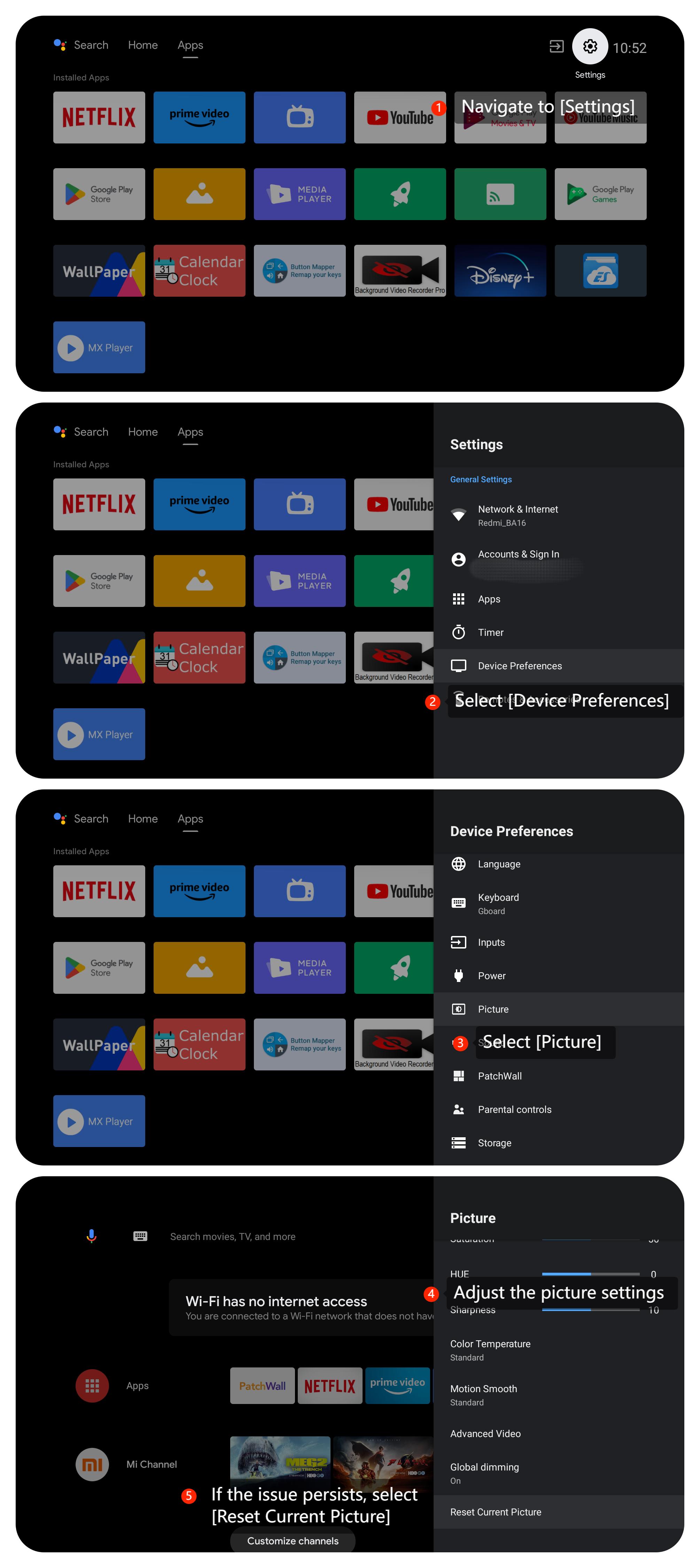
3. Przejdź do [Ustawienia] >> [Preferencje urządzenia] >> przewiń w dół, aby znaleźć [Obraz] >> dostosuj ustawienia obrazu. Jeśli problem będzie się powtarzał, możesz również wrócić do [Obraz] >>wybierz [Resetuj bieżący obraz];
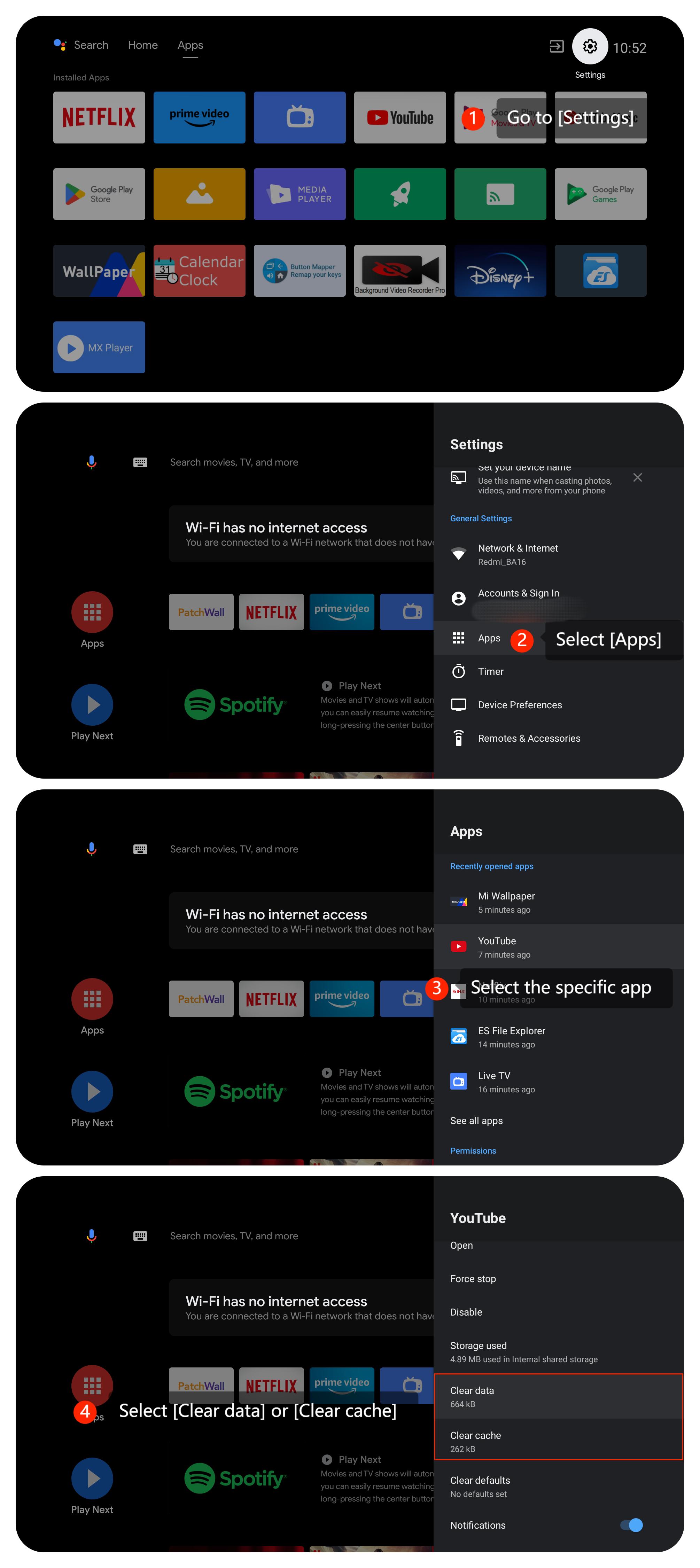
4. Wyczyść pamięć podręczną aplikacji i dane w następujący sposób: przejdź do [Ustawienia] >> [Aplikacje] >> wybierz aplikację >> wybierz [Wyczyść dane] i [Wyczyść dane] zgodnie z potrzebami;
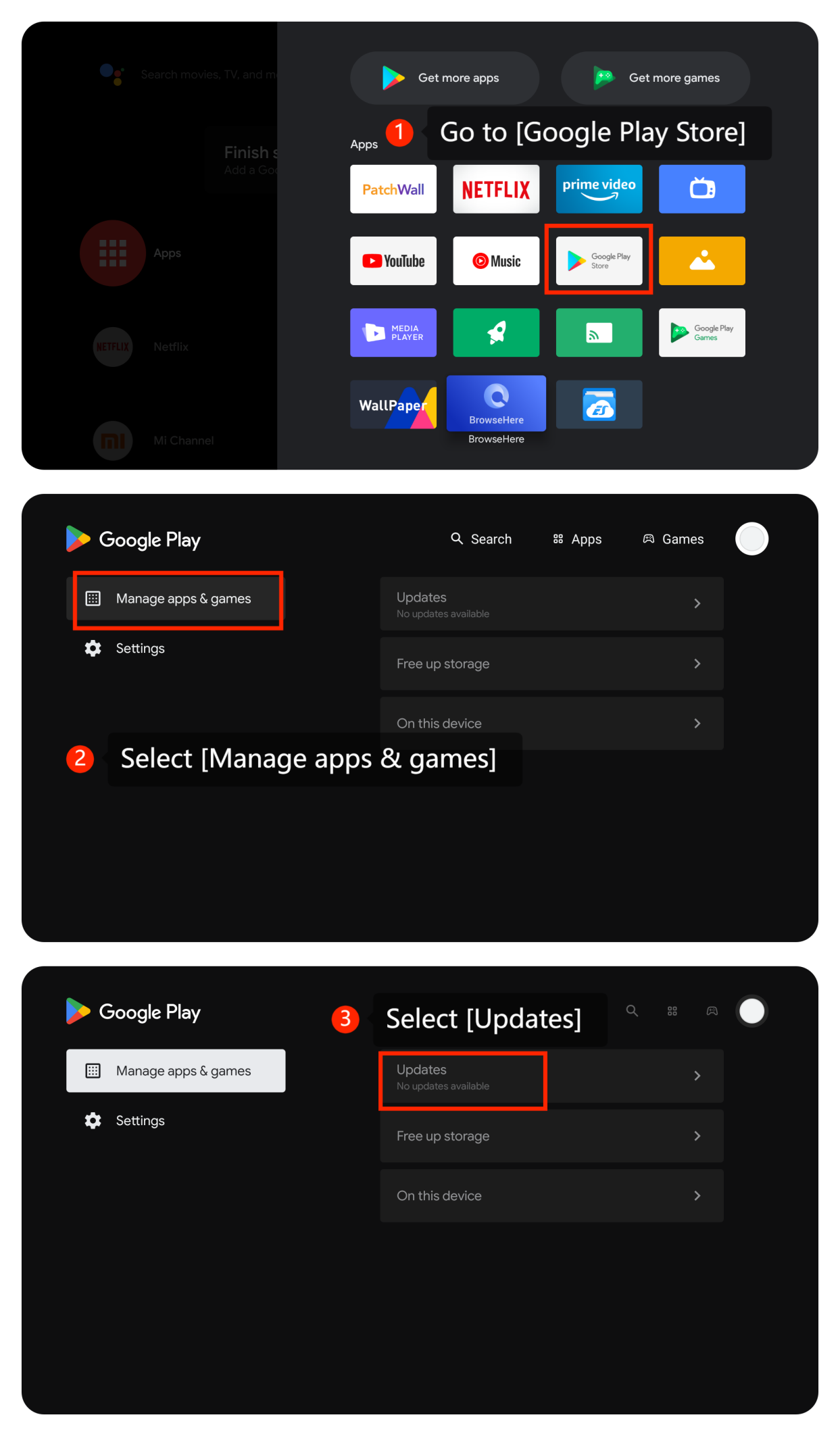
5. Upewnij się, że aplikacja jest w najnowszej wersji, przechodząc do [Sklep Google Play] >> [Zarządzaj aplikacjami i grami] >> [Aktualizacje];
6. Odinstaluj i ponownie zainstaluj problematyczną aplikację, aby sprawdzić, czy problem nadal występuje;
7. Upewnij się, że system telewizyjny jest aktualny. Przejdź do [Ustawienia] >> [Preferencje urządzenia] >> [Informacje] >> [Aktualizacja systemu]. Jeśli są dostępne, zainstaluj aktualizacje;
8. W ostateczności możesz spróbować przywrócić ustawienia fabryczne w telewizorze. Przejdź do [Ustawienia] >> przejdź do [Preferencje urządzenia] >> wybierz [Resetuj]. Pamiętaj, że spowoduje to usunięcie wszystkich ustawień i danych, więc przed kontynuowaniem wykonaj kopię zapasową wszystkich ważnych danych.
Scenariusz 2:
Jeśli problem występuje podczas korzystania z urządzenia zewnętrznego , takiego jak odtwarzacz DVD lub konsola do gier, zapoznaj się z następującymi metodami:
1. Upewnijsię, że łączące urządzenia zewnętrzne z telewizorem są dobrze i prawidłowo podłączone do odpowiednich portów;
2. Upewnij się, że HDMI jest w dobrym stanie. Jeśli to możliwe, spróbuj użyć innego HDMI, aby sprawdzić, czy problem nadal występuje;
3. Wyłącz urządzenie zewnętrzne, odłącz je od źródła zasilania, odczekaj minutę, a następnie podłącz ponownie. Włącz urządzenie zewnętrzne i sprawdź, czy problem nadal występuje;
4. Jeśli używasz urządzenia zewnętrznego, takiego jak odtwarzacz DVD, urządzenie do przesyłania strumieniowego lub konsola do gier, może ono również mieć ustawienia wyświetlania. Upewnij się, że ustawienia w urządzeniu źródłowym są zgodne z ustawieniami telewizora.
Scenariusz 3:
Jeśli problem występuje podczas korzystania z przesyłania na telewizorze, zapoznaj się z następującymi metodami:
1. Uruchom ponownie urządzenie przesyłające i telewizor i sprawdź, czy problem nadal występuje;
2. Upewnij się, że zarówno urządzenie przesyłające, takie jak komputer lub smartfon, jak i telewizor, są podłączone do stabilnej i szybkiej sieci Wi-Fi;
3. Sprawdź urządzenie przesyłające (np. smartfon, tablet lub komputer) pod kątem ustawień wyświetlania lub przesyłania.Upewnij się, że urządzenie odlewnicze jest ustawione na prawidłowe i odpowiednie ustawienia;
4. Upewnij się, że odtwarzana zawartość nie ma problemów z wyświetlaniem w źródle lub może to mieć wpływ podczas pobierania lub kopiowania;
5. Przetestuj przesyłanie z innym urządzeniem, aby sprawdzić, czy problem nadal występuje. Jeśli problem jest specyficzny dla urządzenia, może to oznaczać problem z urządzeniem;
6. Upewnij się, że przesyłanie jest kompatybilne z urządzeniem zewnętrznym. Wersja systemu urządzenia musi być Android 4.2/Windows 10 lub nowsza, a także musi mieć wbudowaną funkcję przesyłania. Jeśli to możliwe, spróbuj podłączyć go do innego wyświetlacza i ustal, czy problem dotyczy tylko jednego urządzenia.
Jeśli powyższe metody rozwiązywania problemów nie rozwiążą problemu, skontaktuj się z naszym lokalnym oficjalnym centrum serwisowym lub sprzedawcą w celu uzyskania dalszej pomocy. Pomogą Ci w tym zakresie.
Scenariusz 1:
Jeśli problem występuje podczas korzystania z aplikacji na telewizorze, zapoznaj się z następującymi metodami:
1. Wyłącz telewizor, odłącz go od źródła zasilania, odczekaj minutę, a następnie podłącz ponownie. Włącz telewizor i sprawdź, czy problem nadal występuje;
2. Niektóre aplikacje mają swoje ustawienia wyświetlania. Upewnij się, że ustawienia aplikacji są skonfigurowane tak, aby odpowiadały rozmiarowi ekranu i rozdzielczości telewizora;
3. Przejdź do [Ustawienia] >> [Preferencje urządzenia] >> przewiń w dół, aby znaleźć [Obraz] >> dostosuj ustawienia obrazu. Jeśli problem będzie się powtarzał, możesz również wrócić do [Obraz] >>wybierz [Resetuj bieżący obraz];
4. Wyczyść pamięć podręczną aplikacji i dane w następujący sposób: przejdź do [Ustawienia] >> [Aplikacje] >> wybierz aplikację >> wybierz [Wyczyść dane] i [Wyczyść dane] zgodnie z potrzebami;
5. Upewnij się, że aplikacja jest w najnowszej wersji, przechodząc do [Sklep Google Play] >> [Zarządzaj aplikacjami i grami] >> [Aktualizacje];
6. Odinstaluj i ponownie zainstaluj problematyczną aplikację, aby sprawdzić, czy problem nadal występuje;
7. Upewnij się, że system telewizyjny jest aktualny. Przejdź do [Ustawienia] >> [Preferencje urządzenia] >> [Informacje] >> [Aktualizacja systemu]. Jeśli są dostępne, zainstaluj aktualizacje;
8. W ostateczności możesz spróbować przywrócić ustawienia fabryczne w telewizorze. Przejdź do [Ustawienia] >> przejdź do [Preferencje urządzenia] >> wybierz [Resetuj]. Pamiętaj, że spowoduje to usunięcie wszystkich ustawień i danych, więc przed kontynuowaniem wykonaj kopię zapasową wszystkich ważnych danych.
Scenariusz 2:
Jeśli problem występuje podczas korzystania z urządzenia zewnętrznego , takiego jak odtwarzacz DVD lub konsola do gier, zapoznaj się z następującymi metodami:
1. Upewnijsię, że łączące urządzenia zewnętrzne z telewizorem są dobrze i prawidłowo podłączone do odpowiednich portów;
2. Upewnij się, że HDMI jest w dobrym stanie. Jeśli to możliwe, spróbuj użyć innego HDMI, aby sprawdzić, czy problem nadal występuje;
3. Wyłącz urządzenie zewnętrzne, odłącz je od źródła zasilania, odczekaj minutę, a następnie podłącz ponownie. Włącz urządzenie zewnętrzne i sprawdź, czy problem nadal występuje;
4. Jeśli używasz urządzenia zewnętrznego, takiego jak odtwarzacz DVD, urządzenie do przesyłania strumieniowego lub konsola do gier, może ono również mieć ustawienia wyświetlania. Upewnij się, że ustawienia w urządzeniu źródłowym są zgodne z ustawieniami telewizora.
Scenariusz 3:
Jeśli problem występuje podczas korzystania z przesyłania na telewizorze, zapoznaj się z następującymi metodami:
1. Uruchom ponownie urządzenie przesyłające i telewizor i sprawdź, czy problem nadal występuje;
2. Upewnij się, że zarówno urządzenie przesyłające, takie jak komputer lub smartfon, jak i telewizor, są podłączone do stabilnej i szybkiej sieci Wi-Fi;
3. Sprawdź urządzenie przesyłające (np. smartfon, tablet lub komputer) pod kątem ustawień wyświetlania lub przesyłania.Upewnij się, że urządzenie odlewnicze jest ustawione na prawidłowe i odpowiednie ustawienia;
4. Upewnij się, że odtwarzana zawartość nie ma problemów z wyświetlaniem w źródle lub może to mieć wpływ podczas pobierania lub kopiowania;
5. Przetestuj przesyłanie z innym urządzeniem, aby sprawdzić, czy problem nadal występuje. Jeśli problem jest specyficzny dla urządzenia, może to oznaczać problem z urządzeniem;
6. Upewnij się, że przesyłanie jest kompatybilne z urządzeniem zewnętrznym. Wersja systemu urządzenia musi być Android 4.2/Windows 10 lub nowsza, a także musi mieć wbudowaną funkcję przesyłania. Jeśli to możliwe, spróbuj podłączyć go do innego wyświetlacza i ustal, czy problem dotyczy tylko jednego urządzenia.
Jeśli powyższe metody rozwiązywania problemów nie rozwiążą problemu, skontaktuj się z naszym lokalnym oficjalnym centrum serwisowym lub sprzedawcą w celu uzyskania dalszej pomocy. Pomogą Ci w tym zakresie.
Czy to pomaga?
Tak
Nie