

Jak rozwiązać problem z dziwnymi kolorami lub rozmytymi ekranami w telewizorze Xiaomi F2 50?
*Ta strona jest automatycznie tłumaczona z artykułów w języku angielskim
Jeśli telewizor Xiaomi F2 50 ma rozmazany ekran lub dziwny kolor, zapoznaj się z następującymi scenariuszami:
Scenariusz 1:
Jeśli problem występuje podczas korzystania z aplikacji na telewizorze, zapoznaj się z następującymi metodami:
1. Sprawdź ekran telewizora pod kątem uszkodzeń fizycznych, takich jak pęknięcia lub ślady nacisku;
2. Użyj miękkiej ściereczki z mikrofibry, aby delikatnie wyczyścić powierzchnię ekranu, aby sprawdzić, czy problem został rozwiązany;
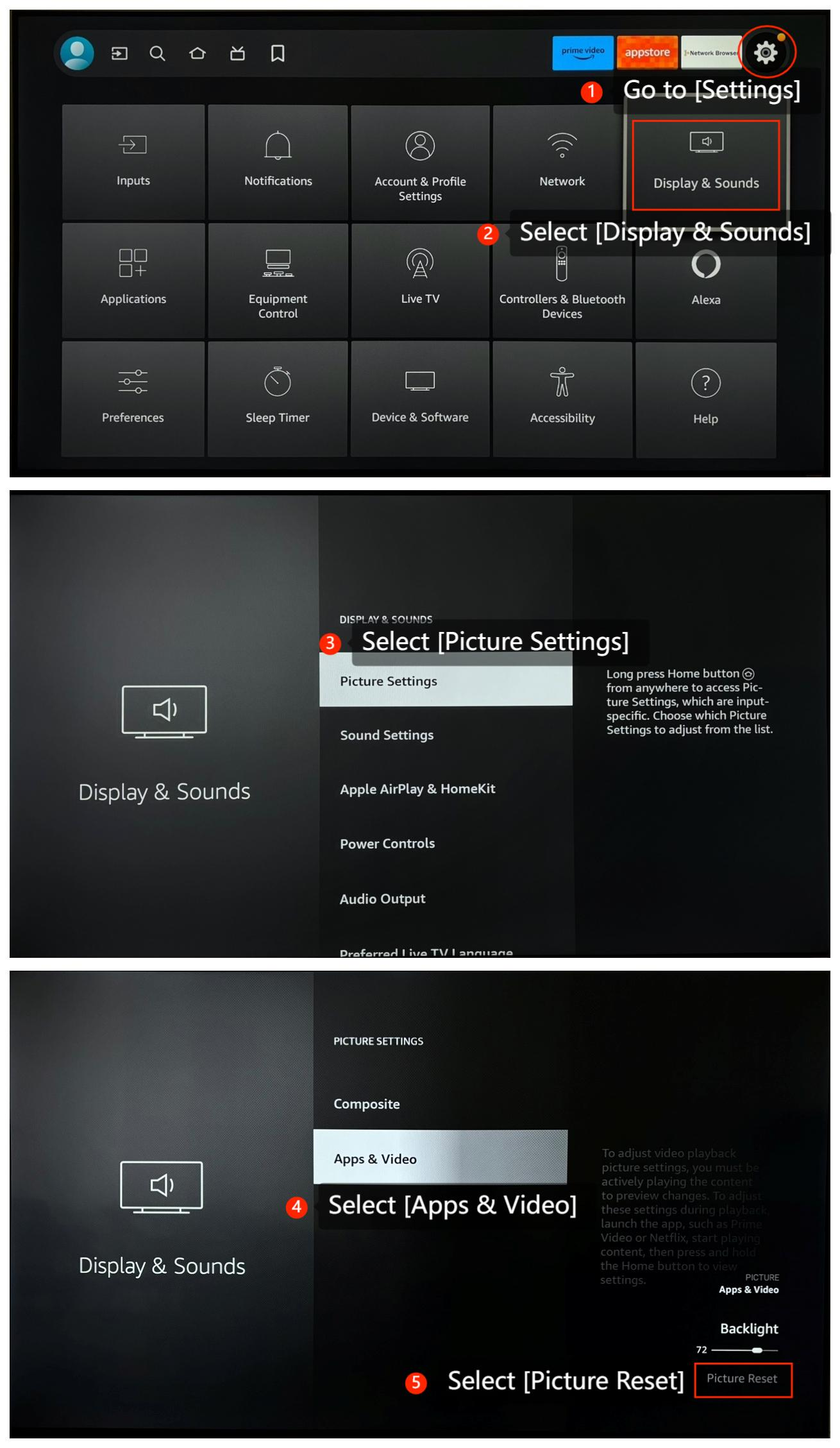
3. Przejdź do [Ustawienia] >> wybierz [Wyświetlacz i Dźwięki] >> wybierz [Ustawienia obrazu] >> przewiń w dół i wybierz [Aplikacje i wideo] >> wybierz [Resetowanie obrazu];
4. Niektóre aplikacje mają własne ustawienia wyświetlania. Sprawdź, czy aplikacja, której używasz, ma jakieś określone ustawienia wyświetlania;
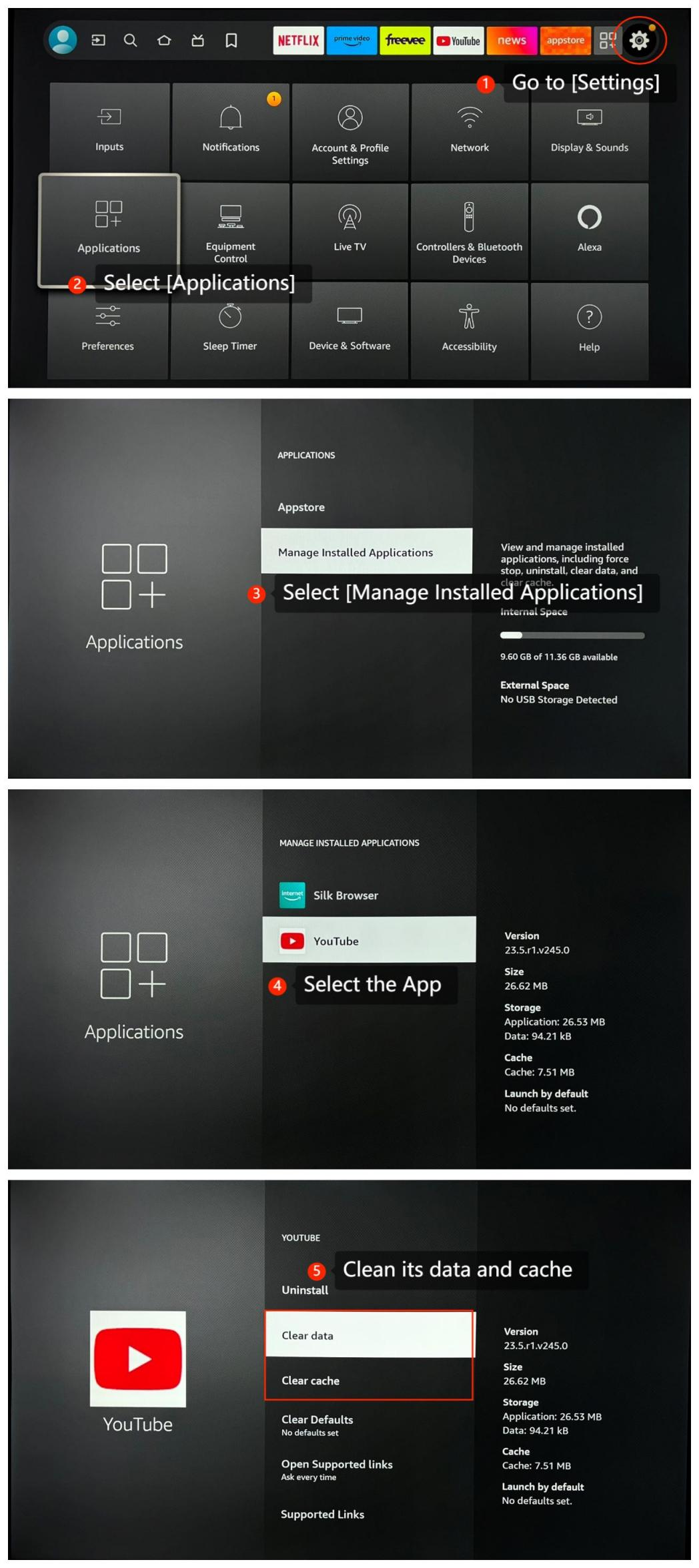
5. Wyczyść pamięć podręczną aplikacji, przechodząc do [Ustawienia] >> [Aplikacje] >> [Zarządzaj zainstalowanymi aplikacjami] >> wybierz aplikację >> wyczyść jej dane i pamięć podręczną;
6. Sprawdź, czy aplikacja jest najnowszą wersją;
7. Zainstaluj ponownie aplikację i sprawdź, czy problem nadal występuje;
8. Upewnij się, że telewizor Xiaomi ma zainstalowane najnowsze aktualizacje oprogramowania układowego. Przejdź do [Ustawienia] >> wybierz [Urządzenie i oprogramowanie]>> wybierz [Informacje]>> wybierz [Sprawdź aktualizacje];
9. Przejdź do [Ustawienia] >> wybierz [Urządzenie i oprogramowanie], >> wybierz [Przywróć ustawienia fabryczne]. Pamiętaj, że spowoduje to usunięcie wszystkich danych i ustawień z telewizora.
Scenariusz 2:
Jeśli problem występuje podczas korzystania z urządzenia zewnętrznego, takiego jak odtwarzacz DVD lub konsola do gier, zapoznaj się z następującymi metodami:
1. Upewnijsię, że łączące urządzenia zewnętrzne z telewizorem są dobrze i prawidłowo podłączone do odpowiednich portów;
2. Upewnij się, że HDMI jest w dobrym stanie. Jeśli to możliwe, spróbuj użyć innego HDMI, aby sprawdzić, czy problem nadal występuje;
3. Zmień urządzenie zewnętrznena inny odpowiedni port i użyj pilota telewizora, aby zmienić źródło sygnału wejściowego i sprawdzić, czy problem nadal występuje;
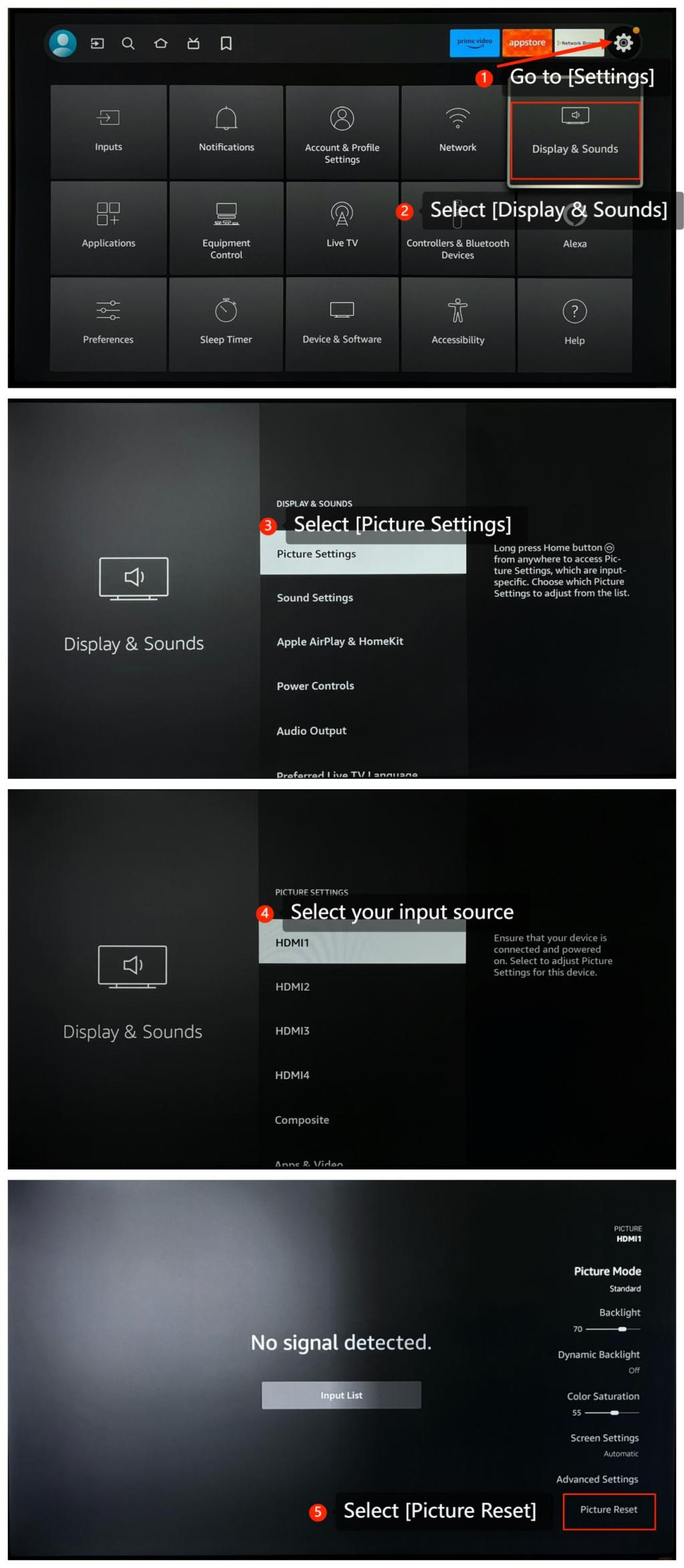
4. Przejdź do [Ustawienia] >> wybierz [Wyświetlacz i dźwięki], >> wybierz [Ustawienia obrazu], >> wybierz źródło sygnału wejściowego >> wybierz [Resetowanie obrazu];
5. Podłącz inne urządzenie do tego samego źródła sygnału wejściowego w telewizorze, aby sprawdzić, czy problem nadal występuje. Może to pomóc w ustaleniu, czy problem dotyczy telewizora, czy źródła wejściowego.
Scenariusz 3:
Jeśli problem występuje podczas korzystania z przesyłania na telewizorze, zapoznaj się z następującymi metodami:
1. Upewnij się, że zarówno urządzenie przesyłające, takie jak komputer lub smartfon, jak i telewizor są podłączone do tej samej stabilnej sieci Wi-Fi;
2. Sprawdź ustawienia urządzenia przesyłającego (np. smartfona, tabletu lub komputera) pod kątem ustawień wyświetlania lub przesyłania;
3. Uruchom ponownie urządzenie, z którego przesyłasz zawartość;
4. Wykonaj kilka testów krzyżowych. Na przykład testowanie przesyłania z różnymi treściami lub aplikacjami lub przesyłanie innego urządzenia do telewizora, aby sprawdzić, czy problem nadal występuje.
Jeśli powyższe metody rozwiązywania problemów nie rozwiążą problemu, skontaktuj się z naszym lokalnym oficjalnym centrum serwisowym lub sprzedawcą w celu uzyskania dalszej pomocy. Pomogą Ci w tym zakresie.
Scenariusz 1:
Jeśli problem występuje podczas korzystania z aplikacji na telewizorze, zapoznaj się z następującymi metodami:
1. Sprawdź ekran telewizora pod kątem uszkodzeń fizycznych, takich jak pęknięcia lub ślady nacisku;
2. Użyj miękkiej ściereczki z mikrofibry, aby delikatnie wyczyścić powierzchnię ekranu, aby sprawdzić, czy problem został rozwiązany;
3. Przejdź do [Ustawienia] >> wybierz [Wyświetlacz i Dźwięki] >> wybierz [Ustawienia obrazu] >> przewiń w dół i wybierz [Aplikacje i wideo] >> wybierz [Resetowanie obrazu];
4. Niektóre aplikacje mają własne ustawienia wyświetlania. Sprawdź, czy aplikacja, której używasz, ma jakieś określone ustawienia wyświetlania;
5. Wyczyść pamięć podręczną aplikacji, przechodząc do [Ustawienia] >> [Aplikacje] >> [Zarządzaj zainstalowanymi aplikacjami] >> wybierz aplikację >> wyczyść jej dane i pamięć podręczną;
6. Sprawdź, czy aplikacja jest najnowszą wersją;
7. Zainstaluj ponownie aplikację i sprawdź, czy problem nadal występuje;
8. Upewnij się, że telewizor Xiaomi ma zainstalowane najnowsze aktualizacje oprogramowania układowego. Przejdź do [Ustawienia] >> wybierz [Urządzenie i oprogramowanie]>> wybierz [Informacje]>> wybierz [Sprawdź aktualizacje];
9. Przejdź do [Ustawienia] >> wybierz [Urządzenie i oprogramowanie], >> wybierz [Przywróć ustawienia fabryczne]. Pamiętaj, że spowoduje to usunięcie wszystkich danych i ustawień z telewizora.
Scenariusz 2:
Jeśli problem występuje podczas korzystania z urządzenia zewnętrznego, takiego jak odtwarzacz DVD lub konsola do gier, zapoznaj się z następującymi metodami:
1. Upewnijsię, że łączące urządzenia zewnętrzne z telewizorem są dobrze i prawidłowo podłączone do odpowiednich portów;
2. Upewnij się, że HDMI jest w dobrym stanie. Jeśli to możliwe, spróbuj użyć innego HDMI, aby sprawdzić, czy problem nadal występuje;
3. Zmień urządzenie zewnętrznena inny odpowiedni port i użyj pilota telewizora, aby zmienić źródło sygnału wejściowego i sprawdzić, czy problem nadal występuje;
4. Przejdź do [Ustawienia] >> wybierz [Wyświetlacz i dźwięki], >> wybierz [Ustawienia obrazu], >> wybierz źródło sygnału wejściowego >> wybierz [Resetowanie obrazu];
5. Podłącz inne urządzenie do tego samego źródła sygnału wejściowego w telewizorze, aby sprawdzić, czy problem nadal występuje. Może to pomóc w ustaleniu, czy problem dotyczy telewizora, czy źródła wejściowego.
Scenariusz 3:
Jeśli problem występuje podczas korzystania z przesyłania na telewizorze, zapoznaj się z następującymi metodami:
1. Upewnij się, że zarówno urządzenie przesyłające, takie jak komputer lub smartfon, jak i telewizor są podłączone do tej samej stabilnej sieci Wi-Fi;
2. Sprawdź ustawienia urządzenia przesyłającego (np. smartfona, tabletu lub komputera) pod kątem ustawień wyświetlania lub przesyłania;
3. Uruchom ponownie urządzenie, z którego przesyłasz zawartość;
4. Wykonaj kilka testów krzyżowych. Na przykład testowanie przesyłania z różnymi treściami lub aplikacjami lub przesyłanie innego urządzenia do telewizora, aby sprawdzić, czy problem nadal występuje.
Jeśli powyższe metody rozwiązywania problemów nie rozwiążą problemu, skontaktuj się z naszym lokalnym oficjalnym centrum serwisowym lub sprzedawcą w celu uzyskania dalszej pomocy. Pomogą Ci w tym zakresie.
Czy to pomaga?
Tak
Nie