

Co zrobić, jeśli na ekranie Mi TV 4 55 znajduje się znak wodny?
*Ta strona jest automatycznie tłumaczona z artykułów w języku angielskim
Jeśli zauważysz znak wodny na ekranie swojego
Mi TV 4 55,
zapoznaj się z następującymi scenariuszami i metodami rozwiązywania problemów:
Scenariusze 1:
Jeśli problem występuje podczas korzystania z aplikacji na telewizorze, zapoznaj się z następującymi metodami:
1. Sprawdź, czy coś jest nie tak z ustawieniami aplikacji. Warto zauważyć, że niektóre aplikacje mają domyślnie znaki wodne, aby chronić prawa autorskie podczas odtwarzania filmów;
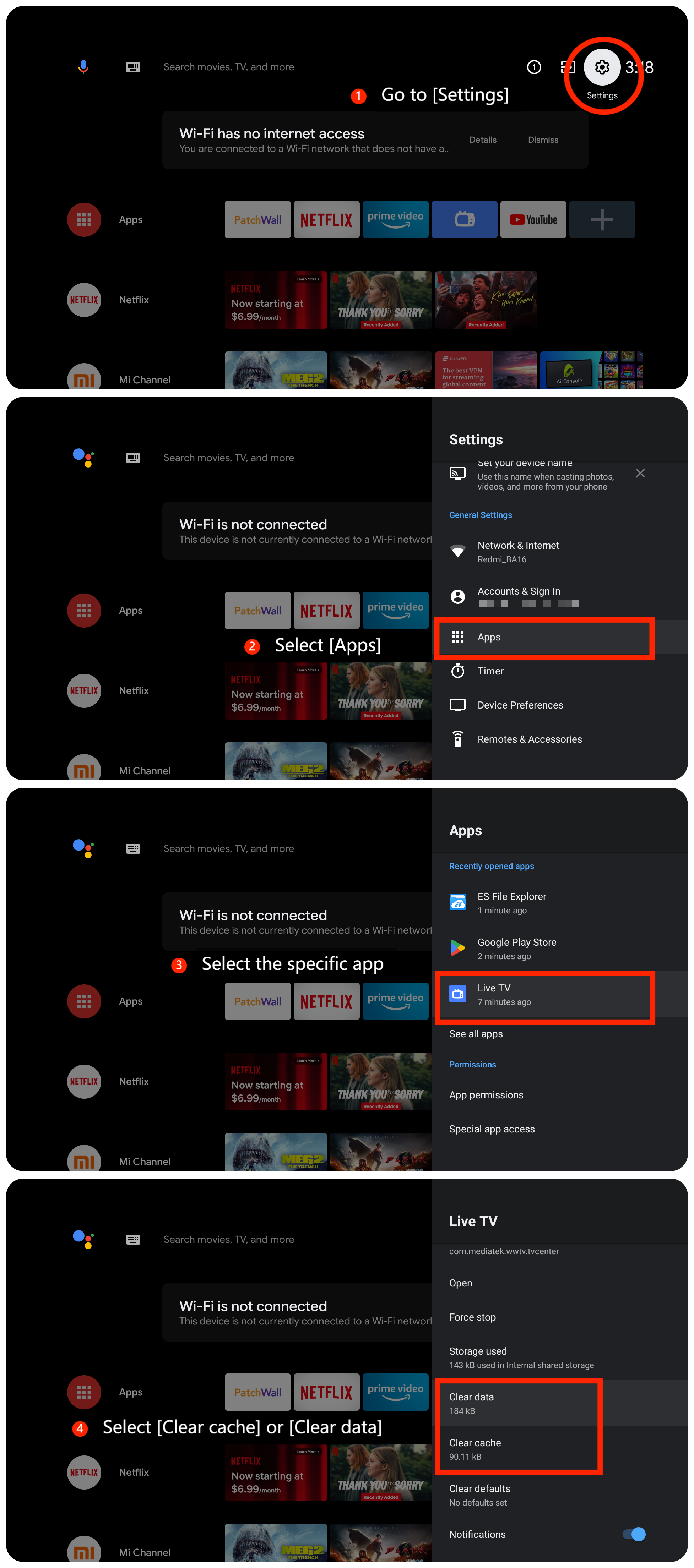
2. Jeśli problem będzie się powtarzał w przypadku określonej aplikacji, wyczyść pamięć podręczną lub dane aplikacji, przechodząc do [Ustawienia] >>[Aplikacje] >> wybierz konkretną aplikację >>[Wyczyść ból] lub [Wyczyść dane];
3. Upewnij się, że aplikacje, których używasz, są aktualne. Czasami aktualizacje aplikacji mogą zawierać poprawki problemów, takich jak niechciane znaki wodne;
4. Jeśli problem będzie się powtarzał, spróbuj odinstalować aplikację, a następnie zainstalować ją ponownie;
5. Proste ponowne uruchomienie może czasami rozwiązać tymczasowe usterki. Wyłącz telewizor, odłącz go od źródła zasilania, odczekaj minutę, a następnie podłącz ponownie. Włącz go i sprawdź, czy znak wodny nadal występuje;
6. Sprawdź dostępność aktualizacji systemu, przechodząc do [Ustawienia] >> [Preferencje urządzenia] >> [Informacje] >> [Aktualizacja systemu];
7. Jeśli inne kroki rozwiązywania problemów nie rozwiążą problemu, możesz rozważyć przywrócenie ustawień fabrycznych. Przejdź do [Ustawienia] >> [Preferencje urządzenia] >> [Resetuj].
Scenariusz 2:
Jeśli problem występuje podczas korzystania z urządzenia zewnętrznego, takiego jak odtwarzacz DVD lub konsola do gier, zapoznaj się z następującymi metodami:
1. Upewnij się, że HDMI łączący urządzenie zewnętrzne (odtwarzacz DVD, konsolę do gier) z telewizorem jest prawidłowo podłączony. Spróbuj użyć innego HDMI, aby wykluczyć problem z;
2. Sprawdź, czy nie ma żadnych błędów z urządzeń zewnętrznych. Możesz spróbować zmienić i odtworzyć inną zawartość lub dostosować jej ustawienia, aby potwierdzić źródło problemu;
3. Sprawdź, czy urządzenie, którego używasz, ma jakieś określone ustawienia znaków wodnych. Warto zwrócić uwagę, że niektóre platformy i urządzenia mają domyślnie znaki wodne, aby chronić prawa autorskie podczas odtwarzania treści.
Scenariusz 3:
Jeśli problem występuje podczas korzystania z przesyłania na telewizorze, zapoznaj się z następującymi metodami:
1. Upewnij się, że zawartość odtwarzana z urządzenia przesyłającego nie ma osadzonego znaku wodnego. Pliki multimedialne mogą mieć znaki wodne z ich źródła lub mogą być naruszone podczas pobierania lub kopiowania;
2. Uruchom ponownie urządzenie, z którego przesyłasz (np. smartfon, tablet, komputer). Czasami problemy z przesyłaniem można rozwiązać, ponownie uruchamiając urządzenie źródłowe;
3. Jeśli używasz określonej aplikacji do przesyłania, sprawdź jej ustawienia pod kątem opcji związanych ze znakami wodnymi lub nakładkami. Niektóre aplikacje do przesyłania strumieniowego mogą mieć funkcje, które nakładają informacje na ekran.
Przyjazne porady:
Zalecane przepływności strumienia wideo są pokazane poniżej:
1. Strumień wideo 4K UHD wymaga 10 Mb / s;
2. Strumień wideo 2K wymaga 5 Mb/s;
3. Strumień wideo 720p wymaga 2,5 Mb/s.
Jeśli powyższe metody rozwiązywania problemów nie rozwiążą problemu, skontaktuj się z naszym lokalnym oficjalnym centrum serwisowym lub sprzedawcą w celu uzyskania dalszej pomocy. Pomogą Ci w tym zakresie.
Scenariusze 1:
Jeśli problem występuje podczas korzystania z aplikacji na telewizorze, zapoznaj się z następującymi metodami:
1. Sprawdź, czy coś jest nie tak z ustawieniami aplikacji. Warto zauważyć, że niektóre aplikacje mają domyślnie znaki wodne, aby chronić prawa autorskie podczas odtwarzania filmów;
2. Jeśli problem będzie się powtarzał w przypadku określonej aplikacji, wyczyść pamięć podręczną lub dane aplikacji, przechodząc do [Ustawienia] >>[Aplikacje] >> wybierz konkretną aplikację >>[Wyczyść ból] lub [Wyczyść dane];
3. Upewnij się, że aplikacje, których używasz, są aktualne. Czasami aktualizacje aplikacji mogą zawierać poprawki problemów, takich jak niechciane znaki wodne;
4. Jeśli problem będzie się powtarzał, spróbuj odinstalować aplikację, a następnie zainstalować ją ponownie;
5. Proste ponowne uruchomienie może czasami rozwiązać tymczasowe usterki. Wyłącz telewizor, odłącz go od źródła zasilania, odczekaj minutę, a następnie podłącz ponownie. Włącz go i sprawdź, czy znak wodny nadal występuje;
6. Sprawdź dostępność aktualizacji systemu, przechodząc do [Ustawienia] >> [Preferencje urządzenia] >> [Informacje] >> [Aktualizacja systemu];
7. Jeśli inne kroki rozwiązywania problemów nie rozwiążą problemu, możesz rozważyć przywrócenie ustawień fabrycznych. Przejdź do [Ustawienia] >> [Preferencje urządzenia] >> [Resetuj].
Scenariusz 2:
Jeśli problem występuje podczas korzystania z urządzenia zewnętrznego, takiego jak odtwarzacz DVD lub konsola do gier, zapoznaj się z następującymi metodami:
1. Upewnij się, że HDMI łączący urządzenie zewnętrzne (odtwarzacz DVD, konsolę do gier) z telewizorem jest prawidłowo podłączony. Spróbuj użyć innego HDMI, aby wykluczyć problem z;
2. Sprawdź, czy nie ma żadnych błędów z urządzeń zewnętrznych. Możesz spróbować zmienić i odtworzyć inną zawartość lub dostosować jej ustawienia, aby potwierdzić źródło problemu;
3. Sprawdź, czy urządzenie, którego używasz, ma jakieś określone ustawienia znaków wodnych. Warto zwrócić uwagę, że niektóre platformy i urządzenia mają domyślnie znaki wodne, aby chronić prawa autorskie podczas odtwarzania treści.
Scenariusz 3:
Jeśli problem występuje podczas korzystania z przesyłania na telewizorze, zapoznaj się z następującymi metodami:
1. Upewnij się, że zawartość odtwarzana z urządzenia przesyłającego nie ma osadzonego znaku wodnego. Pliki multimedialne mogą mieć znaki wodne z ich źródła lub mogą być naruszone podczas pobierania lub kopiowania;
2. Uruchom ponownie urządzenie, z którego przesyłasz (np. smartfon, tablet, komputer). Czasami problemy z przesyłaniem można rozwiązać, ponownie uruchamiając urządzenie źródłowe;
3. Jeśli używasz określonej aplikacji do przesyłania, sprawdź jej ustawienia pod kątem opcji związanych ze znakami wodnymi lub nakładkami. Niektóre aplikacje do przesyłania strumieniowego mogą mieć funkcje, które nakładają informacje na ekran.
Przyjazne porady:
Zalecane przepływności strumienia wideo są pokazane poniżej:
1. Strumień wideo 4K UHD wymaga 10 Mb / s;
2. Strumień wideo 2K wymaga 5 Mb/s;
3. Strumień wideo 720p wymaga 2,5 Mb/s.
Jeśli powyższe metody rozwiązywania problemów nie rozwiążą problemu, skontaktuj się z naszym lokalnym oficjalnym centrum serwisowym lub sprzedawcą w celu uzyskania dalszej pomocy. Pomogą Ci w tym zakresie.
Czy to pomaga?
Tak
Nie