

Jak skonfigurować podstawowe ustawienia aparatu po powiązaniu kamery zewnętrznej Xiaomi BW500 z aplikacją Mi Home?
*Ta strona jest automatycznie tłumaczona z artykułów w języku angielskim
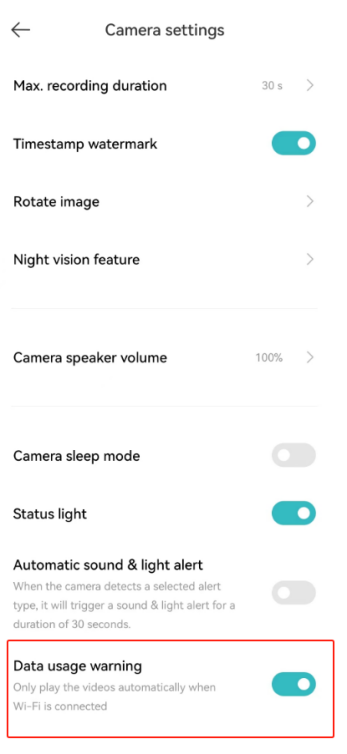
Po powiązaniu kamery zewnętrznej Xiaomi BW500 z aplikacją Mi Home w ustawieniach aparatu, możesz ustawić maksymalny czas nagrywania, znak wodny znacznika czasu, obrócić ekran, funkcję noktowizora, głośność głośnika aparatu, tryb uśpienia aparatu, lampkę stanu, automatyczny alarm dźwiękowy i świetlny, funkcję ostrzeżenia o zużyciu danych i inne ustawienia funkcji.
W celach informacyjnych, oto kilka szczegółów na temat podstawowych ustawień aparatu:
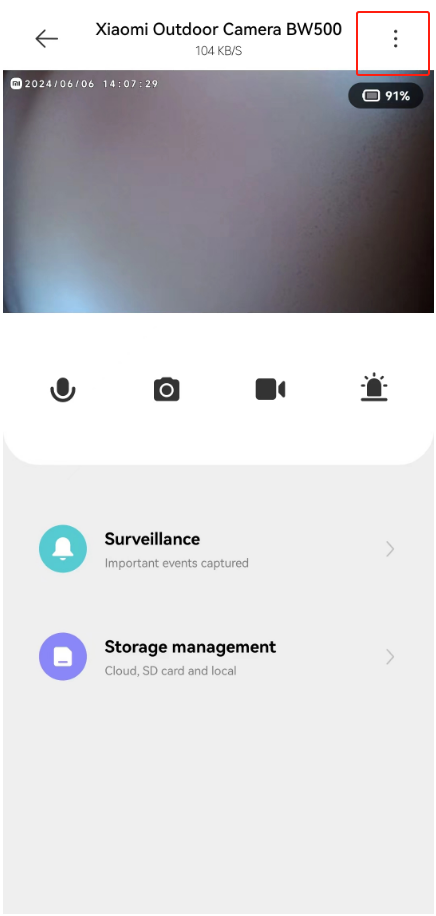
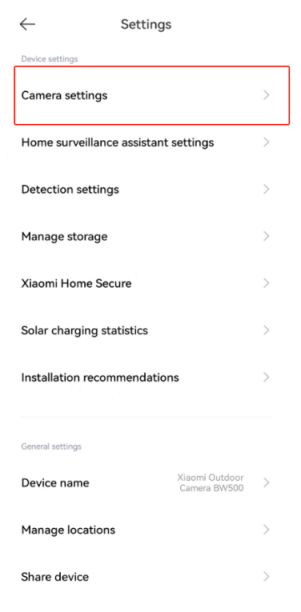
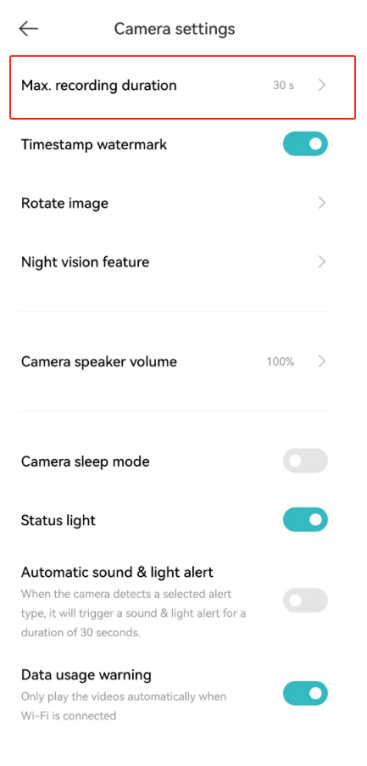
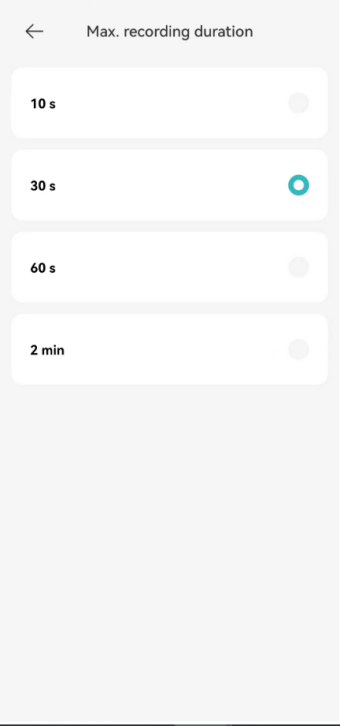
1. Kamera ma maksymalny czas nagrywania, a do wyboru są cztery długości czasu nagrywania: 10 sekund, 30 sekund, 60 sekund i 2 minuty. Aby ustawić maksymalny czas nagrywania, przejdź do aplikacji [Mi Home] >> wybierz [Karta urządzenia]>> dotknij ikony z trzema kropkami w prawym górnym rogu >> wybierz aparat >>[Ustawienia aparatu]>> włącz [Maks. czas nagrywania]>>wybierz czas trwania nagrywania;
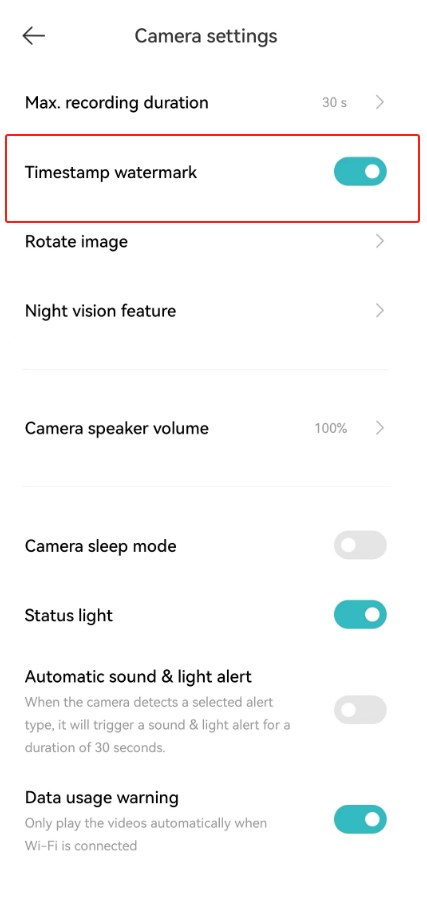
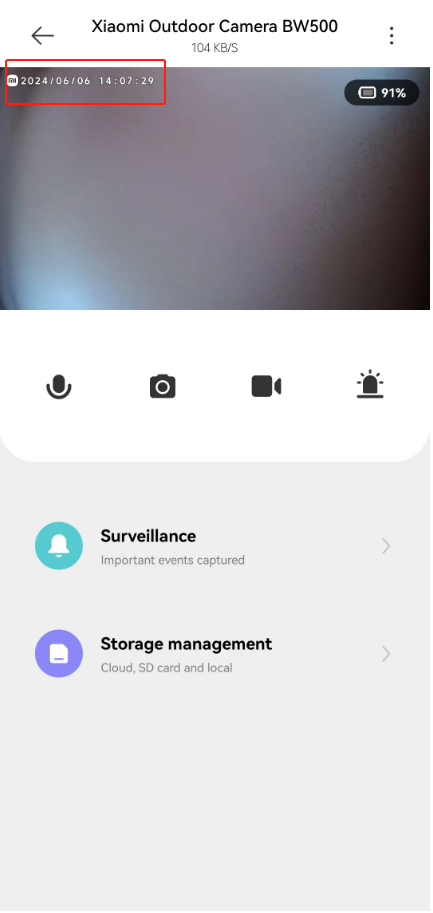
2. Po wyłączeniu znaku wodnego znacznika czasu czas nie będzie już wyświetlany w lewym górnym rogu interfejsu wideo monitoringu. Napisz aplikację [Mi Home]>> wybierz [Karta urządzenia] >> dotknij ikony z trzema kropkami w prawym górnym rogu>> wybierz aparat >> dotknij [Ustawienia aparatu]>> możesz włączyć/wyłączyć [Znacznik czasu, znak wodny];
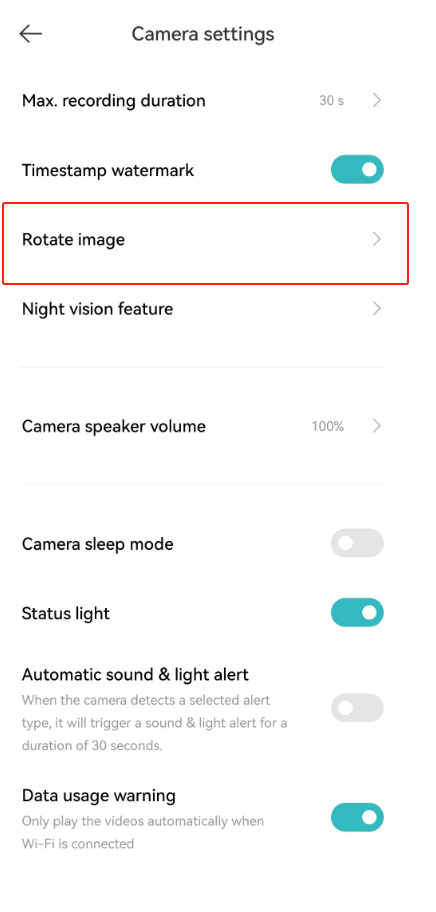
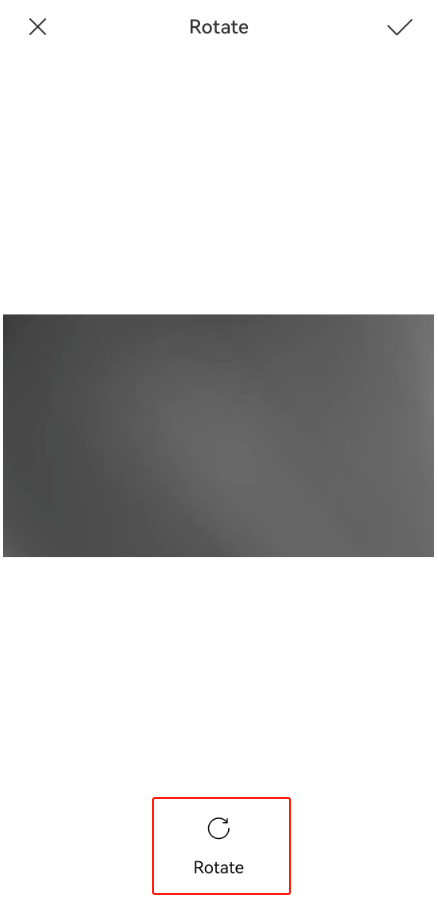
3. Po odwróceniu kamery ekran monitorowania odwróci się, a obracający się ekran będzie można normalnie oglądać. Aby włączyć funkcję obracania obrazu,naciśnij aplikację [Mi Home] >> wybierz [Karta urządzenia] >> dotknij ikony z trzema kropkami w prawym górnym rogu>> wybierz aparat >> [Ustawienia aparatu]>> [Obróć obraz] >> dotknij [Obróć];
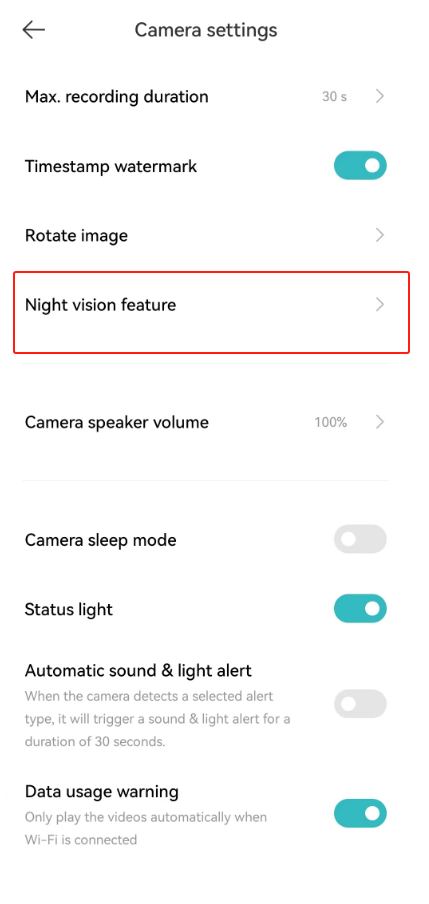
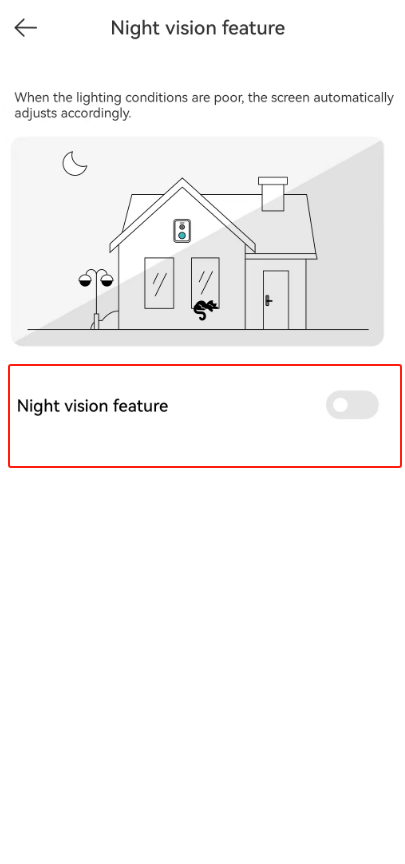
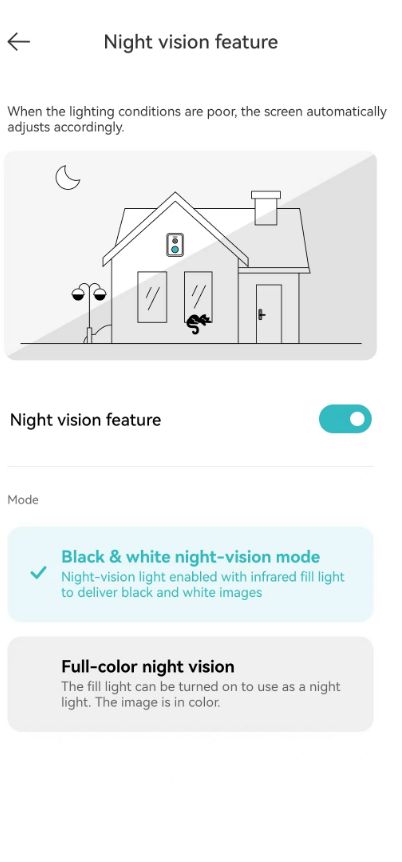
4. Po włączeniu funkcji noktowizora obraz zostanie automatycznie dostosowany, gdy oświetlenie otoczenia jest słabe. Włączone jest światło noktowizyjne, używane jest światło wypełniające w podczerwieni, a obraz jest czarno-biały. Światło wypełniające jest włączone i może być używane jako lampka nocna, a obraz jest kolorowy. Aby włączyć/wyłączyć noktowizor, otwórz aplikację [Mi Home] >> wybierz [Karta urządzenia] >> dotknij ikony z trzema kropkami w prawym górnym rogu>> wybierz kamerę >> [Ustawienia kamery]>> [Funkcja noktowizora] >> dotknij, aby włączyć [Funkcja noktowizora] >> wybierz [Czarno-biały tryb noktowizyjny] lub [Noktowizor w pełnym kolorze];
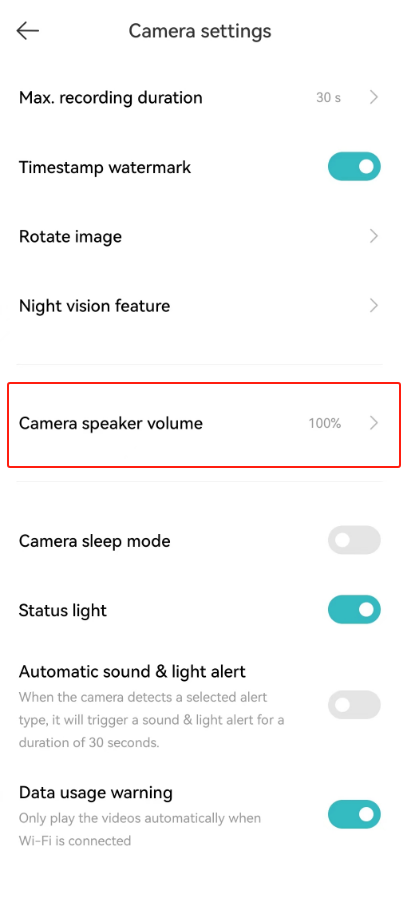
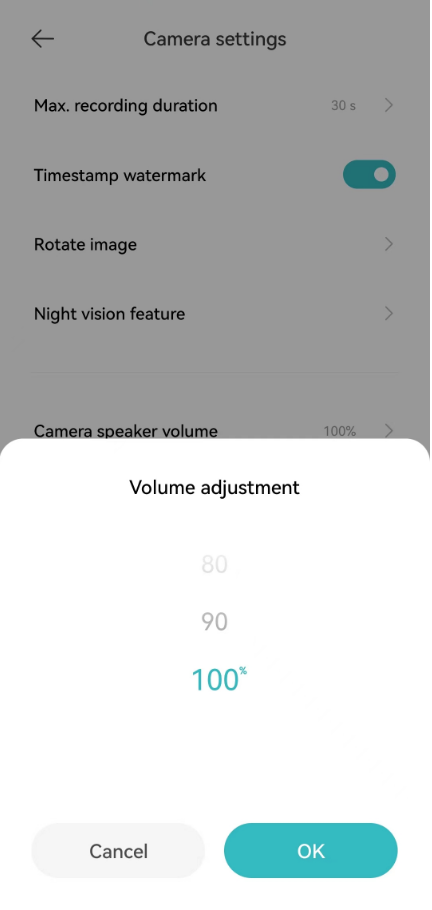
5. Procent głośności można regulować, aby kontrolować głośność aparatu. Napisz aplikację [Mi Home] >> wybierz [Karta urządzenia] >> dotknij ikony z trzema kropkami w prawym górnym rogu>> wybierz erę kamery >> [Ustawienia aparatu]>> [Głośność głośnika aparatu];
6. Tryb uśpienia umożliwia ustawienie aparatu tak, aby rozpoczynał lub przestawał działać o określonej godzinie (zatrzymaj hibernację lub rozpocznij hibernację). Aby włączyć/wyłączyć tryb uśpienia, otwórz aplikację [Mi Home] >> wybierz [Karta urządzenia] >> dotknij ikony z trzema kropkami w prawym górnym rogu>> wybierz aparat >> [Ustawienia aparatu]>> [Tryb sterowania aparatem ];
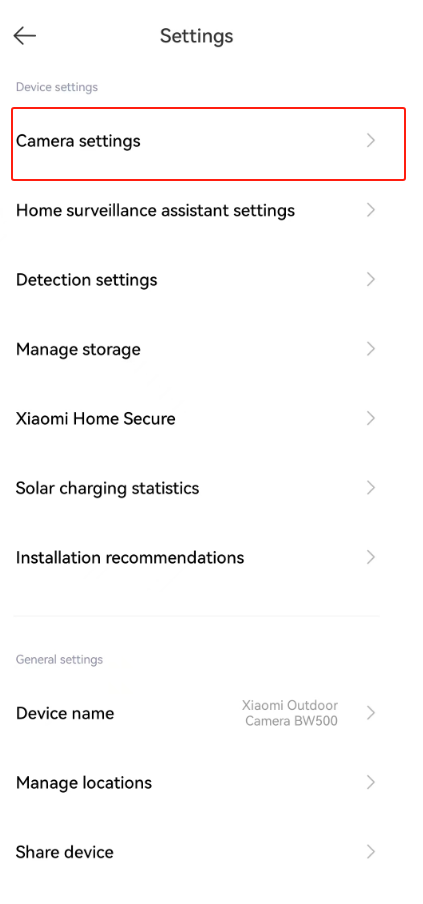
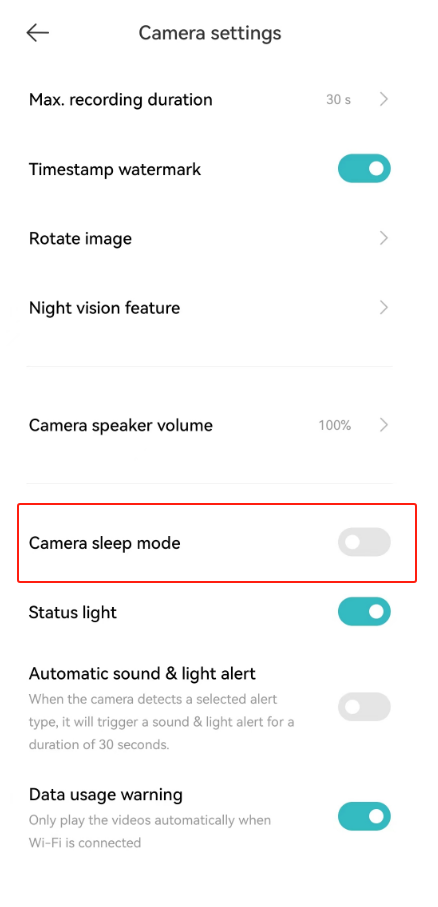
7. Kamera posiada wskaźnik stanu, który można włączać iwyłączać w zależności od preferencji i potrzeb środowiskowych. Aby włączyć/wyłączyć wskaźnik na aparacie, przejdź do [Mi Home] APP>> wybierz [Karta urządzenia] >> dotknij ikony z trzema kropkami w prawym górnym rogu>> wybierz aparat >> [Ustawienia aparatu]>> [Lampka stanu];
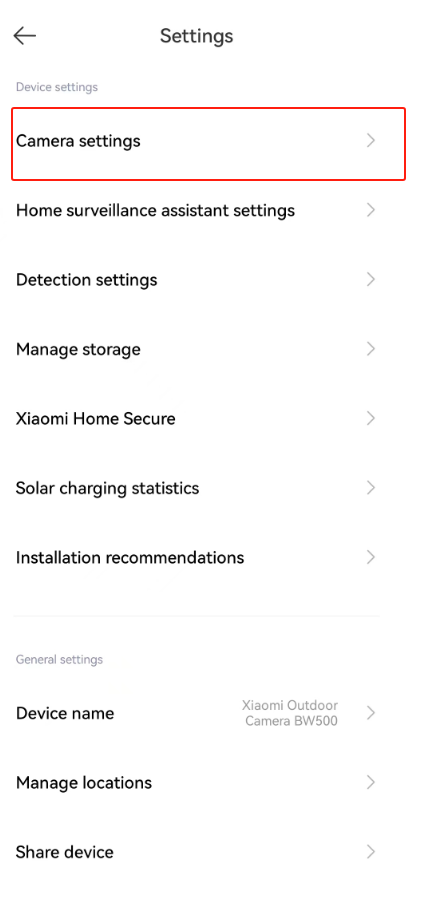
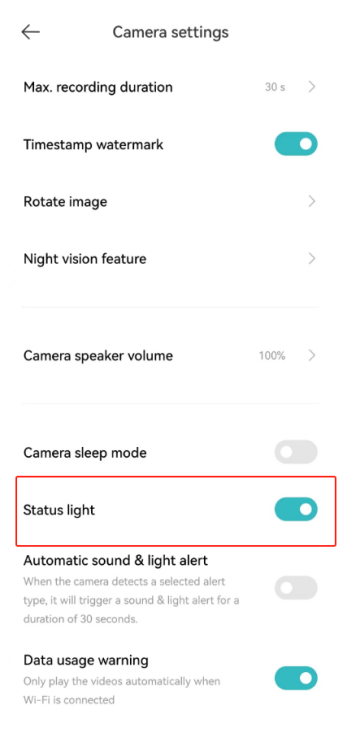
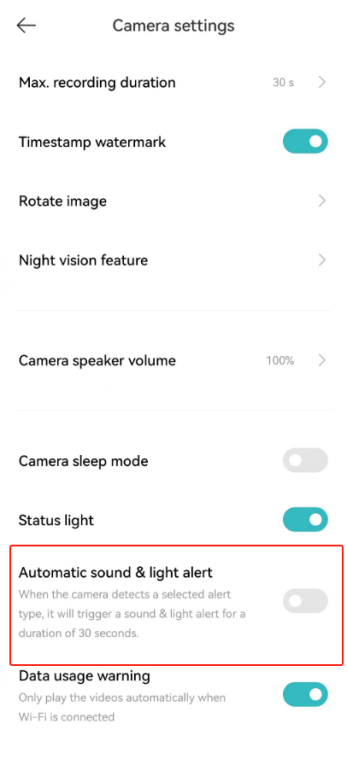
8. Gdy kamera wykryje wybrany typ alertu, uruchomi alarm dźwiękowy i świetlny na czas 30 sekund. Aby umożliwić kamerze wysyłanie alertów po wykryciu ruchu, przejdź do [Mi Home] >> wybierz [Karta urządzenia] >> dotknij ikony z trzema kropkami w prawym górnym rogu>> wybierz kamerę >> [Ustawienia kamery]>> [Automatyczny alarm dźwiękowy i świetlny];
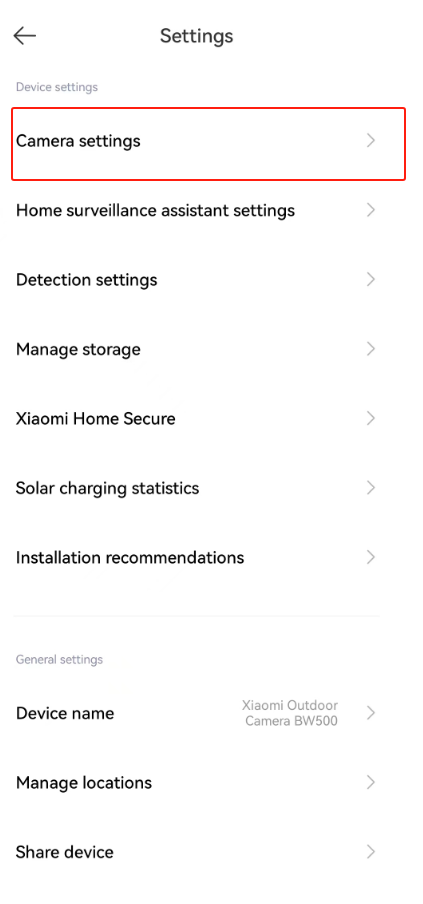
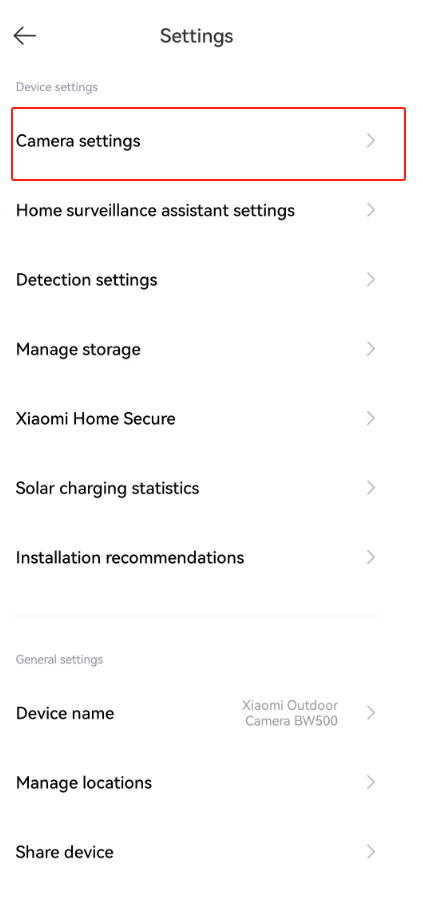
9. Aparat jest wyposażony w funkcję ostrzegania o zużyciu danych, która ostrzega o wykorzystaniu danych i umożliwia automatyczne odtwarzanie filmów po podłączeniu Wi-Fi. Aby włączyć alert o zużyciu danych, przejdź do aplikacji [Mi Home] >> wybierz [Karta urządzenia] >> dotknij ikony z trzema kropkami w prawym górnym rogu>> wybierz aparat >> [Ustawienia aparatu]>> włącz [Ostrzeżenie o zużyciu danych].
W celach informacyjnych, oto kilka szczegółów na temat podstawowych ustawień aparatu:
1. Kamera ma maksymalny czas nagrywania, a do wyboru są cztery długości czasu nagrywania: 10 sekund, 30 sekund, 60 sekund i 2 minuty. Aby ustawić maksymalny czas nagrywania, przejdź do aplikacji [Mi Home] >> wybierz [Karta urządzenia]>> dotknij ikony z trzema kropkami w prawym górnym rogu >> wybierz aparat >>[Ustawienia aparatu]>> włącz [Maks. czas nagrywania]>>wybierz czas trwania nagrywania;
2. Po wyłączeniu znaku wodnego znacznika czasu czas nie będzie już wyświetlany w lewym górnym rogu interfejsu wideo monitoringu. Napisz aplikację [Mi Home]>> wybierz [Karta urządzenia] >> dotknij ikony z trzema kropkami w prawym górnym rogu>> wybierz aparat >> dotknij [Ustawienia aparatu]>> możesz włączyć/wyłączyć [Znacznik czasu, znak wodny];
3. Po odwróceniu kamery ekran monitorowania odwróci się, a obracający się ekran będzie można normalnie oglądać. Aby włączyć funkcję obracania obrazu,naciśnij aplikację [Mi Home] >> wybierz [Karta urządzenia] >> dotknij ikony z trzema kropkami w prawym górnym rogu>> wybierz aparat >> [Ustawienia aparatu]>> [Obróć obraz] >> dotknij [Obróć];
4. Po włączeniu funkcji noktowizora obraz zostanie automatycznie dostosowany, gdy oświetlenie otoczenia jest słabe. Włączone jest światło noktowizyjne, używane jest światło wypełniające w podczerwieni, a obraz jest czarno-biały. Światło wypełniające jest włączone i może być używane jako lampka nocna, a obraz jest kolorowy. Aby włączyć/wyłączyć noktowizor, otwórz aplikację [Mi Home] >> wybierz [Karta urządzenia] >> dotknij ikony z trzema kropkami w prawym górnym rogu>> wybierz kamerę >> [Ustawienia kamery]>> [Funkcja noktowizora] >> dotknij, aby włączyć [Funkcja noktowizora] >> wybierz [Czarno-biały tryb noktowizyjny] lub [Noktowizor w pełnym kolorze];
5. Procent głośności można regulować, aby kontrolować głośność aparatu. Napisz aplikację [Mi Home] >> wybierz [Karta urządzenia] >> dotknij ikony z trzema kropkami w prawym górnym rogu>> wybierz erę kamery >> [Ustawienia aparatu]>> [Głośność głośnika aparatu];
6. Tryb uśpienia umożliwia ustawienie aparatu tak, aby rozpoczynał lub przestawał działać o określonej godzinie (zatrzymaj hibernację lub rozpocznij hibernację). Aby włączyć/wyłączyć tryb uśpienia, otwórz aplikację [Mi Home] >> wybierz [Karta urządzenia] >> dotknij ikony z trzema kropkami w prawym górnym rogu>> wybierz aparat >> [Ustawienia aparatu]>> [Tryb sterowania aparatem ];
7. Kamera posiada wskaźnik stanu, który można włączać iwyłączać w zależności od preferencji i potrzeb środowiskowych. Aby włączyć/wyłączyć wskaźnik na aparacie, przejdź do [Mi Home] APP>> wybierz [Karta urządzenia] >> dotknij ikony z trzema kropkami w prawym górnym rogu>> wybierz aparat >> [Ustawienia aparatu]>> [Lampka stanu];
8. Gdy kamera wykryje wybrany typ alertu, uruchomi alarm dźwiękowy i świetlny na czas 30 sekund. Aby umożliwić kamerze wysyłanie alertów po wykryciu ruchu, przejdź do [Mi Home] >> wybierz [Karta urządzenia] >> dotknij ikony z trzema kropkami w prawym górnym rogu>> wybierz kamerę >> [Ustawienia kamery]>> [Automatyczny alarm dźwiękowy i świetlny];
9. Aparat jest wyposażony w funkcję ostrzegania o zużyciu danych, która ostrzega o wykorzystaniu danych i umożliwia automatyczne odtwarzanie filmów po podłączeniu Wi-Fi. Aby włączyć alert o zużyciu danych, przejdź do aplikacji [Mi Home] >> wybierz [Karta urządzenia] >> dotknij ikony z trzema kropkami w prawym górnym rogu>> wybierz aparat >> [Ustawienia aparatu]>> włącz [Ostrzeżenie o zużyciu danych].
Czy to pomaga?
Tak
Nie