
RedmiBook 15 FAQ
*Ta strona jest automatycznie tłumaczona z artykułów w języku angielskim
Przegląd produktów:
1. P: Jakie funkcje ma RedmiBook 15?
Odp .: 1. Nowy projekt ID, powierzchnia A / C, 6 lotniczych maszyn ze stopu aluminium, powierzchnia A / C przyjmuje pełny proces CNC.
2. 15.6 cali, rozdzielczość 3.2K, wysoka częstotliwość odświeżania 90 Hz, pełny ekran super retinal.
3. Ultra-wąska ramka, współczynnik ekranu 16: 10, ultra-wysoki współczynnik ekranu 89.1%, 100% gama kolorów sRGB, maksymalna częstotliwość odświeżania 90 Hz, precyzyjny ekran przeciwodblaskowy przeciwodblaskowy, obsługa przyciemniania DC.
4. Nowy procesor Ryzen, proces 7 nm, do 8 rdzeni i procesor 16-wątkowy.
5. Wiele interfejsów.
6. MIUI +, certyfikat TUV Rhine klasy sprzętowej o niskim świetle niebieskim, inteligentny przełącznik częstotliwości odświeżania FN + S, bateria o długiej żywotności.
7. Wygodna kontrola: pełnowymiarowa trzypoziomowa regulowana podświetlana klawiatura, zakres 1,5 mm, górna powierzchnia nasadki przyjmuje hiperboloidalną konstrukcję rowka o głębokości 0,3 mm. Duży panel dotykowy PTP, rozpoznawanie linii papilarnych zintegrowane z przyciskiem zasilania.
2. P: Jakie wzornictwo i materiały są używane w Redmibook 15?
Odp .: 1. 6 maszyn ze stopu aluminium klasy lotniczej;
2. Anodowanie powierzchni za pomocą piaskowania ceramicznego;
3. W pełni metalowy korpus, zintegrowana konstrukcja wału;
4. Strona A przyjmuje zakrzywioną powierzchnię na poziomie A.
3. P: Czy częstotliwość odświeżania ekranu RedmiBook 15 działa przy 90 Hz?
O: Ekran RedmiBook 15 może dostosować częstotliwość odświeżania. Naciśnij kombinację Fn + S, aby dostosować częstotliwość odświeżania do 90 Hz lub 60 Hz. Gama kolorów i inne właściwości ekranu nie zmienią się po dostosowaniu częstotliwości odświeżania (ekran będzie krótko czarny podczas dostosowywania częstotliwości odświeżania).
4. P: Jak długo trwa żywotność baterii Redmibook 15? Czy obsługuje szybkie ładowanie? Co to jest zasilacz?
Odp .: Redmibook 15 ma wbudowaną baterię 46Wh Wh zapewniającą do 6 godzin pracy na baterii, a zasilacz wynosi 65W.
Wyniki badań:
1. 5 godzin lokalnego odtwarzania wideo;
2. 3,4 godziny odtwarzania wideo online;
3. 7 godzin przeglądania stron internetowych.
Warunki badania:
1. W warunkach testowych jasności ekranu 150 nitów, głośności 50% i rozłączenia WiFi przetestuj maksymalny czas odtwarzania lokalnego wideo 1080p;
2. W warunkach testowych jasności ekranu 150nits, głośności 50% i połączenia Wi-Fi przetestuj najdłuższy czas odtwarzania wideo HD 720p online;
3. W warunkach testowych jasności ekranu 150nits, głośności 50% i połączenia Wi-Fi, najdłuższy czas przeglądania stron internetowych można osiągnąć za pomocą wbudowanej domyślnej przeglądarki.
5. P: Jaki jest kąt otwarcia i zamknięcia Redmibook 15? Czy ekran obsługuje dotyk?
Odp .: Redmibook 15 może zapewnić kąt otwarcia i zamknięcia 140 °, co zapewnia wygodny kąt widzenia. Ekran nie obsługuje dotyku.
Uwaga: Kąt otwarcia i zamknięcia 140° jest wartością teoretyczną, a wzrost lub spadek o 5° w rzeczywistym pomiarze należy do rozsądnego zakresu.
6. P: Ile bitów dysku twardego ma Redmibook 15? Czy rozszerzenie jest obsługiwane?
A: Redmibook 15 ma interfejs M.2, który obsługuje PCIe. Dysk twardy preinstalowany fabrycznie jest kanałem PCIe, który nie obsługuje rozszerzeń. Obsługuje aktualizację i można ją wymienić samodzielnie.
Obsługiwana specyfikacja dysku twardego: M.2 PCIE 2280, zalecany do stosowania jednostronnego dysku SSD.
7. P: Czy RedmiBook 15 ma przednią kamerę?
Odp .: RedmiBook 15 ma przednią kamerę, kamera znajduje się na górze RedmiBook 15.
8. P: Czy RedmiBook 15 dźwięk podczas pracy?
O: Wentylator będzie generował dźwięk w procesie obrotu i automatycznie dostosowuje prędkość do obciążenia notebooka. To normalne, że dźwięk jest czasami głośny, a czasem niski.
9. P: Gdzie jest wskaźnik ładowania Redmibook 15? Jak ocenić ilość elektryczną?
O: Wskaźnik ładowania RedMiBooka 15 znajduje się po lewej stronie urządzenia. Po podłączeniu zasilania lampka kontrolna może ocenić, czy zasilacz jest dostarczony, czy nie, oraz stan zasilania. Jeśli lampka kontrolna świeci, oznacza to, że adapter ma w tym momencie wyjście prądowe.
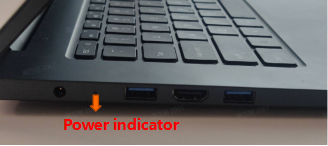
Stan wskaźnika ładowania:
| ilość elektryczna | Stan wskaźnika |
| >90% | Zielony |
| 20%-90% | Pomarańcza |
| ≤20% | Czerwony |
10. P: Jaką standardową ładowarkę ma RedmiBook 15?
Odp .: Redmibook 15 jest wyposażony w standardowy adapter interfejsu DC-IN, maksymalna moc wynosi 65 W. Przewód zasilający i adapter są zaprojektowane oddzielnie. Długość przewodu zasilającego wynosi około 1,5 metra, a wtyczka adaptera jest nieskładana.
11. P: Jaką funkcję ma RedmiBook 15 przycisk Fn+F1~F10?
A:
| skrótów | Funkcja |
| ESC | FN+przycisk funkcyjny blokady ESC |
| Formuła F1 | Niemy |
| F2 | Redukcja objętości |
| F3 | Zwiększenie wolumenu |
| F4 | Redukcja jasności |
| F5 | Zwiększenie jasności |
| F6 | Narzędzie do projekcji |
| F7 | Narzędzie Zrzuty ekranu |
| F8 |
12. P: Czy RedmiBook 15 wspomaga funkcję Modern Standby?
O: Wsparcie. Notebook budzi się szybciej i może nadal odtwarzać lokalną muzykę w trybie uśpienia za pośrednictwem wbudowanego odtwarzacza muzyki Groove systemu Windows 10.
13. P: Jakie interfejsy posiada RedmiBook 15?
| Lewy w pobliżu obracającego się wału | Interfejs DC-IN, obsługa ładowania |
| Lewy, środkowy w pobliżu obracającego się wału | USB-A obsługuje USB 3.2 Gen1 |
| W lewo w pobliżu klienta środkowego | HDMI 1.4 |
| Pozostawiony w pobliżu klienta | USB-A obsługuje USB 3.2 Gen1 |
| Tuż przy obracającym się wale | Blokada Kensington |
| Prawy, środkowy, w pobliżu obracającego się wału | Transmisja RJ45 Gigabit |
| Prawa środkowa | USB - A obsługuje USB 2.0 |
| Prawy środek blisko klienta | Czytnik kart obsługuje SD3.0 |
| Tuż obok klienta | Gniazdo mikrofonu słuchawkowego 3,5 mm * 1 |
14. P: Jak sprawdzić SN RedmiBook 15?
Odp .: 1. Można go obejrzeć na etykiecie po stronie D maszyny lub na etykiecie na opakowaniu;
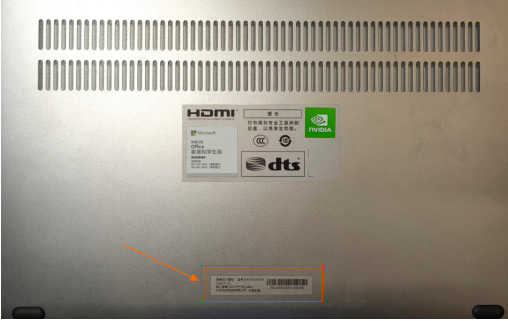
2. Wejdź na stronę BIOS-u, sprawdź informacje SN.
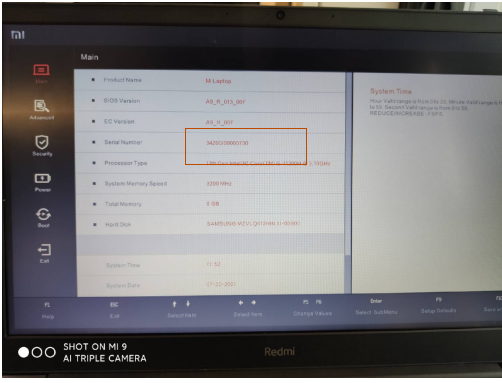
15. P: Dlaczego jasność, głośność, projekcja i inne typowe funkcje wykorzystują awarię?
O: Blokada Fn jest otwierana przez pomyłkę. Naciśnij odpowiedni przycisk w tym momencie, a zamiast odpowiedniej wspólnej funkcji zostanie wygenerowana odpowiednia funkcja F1-F12.
Blokadę Fn włącza się i wyłącza, naciskając Fn + ESC w lewym dolnym rogu klawiatury. W lewym górnym rogu ekranu znajduje się stan monitu o informacje. Po zamknięciu blokady Fn sugeruje się bezpośrednie kliknięcie F1-F10, aby włączyć odpowiednie funkcje skrótów (jasność, głośność, projekcja itp.) lub może być realizowane przez FN + F1-F10, tak jak tradycyjny notebook.
16. P: Czy interfejs audio Redmibook 15 obsługuje MIC?
A: Interfejs audio Redmibook 15 obsługuje zestaw słuchawkowy lub zestaw słuchawkowy i mikrofon. Po podłączeniu do urządzenia system wyświetli odpowiednie monity.
Często zadawane pytania dotyczące BIOS-u:
1. P: Jakie różnice ma BIOS RedmiBook 15?
A: Dodaj zewnętrzną klawiaturę i operację wybudzania myszy w menu zasilania.
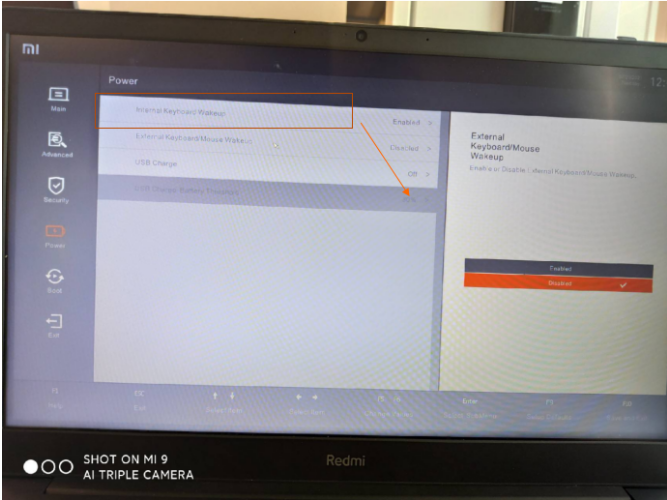
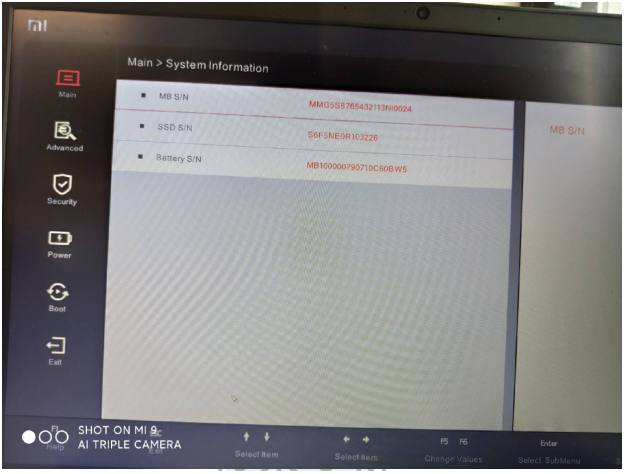
Dodaj menu "Informacje o systemie" w trybie zaawansowanym. Wpisz ścieżkę:Menu główne>> Informacje o systemie:
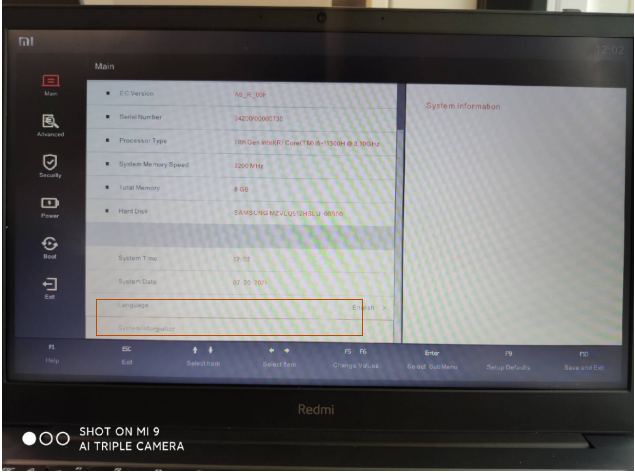
Informacje o systemie obejmują numer seryjny płyty głównej, numer seryjny dysku SSD i numer seryjny baterii.
2. P: Czy Redmibook 15 BIOS obsługuje tryb zwiększania wydajności procesora?
Odp .: Redmibook 15 nie obsługuje regulacji trybu pracy w BIOS-ie. Zaleca się przełączenie trybu pracy notebooka za pomocą FN+K po uruchomieniu notesu.
3. P: Po wejściu do interfejsu BIOS-u przez długi czas nie wykonuję żadnej operacji. Co się stanie, gdy maszyna się nagrzeje, a wentylator obraca się dziko?
Odp .: Cały sprzęt komputera interfejsu BIOS będzie działał z pełną mocą, powodując poważne ciepło, więc ciało jest bardzo gorące, a wentylator działa dziko. W tym momencie, jeśli bateria jest używana do zasilania, spowoduje to również dużą utratę mocy baterii. Zalecane po ustawieniach związanych z BIOS-em, zapisz ustawienia na czas i wejdź do systemu lub wyłącz.
System i oprogramowanie:
1. P: Jaki system operacyjny jest wstępnie zainstalowany Redmibook 15? Czy obsługiwana jest instalacja innych systemów?
O: RedmiBook 15 fabrycznie załadowany system Windows 10 w wersji 64-bitowej.
2. P: Ile partycji ma Redmibook 15?
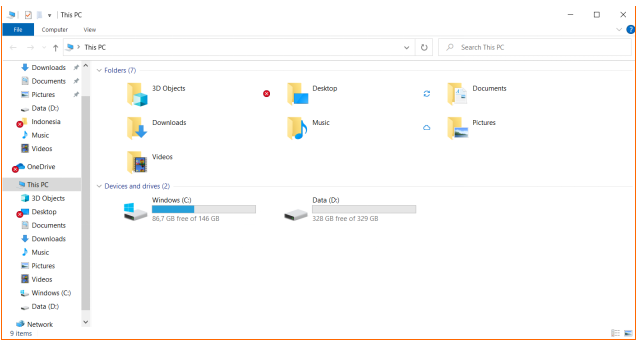
O: Wersja RedmiBook 15 z fabrycznym dyskiem twardym o pojemności 512 GB lub większej będzie miała 2 partycje.
Często zadawane pytania:
Pytanie 1. Co zrobić, jeśli Xiaomi Notebook nie może połączyć się z bluetooth?
Odp .: 1. Sprawdź stan sieci i czy tryb samolotowy nie został włączony przez pomyłkę. Tryb samolotowy wyłączy funkcję bluetooth modułu bezprzewodowego. Proszę ręcznie włączyć funkcję bluetooth.
2. Sprawdź, czy funkcja bluetooth jest normalna. Wejdź do menedżera urządzeń, aby sprawdzić, czy nie ma nieprawidłowych sterowników. Jeśli istnieją nieprawidłowe sterowniki, odinstaluj nieprawidłowy sterownik i zainstaluj ponownie.
3. Sprawdź, czy "Usługa Windows" wyłączyła Bluetooth. Jeśli ta opcja jest wyłączona, włącz ją.
4. Sprawdź, czy podłączone urządzenie bluetooth jest w trybie parowania bluetooth. Jeśli nie, przejdź do trybu parowania bluetooth.
5. Jeśli bluetooth nie może połączyć się podczas parowania, spróbuj więcej razy lub uruchom ponownie system Windows i uruchom ponownie urządzenie bluetooth.
Pytanie 2. Co zrobić, jeśli nowo zakupiony notebook Xiaomi nie włącza się?
Odp .: 1. Wbudowana bateria nowo zakupionego notebooka musi zostać aktywowana, zanim będzie można go użyć. Po raz pierwszy zasil notebook standardową ładowarką w pakiecie, a następnie naciśnij przycisk zasilania, aby włączyć zasilanie. Przycisk zasilania różni się od zwykłego przycisku.
2. Przy pierwszym uruchomieniu użyj standardowej ładowarki do zasilania.
3. Zresetuj ustawienia początkowe systemu BIOS (gdy po uruchomieniu pojawi się MI LOGO, naciśnij F2, aby wejść do systemu BIOS, naciśnij F9 w interfejsie systemu BIOS, a następnie naciśnij ponownie F10, aby zapisać i wyjść).
4. Jeśli ekran jest nadal czarny i nie można go włączyć, przejdź do obsługi posprzedażnej, aby przetestować.
P3. Jak obsługiwać touchpad Xiaomi Notebook?
Odp .: Panel dotykowy Mi Notebook to huśtawka, która przekształca lewy i prawy oraz panel dotykowy w tradycyjnych notebookach w całość. Na podstawie zajmowania mniejszej przestrzeni można zrealizować funkcję lewego i prawego, a jednocześnie dodać więcej operacji gestów, co znacznie poprawia wydajność użytkowania panelu dotykowego. Konkretne metody są następujące:
1. Lewy przycisk: kliknięcie jednym palcem / dotknięcie jednym palcem
2. Prawy przycisk: kliknięcie dwoma palcami / dotyk dwoma palcami
3.Wybierz i otwórz: dwukrotne kliknięcie jednym palcem / dwukrotne dotknięcie jednym palcem
4.Page przewijanie: podwójny punkt w górę / w dół / w lewo / w prawo (dla przeglądarki, dokumentu itp.)
5.Przeciągnij elementy: kliknij dwukrotnie / dotknij dwa razy i przeciągnij
6. Dotknij / otwórz dwoma palcami: powiększaj i pomniejszaj stronę
7. Przesuń trzema palcami w lewo iw prawo: przełącz bieżący program
8.Przesuń trzema palcami w górę: otwórz pulpit wirtualny
9. Przesuń trzema palcami w dół: zminimalizuj bieżącą stronę i program
Ponadto panel dotykowy notebooka Xiaomi można nacisnąć na całość, ale ze względu na huśtawkę potrzebuje więcej siły do dotyku.
P4. Co zrobić, jeśli Notebook Xiaomi nie może połączyć się z siecią Wi-Fi?
O: Sprawdź stan sieci, aby sprawdzić, czy tryb samolotowy nie został włączony przez pomyłkę. Tryb samolotowy wyłączy funkcję WiFi modułu bezprzewodowego. Użyj funkcji WIFI w następujący sposób:
1. Kliknij ikonę sieci WIFI w prawym dolnym rogu, a pojawi się lista sieci WIFI.
2. Upewnij się, że tryb samolotowy jest wyłączony, a sieć WIFI jest włączona.
3. Kliknij, aby wybrać odpowiednią sieć WIFI i postępuj zgodnie z monitem systemowym, aby połączyć się z siecią WIFI. Wprowadź hasło i połącz się.
P5. Czy Xiaomi Notebook może zainstalować Windows XP / 7/8?
O: Nie zaleca się instalowania systemu operacyjnego Windows XP / 7/8. Xiaomi nie zapewnia wsparcia technicznego w przypadku problemów ze zgodnością sprzętu i oprogramowania, które występują podczas instalacji lub korzystania z systemu Windows XP / 7/8.
Ponieważ Windows 10 i Windows XP / 7/8 mają różne wymagania sprzętowe, notebook Mi jest całkowicie zaprojektowany dla wymagań sprzętowych systemu Windows 10. Może być niestabilny podczas instalacji systemu Windows XP / 7/8.
P6. Jaka jest wydajność ładowania notebooka Xiaomi?
Odp .: Notebook Xiaomi używa oryginalnego adaptera ładowania, 30 minut do ładowania do 50%, 50 minut do ładowania do 80%, pełne naładowanie zajmuje około 2 godzin.
P7. Z jakich zestawów słuchawkowych może korzystać Xiaomi Notebook?
Odp .: Notebook Xiaomi przyjmuje standardowe gniazdo mikrofonowe 3,5 mm chińskie / amerykańskie, które obsługuje większość słuchawek dostępnych na rynku i obsługuje funkcję sterowania przewodowego części słuchawek (takich jak słuchawki Xiaomi), ale nie obsługuje funkcji sterowania przewodowego słuchawek Apple.
P8. Jaka jest żywotność baterii notebooka Xiaomi?
Odp .: Wbudowane cykle ładowania i rozładowywania baterii notebooka Xiaomi przez około 800 razy, po użyciu 800 razy, pojemność baterii nadal przekracza 70% pojemności projektowej. Zgodnie ze standardami ładowania raz dziennie, oryginalna pojemność baterii dostępna przez blisko 3 lata.
P9. Jak chronić baterię po pełnym naładowaniu notebooka Xiaomi?
Odp .: Po pełnym naładowaniu aktywuje mechanizm chroniący akumulator, zapobiegający przeładowaniu akumulatora i chroniący akumulator.
P10. Co powinienem zrobić, jeśli zapomnę hasła logowania w systemie Windows 10?
Odp.: Najpierw ustal, czy hasło logowania jest hasłem do konta Microsoft, czy hasłem do konta lokalnego.
1. Hasło do konta Microsoft można zalogować na oficjalnej stronie Microsoft: https://login.live.com, wybierz zapomnienie hasła, zgodnie z instrukcjami, aby odzyskać hasło do konta Microsoft.
2. Jeśli jest to hasło do konta lokalnego i wcześniej ustawiłeś dysk resetowania hasła, włóż dysk resetowania hasła i kliknij resetuj hasło w interfejsie logowania.
3. Jeśli nie ustawiłeś dysku resetowania hasła, zaleca się zresetowanie systemu operacyjnego Windows (ta operacja usunie dane z komputera, należy zachować ostrożność).
P11. Jak Xiaomi Notebook łączy się z myszą bluetooth?
Odp .: 1. Włącz mysz bluetooth i przełącz się na stan wyszukiwania (różne marki myszy bluetooth są różne, zapoznaj się z instrukcją lub zapytaj producenta o szczegóły).
2. Wejdź w Ustawienia systemu Windows >> Urządzenie>>Bluetooth i inne urządzenia>> Dodaj Bluetooth lub inne urządzenia>>Bluetooth.
3. Kliknij myszą bluetooth, aby się połączyć (wyświetl "Łączenie") i poczekaj na zakończenie połączenia, a następnie można go normalnie używać.
Czy to pomaga?
Tak
Nie