

Nie można używać Chromecasta na Xiaomi TV Box S (2. generacji).
*Ta strona jest automatycznie tłumaczona z artykułów w języku angielskim
Jeśli nie używasz Chromecasta na
Xiaomi TV
Box
S (2. generacji), zapoznaj się z poniższymi krokami rozwiązywania problemów:
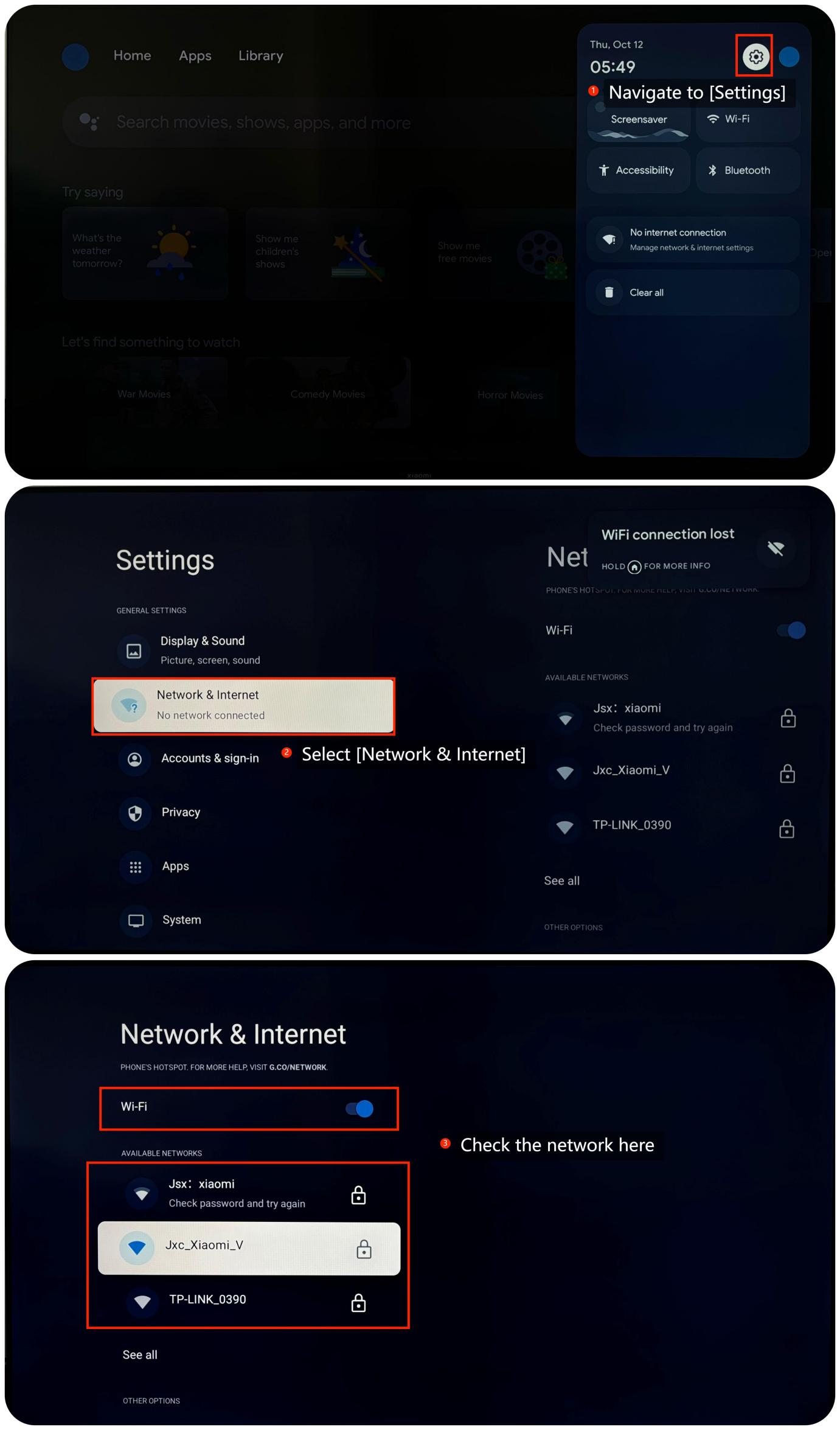
1. Upewnij się, że zarówno Xiaomi TV Box S (2. generacji), jak i urządzenie źródłowe przesyłania są podłączone do tej samej stabilnej sieci Wi-Fi. Możesz sprawdzić Internet, przechodząc do [Ustawienia]>>[Sieć i internet];
2. Wyłącz Xiaomi TV Box S (2. generacji), telewizor i urządzenie źródłowe przesyłania, odczekaj kilka minut, a następnie włącz je ponownie;
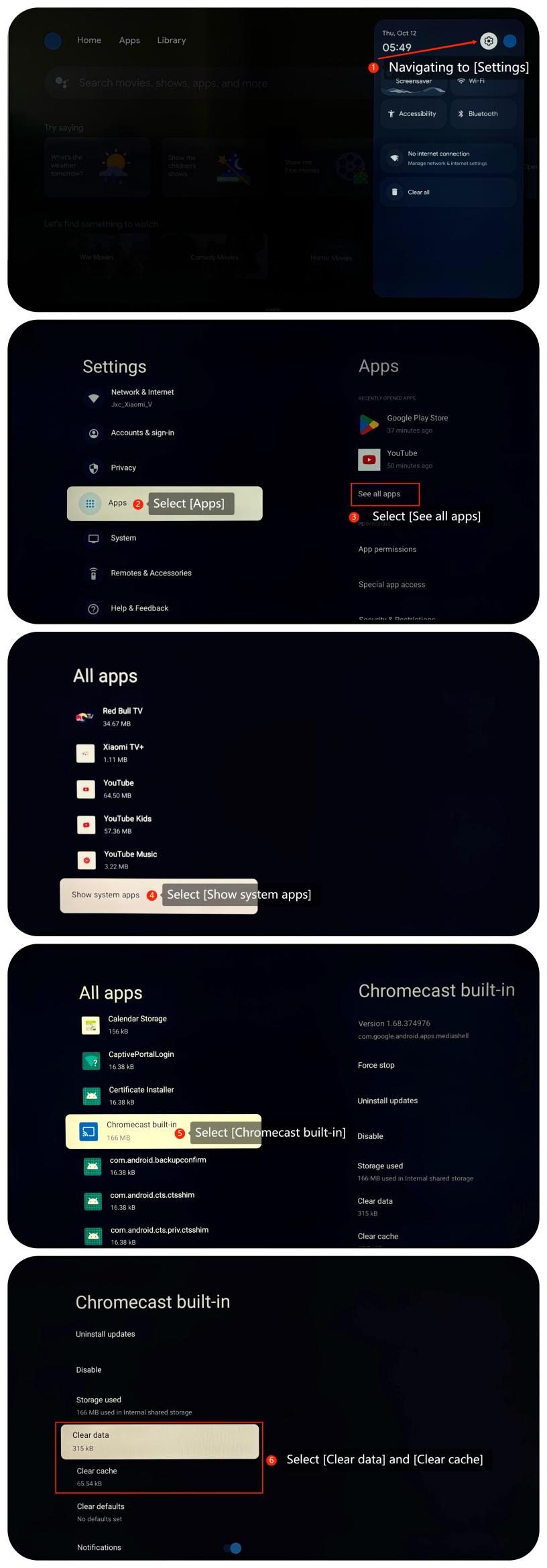
3. Możesz wyczyścić pamięć podręczną i dane aplikacji Chromecast, przechodząc do [Ustawienia] >>[Aplikacje] >>[Zobacz wszystkiepps] >> [Pokaż aplikacje systemowe]>> przewiń w dół i wybierz [Wbudowany Chromecast] >> wybierz [Wyczyść datę] i [Jasny cból];
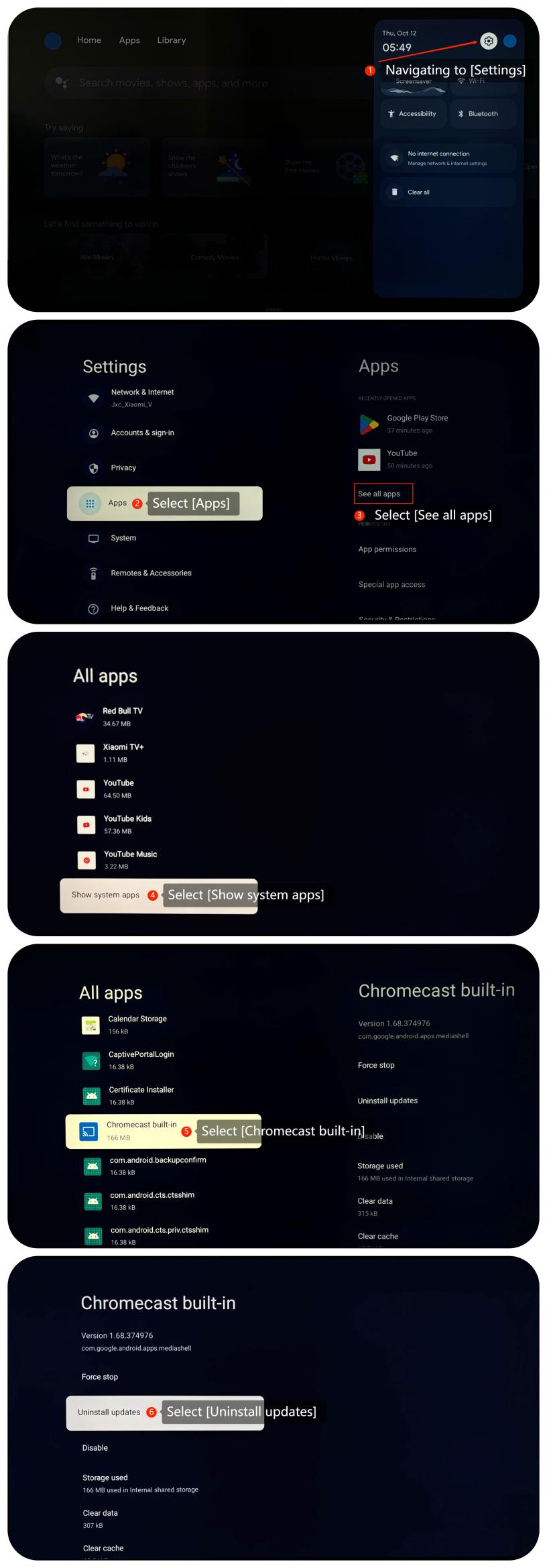
4. Odinstaluj aktualizacje Chromecasta, przechodząc do [Ustawienia] >> [Aplikacje] >> [Zobacz wszystkiepps] >> [Pokaż aplikacje systemowe]>> przewiń w dół i wybierz [Wbudowany Chromecast] >>[Odinstaluj aktualizacje]. Po zakończeniu procesu Chromecast odinstaluje aktualizacje, a następnie zaktualizuje się automatycznie po ponownym uzyskaniu dostępu do aplikacji;
5. Dostępność aktualizacji systemu można sprawdzić, wybierając kolejno opcje [Ustawienia]>>[System]>>[Informacje] >> [Aktualizacja systemu]. Jeśli jest to najnowsza wersja, na ekranie pojawi się komunikat wskazujący, że system jest aktualny;
6. W ostateczności możesz spróbować przywrócić ustawienia fabryczne, przechodząc do [Ustawienia] >> [System] >> [Informacje] >> [Resetuj]. Należy pamiętać, żeoperacja spowoduje usunięcie wszystkich danych, dlatego przed kontynuowaniem należy wykonać kopię zapasową ważnych informacji.
Mamy nadzieję, że powyższe metody mogą rozwiązać problem. Jeśli problem nadal występuje, możesz przesłać swoją opinię na temat Xiaomi TV Box S (2. generacji), przechodząc do [Ustawienia] >> [Pomoc i opinie] >> [Wyślij opinię], możesz przesłać dzienniki ze swoją opinią.
1. Upewnij się, że zarówno Xiaomi TV Box S (2. generacji), jak i urządzenie źródłowe przesyłania są podłączone do tej samej stabilnej sieci Wi-Fi. Możesz sprawdzić Internet, przechodząc do [Ustawienia]>>[Sieć i internet];
2. Wyłącz Xiaomi TV Box S (2. generacji), telewizor i urządzenie źródłowe przesyłania, odczekaj kilka minut, a następnie włącz je ponownie;
3. Możesz wyczyścić pamięć podręczną i dane aplikacji Chromecast, przechodząc do [Ustawienia] >>[Aplikacje] >>[Zobacz wszystkiepps] >> [Pokaż aplikacje systemowe]>> przewiń w dół i wybierz [Wbudowany Chromecast] >> wybierz [Wyczyść datę] i [Jasny cból];
4. Odinstaluj aktualizacje Chromecasta, przechodząc do [Ustawienia] >> [Aplikacje] >> [Zobacz wszystkiepps] >> [Pokaż aplikacje systemowe]>> przewiń w dół i wybierz [Wbudowany Chromecast] >>[Odinstaluj aktualizacje]. Po zakończeniu procesu Chromecast odinstaluje aktualizacje, a następnie zaktualizuje się automatycznie po ponownym uzyskaniu dostępu do aplikacji;
5. Dostępność aktualizacji systemu można sprawdzić, wybierając kolejno opcje [Ustawienia]>>[System]>>[Informacje] >> [Aktualizacja systemu]. Jeśli jest to najnowsza wersja, na ekranie pojawi się komunikat wskazujący, że system jest aktualny;
6. W ostateczności możesz spróbować przywrócić ustawienia fabryczne, przechodząc do [Ustawienia] >> [System] >> [Informacje] >> [Resetuj]. Należy pamiętać, żeoperacja spowoduje usunięcie wszystkich danych, dlatego przed kontynuowaniem należy wykonać kopię zapasową ważnych informacji.
Mamy nadzieję, że powyższe metody mogą rozwiązać problem. Jeśli problem nadal występuje, możesz przesłać swoją opinię na temat Xiaomi TV Box S (2. generacji), przechodząc do [Ustawienia] >> [Pomoc i opinie] >> [Wyślij opinię], możesz przesłać dzienniki ze swoją opinią.
Czy to pomaga?
Tak
Nie