

Nie można płynnie oglądać filmów online lub zbyt długo buforuje się zawartość na Xiaomi TV Box S (2. generacji) .
*Ta strona jest automatycznie tłumaczona z artykułów w języku angielskim
Jeśli wystąpią problemy z odtwarzaniem wideo online na urządzeniu Xiaomi TV Box S (2. generacji), takie jak odtwarzanie filmów nie jest odtwarzane płynnie lub buforuje się przez dłuższy czas, zapoznaj się z następującymi scenariuszami i krokami:
Scenariusz 1:
Jeśli problem występuje tylko podczas korzystania z określonej aplikacji, zapoznaj się z następującymi metodami:
1. Upewnij się, że Xiaomi TV Box S (2. generacji) jest podłączony do szybkiej i stabilnej sieci Wi-Fi;
2. Spróbuj odtworzyć różne rodzaje treści (np. filmy, muzykę lub programy telewizyjne), aby sprawdzić, czy problem nadal występuje. Może to pomóc w ustaleniu, czy problem jest specyficzny dla zawartości;
3. Wyłącz i włącz telewizor i Xiaomi TV Box S (2. generacji), wyłączając je i odłączając na minutę. Następnie podłącz je ponownie i włącz. Może to odświeżyć połączenie sieciowe i rozwiązać tymczasowe problemy;
4. Jeśli to możliwe, podłącz Xiaomi TV Box S (2. generacji) do innego telewizora, aby sprawdzić, czy problem nadal występuje. Może to pomóc w ustaleniu, czy problem dotyczy Xiaomi TV Box S (2. generacji), czy telewizora;
5. Jeśli aplikacja do strumieniowego przesyłania wideo na to pozwala, ręcznie wybierz niższą jakość wideo (np. 720p) zamiast najwyższej dostępnej jakości (np. 4K), jeśli masz problemy z buforowaniem;
6. Sprawdź dostępność aktualizacji aplikacji zainstalowanych na urządzeniu. Przestarzała aplikacja może powodować problemy. Jeśli problem będzie się powtarzał, możesz rozważyć odinstalowanie i ponowne zainstalowanie aplikacji;
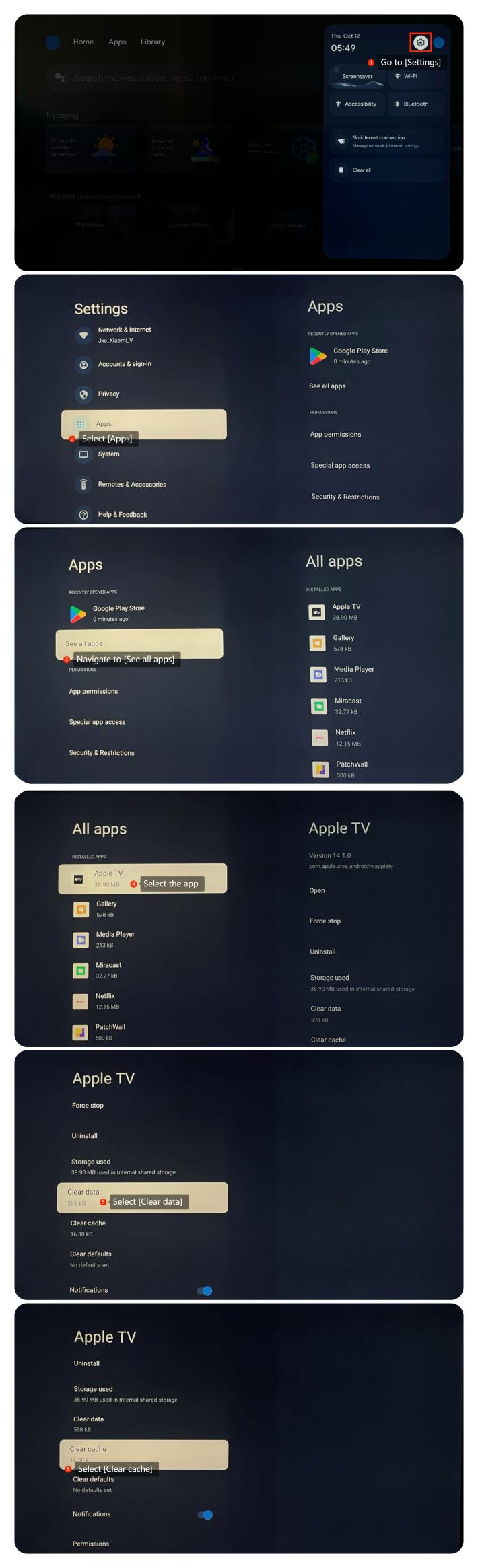
7.Możesz wyczyścić pamięć podręczną i dane dla określonych aplikacji do przesyłania strumieniowego. Może to pomóc w rozwiązaniu problemów związanych z wydajnością aplikacji. Przejdź do [Ustawienia] >>[Aplikacje] >>[Zobacz wszystkie aplikacje] >> wybierz konkretną aplikację, dla której chcesz wyczyścić pamięć podręczną i dane >>[Wyczyść pamięć podręczną] lub [Wyczyść dane];
8. Czasami aktualizacje systemu mogą rozwiązać względne problemy. Dostępność aktualizacji systemu można sprawdzić, wybierając kolejno opcje [Ustawienia]>>[System]>>[Informacje] >> [Aktualizacja systemu]. Jeśli jest to najnowsza wersja, na ekranie pojawi się komunikat wskazujący, że system jest aktualny;
9. W ostateczności możesz spróbować przywrócić ustawienia fabryczne, przechodząc do [Ustawienia] >> [System] >> [Informacje] >> [Resetuj]. Należy pamiętać, żeoperacja spowoduje usunięcie wszystkich danych, dlatego przed kontynuowaniem należy wykonać kopię zapasową ważnych informacji.
Scenariusz 2:
Jeśli problem występuje podczas korzystania z przesyłania na Xiaomi TV Box S (2. generacji), zapoznaj się z następującymi metodami:
1. Upewnij się, że zarówno urządzenie przesyłające, jak i telewizor są podłączone do tej samej sieci Wi-Fi;
2. Na urządzeniu przesyłającym sprawdź ustawienia dublowania ekranu lub przesyłania. Upewnij się, że wybrałeś właściwe urządzenie do przesyłania, a ustawienia są prawidłowe.
Jeśli powyższe metody rozwiązywania problemów nie rozwiążą problemu, skontaktuj się z naszym lokalnym oficjalnym centrum serwisowym lub sprzedawcą w celu uzyskania dalszej pomocy. Pomogą ci w tym zakresie.
Przyjazne wskazówki:
Zalecane szybkości transmisji strumienia wideo są pokazane poniżej:
1. Strumień wideo 4K UHD wymaga 10 Mb / s;
2. Strumień wideo 2K wymaga 5 Mb / s;
3. Strumień wideo 720p wymaga 2,5 Mb / s;
Scenariusz 1:
Jeśli problem występuje tylko podczas korzystania z określonej aplikacji, zapoznaj się z następującymi metodami:
1. Upewnij się, że Xiaomi TV Box S (2. generacji) jest podłączony do szybkiej i stabilnej sieci Wi-Fi;
2. Spróbuj odtworzyć różne rodzaje treści (np. filmy, muzykę lub programy telewizyjne), aby sprawdzić, czy problem nadal występuje. Może to pomóc w ustaleniu, czy problem jest specyficzny dla zawartości;
3. Wyłącz i włącz telewizor i Xiaomi TV Box S (2. generacji), wyłączając je i odłączając na minutę. Następnie podłącz je ponownie i włącz. Może to odświeżyć połączenie sieciowe i rozwiązać tymczasowe problemy;
4. Jeśli to możliwe, podłącz Xiaomi TV Box S (2. generacji) do innego telewizora, aby sprawdzić, czy problem nadal występuje. Może to pomóc w ustaleniu, czy problem dotyczy Xiaomi TV Box S (2. generacji), czy telewizora;
5. Jeśli aplikacja do strumieniowego przesyłania wideo na to pozwala, ręcznie wybierz niższą jakość wideo (np. 720p) zamiast najwyższej dostępnej jakości (np. 4K), jeśli masz problemy z buforowaniem;
6. Sprawdź dostępność aktualizacji aplikacji zainstalowanych na urządzeniu. Przestarzała aplikacja może powodować problemy. Jeśli problem będzie się powtarzał, możesz rozważyć odinstalowanie i ponowne zainstalowanie aplikacji;
7.Możesz wyczyścić pamięć podręczną i dane dla określonych aplikacji do przesyłania strumieniowego. Może to pomóc w rozwiązaniu problemów związanych z wydajnością aplikacji. Przejdź do [Ustawienia] >>[Aplikacje] >>[Zobacz wszystkie aplikacje] >> wybierz konkretną aplikację, dla której chcesz wyczyścić pamięć podręczną i dane >>[Wyczyść pamięć podręczną] lub [Wyczyść dane];
8. Czasami aktualizacje systemu mogą rozwiązać względne problemy. Dostępność aktualizacji systemu można sprawdzić, wybierając kolejno opcje [Ustawienia]>>[System]>>[Informacje] >> [Aktualizacja systemu]. Jeśli jest to najnowsza wersja, na ekranie pojawi się komunikat wskazujący, że system jest aktualny;
9. W ostateczności możesz spróbować przywrócić ustawienia fabryczne, przechodząc do [Ustawienia] >> [System] >> [Informacje] >> [Resetuj]. Należy pamiętać, żeoperacja spowoduje usunięcie wszystkich danych, dlatego przed kontynuowaniem należy wykonać kopię zapasową ważnych informacji.
Scenariusz 2:
Jeśli problem występuje podczas korzystania z przesyłania na Xiaomi TV Box S (2. generacji), zapoznaj się z następującymi metodami:
1. Upewnij się, że zarówno urządzenie przesyłające, jak i telewizor są podłączone do tej samej sieci Wi-Fi;
2. Na urządzeniu przesyłającym sprawdź ustawienia dublowania ekranu lub przesyłania. Upewnij się, że wybrałeś właściwe urządzenie do przesyłania, a ustawienia są prawidłowe.
Jeśli powyższe metody rozwiązywania problemów nie rozwiążą problemu, skontaktuj się z naszym lokalnym oficjalnym centrum serwisowym lub sprzedawcą w celu uzyskania dalszej pomocy. Pomogą ci w tym zakresie.
Przyjazne wskazówki:
Zalecane szybkości transmisji strumienia wideo są pokazane poniżej:
1. Strumień wideo 4K UHD wymaga 10 Mb / s;
2. Strumień wideo 2K wymaga 5 Mb / s;
3. Strumień wideo 720p wymaga 2,5 Mb / s;
Czy to pomaga?
Tak
Nie