
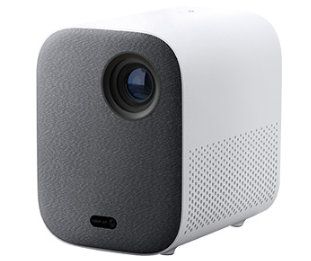
Mi Smart Projector 2 FAQ
Specyfikacja:
Przegląd:
1.Q : Jakie funkcje ma Mi Smart Projector 2?
Odp . : 1. Ekran o przekątnej do 120 cali ze współczynnikiem rzutu 1,2:1
2. Automatyczna korekcja trapezu pod wieloma kątami
3. Wyczyść obrazy w rozdzielczości 1080 p z automatycznym ustawianiem ostrości
4. Android TV™ z wbudowanym Asystentem Google
5. Rozrywka z Dolby Audio™
2.P : Jakie porty ma Mi Smart Projector 2?
Odp . : Tylko te porty, których potrzebujesz: Dzięki jednemu portowi HDMI 2.0, jednemu portowi USB 2.0 i jednemu portowi słuchawek projektor obsługuje wejście 4K i współpracuje z dyskami twardymi, konsolami do gier, mikrofonami i nie tylko, dzięki czemu idealnie spełnia Twoje potrzeby związane z rozrywką.

3.Q : Czy standardowy pilot obsługuje wykrywanie ruchu?
Odp.: nie, pilot zdalnego sterowania to pilot głosowy bluetooth, który można wyświetlać za pomocą sterowania głosowego.
4. P : Jak działa projekt Mi Smart Projector 2?
A : 1. Idealny kwadrat rzutowany pod wieloma kątami.
Mi Smart Projector 2 obsługuje automatyczną korekcję trapezu pod wieloma kątami* w 3 osiach i 6 kierunkach, aby wyświetlić idealny kwadrat.
2. Automatyczne ustawianie ostrości zapewnia wyraźny obraz.
Bardzo czuły aparat poprawia szybkość ustawiania ostrości, co zapobiega również rozmyciu termicznemu, zapewniając wyraźny i ostry obraz.
3. Czterokanałowa technologia poprawy jasności LED RGB + BP.
W porównaniu z tradycyjną trzykanałową projekcją LED, dzięki dodaniu kanału niebieskiego światła, gama kolorów Rec.709 przekracza 154%, dzięki czemu kolory są bardziej realistyczne. Obsługuje również dekodowanie HDR10.
Rozdzielczość 4.1080p, zapewniająca klarowność na wysokim poziomie.
Dzięki rozdzielczości 1920x1080 Full HD (1080p), Mi Smart Projector 2 wyświetla obrazy w wysokiej rozdzielczości.
5. Tylko 28dB dla spokojnego oglądania.
Pozostając poniżej 28 dB* w normalnych warunkach pracy, cichy projektor nie zakłóci wrażenia podczas oglądania.
6. Rozproszone odbicie światła dla komfortu oczu.
Mi Smart Projector 2 wykorzystuje odbicie rozproszone. W przeciwieństwie do tradycyjnych telewizorów LCD, które dostarczają światło bezpośrednio do oczu, rozproszone odbicie powoduje mniejsze zmęczenie oczu i jest bardziej odpowiednie dla młodych i starszych.
5.P : Jaki jest współczynnik rzutowania Mi Smart Projector 2?
Współczynnik projekcji 1 : 1. 2:1 umożliwia wyświetlanie dużego ekranu w małym pomieszczeniu.
Możesz łatwo dostosować odległość rzutu, aby uzyskać obraz 60''-120''. Teraz możesz oglądać filmy, cieszyć się koncertami i grać w gry, a wszystko to na tej samej ścianie.
6.P : Czy Mi Smart Projector 2 ma funkcję kontroli temperatury?
Odp . : Mi Smart Projector 2 posiada inteligentną kontrolę temperatury. Gdy temperatura ostrzeżenia zostanie osiągnięta, okno ostrzeżenia o nadmiernej temperaturze pojawi się automatycznie i poprosi o obniżenie trybu jasności. Gdy temperatura przekroczy górną granicę, okno ostrzeżenia o wysokiej temperaturze automatycznie wyskoczy, powodując automatyczne wyłączenie.
Gdy temperatura projektora jest zbyt wysoka, wyskakujące okienko ostrzeżenia pojawi się automatycznie.
Jeśli temperatura jest zbyt wysoka, wyłączy się automatycznie, sprawdzi, czy nie ma przeszkód blokujących wlot i wylot oraz zapewni płynny przepływ powietrza po usunięciu przeszkód. Po ostygnięciu projektora można go ponownie uruchomić do normalnego użytkowania.
Użyj powiązane:
1.Q : Jak włączyć i wyłączyć Mi Smart Projector 2?
Odp . : Mi Smart Projector 2 można włączyć lub wyłączyć, naciskając przycisk zasilania na górnej pokrywie urządzenia lub za pomocą przycisku zasilania na pilocie (sparowany pilot Bluetooth).
2.P : Czy Mi Smart Projector 2 wymaga ekranu?
Odp . : Mi Smart Projector 2 nie wymaga ekranu i może renderować obrazy na dowolnym nośniku. Oczywiście w celu uzyskania lepszego efektu obrazowania prosimy o wybranie specjalnego ekranu, efekt obrazowania ulegnie znacznej poprawie.
3.Q : Czy Mi Smart Projector 2 obsługuje klawiatury Bluetooth, joypady i inne urządzenia?
Odp . : Mi Smart Projector 2 obsługuje klawiatury, joypady i inne urządzenia Bluetooth.
4.Q : Czy Mi Smart Projector 2 obsługuje połączenie dial-up PPPOE?
Odp.: Mi Smart Projector 2 nie obsługuje wybierania PPPOE. Możesz użyć routera, aby wybrać PPPOE, a następnie połączyć się z routerem bezprzewodowo (2,4 GHz i 5 GHz) lub przewodowo.
5.P : Czy Mi Smart Projector 2 obsługuje 3D?
Odp . : Mi Smart Projector 2 obecnie nie obsługuje funkcji 3D. Będzie wspierany przez aktualizację oprogramowania, która będzie dostępna w praktyce.
6.P : Czy jakość obrazu ulegnie zmianie po dostosowaniu obrazu przez projektor przez powiększenie?
Odp . : Ponieważ funkcja powiększania kompresuje obraz za pomocą funkcji oprogramowania, jakość obrazu ulegnie niewielkiemu pogorszeniu.
7.Q : Jak sparować Mi Smart Projector 2 i pilot bluetooth?
Odp . : 1. Po zainstalowaniu baterii w pilocie naciśnij przycisk zasilania na projektorze, aby go włączyć, a następnie naciśnij przycisk "OK" na pilocie.
2. Umieść pilota w pobliżu projektora, naciśnij i przytrzymaj jednocześnie klawisze „Home” i „Menu”, a połączy się po usłyszeniu dźwięku „kropli”. Po pomyślnym nawiązaniu połączenia interfejs projektora wyświetli komunikat „Połączono pomyślnie”.
Uwaga: Podczas połączenia odległość między pilotem a projektorem nie może przekraczać 20 cm.
8.P : Czy Mi Smart Projector 2 obsługuje wodoodporność?
Odp . : Mi Smart Projector 2 nie obsługuje wodoodporności. Nie dopuść do przedostania się cieczy do projektora. Jeśli chcesz wytrzeć urządzenie, wytrzyj obudowę i obiektyw po wyłączeniu zasilania.
9. P : Czy Mi Smart Projector 2 obsługuje protokół HDCP2.2 lub HDCP1.4?
Odp .: tak, wsparcie.
10.P : Jaki jest stan lampki kontrolnej Mi Smart Projector 2?
Odp . : Na górze Mi Smart Projector 2 znajduje się biała kontrolka. Możesz określić stan pracy projekcji za pomocą kontrolki.
1. Kontrolka miga podczas procesu uruchamiania;
2. Po wejściu do systemu lampka kontrolna zgaśnie;
3. Po wyłączeniu ekranu kontrolka będzie długo świecić;
4. Kontrolka nie świeci, gdy system jest w trybie czuwania;
5. Gdy głos zostanie przebudzony, lampka kontrolna będzie długo świecić;
6. W rozumieniu semantycznym lampka kontrolna miga powoli;
7. Gdy głos zostanie odebrany, kontrolka będzie długo świecić.
11.P : Dlaczego regulacja głośności Mi Smart Projector 2 może zostać zwiększona lub zmniejszona tylko o parzystą liczbę (2-4-6-8)?
Odp . : Biorąc pod uwagę wygodę obsługi, bieżąca logika działania została zaprojektowana w ten sposób.
12.P : Dlaczego Mi Smart Projector 2 nie może uzyskać dostępu do systemu po włączeniu? Jak wyczyścić dane?
O: 1. Po wyłączeniu zasilania przytrzymaj przycisk OK i przycisk powrotu na pilocie i ponownie podłącz zasilanie. Po wejściu w tryb odzyskiwania zwolnij przycisk pilota.
2. wybierz wyczyść dane / przywróć ustawienia fabryczne.
3. wybierz tak.
4. Wyczyść dane i wybierz teraz zrestartuj system.
Rozwiązywanie problemów:
1.Q : Co jeśli Mi Smart Projector 2 nie może połączyć się z Wi-Fi?
Odp.: 1. Sprawdź, czy nazwa WIFI zawiera znaki specjalne. Zmień nazwę WIFI i hasło routera na angielski/numer, a następnie spróbuj się połączyć.
2. Sprawdź, czy hasło Wi-Fi jest poprawne. Wybierz nazwę Wi-Fi, naciśnij pilota i wybierz „Zignoruj tę sieć”, a następnie wprowadź ponownie hasło.
3. Sprawdź, czy router włączył funkcję DHCP routera. Jeśli DHCP jest wyłączony, telewizor nie może automatycznie uzyskać adresu IP.
4. Sprawdź, czy router ogranicza większy dostęp do terminala. Jeśli router zezwala na dostęp do Wi-Fi tylko urządzeniom z białej listy, dodaj do białej listy adres MAC telewizora i spróbuj połączyć się ponownie.
5. Sprawdź, czy telewizor może łączyć się z innym Wi-Fi (takim jak mobilny punkt dostępu); jeśli tak, uruchom ponownie lub zresetuj router.
6. Jeśli połączenie nie powiodło się, przywróć telewizor do ustawień fabrycznych i spróbuj ponownie połączyć się z siecią WIFI.
2.Q : A co z odtwarzaniem zacięcia wideo?
O: 1. Sprawdź, czy pojawia się podczas odtwarzania wideo online lub lokalnego dysku USB.
2. Jeśli odtwarzane jest wideo online, może to być spowodowane niską przepustowością w domu użytkownika, dlatego sugeruje się zmianę rozdzielczości wideo, na przykład: przełącz na 720p, rozdzielczość standardową, czy wideo się zacięło; jeśli niska rozdzielczość strumienia nie utknęła, oznacza to problem z siecią domową użytkownika. Sugerowane jest poprawienie szybkości sieci lub ponowne uruchomienie routera. Jeśli inne filmy są normalne, oznacza to, że źródło wideo jest nieprawidłowe. Sugeruje się, aby zmienić okres czasu i spróbować. Jeśli inne filmy również są wolne, oznacza to, że sieć domowa użytkownika jest nieprawidłowa
3. Jeśli lokalne wideo USB jest odtwarzane i występuje zacięcie, wymień peryferyjny dysk U, dysk twardy lub źródło chipa, aby spróbować. Jeśli występuje tylko jedno zacięcie wideo, a wszystkie inne są normalne, może to oznaczać, że szybkość transmisji wideo jest wysoka, co prowadzi do zacięcia w odtwarzaniu, a drugie źródło chipów można wymienić. Jeśli wszystkie filmy utkną, może to być problem z urządzeniami peryferyjnymi, na przykład próba przełączenia się na urządzenie USB 3.0, które czyta szybciej.
3.Q : Co zrobić, jeśli system się zawiesił?
O: 1. Czy zainstalowali zbyt wiele oprogramowania innych firm. Jeśli tak, spróbuj odinstalować.
2. Zaktualizuj system: poprowadź użytkownika, aby sprawdził, czy wersja systemu jest najnowszą wersją, i osądź zgodnie z monitem o aktualizację w systemie użytkownika.
3. Wejdź do interfejsu tła projekcji, wyczyść program działający w tle lub wejdź do gospodyni telewizyjnej, aby wyczyścić pamięć i śmieci.
4. Proszę potwierdzić, czy rozpraszanie ciepła jest normalne. Jeśli rozpraszanie ciepła nie jest płynne, może to spowodować wzrost temperatury wewnętrznej maszyny, prowadząc w ten sposób do stagnacji systemu.
5. Przywróć projekcję do ustawień fabrycznych lub wejdź w tryb przywracania systemu, aby wyczyścić wszystkie dane.
6. Jeżeli żadna z powyższych metod nie rozwiąże problemu, sugeruje się przeprowadzenie badań posprzedażowych, a konkretna sytuacja podlega wynikom badań posprzedażowych.
4.Q : Co zrobić, jeśli w projekcji bezprzewodowej wystąpi nieprawidłowość?
O: 1. Telewizor projekcyjny nie może być przeszukiwany w tej samej sieci LAN do projekcji ekranu. Jeśli nie można przeszukać żadnych urządzeń w sieci LAN, można odnieść się do następujących pomysłów:
① Kliknij „Rescanning” w interfejsie, a oprogramowanie ponownie przeskanuje sprzęt projekcyjny, który można ponownie podłączyć do sieci LAN;
② Sprawdź, czy funkcja projekcji ekranu jest wyłączona w ustawieniach systemu;
③ Ponowne uruchomienie routera i urządzenia projekcyjnego w celu sprawdzenia, czy telefon i telewizor są połączone z tą samą siecią WIFI. Jeśli nie, urządzenie nie może zostać przeszukane;
④ Sprawdź, czy jest to problem z routerem, zmieniając hotspot telefonu komórkowego/inne routery;
⑤Powyższe nie można połączyć, trzeba zmienić telefon / pad, aby spróbować.
2. Ekran projekcyjny z wyświetlaczem bezprzewodowym nie może wyszukiwać telewizora projekcyjnego (protokół Miracast)
Obecnie projekcja Miracast jest obsługiwana tylko przez niektóre telefony z systemem Android (nazwa w ustawieniach telefonu komórkowego to ogólnie: Wireless Display/Miracast/Wi-Fi Direct/Mirroring/WiFi Display/Wireless Display itp.) oraz systemy Win10 lub nowsze.
① Włącz funkcję Miracast;
② Znajdź odpowiednią funkcję w telefonie komórkowym/systemie Win10 i otwórz przełącznik, aby wyszukać;
③ Upewnij się, że projekcja i telefon znajdują się w odległości do 5 m bez ekranowania między nimi;
④ Wyszukiwanie telefonu komórkowego/win10 do sprzętu projekcyjnego, jeśli monit nie może się połączyć, potwierdź stan telewizora projekcyjnego, telefon komórkowy/win10 połącz ponownie zgodnie z powyższymi krokami.
3. można go podłączyć normalnie, ale używaj nienormalnych, takich jak: zablokowanie, rozpryskujący się ekran, odtwarzanie niektórych treści wideo, gdy ekran jest mały itp.
① Po udanej projekcji ekranu, prawidłowa operacja jest zasadniczo w telefonie komórkowym i komputerze. Jeśli występuje opóźnienie, ekran kwiatowy itp., Generalnie sieć nie jest płynna, ta ostatnia jest daleka od wyniku, sugeruje się odłączyć i ponownie uruchomić router, aby ponownie połączyć;
② Podczas odtwarzania niektórych treści wideo ekran jest mały, ponieważ niektóre programy wideo nie nadają się do odtwarzania, dlatego zaleca się zastąpienie innego oprogramowania, aby spróbować.
5.Q : Jak radzić sobie z jasnymi i ciemnymi plamami na wyświetlanym obrazie?
Odp.: 1. Użytkownik powinien najpierw sprawdzić, czy wszystkie interfejsy mają, jeśli istnieje określony interfejs lub określona scena, może to być związane ze sceną.
2. Jeśli są wszystkie interfejsy, potwierdź lokalizację i rozmiar oraz zmień środowisko projekcji. Na przykład przesuń miejsce projekcji, sprawdź, czy punkt porusza się wraz z urządzeniem optycznym i wyeliminuj problemy środowiskowe.
3. Jeżeli żadna z powyższych metod nie rozwiąże problemu, sugeruje się przeprowadzenie badań posprzedażowych, a konkretna sytuacja uzależniona jest od wyników badań posprzedażowych.
6.Q : Jak radzić sobie z rozmyciem wyświetlanych obrazów?
O:① Jeśli wszystkie interfejsy (w tym czcionka, obraz i interfejs oprogramowania) mają problem z rozmyciem, wyreguluj ostrość obrazu, ustawiając - obraz - ostrość obrazu.
② Jeśli pojedyncza strona jest niewyraźna, może to być problem z interfejsem strony, zaleca się przeglądanie innych stron.
③ Jeśli wideo jest rozmazane, spróbuj zmienić rozdzielczość wideo lub samo wideo ma słabą jakość obrazu.
④ Jeśli projekcja jest rozmyta po przełączeniu na dekoder lub zewnętrzne urządzenie HDMI, sprawdź odpowiednie ustawienia dekodera lub zewnętrznego urządzenia HDMI (takie jak rozdzielczość wyjściowa).
7.P : Jak radzić sobie z odchyleniem kolorów i zniekształceniem wyświetlanego obrazu?
Odp.: ① Przełącz na tryb oglądania filmów i przywróć parametry obrazu do wartości domyślnych
② Zaktualizuj wersję systemu;
③ Jeśli problem z kolorami występuje po przełączeniu telewizora na interfejs dekodera lub zewnętrznego urządzenia HDMI, sprawdź, czy telewizor ma dobry kontakt z dekoderem lub czy problem z kolorami występuje na obrazie dekodera;
④ Jeśli problem będzie się powtarzał, sugeruje się przeprowadzenie testów posprzedażowych, szczególna sytuacja dla wyników testów posprzedażowych będzie miała pierwszeństwo.
8.P : Co zrobić, jeśli nie można włączyć projekcji?
Odp.: ① Kliknij, czy lampka kontrolna świeci po włączeniu zasilania. Jeśli nie, wymień inne gniazda i sprawdź, czy jest to problem z gniazdem;
② Spróbuj odłączyć przewód zasilający i ponownie podłączyć zasilanie po 2 minutach.Kliknij przycisk zasilania na pilocie do projekcji. Jeśli wskaźnik nadal nie może się w tym momencie włączyć, sugeruje się wykonanie testu posprzedażowego.
③ Jeśli wskaźnik zaświeci się po kliknięciu, na wyświetlanym obiekcie wystąpią zmiany jasności, ale nie będzie on mógł wejść do systemu. Spróbuj wejść w tryb przywracania systemu, aby wyczyścić dane i uruchom ponownie. Metoda dostępu jest następująca:
Wyłącz projekcję laserową i odłącz przycisk zasilania. Po wyłączeniu zasilania naciśnij przycisk OK i przycisk powrotu na pilocie, aby go przytrzymać, a następnie włóż przycisk zasilania (nie ma potrzeby klikania przycisku zasilania hosta projekcji i pilota) i zwolnij przycisk pilota sterowanie, gdy projektor przechodzi w tryb przywracania systemu.
④ Jeżeli powyższe metody nie są w stanie wejść, sugeruje się przeprowadzenie testów posprzedażowych.
| Model produktu | Projektor Mi Smart 2 |
|
|
| Specyfikacje | Nazwa: Mi inteligentny projektor 2 |
| Wymiary produktu: 115x150x150mm | |
| Waga netto: 1,3 kg | |
| Pobór mocy: Moc znamionowa < 65 W; Moc w trybie czuwania < 0,5 W | |
| Znamionowe wejście: adapter zewnętrzny, 19 V–3,42 A | |
| Technologia wyświetlania: światło LED z technologią DLP | |
| Jasność: 500 ANSI lumenów | |
| Standardowa rozdzielczość: 1920 × 1080 p | |
| Współczynnik rzutu: 1,2: 1 | |
| Rozmiar ekranu: 60" do 120" | |
| Ostrość obiektywu: automatyczne ustawianie ostrości | |
| Korekcja trapezu: automatyczna korekcja trapezu pod wieloma kątami | |
| Wbudowana pamięć masowa: 2 GB DDR3/16 GB eMMC | |
| System operacyjny: Android TV™ | |
| Bluetooth: Bluetooth 5.0/BLE | |
| Łączność bezprzewodowa: Wi-Fi IEEE 802.11a/b/g/n 2,4 GHz/5 GHz | |
| Efekty dźwiękowe: Dolby Audio™ | |
| Głośnik: pełnozakresowy 2 x 5 W | |
| Poziom hałasu: ≤ 28 dB (A) w temperaturze otoczenia 25 ° C | |
| Temperatura/wilgotność przechowywania: od -20 ° C do 55 ° C/ ≤ 90% | |
| Temperatura/wilgotność robocza: 0 °C do 40 °C/20–80% |
Przegląd:
1.Q : Jakie funkcje ma Mi Smart Projector 2?
Odp . : 1. Ekran o przekątnej do 120 cali ze współczynnikiem rzutu 1,2:1
2. Automatyczna korekcja trapezu pod wieloma kątami
3. Wyczyść obrazy w rozdzielczości 1080 p z automatycznym ustawianiem ostrości
4. Android TV™ z wbudowanym Asystentem Google
5. Rozrywka z Dolby Audio™
2.P : Jakie porty ma Mi Smart Projector 2?
Odp . : Tylko te porty, których potrzebujesz: Dzięki jednemu portowi HDMI 2.0, jednemu portowi USB 2.0 i jednemu portowi słuchawek projektor obsługuje wejście 4K i współpracuje z dyskami twardymi, konsolami do gier, mikrofonami i nie tylko, dzięki czemu idealnie spełnia Twoje potrzeby związane z rozrywką.
3.Q : Czy standardowy pilot obsługuje wykrywanie ruchu?
Odp.: nie, pilot zdalnego sterowania to pilot głosowy bluetooth, który można wyświetlać za pomocą sterowania głosowego.
4. P : Jak działa projekt Mi Smart Projector 2?
A : 1. Idealny kwadrat rzutowany pod wieloma kątami.
Mi Smart Projector 2 obsługuje automatyczną korekcję trapezu pod wieloma kątami* w 3 osiach i 6 kierunkach, aby wyświetlić idealny kwadrat.
2. Automatyczne ustawianie ostrości zapewnia wyraźny obraz.
Bardzo czuły aparat poprawia szybkość ustawiania ostrości, co zapobiega również rozmyciu termicznemu, zapewniając wyraźny i ostry obraz.
3. Czterokanałowa technologia poprawy jasności LED RGB + BP.
W porównaniu z tradycyjną trzykanałową projekcją LED, dzięki dodaniu kanału niebieskiego światła, gama kolorów Rec.709 przekracza 154%, dzięki czemu kolory są bardziej realistyczne. Obsługuje również dekodowanie HDR10.
Rozdzielczość 4.1080p, zapewniająca klarowność na wysokim poziomie.
Dzięki rozdzielczości 1920x1080 Full HD (1080p), Mi Smart Projector 2 wyświetla obrazy w wysokiej rozdzielczości.
5. Tylko 28dB dla spokojnego oglądania.
Pozostając poniżej 28 dB* w normalnych warunkach pracy, cichy projektor nie zakłóci wrażenia podczas oglądania.
6. Rozproszone odbicie światła dla komfortu oczu.
Mi Smart Projector 2 wykorzystuje odbicie rozproszone. W przeciwieństwie do tradycyjnych telewizorów LCD, które dostarczają światło bezpośrednio do oczu, rozproszone odbicie powoduje mniejsze zmęczenie oczu i jest bardziej odpowiednie dla młodych i starszych.
5.P : Jaki jest współczynnik rzutowania Mi Smart Projector 2?
Współczynnik projekcji 1 : 1. 2:1 umożliwia wyświetlanie dużego ekranu w małym pomieszczeniu.
Możesz łatwo dostosować odległość rzutu, aby uzyskać obraz 60''-120''. Teraz możesz oglądać filmy, cieszyć się koncertami i grać w gry, a wszystko to na tej samej ścianie.
6.P : Czy Mi Smart Projector 2 ma funkcję kontroli temperatury?
Odp . : Mi Smart Projector 2 posiada inteligentną kontrolę temperatury. Gdy temperatura ostrzeżenia zostanie osiągnięta, okno ostrzeżenia o nadmiernej temperaturze pojawi się automatycznie i poprosi o obniżenie trybu jasności. Gdy temperatura przekroczy górną granicę, okno ostrzeżenia o wysokiej temperaturze automatycznie wyskoczy, powodując automatyczne wyłączenie.
Gdy temperatura projektora jest zbyt wysoka, wyskakujące okienko ostrzeżenia pojawi się automatycznie.
Jeśli temperatura jest zbyt wysoka, wyłączy się automatycznie, sprawdzi, czy nie ma przeszkód blokujących wlot i wylot oraz zapewni płynny przepływ powietrza po usunięciu przeszkód. Po ostygnięciu projektora można go ponownie uruchomić do normalnego użytkowania.
Użyj powiązane:
1.Q : Jak włączyć i wyłączyć Mi Smart Projector 2?
Odp . : Mi Smart Projector 2 można włączyć lub wyłączyć, naciskając przycisk zasilania na górnej pokrywie urządzenia lub za pomocą przycisku zasilania na pilocie (sparowany pilot Bluetooth).
2.P : Czy Mi Smart Projector 2 wymaga ekranu?
Odp . : Mi Smart Projector 2 nie wymaga ekranu i może renderować obrazy na dowolnym nośniku. Oczywiście w celu uzyskania lepszego efektu obrazowania prosimy o wybranie specjalnego ekranu, efekt obrazowania ulegnie znacznej poprawie.
3.Q : Czy Mi Smart Projector 2 obsługuje klawiatury Bluetooth, joypady i inne urządzenia?
Odp . : Mi Smart Projector 2 obsługuje klawiatury, joypady i inne urządzenia Bluetooth.
4.Q : Czy Mi Smart Projector 2 obsługuje połączenie dial-up PPPOE?
Odp.: Mi Smart Projector 2 nie obsługuje wybierania PPPOE. Możesz użyć routera, aby wybrać PPPOE, a następnie połączyć się z routerem bezprzewodowo (2,4 GHz i 5 GHz) lub przewodowo.
5.P : Czy Mi Smart Projector 2 obsługuje 3D?
Odp . : Mi Smart Projector 2 obecnie nie obsługuje funkcji 3D. Będzie wspierany przez aktualizację oprogramowania, która będzie dostępna w praktyce.
6.P : Czy jakość obrazu ulegnie zmianie po dostosowaniu obrazu przez projektor przez powiększenie?
Odp . : Ponieważ funkcja powiększania kompresuje obraz za pomocą funkcji oprogramowania, jakość obrazu ulegnie niewielkiemu pogorszeniu.
7.Q : Jak sparować Mi Smart Projector 2 i pilot bluetooth?
Odp . : 1. Po zainstalowaniu baterii w pilocie naciśnij przycisk zasilania na projektorze, aby go włączyć, a następnie naciśnij przycisk "OK" na pilocie.
2. Umieść pilota w pobliżu projektora, naciśnij i przytrzymaj jednocześnie klawisze „Home” i „Menu”, a połączy się po usłyszeniu dźwięku „kropli”. Po pomyślnym nawiązaniu połączenia interfejs projektora wyświetli komunikat „Połączono pomyślnie”.
Uwaga: Podczas połączenia odległość między pilotem a projektorem nie może przekraczać 20 cm.
8.P : Czy Mi Smart Projector 2 obsługuje wodoodporność?
Odp . : Mi Smart Projector 2 nie obsługuje wodoodporności. Nie dopuść do przedostania się cieczy do projektora. Jeśli chcesz wytrzeć urządzenie, wytrzyj obudowę i obiektyw po wyłączeniu zasilania.
9. P : Czy Mi Smart Projector 2 obsługuje protokół HDCP2.2 lub HDCP1.4?
Odp .: tak, wsparcie.
10.P : Jaki jest stan lampki kontrolnej Mi Smart Projector 2?
Odp . : Na górze Mi Smart Projector 2 znajduje się biała kontrolka. Możesz określić stan pracy projekcji za pomocą kontrolki.
1. Kontrolka miga podczas procesu uruchamiania;
2. Po wejściu do systemu lampka kontrolna zgaśnie;
3. Po wyłączeniu ekranu kontrolka będzie długo świecić;
4. Kontrolka nie świeci, gdy system jest w trybie czuwania;
5. Gdy głos zostanie przebudzony, lampka kontrolna będzie długo świecić;
6. W rozumieniu semantycznym lampka kontrolna miga powoli;
7. Gdy głos zostanie odebrany, kontrolka będzie długo świecić.
11.P : Dlaczego regulacja głośności Mi Smart Projector 2 może zostać zwiększona lub zmniejszona tylko o parzystą liczbę (2-4-6-8)?
Odp . : Biorąc pod uwagę wygodę obsługi, bieżąca logika działania została zaprojektowana w ten sposób.
12.P : Dlaczego Mi Smart Projector 2 nie może uzyskać dostępu do systemu po włączeniu? Jak wyczyścić dane?
O: 1. Po wyłączeniu zasilania przytrzymaj przycisk OK i przycisk powrotu na pilocie i ponownie podłącz zasilanie. Po wejściu w tryb odzyskiwania zwolnij przycisk pilota.
2. wybierz wyczyść dane / przywróć ustawienia fabryczne.
3. wybierz tak.
4. Wyczyść dane i wybierz teraz zrestartuj system.
Rozwiązywanie problemów:
1.Q : Co jeśli Mi Smart Projector 2 nie może połączyć się z Wi-Fi?
Odp.: 1. Sprawdź, czy nazwa WIFI zawiera znaki specjalne. Zmień nazwę WIFI i hasło routera na angielski/numer, a następnie spróbuj się połączyć.
2. Sprawdź, czy hasło Wi-Fi jest poprawne. Wybierz nazwę Wi-Fi, naciśnij pilota i wybierz „Zignoruj tę sieć”, a następnie wprowadź ponownie hasło.
3. Sprawdź, czy router włączył funkcję DHCP routera. Jeśli DHCP jest wyłączony, telewizor nie może automatycznie uzyskać adresu IP.
4. Sprawdź, czy router ogranicza większy dostęp do terminala. Jeśli router zezwala na dostęp do Wi-Fi tylko urządzeniom z białej listy, dodaj do białej listy adres MAC telewizora i spróbuj połączyć się ponownie.
5. Sprawdź, czy telewizor może łączyć się z innym Wi-Fi (takim jak mobilny punkt dostępu); jeśli tak, uruchom ponownie lub zresetuj router.
6. Jeśli połączenie nie powiodło się, przywróć telewizor do ustawień fabrycznych i spróbuj ponownie połączyć się z siecią WIFI.
2.Q : A co z odtwarzaniem zacięcia wideo?
O: 1. Sprawdź, czy pojawia się podczas odtwarzania wideo online lub lokalnego dysku USB.
2. Jeśli odtwarzane jest wideo online, może to być spowodowane niską przepustowością w domu użytkownika, dlatego sugeruje się zmianę rozdzielczości wideo, na przykład: przełącz na 720p, rozdzielczość standardową, czy wideo się zacięło; jeśli niska rozdzielczość strumienia nie utknęła, oznacza to problem z siecią domową użytkownika. Sugerowane jest poprawienie szybkości sieci lub ponowne uruchomienie routera. Jeśli inne filmy są normalne, oznacza to, że źródło wideo jest nieprawidłowe. Sugeruje się, aby zmienić okres czasu i spróbować. Jeśli inne filmy również są wolne, oznacza to, że sieć domowa użytkownika jest nieprawidłowa
3. Jeśli lokalne wideo USB jest odtwarzane i występuje zacięcie, wymień peryferyjny dysk U, dysk twardy lub źródło chipa, aby spróbować. Jeśli występuje tylko jedno zacięcie wideo, a wszystkie inne są normalne, może to oznaczać, że szybkość transmisji wideo jest wysoka, co prowadzi do zacięcia w odtwarzaniu, a drugie źródło chipów można wymienić. Jeśli wszystkie filmy utkną, może to być problem z urządzeniami peryferyjnymi, na przykład próba przełączenia się na urządzenie USB 3.0, które czyta szybciej.
3.Q : Co zrobić, jeśli system się zawiesił?
O: 1. Czy zainstalowali zbyt wiele oprogramowania innych firm. Jeśli tak, spróbuj odinstalować.
2. Zaktualizuj system: poprowadź użytkownika, aby sprawdził, czy wersja systemu jest najnowszą wersją, i osądź zgodnie z monitem o aktualizację w systemie użytkownika.
3. Wejdź do interfejsu tła projekcji, wyczyść program działający w tle lub wejdź do gospodyni telewizyjnej, aby wyczyścić pamięć i śmieci.
4. Proszę potwierdzić, czy rozpraszanie ciepła jest normalne. Jeśli rozpraszanie ciepła nie jest płynne, może to spowodować wzrost temperatury wewnętrznej maszyny, prowadząc w ten sposób do stagnacji systemu.
5. Przywróć projekcję do ustawień fabrycznych lub wejdź w tryb przywracania systemu, aby wyczyścić wszystkie dane.
6. Jeżeli żadna z powyższych metod nie rozwiąże problemu, sugeruje się przeprowadzenie badań posprzedażowych, a konkretna sytuacja podlega wynikom badań posprzedażowych.
4.Q : Co zrobić, jeśli w projekcji bezprzewodowej wystąpi nieprawidłowość?
O: 1. Telewizor projekcyjny nie może być przeszukiwany w tej samej sieci LAN do projekcji ekranu. Jeśli nie można przeszukać żadnych urządzeń w sieci LAN, można odnieść się do następujących pomysłów:
① Kliknij „Rescanning” w interfejsie, a oprogramowanie ponownie przeskanuje sprzęt projekcyjny, który można ponownie podłączyć do sieci LAN;
② Sprawdź, czy funkcja projekcji ekranu jest wyłączona w ustawieniach systemu;
③ Ponowne uruchomienie routera i urządzenia projekcyjnego w celu sprawdzenia, czy telefon i telewizor są połączone z tą samą siecią WIFI. Jeśli nie, urządzenie nie może zostać przeszukane;
④ Sprawdź, czy jest to problem z routerem, zmieniając hotspot telefonu komórkowego/inne routery;
⑤Powyższe nie można połączyć, trzeba zmienić telefon / pad, aby spróbować.
2. Ekran projekcyjny z wyświetlaczem bezprzewodowym nie może wyszukiwać telewizora projekcyjnego (protokół Miracast)
Obecnie projekcja Miracast jest obsługiwana tylko przez niektóre telefony z systemem Android (nazwa w ustawieniach telefonu komórkowego to ogólnie: Wireless Display/Miracast/Wi-Fi Direct/Mirroring/WiFi Display/Wireless Display itp.) oraz systemy Win10 lub nowsze.
① Włącz funkcję Miracast;
② Znajdź odpowiednią funkcję w telefonie komórkowym/systemie Win10 i otwórz przełącznik, aby wyszukać;
③ Upewnij się, że projekcja i telefon znajdują się w odległości do 5 m bez ekranowania między nimi;
④ Wyszukiwanie telefonu komórkowego/win10 do sprzętu projekcyjnego, jeśli monit nie może się połączyć, potwierdź stan telewizora projekcyjnego, telefon komórkowy/win10 połącz ponownie zgodnie z powyższymi krokami.
3. można go podłączyć normalnie, ale używaj nienormalnych, takich jak: zablokowanie, rozpryskujący się ekran, odtwarzanie niektórych treści wideo, gdy ekran jest mały itp.
① Po udanej projekcji ekranu, prawidłowa operacja jest zasadniczo w telefonie komórkowym i komputerze. Jeśli występuje opóźnienie, ekran kwiatowy itp., Generalnie sieć nie jest płynna, ta ostatnia jest daleka od wyniku, sugeruje się odłączyć i ponownie uruchomić router, aby ponownie połączyć;
② Podczas odtwarzania niektórych treści wideo ekran jest mały, ponieważ niektóre programy wideo nie nadają się do odtwarzania, dlatego zaleca się zastąpienie innego oprogramowania, aby spróbować.
5.Q : Jak radzić sobie z jasnymi i ciemnymi plamami na wyświetlanym obrazie?
Odp.: 1. Użytkownik powinien najpierw sprawdzić, czy wszystkie interfejsy mają, jeśli istnieje określony interfejs lub określona scena, może to być związane ze sceną.
2. Jeśli są wszystkie interfejsy, potwierdź lokalizację i rozmiar oraz zmień środowisko projekcji. Na przykład przesuń miejsce projekcji, sprawdź, czy punkt porusza się wraz z urządzeniem optycznym i wyeliminuj problemy środowiskowe.
3. Jeżeli żadna z powyższych metod nie rozwiąże problemu, sugeruje się przeprowadzenie badań posprzedażowych, a konkretna sytuacja uzależniona jest od wyników badań posprzedażowych.
6.Q : Jak radzić sobie z rozmyciem wyświetlanych obrazów?
O:① Jeśli wszystkie interfejsy (w tym czcionka, obraz i interfejs oprogramowania) mają problem z rozmyciem, wyreguluj ostrość obrazu, ustawiając - obraz - ostrość obrazu.
② Jeśli pojedyncza strona jest niewyraźna, może to być problem z interfejsem strony, zaleca się przeglądanie innych stron.
③ Jeśli wideo jest rozmazane, spróbuj zmienić rozdzielczość wideo lub samo wideo ma słabą jakość obrazu.
④ Jeśli projekcja jest rozmyta po przełączeniu na dekoder lub zewnętrzne urządzenie HDMI, sprawdź odpowiednie ustawienia dekodera lub zewnętrznego urządzenia HDMI (takie jak rozdzielczość wyjściowa).
7.P : Jak radzić sobie z odchyleniem kolorów i zniekształceniem wyświetlanego obrazu?
Odp.: ① Przełącz na tryb oglądania filmów i przywróć parametry obrazu do wartości domyślnych
② Zaktualizuj wersję systemu;
③ Jeśli problem z kolorami występuje po przełączeniu telewizora na interfejs dekodera lub zewnętrznego urządzenia HDMI, sprawdź, czy telewizor ma dobry kontakt z dekoderem lub czy problem z kolorami występuje na obrazie dekodera;
④ Jeśli problem będzie się powtarzał, sugeruje się przeprowadzenie testów posprzedażowych, szczególna sytuacja dla wyników testów posprzedażowych będzie miała pierwszeństwo.
8.P : Co zrobić, jeśli nie można włączyć projekcji?
Odp.: ① Kliknij, czy lampka kontrolna świeci po włączeniu zasilania. Jeśli nie, wymień inne gniazda i sprawdź, czy jest to problem z gniazdem;
② Spróbuj odłączyć przewód zasilający i ponownie podłączyć zasilanie po 2 minutach.Kliknij przycisk zasilania na pilocie do projekcji. Jeśli wskaźnik nadal nie może się w tym momencie włączyć, sugeruje się wykonanie testu posprzedażowego.
③ Jeśli wskaźnik zaświeci się po kliknięciu, na wyświetlanym obiekcie wystąpią zmiany jasności, ale nie będzie on mógł wejść do systemu. Spróbuj wejść w tryb przywracania systemu, aby wyczyścić dane i uruchom ponownie. Metoda dostępu jest następująca:
Wyłącz projekcję laserową i odłącz przycisk zasilania. Po wyłączeniu zasilania naciśnij przycisk OK i przycisk powrotu na pilocie, aby go przytrzymać, a następnie włóż przycisk zasilania (nie ma potrzeby klikania przycisku zasilania hosta projekcji i pilota) i zwolnij przycisk pilota sterowanie, gdy projektor przechodzi w tryb przywracania systemu.
④ Jeżeli powyższe metody nie są w stanie wejść, sugeruje się przeprowadzenie testów posprzedażowych.
Czy to pomaga?
Tak
Nie