
Często zadawane pytania dotyczące lampy biurkowej Mi Smart LED Pro
Wprowadzenie produktu
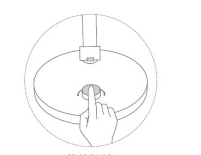
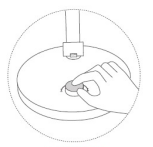
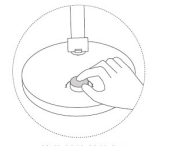
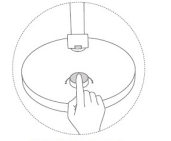
1.Q: Jak obsługiwać MI Smart LED Desk Lamp Pro za pomocą przycisku?
Odp.: Mi Smart LED Desk Lamp Pro ma tylko jeden fizyczny przycisk, za pomocą którego można przełączać, regulować temperaturę barwową, regulować jasność.
2.P: Czy Mi Smart LED Desk Lamp Pro obsługuje regulację kolorów?
O: Mi Smart LED Desk Lamp Pro obsługuje regulację temperatury i jasności kolorów, ale nie obsługuje regulacji kolorów.
3. P: W jaki sposób Mi Smart LED Desk Lamp Pro łączy się z telefonem?
Odp.: 1. Zainstaluj aplikację Mi Home na swoim telefonie komórkowym i zaloguj się na swoje konto Mi.
2. Telefon komórkowy został podłączony do 2.4GWIFI.
3. Mi Smart LED Desk Lamp Pro została podłączona i jest w stanie połączenia.
4. Otwórz aplikację Mi Home APP i dodaj Mi Smart LED Desk Lamp Pro zgodnie z instrukcjami.
4.P: Czy lampa biurkowa Mi Smart LED Pro może być podłączona i sterowana przez wiele telefonów komórkowych?
Odp.: Mi Smart LED Desk Lamp Pro można podłączyć tylko za pomocą jednego telefonu komórkowego, ale można nią sterować za pomocą innych telefonów komórkowych poprzez udostępnianie urządzenia.
Ścieżka udostępniania urządzeń: Wejdź do interfejsu aplikacji na stronie sterowania Mi Smart LED Desk Lamp Pro >> i kliknij „trzy kropki” w prawym górnym rogu >> wybierz udostępnianie urządzenia >> wybierz użytkowników do udostępnienia.
5.P: Czy jeden telefon komórkowy może sterować wieloma lampami biurkowymi MI Smart LED Pro?
Odp.: aplikacja Mi Home może łączyć 200 inteligentnych urządzeń. Jeśli podłączona jest tylko Mi Smart LED Desk Lamp Pro, można podłączyć 200 lamp.
6.Q: Jakie są zaawansowane funkcje MI Smart LED Desk Lamp Pro?
Odp.: MI Smart LED Desk Lamp Pro ma następujące zaawansowane ustawienia funkcji:
1. Opóźnij i wyłącz światła (1 ~ 60 minut jest opcjonalne),
2. Niestandardowa funkcja podwójnego kliknięcia (obsługa ustawienia otwartego trybu ostrości, otwarte światła opóźnienia wyłączone, otwarte niestandardowe światła),
3. Ustaw stan domyślny (na przykład: domyślnie włącz światło po włączeniu, przywróć światło przed wyłączeniem), tryb dziecięcy.
7.Q: Jak zresetować Mi Smart LED Desk Lamp Pro?
Odp.: Wciśnij otwór resetowania podstawy lampy biurkowej (otwór resetowania znajduje się z tyłu podstawy lampy biurkowej) przez około 5 sekund za pomocą igły do karty lub innych ostrych przedmiotów. Gdy lampa pojawi się w stanie oddychania, można ją zwolnić, a ustawienie fabryczne lampy zostanie pomyślnie przywrócone.
8.P: Jakie są tryby pracy Mi Smart LED Desk Lamp Pro?
Odp.: Mi Smart LED Desk Lamp Pro ma obecnie cztery rodzaje trybów pracy, odpowiednio: tryb czytania, tryb komputera, tryb ostrości i tryb dzieci. Tryb pracy lampy biurkowej można wybrać zgodnie z konkretnym scenariuszem użytkowania.
9.P: Co to jest tryb dziecięcy i jak uruchomić tryb dziecięcy?
Odp.: po włączeniu trybu dziecięcego MI Smart LED Desk Lamp Pro, wartość temperatury barwowej światła jest ograniczona do mniej niż 4000 K (regulacja jasności nie jest ograniczona), aby zmniejszyć udział niebieskiego światła w świetle, unikaj uszkodzenie oczu dzieci od niebieskiego światła i ochrona wzroku. Ścieżka do otwarcia w trybie dziecięcym: wejdź do interfejsu MI Smart LED Desk Lamp Pro >> kliknij trzy punkty w prawym górnym rogu >> i kliknij Ustawienia urządzenia >> Wybierz tryb dziecięcy >> Otwórz.
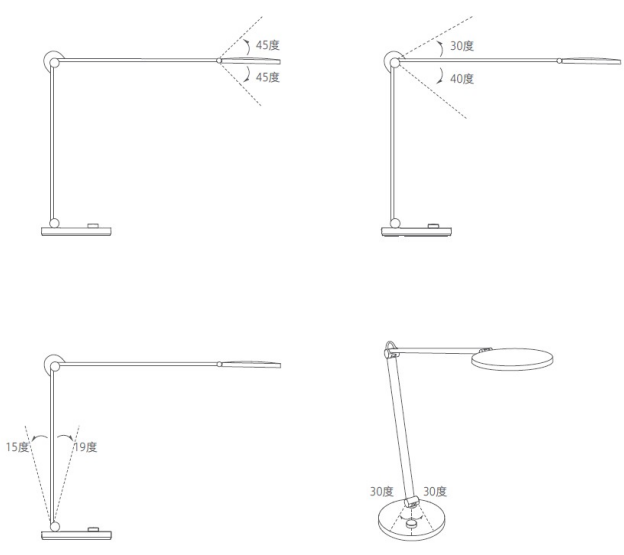
10.Q: Jaki jest kąt korpusu lampy, który można regulować?
Odp.: jak pokazano na poniższym obrazku:
11.P: Jak uzyskać dostęp do Mi Smart LED Desk Lamp Pro do Apple HomeKit ?
O: Konkretna operacja wygląda następująco:
Otwórz HomeKit na swoim iPhonie lub iPadzie;
Kliknij „Dodaj urządzenie” i postępuj zgodnie z instrukcjami, zeskanuj kod QR na podstawie lampy biurkowej, wprowadź 8-bitowy kod ustawień nad kodem QR, aby zakończyć dostęp do aplikacji Apple Home.
12.P: Jakie funkcje może osiągnąć Mi Smart LED Desk Lamp Pro podłączona do Apple HomeKit ?
O: Gdy Mi Smart LED Desk Lamp Pro jest podłączona do Apple HomeKit , przełącznikiem i regulacją jasności lampy biurkowej można sterować za pomocą Siri Voice.
1.Q: Jak obsługiwać MI Smart LED Desk Lamp Pro za pomocą przycisku?
Odp.: Mi Smart LED Desk Lamp Pro ma tylko jeden fizyczny przycisk, za pomocą którego można przełączać, regulować temperaturę barwową, regulować jasność.
2.P: Czy Mi Smart LED Desk Lamp Pro obsługuje regulację kolorów?
O: Mi Smart LED Desk Lamp Pro obsługuje regulację temperatury i jasności kolorów, ale nie obsługuje regulacji kolorów.
3. P: W jaki sposób Mi Smart LED Desk Lamp Pro łączy się z telefonem?
Odp.: 1. Zainstaluj aplikację Mi Home na swoim telefonie komórkowym i zaloguj się na swoje konto Mi.
2. Telefon komórkowy został podłączony do 2.4GWIFI.
3. Mi Smart LED Desk Lamp Pro została podłączona i jest w stanie połączenia.
4. Otwórz aplikację Mi Home APP i dodaj Mi Smart LED Desk Lamp Pro zgodnie z instrukcjami.
4.P: Czy lampa biurkowa Mi Smart LED Pro może być podłączona i sterowana przez wiele telefonów komórkowych?
Odp.: Mi Smart LED Desk Lamp Pro można podłączyć tylko za pomocą jednego telefonu komórkowego, ale można nią sterować za pomocą innych telefonów komórkowych poprzez udostępnianie urządzenia.
Ścieżka udostępniania urządzeń: Wejdź do interfejsu aplikacji na stronie sterowania Mi Smart LED Desk Lamp Pro >> i kliknij „trzy kropki” w prawym górnym rogu >> wybierz udostępnianie urządzenia >> wybierz użytkowników do udostępnienia.
5.P: Czy jeden telefon komórkowy może sterować wieloma lampami biurkowymi MI Smart LED Pro?
Odp.: aplikacja Mi Home może łączyć 200 inteligentnych urządzeń. Jeśli podłączona jest tylko Mi Smart LED Desk Lamp Pro, można podłączyć 200 lamp.
6.Q: Jakie są zaawansowane funkcje MI Smart LED Desk Lamp Pro?
Odp.: MI Smart LED Desk Lamp Pro ma następujące zaawansowane ustawienia funkcji:
1. Opóźnij i wyłącz światła (1 ~ 60 minut jest opcjonalne),
2. Niestandardowa funkcja podwójnego kliknięcia (obsługa ustawienia otwartego trybu ostrości, otwarte światła opóźnienia wyłączone, otwarte niestandardowe światła),
3. Ustaw stan domyślny (na przykład: domyślnie włącz światło po włączeniu, przywróć światło przed wyłączeniem), tryb dziecięcy.
7.Q: Jak zresetować Mi Smart LED Desk Lamp Pro?
Odp.: Wciśnij otwór resetowania podstawy lampy biurkowej (otwór resetowania znajduje się z tyłu podstawy lampy biurkowej) przez około 5 sekund za pomocą igły do karty lub innych ostrych przedmiotów. Gdy lampa pojawi się w stanie oddychania, można ją zwolnić, a ustawienie fabryczne lampy zostanie pomyślnie przywrócone.
8.P: Jakie są tryby pracy Mi Smart LED Desk Lamp Pro?
Odp.: Mi Smart LED Desk Lamp Pro ma obecnie cztery rodzaje trybów pracy, odpowiednio: tryb czytania, tryb komputera, tryb ostrości i tryb dzieci. Tryb pracy lampy biurkowej można wybrać zgodnie z konkretnym scenariuszem użytkowania.
9.P: Co to jest tryb dziecięcy i jak uruchomić tryb dziecięcy?
Odp.: po włączeniu trybu dziecięcego MI Smart LED Desk Lamp Pro, wartość temperatury barwowej światła jest ograniczona do mniej niż 4000 K (regulacja jasności nie jest ograniczona), aby zmniejszyć udział niebieskiego światła w świetle, unikaj uszkodzenie oczu dzieci od niebieskiego światła i ochrona wzroku. Ścieżka do otwarcia w trybie dziecięcym: wejdź do interfejsu MI Smart LED Desk Lamp Pro >> kliknij trzy punkty w prawym górnym rogu >> i kliknij Ustawienia urządzenia >> Wybierz tryb dziecięcy >> Otwórz.
10.Q: Jaki jest kąt korpusu lampy, który można regulować?
Odp.: jak pokazano na poniższym obrazku:
11.P: Jak uzyskać dostęp do Mi Smart LED Desk Lamp Pro do Apple HomeKit ?
O: Konkretna operacja wygląda następująco:
Otwórz HomeKit na swoim iPhonie lub iPadzie;
Kliknij „Dodaj urządzenie” i postępuj zgodnie z instrukcjami, zeskanuj kod QR na podstawie lampy biurkowej, wprowadź 8-bitowy kod ustawień nad kodem QR, aby zakończyć dostęp do aplikacji Apple Home.
12.P: Jakie funkcje może osiągnąć Mi Smart LED Desk Lamp Pro podłączona do Apple HomeKit ?
O: Gdy Mi Smart LED Desk Lamp Pro jest podłączona do Apple HomeKit , przełącznikiem i regulacją jasności lampy biurkowej można sterować za pomocą Siri Voice.
Czy to pomaga?
Tak
Nie