
Mi Smart Band 5 FAQ
Parametry:
2. Czy Mi Smart Band 5 generuje szkodliwe sygnały Bluetooth?
Mi Smart Band 5 wykorzystuje technologię Bluetooth 5.0 o niskim poborze mocy, z promieniowaniem znacznie niższym niż w przypadku zestawu słuchawkowego Bluetooth i mniejszą niż jedna tysięczna siły sygnału telefonu komórkowego. Po ponad 10 latach badań i ankiet Światowej Organizacji Zdrowia nie stwierdzono, aby sygnały Bluetooth miały jakikolwiek wpływ na organizm człowieka. Nie musisz się martwić.
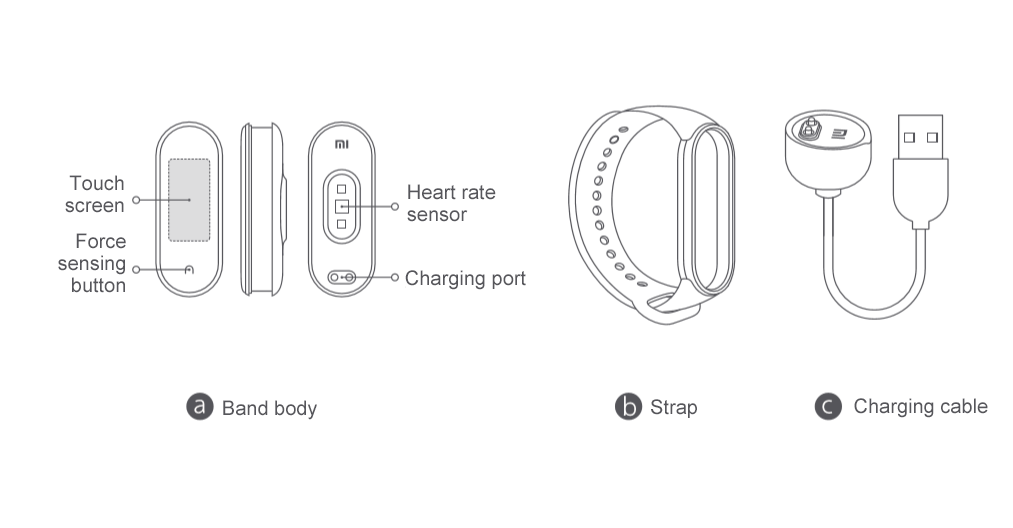
3. Jaka jest standardowa konfiguracja Mi Smart Band 5 i jaki jest kolor paska? W standardowej konfiguracji Mi Smart Band 5 jest wyposażony w korpus opaski, pasek, bazę ładującą oraz instrukcję obsługi, do której dołączona jest karta gwarancyjna. Kolor paska zależy od faktycznie sprzedawanego produktu.
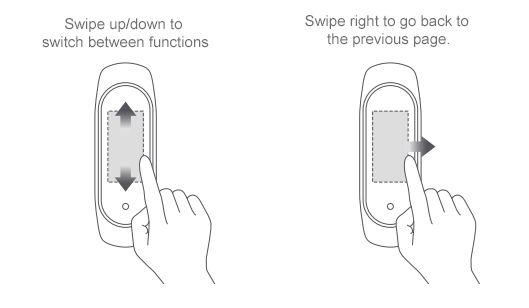
4. Jaka jest logika działania Mi Smart Band 5?
Przesuń palcem w górę lub w dół na ekranie, aby przełączać się między różnymi funkcjami, takimi jak wyświetlanie opaski, stan, PAI, powiadomienia, tętno, stres, pogoda oddechowa, przypomnienia o wydarzeniach, pogoda, treningi i inne. Dotknij przycisku funkcji, aby przejść do ekranu funkcji. Przesuń w prawo, aby wyjść z ekranu funkcji. Naciśnij okrągły przycisk dotykowy, aby powrócić do poprzedniego ekranu.
5. Jak wygląda opaska Mi Smart Band 5?
6. Jak zmienić wyświetlanie opaski Mi Smart Band 5?
1. Zmień wyświetlanie opaski na Mi Smart Band 5: Wybierz Więcej > Wyświetlanie opaski , dotknij Enter , wybierz żądany sposób wyświetlania opaski i dotknij OK .
2. Zmień wyświetlanie opaski w aplikacji: Uruchom aplikację Mi Fit, wybierz Profil > Mi Smart Band 5 i dotknij Ustawienia tarczy zegarka . W centrum wyświetlania pasma pobierz i zsynchronizuj żądany wyświetlacz pasma.
3. Zmień wyświetlanie opaski na ekranie Wyświetlanie opaski: Dotknij i przytrzymaj ekran Wyświetlanie opaski , aby przejść do trybu podglądu. Przesuń palcem w górę i w dół na ekranie, aby wybrać podgląd wyświetlania żądanego pasma, a następnie dotknij go, aby przejść do bieżącego wyświetlania pasma.
Uwaga: obsługuje synchronizację maksymalnie trzech wyświetlaczy pasm z aplikacji Mi Fit do Mi Smart Band 5. Podczas synchronizacji czwartego wyświetlacza pasma pojawia się komunikat wskazujący, że opaska osiągnęła maksymalną liczbę wyświetlaczy. W takim przypadku usuń niektóre wyświetlacze pasm przed synchronizacją kolejnych pasm.
7. Jak korzystać z edytowalnego wyświetlania pasma?
Dotknij i przytrzymaj ekran wyświetlacza zespołu , aby przejść do trybu podglądu. Edytowalny wyświetlacz pasma jest oznaczony ikoną Set . Dotknij tej ikony, aby zmienić elementy wyświetlane na ekranie wyświetlacza zespołu . Przesuń palcem w górę lub w dół po ekranie, aby przełączać się między różnymi elementami, wybierz żądane elementy, a następnie dotknij i przytrzymaj ekran, aby zakończyć ustawienia.
8. Co to jest ekran podrzędny Trening i do czego służy?
Po powiązaniu Mi Smart Band 5 z aplikacją Mi Fit otwórz aplikację Mi Fit i włącz bieganie na świeżym powietrzu, bieżnię, jazdę na rowerze lub chodzenie w trybie treningu. Następnie po prostu unieś nadgarstek, aby sprawdzić kluczowe dane treningu na ekranie, w tym czas, przebieg, tempo, tętno, strefę tętna, średnie tempo i aktualny czas.
9. Czy pasek Mi Smart Band 5 jest wymienny z innymi paskami?
Pasek Mi Smart Band 5 i wersji NFC nie są wymienne z paskami z innych serii Mi Smart Band, takich jak 1, 2, 3 i 4.
10. Jak mocować i odpinać pasek Mi Smart Band 5?
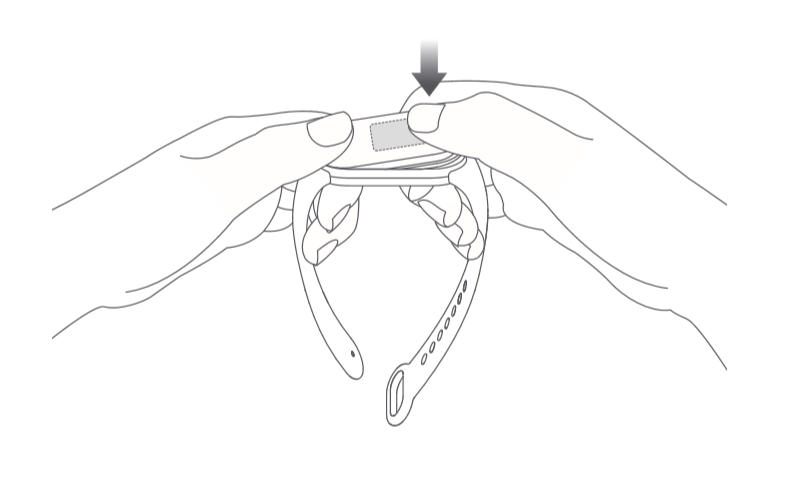
Jak dołączyć:
(1) Włóż jeden koniec korpusu opaski do szczeliny z przodu paska.
(2) Naciśnij drugi koniec korpusu opaski kciukiem, aby cały korpus opaski został zablokowany w szczelinach paska.
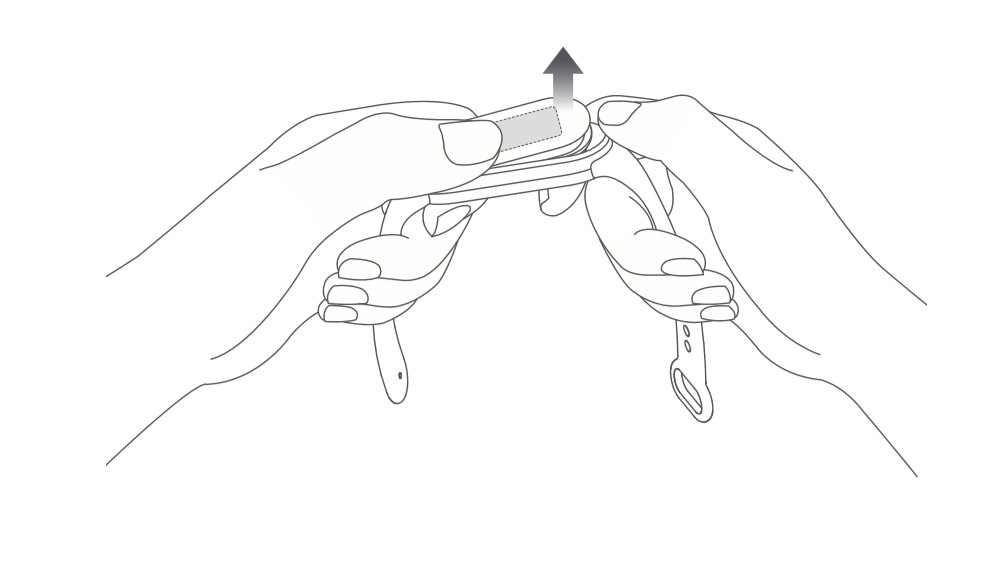
Jak odłączyć:
Zdejmij opaskę, chwyć oba końce paska rękami i mocno pociągnij, aż powstanie niewielka szczelina między korpusem paska a szczelinami paska, a następnie użyj palca, aby wypchnąć korpus paska z przedniej części paska.
11. Co oznacza wodoodporność na 50 metrów (5ATM)?
5ATM odnosi się do wodoodporności opaski w standardowych warunkach. Oznacza to, że opaska zapewnia pewną odporność na ciśnienie wody w stanie statycznym. Ta wartość odporności na ciśnienie nie jest uzyskiwana poprzez badanie pod wodą, ale poprzez przeliczenie wartości odporności na ciśnienie atmosferyczne.
5ATM wskazuje, że opaska może wytrzymać ciśnienie wody o głębokości 50 metrów w stanie statycznym.
12. Czy umożliwia kąpiel lub pływanie podczas noszenia Mi Smart Band 5?
Tak, ponieważ Mi Smart Band 5 zapewnia wodoodporność 5ATM.
13. Jak naładować Mi Smart Band 5?
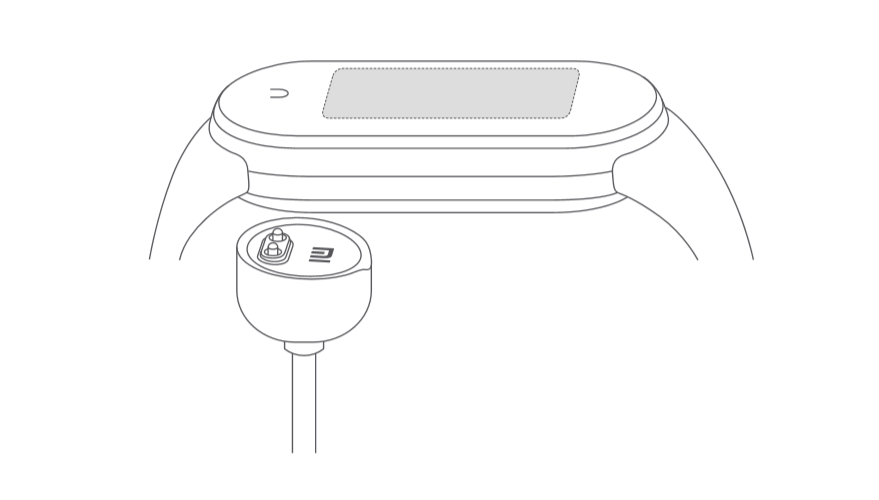
Użyj dostarczonej specjalnej podstawy ładującej, aby naładować Mi Smart Band 5. Zdejmij obudowę opaski, a następnie włóż koniec z dwoma metalowymi stykami do specjalnej podstawy ładującej, jak pokazano na poniższym rysunku. Następnie podłącz kabel ładujący do interfejsu USB komputera lub ładowarki telefonu komórkowego o napięciu 5 V. Upewnij się, że prąd wyjściowy przekracza 250 mAh. Opaska jest w stanie ograniczyć prąd wejściowy, więc nie martw się o uszkodzenie opaski.
1. Jak wyświetlić postęp ładowania na Mi Smart Band 5?
Po podłączeniu Mi Smart Band 5 do bazy ładującej pojawia się ikona wskazująca postęp ładowania, która nie jest wyrażona w procentach. Ekran wyłącza się po około 10 sekundach. Aby ponownie wyświetlić postęp ładowania, naciśnij przycisk dotykowy, aby włączyć ekran ładowania.
2. Jaka jest pojemność baterii, czas ładowania i żywotność baterii Mi Smart Band 5?
Pojemność baterii to 125 mAh, a czas ładowania to około 2 godziny. Przycisk dotykowy można nacisnąć, aby wyświetlić postęp ładowania. Po pełnym naładowaniu żywotność baterii wynosi około 15 dni w następujących warunkach:
(1) Automatyczne wykrywanie tętna z częstotliwością 30 minut jest włączone.
(2) Opaska odbiera i wyświetla 100 powiadomień każdego dnia.
(3) Dwa alarmy są ustawiane każdego dnia, a opaska wibruje przez 5 sekund po wyzwoleniu każdego alarmu.
(4) Przycisk dotykowy jest wciskany 10 razy dziennie, aby wyświetlić aktualny czas.
(5) Aplikacja synchronizuje dane raz dziennie. W rzeczywistym użytkowaniu żywotność baterii zależy od różnych czynników, takich jak ustawienia, operacje i środowiska użytkowania, dlatego może różnić się od danych laboratoryjnych.
3. Czy obsługuje ładowanie Mi Smart Band 5 za pomocą mobilnego zasilacza?
Mi Smart Band 5 można ładować za pomocą mobilnego zasilacza o niskim natężeniu prądu. Nie należy jednak używać niskoprądowego zasilacza mobilnego do ładowania telefonów komórkowych, których prąd ładowania wynosi około 1 A. Po pełnym naładowaniu telefony te wchodzą w stan ładowania podtrzymującego, w którym prąd ładowania staje się bardzo niski. W takim przypadku mobilne źródło zasilania może zostać wyłączone w celu oszczędzania energii. Prąd ładowania opaski Mi Smart Band 5 jest stosunkowo niski, co może spowodować wyłączenie mobilnego zasilacza z powodu błędnej oceny, że osiągnięto stan pełnego naładowania, co z kolei powoduje zatrzymanie ładowania opaski.
4. Czy musi mieć włączony Bluetooth podczas korzystania z Mi Smart Band 5?
Nie musisz zawsze włączać Bluetooth podczas korzystania z funkcji liczenia kroków, monitorowania snu, wykrywania tętna, stopera, alarmu i alertów o bezczynności. Noś opaskę podczas treningu, a po treningu połącz opaskę z telefonem, aby zsynchronizować i wyświetlić powiązane dane.
Podczas korzystania z alertu o połączeniu przychodzącym, odblokowywania ekranu, powiadomień aplikacji, znajdź mój telefon i znajdź funkcje opaski, włącz Bluetooth telefonu, aby mógł połączyć się z Mi Smart Band 5, aby odpowiednio ułatwić te funkcje.
5. Czy Mi Smart Band 5 nagrywa dane bez połączenia z telefonem?
Mi Smart Band 5 może niezależnie przechowywać dane. Nie musisz podłączać go do telefonu podczas biegania lub snu. Podczas synchronizacji danych włącz Bluetooth telefonu i umieść go w pobliżu Mi Smart Band 5, aby nawiązać połączenie między nimi.
Mi Smart Band 5 (korpus opaski) może przechowywać dane treningowe przez około 7 dni (do weryfikacji). Dane zsynchronizowane z aplikacją Mi Fit są automatycznie przesyłane do chmury w celu przechowywania. Jeśli zmienisz telefon, powiąż konto Mi z opaską na nowym telefonie, aby zsynchronizować dane historyczne z chmury z nowym telefonem.
6. Dlaczego liczba kroków nie wzrasta podczas chodzenia z włączonym Mi Smart Band 5?
Mi Smart Band 5 ustawia początkową liczbę kroków na 10, aby zmniejszyć wskaźnik błędów. Liczenie kroków rozpoczyna się dopiero, gdy liczba kroków jest większa niż 10, a liczba kroków w czasie rzeczywistym na ekranie aplikacji dodaje się od 10.
7. Czy Mi Smart Band 5 rejestruje dane dotyczące snu?
(1) Mi Smart Band 5 obsługuje monitorowanie snu. Podczas noszenia opaski automatycznie rozpoznaje i monitoruje sen w nocy i drzemki w ciągu dnia.
Jednak żadne zapisy nie są generowane dla drzemek w ciągu dnia.
Wykres rozkładu snu można wyświetlić, otwierając aplikację, która wyświetla całkowity czas trwania snu, czas budzenia, czas snu płytkiego i czas trwania snu głębokiego.
(2) Mi Smart Band 5 obsługuje monitorowanie drzemki w ciągu dnia, ale nie generuje powiązanych rekordów. 8. Jak wyświetlić dane PAI na Mi Smart Band 5?
(1) Przejdź do ekranu Szczegóły PAI , aby wyświetlić aktualną wartość PAI.
(2) Przesuń palcem w górę na ekranie Szczegóły PAI , aby wyświetlić trend PAI w ciągu ostatnich 7 dni.
(3) Otwórz aplikację Mi Fit i wybierz Trening > Status > PAI , aby wyświetlić szczegóły PAI.
Uwaga: Aby korzystać z funkcji PAI, włącz automatyczne wykrywanie tętna. Aby to zrobić, otwórz aplikację Mi Fit, wybierz Profil > Mi Smart Band 5 > Wykrywanie tętna , włącz Automatyczne wykrywanie tętna i ustaw Częstotliwość wykrywania na 1 minutę.
9. Jaka jest maksymalna liczba wartości PAI, które mogę uzyskać?
Pozwala uzyskać do 75 wartości PAI dziennie. Teoretycznie właściciel może uzyskać do 525 wartości PAI w ciągu 7 dni. Im wyższa wartość PAI, tym trudniej ją uzyskać.
Badania PAI pokazują, że po osiągnięciu pewnego poziomu częstotliwości treningów, więcej treningów nie przyczynia się zbytnio do poprawy zdrowia serca i płuc. Dlatego najłatwiejszym sposobem na poprawę zdrowia serca i płuc jest utrzymanie wartości PAI większej niż 100.
10. Dlaczego dwie osoby pokonujące ten sam dystans treningowy otrzymują dwie różne wartości PAI? Wartość PAI jest obliczana na podstawie wieku, płci, tętna spoczynkowego (RHR) i danych tętna z ostatnich 7 dni. Dlatego wartość PAI różni się w zależności od parametrów życiowych różnych osób, takich jak wiek, płeć i RHR. Nie jest obliczany za pomocą algorytmu.
11. Dlaczego wartość PAI różni się przy tej samej intensywności treningu?
Wraz ze wzrostem wyniku PAI coraz trudniej jest uzyskać wyższą wartość PAI. Ilość treningu wymagana do zwiększenia wartości PAI ze 100 do 110 jest znacznie większa niż ta wymagana do zwiększenia wartości PAI z 0 do 10. Nawet przy tej samej intensywności treningu, wynik PAI różni się w zależności od początkowego wyniku PAI na początku treningu .
12. Jakie telefony komórkowe obsługuje Mi Smart Band 5?
Mi Smart Band 5 obsługuje telefony komórkowe z systemem Android 5.0 i nowszym lub iOS 10.0 i nowszym, które obsługują Bluetooth 4.0.
13. Jakiej aplikacji należy użyć do połączenia z Mi Smart Band 5?
Obsługuje łączenie i wiązanie aplikacji Mi Fit i aplikacji Mi Wearable z Mi Smart Band 5.
14. Jak powiązać aplikację z Mi Smart Band 5?
Otwórz aplikację Mi Fit, wybierz Profil > Dodaj urządzenie > Opaska i zbliż telefon do opaski Mi Smart Band 5. Gdy telefon pomyślnie wyszuka opaską Mi Smart Band 5, obok opaski pojawi się symbol zaznaczenia (√). Dotknij haczyka, aby powiązać aplikację z Mi Smart Band 5.
15. Co to jest odblokowanie ekranu opaski?
Po powiązaniu telefonu z Mi Smart Band 5 w trybie jeden do jednego, użyj opaski jako tożsamości, aby odblokować telefon w bezpiecznej odległości, bez konieczności wprowadzania hasła odblokowującego lub rysowania wzoru odblokowania. To znacznie upraszcza operacje przy jednoczesnym zapewnieniu bezpieczeństwa.
Uwaga: ta funkcja dotyczy modeli MIUI systemu Android 5.0 i nowszych oraz modeli systemu Android 5.0 i nowszych, które obsługują funkcję Smart Lock. Ta funkcja może nie być obsługiwana w telefonach komórkowych chińskich marek, które wprowadzają wiele modyfikacji w systemie Android.
16. Jak ustawić niestandardowy tryb wibracji w Mi Smart Band 5?
Mi Smart Band 5 umożliwia edycję trybu wibracji w razie potrzeby. Dostępne są następujące alerty statusu: alert połączenia przychodzącego, alert bezczynności, alert osiągnięcia celu, przypomnienie o alarmie telefonu, przypomnienie o wydarzeniu, alert e-mail, alert SMS, powiadomienia aplikacji i znajdź moją opaskę.
Otwórz aplikację, przejdź do ekranu Mi Smart Band 5 i wejdź w tryb wibracji. Wybierz alert o stanie i ustaw niestandardowy tryb wibracji. Na liście trybów wibracji dotknij Edytuj , aby usunąć niestandardowy tryb wibracji, lub dotknij Dodaj , aby dodać niestandardowy tryb wibracji. Gdy na opasce zostanie wyzwolony alert, opaska wibruje w wybranym niestandardowym trybie wibracji.
Uwaga: Pozwala ustawić maksymalnie 50 niestandardowych trybów wibracji.
17. Czy Mi Smart Band 5 obsługuje przypomnienia o wydarzeniach?
TAk. Użyj funkcji przypominania o wydarzeniach, aby przypomnieć sobie o wydarzeniach w życiu codziennym i pracy. Po ustawieniu przypomnienia o wydarzeniu opaska automatycznie wibruje o ustawionej godzinie. Pozwala także ustawić cykl przypomnień, np. jednorazowy, dzienny, miesięczny, roczny oraz określony dzień tygodnia. Po pomyślnym ustawieniu przypomnienia o wydarzeniu jest ono przechowywane na opasce, a opaska wibruje o ustawionej godzinie, nawet jeśli nie jest połączona z Bluetooth lub telefonem.
Jak ustawić przypomnienie o wydarzeniu: Otwórz aplikację Mi Fit i wybierz Profil > Mi Smart Band 5 > Przypomnienie o wydarzeniu .
18. Czy Mi Smart Band 5 obsługuje funkcję alarmu?
TAk. Włącz tę funkcję, aby ustawić alarmy. Można ustawić do 10 alarmów.
19. Jak ustawić powiadomienie o połączeniu przychodzącym?
Otwórz aplikację Mi Fit, wybierz Profil > Mi Smart Band 5 > Powiadamianie o połączeniach przychodzących i dotknij , aby przejść do ekranu i ustawić powiadomienie o połączeniu przychodzącym.
20. Czy Mi Smart Band 5 obsługuje funkcję ostrzeżenia o bezczynności?
TAk. Gdy Mi Smart Band 5 wykryje brak ruchu przez 1 godzinę, wibruje, aby ostrzec właściciela. Można ustawić czas przypomnienia i funkcję „nie przeszkadzać podczas drzemki”.
21. Czy Mi Smart Band 5 obsługuje funkcję Znajdź mój zespół?
TAk. Po dotknięciu opcji Znajdź mój zespół opaska wibruje, aby można ją było łatwo zlokalizować. Aby skorzystać z tej funkcji, upewnij się, że opaska jest połączona z Bluetooth.
22. Czy obsługuje ustawianie efektywnego okresu dla funkcji „obróć nadgarstek, aby wybudzić ekran” mojej opaski Mi Smart Band 5?
TAk. Obsługuje korzystanie z tej funkcji, aby wyłączyć wybudzanie ekranu przez określony czas. W razie potrzeby można również ustawić czułość świadomości skrętu nadgarstka.
23. Czy obsługuje przełączanie między różnymi trybami wykrywania tętna w Mi Smart Band 5?
TAk. Obsługuje przełączanie między następującymi czterema trybami wykrywania tętna: Wyłącz wykrywanie (tylko wykrywanie aktywne), Wspomagane monitorowanie snu, Automatyczne wykrywanie tętna i Automatyczne wykrywanie tętna + Wspomagane monitorowanie snu. Żywotność baterii opaski różni się w różnych trybach.
24. Czy Mi Smart Band 5 obsługuje funkcję Znajdź mój telefon?
TAk. Gdy nie można znaleźć telefonu, przesuń palcem po ekranie opaski, aby wyświetlić funkcję Znajdź mój telefon.
Aby skorzystać z tej funkcji, upewnij się, że opaska jest połączona z Bluetooth. Wybierz domyślny dzwonek lub dzwonek połączenia przychodzącego dla tej funkcji, ale nie możesz teraz dodać niestandardowego dzwonka.
25. Czy obsługuje ustawianie ekranu blokady dla mojej Mi Smart Band 5?
TAk. Aby uniknąć przypadkowego dotknięcia lub nieprawidłowego działania opaski, włącz ekran blokady na Mi Smart Band 5, wybierając Więcej > Ustawienia > Ekran blokady .
Po włączeniu ekranu blokady przesuń palcem w górę po ekranie, aby odblokować i włączyć ekran po wybudzeniu opaski. Ekran i przyciski działają tylko po odblokowaniu ekranu.
26. Jak uzupełnić ustawienia pogody na mojej opasce Mi Smart Band 5?
Mi Smart Band 5 pozwala ręcznie określić miasto lub automatycznie zlokalizować miasto za pomocą GPS telefonu. Aby skorzystać z tej funkcji, upewnij się, że aplikacja Mi Fit ma uprawnienia do pozycjonowania, a telefon ma włączony GPS. Obsługuje również ustawianie jednostki temperatury na stopnie Celsjusza lub Fahrenheita i ustawianie alertów pogodowych.
27. Jak ustawić kontakty w aplikacji Mi Fit?
W aplikacji Mi Fit wybierz kolejno Profil > Kontakty . skanuj kody QR lub wprowadź identyfikatory, aby dodać kontakty i ustawić niektóre kontakty jako kontakty specjalne, a także wyświetlić informacje o kontaktach. Po dotknięciu opcji Ustaw jako kontakt specjalny opaska tego kontaktu wibruje, aby powiadomić kontakt. Obecnie obsługuje dodawanie nieograniczonej liczby kontaktów, w tym użytkowników, którzy rejestrują się i korzystają z aplikacji Mi Fit poza Chinami.
28. Jak korzystać z funkcji sterowania muzyką?
Aby używać Mi Smart Band 5 do odpowiedniego sterowania odtwarzaniem muzyki w telefonie, upewnij się, że:
(1) Opaska pozostaje połączona z telefonem, a aplikacja Mi Fit działa w tle, dzięki czemu nie zostanie zabita ani przechwycona przez funkcję czyszczenia pamięci jednym dotknięciem lub oprogramowanie do zarządzania telefonem zainstalowane w systemie Android.
(2) Aplikacja Mi Fit ma uprawnienia do odczytu powiadomień. Aby włączyć to uprawnienie, wybierz Profil > Mi Smart Band 5 > Ustawienia aplikacji opaski w aplikacji Mi Fit.
(3) Otwarto odtwarzacz muzyki w telefonie. Mi Smart Band 5 automatycznie pobiera informacje i status odtwarzanego utworu.
(4) Przejdź do ekranu Music Control przez portal muzyczny Mi Smart Band 5, wstrzymaj odtwarzany utwór, odtwórz konkretną piosenkę i odtwórz następną lub poprzednią piosenkę.
29. Jak używać Mi Smart Band 5 do sterowania kamerą mojego telefonu?
(1) Sparuj opaskę z telefonem przed użyciem w następujący sposób:
W przypadku systemów Android otwórz aplikację Mi Fit, wybierz Profil > Mi Smart Band 5 > Laboratorium > Ustawienia aparatu i dokończ ustawienia zgodnie z instrukcjami wyświetlanymi na ekranie.
W systemie iOS dotknij „Paruj” w wyskakującym okienku parowania, które pojawi się po powiązaniu urządzeń lub wejdź na stronę aparatu opaski, a następnie otwórz Mi Fit i dotknij przycisku parowania w wyskakującym okienku żądania parowania.
(2) Przed użyciem opaski do sterowania telefonem w celu robienia zdjęć, otwórz aparat telefonu. Gdy opaska jest połączona z telefonem, przejdź do ekranu aparatu opaski i dotknij przycisku aparatu, aby zrobić zdjęcie.
30. Jak włączyć i wyłączyć wykrywanie aktywności?
Na opasce Mi Smart Band 5 wybierz Więcej > Ustawienia > Wykryj aktywność , aby włączyć lub wyłączyć wykrywanie aktywności. Domyślnie wykrywanie aktywności jest włączone.
Gdy wykrywanie aktywności jest włączone, opaska wyświetla monit o przejście do odpowiedniego trybu aktywności po dalszym chodzeniu lub bieganiu przez ponad 5 minut.
31. Co to jest blokada nadgarstka?
Po włączeniu funkcji blokady nadgarstka Mi Smart Band 5 włącza blokadę ekranu hasłem po wykryciu, że nie ma go na nadgarstku. Zapewnia to bezpieczeństwo informacji.
Ustaw funkcję blokady nadgarstka w następujący sposób:
(1) Otwórz aplikację Mi Fit, wybierz Profil > Mi Smart Band 5 > Laboratorium i stuknij Wyłącz blokadę nadgarstka , aby przejść do ekranu Ustawienia .
(2) Ustaw hasło odblokowujące zgodnie z instrukcjami wyświetlanymi na ekranie.
(3) Funkcja blokady nadgarstka jest włączana po pomyślnym ustawieniu hasła odblokowującego.
Jeśli zapomniałeś hasła, zresetuj je w ustawieniach.
32. Jak ustawić odblokowanie laptopa w Mi Smart Band 5?
1)Otwórz aplikację Mi Fit, wybierz Profil > Mi Smart Band 5 > Laboratorium > Odblokowanie laptopa Mi i dotknij Włącz .
2)Zainstaluj aplikację Mi Induction Key na komputerze. Tę aplikację można pobrać ze sklepu Microsoft Store.
3)Otwórz aplikację Mi Induction Key, włącz Bluetooth na komputerze i sparuj opaskę z Bluetooth zgodnie z instrukcjami wyświetlanymi na ekranie. Po udanym parowaniu dotknij symbolu haczyka (√) na opasce, aby potwierdzić.
4)Zbliż opaskę do laptopa Mi i naciśnij klawisz spacji, aby odblokować.
5)Jeśli nie chcesz korzystać z funkcji odblokowania laptopa, rozwiąż opaskę na komputerze.
33. Jakimi odtwarzaczami muzyki może sterować Mi Smart Band 5?
W Chinach: rodzime odtwarzacze muzyczne, KuGou, QQMusic, NetEase Cloud Music, Kuwo & Kuwo HD, Xiami Music, Lizhi i Dragonfly FM
Poza Chinami: natywny odtwarzacz muzyczny iOS/Android, Apple Music, Spotify, Pandora, SoundCloud, GoMusic, Google Play Music, AudioMack, iHeartRadio, Samsung Music i SirusXM
Uwaga: Doświadczenie korzystania z Mi Smart Band 5 do sterowania odtwarzaczami muzycznymi różni się w zależności od stopnia otwartości i wersji aplikacji konkretnych odtwarzaczy muzycznych.
34. Czy Mi Smart Band 5 obsługuje monitorowanie stresu?
TAk. Po pewnym czasie noszenia Mi Smart Band 5 opaska oblicza stres za pomocą algorytmu na podstawie aktualnego tętna i innych parametrów czujnika.
Następnie opaska wyświetla obliczoną wartość stresu i stale monitoruje zmiany stresu w ciągu dnia.
Opis wartości naprężeń:
35. Jak przeprowadzić detekcję stresu?
(1) aktualny stres można zmierzyć na ekranie szczegółów stresu Mi Smart Band 5. Gdy pomiar się powiedzie, opaska wyświetla aktualną wartość naprężenia. W przypadku niepowodzenia pomiaru pojawia się komunikat „Nie można zmierzyć”. Prawidłowo załóż opaskę i pozostań nieruchomo, aby upewnić się, że pomiar się powiódł. Jeśli ekran pomiaru naprężenia wyświetla dane pomiarowe, przesuń palcem w dół, aby wyświetlić wartość naprężenia.
(2) Wykrywanie stresu można włączyć na ekranie wykrywania tętna aplikacji. Po włączeniu wykrywania stresu opaska automatycznie mierzy stres, gdy pozostaje nieruchomo. Aby włączyć wykrywanie stresu, najpierw włącz całodniowe wykrywanie tętna.
36. Jak wyświetlić moje historyczne zapisy stresu?
Aby wyświetlić historyczne zapisy stresu, otwórz aplikację Mi Fit i wybierz Trening > Mój status > Stres .
37. Jak ustawić alert cykli?
Umożliwia dostęp do początkowych ustawień cykli w Mój status > Cykle w powiązanej aplikacji. Po wybraniu pozycji ustawień obsługuje przeglądanie i zapisywanie wybranego stanu menstruacji na wyświetlonej stronie szczegółów. Dotknij przycisku edycji pod kalendarzem, aby dodać miesiączki lub dotknij przycisku ustawień w prawym górnym rogu, aby włączyć alerty menstruacyjne.
Po skonfigurowaniu ustawień w aplikacji przejdź do ekranu Cykle na opasce, aby wyświetlić stan menstruacyjny na bieżącą datę i poznać czas rozpoczęcia miesiączki.
Po wprowadzeniu ustawień w aplikacji opaska rejestruje miesiączkę i wyświetla datę zakończenia.
38. Dlaczego po instalacji korpus Mi Smart Band 5 jest przekrzywiony?
Pasek Mi Smart Band 5 jest wykonany z termoplastycznego elastomeru. Jest sprężysty i można go skręcać. Jeśli korpus opaski jest przekrzywiony po instalacji, lekko przekręć przekrzywioną pozycję lub zainstaluj ponownie korpus opaski.
Nie ciągnij opaski na siłę podczas instalacji. Pochylenie jest zwykle spowodowane nadmiernym skręceniem podczas instalacji, a nie problemem z produktem.
39. Dlaczego nie możesz znaleźć Mi Smart Band 5 podczas połączenia?
Napraw ten problem w następujący sposób:
(1) Sprawdź, czy opaska ma wystarczającą baterię. Jeśli bateria jest słaba lub rozładowana, naładuj opaskę i spróbuj później.
(2) Sprawdź, czy zespół jest daleko od telefonu. Przesuń opaskę jak najbliżej telefonu.
(3) Ponownie włącz Bluetooth telefonu lub uruchom go ponownie.
(4) Sprawdź, czy w otoczeniu znajduje się wiele urządzeń z włączonym Bluetooth lub Wi-Fi. Jeśli tak, spróbuj ponownie w innym środowisku.
(5) Jeśli wiązanie nie powiedzie się wielokrotnie, przywróć ustawienia fabryczne opaski zgodnie z instrukcjami aplikacji i spróbuj ponownie.
40. Dlaczego nie można zaktualizować oprogramowania układowego Mi Smart Band 5?
Napraw ten problem w następujący sposób:
(1) Gdy aktualizacja aplikacji nie powiedzie się, dotknij ponownie , aby ponowić aktualizację.
(2) Po połączeniu opaski z aplikacją pociągnij w dół pasek stanu, aby zsynchronizować dane. Następnie oprogramowanie opaski jest ponownie aktualizowane.
(3) Ponownie włącz Bluetooth telefonu i ponownie otwórz aplikację, aby zaktualizować.
(4) Sprawdź, czy poziom naładowania baterii opaski jest niższy niż 10%. Jeśli tak, aktualizacja nie powiedzie się. W takim przypadku naładuj opaskę i spróbuj ponownie.
41. Dlaczego nie mogę naładować lub w pełni naładować mojej Mi Smart Band 5?
Napraw ten problem w następujący sposób:
(1) Zaleca się ładowanie Mi Smart Band 5 za pomocą standardowego kabla ładującego.
(2) Sprawdź, czy metalowe styki korpusu opaski i metalowe styki kabla ładującego nie są zabrudzone. Jeśli tak, przetrzyj je chusteczką. Zapewnij prawidłowe połączenie między korpusem opaski a kablem ładującym.
(3) Sprawdź, czy ładowarka działa prawidłowo. Podłącz inny adapter do ładowania do kabla ładującego opaski i sprawdź, czy można naładować opaskę.
(4) Użyj zapasowego kabla ładującego lub kabla ładującego z tej samej serii, jeśli jest dostępny.
(5) Opaskę należy ładować w środowisku o temperaturze powyżej 10°C.
(6) Jeśli opaska nie odpowiada po długim ładowaniu, skontaktuj się z naszym personelem posprzedażnym w celu przetestowania.
Mi Smart Band 5 osiąga stan pełnego naładowania w około 2 godziny. W przypadku braku pełnego naładowania należy sprawdzić czas ładowania, czyli sprawdzić, czy opaska ładuje się tylko przez krótki czas.
42. Dlaczego bateria Mi Smart Band 5 wyczerpuje się tak szybko?
Napraw ten problem w następujący sposób:
(1) Pojemność baterii Mi Smart Band 5 wynosi 125 mAh, a czas ładowania wynosi około 2 godzin. Sprawdź, czy opaska jest w pełni naładowana.
(2) Po pełnym naładowaniu żywotność baterii Mi Smart Band 5 wynosi około 15 dni w następujących warunkach:
(a) Automatyczne wykrywanie tętna z częstotliwością 30 minut jest włączone.
(b) Opaska odbiera i wyświetla 100 powiadomień każdego dnia.
(c) Dwa alarmy są ustawiane każdego dnia, a opaska wibruje przez 5 sekund po uruchomieniu każdego alarmu.
(d) Przycisk dotykowy jest wciskany 10 razy dziennie, aby wyświetlić aktualny czas.
(e) Aplikacja synchronizuje dane raz dziennie. W rzeczywistym użytkowaniu żywotność baterii zależy od różnych czynników, takich jak ustawienia, operacje i środowiska użytkowania, dlatego może różnić się od danych laboratoryjnych.
(3) Sprawdź nawyki korzystania z pasma. Żywotność baterii ulega skróceniu w następujących warunkach:
(a) Otrzymano wiele powiadomień.
(b) Istnieje wiele odcinków czasu treningu.
(c) Całodniowe wykrywanie tętna z częstotliwością 1 minuty jest włączone.
(d) Wykrywanie stresu jest włączone. Jeśli liczba powiadomień lub segmentów czasu treningu nie jest duża, ustaw tryb Obróć nadgarstek w tryb budzenia ekranu na tryb standardowy, zmień częstotliwość wykrywania tętna na 30 minut i wyłącz wykrywanie stresu. Następnie sprawdź stan rozładowania baterii.
(4) Jeśli żaden z powyższych warunków nie dotyczy opaski, sprawdź, czy opaska jest w pełni naładowana, wyłącz alarmy, Bluetooth i automatyczne wykrywanie tętna oraz utrzymuj opaską nieruchomo przez 24 godziny, aby sprawdzić rozładowanie baterii. Normalne zużycie baterii nie przekracza 3%.
Jeśli jest to więcej niż 3%, skontaktuj się z naszym personelem posprzedażnym w celu przetestowania.
43. Dlaczego Mi Smart Band 5 nie wyświetla identyfikatora dzwoniącego połączenia przychodzącego?
Napraw ten problem w następujący sposób:
(1) Otwórz aplikację Mi Fit i wybierz Profil > Mi Smart Band 5 > Powiadomienie o połączeniu przychodzącym > Pokaż nazwy kontaktów i sprawdź, czy opcja Pokaż informacje kontaktowe jest włączona. Jeśli jest wyłączony, nazwy kontaktów nie są wyświetlane dla połączeń przychodzących.
(2) Sprawdź, czy aplikacja Mi Fit jest uprawniona do odczytu kontaktów. Jeśli nie, udziel tego pozwolenia w aplikacji Mi Fit.
(3) Sprawdź, czy w telefonie jest zainstalowane oprogramowanie zabezpieczające innej firmy. Jeśli tak, wyłącz oprogramowanie i spróbuj ponownie lub autoryzuj aplikację Mi Fit do odczytywania kontaktów w zarządzaniu uprawnieniami oprogramowania zabezpieczającego innej firmy.
44. Dlaczego Mi Smart Band 5 nie wyświetla pogody?
Mi Smart Band 5 nie aktualizuje automatycznie danych pogodowych. Podłącz zespół do aplikacji Mi Fit, aby zsynchronizować dane pogodowe.
(1) Otwórz aplikację Mi Fit i wybierz Profil > Mi Smart Band 5 > Ustawienia pogody , aby sprawdzić, czy ustawienie miasta jest prawidłowe.
(2) Otwórz aplikację Mi Fit, ręcznie zsynchronizuj dane z opaską i sprawdź, czy opaska zawiera zsynchronizowane dane.
Po włączeniu uprawnień do pozycjonowania w aplikacji Mi Fit, aplikacja automatycznie identyfikuje bieżącą lokalizację. Gdy opaska jest połączona z aplikacją Mi Fit, opaska aktualizuje dane pogodowe za pośrednictwem aplikacji.
45. Dlaczego aplikacja Mi Smart Band 5 nie wysyła żadnych powiadomień?
Napraw ten problem w następujący sposób:
Aby korzystać z funkcji powiadomień, należy włączyć alert powiadomień aplikacji w powiązanej aplikacji i utrzymywać aktywne połączenie między opaską a telefonem.
(1) W systemie iOS sparuj opaskę z Bluetooth telefonu. Jeśli nie są sparowane, po włączeniu powiadomień i alertów aplikacji pojawi się monit o sparowanie. W takim przypadku kliknij Zgadzam się .
(2) W przypadku systemu Android ustaw aplikację Mi Fit na białą listę tła telefonu lub listę automatycznego uruchamiania podczas korzystania z opaski, aby aplikacja działała przez cały czas w tle. Jeśli proces w tle zostanie wyczyszczony przez telefon, opaska rozłączy się z aplikacją i nie będzie otrzymywać alertów aplikacji. Aby ustawić aplikację Mi Fit na tryb działania w tle, wybierz Profil > Mi Smart Band 5 > Działa w tle . Dotyczy to zarówno iOS, jak i Androida.
(3) W przypadku systemu Android sprawdź, czy aplikacja Mi Fit ma uprawnienia do odczytywania powiadomień.
(4) Wyjdź z trybu oszczędzania energii w telefonie i wyłącz funkcję oszczędzania energii lub optymalizacji procesu w dowolnym oprogramowaniu zabezpieczającym innej firmy.
46. Jak przywrócić ustawienia fabryczne Mi Smart Band 5?
Przesuń palcem w dół na ekranie wyświetlacza opaski i dotknij Więcej . Przesuń w dół, aż zobaczysz Ustawienia i kliknij Ustawienia . Następnie przesuń palcem w dół, aż pojawi się Reset do ustawień fabrycznych . Naciśnij i przytrzymaj przycisk dotykowy opaski. Resetowanie opaski do ustawień fabrycznych zgodnie z instrukcjami wyświetlanymi na ekranie. Stuknij Potwierdź , aby zresetować wszystkie dane zespołu. Po przywróceniu ustawień fabrycznych adres MAC zespołu zmienia się, musi zostać ponownie powiązany.
| Parametr | Przedmiot | Mi Smart Band 5 |
| Rozmiar ekranu | 1,1" | |
| Typ ekranu | Kolor AMOLED | |
| Rozdzielczość ekranu | 126x294 | |
| Ilość kolorów ekranu | 16-bitowy RGB | |
| Podświetlenie ekranu | Maksymalna (regulowana) jasność >= 450 nitów | |
| Materiał nakładki | Szkło wzmocnione 2.5D + folia powlekająca AF | |
| Rodzaj paska | Odpinany pasek, wykonany z termoplastycznego elastomeru | |
| Wymiary paska | Regulowana długość | |
| Waga | 12 g, bez paska | |
| Przycisk wykrywania siły | 1 przycisk dotykowy, używany do wybudzania zespołu i powrotu do poprzedniego ekranu | |
| Interakcja | Tryb interakcji | Jednopunktowa pojemność wzajemna w komórce |
| Silnik wibracyjny | Silnik wibracyjny | Silnik wirnika |
| Ładowanie i żywotność baterii | Metoda ładowania | 2Pin Pogo Pin, specjalny kabel ładujący z magnetycznym ssaniem |
| Pojemność baterii | 125 mAh (typowo) | |
| Typ Baterii | Polimer litu | |
| Czas ładowania | <= 2 godziny | |
| Żywotność baterii | Około 15 dni w następujących warunkach: (1) Automatyczne wykrywanie tętna z 30-minutową częstotliwością jest włączone. (2) Opaska odbiera i wyświetla 100 powiadomień każdego dnia. (3) Dwa alarmy są ustawiane każdego dnia, a opaska wibruje przez 5 sekund po wyzwoleniu każdego alarmu. (4) Przycisk dotykowy jest wciskany 10 razy dziennie, aby wyświetlić aktualny czas. (5) Aplikacja synchronizuje dane raz dziennie. W rzeczywistym użytkowaniu żywotność baterii zależy od różnych czynników, takich jak ustawienia, operacje i środowiska użytkowania, dlatego może różnić się od danych laboratoryjnych. | |
| Klasa IP | Hydroizolacja | 50-metrowa wodoodporność, możliwość pływania |
| Bluetooth i czujnik | Czujnik | Akcelerometr trójosiowy małej mocy + Żyroskop trójosiowy Czujnik tętna PPG, bez podczerwieni |
| Bluetooth | Bluetooth 5.0 BLE | |
| Wymagania systemowe | Wymagania systemowe | Android 5.0 i nowsze; iOS 10 i nowsze |
| procesor | procesor | Okno dialogowe DA14697 |
| Pamięć | Pamięć | 16 MB |
| Standardowa konfiguracja | Standardowa konfiguracja | Specjalny kabel ładujący |
| APLIKACJA | Aplikacja | Aplikacja Mi Fit i aplikacja Mi Wearable |
| Cena £ | Cena £ | TBD |
| Funkcja | NFC | Nieobsługiwane |
| Funkcje treningu | ||
| Tryby treningu | Bieganie na świeżym powietrzu, jazda na rowerze na świeżym powietrzu, bieżnia, jazda na rowerze stacjonarnym, spacery, pływanie na basenie, wioślarz, orbitrek, joga, skakanka i freestyle (11 trybów treningu) | |
| Ekran treningu | Utrzymany | |
| Monitorowanie treningu | Utrzymany | |
| Powiadomienie o treningu | Utrzymany | |
| Funkcje zdrowotne | ||
| PAI | Utrzymany | |
| Liczba kroków | Utrzymany | |
| Alert osiągnięcia celu | Utrzymany | |
| Ustalanie celów | Utrzymany | |
| Monitorowanie snu | Utrzymany | |
| Pomiar tętna w podczerwieni w nocy | Nieobsługiwane | |
| Ręczny pomiar tętna | Utrzymany | |
| Tętno przez cały dzień | Utrzymany | |
| Tętno spoczynkowe | Utrzymany | |
| Krzywa tętna | Utrzymany | |
| Test wysiłkowy | Utrzymany | |
| Zdrowie kobiet | Utrzymany | |
| Długie przypomnienie | Utrzymany | |
Mi Smart Band 5 wykorzystuje technologię Bluetooth 5.0 o niskim poborze mocy, z promieniowaniem znacznie niższym niż w przypadku zestawu słuchawkowego Bluetooth i mniejszą niż jedna tysięczna siły sygnału telefonu komórkowego. Po ponad 10 latach badań i ankiet Światowej Organizacji Zdrowia nie stwierdzono, aby sygnały Bluetooth miały jakikolwiek wpływ na organizm człowieka. Nie musisz się martwić.
3. Jaka jest standardowa konfiguracja Mi Smart Band 5 i jaki jest kolor paska? W standardowej konfiguracji Mi Smart Band 5 jest wyposażony w korpus opaski, pasek, bazę ładującą oraz instrukcję obsługi, do której dołączona jest karta gwarancyjna. Kolor paska zależy od faktycznie sprzedawanego produktu.
4. Jaka jest logika działania Mi Smart Band 5?
Przesuń palcem w górę lub w dół na ekranie, aby przełączać się między różnymi funkcjami, takimi jak wyświetlanie opaski, stan, PAI, powiadomienia, tętno, stres, pogoda oddechowa, przypomnienia o wydarzeniach, pogoda, treningi i inne. Dotknij przycisku funkcji, aby przejść do ekranu funkcji. Przesuń w prawo, aby wyjść z ekranu funkcji. Naciśnij okrągły przycisk dotykowy, aby powrócić do poprzedniego ekranu.
5. Jak wygląda opaska Mi Smart Band 5?
6. Jak zmienić wyświetlanie opaski Mi Smart Band 5?
1. Zmień wyświetlanie opaski na Mi Smart Band 5: Wybierz Więcej > Wyświetlanie opaski , dotknij Enter , wybierz żądany sposób wyświetlania opaski i dotknij OK .
2. Zmień wyświetlanie opaski w aplikacji: Uruchom aplikację Mi Fit, wybierz Profil > Mi Smart Band 5 i dotknij Ustawienia tarczy zegarka . W centrum wyświetlania pasma pobierz i zsynchronizuj żądany wyświetlacz pasma.
3. Zmień wyświetlanie opaski na ekranie Wyświetlanie opaski: Dotknij i przytrzymaj ekran Wyświetlanie opaski , aby przejść do trybu podglądu. Przesuń palcem w górę i w dół na ekranie, aby wybrać podgląd wyświetlania żądanego pasma, a następnie dotknij go, aby przejść do bieżącego wyświetlania pasma.
Uwaga: obsługuje synchronizację maksymalnie trzech wyświetlaczy pasm z aplikacji Mi Fit do Mi Smart Band 5. Podczas synchronizacji czwartego wyświetlacza pasma pojawia się komunikat wskazujący, że opaska osiągnęła maksymalną liczbę wyświetlaczy. W takim przypadku usuń niektóre wyświetlacze pasm przed synchronizacją kolejnych pasm.
7. Jak korzystać z edytowalnego wyświetlania pasma?
Dotknij i przytrzymaj ekran wyświetlacza zespołu , aby przejść do trybu podglądu. Edytowalny wyświetlacz pasma jest oznaczony ikoną Set . Dotknij tej ikony, aby zmienić elementy wyświetlane na ekranie wyświetlacza zespołu . Przesuń palcem w górę lub w dół po ekranie, aby przełączać się między różnymi elementami, wybierz żądane elementy, a następnie dotknij i przytrzymaj ekran, aby zakończyć ustawienia.
8. Co to jest ekran podrzędny Trening i do czego służy?
Po powiązaniu Mi Smart Band 5 z aplikacją Mi Fit otwórz aplikację Mi Fit i włącz bieganie na świeżym powietrzu, bieżnię, jazdę na rowerze lub chodzenie w trybie treningu. Następnie po prostu unieś nadgarstek, aby sprawdzić kluczowe dane treningu na ekranie, w tym czas, przebieg, tempo, tętno, strefę tętna, średnie tempo i aktualny czas.
9. Czy pasek Mi Smart Band 5 jest wymienny z innymi paskami?
Pasek Mi Smart Band 5 i wersji NFC nie są wymienne z paskami z innych serii Mi Smart Band, takich jak 1, 2, 3 i 4.
10. Jak mocować i odpinać pasek Mi Smart Band 5?
Jak dołączyć:
(1) Włóż jeden koniec korpusu opaski do szczeliny z przodu paska.
(2) Naciśnij drugi koniec korpusu opaski kciukiem, aby cały korpus opaski został zablokowany w szczelinach paska.
Jak odłączyć:
Zdejmij opaskę, chwyć oba końce paska rękami i mocno pociągnij, aż powstanie niewielka szczelina między korpusem paska a szczelinami paska, a następnie użyj palca, aby wypchnąć korpus paska z przedniej części paska.
11. Co oznacza wodoodporność na 50 metrów (5ATM)?
5ATM odnosi się do wodoodporności opaski w standardowych warunkach. Oznacza to, że opaska zapewnia pewną odporność na ciśnienie wody w stanie statycznym. Ta wartość odporności na ciśnienie nie jest uzyskiwana poprzez badanie pod wodą, ale poprzez przeliczenie wartości odporności na ciśnienie atmosferyczne.
5ATM wskazuje, że opaska może wytrzymać ciśnienie wody o głębokości 50 metrów w stanie statycznym.
12. Czy umożliwia kąpiel lub pływanie podczas noszenia Mi Smart Band 5?
Tak, ponieważ Mi Smart Band 5 zapewnia wodoodporność 5ATM.
13. Jak naładować Mi Smart Band 5?
Użyj dostarczonej specjalnej podstawy ładującej, aby naładować Mi Smart Band 5. Zdejmij obudowę opaski, a następnie włóż koniec z dwoma metalowymi stykami do specjalnej podstawy ładującej, jak pokazano na poniższym rysunku. Następnie podłącz kabel ładujący do interfejsu USB komputera lub ładowarki telefonu komórkowego o napięciu 5 V. Upewnij się, że prąd wyjściowy przekracza 250 mAh. Opaska jest w stanie ograniczyć prąd wejściowy, więc nie martw się o uszkodzenie opaski.
1. Jak wyświetlić postęp ładowania na Mi Smart Band 5?
Po podłączeniu Mi Smart Band 5 do bazy ładującej pojawia się ikona wskazująca postęp ładowania, która nie jest wyrażona w procentach. Ekran wyłącza się po około 10 sekundach. Aby ponownie wyświetlić postęp ładowania, naciśnij przycisk dotykowy, aby włączyć ekran ładowania.
2. Jaka jest pojemność baterii, czas ładowania i żywotność baterii Mi Smart Band 5?
Pojemność baterii to 125 mAh, a czas ładowania to około 2 godziny. Przycisk dotykowy można nacisnąć, aby wyświetlić postęp ładowania. Po pełnym naładowaniu żywotność baterii wynosi około 15 dni w następujących warunkach:
(1) Automatyczne wykrywanie tętna z częstotliwością 30 minut jest włączone.
(2) Opaska odbiera i wyświetla 100 powiadomień każdego dnia.
(3) Dwa alarmy są ustawiane każdego dnia, a opaska wibruje przez 5 sekund po wyzwoleniu każdego alarmu.
(4) Przycisk dotykowy jest wciskany 10 razy dziennie, aby wyświetlić aktualny czas.
(5) Aplikacja synchronizuje dane raz dziennie. W rzeczywistym użytkowaniu żywotność baterii zależy od różnych czynników, takich jak ustawienia, operacje i środowiska użytkowania, dlatego może różnić się od danych laboratoryjnych.
3. Czy obsługuje ładowanie Mi Smart Band 5 za pomocą mobilnego zasilacza?
Mi Smart Band 5 można ładować za pomocą mobilnego zasilacza o niskim natężeniu prądu. Nie należy jednak używać niskoprądowego zasilacza mobilnego do ładowania telefonów komórkowych, których prąd ładowania wynosi około 1 A. Po pełnym naładowaniu telefony te wchodzą w stan ładowania podtrzymującego, w którym prąd ładowania staje się bardzo niski. W takim przypadku mobilne źródło zasilania może zostać wyłączone w celu oszczędzania energii. Prąd ładowania opaski Mi Smart Band 5 jest stosunkowo niski, co może spowodować wyłączenie mobilnego zasilacza z powodu błędnej oceny, że osiągnięto stan pełnego naładowania, co z kolei powoduje zatrzymanie ładowania opaski.
4. Czy musi mieć włączony Bluetooth podczas korzystania z Mi Smart Band 5?
Nie musisz zawsze włączać Bluetooth podczas korzystania z funkcji liczenia kroków, monitorowania snu, wykrywania tętna, stopera, alarmu i alertów o bezczynności. Noś opaskę podczas treningu, a po treningu połącz opaskę z telefonem, aby zsynchronizować i wyświetlić powiązane dane.
Podczas korzystania z alertu o połączeniu przychodzącym, odblokowywania ekranu, powiadomień aplikacji, znajdź mój telefon i znajdź funkcje opaski, włącz Bluetooth telefonu, aby mógł połączyć się z Mi Smart Band 5, aby odpowiednio ułatwić te funkcje.
5. Czy Mi Smart Band 5 nagrywa dane bez połączenia z telefonem?
Mi Smart Band 5 może niezależnie przechowywać dane. Nie musisz podłączać go do telefonu podczas biegania lub snu. Podczas synchronizacji danych włącz Bluetooth telefonu i umieść go w pobliżu Mi Smart Band 5, aby nawiązać połączenie między nimi.
Mi Smart Band 5 (korpus opaski) może przechowywać dane treningowe przez około 7 dni (do weryfikacji). Dane zsynchronizowane z aplikacją Mi Fit są automatycznie przesyłane do chmury w celu przechowywania. Jeśli zmienisz telefon, powiąż konto Mi z opaską na nowym telefonie, aby zsynchronizować dane historyczne z chmury z nowym telefonem.
6. Dlaczego liczba kroków nie wzrasta podczas chodzenia z włączonym Mi Smart Band 5?
Mi Smart Band 5 ustawia początkową liczbę kroków na 10, aby zmniejszyć wskaźnik błędów. Liczenie kroków rozpoczyna się dopiero, gdy liczba kroków jest większa niż 10, a liczba kroków w czasie rzeczywistym na ekranie aplikacji dodaje się od 10.
7. Czy Mi Smart Band 5 rejestruje dane dotyczące snu?
(1) Mi Smart Band 5 obsługuje monitorowanie snu. Podczas noszenia opaski automatycznie rozpoznaje i monitoruje sen w nocy i drzemki w ciągu dnia.
Jednak żadne zapisy nie są generowane dla drzemek w ciągu dnia.
Wykres rozkładu snu można wyświetlić, otwierając aplikację, która wyświetla całkowity czas trwania snu, czas budzenia, czas snu płytkiego i czas trwania snu głębokiego.
(2) Mi Smart Band 5 obsługuje monitorowanie drzemki w ciągu dnia, ale nie generuje powiązanych rekordów. 8. Jak wyświetlić dane PAI na Mi Smart Band 5?
(1) Przejdź do ekranu Szczegóły PAI , aby wyświetlić aktualną wartość PAI.
(2) Przesuń palcem w górę na ekranie Szczegóły PAI , aby wyświetlić trend PAI w ciągu ostatnich 7 dni.
(3) Otwórz aplikację Mi Fit i wybierz Trening > Status > PAI , aby wyświetlić szczegóły PAI.
Uwaga: Aby korzystać z funkcji PAI, włącz automatyczne wykrywanie tętna. Aby to zrobić, otwórz aplikację Mi Fit, wybierz Profil > Mi Smart Band 5 > Wykrywanie tętna , włącz Automatyczne wykrywanie tętna i ustaw Częstotliwość wykrywania na 1 minutę.
9. Jaka jest maksymalna liczba wartości PAI, które mogę uzyskać?
Pozwala uzyskać do 75 wartości PAI dziennie. Teoretycznie właściciel może uzyskać do 525 wartości PAI w ciągu 7 dni. Im wyższa wartość PAI, tym trudniej ją uzyskać.
Badania PAI pokazują, że po osiągnięciu pewnego poziomu częstotliwości treningów, więcej treningów nie przyczynia się zbytnio do poprawy zdrowia serca i płuc. Dlatego najłatwiejszym sposobem na poprawę zdrowia serca i płuc jest utrzymanie wartości PAI większej niż 100.
10. Dlaczego dwie osoby pokonujące ten sam dystans treningowy otrzymują dwie różne wartości PAI? Wartość PAI jest obliczana na podstawie wieku, płci, tętna spoczynkowego (RHR) i danych tętna z ostatnich 7 dni. Dlatego wartość PAI różni się w zależności od parametrów życiowych różnych osób, takich jak wiek, płeć i RHR. Nie jest obliczany za pomocą algorytmu.
11. Dlaczego wartość PAI różni się przy tej samej intensywności treningu?
Wraz ze wzrostem wyniku PAI coraz trudniej jest uzyskać wyższą wartość PAI. Ilość treningu wymagana do zwiększenia wartości PAI ze 100 do 110 jest znacznie większa niż ta wymagana do zwiększenia wartości PAI z 0 do 10. Nawet przy tej samej intensywności treningu, wynik PAI różni się w zależności od początkowego wyniku PAI na początku treningu .
12. Jakie telefony komórkowe obsługuje Mi Smart Band 5?
Mi Smart Band 5 obsługuje telefony komórkowe z systemem Android 5.0 i nowszym lub iOS 10.0 i nowszym, które obsługują Bluetooth 4.0.
13. Jakiej aplikacji należy użyć do połączenia z Mi Smart Band 5?
Obsługuje łączenie i wiązanie aplikacji Mi Fit i aplikacji Mi Wearable z Mi Smart Band 5.
14. Jak powiązać aplikację z Mi Smart Band 5?
Otwórz aplikację Mi Fit, wybierz Profil > Dodaj urządzenie > Opaska i zbliż telefon do opaski Mi Smart Band 5. Gdy telefon pomyślnie wyszuka opaską Mi Smart Band 5, obok opaski pojawi się symbol zaznaczenia (√). Dotknij haczyka, aby powiązać aplikację z Mi Smart Band 5.
15. Co to jest odblokowanie ekranu opaski?
Po powiązaniu telefonu z Mi Smart Band 5 w trybie jeden do jednego, użyj opaski jako tożsamości, aby odblokować telefon w bezpiecznej odległości, bez konieczności wprowadzania hasła odblokowującego lub rysowania wzoru odblokowania. To znacznie upraszcza operacje przy jednoczesnym zapewnieniu bezpieczeństwa.
Uwaga: ta funkcja dotyczy modeli MIUI systemu Android 5.0 i nowszych oraz modeli systemu Android 5.0 i nowszych, które obsługują funkcję Smart Lock. Ta funkcja może nie być obsługiwana w telefonach komórkowych chińskich marek, które wprowadzają wiele modyfikacji w systemie Android.
16. Jak ustawić niestandardowy tryb wibracji w Mi Smart Band 5?
Mi Smart Band 5 umożliwia edycję trybu wibracji w razie potrzeby. Dostępne są następujące alerty statusu: alert połączenia przychodzącego, alert bezczynności, alert osiągnięcia celu, przypomnienie o alarmie telefonu, przypomnienie o wydarzeniu, alert e-mail, alert SMS, powiadomienia aplikacji i znajdź moją opaskę.
Otwórz aplikację, przejdź do ekranu Mi Smart Band 5 i wejdź w tryb wibracji. Wybierz alert o stanie i ustaw niestandardowy tryb wibracji. Na liście trybów wibracji dotknij Edytuj , aby usunąć niestandardowy tryb wibracji, lub dotknij Dodaj , aby dodać niestandardowy tryb wibracji. Gdy na opasce zostanie wyzwolony alert, opaska wibruje w wybranym niestandardowym trybie wibracji.
Uwaga: Pozwala ustawić maksymalnie 50 niestandardowych trybów wibracji.
17. Czy Mi Smart Band 5 obsługuje przypomnienia o wydarzeniach?
TAk. Użyj funkcji przypominania o wydarzeniach, aby przypomnieć sobie o wydarzeniach w życiu codziennym i pracy. Po ustawieniu przypomnienia o wydarzeniu opaska automatycznie wibruje o ustawionej godzinie. Pozwala także ustawić cykl przypomnień, np. jednorazowy, dzienny, miesięczny, roczny oraz określony dzień tygodnia. Po pomyślnym ustawieniu przypomnienia o wydarzeniu jest ono przechowywane na opasce, a opaska wibruje o ustawionej godzinie, nawet jeśli nie jest połączona z Bluetooth lub telefonem.
Jak ustawić przypomnienie o wydarzeniu: Otwórz aplikację Mi Fit i wybierz Profil > Mi Smart Band 5 > Przypomnienie o wydarzeniu .
18. Czy Mi Smart Band 5 obsługuje funkcję alarmu?
TAk. Włącz tę funkcję, aby ustawić alarmy. Można ustawić do 10 alarmów.
19. Jak ustawić powiadomienie o połączeniu przychodzącym?
Otwórz aplikację Mi Fit, wybierz Profil > Mi Smart Band 5 > Powiadamianie o połączeniach przychodzących i dotknij , aby przejść do ekranu i ustawić powiadomienie o połączeniu przychodzącym.
20. Czy Mi Smart Band 5 obsługuje funkcję ostrzeżenia o bezczynności?
TAk. Gdy Mi Smart Band 5 wykryje brak ruchu przez 1 godzinę, wibruje, aby ostrzec właściciela. Można ustawić czas przypomnienia i funkcję „nie przeszkadzać podczas drzemki”.
21. Czy Mi Smart Band 5 obsługuje funkcję Znajdź mój zespół?
TAk. Po dotknięciu opcji Znajdź mój zespół opaska wibruje, aby można ją było łatwo zlokalizować. Aby skorzystać z tej funkcji, upewnij się, że opaska jest połączona z Bluetooth.
22. Czy obsługuje ustawianie efektywnego okresu dla funkcji „obróć nadgarstek, aby wybudzić ekran” mojej opaski Mi Smart Band 5?
TAk. Obsługuje korzystanie z tej funkcji, aby wyłączyć wybudzanie ekranu przez określony czas. W razie potrzeby można również ustawić czułość świadomości skrętu nadgarstka.
23. Czy obsługuje przełączanie między różnymi trybami wykrywania tętna w Mi Smart Band 5?
TAk. Obsługuje przełączanie między następującymi czterema trybami wykrywania tętna: Wyłącz wykrywanie (tylko wykrywanie aktywne), Wspomagane monitorowanie snu, Automatyczne wykrywanie tętna i Automatyczne wykrywanie tętna + Wspomagane monitorowanie snu. Żywotność baterii opaski różni się w różnych trybach.
24. Czy Mi Smart Band 5 obsługuje funkcję Znajdź mój telefon?
TAk. Gdy nie można znaleźć telefonu, przesuń palcem po ekranie opaski, aby wyświetlić funkcję Znajdź mój telefon.
Aby skorzystać z tej funkcji, upewnij się, że opaska jest połączona z Bluetooth. Wybierz domyślny dzwonek lub dzwonek połączenia przychodzącego dla tej funkcji, ale nie możesz teraz dodać niestandardowego dzwonka.
25. Czy obsługuje ustawianie ekranu blokady dla mojej Mi Smart Band 5?
TAk. Aby uniknąć przypadkowego dotknięcia lub nieprawidłowego działania opaski, włącz ekran blokady na Mi Smart Band 5, wybierając Więcej > Ustawienia > Ekran blokady .
Po włączeniu ekranu blokady przesuń palcem w górę po ekranie, aby odblokować i włączyć ekran po wybudzeniu opaski. Ekran i przyciski działają tylko po odblokowaniu ekranu.
26. Jak uzupełnić ustawienia pogody na mojej opasce Mi Smart Band 5?
Mi Smart Band 5 pozwala ręcznie określić miasto lub automatycznie zlokalizować miasto za pomocą GPS telefonu. Aby skorzystać z tej funkcji, upewnij się, że aplikacja Mi Fit ma uprawnienia do pozycjonowania, a telefon ma włączony GPS. Obsługuje również ustawianie jednostki temperatury na stopnie Celsjusza lub Fahrenheita i ustawianie alertów pogodowych.
27. Jak ustawić kontakty w aplikacji Mi Fit?
W aplikacji Mi Fit wybierz kolejno Profil > Kontakty . skanuj kody QR lub wprowadź identyfikatory, aby dodać kontakty i ustawić niektóre kontakty jako kontakty specjalne, a także wyświetlić informacje o kontaktach. Po dotknięciu opcji Ustaw jako kontakt specjalny opaska tego kontaktu wibruje, aby powiadomić kontakt. Obecnie obsługuje dodawanie nieograniczonej liczby kontaktów, w tym użytkowników, którzy rejestrują się i korzystają z aplikacji Mi Fit poza Chinami.
28. Jak korzystać z funkcji sterowania muzyką?
Aby używać Mi Smart Band 5 do odpowiedniego sterowania odtwarzaniem muzyki w telefonie, upewnij się, że:
(1) Opaska pozostaje połączona z telefonem, a aplikacja Mi Fit działa w tle, dzięki czemu nie zostanie zabita ani przechwycona przez funkcję czyszczenia pamięci jednym dotknięciem lub oprogramowanie do zarządzania telefonem zainstalowane w systemie Android.
(2) Aplikacja Mi Fit ma uprawnienia do odczytu powiadomień. Aby włączyć to uprawnienie, wybierz Profil > Mi Smart Band 5 > Ustawienia aplikacji opaski w aplikacji Mi Fit.
(3) Otwarto odtwarzacz muzyki w telefonie. Mi Smart Band 5 automatycznie pobiera informacje i status odtwarzanego utworu.
(4) Przejdź do ekranu Music Control przez portal muzyczny Mi Smart Band 5, wstrzymaj odtwarzany utwór, odtwórz konkretną piosenkę i odtwórz następną lub poprzednią piosenkę.
29. Jak używać Mi Smart Band 5 do sterowania kamerą mojego telefonu?
(1) Sparuj opaskę z telefonem przed użyciem w następujący sposób:
W przypadku systemów Android otwórz aplikację Mi Fit, wybierz Profil > Mi Smart Band 5 > Laboratorium > Ustawienia aparatu i dokończ ustawienia zgodnie z instrukcjami wyświetlanymi na ekranie.
W systemie iOS dotknij „Paruj” w wyskakującym okienku parowania, które pojawi się po powiązaniu urządzeń lub wejdź na stronę aparatu opaski, a następnie otwórz Mi Fit i dotknij przycisku parowania w wyskakującym okienku żądania parowania.
(2) Przed użyciem opaski do sterowania telefonem w celu robienia zdjęć, otwórz aparat telefonu. Gdy opaska jest połączona z telefonem, przejdź do ekranu aparatu opaski i dotknij przycisku aparatu, aby zrobić zdjęcie.
30. Jak włączyć i wyłączyć wykrywanie aktywności?
Na opasce Mi Smart Band 5 wybierz Więcej > Ustawienia > Wykryj aktywność , aby włączyć lub wyłączyć wykrywanie aktywności. Domyślnie wykrywanie aktywności jest włączone.
Gdy wykrywanie aktywności jest włączone, opaska wyświetla monit o przejście do odpowiedniego trybu aktywności po dalszym chodzeniu lub bieganiu przez ponad 5 minut.
31. Co to jest blokada nadgarstka?
Po włączeniu funkcji blokady nadgarstka Mi Smart Band 5 włącza blokadę ekranu hasłem po wykryciu, że nie ma go na nadgarstku. Zapewnia to bezpieczeństwo informacji.
Ustaw funkcję blokady nadgarstka w następujący sposób:
(1) Otwórz aplikację Mi Fit, wybierz Profil > Mi Smart Band 5 > Laboratorium i stuknij Wyłącz blokadę nadgarstka , aby przejść do ekranu Ustawienia .
(2) Ustaw hasło odblokowujące zgodnie z instrukcjami wyświetlanymi na ekranie.
(3) Funkcja blokady nadgarstka jest włączana po pomyślnym ustawieniu hasła odblokowującego.
Jeśli zapomniałeś hasła, zresetuj je w ustawieniach.
32. Jak ustawić odblokowanie laptopa w Mi Smart Band 5?
1)Otwórz aplikację Mi Fit, wybierz Profil > Mi Smart Band 5 > Laboratorium > Odblokowanie laptopa Mi i dotknij Włącz .
2)Zainstaluj aplikację Mi Induction Key na komputerze. Tę aplikację można pobrać ze sklepu Microsoft Store.
3)Otwórz aplikację Mi Induction Key, włącz Bluetooth na komputerze i sparuj opaskę z Bluetooth zgodnie z instrukcjami wyświetlanymi na ekranie. Po udanym parowaniu dotknij symbolu haczyka (√) na opasce, aby potwierdzić.
4)Zbliż opaskę do laptopa Mi i naciśnij klawisz spacji, aby odblokować.
5)Jeśli nie chcesz korzystać z funkcji odblokowania laptopa, rozwiąż opaskę na komputerze.
33. Jakimi odtwarzaczami muzyki może sterować Mi Smart Band 5?
W Chinach: rodzime odtwarzacze muzyczne, KuGou, QQMusic, NetEase Cloud Music, Kuwo & Kuwo HD, Xiami Music, Lizhi i Dragonfly FM
Poza Chinami: natywny odtwarzacz muzyczny iOS/Android, Apple Music, Spotify, Pandora, SoundCloud, GoMusic, Google Play Music, AudioMack, iHeartRadio, Samsung Music i SirusXM
Uwaga: Doświadczenie korzystania z Mi Smart Band 5 do sterowania odtwarzaczami muzycznymi różni się w zależności od stopnia otwartości i wersji aplikacji konkretnych odtwarzaczy muzycznych.
34. Czy Mi Smart Band 5 obsługuje monitorowanie stresu?
TAk. Po pewnym czasie noszenia Mi Smart Band 5 opaska oblicza stres za pomocą algorytmu na podstawie aktualnego tętna i innych parametrów czujnika.
Następnie opaska wyświetla obliczoną wartość stresu i stale monitoruje zmiany stresu w ciągu dnia.
Opis wartości naprężeń:
| Wynik naprężenia | Ocena stresu |
| 80-100 | Wysoka |
| 60-79 | Średni |
| 40-59 | Normalna |
| 0-39 | Zrelaksowany |
(1) aktualny stres można zmierzyć na ekranie szczegółów stresu Mi Smart Band 5. Gdy pomiar się powiedzie, opaska wyświetla aktualną wartość naprężenia. W przypadku niepowodzenia pomiaru pojawia się komunikat „Nie można zmierzyć”. Prawidłowo załóż opaskę i pozostań nieruchomo, aby upewnić się, że pomiar się powiódł. Jeśli ekran pomiaru naprężenia wyświetla dane pomiarowe, przesuń palcem w dół, aby wyświetlić wartość naprężenia.
(2) Wykrywanie stresu można włączyć na ekranie wykrywania tętna aplikacji. Po włączeniu wykrywania stresu opaska automatycznie mierzy stres, gdy pozostaje nieruchomo. Aby włączyć wykrywanie stresu, najpierw włącz całodniowe wykrywanie tętna.
36. Jak wyświetlić moje historyczne zapisy stresu?
Aby wyświetlić historyczne zapisy stresu, otwórz aplikację Mi Fit i wybierz Trening > Mój status > Stres .
37. Jak ustawić alert cykli?
Umożliwia dostęp do początkowych ustawień cykli w Mój status > Cykle w powiązanej aplikacji. Po wybraniu pozycji ustawień obsługuje przeglądanie i zapisywanie wybranego stanu menstruacji na wyświetlonej stronie szczegółów. Dotknij przycisku edycji pod kalendarzem, aby dodać miesiączki lub dotknij przycisku ustawień w prawym górnym rogu, aby włączyć alerty menstruacyjne.
Po skonfigurowaniu ustawień w aplikacji przejdź do ekranu Cykle na opasce, aby wyświetlić stan menstruacyjny na bieżącą datę i poznać czas rozpoczęcia miesiączki.
Po wprowadzeniu ustawień w aplikacji opaska rejestruje miesiączkę i wyświetla datę zakończenia.
38. Dlaczego po instalacji korpus Mi Smart Band 5 jest przekrzywiony?
Pasek Mi Smart Band 5 jest wykonany z termoplastycznego elastomeru. Jest sprężysty i można go skręcać. Jeśli korpus opaski jest przekrzywiony po instalacji, lekko przekręć przekrzywioną pozycję lub zainstaluj ponownie korpus opaski.
Nie ciągnij opaski na siłę podczas instalacji. Pochylenie jest zwykle spowodowane nadmiernym skręceniem podczas instalacji, a nie problemem z produktem.
39. Dlaczego nie możesz znaleźć Mi Smart Band 5 podczas połączenia?
Napraw ten problem w następujący sposób:
(1) Sprawdź, czy opaska ma wystarczającą baterię. Jeśli bateria jest słaba lub rozładowana, naładuj opaskę i spróbuj później.
(2) Sprawdź, czy zespół jest daleko od telefonu. Przesuń opaskę jak najbliżej telefonu.
(3) Ponownie włącz Bluetooth telefonu lub uruchom go ponownie.
(4) Sprawdź, czy w otoczeniu znajduje się wiele urządzeń z włączonym Bluetooth lub Wi-Fi. Jeśli tak, spróbuj ponownie w innym środowisku.
(5) Jeśli wiązanie nie powiedzie się wielokrotnie, przywróć ustawienia fabryczne opaski zgodnie z instrukcjami aplikacji i spróbuj ponownie.
40. Dlaczego nie można zaktualizować oprogramowania układowego Mi Smart Band 5?
Napraw ten problem w następujący sposób:
(1) Gdy aktualizacja aplikacji nie powiedzie się, dotknij ponownie , aby ponowić aktualizację.
(2) Po połączeniu opaski z aplikacją pociągnij w dół pasek stanu, aby zsynchronizować dane. Następnie oprogramowanie opaski jest ponownie aktualizowane.
(3) Ponownie włącz Bluetooth telefonu i ponownie otwórz aplikację, aby zaktualizować.
(4) Sprawdź, czy poziom naładowania baterii opaski jest niższy niż 10%. Jeśli tak, aktualizacja nie powiedzie się. W takim przypadku naładuj opaskę i spróbuj ponownie.
41. Dlaczego nie mogę naładować lub w pełni naładować mojej Mi Smart Band 5?
Napraw ten problem w następujący sposób:
(1) Zaleca się ładowanie Mi Smart Band 5 za pomocą standardowego kabla ładującego.
(2) Sprawdź, czy metalowe styki korpusu opaski i metalowe styki kabla ładującego nie są zabrudzone. Jeśli tak, przetrzyj je chusteczką. Zapewnij prawidłowe połączenie między korpusem opaski a kablem ładującym.
(3) Sprawdź, czy ładowarka działa prawidłowo. Podłącz inny adapter do ładowania do kabla ładującego opaski i sprawdź, czy można naładować opaskę.
(4) Użyj zapasowego kabla ładującego lub kabla ładującego z tej samej serii, jeśli jest dostępny.
(5) Opaskę należy ładować w środowisku o temperaturze powyżej 10°C.
(6) Jeśli opaska nie odpowiada po długim ładowaniu, skontaktuj się z naszym personelem posprzedażnym w celu przetestowania.
Mi Smart Band 5 osiąga stan pełnego naładowania w około 2 godziny. W przypadku braku pełnego naładowania należy sprawdzić czas ładowania, czyli sprawdzić, czy opaska ładuje się tylko przez krótki czas.
42. Dlaczego bateria Mi Smart Band 5 wyczerpuje się tak szybko?
Napraw ten problem w następujący sposób:
(1) Pojemność baterii Mi Smart Band 5 wynosi 125 mAh, a czas ładowania wynosi około 2 godzin. Sprawdź, czy opaska jest w pełni naładowana.
(2) Po pełnym naładowaniu żywotność baterii Mi Smart Band 5 wynosi około 15 dni w następujących warunkach:
(a) Automatyczne wykrywanie tętna z częstotliwością 30 minut jest włączone.
(b) Opaska odbiera i wyświetla 100 powiadomień każdego dnia.
(c) Dwa alarmy są ustawiane każdego dnia, a opaska wibruje przez 5 sekund po uruchomieniu każdego alarmu.
(d) Przycisk dotykowy jest wciskany 10 razy dziennie, aby wyświetlić aktualny czas.
(e) Aplikacja synchronizuje dane raz dziennie. W rzeczywistym użytkowaniu żywotność baterii zależy od różnych czynników, takich jak ustawienia, operacje i środowiska użytkowania, dlatego może różnić się od danych laboratoryjnych.
(3) Sprawdź nawyki korzystania z pasma. Żywotność baterii ulega skróceniu w następujących warunkach:
(a) Otrzymano wiele powiadomień.
(b) Istnieje wiele odcinków czasu treningu.
(c) Całodniowe wykrywanie tętna z częstotliwością 1 minuty jest włączone.
(d) Wykrywanie stresu jest włączone. Jeśli liczba powiadomień lub segmentów czasu treningu nie jest duża, ustaw tryb Obróć nadgarstek w tryb budzenia ekranu na tryb standardowy, zmień częstotliwość wykrywania tętna na 30 minut i wyłącz wykrywanie stresu. Następnie sprawdź stan rozładowania baterii.
(4) Jeśli żaden z powyższych warunków nie dotyczy opaski, sprawdź, czy opaska jest w pełni naładowana, wyłącz alarmy, Bluetooth i automatyczne wykrywanie tętna oraz utrzymuj opaską nieruchomo przez 24 godziny, aby sprawdzić rozładowanie baterii. Normalne zużycie baterii nie przekracza 3%.
Jeśli jest to więcej niż 3%, skontaktuj się z naszym personelem posprzedażnym w celu przetestowania.
43. Dlaczego Mi Smart Band 5 nie wyświetla identyfikatora dzwoniącego połączenia przychodzącego?
Napraw ten problem w następujący sposób:
(1) Otwórz aplikację Mi Fit i wybierz Profil > Mi Smart Band 5 > Powiadomienie o połączeniu przychodzącym > Pokaż nazwy kontaktów i sprawdź, czy opcja Pokaż informacje kontaktowe jest włączona. Jeśli jest wyłączony, nazwy kontaktów nie są wyświetlane dla połączeń przychodzących.
(2) Sprawdź, czy aplikacja Mi Fit jest uprawniona do odczytu kontaktów. Jeśli nie, udziel tego pozwolenia w aplikacji Mi Fit.
(3) Sprawdź, czy w telefonie jest zainstalowane oprogramowanie zabezpieczające innej firmy. Jeśli tak, wyłącz oprogramowanie i spróbuj ponownie lub autoryzuj aplikację Mi Fit do odczytywania kontaktów w zarządzaniu uprawnieniami oprogramowania zabezpieczającego innej firmy.
44. Dlaczego Mi Smart Band 5 nie wyświetla pogody?
Mi Smart Band 5 nie aktualizuje automatycznie danych pogodowych. Podłącz zespół do aplikacji Mi Fit, aby zsynchronizować dane pogodowe.
(1) Otwórz aplikację Mi Fit i wybierz Profil > Mi Smart Band 5 > Ustawienia pogody , aby sprawdzić, czy ustawienie miasta jest prawidłowe.
(2) Otwórz aplikację Mi Fit, ręcznie zsynchronizuj dane z opaską i sprawdź, czy opaska zawiera zsynchronizowane dane.
Po włączeniu uprawnień do pozycjonowania w aplikacji Mi Fit, aplikacja automatycznie identyfikuje bieżącą lokalizację. Gdy opaska jest połączona z aplikacją Mi Fit, opaska aktualizuje dane pogodowe za pośrednictwem aplikacji.
45. Dlaczego aplikacja Mi Smart Band 5 nie wysyła żadnych powiadomień?
Napraw ten problem w następujący sposób:
Aby korzystać z funkcji powiadomień, należy włączyć alert powiadomień aplikacji w powiązanej aplikacji i utrzymywać aktywne połączenie między opaską a telefonem.
(1) W systemie iOS sparuj opaskę z Bluetooth telefonu. Jeśli nie są sparowane, po włączeniu powiadomień i alertów aplikacji pojawi się monit o sparowanie. W takim przypadku kliknij Zgadzam się .
(2) W przypadku systemu Android ustaw aplikację Mi Fit na białą listę tła telefonu lub listę automatycznego uruchamiania podczas korzystania z opaski, aby aplikacja działała przez cały czas w tle. Jeśli proces w tle zostanie wyczyszczony przez telefon, opaska rozłączy się z aplikacją i nie będzie otrzymywać alertów aplikacji. Aby ustawić aplikację Mi Fit na tryb działania w tle, wybierz Profil > Mi Smart Band 5 > Działa w tle . Dotyczy to zarówno iOS, jak i Androida.
(3) W przypadku systemu Android sprawdź, czy aplikacja Mi Fit ma uprawnienia do odczytywania powiadomień.
(4) Wyjdź z trybu oszczędzania energii w telefonie i wyłącz funkcję oszczędzania energii lub optymalizacji procesu w dowolnym oprogramowaniu zabezpieczającym innej firmy.
46. Jak przywrócić ustawienia fabryczne Mi Smart Band 5?
Przesuń palcem w dół na ekranie wyświetlacza opaski i dotknij Więcej . Przesuń w dół, aż zobaczysz Ustawienia i kliknij Ustawienia . Następnie przesuń palcem w dół, aż pojawi się Reset do ustawień fabrycznych . Naciśnij i przytrzymaj przycisk dotykowy opaski. Resetowanie opaski do ustawień fabrycznych zgodnie z instrukcjami wyświetlanymi na ekranie. Stuknij Potwierdź , aby zresetować wszystkie dane zespołu. Po przywróceniu ustawień fabrycznych adres MAC zespołu zmienia się, musi zostać ponownie powiązany.
Czy to pomaga?
Tak
Nie