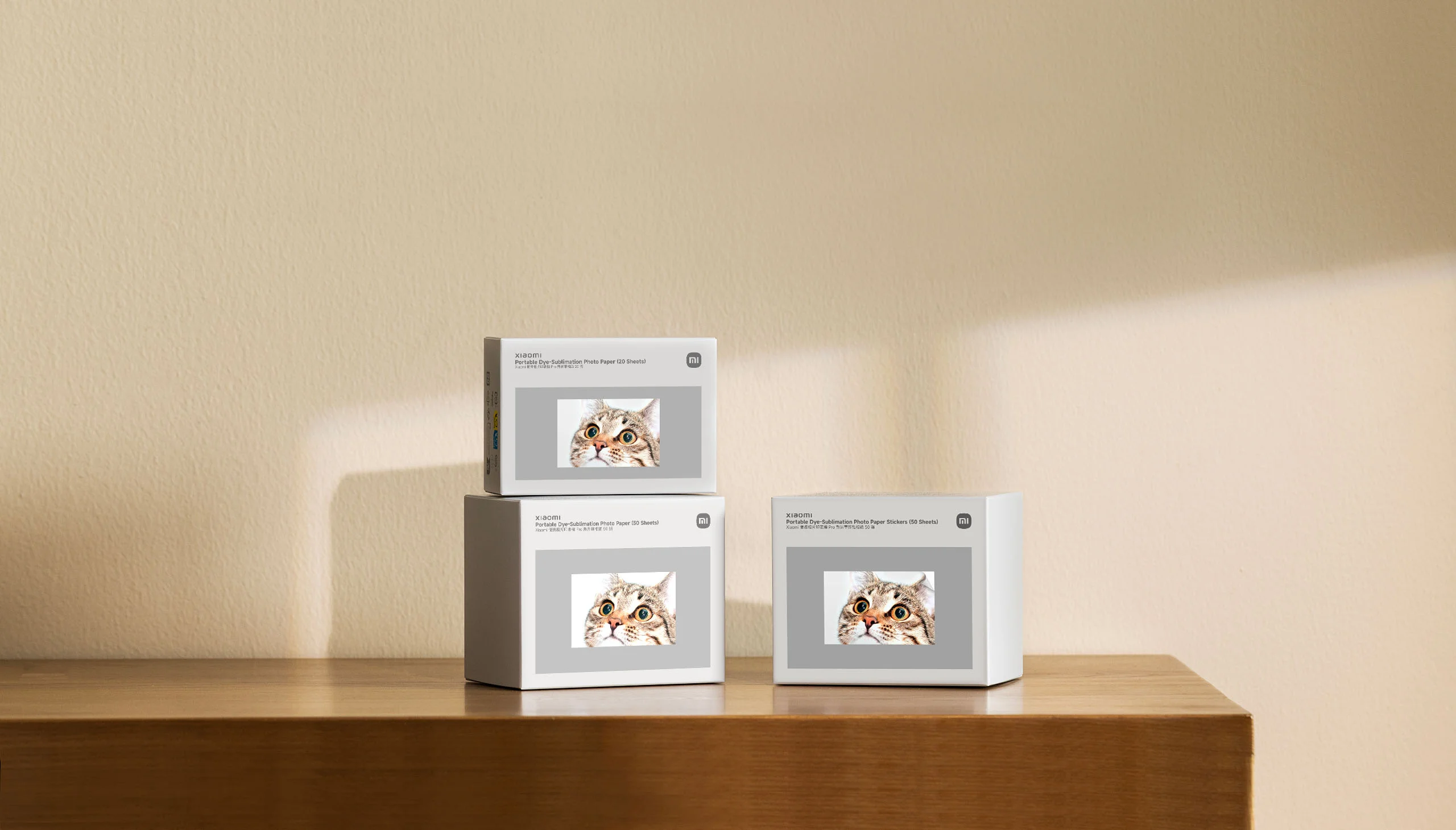
Xiaomi 휴대용 포토 프린터 Pro 악세사리
생동감 넘치는 선명한 사진

Xiaomi 전문 인화지
놀랍도록 자세한 디테일로 되살리는 추억
최신 염료 승화 인쇄 기술과 균일한 고밀도 잉크가 사용된 프리미엄 인화지로 풍부한 디테일과 생동감 넘치는 색상이 담긴 사진을 인쇄하여 소중한 추억을 놀랍도록 선명하게 재현할 수 있습니다.
풍부한 디테일
우수한 화질

뛰어난 사진
실제와 같은 색상


통합된 자동 라미네이션
시간이 흘러도 변하지 않는 이미지
프린터는 인쇄 중에 각 사진을 자동으로 라미네이트 처리하여 일상의 습기와 변색으로부터 보호하므로 소중한 추억을 오래도록 생생하게 간직할 수 있습니다.

Xiaomi 휴대용 포토 프린터 Pro
인화지 (20장)

Xiaomi 휴대용 포토 프린터 Pro
인화지 (50장)

Xiaomi 휴대용 포토 프린터 Pro
스티커형 인화지 (50장)
접착식 뒷면
스티커로 활용하거나 꾸미기에 적합합니다.
접착식 인화지는 쉽게 떼어내서 붙일 수 있습니다. 스크랩북, 냉장고에 붙이는 용도나 사진 스티커에 적합한 크기로 잘라서 사용하세요.

인화지 및 잉크 카트리지 설치
인화지 넣기
1단계: 프린터의 용지함 커버를 엽니다.
밀어 넣기
2단계: 인화지를 넣습니다.
포장을 제거한 다음 인화지 전체를 프린터에 넣습니다.
그림과 같이 절취선이 용지 출력 슬롯을 향해야 합니다.
용지 텍스트를 위로 향하게 하고 광택이 있는 면이 아래로 향하게 합니다.
출력 슬롯
* 프린터 트레이에는 한 번에 최대 10매의 일반 인화지 또는 최대 5장의 스티커 사진 용지를 넣을 수 있습니다.
* 인쇄 품질을 유지하기 위해 인화지에서 광택이 있는 면을 만지지 마세요.
* 인쇄 후 절취선을 따라 흰색 가장자리를 접어서 떼어내세요.

3단계: 아래 그림(왼쪽)과 같이 프린터 위에 용지함 덮개를 놓은 다음 아래로 눌러 제자리에 끼웁니다.
잉크 카트리지 설치
1단계: 프린터의 잉크 카트리지 커버를 엽니다.

2단계: 새 잉크 카트리지를 딸깍 소리가 날 때까지 밀어 넣습니다.
* 인쇄 품질에 영향을 미치지 않도록 카트리지 표면을 만지지 마세요.
* 카트리지를 분리하려면 잉크 카트리지 덮개 뒤의 주황색 클립을 아래로 누르세요.
3단계: 잉크 카트리지 덮개를 닫습니다.

Notes:* 페이지에 게시된 이미지는 이해를 돕기 위한 예시입니다. 실제 제품의 효과(외형, 색상, 크기 등), 그리고 이미지(배경, UI, 삽화 등)는 실제 제품과 조금 다를 수 있습니다. 반드시 실제 제품을 확인하시기 바랍니다.