

사이드바 기능 소개
*이 페이지는 영어 문서에서 자동으로 번역되었습니다.
개요
Q1: Xiaomi 스마트폰의 사이드바 기능은 무엇인가요?
A: 샤오미 스마트폰의 사이드바는 화면의 측면에서 바로가기 메뉴를 스와이프하여 앱을 빠르게 실행하거나 특정 기능을 사용할 수 있게 하는 빠른 접근 도구이며, 앱 사이드바, 게임 터보, 비디오 도구상자, 통화 도구상자를 포함한다.
Q2: 사이드바를 어떻게 활성화하나요?
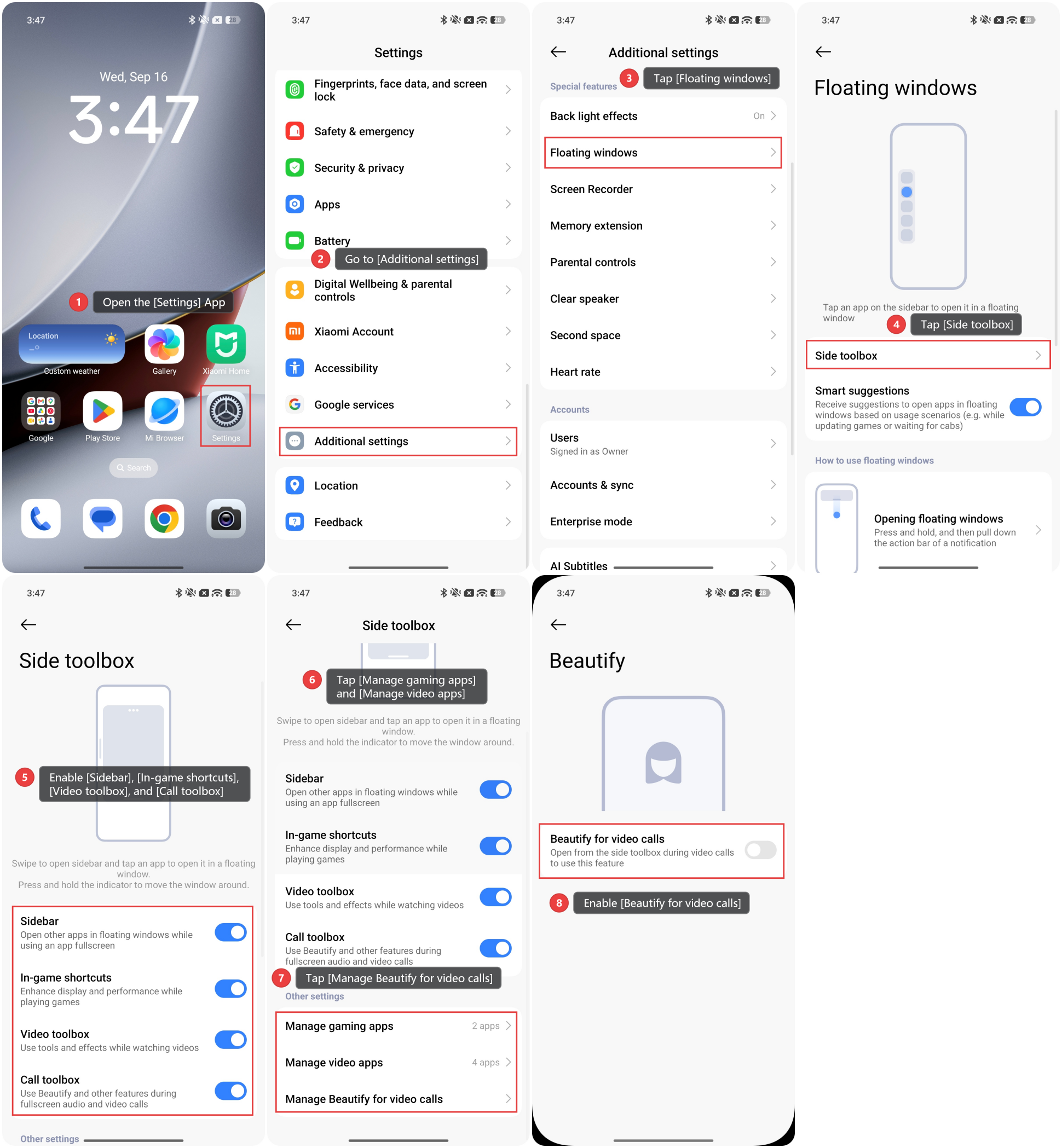
A: 사이드바를 활성화하려면, 다음 단계를 참조하십시오:
1. [설정] 앱을 여세요.
2. [추가 설정]로 이동합니다.
3. 탭하세요 [플로팅 창].
4. 탭 [측면 도구 상자].
5. 활성화 [사이드바], [게임 내 바로가기], [비디오 도구상자], 그리고 [통화 도구상자].
6. 게임 터보 및 비디오 도구 상자가 활성화되는 시나리오를 구성할 수 있습니다. [게임 앱 관리] 및 [비디오 앱 관리]를 탭하여 이를 적용하려는 앱을 선택하십시오.
7. 탭 [영상 통화용 미화 관리].
8. [영상 통화용 뷰티]를 활성화하십시오. 그런 다음 이 기능을 사용하려면 영상 통화 중 측면 도구 상자에서 이를 활성화할 수 있습니다.
Q3: 사이드바의 위치를 어떻게 조정하나요?
A: 사이드바의 작은 막대를 길게 누른 채 위치를 조정하려고 드래그하십시오. 흰 막대는 화면 측면에 자동으로 스냅됩니다.
Q4: 휴대전화의 사이드바의 흰색 막대 영역에서 터치 스크린이 왜 반응하지 않나요?
A: 사이드바는 표준 시스템 기능이며, 터치스크린의 하드웨어 문제는 아닙니다. 특정 상황에서 터치 상호작용을 방해하는 경우, 사이드바의 흰 막대를 길게 눌러 다른 위치로 드래그하거나, 사이드바를 완전히 비활성화할 수 있습니다.
앱 사이드바
Q1: 앱 사이드바를 사용하는 방법은?
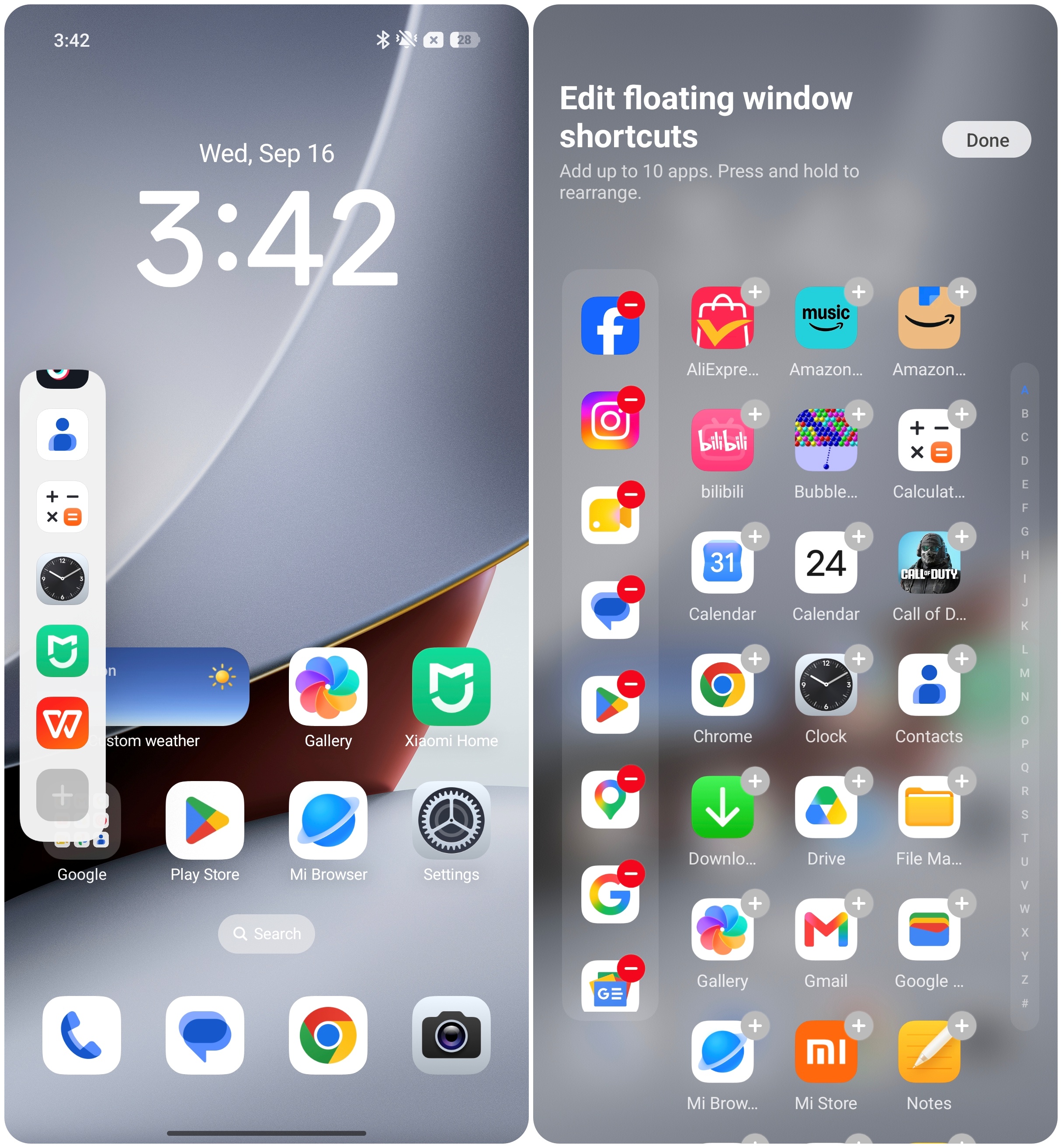
A: [사이드바]를 활성화한 후, 흰색 막대를 스와이프하여 사이드바를 열고 앱을 탭하여 플로팅 창에서 열 수 있습니다. 이 기능은 자주 사용하는 앱을 사이드바에 추가하여 빠른 액세스를 하고 플로팅 창을 통해 여러 앱을 동시에 사용할 수 있게 합니다.
Q2: 사이드바에 앱을 추가하는 방법?
A: 흰색 바를 스와이프하여 사이드바를 열고, 아래로 스크롤한 다음 [+] 아이콘을 탭하세요. 최대 10개의 자주 사용하는 앱을 추가할 수 있으며, 길게 눌러 드래그하여 순서를 재배열할 수 있습니다.
Q3: 사이드바가 왜 자동으로 앱을 추가합니까?
A: 이는 정상적인 현상입니다. 사이드바는 자주 사용하는 애플리케이션을 자동으로 추천합니다. 특정 요구 사항이 있는 경우 이를 사용자 지정할 수 있습니다.
비디오 도구 상자
Q1: 비디오 도구상자를 사용하는 방법?
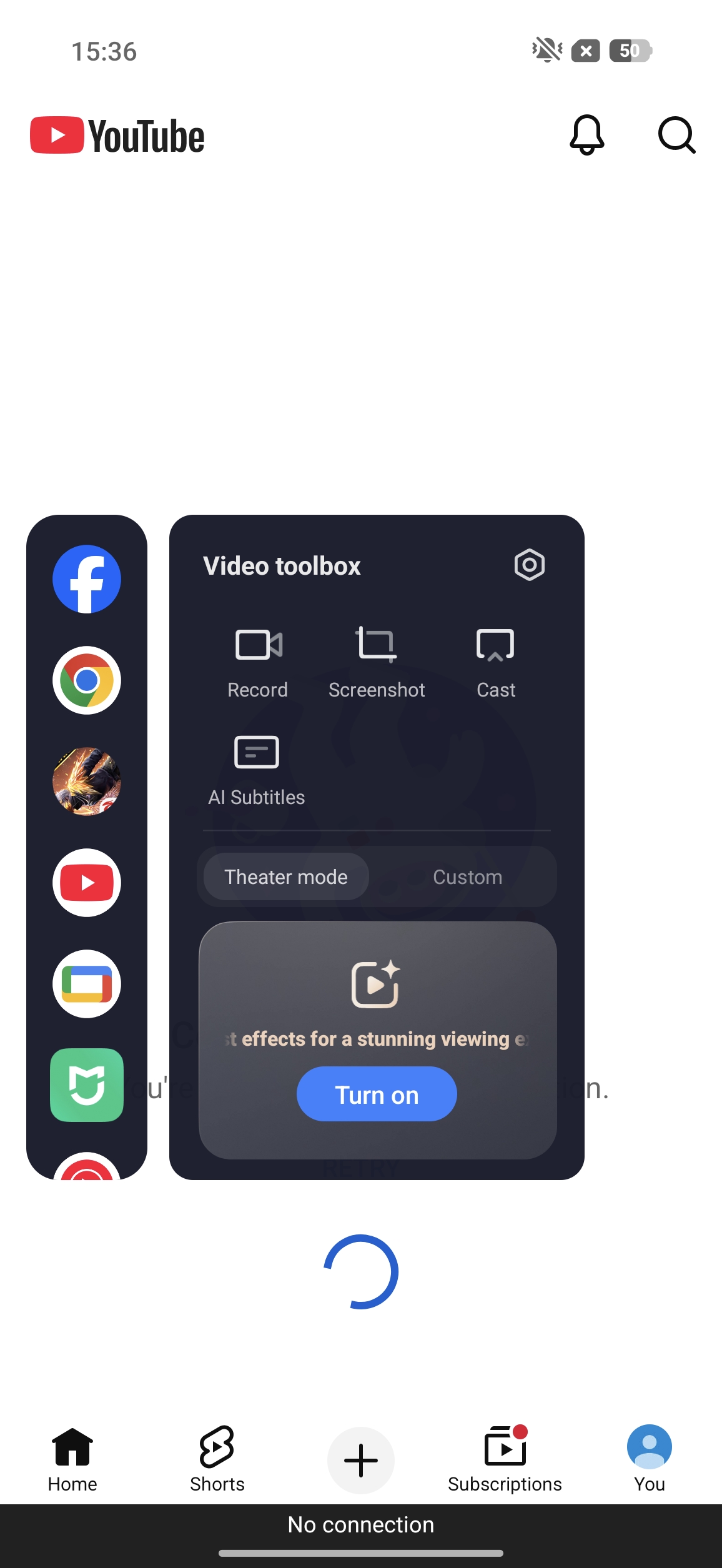
A: 관련 비디오 애플리케이션 시나리오에서 사이드바를 실행하여 비디오 도구 상자를 열고 그런 다음 다양한 비디오 향상 도구를 사용할 수 있습니다.
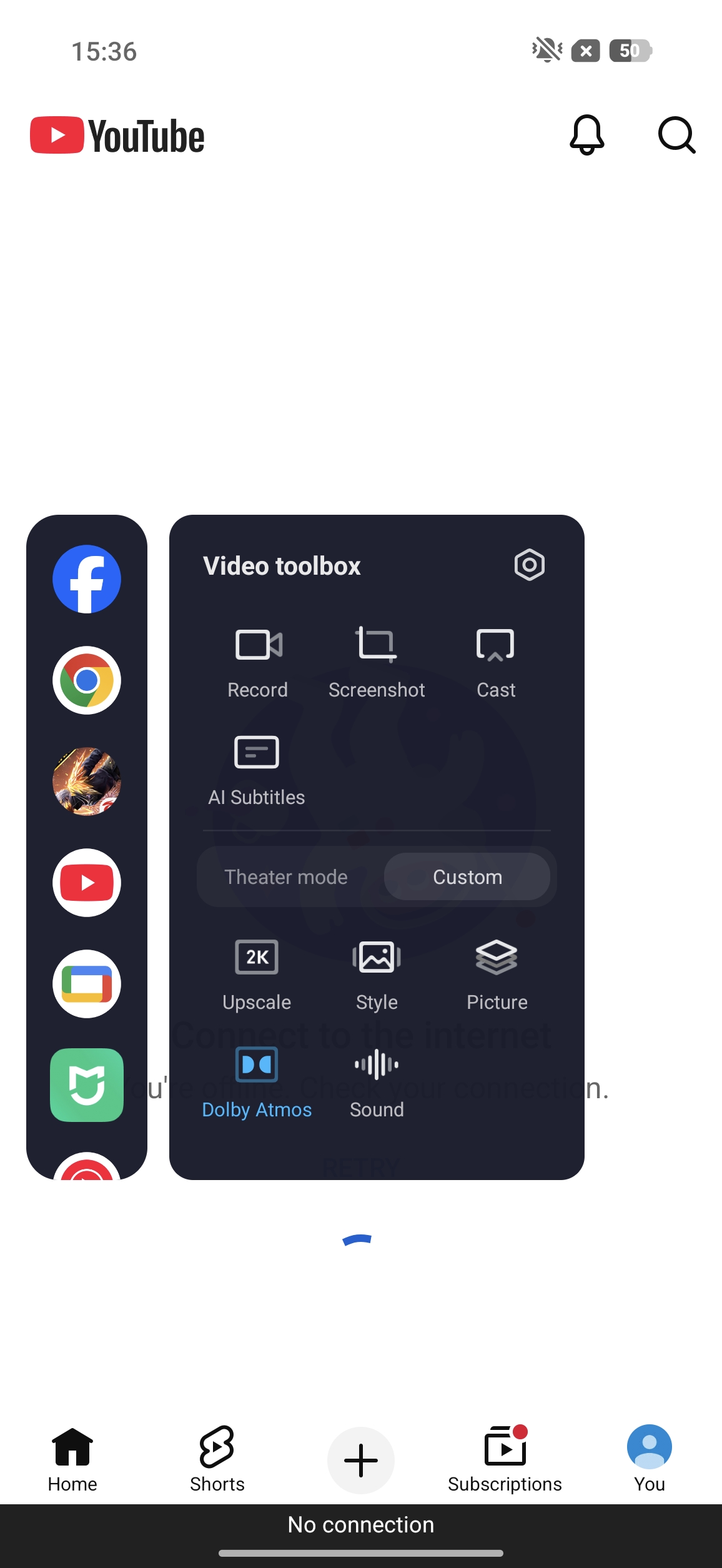
비디오 도구 상자의 기능은 다음과 같습니다:
녹화, 스크린샷, 캐스트, AI 자막, 극장 모드, 업스케일, 스타일, 향상된 애니메이션, 향상된 윤곽선, Dolby Atmos, 몰입형 사운드, 듀얼 코어 비주얼.
참고:
모델 간 성능과 화면의 차이로 인해, 특정 특수 기능에 대한 지원은 달라 질 수 있습니다.
Q2: 극장 모드가 무엇입니까?
A: 극장 모드는 비디오 재생 중 시각 및 오디오 성능을 최적화하도록 설계되어 시청 경험의 몰입감을 향상시킵니다.
참고:
1. 이 기능은 전력 소모량을 증가시킵니다.
2. 이 기능의 제공 여부는 모델에 따라 다를 수 있습니다. 실제 사용을 참조하십시오.
Q3: 시어터 모드를 켠 후 비디오 재생이 아닌 영역의 밝기가 왜 변하나요?
A: 시어터 모드는 전체 화면 시청을 위해 설계되었습니다. 비디오 재생 영역과 주변 영역 사이에 콘텐츠에 상당한 차이가 있을 때 밝기 또는 어두움 수준의 불일치가 가끔 발생할 수 있습니다. 따라서 전체 화면으로 시청하는 동안 시어터 모드를 활성화하는 것을 권장합니다.
Q4: 업스케일이란 무엇입니까?
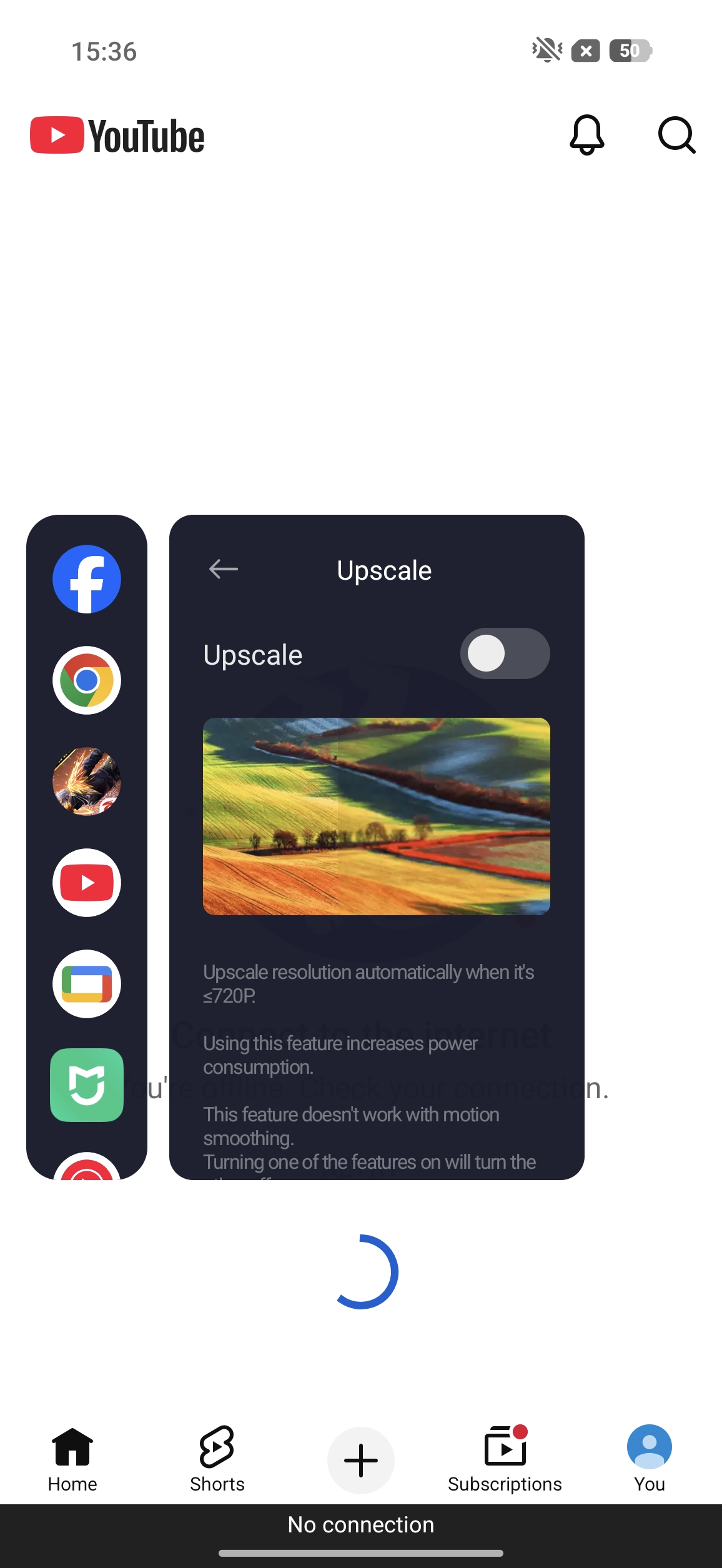
A: 업스케일이 활성화되고 720p 또는 그 이하 해상도의 비디오를 재생할 때 시스템은 이미지가 더 선명해지도록 비디오 해상도를 자동으로 두 배로 늘립니다.
참고:
1. 이 기능은 향상된 애니메이션 (MEMC)과 동시에 사용할 수 없습니다.
2. 이 기능의 제공 여부는 모델에 따라 다를 수 있습니다. 실제 사용을 참조하십시오.
3. 이 기능의 사용 가능 여부는 애플리케이션에 따라 달라집니다. 이는 유튜브, Mi Video, 넷플릭스, 프라임 비디오, 구글 포토, VLC, 핫스타 등을 지원합니다.
Q5: 스타일은 무엇인가?
A: 동영상 도구 상자의 스타일은 동영상 표시 스타일을 조정할 수 있습니다. [원본], [선명한], [HDR], [향수], [B&W], [따뜻한], [차가운], [주황], [금속], [페이드], [블러시], [로봇] 등 중에서 선택할 수 있습니다.
참고:
1. 특정한 스타일 옵션 사용 가능 여부는 휴대폰 모델 및 HyperOS 버전에 따라 달라집니다.
2. 이러한 효과는 전체 화면에 적용되지만 스크린샷에는 적용될 수 없습니다.
3. 선택한 효과는 선택한 기기의 HDR 비디오에 적용되지 않습니다.
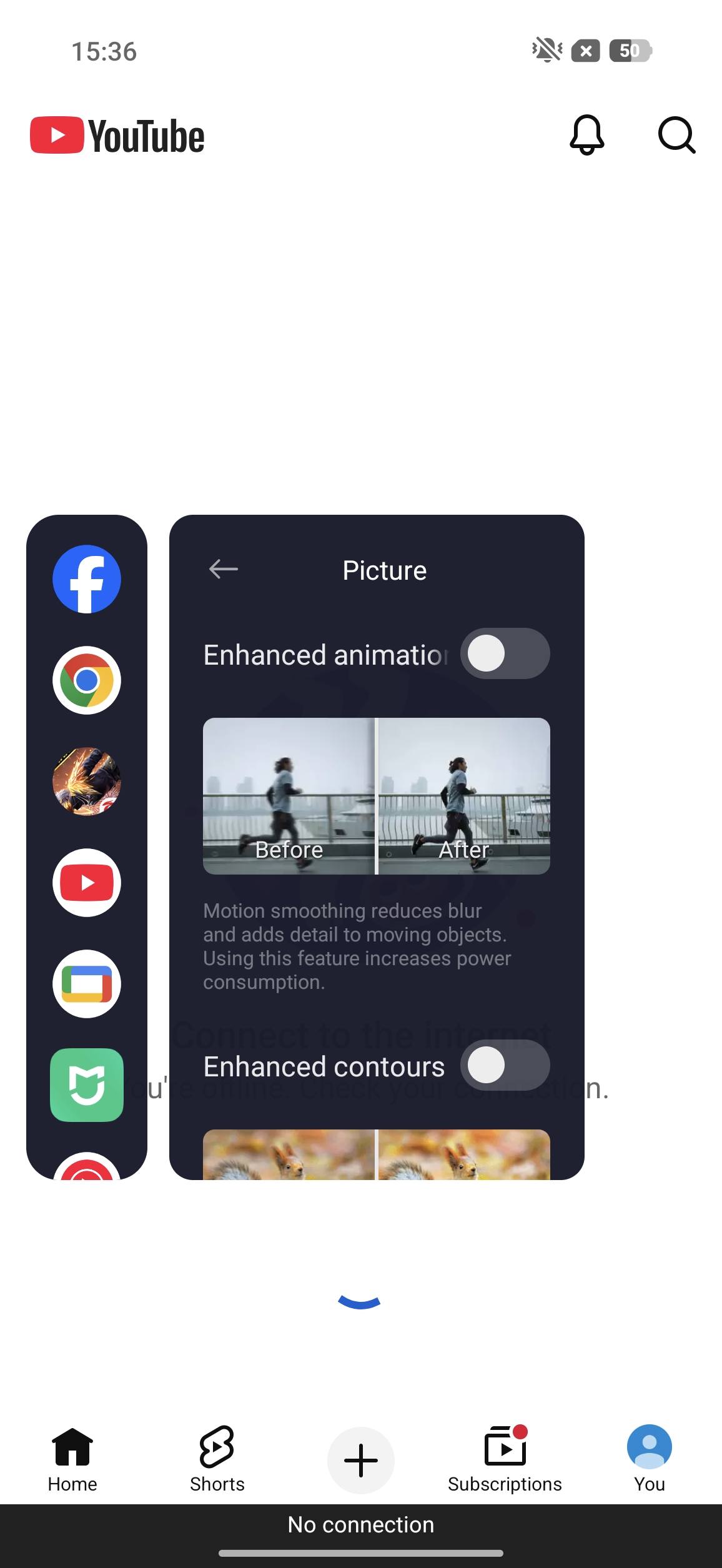
Q6: 향상된 애니메이션 기능은 무엇입니까?
A: 향상된 애니메이션, 또는 MEMC는 주로 비디오 재생 중 동적 장면의 부드러움을 최적화합니다. 시스템 이미지 처리를 통해, 비디오에서 움직이는 이미지가 더 부드럽게 보이도록 합니다.
참고:
1. 이 기능은 Upscale과 동시에 사용할 수 없습니다.
2. 이 기능의 제공 여부는 모델에 따라 다를 수 있습니다. 실제 사용을 참조하십시오.
3. 이 기능의 사용 가능 여부는 애플리케이션에 따라 달라집니다. 이는 유튜브, Mi Video, 넷플릭스, 프라임 비디오, 구글 포토, VLC, 핫스타 등을 지원합니다.
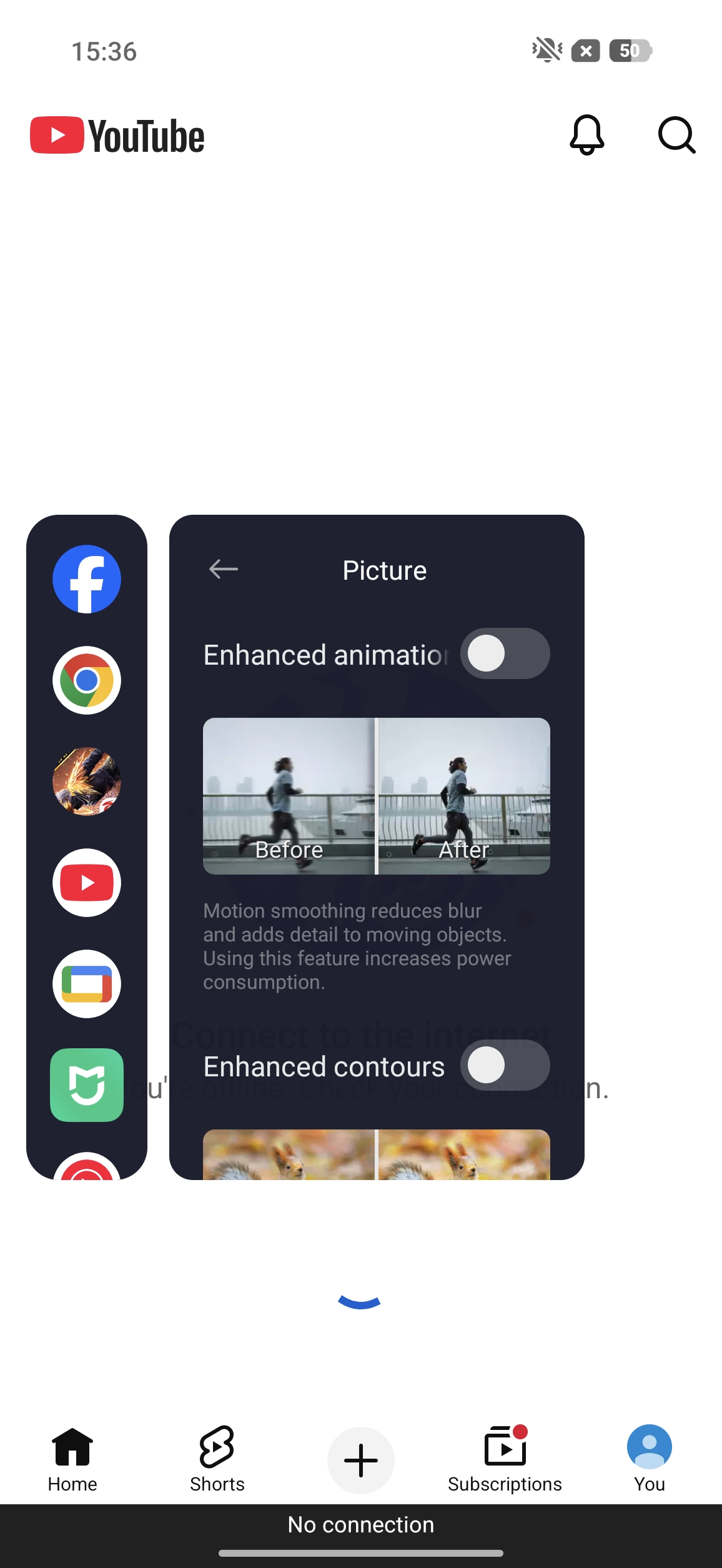
Q7: 향상된 윤곽 기능은 무엇입니까?
A: 향상된 윤곽은 비디오에서 장면과 물체의 윤곽을 더 선명하게 만들 수 있습니다.
참고:
1. 이 기능은 동영상 해상도가 4K보다 높을 때 작동하지 않습니다.
2. 이 기능의 제공 여부는 모델에 따라 다를 수 있습니다. 실제 사용을 참조하십시오.
3. 이 기능의 사용 가능 여부는 애플리케이션에 따라 달라집니다. 이는 유튜브, Mi Video, 넷플릭스, 프라임 비디오, 구글 포토, VLC, 핫스타 등을 지원합니다.
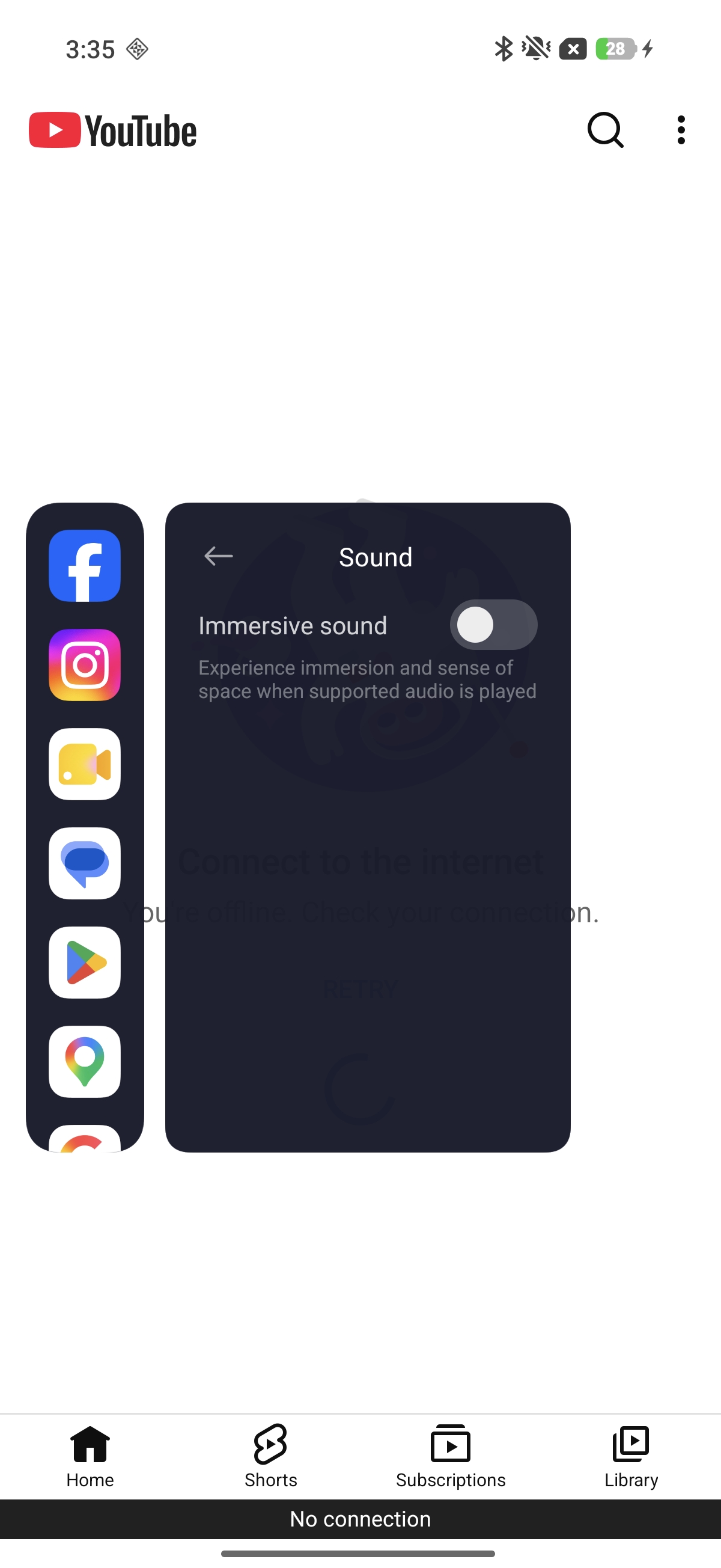
Q8: 몰입형 사운드 사용 방법?
A: 몰입형 사운드를 활성화한 후, 지원되는 오디오가 재생될 때 몰입감과 공간감을 경험할 수 있습니다.
Q9: Dolby Atmos 사용 방법?
A: 돌비 애트모스가 활성화되면, 시스템이 비디오 오디오를 처리하여 소리가 더 넓고, 층이 있고, 방향성이 있게 느껴지도록 합니다.
Q10: 듀얼 코어 시각적 기능은 무엇입니까?
A: 듀얼-코어 비주얼은 전용 칩을 통해 비디오 해상도를 향상시키고 프레임 속도를 높이며 HDR을 최적화하고, 선명도, 매끄러움, 그리고 전반적인 디스플레이 효과를 향상시킵니다.
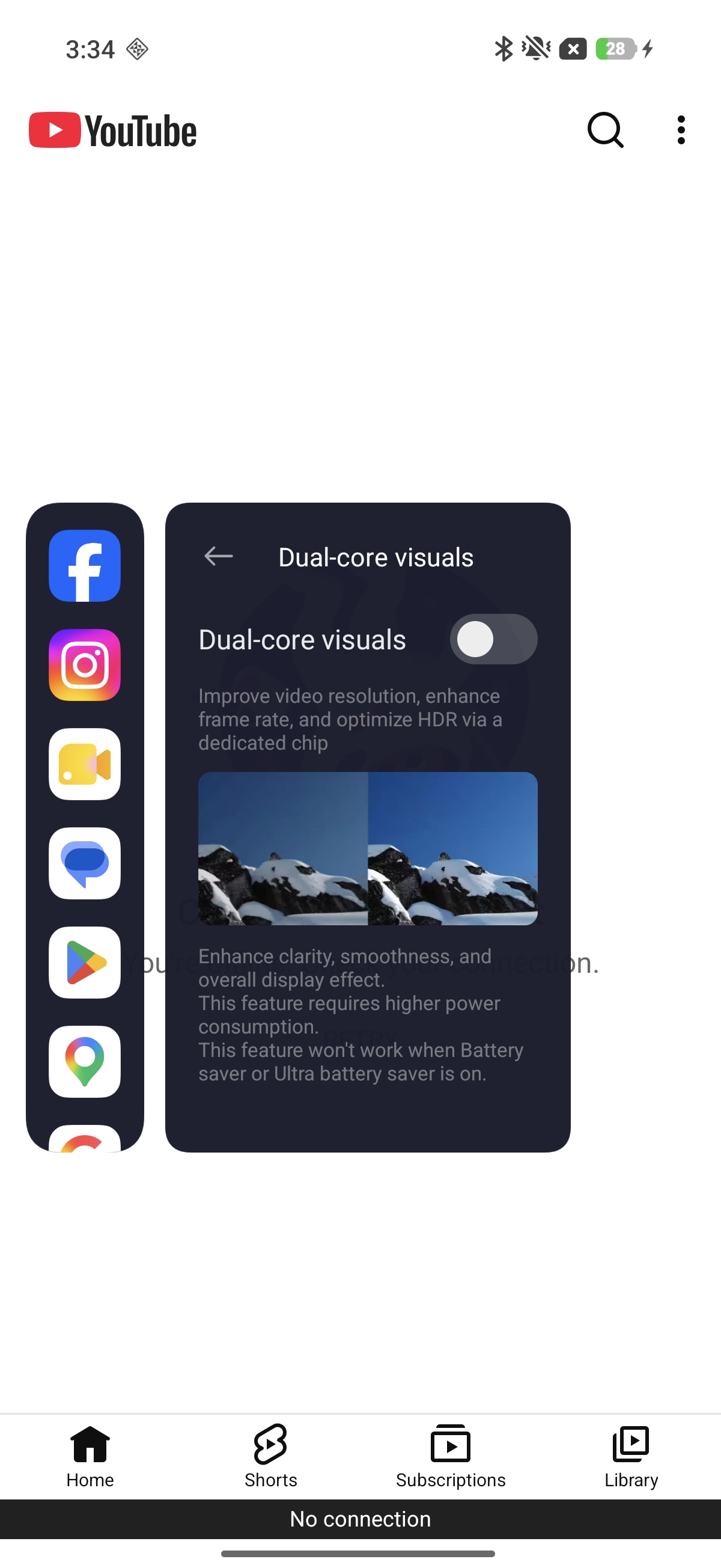
참고:
1. 이 기능은 더 높은 전력 소모가 필요합니다.
2. 이 기능은 배터리 절약 또는 울트라 배터리 절약이 켜져 있을 때 작동하지 않습니다.
통화 도구함
Q1: 통화 도구 상자를 사용하는 방법?
A: 전체 화면 오디오 및 비디오 통화 동안 뷰티파이와 기타 기능을 사용할 수 있습니다.
Q2: 통화 도구 상자의 기능은 무엇입니까?
A: 통화 도구상자는 모바일 통화 또는 타사 오디오/비디오 통화 중에 사용할 수 있습니다. 구체적인 기능은 애플리케이션과 전화기 모델에 따라 달라집니다. 실제 사용 경험을 참고하세요.
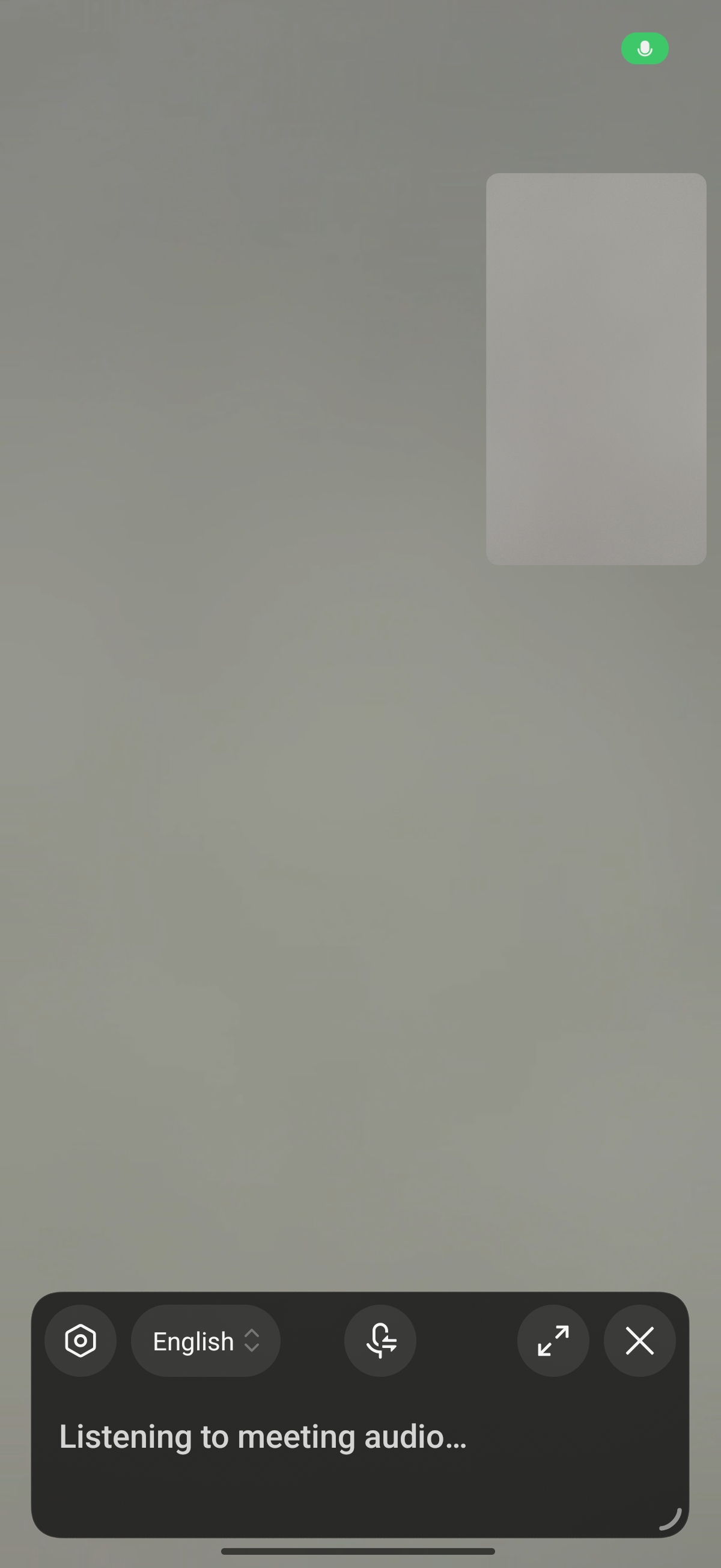
통화 도구 상자의 기능에는 [보조 조명], [미화], [소음 감소], [통역], [AI 자막], 및 [강한 제스처 인식]이 포함됩니다.
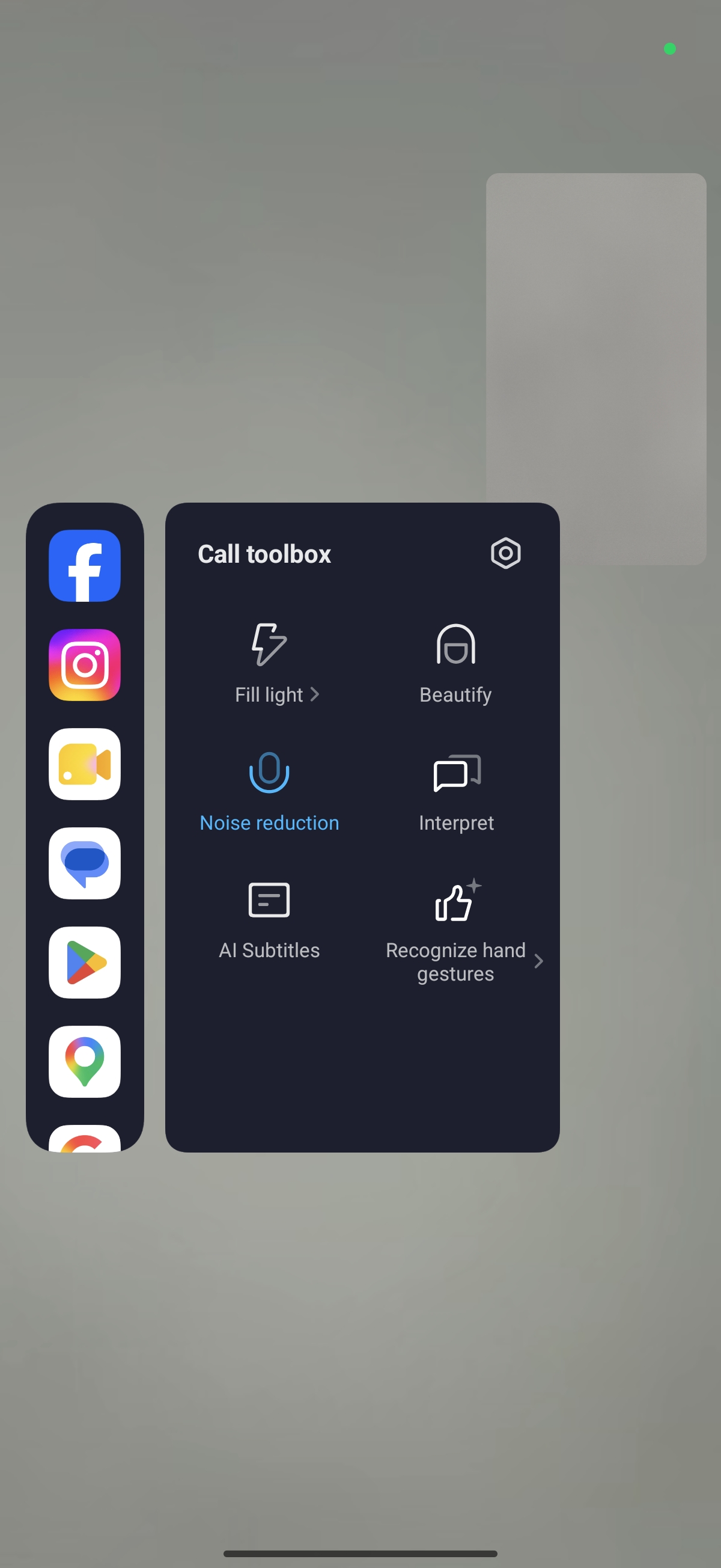
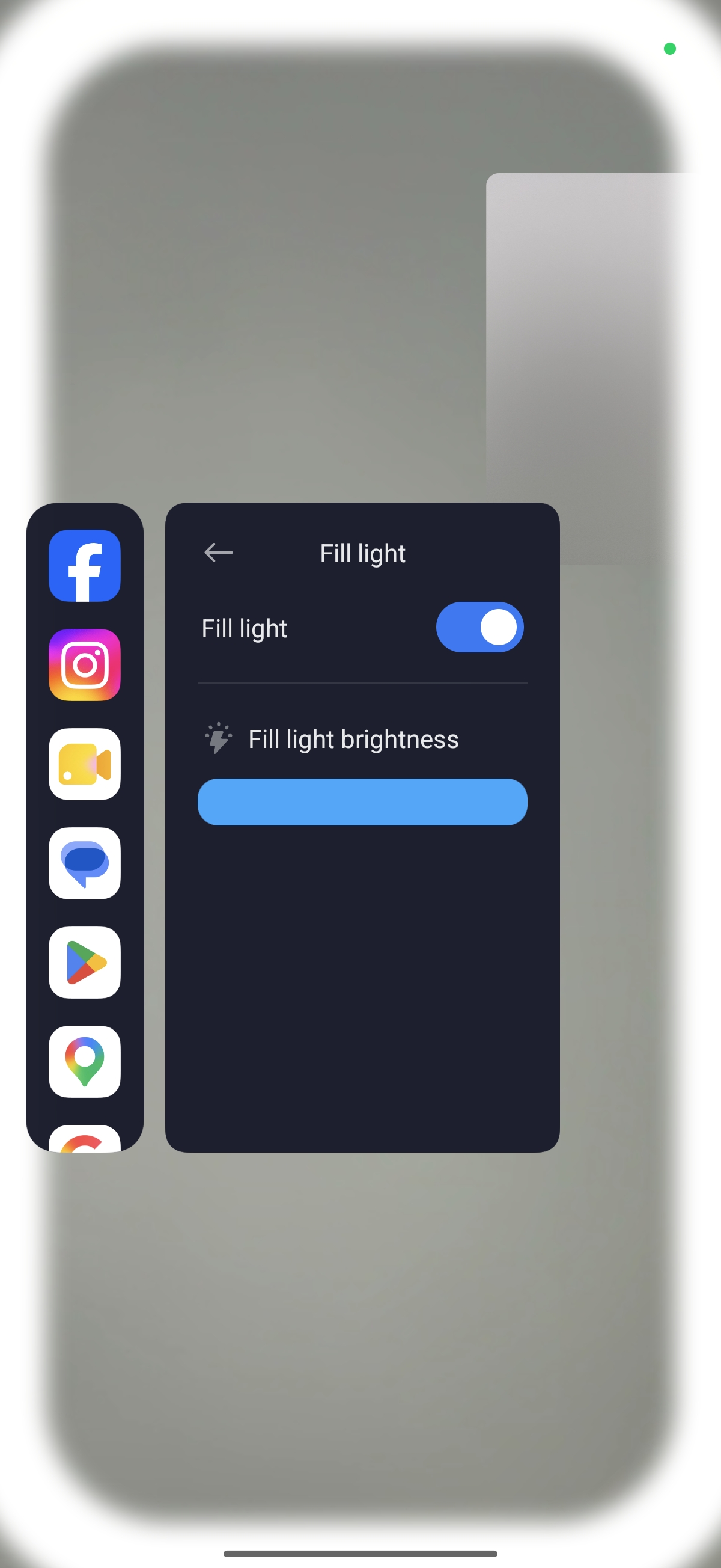
보조 조명:
필 라이트가 활성화되면 휴대전화는 화면을 조명에 사용합니다. 필 라이트 밝기를 조정할 수 있습니다. 이 기능은 전면 카메라가 사용 중일 때만 사용할 수 있습니다.
美化:
주로 영상 통화 중 인물 이미지를 최적화하는 데 사용됩니다. 이 기능은 전면 카메라가 사용 중일 때만 사용할 수 있습니다.
소음 감소:
오디오 알고리즘은 통화 중 주변 배경 소음을 줄이기 위해 사용되며, 그로 인해 통화 선명도가 향상됩니다.
해석:
인터넷 통화이든 일반 통화이든, 대화는 실시간으로 번역되어 상대방에게 재생될 수 있어, 언어 간 의사소통을 촉진합니다.
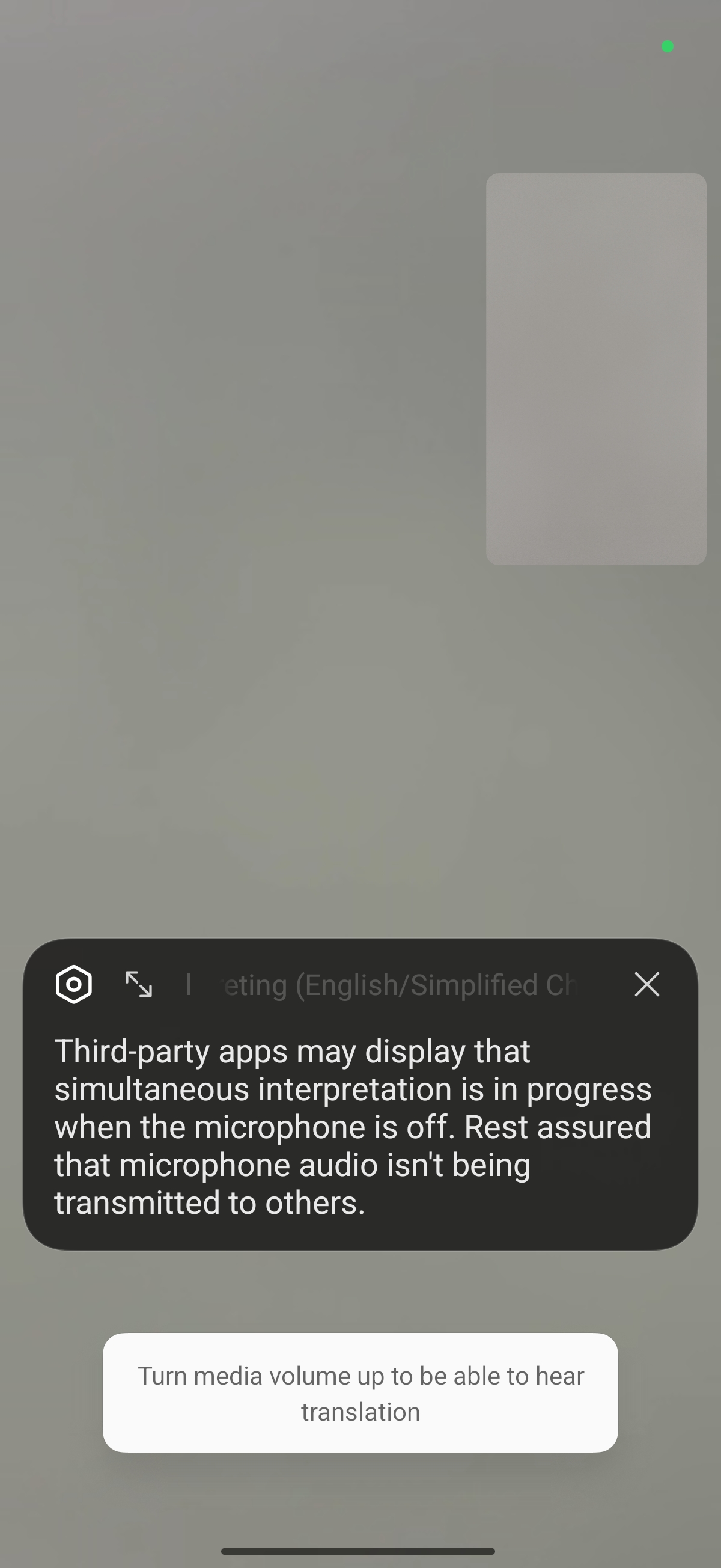
참고:
상대적으로 조용한 환경에서 사용하는 것이 권장됩니다. 소음이 많은 환경에서는 주변 소음이 녹음될 수 있으며, 이는 인식 효과에 영향을 미칠 수 있습니다.
AI 자막:
활성화되면 실시간으로 번역된 자막을 생성할 수 있습니다.
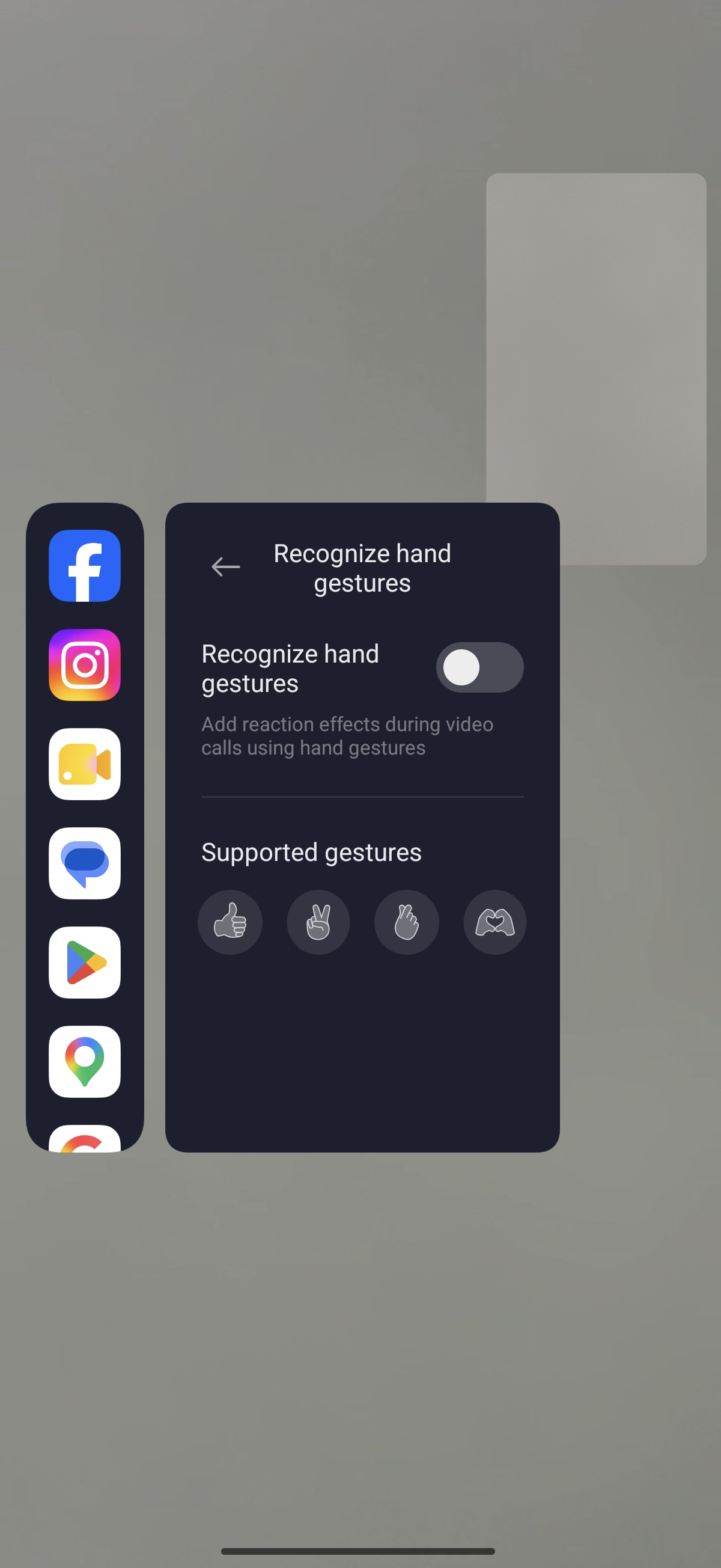
어려운 제스처 인식:
영상 통화 중 제스처를 사용하면 경험에 재미 요소가 더해지고 대화가 활기를 띱니다. 영상 통화/회의 중에는 제스처를 지능적으로 인식하여 특수 효과를 생성할 수 있으며, 예를 들어 피스 사인을 하거나 엄지손가락을 치켜세우거나 손으로 하트 모양을 만드는 것과 같습니다. 권장 거리는 1 m 이내입니다.
Q3: 통화 감소가 활성화되면 우는 아기나 어린아이의 소리가 왜 억제되나요?
A: 효과적인 소음 상쇄를 보장하기 위해 시스템은 아기의 울음소리 같은 소리를 억제합니다. 이 주파수 범위의 소리를 들어야 한다면 화면의 통화 도구 상자를 통해 소음 감소 모드를 비활성화할 수 있습니다.
게임 내 단축키
Q1: 게임 내 단축키 기능은 무엇인가요?
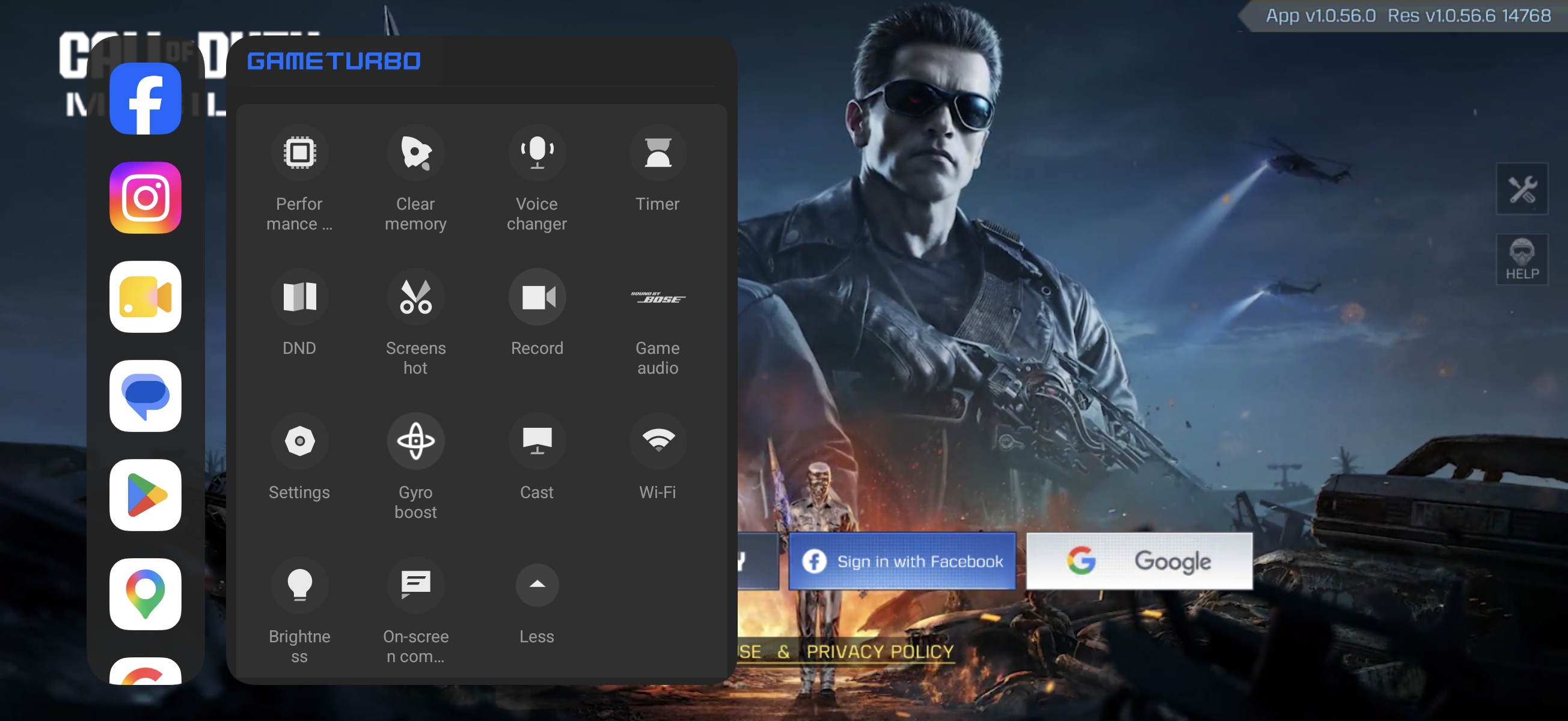
A: 인게임 바로가기는 모바일 게임을 위해 특별히 설계된 빠른 액세스 기능과 성능 최적화 도구의 집합으로, 게임 터보 기능을 빠르게 사용할 수 있게 합니다.
Q2: 인게임 단축키의 특징은 무엇인가요?
A: 다음 기능을 포함합니다. 다음 기능의 제공 여부는 휴대폰 모델, 시스템 버전 및 게임 애플리케이션에 따라 달라질 수 있음을 유의해 주십시오. 실제 사용을 참조하십시오.
1. 게임 터보: 게임 터보를 활성화하거나 비활성화할 수 있습니다.
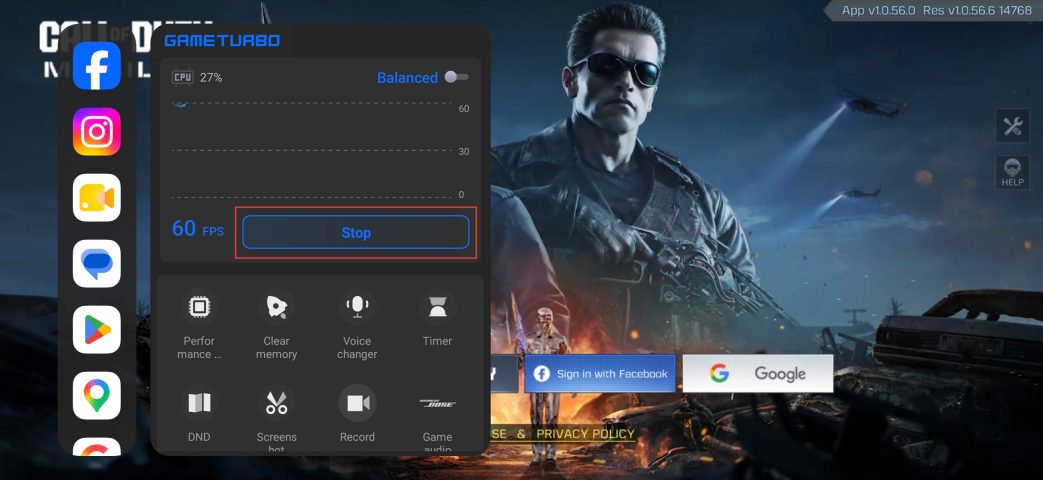
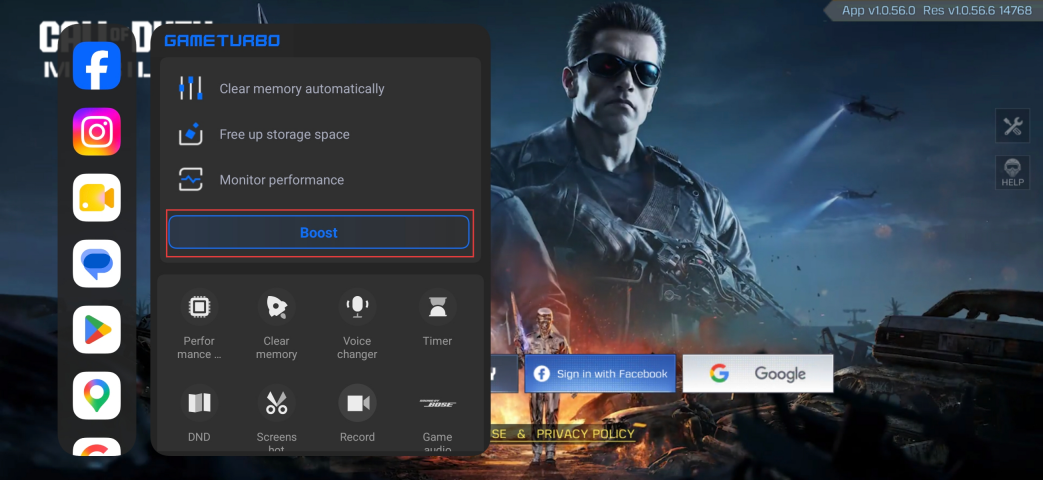
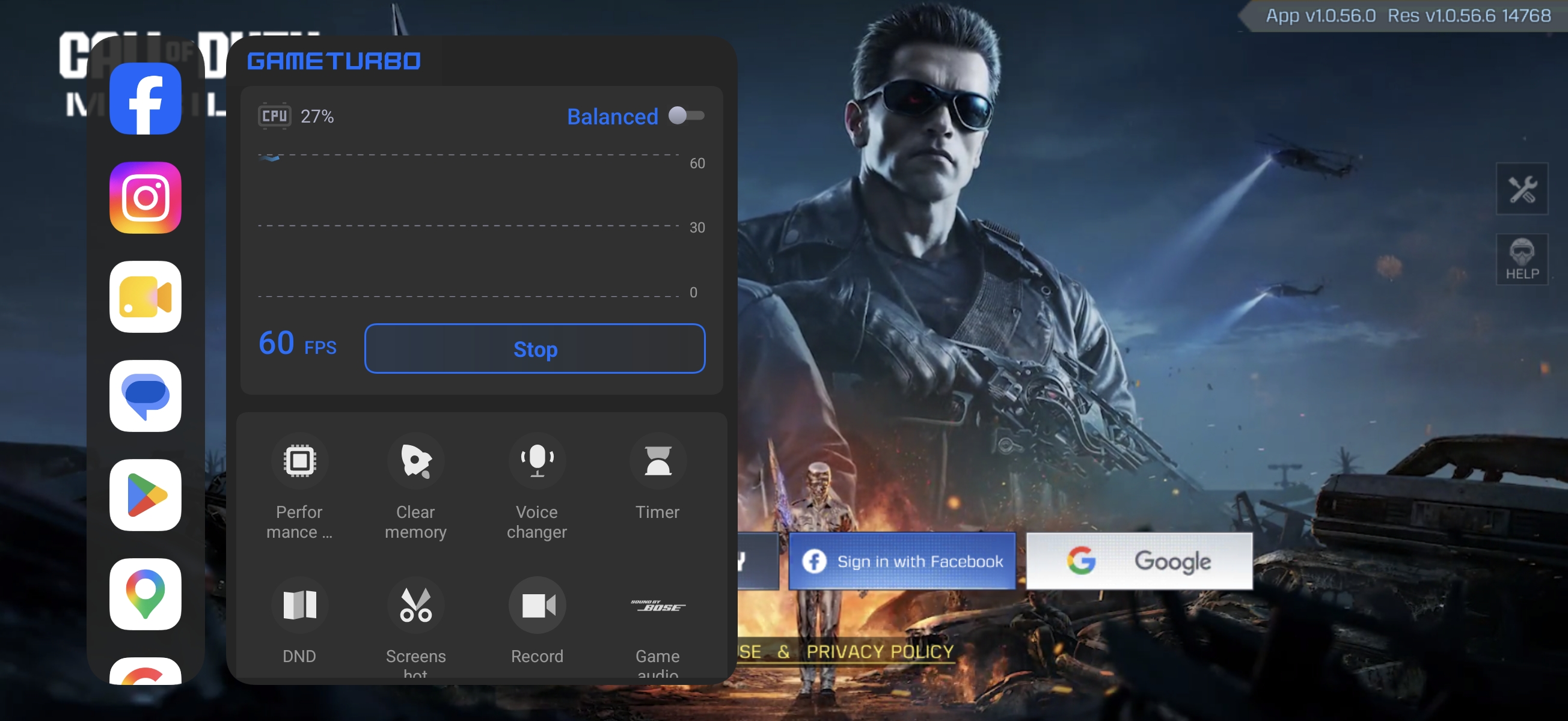
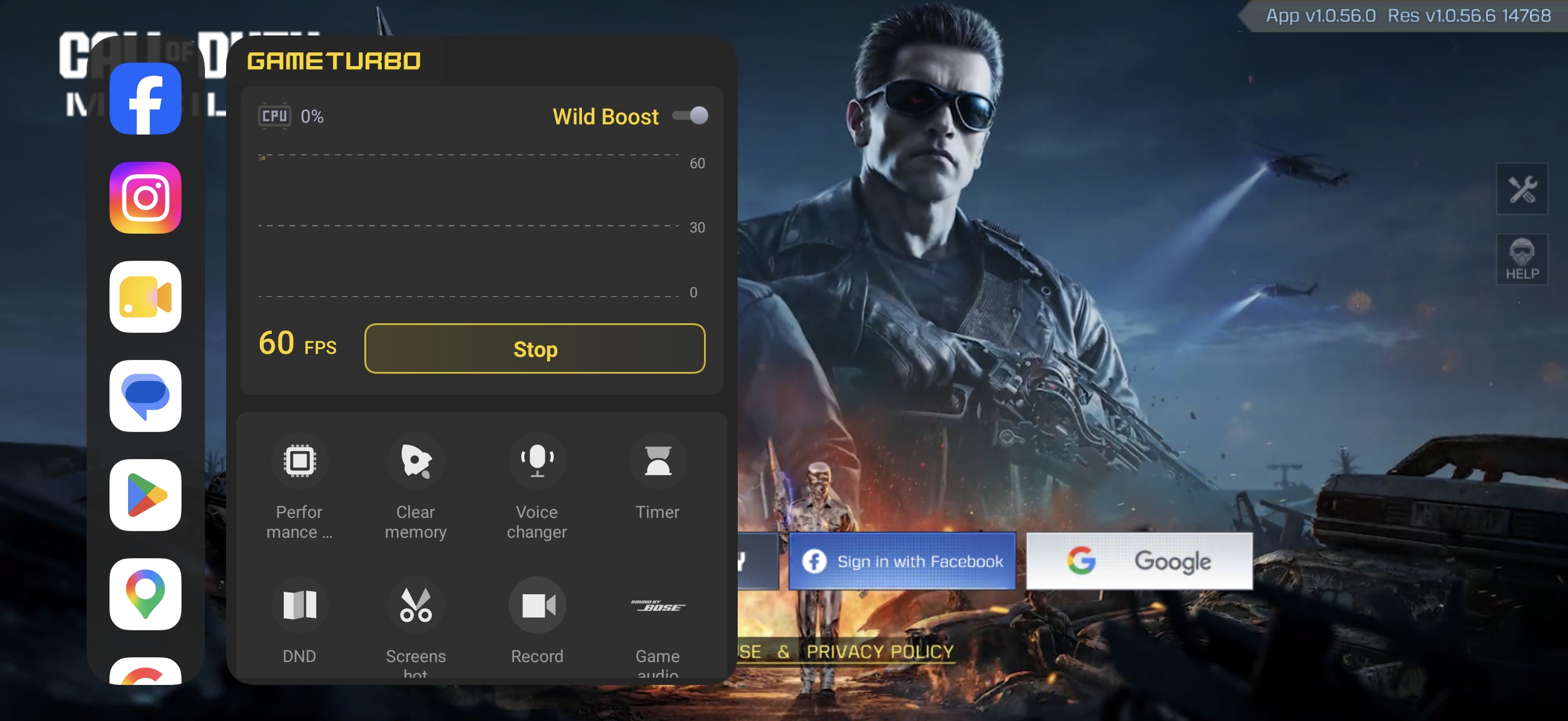
2. 모드 전환: 균형 및 성능 사이를 전환하거나, 균형 및 와일드 부스트 사이를 전환.
참고:
사용 가능한 특정 모드는 장치에 따라 다릅니다.
3. 성능 설정: 성능 전략, 향상된 시각 효과, 향상된 터치 컨트롤, 네트워크 속도 부스트.
(1). 성능 전략: 화질 우선, 사용자 지정, 프레임 레이트 우선.
사진 우선순위: "이미지 품질 향상"은 초해상도를 통해 이미지 품질을 향상시키고 스마트 프레임 레이트를 통해 프레임 레이트를 관리합니다.
프레임 레이트 우선순위: 지능적으로 프레임 레이트를 개선합니다.
사용자 지정: 프레임 속도와 이미지 품질을 관리하기 위해 슈퍼 해상도와 스마트 프레임 속도를 사용자 지정할 수 있습니다.
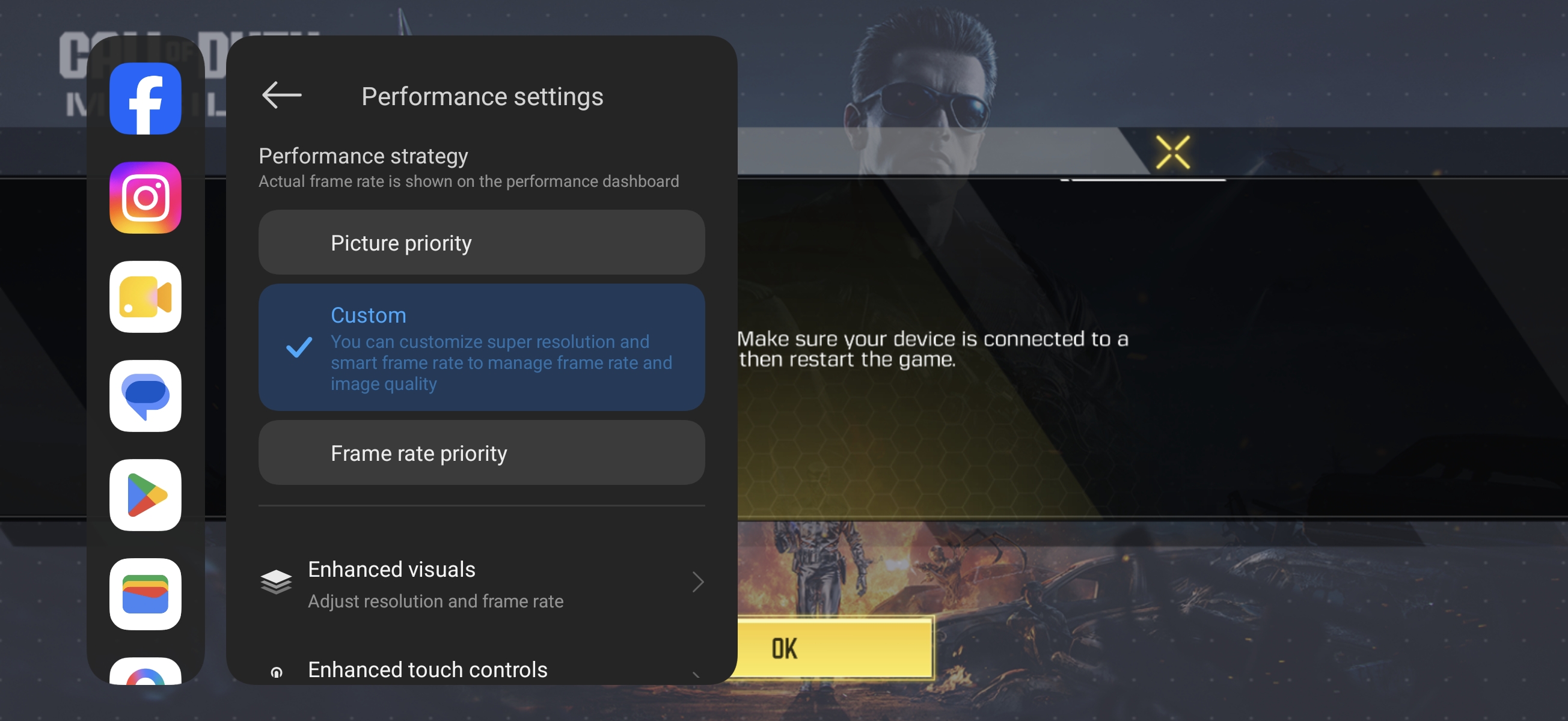
[향상된 시각 효과]를 탭합니다. [슈퍼 해상도]와 [스마트 프레임 레이트]를 활성화하거나 비활성화할 수 있으며, [없음], [게임 HDR], [채도 높음], [밝음], [밝음 및 채도 높음]에서 시각 스타일을 조정할 수 있습니다.
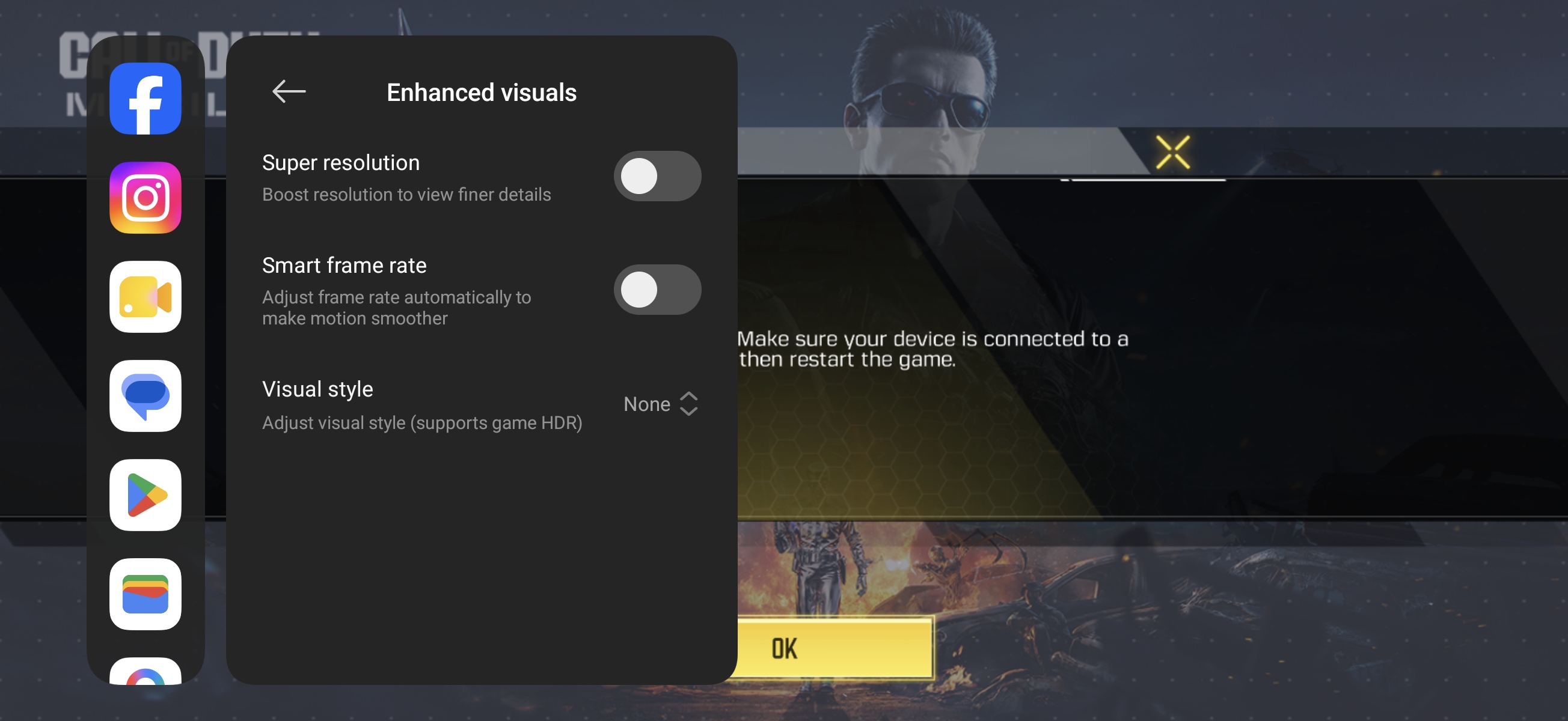
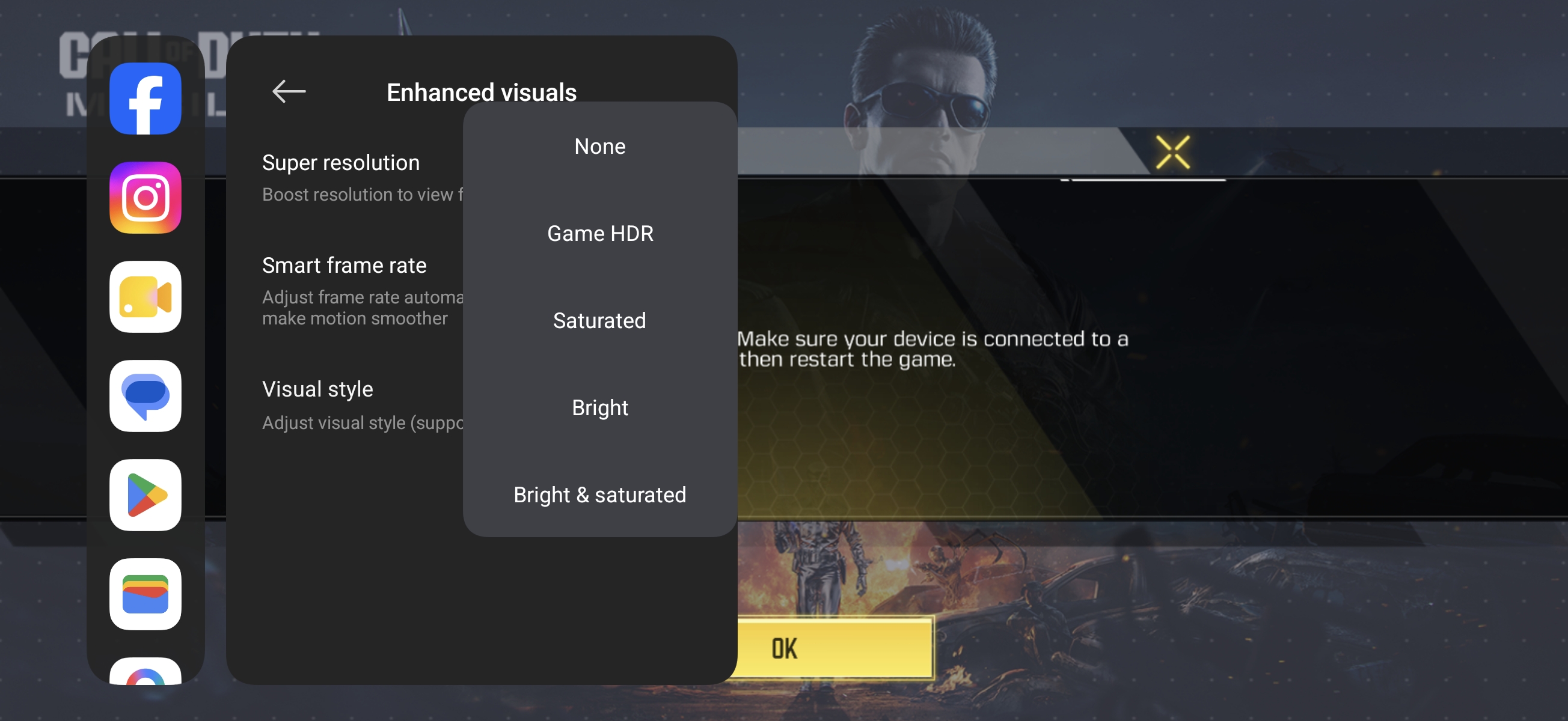
참고:
만약 당신이 [사진 우선순위] 또는 [프레임 속도 우선순위]를 선택하면, [향상된 시각효과]를 설정할 수 없습니다.
(2). 향상된 터치 제어: 제스처 추적, 안정화 알고리즘, 가장자리의 우발적 터치 무시.
제스처 추적: 전체 하드웨어-소프트웨어 파이프라인을 통해 터치 반응과 추적을 향상합니다. 또한 감도를 [낮음], [중간], 및 [높음]로 조정할 수도 있습니다.
안정화 알고리즘: 탭과 스와이프 떨림을 줄이고, 제어 안정성을 향상합니다. 또한 민감도를 [낮음], [중간], 그리고 [높음]으로 조정할 수 있습니다.
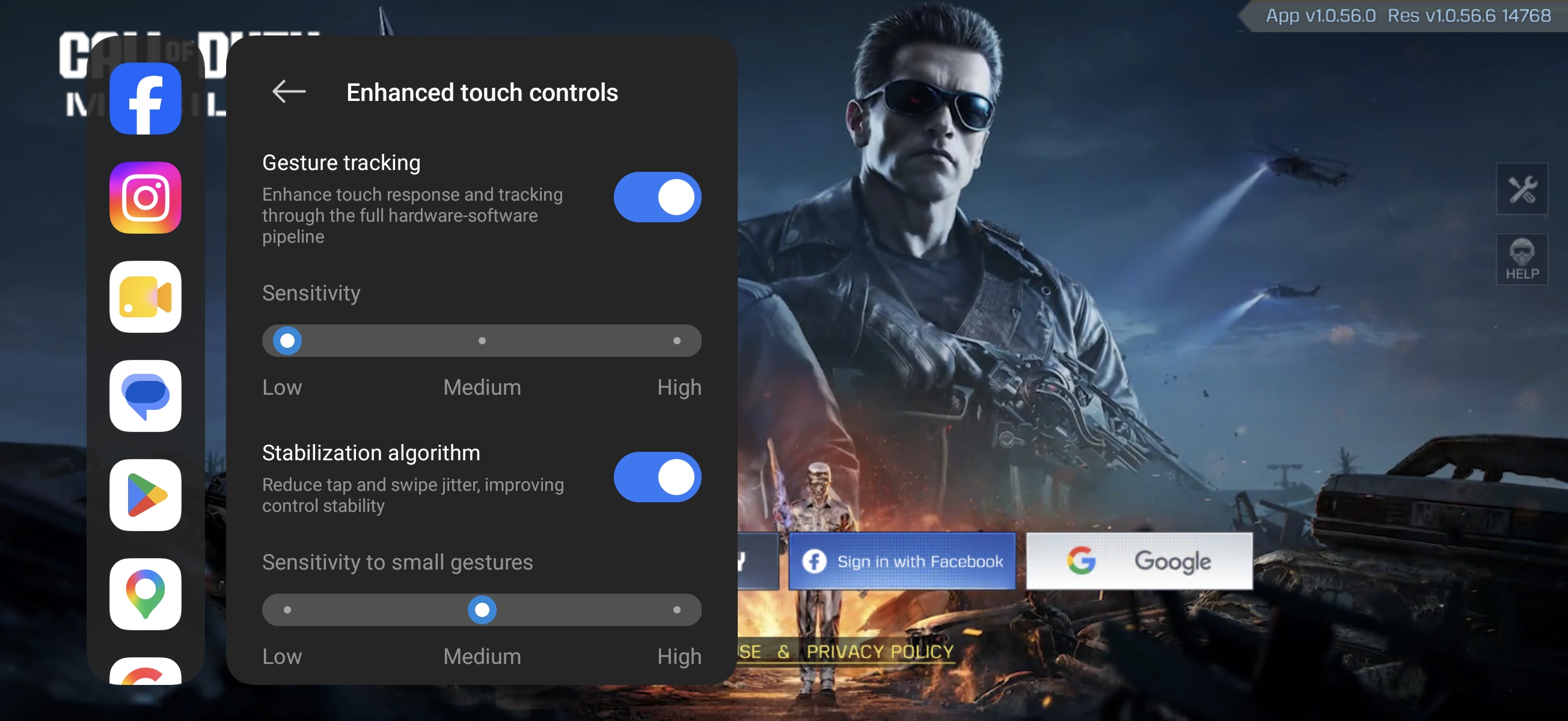
가장자리의 실수로 인한 터치를 무시: 거부 범위를 설정하여 실수로 인한 터치를 줄일 수 있습니다. 또한 실수로 인한 터치 영역을 [작게], [중간], [크게]로 조정할 수 있습니다.
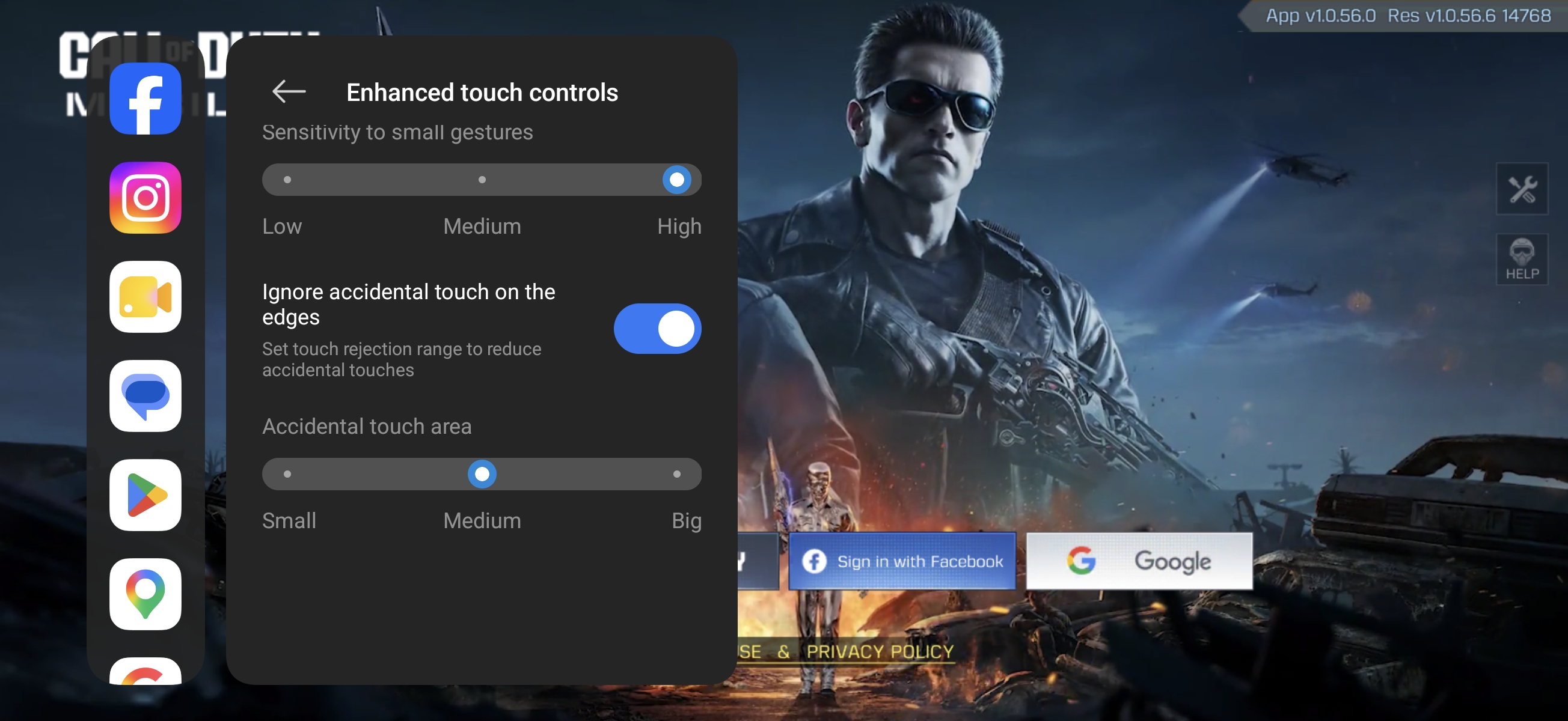
(3). 네트워크 속도 부스트: WLAN 지연과 지터를 줄이기 위해 [와이파이 최적화]를 활성화할 수 있습니다. 특별한 속도 부스트 모드를 즐기기 위해 샤오미 또는 레드미 라우터를 사용하십시오.
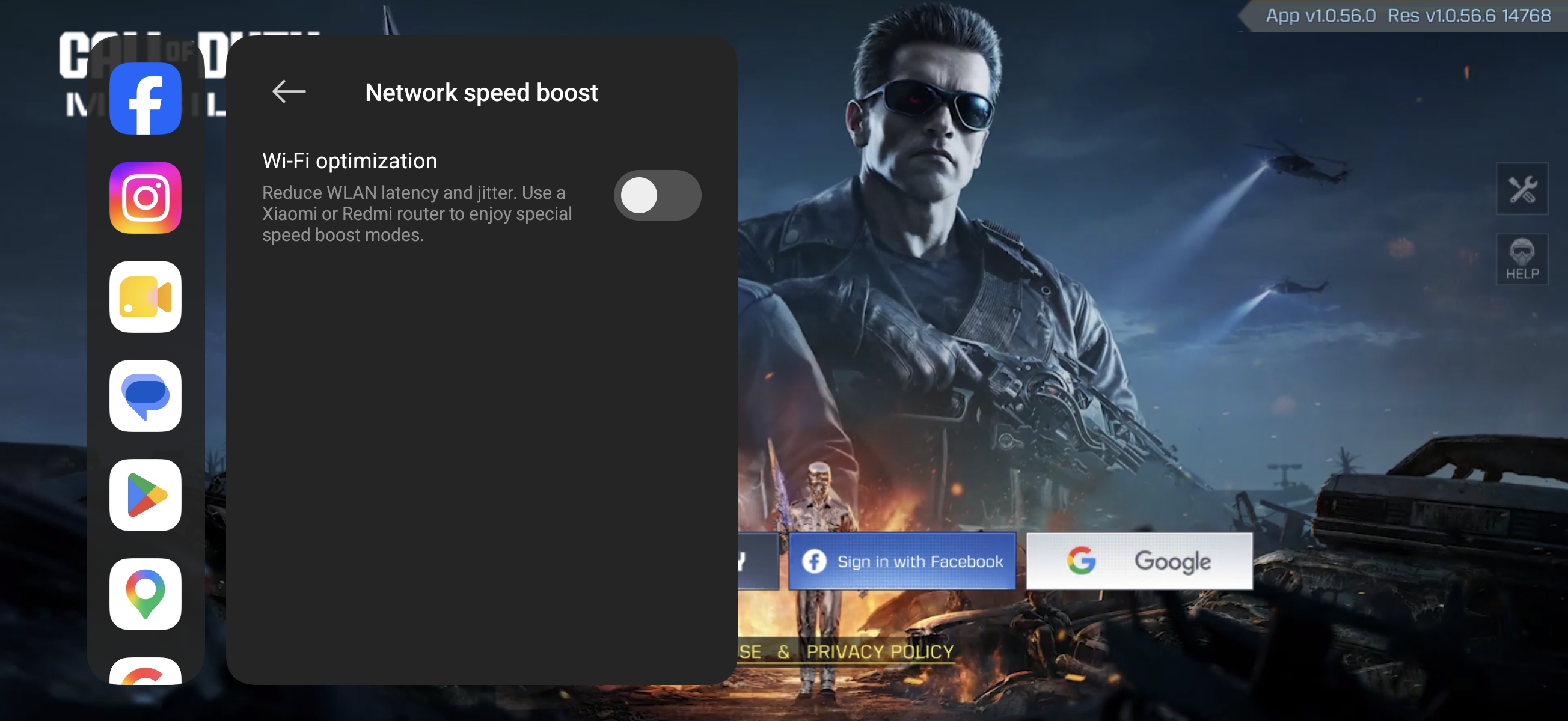
3. 메모리 지우기: 이 항목을 누르면 메모리가 지워집니다.
4. 음성 변조기: 음성 변조기 기능을 사용하려면 탭하세요.
5. 타이머: 활성화되면, 네 개의 모래시계 모양 아이콘이 페이지에 나타납니다. 해당 아이콘을 탭하면 타이머가 시작되어, 최대 네 개의 동시 타이머를 사용할 수 있습니다.
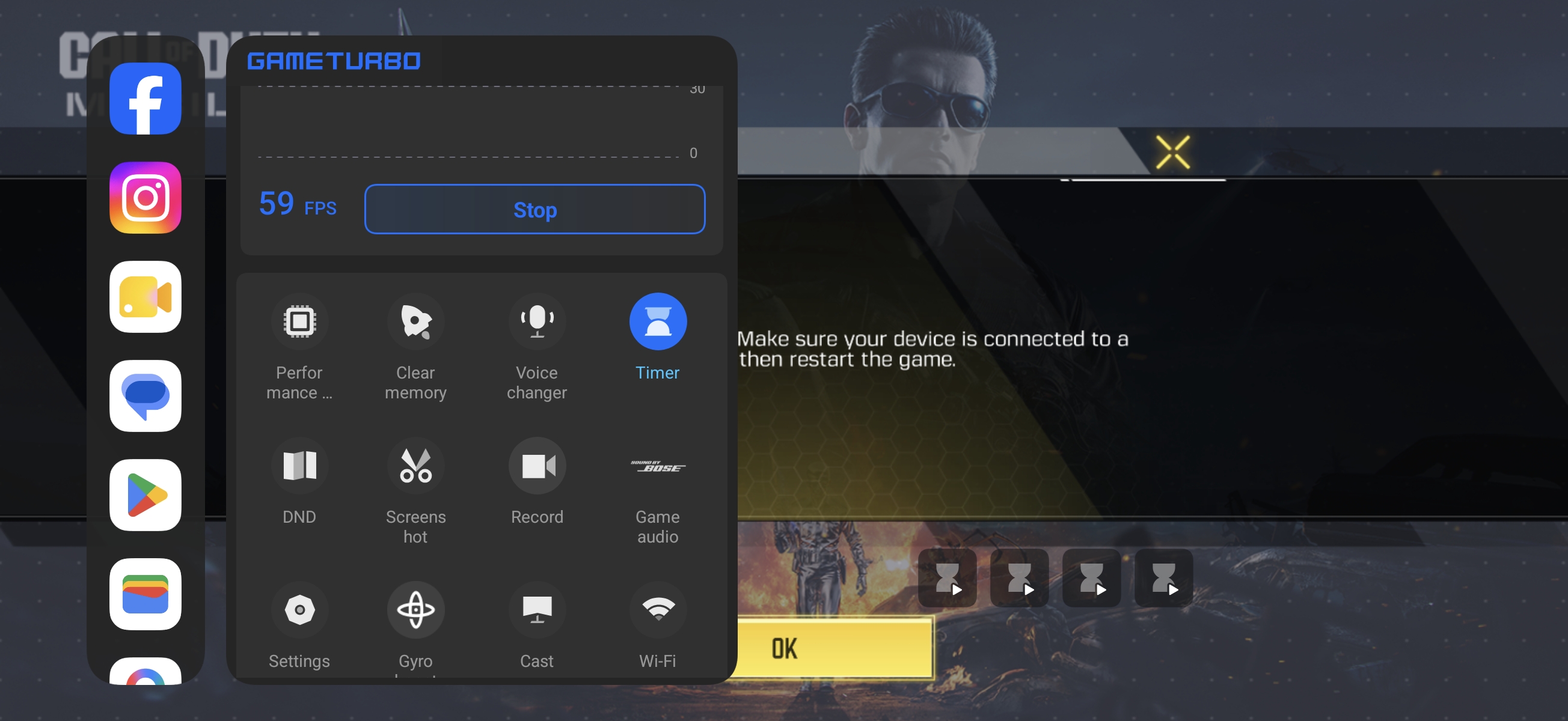
6. DND: 활성화 후, 플로팅 알림이 제한됩니다.
7. 스크린샷: 현재 화면의 스크린샷을 찍으려면 탭합니다.
8. 기록: 화면 녹화를 시작하려면 탭하세요.
9. 게임 오디오: 오디오 알고리즘을 사용하여 게임 사운드 효과를 최적화하여 게임 내 오디오 경험을 향상합니다.
10. 설정: 탭하여 게임 터보의 설정에 들어가십시오.
11. 자이로부스트: 자이로스코프 데이터 응답을 최적화하여 게임 내 자이로스코프 제어의 민감도와 반응성이 향상되어 더 빠른 카메라 조정이 가능해집니다.
12. 캐스트: 캐스트 기능을 사용하려면 탭하십시오.
13. 와이파이: 와이파이를 활성화하거나 비활성화하려면 탭합니다.
14. 밝기: 밝기를 조정하거나 자동 밝기를 활성화하려면 탭하세요.
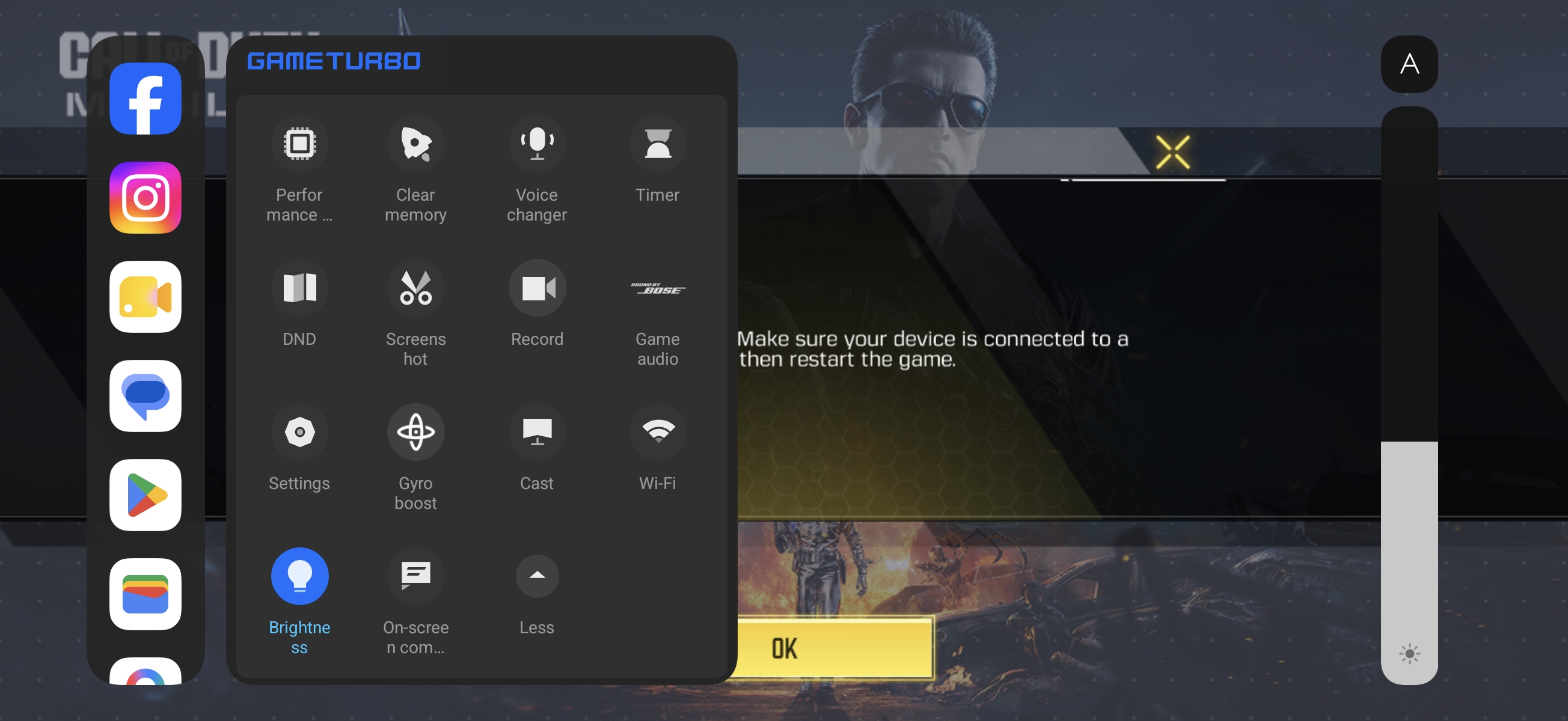
15. 화면상 소통: 활성화되면 알림이 팝업되지 않으며; 대신 탄막 댓글처럼 화면을 가로질러 떠다닙니다.
Q3: 왜 [게임 내 단축키] 옵션이 회색으로 표시되어 있나요?
A: 휴대폰 설정에서 [게임 내 단축키] 옵션이 회색으로 표시되어 있다면, 게임 터보 기능이 활성화되어 있지 않기 때문입니다. [보안] 앱 >> [게임 터보] >> [설정] >> [게임 터보]와 [게임 내 단축키]를 활성화해 주세요.
Q4: 스마트 프레임 속도는 무엇입니까?
A: [스마트 프레임 레이트]가 활성화되면, 시스템은 알고리즘을 사용하여 프레임을 삽입하고 게임 장면의 주사율을 높여, 더 부드러운 게임 경험을 제공합니다.
도움이 되었습니까?
예
아니요