

REDMI Watch 6 Active 자주 묻는 질문
*이 페이지는 영어 문서에서 자동으로 번역되었습니다.
기본 정보
Q1: REDMI Watch 6 Active의 판매 포인트는 무엇입니까?
A: 1. 1.85-inch AMOLED 대형 정사각형 디스플레이 와 금속 분사 중간 프레임 및 TPU 스트랩.
2. 오래 지속되는 손목 동반을 위해, 초장 18일 배터리 수명과 함께, 효율적인 전원 관리를 위해 자기 충전 지원이 포함되어 있습니다.
3. 정교한 외관을 가진 슬림하고 패셔너블한 디자인.
4. 새로운 퀵 릴리스 스타일을 위한 패션 퀵 릴리스 스트랩.
5. Bluetooth 통화를 지원하는 내장된 스피커. 운전, 운동 또는 작업과 같이 전화를 받기 불편한 상황에서, 시계는 손목에서 직접 편리하게 통화를 완료할 수 있게 합니다.
6. 심박수, 수면, 혈중 산소 및 기타 건강 모니터링 기능을 지원하여 포괄적인 건강 추적과 더 건강한 생활 방식을 가능하게 합니다.
7. 140개 이상의 운동 모드 특징
8. 다양한 색상의 스트랩과 일치하는 워치 페이스 마켓에서 200개 이상의 워치 페이스를 제공합니다。
Q2: REDMI Watch 6 Active가 이전 세대에 비해 어떤 업그레이드를 가지고 있나요?
A: REDMI Watch 5 Active와 비교했을 때, 주요 차이점은 다음과 같습니다:
1. REDMI Watch 6 Active는 1.85인치 AMOLED 대형 사각 화면을 사용합니다, 반면에 REDMI Watch 5 Active는 2.0인치 LCD 화면을 사용합니다.
2. REDMI Watch 6 Active는 빠른 해제 스트랩을 지원합니다, 반면에 REDMI Watch 5 Active는 지원하지 않습니다.
3. 두 시계는 100+ 운동 모드를 지원합니다.
4. REDMI Watch 6 Active는 IP68 방수를 지원하고, REDMI Watch 5 Active는 5ATM 방수를 지원합니다.
두 시계 사이의 주요 비교는 아래 표에서 참조됩니다:
신체
Q1: REDMI Watch 6 Active의 외관 및 표준 사양은 무엇인가요?
A: 시계 본체 치수: 9.9 × 44.5 × 39.4 mm (심박수 센서 및 버튼 제외).
시계 무게: 본체 약 26 g, TPU 스트랩 포함 약 39 g.
Q2: REDMI Watch 6 Active 본체의 구성 요소와 해당 기능은 무엇입니까?
A: REDMI Watch 6 Active는 단일 측면 버튼을 갖추고 있으며 다음 기능을 가지고 있습니다:
누르기:
1. 앱 목록에 들어가기.
2. 워치 페이스로 돌아가세요.
누르고 유지:
1. 약 3초 동안 꾹 누르고 유지: 전원 켜기, 또는 전원 끄기 / 재부팅 / 새 전화 연결 / 공장 초기화 옵션을 입력
2. 약 12초 동안 길게 누르세요: 강제 재시작.
Q3: REDMI Watch 6 Active 본체에 어떤 재료가 사용됩니까?
A: 중간 프레임, 백셸, 버튼은 모두 PC + 30% GF로 만들어져 있습니다.
Q4: REDMI Watch 6 Active는 어떤 종류의 모터를 사용합니까?
A: REDMI Watch 6 Active는 로터 모터를 사용합니다.
Q5: 어떤 센서가 REDMI Watch 6 Active에서 사용됩니까?
A: REDMI Watch 6 Active는 다음 센서를 사용합니다:
가속도 센서 (에이-센서): 주로 시계의 모든 방향에서 가속도 변화를 모니터링하는 데 사용됩니다. 운동 시나리오에서 정확하게 운동 상태와 걸음 수를 식별할 수 있습니다. 예를 들어, 걷거나 달릴 때 가속도 센서는 신체 진동과 스윙 빈도를 감지하여 정확하게 걸음을 계산하고, 가속도의 크기와 변화를 기반으로 운동 강도와 리듬을 분석하며, 운동 거리와 속도와 같은 데이터를 제공합니다. 일상적인 사용에서 지능형 상호작용 기능을 구현하는 데도 도움을 주며, 예를 들어 자동 화면 회전, 시계 자세의 변화에 기반한 화면 표시 방향 조정, 그리고 더 편리한 작업 경험 제공 등이 있습니다.
심박수 / 혈중 산소 광학 센서 (PPG 센서): 이 센서는 하루 종일 심박수 모니터링, 하루 종일 혈중 산소 모니터링 및 스트레스 감지 기능을 지원합니다. 특정 파장의 빛을 방출하고 반사되거나 투과되는 빛의 강도 변화를 감지하여 심박으로 생성된 혈류량 변화를 측정함으로써 정확하게 심박수 데이터를 얻고 실시간으로 심장 건강 상태를 이해하는 데 도움을 줍니다. 혈중 산소 모니터링의 경우, 다양한 헤모글로빈 유형의 빛 흡수 특성 차이를 사용하여 혈중 산소 함량을 측정하며, 이는 신체 건강 상태, 운동 강도 및 수면 품질을 평가하는 데 중요한 참고 가치를 가집니다. 스트레스 감지 기능은 심박 변이성과 같은 생리적 지표에 기반합니다.
화면
Q1: REDMI Watch 6 Active의 화면 재질은 무엇입니까?
A: 화면 표면 유리는 표면 경도 ≥ 9H인 Panda MN228을 사용하며, 대부분의 일일 사용 시나리오를 충족할 수 있습니다. 그러나 금속이나 자갈로 긁히는 것을 피하여 표면 스크래치를 방지하십시오.
Q2: REDMI Watch 6 Active 화면에 표시 아티팩트가 나타나면 어떻게 해야 하나요?
A: 1. 길게 눌러서 시계 화면 편집에 들어가고, 시계 화면을 변경하여 시계 화면 이상을 제외하십시오.
2. 펌웨어를 최신 버전으로 업그레이드하십시오.
3. 화면에 여전히 표시 이상이 나타나는 경우, 화면 하드웨어 이상일 수 있습니다. 서비스 센터에 연락하여 점검을 받으시기 바랍니다.
Q3: 만약 REDMI Watch 6 Active 화면 밝기가 고르지 않은 경우 어떻게 해야 합니까?
A: 이 제품은 AMOLED 화면을 사용하며, 하드웨어 관련 불균일한 밝기는 본질적으로 예상되지 않습니다. 만약 눈에 띄게 불균일한 밝기가 관찰되면, 검사를 위해 애프터서비스에 문의하는 것이 권장됩니다.
Q4: 왜 REDMI Watch 6 Active 스크린은 밝기가 낮을 때 약간의 색상 편차가 있나요?
A: 낮은 밝기에서, R/G/B 픽셀의 켜짐 전류가 약간 다르며, R 색상이 더 쉽게 활성화됩니다. 이것은 약간의 색상 편차를 초래하며, 이는 정상적인 사용에 영향을 미치지 않습니다.
Q5: REDMI Watch 6 Active 화면에 왜 노이즈가 있습니까?
A: 낮은 밝기에서, R/G/B 픽셀의 켜기 전류는 약간 다르며, R 색상이 더 쉽게 활성화됩니다. 이로 인해 약간의 노이즈가 발생하지만, 정상적인 사용에는 영향을 미치지 않습니다.
베젤과 스트랩
Q1: REDMI Watch 6 Active에 사용 가능한 스트랩은 무엇입니까? 어떤 시계 모델과 호환됩니까?
답변: 스트랩 유형: TPU 소재, 블랙 / 그레이 / 핑크 오렌지 사용 가능.
호환 모델:
Xiaomi Smart Band 10 Pro
Xiaomi Smart Band 10
Xiaomi Smart Band 9 Pro
Xiaomi Smart Band 9 Active
Xiaomi Smart Band 9
Xiaomi Smart Band 8 Pro
Xiaomi Smart Band 8 Active
Xiaomi Smart Band 8
REDMI Smart Band 2
REDMI Watch 6 NFC
REDMI Watch 6
REDMI Watch 6 Lite
REDMI Watch 6 Active
REDMI Watch 5
REDMI Watch 5 Active
REDMI Watch 5 Lite
REDMI Watch 4
REDMI Watch 3 Active
Q2: REDMI Watch 6 Active의 다양한 스트랩은 어떤 재료로 만들어졌습니까?
A: REDMI Watch 6 Active의 모든 스트랩은 TPU 재료로 만들어졌습니다.
Q3: REDMI Watch 6 Active에서 스트랩을 어떻게 설치 및 제거하나요?
답: 설치: 스트랩 클asp의 한쪽 끝을 시계 본체 구멍에 맞추고, 직접 삽입한 다음, 부드럽게 당겨서 확실히 설치되었는지 확인합니다.
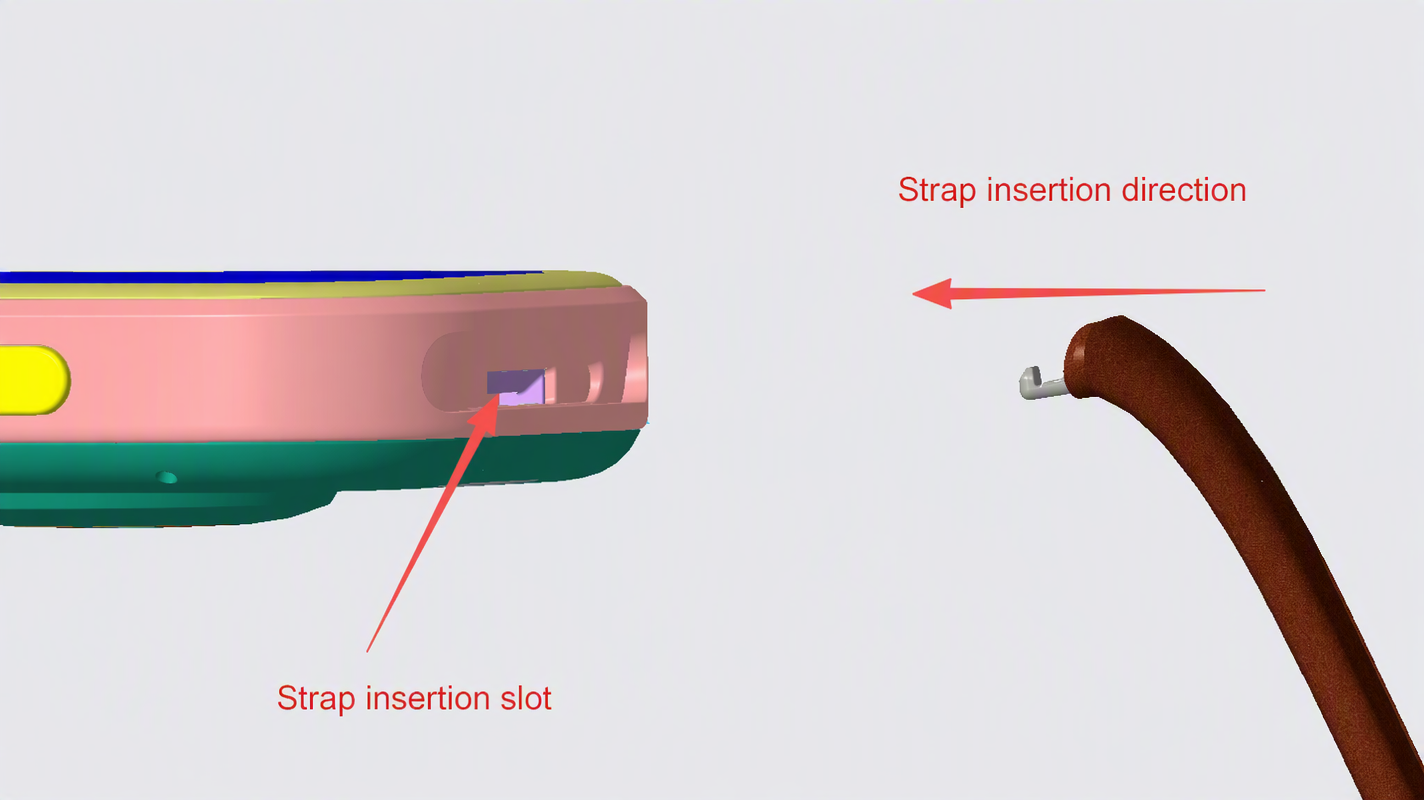
제거: 먼저 시계 본체의 뒤 커버에 있는 버튼을 누르십시오, 그런 다음 동시에 스트랩을 바깥쪽으로 당기십시오.
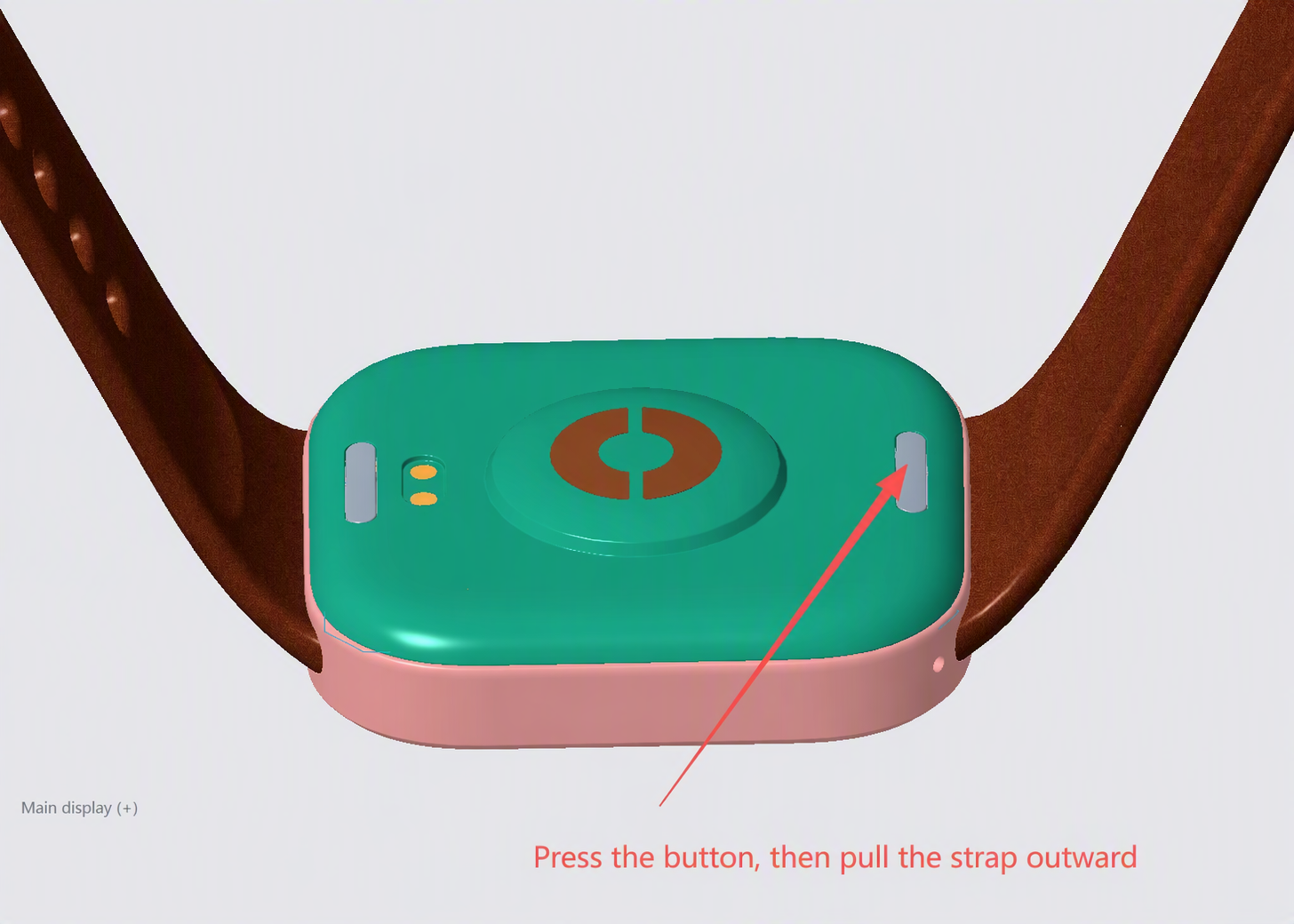
Q4: REDMI Watch 6 Active의 스트랩이 너무 느슨하거나 너무 꽉 조여져 있는 경우, 퀵 릴리스 구조를 어떻게 조정하나요?
A: 핀과 스트랩 홀의 위치를 조정하여 원하는 핏을 얻으세요.
Q5: REDMI Watch 6 Active에서 제거 후 스트랩을 왜 다시 설치할 수 없나요?
A: 일반적인 상황에서 전통적인 손상 없이, 스트랩 클래프를 시계 본체에 직접 삽입하여 재설치하십시오. 사용자 매뉴얼에 있는 삽화 지침을 참조하십시오. 시계 또는 스트랩에 눈에 보이는 손상이 없음에도 불구하고 설치가 여전히 불가능한 경우, 물리적 검사를 위해 현지 애프터서비스 센터에 연락하십시오.
Q6: REDMI Watch 6 Active의 중간 프레임에 스크래치가 생기면 어떻게 해야 하나요?
A: 스트랩을 시계 본체에 설치할 때, 각도가 제대로 정렬되지 않으면, 스트랩의 금속 핀이 중간 프레임 슬롯에 반복적으로 문지르고 부딪혀 스크래치를 일으킬 수 있습니다. 이것은 기능에 영향을 미치지 않습니다.
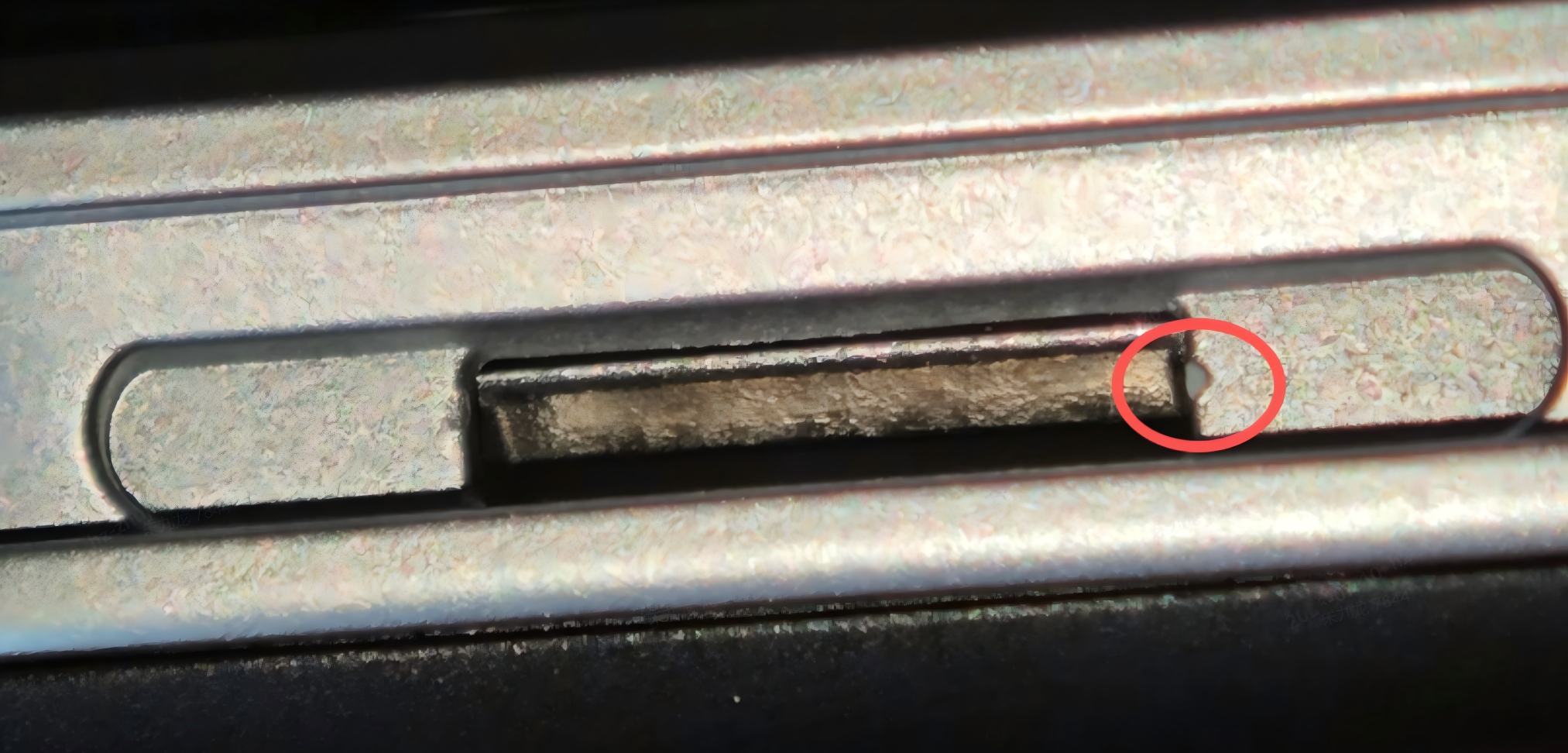
Q7: REDMI Watch 6 Active의 중간 프레임에 페인트가 벗겨지면 어떻게 해야 하나요?
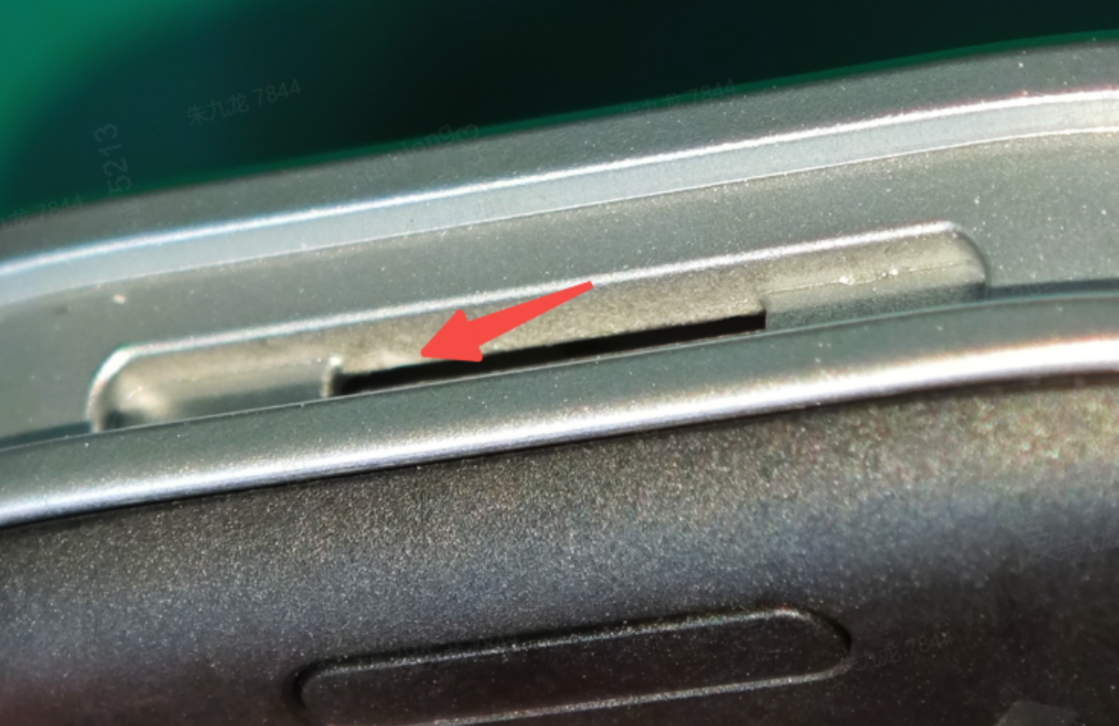
A: 스트랩의 반복적인 설치 및 제거는 버클 조인트와 중간 프레임 간의 간섭을 유발할 수 있습니다. 마찰과 충격은 버클 영역의 UV 코팅에 스크래치, 미세 스크래치, 그리고 미세 균열을 초래할 수 있으며, 이는 페인트 필름의 완전성을 손상시킵니다. 향수, 손 소독제, 또는 세정제에서 나오는 에탄올 및 유기 용제는 이러한 미세 균열을 통해 스며들어, 상도, 프라이머, 그리고 베이스 코트 사이의 층간 접착력을 손상시켜, 이는 페인트 박리를 초래합니다.
페인트 벗겨짐의 위험을 최소화하기 위해, 다음 주의사항을 지켜 주세요:
1. 스트랩을 설치하거나 제거할 때, 핀을 슬롯과 정렬하세요 그리고 각도로 강제로 끼우지 마세요.
2. 향수, 손 소독제, 알코올 기반 세제 및 기타 화학 용매와의 접촉을 피하세요.
3. 만약 시계가 물, 땀 또는 화학물질에 접촉하면, 부드러운 천으로 즉시닦아 말리십시오.
4. 연마제나 강한 세제를 사용하여 시계 본체를 닦지 마세요.
Q8: 스트랩이 REDMI Watch 6 Active를 착용하는 동안 답답하게 느껴지면 어떻게 해야 하나요?
답변: 일상 사용 중 시계를 너무 꽉 착용하지 마십시오. 접촉 부위를 건조하게 유지하고 스트랩을 정기적으로 깨끗한 물로 청소하십시오. 만약 접촉 부위에 발적이나 부종이 발생하면, 즉시 시계 사용을 중지하고 의사와 상담하십시오.
충전 및 배터리 수명
Q1: REDMI Watch 6 Active의 배터리 및 충전 사양은 무엇입니까?
A: 배터리: 배터리 용량 470 mAh 리튬 이온 폴리머
유선 충전: 5V 1A 충전 사양, 자석 핀 충전
작동 온도: -10°C에서 45°C
충전 온도: 2°C 에서 45°C
충전 주의 사항:
1. 충전 포트와 충전 케이블을 건조하고 깨끗하게 유지하고, 땀, 먼지, 물 얼룩 없이 하십시오.
2. 고온, 직사광선, 담요 아래 또는 베개 아래에서 충전하지 마십시오.
3. 인증된 브랜드 충전기를 사용하여 제3자 충전 케이블 문제로 인한 충전 불능과 같은 문제를 피하세요.
배터리 유지 관리 (수명을 늘리기 위해):
1. 의도적으로 0%가 될 때까지 충전하기 위해 기다릴 필요가 없다; 이용하면서 충전하는 것이 더 낫다.
2. 장기 보관의 경우: 배터리 수준을 40% ~ 60%로 유지하고 서늘한 곳에 보관하십시오.
3. 피하십시오: 높은 온도, 낮은 온도, 떨어뜨림, 충격, 그리고 물 노출, 모두가 배터리 수명에 영향을 줄 수 있으므로.
안전 알림:
충전 중 비정상적인 가열, 팽창 또는 이상한 냄새가 발생하면 즉시 사용을 중지하고 고객 서비스에 연락하거나 점검을 위해 매장을 방문하세요.
Q2: REDMI Watch 6 Active에서 무선 충전을 사용하는 방법?
A: REDMI Watch 6 Active는 무선 충전을 지원하지 않습니다. 마그네틱 핀 충전만 사용합니다.
Q3: 제3자 충전기를 사용하여 REDMI Watch 6 Active를 충전할 수 있나요? 주의사항이 있나요?
A: 예, 호환되는 충전기를 사용할 수 있습니다.
Q4: REDMI Watch 6 Active의 배터리 수명 성능은 무엇입니까? 완전히 충전하려면 얼마나 오래 걸립니까?
REDMI Watch 6 Active는 완전 충전하는 데 약 120분이 소요됩니다.
배터리 수명 시나리오:
초장시간 배터리 수명 모드: 18일
주 조건: 시계를 완전 충전한 후, 공장 기본 설정을 사용하고, 고급 수면 모니터링, 하루 종일 스트레스 모니터링, 하루 종일 혈중 산소 추적을 비활성화한 상태에서; 심박수 연속 모니터링을 10분 동안 활성화; 메시지 알림을 활성화하되, 하루 100개의 메시지 알림, 2개의 전화 수신 알림, 3개의 알람 설정; 하루 200회 손목을 들어 올려 화면을 깨움; 앱을 하루에 한 번 실행하여 데이터 동기화; 주 15분의 블루투스 통화; 주 90분의 운동 기록 (GPS 모드); 하루 6분의 화면 스와이프.
표준 모니터링 모드 (블루투스): 12 일
조건: 완전 충전 후, 공장 기본 설정 사용, 고급 수면 모니터링 활성화, 하루 종일 스트레스 모니터링 및 하루 종일 혈중 산소 추적; 스마트 연속 심장 박동 모니터링 활성화; 메시지 알림 활성화: 100개의 메시지 알림, 2회의 수신 전화 알림 및 매일 3개의 알람; 화면을 깨우기 위해 손목을 들어 올리는 것, 하루 360회; 데이터 동기화를 위해 앱을 하루에 한 번 실행; 매주 15분의 블루투스 통화; 매주 180분의 운동 기록 (GPS 모드); 하루 6분의 화면 스와이프.
표준 항상 표시 모드 (블루투스): 6 일
조건: 완전히 충전한 후, 공장 기본 설정을 사용하여, AOD (항상 화면 표시) 활성화, 고급 수면 모니터링 활성화, 하루 종일 스트레스 모니터링 및 하루 종일 혈중 산소 추적; 스마트 연속 심박수 모니터링 활성화; 메시지 알림 활성화: 메시지 알림 100건, 수신 전화 알림 2건, 매일 알람 3개; 화면을 깨우기 위해 손목을 들어 올리기: 매일 360회; 데이터 동기화를 위해 앱을 매일 한 번 실행; 주당 15분의 블루투스 통화; 주당 180분의 운동 기록 (GPS 모드); 매일 6분의 화면 스와이프.
참고:
배터리 수명 테스트 데이터는 모두 내부 실험실에서 온 것입니다. 실제 사용에서, 배터리 수명은 설정, 작동, 사용 습관 및 환경 요인과 관련이 있으며, 실험실 데이터와 다를 수 있습니다.
Q5: REDMI Watch 6 Active에서 배터리 건강 상태를 어떻게 확인하나요? (예를 들어 남은 용량, 사이클 수)
A: 이 기능은 현재 REDMI Watch 6 Active에서 지원되지 않습니다.
Q6: REDMI Watch 6 Active에서 배터리 절약 모드를 어떻게 활성화합니까?
A: REDMI Watch 6 Active 울트라 배터리 절약 모드를 지원합니다. 이 모드는 고급 수면 모니터링, 하루 종일 스트레스 모니터링, 및 하루 종일 혈중 산소 추적과 같은 지속적인 모니터링 기능을 배터리 수명을 연장하기 위해 비활성화합니다.
울트라 배터리 절약 모드를 활성화하려면, 다음 방법들을 참조하십시오:
방법 1: 시계 [설정] >> [배터리] >> [극한 배터리 절약]을 토글 온.
방법 2: 시계 화면에서 위로 스와이프하여 제어판을 열고 [초고속 배터리 절약] 아이콘을 탭하세요.
방법 3: 5% 배터리 부족 알림이 나타날 때, 알림 화면에서 "활성화 초극 배터리 절약"을 탭하세요.
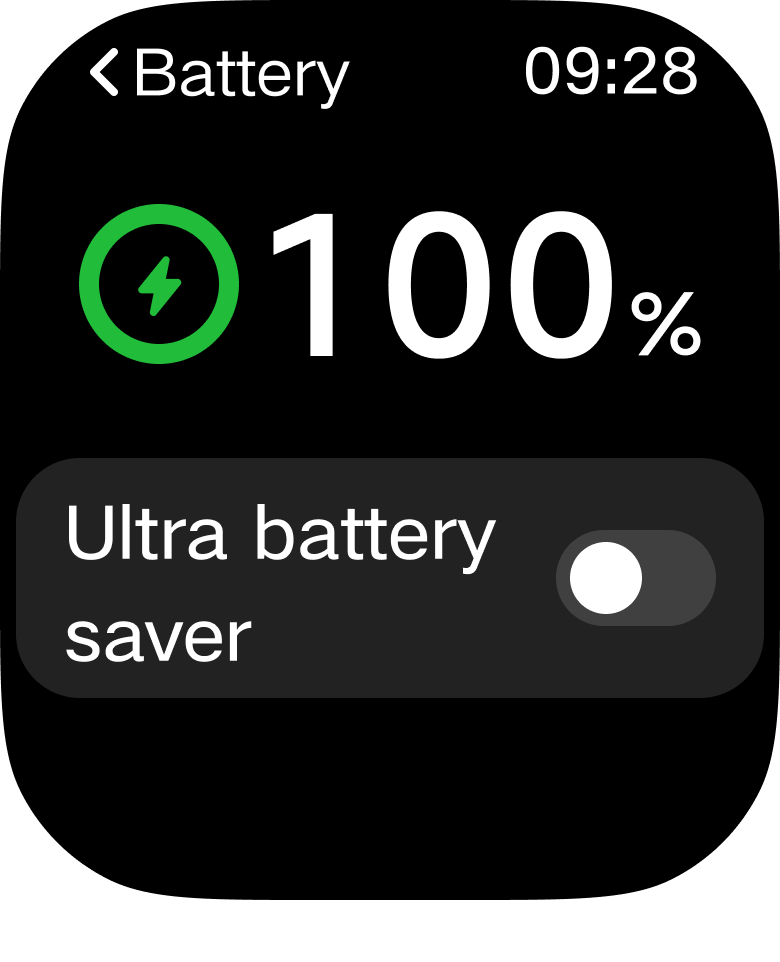
나가려면 초절전 모드, 다음 방법을 참조하십시오:
방법 1: 전원 버튼을 2초 동안 누르고 유지하여 울트라 배터리 절약 모드를 종료하세요.
방법 2: 시계를 충전 케이블 위에 놓고 충전하십시오; 이렇게 하면 자동으로 슈퍼 배터리 절약 모드가 종료됩니다.
시스템 설정
Q1: REDMI Watch 6 Active를 켜고, 끄고, 다시 시작하는 방법?
A: 전원 켜기:
전원 버튼을 약 3초 동안 길게 눌러 화면이 켜질 때까지 유지합니다. 배터리 수준이 낮으면, 장치를 켜기 전에 최소 수준으로 충전해야 합니다.
전원 끄기:
1. 전원 버튼을 약 3초 동안 길게 누르세요, 그런 다음 옵션 메뉴에서 [전원 끄기]를 선택하세요.
2. 시계로 이동하세요 [설정] >> [내 장치] >> [전원 끄기].
다시 시작:
1. 전원 버튼을 약 3초 동안 길게 누른 다음, 옵션 메뉴에서 [재부팅]을 선택하십시오.
2. 또는, 전원 버튼을 약 12초 동안 길게 눌러 강제로 다시 시작하십시오.
Q2: REDMI Watch 6 Active의 터치 동작(스와이프, 탭, 길게 누르기)은 각각 어떤 기능에 해당하나요?
답변: 스와이프 작업:
1. 워치 페이스에서 아래로 스와이프: 전화 동기화 메시지와 수신 통화 알림을 확인할 수 있는 알림 센터를 엽니다.
2. 시계 화면 위로 스와이프: 제어 패널 (빠른 설정 센터)을 불러옵니다.
3. 워치 페이스에서 좌우로 스와이프: 걸음 수, 심박수, 날씨와 같은 위젯 사이를 전환.
4. 모든 페이지에서 화면의 왼쪽 가장자리에서 오른쪽으로 스와이프: 이전 화면으로 돌아갑니다.
5. 설정 또는 앱 내에서 위 또는 아래로 스와이프: 메뉴 목록을 스크롤.
탭 (단일 탭):
1. 아이콘 또는 메뉴를 탭: 해당 앱을 열거나 하위 설정 페이지에 들어갑니다.
2. 알림 항목을 탭하세요: 전체 메시지 내용을 확장하세요.
3. 제어 패널에서 아이콘을 탭: 해당하는 빠른 기능을 한 번의 탭으로 켜거나 끕니다.
4. 팝업 창에서 '확인' 또는 '취소'를 탭하세요: 작업 확인을 완료하세요.
누르고 유지:
1. 시계 화면을 1.5초 동안 길게 누르면: 워치 페이스 전환 및 편집 인터페이스에 진입합니다.
2. 팝업 윈도우 옵션을 길게 누르면 추가 기능이 없으며, 한 번 탭만 유효합니다.
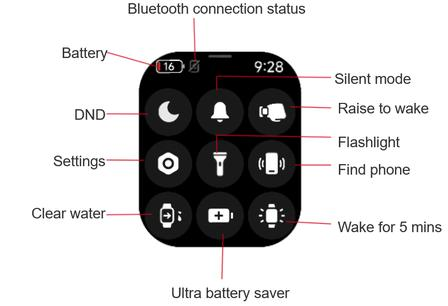
Q3: REDMI Watch 6 Active에서 제어 패널을 여는 방법은 무엇입니까? 아이콘들은 어떤 기능에 해당합니까?
A: 모든 시계 화면 페이지에서 화면 하단에서 위로 스와이프하여 제어 패널을 직접 엽니다.
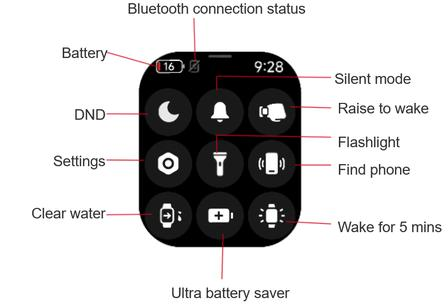
제어 패널 레이아웃은 다음과 같습니다:
왼쪽 상단: 배터리 퍼센트 표시.
배터리 옆: 블루투스 연결 상태 (점등 = 연결됨, 회색 슬래시 = 연결 끊김).
행 1 왼쪽: 방해 금지 모드 (달 아이콘).
1행 중앙: 무음 모드 (벨 아이콘); 활성화되면 진동만 활성화되어 벨소리 없이.
행 1 오른쪽: 들어 올려 깨우기 토글.
두 번째 행 좌측: 설정 항목 (기어 아이콘).
행 2 중심: 플래시 라이트.
2행 오른쪽: 전화 찾기 (전화가 계속 울리게 합니다).
행 3 왼쪽: 물 배출 기능 (스피커에서 물기를 제거하기 위해 진동합니다).
행 3 중심: 극대 배터리 절약 모드.
행 3 우측: 5분 임시 화면 켜짐.
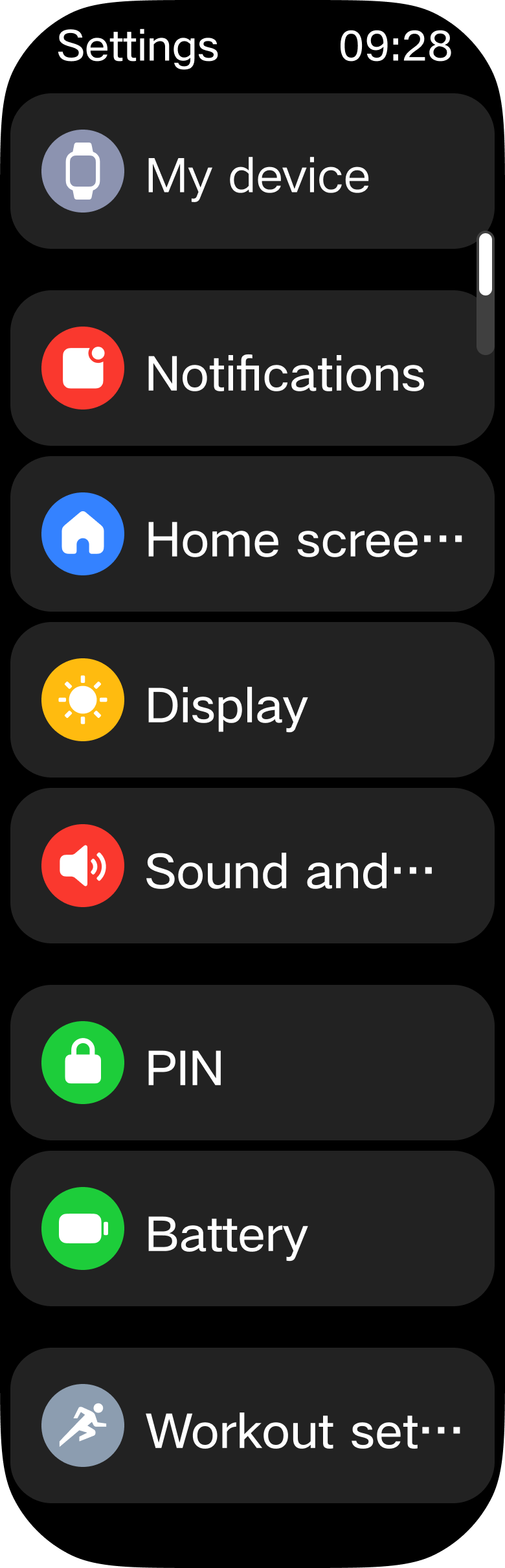
Q4: REDMI Watch 6 Active 설정 메뉴의 모든 기능과 경로는 무엇인가요?
A: REDMI Watch 6 Active 설정 메뉴는 다음 섹션을 포함합니다:
1. 소리 및 진동: 볼륨 조절, 무음 모드, 방해 금지 모드, 진동 강도 설정.
2. 디스플레이: 밝기 조정, 들어 올려 깨우기, 항상 켜진 디스플레이, 화면 끄기 설정.
3. 운동 설정: 자동 운동 감지 설정.
4. 알림: 알림 알림, 화면 깨우기, 착용 시에만 알림.
5. 내 장치: 장치 정보, 새 전화 연결, 초기화, 전원 끄기, 재부팅, 펌웨어 업데이트.
Q5: REDMI Watch 6 Active에서 장치 정보를 어떻게 볼 수 있는지, 예를 들어 WLAN MAC 주소, 블루투스 주소, 및 SN?
A: 설정 >> 내 장치 >> 시계 정보로 이동하여 Bluetooth 주소 및 기타 세부 정보를 포함한 장치 정보를 보십시오. 시리얼 번호 (SN)는 포장, 장치 뒷면 및 Mi Fitness App에서도 찾을 수 있습니다.
연결과 페어링
Q1: REDMI Watch 6 Active를 전화(아이오에스/안드로이드)와 어떻게 페어링합니까? 무슨 페어링 소프트웨어를 설치해야 합니까?
A: REDMI Watch 6 Active는 사용 전에 미 피트니스 앱을 바인딩해야 합니다. 앱 이름은 아이오에스와 안드로이드용으로 동일하며, 앱 스토어(아이오에스) 또는 구글 플레이 스토어(안드로이드)에서 검색하고 다운로드할 수 있습니다. 바인딩 후, 시스템에 의해 닫히지 않도록 앱을 백그라운드에서 잠금 상태로 유지하세요. 이는 전화와의 연결이 끊길 수 있으며 시계의 정상적인 사용에 영향을 미칠 수 있습니다.
바인딩 방법:
1. 전원 버튼을 약 3초간 길게 눌러 시계를 켭니다. 전화기를 사용하여 시계 화면의 QR 코드를 스캔하거나, 전화기의 앱 마켓에서 "Mi Fitness"를 검색하여 Mi Fitness 앱을 다운로드하고 설치합니다.
2. Mi Fitness 앱을 열고, 페이지 프롬프트에 따라 계정에 로그인하고, 앱에 필요한 권한을 활성화하세요.
3. 시계는 세 가지 추가 방법을 지원합니다:
(1). 시계 화면의 QR 코드를 스캔하려면 [스캐너]를 탭하세요.
(2). 탭 [장치 추가]; 앱이 자동으로 사용 가능한 장치를 검색합니다. 장치 목록에서 워치의 블루투스 이름 (REDMI Watch 6 Active XXXX)을 선택하세요. 목록에서 워치를 찾을 수 없는 경우, 다시 검색해 보세요.
(3). [장치 추가]를 탭하고, 페이지 하단의 [모델 추가]를 탭한 후, "REDMI Watch 6 Active"를 선택하세요. 앱은 자동으로 사용 가능한 REDMI Watch 6 Active 장치를 검색합니다. 장치 목록에서 시계의 블루투스 이름 (REDMI Watch 6 Active XXXX)을 선택하세요. 만약 시계가 목록에서 찾을 수 없으면, 다시 검색해 보세요.
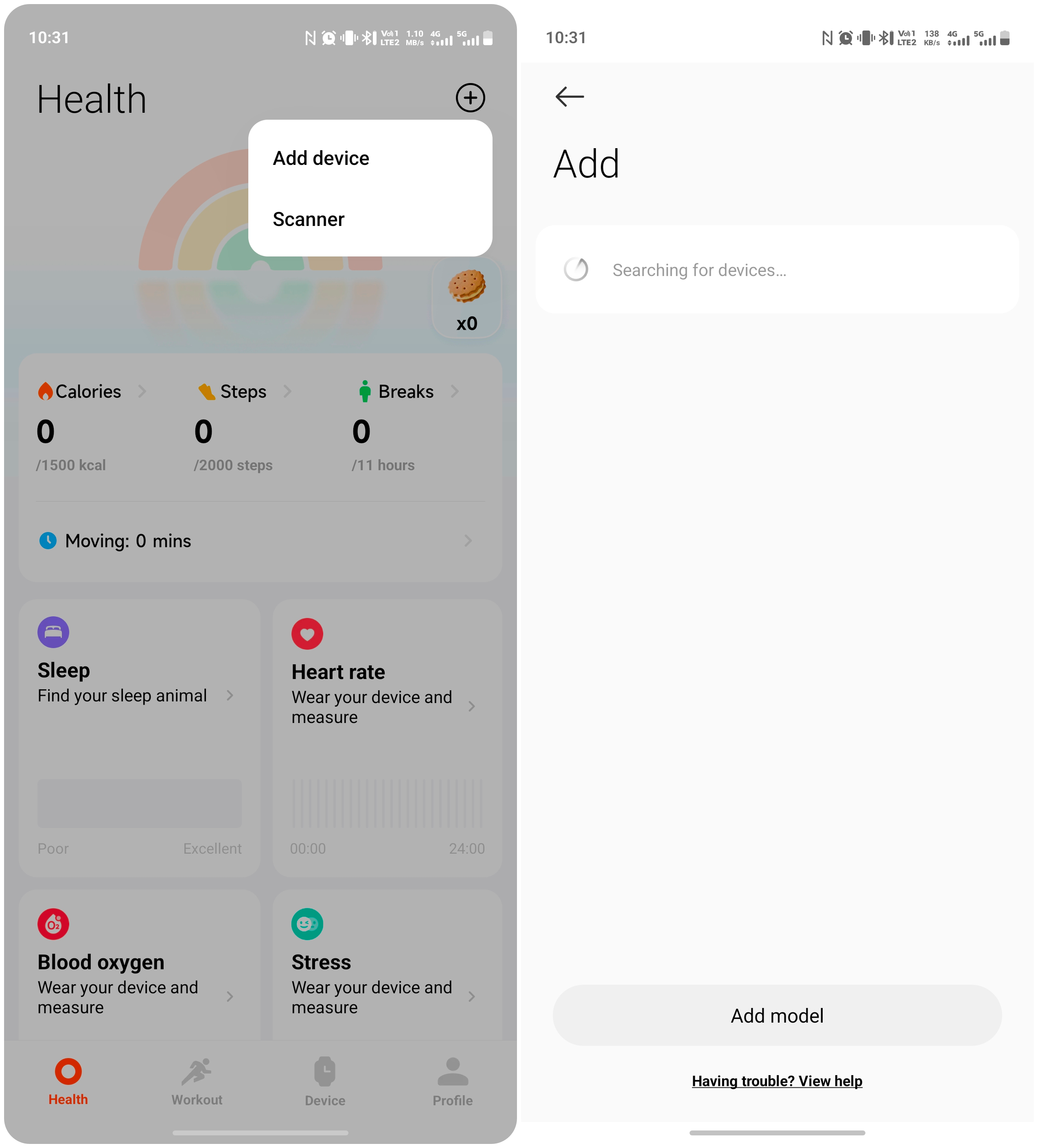
4. Android 폰: 전화와 시계 양쪽 모두의 페어링 요청 팝업에서, 페어링 요청에 동의하여 페어링 연결을 완료하세요.
5. 아이폰: 먼저, 폰의 블루투스 설정 목록으로 이동하세요, 시계의 블루투스 이름을 선택하세요, 그리고 폰과 시계 모두에서 페어링 요청에 동의하세요. 그런 다음 앱으로 돌아가서, 시계의 블루투스 이름을 선택하세요, 그리고 페어링 작업을 다시 수행하여 페어링 연결을 완료하세요.
참고:
1. 페어링 과정 중에, 시계와 전화 간의 정상적인 연결을 보장하기 위해 전화의 블루투스가 켜져 있는지 확인해 주세요.
2. 만약 시계에 페어링 요청이 나타났지만 전화기에 확인 팝업이 표시되지 않으면, 전화기의 알림 바에서 페어링 요청을 확인하세요.
3. 장치 추가 중에 시계를 찾을 수 없는 경우, 또는 사용 중에 시계를 연결할 수 없는 경우, 시계 전원 버튼을 3초 동안 길게 눌러 보세요, 시스템 조작 화면에서 [초기화]를 선택하세요, 그런 다음 시계를 다시 추가하세요.
Q2: 전화 설정에서 REDMI Watch 6 Active를 앱 (아이오에스/안드로이드)에 연결할 때 어떤 권한이 활성화되어야 하는가? 이 권한들이 활성화되지 않은 경우 어떤 문제가 발생할 수 있는가?
A: Mi Fitness 앱에 연결할 때, 다음 권한을 활성화해야 합니다: Phone, SMS, Nearby devices, Call logs, Contacts, Notifications, Location 및 Camera.
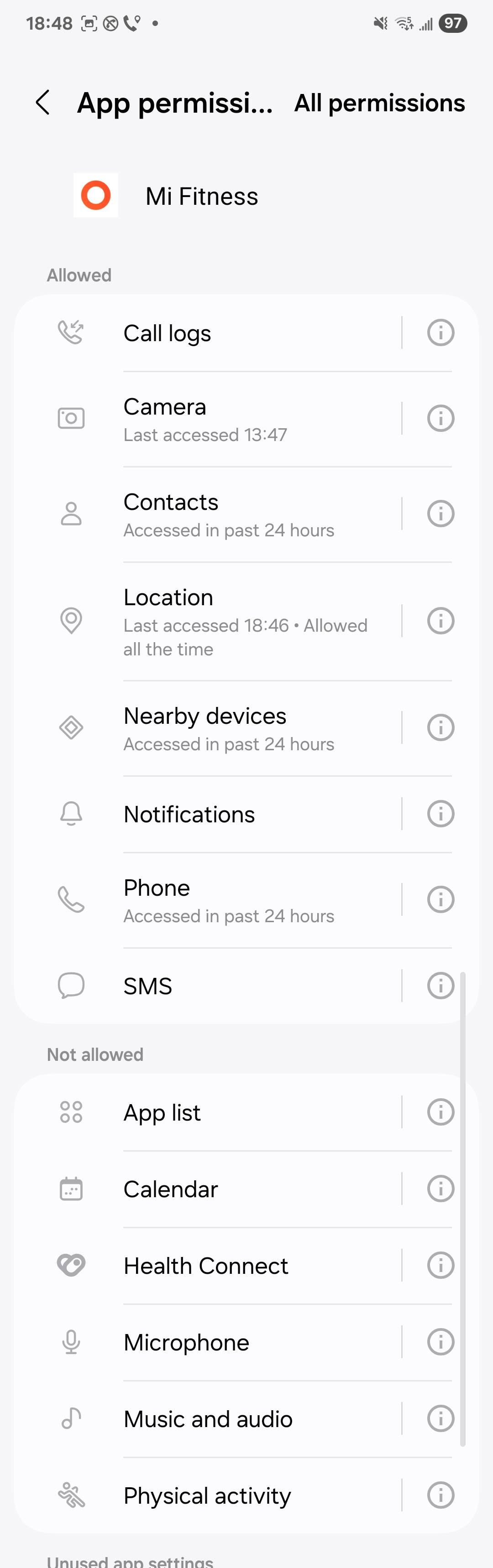
만약 이러한 권한이 활성화되지 않으면, 다음과 같은 문제가 발생할 수 있습니다:
1. 전화 권한이 활성화되지 않은 경우, 수신 전화 알림을 동기화할 수 없으며, 시계에서 전화를 받거나 거부할 수 없습니다.
2. 문자 권한이 활성화되지 않은 경우, 문자 알림을 동기화할 수 없으며, 시계가 문자 알림을 받을 수 없습니다.
3. 근처 기기 (블루투스) 권한이 활성화되지 않은 경우, 시계를 블루투스로 페어링하거나 연결할 수 없습니다.
4. 만약 통화 기록 권한이 활성화되지 않은 경우, 통화 기록은 시계로 동기화할 수 없습니다.
5. 연락처 권한이 활성화되어 있지 않으면, 수신 전화 시 연락처 이름이 표시되지 않고 전화번호만 표시됩니다.
6. 만약 알림 권한이 활성화되지 않은 경우, 시계는 폰의 앱으로부터 알림을 수신할 수 없습니다.
7. 위치 권한이 활성화되지 않은 경우, 전화의 GPS 위치를 사용할 수 없으며, 이로 인해 운동 경로 추적이 부정확해질 수 있고 내비게이션 기능이 제대로 작동하지 못할 수 있습니다.
8. 만약 카메라 권한이 활성화되지 않은 경우, 워치 화면의 QR 코드를 스캔하여 빠른 페어링을 할 수 없으며, 장치를 수동으로 추가해야 합니다.
Android을 위한 추가 권장 권한:
1. 저장소: 워치 데이터를 휴대폰으로 동기화할 수 없음; 운동 기록 및 건강 데이터를 저장할 수 없음.
2. 백그라운드 자동 시작: 앱이 시스템 백그라운드에서 삭제되면, 시계에 자동으로 재연결할 수 없어, 잦은 연결 끊김을 초래합니다.
3. 새 창 열기 백그라운드에서 실행 중일 때: 시계의 페어링 요청 및 연결 알림을 제 시간에 수신할 수 없습니다.
iOS에 대한 추가 권장 권한:
1. 건강 데이터: 심박수, 혈중 산소, 수면 및 기타 건강 데이터를 휴대전화의 건강 앱에 동기화할 수 없습니다.
2. 블루투스: 활성화해야 합니다; 그렇지 않으면 시계와 페어링 및 연결이 불가능합니다.
작업 권장: Mi Fitness 앱을 설치한 후, 처음 열 때 모든 권한 요청을 허용하십시오. 일부 권한이 거부된 경우, 전화의 시스템 설정으로 이동하여, Mi Fitness 앱을 찾고, 필요한 권한을 수동으로 활성화하십시오.
Q3: 새로운 전화기를 REDMI Watch 6 Active와 전환하거나 연결하는 방법은 무엇인가요?
A: 1. 다른 샤오미 계정으로 전환하여 바인딩하기 위해: 시계에 대한 공장 초기화를 수행한 다음 새 전화로 다시 바인딩하십시오.
2. 같은 샤오미 계정을 새로운 폰에서 바인딩에 사용하려면: 시계가 원래 폰에 연결되어 있는 동안, 시계의 [설정]으로 이동하세요, [내 장치]를 탭하세요, 그런 다음 [새로운 폰 연결]을 탭하세요, 다시 바인딩하려면.
Q4: REDMI Watch 6 Active와 Mi Fitness App 사이의 연결을 유지하는 방법은 무엇인가요?
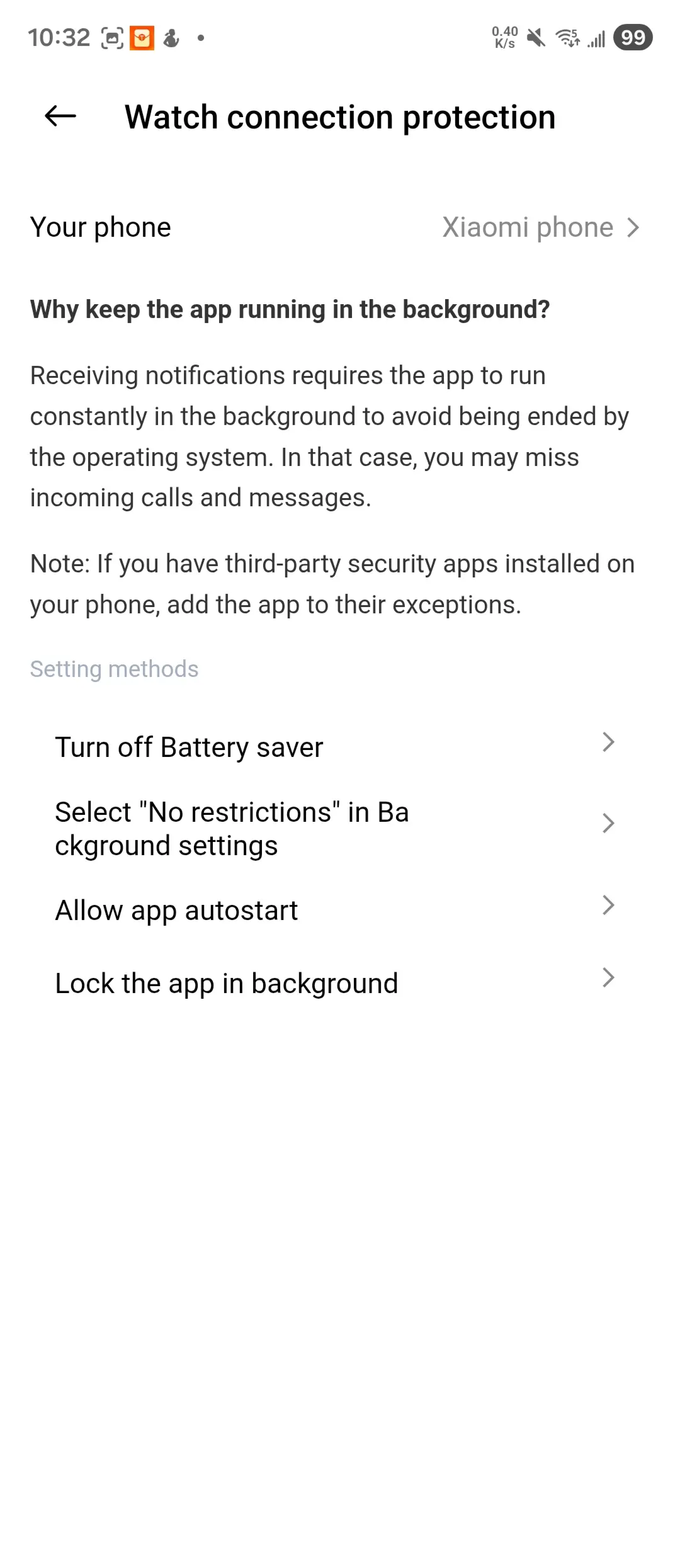
A: Mi Fitness 앱을 앱 화이트리스트에 설정하고, 앱을 백그라운드에서 잠그고, 폰의 블루투스를 켜 두면, 워치는 폰의 블루투스 범위 내에 있는 한 연결 상태를 유지합니다.
설정 방법은 전화 모델에 따라 다릅니다. Mi Fitness 앱 >> [장치] >> [시스템 설정] >> [워치 연결 보호]로 이동하세요, 그리고 구체적인 설정 지침을 따르세요.
Q5: 전화기가 REDMI Watch 6 Active 블루투스을 페어링 중에 찾을 수 없으면 어떻게 해야 하나요?
A: 휴대전화의 블루투스를 껐다가 다시 켜거나 시계를 재시작한 후 다시 시도하는 것이 권장됩니다. 시계의 블루투스를 여전히 찾을 수 없는 경우, 현지 서비스 센터에 연락하여 도움을 요청하시기 바랍니다.
Q6: REDMI Watch 6 Active와 휴대폰 간의 블루투스 자동 연결 해제의 논리는 무엇인가?
A: REDMI Watch 6 Active와 전화 사이의 블루투스 연결은 주변 환경에 의해 영향을 받습니다:
1. 방해가 있는 환경에서 블루투스는 시계와 폰이 50미터 떨어져 있을 때 자동으로 연결이 해제됩니다
2. 개방된 지역이나 긴 복도에서, 시계와 전화가 200미터 떨어져 있을 때 블루투스가 자동으로 연결이 끊어집니다.
3. 만약 한 사람의 몸이 기기 사이에 있으면 (워치와 폰이 서로 마주보고 있는 상태), 워치와 폰이 20미터 떨어질 때 블루투스가 자동으로 연결 해제됩니다.
4. 강한 전자기 간섭 시나리오에서 (예: 전자레인지, 라우터, 무선 기지국, 고전력 가전제품, 엘리베이터, 신호가 밀집된 쇼핑몰/지하철역 근처 등), 블루투스 신호는 간섭을 쉽게 받습니다. 가까운 거리에서도 연결 불안정, 끊김 또는 자동 연결 해제가 발생할 수 있습니다.
디스플레이 설정
Q1: REDMI Watch 6 Active에서 위젯을 어떻게 사용자 정의합니까?
A: 시계 화면에서 왼쪽으로 스와이프하여 위젯 페이지로 들어갑니다. 위젯을 길게 눌러 편집 모드로 들어갑니다. 편집 모드에서는 위젯을 추가, 제거 또는 재정렬할 수 있습니다.
왼쪽 또는 오른쪽에서 [더하기]를 탭하여 위젯을 추가하세요.
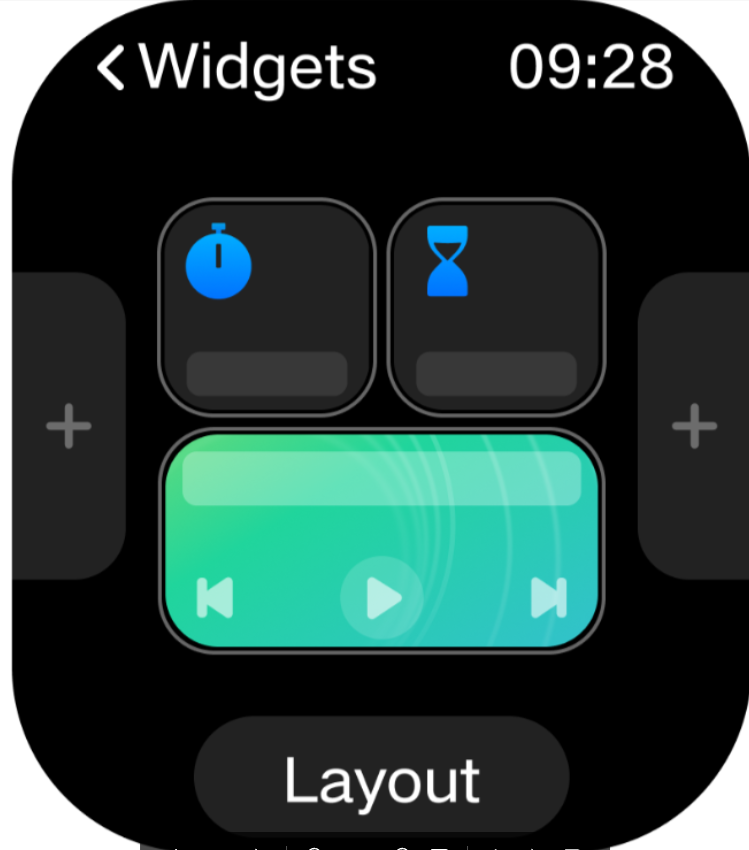
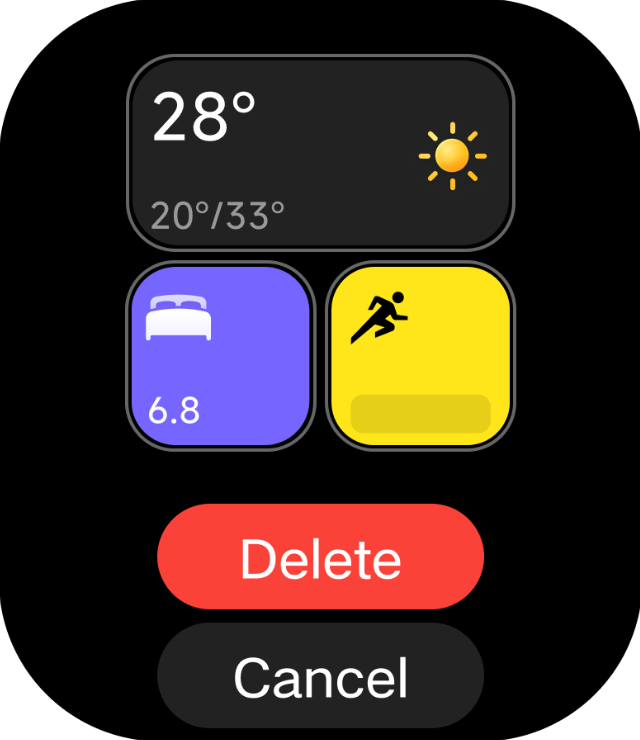
위젯을 삭제하려면 위로 스와이프하세요.
Q2: REDMI Watch 6 Active에서 앱 레이아웃을 어떻게 전환합니까?
A: 앱 레이아웃 기능은 아이콘 및 목록 뷰를 모두 지원하여 선호도에 맞는 레이아웃을 선택할 수 있게 해줍니다.
당신은 Mi Fitness 앱 내에서 시계를 페어링하는 동안 앱 레이아웃 스타일을 설정할 수 있습니다.
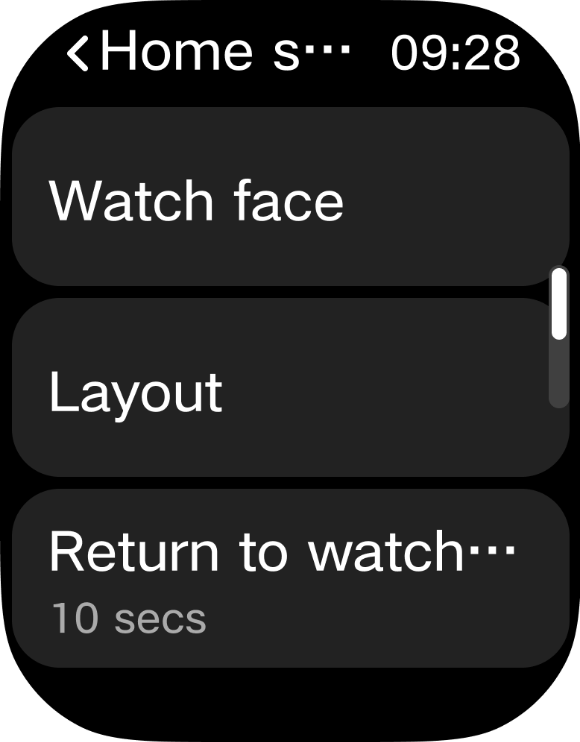
또는, 워치를 탐색하여 [설정] >> [홈 화면 및 워치 페이스] >> [레이아웃]으로 목록 레이아웃으로 전환할 수 있습니다.
Q3: REDMI Watch 6 Active에서 항상 켜진 디스플레이(AOD)를 설정하는 방법? AOD 방법은 무엇인가요?
A: REDMI Watch 6 Active는 항상 켜져 있는 디스플레이 (AOD) 기능을 지원합니다. 활성화되면, 시계는 화면이 꺼진 후 AOD 모드에 진입합니다.
항상 표시 모드에서, 손목을 들어 올리거나 버튼을 눌러 화면을 깨우고 이 모드를 종료할 수 있습니다.
항상 표시 모드를 활성화하려면: 시계 [설정] >> [디스플레이] >> [항상 표시]로 이동하세요. 선택할 수 있습니다 [예약됨] (기본 일정: 08:00–22:00).
참고:
1. 항상 표시는 시계가 손목에서 제거되거나 밤에 수면이 감지될 때 꺼집니다.
2. 이 기능을 활성화하면 시계의 배터리 수명이 줄어듭니다.
화면 끄기 방법:
1. 기본적으로 화면은 비활성 상태 후 5초 후 자동으로 꺼집니다. 시계의 [설정] >> [디스플레이] >> [화면 끄기] >> 기간 선택 (범위: 5–60초)에서 이 기간을 조정할 수 있습니다.
2. 손바닥 덮기 화면 끄기: 손바닥으로 시계 화면을 덮으면 (화면에 접촉하고 표면의 절반 이상을 덮으면) 즉시 화면이 꺼집니다.
3. 손목 회전으로 화면 끄기: 들어 올려 깨우기가 활성화된 경우, 반대 방향으로 손목을 돌리면 화면이 꺼집니다.
Q4: 왜 REDMI Watch 6 Active 화면 꺼짐에서 AOD로 전환될 때 정상으로 돌아가기 전에 잠시 깜빡입니까?
A: 이것은 AMOLED 화면의 픽셀 리프레시 프로세스가 디스플레이 상태 간 전환 중에 발생하기 때문입니다. 짧은 깜빡임은 디스플레이 기술의 정상적인 특성이며 하드웨어 문제를 나타내지 않습니다.
Q5: 어떻게 REDMI Watch 6 Active의 화면을 계속 켜져 있게 유지할 수 있습니까?
A: 시계 화면을 위로 스와이프하여 제어 패널에 접근한 다음, 세 번째 줄의 맨 오른쪽에 있는 아이콘을 탭합니다; 그러면 시계 화면이 5분 동안 켜져 있게 됩니다.
Q6: REDMI Watch 6 Active에서 탭 투 웨이크를 설정하는 방법?
A: [설정] >> [디스플레이] >> [탭으로 깨우기]로 이동하고, 토글을 활성화하세요. 활성화되면, 화면을 탭하면 디스플레이가 깨어납니다.
Q7: REDMI Watch 6 Active에서 들어올리면 깨우기를 설정하는 방법은?
A: [설정] >> [디스플레이] >> [들어 올려 깨우기]로 이동하고 토글을 활성화하십시오. 예약된 시간 동안에만 활성화되도록 구성할 수도 있습니다. 또는 워치 페이스를 위로 스와이프하여 제어판을 열고 들어 올려 깨우기 아이콘을 탭하여 켜거나 끕니다.
Q8: REDMI Watch 6 Active에서 시계 화면 밝기를 어떻게 조정합니까?
A: [설정] >> [디스플레이] >> [밝기]로 이동하고, 위 또는 아래로 스와이프하여 밝기 레벨을 조절하세요.
소리와 진동
Q1: REDMI Watch 6 Active에서 볼륨을 어떻게 조절합니까?
A: [설정] >> [소리 및 진동]으로 이동하여 알람과 벨소리의 볼륨을 수동으로 조절하십시오.
Q2: REDMI Watch 6 Active에서 무음 모드를 활성화하는 방법은 무엇인가요? 무음 모드에서 어떤 소리가 음소거되나요?
A: [설정] >> [소리 및 진동] >> [무음 모드]로 이동하세요. 무음 모드는 기본적으로 활성화되어 있습니다.
무음 모드에서:
1. 전화 수신, 메시지, 및 알림은 울리지 않습니다; 진동만 활성화되어 있습니다.
2. 알람 및 타이머는 여전히 알림을 위해 울리고 진동한다.
Q3: REDMI Watch 6 Active에서 방해 금지 모드를 설정하고 사용자 지정 DND 시간대를 지정하는 방법은 무엇인가요?
A: Xiaomi가 아닌 휴대폰을 위한:
1. DND 동기화가 지원되지 않습니다.
2. DND 모드를 활성화하려면: 시계 [설정] >> [소리 및 진동] >> [DND] >> DND 모드를 활성화하세요. 활성화되면 수동으로 해제할 때까지 하루 종일 적용됩니다.
3. 예약 방해 금지 설정: 시계 [설정] >> [소리 및 진동] >> [방해 금지] >> [예약 방해 금지] 활성화. 반복 주기, 시작 시간 및 종료 시간을 설정할 수 있습니다.
Xiaomi 폰용:
DND 동기화는 다음 요구 사항을 지원합니다:
1. 폰 시스템 버전: HyperOS 3.1 이상.
2. Mi Fitness 앱: 버전 3.51.0 이상으로 업그레이드해야 합니다.
3. 미 커넥트 앱: 버전 5.1.140.10 이상으로 업그레이드해야 합니다.
상기 조건을 충족한 후:
1. 시계에서 활성화: [설정] >> [사운드 및 진동] >> [방해 금지] >> [방해 금지 동기화] 활성화.
2. 앱에서 활성화: Mi Fitness >> [장치] >> [시스템] >> [DND 동기화] >> 활성화 [전화와 동기화].
3. 휴대폰에서 예약 DND 시간대를 설정하세요, 그러면 DND 상태가 시계에 동기화됩니다.
Q4: 어떻게 비행기 모드를 REDMI Watch 6 Active에서 활성화합니까?
A: 비행기 모드는 현재 REDMI Watch 6 Active에서 지원되지 않습니다.
Q5: REDMI Watch 6 Active에서 사용자 지정 벨소리를 어떻게 설정합니까?
A: 사용자 지정 벨소리는 현재 REDMI Watch 6 Active에서 지원되지 않습니다.
Q6: 어떻게 REDMI Watch 6 Active에서 진동 피드백을 활성화/비활성화하고 진동 강도를 조정할 수 있나요?
A: [설정] >> [소리 및 진동] >> [진동 강도]로 이동하십시오. 그런 다음 [기본] 또는 [강하게]를 선택하십시오.
무선 연결
Q1: 블루투스 버전과 블루투스 전송 거리가 REDMI Watch 6 Active의 무엇인가요?
A: REDMI Watch 6 Active는 이중 모드 BLE / BT 5.3 이상을 특징으로 합니다. 블루투스 전송 거리는 개방 환경에서 약 200미터, 장애물이 있는 환경에서 약 50미터입니다.
편의 도구
Q1: REDMI Watch 6 Active의 물 배출 기능을 어떻게 사용하나요?
A: 시계 화면 위로 스와이프하여 제어 패널을 열고, 그런 다음 물 배출 아이콘을 탭하세요. 시계가 스피커에서 물을 배출하기 위해 진동합니다. 물 배출 과정 후, 남아 있는 물방울을 제거하기 위해 시계를 부드럽게 흔드세요.
Q2: REDMI Watch 6 Active에서 손전등을 사용하는 방법은?
답변:
방법 1:
1. 시계 화면 위로 스와이프하여 제어 패널을 연 후, 플래시 라이트 아이콘을 탭합니다.
2. 화면은 밝은 백색 빛을 표시할 것이며, 위로 스와이프하여 플래시라이트로 전환합니다.
3. 화면을 다시 탭하거나 전원 버튼을 눌러 플래시라이트를 끕니다.
방법 2:
1. 시계 앱 목록을 열기 위해 전원 버튼을 누르세요.
2. 탭 플래시 라이트 앱.
3. 화면이 밝은 흰색 빛을 표시하고, 위로 스와이프하여 화면 플래시 라이트로 전환합니다.
4. 화면을 다시 탭하거나 전원 버튼을 눌러 손전등을 끄세요.
Q3: REDMI Watch 6 Active에서 나침반 기능을 어떻게 사용합니까? 왜 보정이 필요합니까?
A: REDMI Watch 6 Active는 나침반 기능을 지원하지 않습니다.
Q4: REDMI Watch 6 Active에서 날씨 정보를 어떻게 볼 수 있나요?
A: 시계가 휴대폰에 연결되어 있을 때, 다음과 같이 날씨를 볼 수 있습니다:
1. 전원 버튼을 누르고, 앱 목록에서 날씨 앱을 선택한 후, 위아래로 스와이프하여 현지 기온, 날씨 상태, AQI (공기 질), 풍향 및 풍속, 자외선 강도, 상대 습도, 일출 및 일몰 시간, 그리고 다음 주 예보와 같은 상세 정보를 확인하십시오.
2. 위 또는 아래로 워치 페이스 화면에서 스와이프하여 온도와 날씨 상태를 표시하는 날씨 위젯을 보세요; 더 자세한 정보를 위해 위젯을 탭하여 날씨 앱을 엽니다.
참고:
시계에서 실시간 날씨를 보려면 전화와 연결된 상태를 유지하고 Mi Fitness 앱에서 날씨 업데이트 기능이 활성화되어 있는지 확인하세요.
3. 시계에 표시된 날씨 정보는 Mi Fitness 앱에 의해 서비스 제공자에서 검색된 후 푸시됩니다; 이것이 귀하의 휴대전화 시스템에서 사용되는 날씨 서비스 제공자와 다르기 때문에, 표시된 결과는 약간 다를 수 있습니다.
Q5: 왜 REDMI Watch 6 Active의 날씨 데이터가 전화와 다른가?
A: 시계에 표시된 날씨 정보는 Mi Fitness 앱에 의해 특정 서비스 제공업체에서 얻어지고 시계로 푸시됩니다. 전화 시스템에서 사용하는 날씨 서비스 제공업체는 Mi Fitness 앱에서 사용하는 것과 다를 수 있습니다. 다른 날씨 서비스 제공업체들은 데이터 수집, 분석 및 예측 모델에서 차이가 있기 때문에, 같은 지역이더라도 표시된 날씨 결과는 약간 다를 수 있습니다. 이것이 시계와 전화의 날씨 데이터가 일관되지 않을 수 있는 이유입니다.
Q6: 포커스 앱을 REDMI Watch 6 Active에서 어떻게 사용합니까?
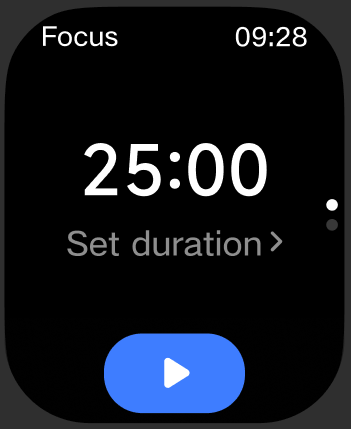
A: 앱 목록에서 포커스 앱을 열어보세요. 아래로 스와이프하여 "오늘" 화면을 입력하고 오늘의 누적 포커스 시간과 누적 휴식 시간을 확인하세요. 기본 포커스 시간은 25분입니다. 포커스 시간을 조정하려면 [시간 설정]을 탭하세요. 시작 후, 전화의 DND 모드가 활성화됩니다. 포커스 세션 동안, 포커스 앱은 언제든지 일시 중지되거나 종료될 수 있으며, 또는 시계가 진동하여 휴식 기간에 들어가라는 알림이 울릴 때까지 계속할 수 있습니다.
Q7: REDMI Watch 6 Active에서 이벤트 기능을 어떻게 사용합니까?
A: Mi Fitness 앱([기기] >> [앱] >> [이벤트 동기화])에서 휴대폰 이벤트 동기화를 활성화하면, 기기는 데이터가 동기화될 때마다 향후 7일간의 휴대폰 시스템 이벤트를 동기화합니다. 이벤트 동기화는 Xiaomi MIUI / HyperOS 및 iOS 시스템만 지원하며, 다른 시스템은 현재 지원하지 않습니다.
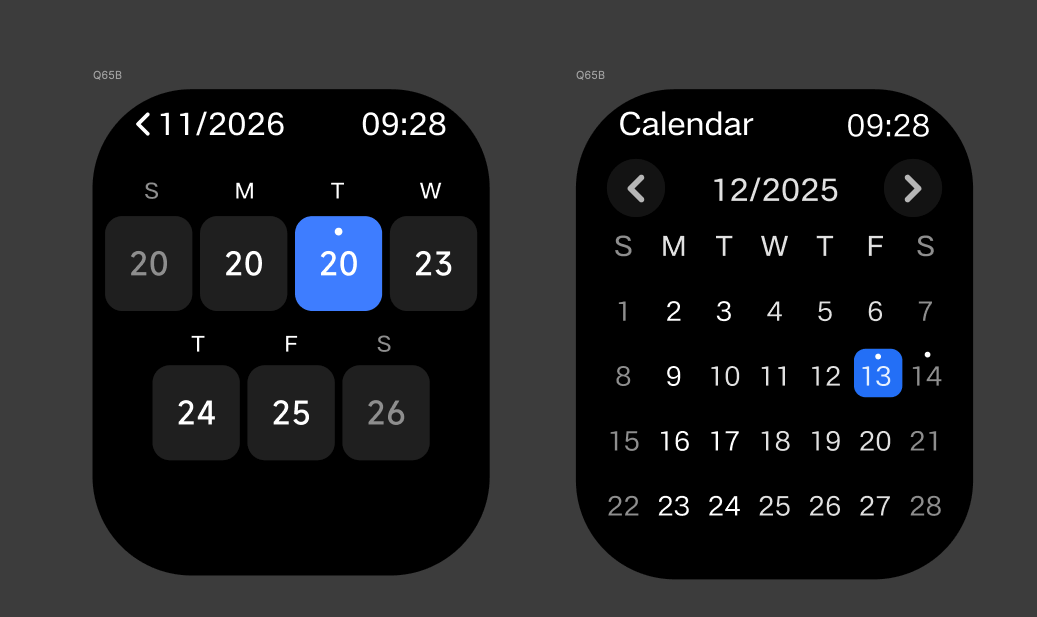
앱 목록에서 달력 앱을 탭하여 월간 달력 보기에 들어갑니다. 날짜를 탭하여 주간 보기에 들어갑니다. 날짜를 다시 탭하여 일간 일정 목록에 들어갑니다. 오늘 이외의 일정의 경우 아래에 "오늘" 버튼이 표시됩니다. 이를 탭하여 오늘의 일정 목록으로 이동합니다. 위/아래로 스와이프하거나 "다음 일정"을 탭하여 다른 일정을 볼 수 있습니다. 일정 카드를 탭하여 일정 상세 페이지에 들어갑니다.
수량 제한:
1. 최대 이벤트 개수는 20개입니다 (이벤트 목록 순서로 정렬됨); 이 한도를 초과하는 항목은 표시되지 않습니다.
2. 각 이벤트는 최대 200바이트를 가질 수 있습니다. (영문자 또는 구두점은 1바이트, 중국어 문자는 3바이트입니다.)
3. 제목은 최대 90바이트(구두점 포함)까지 표시됩니다。
4. 노트는 최대 45 바이트(구두점 포함)까지 표시합니다。
5. 주소는 최대 60자(구두점을 포함하여)를 표시합니다.
Q8: REDMI Watch 6 Active에서 캘린더를 사용하는 방법은?
A: 시계가 폰과 연결되어 있는 동안, 캘린더 앱 사용 방법은 다음과 같습니다:
1. 앱 목록에서 캘린더 앱을 선택하여 보세요. 제목은 시간을 표시하며, 왼쪽과 오른쪽 아이콘으로 월을 전환합니다. 왼쪽과 오른쪽 스와이프도 월을 전환하기 위해 지원됩니다. 표시 범위: 2000–2059. 이벤트 동기화가 활성화되면, 다음 7일 이내에 이벤트가 있는 날짜에는 점 표시가 표시됩니다. 현재 월에 속하지 않는 날짜의 경우, "오늘" 레이블이 우측 상단에 나타납니다; 그것을 탭하면 현재 월로 돌아갑니다. 월간 보기에서 날짜를 탭하면 주간 보기에 들어갑니다.
2. 주간 보기: 주를 전환하려면 왼쪽 또는 오른쪽으로 스와이프하세요. 날짜와 요일을 표시하며, 향후 7일 이내 이벤트가 있는 날짜는 점으로 표시됩니다.
Q9: REDMI Watch 6 Active에서 시간을 설정하는 방법은 무엇입니까?
A: 수동 시간 설정은 지원되지 않습니다. 시간은 연결된 폰을 통해 블루투스로 자동으로 동기화됩니다.
Q10: REDMI Watch 6 Active에서 이중 시간대를 어떻게 설정합니까?
A: 듀얼 타임존 설정은 REDMI Watch 6 Active에서 지원되지 않습니다.
Q11: REDMI Watch 6 Active에서 알람 기능을 사용하고 설정하는 방법은?
A: 알람 리마인더는 진동과 벨소리 (알람 볼륨)를 사용하여 알림을 제공하며, 여러 알람 설정과 반복 알람을 지원합니다.
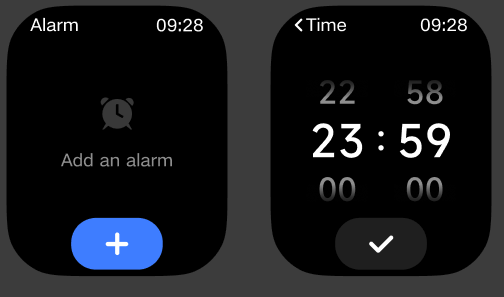
알람 설정:
1. 시계 화면에서, 전원 버튼을 눌러 앱 목록에 들어가고 알람을 엽니다.
2. [+]을 두드리세요 리마인더 시간을 설정하세요.
3. 만약 반복 날짜가 선택되지 않으면, 일회성 알람이 됩니다. 만약 반복 날짜가 선택되면, 알람은 설정된 반복 규칙에 따라 반복됩니다.
4. 체크마크를 탭하여 설정을 완료하세요. 최대 10개의 알람을 추가할 수 있습니다.
알람 끄기:
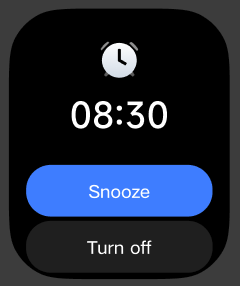
알람 리마인더는 진동과 벨소리를 사용합니다. 전원 버튼을 누르거나 화면의 [다시 알림] 아이콘을 탭하면 리마인더가 10분 연기됩니다. 화면에서 [끄기]를 탭하면 알람 리마인더가 종료됩니다.
알람 삭제:
시계 화면에서, 전원 버튼을 눌러 앱 목록에 들어가고 알람 앱을 엽니다. 삭제할 알람을 탭한 다음, 삭제 버튼을 탭하여 알람을 삭제합니다.
Q12: 핸드폰에서 REDMI Watch 6 Active에 동기화 알람을 설정하는 방법은?
A: 샤오미 폰의 경우, REDMI Watch 6 Active는 폰의 알람을 시계에 동기화하여 리마인더로 지원합니다. 현재 샤오미 폰이 아닌 폰은 지원되지 않습니다.
Mi Fitness 앱에서 [장치] >> [앱] >> [알람] >> [전화에서 알람 동기화]를 켜십시오. 동기화된 알람은 시계와 전화 모두에서 동시에 알림을 줄 것입니다. 양쪽 중 하나에서 모든 동작, 예를 들어 알림 해제 또는 스누즈,는 양쪽 모두에 동시에 적용됩니다.
시계에 알람 리마인더를 동기화하려면, 휴대폰과 시계가 정상적인 Bluetooth 연결이 있는지 확인하고, Mi Fitness 앱이 정상적으로 실행 중이어야 합니다.
Q13: 어떻게 타이머 기능을 REDMI Watch 6 Active에서 사용하고 설정합니까?
A: 시계 페이스를 위로 스와이프하여 앱 목록에 액세스하고 타이머 앱을 선택하세요.
관련 버튼을 눌러 타이머 기간을 설정하세요 (범위: 00:00:01부터 23:59:59까지).
시작 버튼을 탭하여 타이머 카운트다운을 시작하세요.
카운트다운 중에, 일시 중지를 탭하여 일시 중지하고, 계속을 탭하여 계속하며, 또는 중지를 탭하여 카운트다운을 종료할 수 있습니다.
타이머 앱은 최근에 사용된 사용자 지정 카운트다운 4개를 표시합니다.
Q14: REDMI Watch 6 Active에서 스톱워치 기능을 사용하고 설정하는 방법?
A: 1. 스톱워치 앱을 열고 "시작" 아이콘을 탭하여 타이밍을 시작합니다; 진행 중에 "마크" 아이콘을 탭하여 타임스탬프 데이터를 생성합니다. 타임스탬프 표시 영역에서 위 또는 아래로 스와이프하여 기록된 모든 타임스탬프를 확인합니다 (최대 50개의 기록을 표시할 수 있습니다).
2. 일시 정지 후, "중지" 아이콘을 탭하여 스톱워치를 초기 상태로 재설정하세요.
Q15: REDMI Watch 6 Active를 사용하여 스마트폰을 원격으로 제어하여 사진을 찍는 방법은?
A: 이 기능은 시계가 휴대전화에 연결되어야 합니다. 카메라 앱을 탭하세요. 시계의 셔터 아이콘을 눌러서 휴대전화의 카메라를 원격으로 제어하세요. 5초 또는 3초 카운트다운 타이머를 설정할 수 있습니다.
참고:
1. 시계 카메라 앱은 시계에서 폰 카메라를 시작하는 것을 지원하지 않습니다; 폰 카메라는 안내에 따라 수동으로 열어야 합니다.
2. 원격 촬영 동안, 시계를 앱에 연결된 상태로 유지하고 Mi Fitness 앱이 백그라운드에서 계속 실행되도록 하세요.
3. 만약 원격 셔터 기능이 작동하지 않는 경우, 전화기에 연결된 블루투스 장치의 수가 7 미만인지 확인하세요.
건강
수면
Q1: REDMI Watch 6 Active에서 수면 모니터링 기능을 어떻게 사용하고 설정하는지?
에이: 사용: 수면 중에 시계를 착용하면, 시계가 자동으로 수면 정보를 기록합니다.
설정: 수면 앱에서 위로 스와이프하여 [수면 설정]을 엽니다. [고급 모니터링]을 활성화하여 REM (안구 운동 수면) 수면 분포를 추적합니다. [호흡 속도 모니터링]을 활성화하여 야간 수면 중 호흡 속도를 자동으로 모니터링합니다.
수면 데이터 보기 방법:
1. REDMI Watch 6 Active에서 시계 화면에서 왼쪽으로 스와이프하여 위젯 인터페이스로 이동하세요. 수면 위젯에서 어젯밤의 수면 시간을 확인하세요. 더 많은 정보를 위해 앱에 들어가려면 탭하세요.
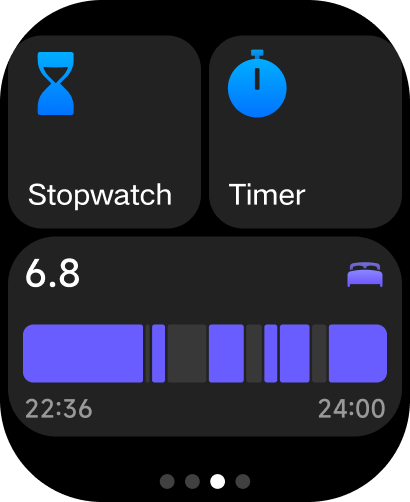
2. 앱 목록에서 Sleep 아이콘을 탭하여 수면 앱을 열고 당일 수면 데이터를 확인하십시오.
3. 시계가 전화와 데이터를 동기화한 후, Mi Fitness 앱의 건강 데이터 섹션으로 이동하여, 수면을 탭하여 역사적인 수면 데이터를 봅니다. 여기에는 일별, 주별, 월별 뷰가 포함됩니다. 또한 일일 수면 시간 기간, 깊은 수면, 가벼운 수면, REM 및 깨어 있는 상태의 비율, 각 시간 포인트에서의 상세한 수면 상태를 볼 수 있습니다.
Q2: 왜 REDMI Watch 6 Active는 영화를 볼 때, TV를 볼 때, 또는 전화를 사용할 때 수면을 부정확하게 감지합니까?
A: REDMI Watch 6 Active는 가속도 센서 (ACC)를 사용하여 활동 수준을 모니터링하고 수면 상태를 결정합니다. 영화를 보거나, TV를 보거나, 전화를 사용할 때, 신체는 상대적으로 정지 상태에 있어, 수면 생리학적 특성과 크게 겹칩니다. 이는 알고리즘이 당신이 '잠들었다'고 잘못 판단하게 할 수 있으며, 이는 정상적인 현상입니다.
심박수
Q3: REDMI Watch 6 Active에서 심박수 측정 기능을 사용하고 설정하는 방법?
A: 시계에서 심박수 앱을 입력하세요; 메인 화면에 있는 동안, 심박수는 계속 측정되고 표시됩니다.
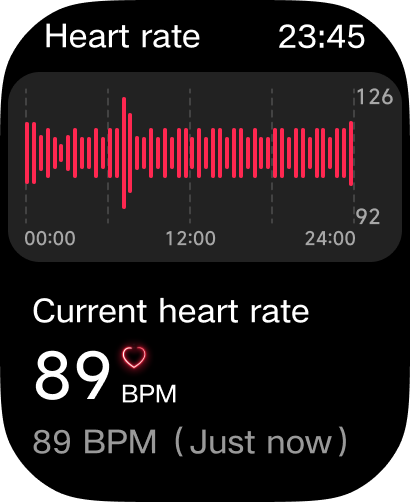
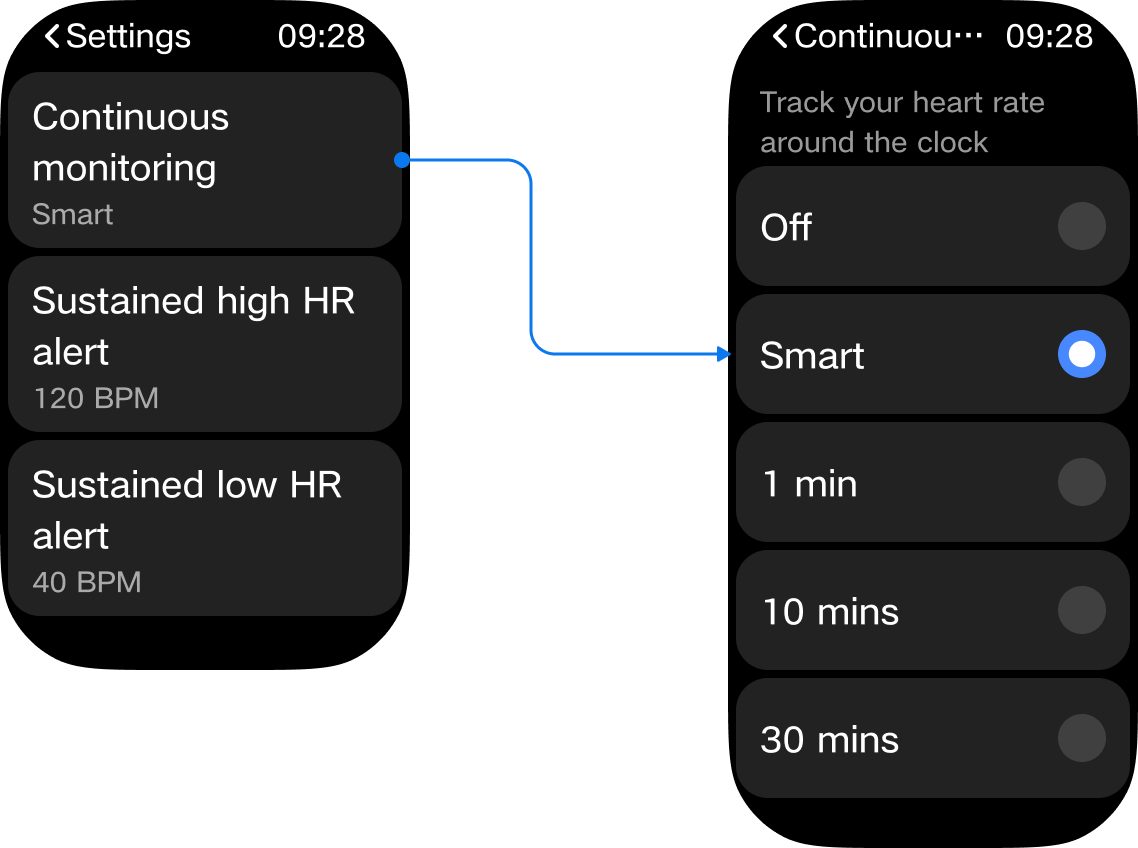
심박수 앱에 들어가세요, 위로 스와이프하여 심박수 설정에 들어가세요, 그리고 [연속 모니터링]을 탭하여 심박수 모니터링 빈도 설정 페이지에 들어가세요.
1. 기본은 "스마트 모니터링": 휴식 시에는 10분마다 심박수가 측정되고, 활동 중에는 1분마다 측정됩니다.
2. 매 1분 고정 측정을 위해 [1분]을 선택하세요.
3. 선택 [10 분] 고정 측정을 위해 매 10 분.
4. [30분]을 매 30분마다 고정 측정을 위해 선택하세요.
Q4: REDMI Watch 6 Active에서 높거나 낮은 심박수 알림을 설정하는 방법?
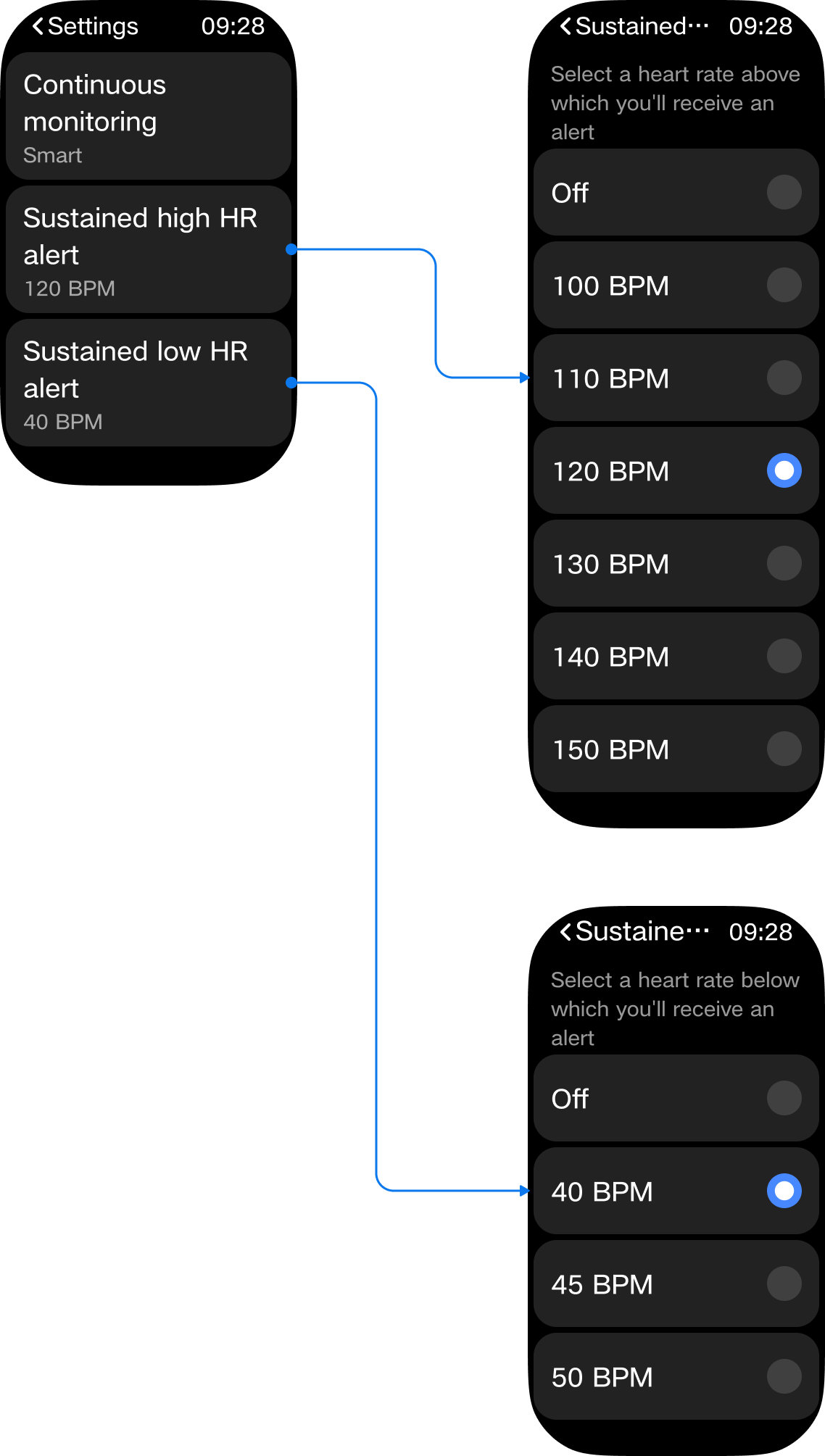
A: 시계를 정상적으로 착용한 상태에서, 심박수 앱에 들어갑니다. 심박수 설정까지 위로 스와이프합니다. [지속적인 높은 심박수 경고]를 탭하여 높은 심박수 경고 설정 페이지로 들어갑니다. [지속적인 낮은 심박수 경고]를 탭하여 낮은 심박수 경고 설정 페이지로 들어갑니다.
Q5: ECG 심방세동 감지를 REDMI Watch 6 Active에서 설정하는 방법?
A: REDMI Watch 6 Active는 ECG 심방세동 감지를 지원하지 않습니다.
혈중 산소
Q6: REDMI Watch 6 Active에서 혈중 산소 포화도를 어떻게 측정합니까?
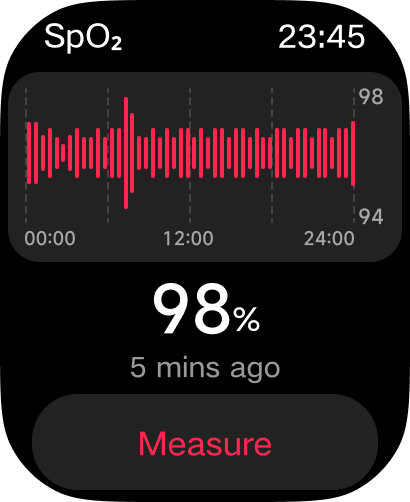
A: 1. 시계를 정상적으로 착용하는 동안, SpO₂ 앱을 실행하고 [측정]을 탭하여 혈중 산소 측정 과정을 시작합니다.
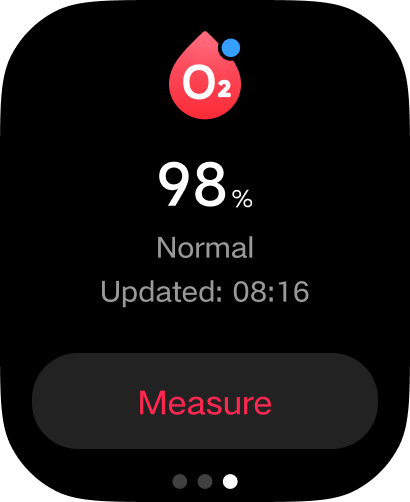
2. 시계 화면에서 왼쪽으로 스와이프하여 위젯에 들어가고, SpO₂ 위젯을 추가하고, [측정]을 탭하여 혈중 산소 측정 과정을 시작하세요.
3. SpO₂ 설정에서 [하루 종일 추적]을 활성화한 후, 시계는 휴식 중이고 착용 중일 때 10분마다 혈중 산소를 측정합니다.
Q7: 혈중 산소 포화도를 REDMI Watch 6 Active로 운동 중에 측정할 수 있나요?
A: 아니오. [하루 종일 추적]이 산소 포화도 설정에서 활성화되면, 일상적인 휴식 중에 혈중 산소를 측정할 수 있습니다. 착용 중 손목 움직임은 혈중 산소 판독 성공률에 영향을 미쳐 측정 실패를 초래할 수 있습니다. 판독 성공률과 정확성을 보장하기 위해 손목을 고정한 상태에서 혈중 산소를 측정하는 것이 권장됩니다.
Q8: REDMI Watch 6 Active에서 하루 종일 혈중 산소 모니터링을 설정하는 방법?
A: SpO₂ 앱에 들어가서, SpO₂ 설정으로 위로 스와이프하고, [하루 종일 추적]을 탭하여 이 옵션을 설정하세요.
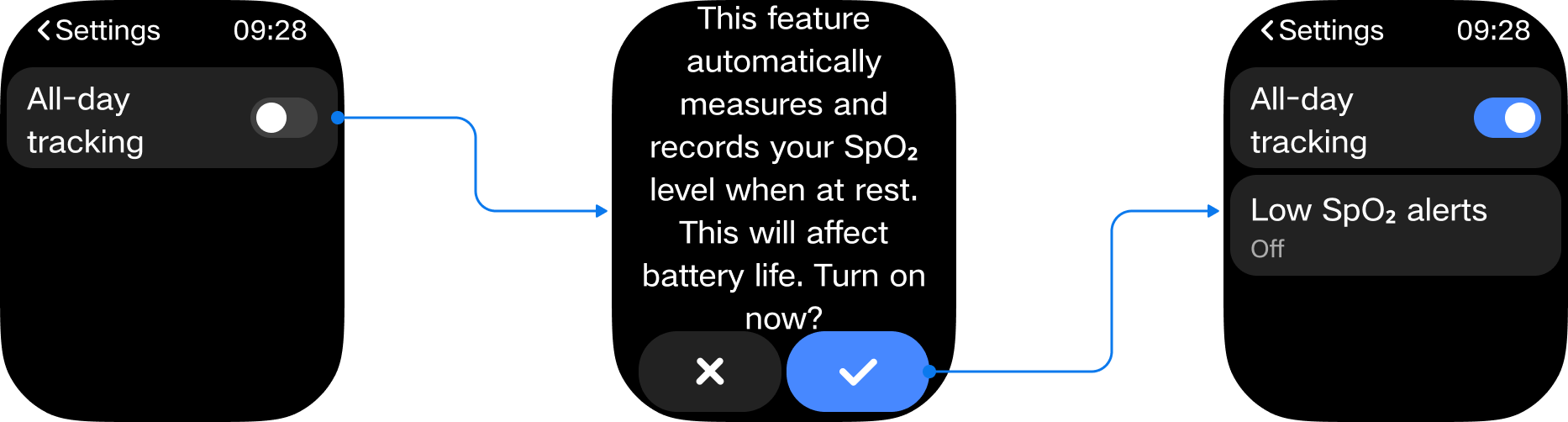
Q9: REDMI Watch 6 Active에서 저혈산소 경고를 설정하는 방법은?
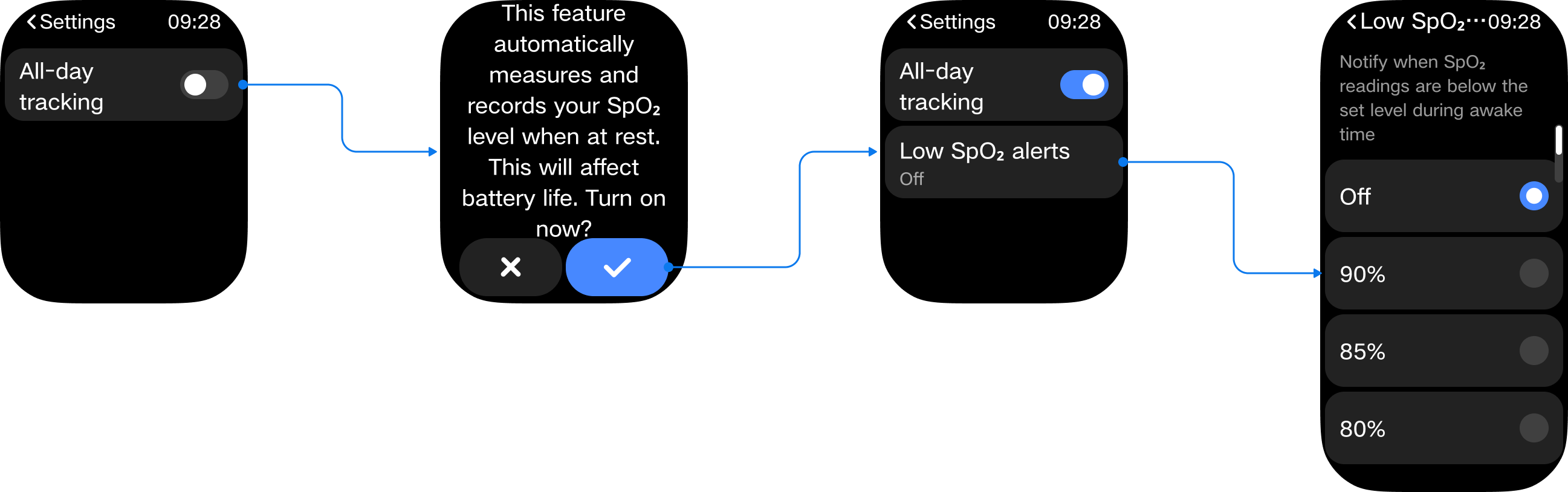
A: 시계를 정상적으로 착용한 상태에서, SpO₂ 앱을 열고 SpO₂ 설정으로 위로 스와이프합니다. [하루 종일 추적]을 활성화하면, [낮은 SpO₂ 경보] 옵션이 나타납니다. [낮은 SpO₂ 경보]를 탭하면 설정 세부 정보로 들어갑니다.
스트레스
Q10: REDMI Watch 6 Active에서 감정을 어떻게 기록하나요?
A: REDMI Watch 6 Active 감정 기록을 지원하지 않습니다.
Q11: 어떻게 REDMI Watch 6 Active에서 스트레스를 측정하나요?
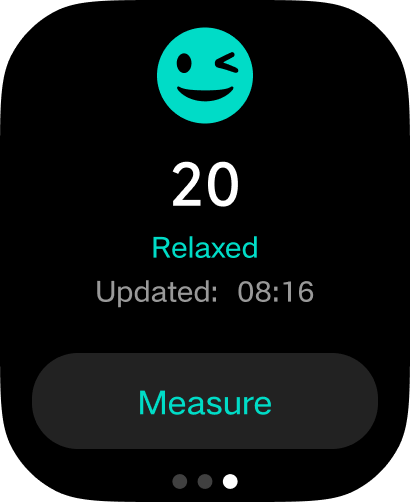
A: 1. 시계를 정상적으로 착용하면서, 스트레스 앱에 들어가 [측정]을 탭하여 스트레스 측정 프로세스를 시작합니다.
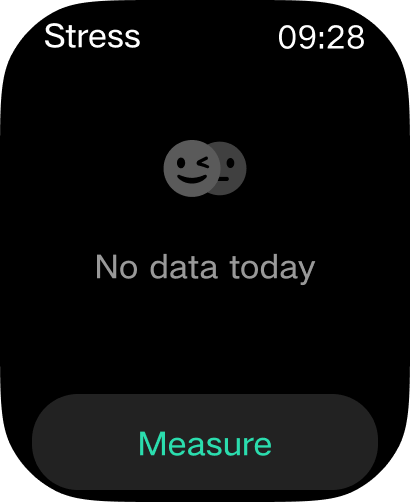
2. 스트레스 위젯에서 [측정]을 탭하여 스트레스 측정 프로세스를 시작하십시오.
3. 스트레스 설정에서 [하루 종일 모니터링]을 활성화한 후, 시계는 휴식 중이고 착용 중일 때 10분마다 스트레스를 측정합니다.
Q12: REDMI Watch 6 Active에서 전일 스트레스 모니터링을 설정하는 방법?
A: 시계를 착용한 상태로 스트레스 앱에 들어가 설정으로 위로 스와이프하고 [하루 종일 모니터링]을 탭합니다. 확인 메시지가 나타납니다. 확인 후 [하루 종일 모니터링] 스위치가 활성화됩니다.
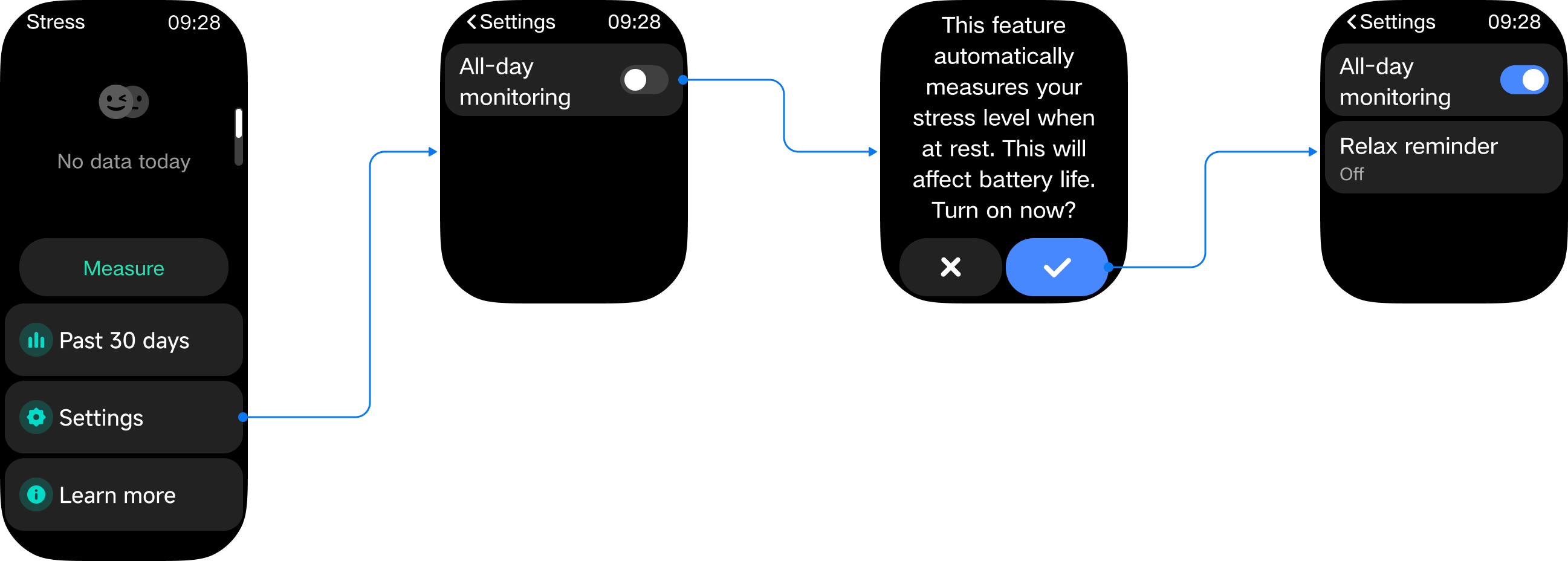
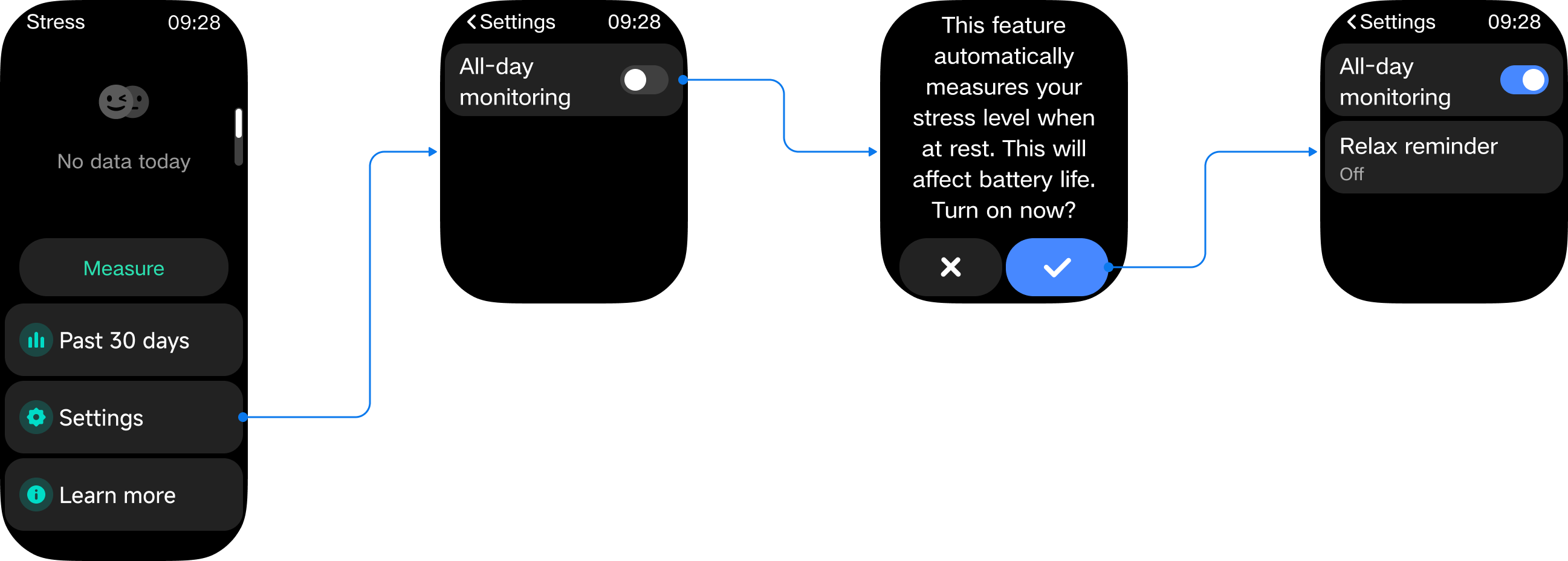
Q13: 어떻게 REDMI Watch 6 Active에서 휴식 알림을 설정합니까?
A: 평소처럼 시계를 착용한 상태에서 스트레스 앱에 들어가 위로 스와이프하여 스트레스 설정을 엽니다. [상시 모니터링]을 활성화한 후에는 [이완 리마인더] 옵션이 나타납니다. [이완 리마인더]를 눌러 활성화합니다.
여성 건강
Q14: REDMI Watch 6 Active에서 사이클 기능을 사용하고 설정하는 방법?
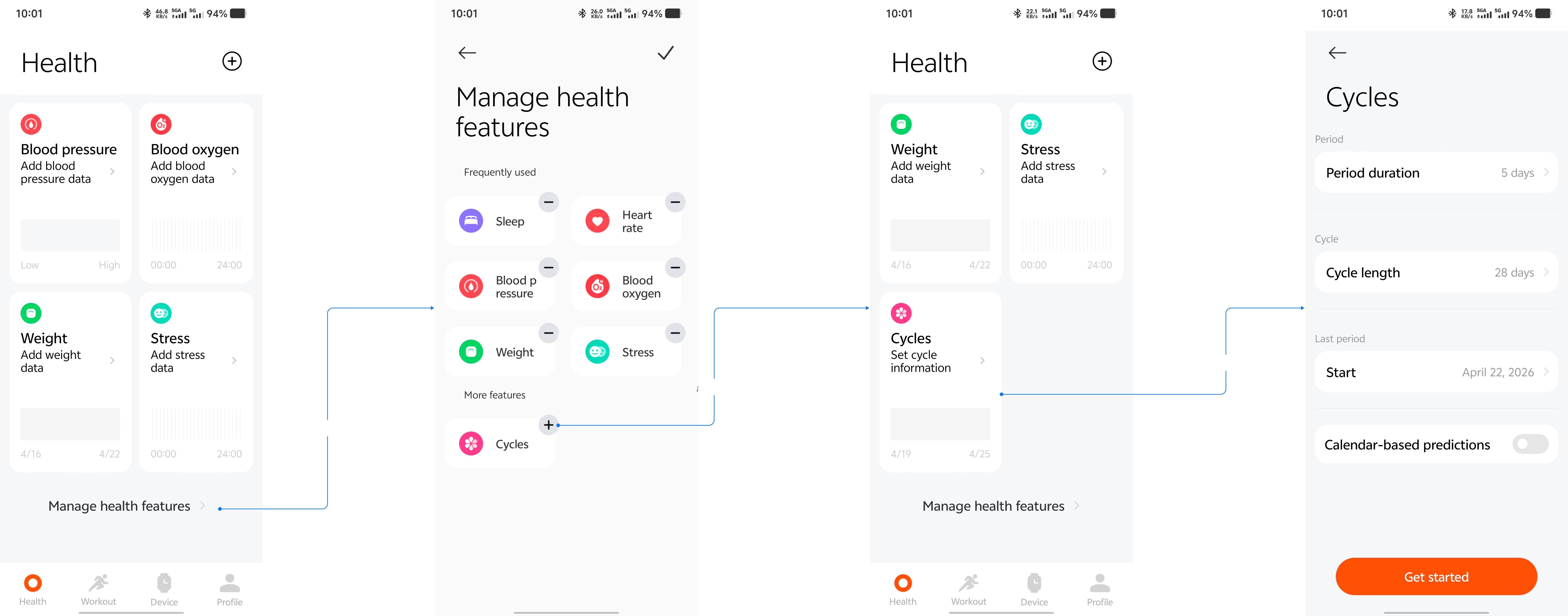
A: 시계의 주기 기능은 Mi Fitness 앱에서 기본 월경 주기 정보를 설정해야 합니다. 시계를 앱과 페어링한 후, 앱을 엽니다. 홈 페이지에 주기 카드가 없으면, 아래로 스크롤하세요, [건강 기능 관리]를 탭하여 주기 카드를 추가하세요. 홈 페이지로 돌아갑니다, 주기 카드를 탭하여 초기 설정을 위해 주기 모듈에 들어갑니다.
초기 설정을 완료한 후 Cycles 상세 페이지로 이동하여, 오른쪽 상단의 점 세 개 아이콘을 탭하고 [설정]을 선택하여 월경 설정 인터페이스로 들어갑니다. [캘린더 기반 예측], [알림 설정] 및 [웨어러블 장치에 표시]를 활성화합니다. 메인 사이클 인터페이스로 돌아가 월경 데이터를 기록합니다. 앱은 그런 다음 배란 기간과 배란일을 지능적으로 예측합니다. 앱에 기록된 데이터는 시계에 동기화되어 확인할 수 있습니다.
Q15: 왜 Mi Fitness 앱이 REDMI Watch 6 Active에서 주기 스마트 예측이 활성화되면 "데이터 없음"을 계속 표시합니까?
A: REDMI Watch 6 Active는 주기 스마트 예측을 지원하지 않습니다.
건강 검진
Q16: REDMI Watch 6 Active에서 체크업 기능을 사용하는 방법은 무엇인가요?
A: REDMI Watch 6 Active 건강 검진 기능을 지원하지 않습니다.
Q17: REDMI Watch 6 Active에서 에너지 모니터링 기능을 어떻게 사용합니까?
A: REDMI Watch 6 Active는 에너지 모니터링 기능을 지원하지 않습니다.
Q18: 심박수 모니터 밴드를 REDMI Watch 6 Active에 연결하는 방법?
A: REDMI Watch 6 Active 심박수 모니터 밴드를 연결하는 것을 지원하지 않습니다.
Q19: REDMI Watch 6 Active에서 혈압을 어떻게 측정합니까?
A: REDMI Watch 6 Active 혈압 측정을 지원하지 않습니다.
Q20: REDMI Watch 6 Active에서 체성분을 측정하는 방법은?
A: REDMI Watch 6 Active은 체성분 측정을 지원하지 않습니다.
Q21: REDMI Watch 6 Active에서 모든 연속 건강 모니터링 스위치가 꺼져 있는 이유는 무엇인가요?
A: REDMI Watch 6 Active의 모든 연속 건강 모니터링 스위치가 꺼져 있는 경우, 시계가 저전력 상태인지 확인하세요. 이 경우, 배터리 수명을 연장하기 위해 혈중 산소, 심박수 및 스트레스의 연속 모니터링이 비활성화됩니다. 시계가 전원이 꺼지고, 충전되고, 다시 시작된 후에는 이러한 모니터링 기능을 수동으로 다시 활성화해야 합니다.
모니터링 다시 활성화:
1. 지속적인 혈중 산소 모니터링: 산소 포화도 앱 >> [설정] >> [하루 종일 추적].
2. 연속 심박수 모니터링: 심박수 앱 >> [설정] >> [연속 모니터링].
3. 지속적인 스트레스 모니터링: 스트레스 앱 >> [설정] >> [하루 종일 모니터링].
운동
운동 모드
Q1: REDMI Watch 6 Active는 어떤 운동 모드를 지원합니까? 각 운동 중 및 후에 어떤 데이터가 표시됩니까?
A: REDMI Watch 6 Active는 140개 이상의 운동 모드를 지원합니다. 운동 중 및 후에 표시되는 운동 데이터는 운동 유형에 따라 달라지며, 시간, 심박수, 칼로리, 거리, 속도 등과 같은 메트릭스를 포함합니다.
운동 모드:
기본 표시 (7가지 모드): 야외 달리기, 걷기, 프리스타일, 하이킹, 야외 사이클링, 러닝머신 및 Xiaomi 스마트 줄넘기. 이 7가지 모드는 메인 운동 목록 화면에 나타납니다. 모든 7가지가 운동 목록에 표시되는 경우 "추가" 섹션에 다시 표시할 필요가 없습니다. 여기에서는 각 기본 모드가 어떤 카테고리에 속하는지 나타내기 위해 나열되어 있으며, 이는 기본 표시와 약간 겹칠 수 있습니다.
아웃도어 활동 (14 모드): 아웃도어 러닝, 워킹, 하이킹, 아웃도어 사이클링, 트레킹, 트레일 런, 암벽 등반, 스케이트보딩, 롤러 스케이팅, 파쿠르, ATV, 패러글라이딩, BMX, 그리고 경보.
훈련 (43 모드): 프리스타일, 트레드밀, 줄넘기, HIIT, 요가, 실내 사이클링, 일립티컬, 로워, 계단 오르기 기구, 스테퍼, 스피닝, 코어 트레이닝, 유연성, 필라테스, 체조, 스트레칭, 근력, 크로스 트레이닝, 계단 오르기, 에어로빅, 체력 훈련, 월볼, 덤벨, 바벨, 역도, 데드리프트, 버피, 윗몸 일으키기, 기능적 트레이닝, 상체, 하체, 복근, 등, 에어 워커, 철봉, 평행봉, 스텝 에어로빅, 대규모 체조, 카디오 컴뱃, 배틀 로프, 에어로빅 콤보, 실내 걷기, 및 실내 피트니스.
댄스 (14가지 모드): 스퀘어 댄싱, 밸리 댄스, 발레, 스트리트 댄스, 줌바, 민속 댄스, 재즈 댄스, 라틴 댄스, 힙합, 폴 댄스, 브레이킹, 볼룸 댄스, 현대 댄스 및 댄스 (일반).
격투 스포츠 (12 모드): 복싱, 레슬링, 무술, 태극권, 무에타이, 유도, 태권도, 가라테, 킥복싱, 검도, 펜싱, 와 주짓수.
구기 스포츠 (26가지 모드): 테니스, 농구, 골프, 축구, 배구, 야구, 소프트볼, 미식축구, 하키, 탁구, 배드민턴, 크리켓, 핸드볼, 볼링, 스쿼시, 당구, 셔틀콕, 비치 축구, 비치 배구, 세팍타크로, 풋살, 해키 색, 보체, 하이알라이, 게이트볼, 및 다지볼.
겨울 스포츠 (11 modes): 스노보드, 스키, 크로스컨트리 스키, 아이스 스케이팅, 실내 아이스 스케이팅, 컬링, 기타 겨울 스포츠, 스노모빌, 아이스 하키, 봅슬레이, and 썰매.
레저 스포츠 (14 모드): 양궁, 다트, 승마, 줄다리기, 훌라후프, 연날리기, 낚시, 프리스비, 제기차기, 그네 타기, 체감 게임, 테이블 축구, 셔플보드, 및 e스포츠.
카드 및 보드 게임 (5 모드): 체스, 체커, 바둑, 브리지, 및 보드 게임.
기타 스포츠 (3 모드): 승마, 육상, 및 자동차 경주.
다음 REDMI Watch 6 Active 운동 데이터를 참조하여 각 운동 모드에 대한 자세한 정보를 확인하십시오:
야외 달리기
운동 중: 고정 디스플레이는 GPS 신호 강도와 시간을 표시합니다. 첫 번째 화면은 운동 시간, 거리, 실시간 페이스, 심박수, 심박수 영역을 표시합니다. 두 번째 화면은 칼로리, 케이던스, 걸음, 평균 페이스를 표시합니다. 세 번째 화면은 AI 페이서를 표시합니다 (운동을 시작하기 전에 설정에서 활성화해야 합니다). 왼쪽 스와이프 컨트롤: 일시 중지/재개, 운동 종료, 화면 잠금/잠금 해제. 오른쪽 스와이프는 음악 재생 제어를 지원합니다.
보고서: 홈페이지에 운동 이름 및 시작 시간, 운동 지속 시간, 거리가 표시됩니다. 운동 데이터 카드에 활성 칼로리, 평균 심박수, 걸음 수, 평균 페이스, 평균 케이던스, 평균 보폭이 표시됩니다. 차트: 심박수 차트, 심박수 구간 차트, 페이스 차트, 케이던스 차트. 성과 섹션에 활력 점수가 표시됩니다.
트레드밀
운동 중: 고정 디스플레이가 시간을 표시합니다. 첫 번째 화면은 운동 시간, 거리, 실시간 페이스, 심박수, 심박수 영역을 표시합니다. 두 번째 화면은 칼로리, 케이던스, 걸음수를 표시합니다. 왼쪽 스와이프 컨트롤: 일시 중지/재개, 운동 종료, 화면 잠금/잠금 해제. 오른쪽 스와이프는 음악 재생 컨트롤을 지원합니다.
보고서: 홈페이지는 운동 이름과 시작 시간, 운동 시간, 거리를 표시합니다. 운동 데이터 카드는 활동 칼로리, 평균 심박수, 걸음 수, 평균 페이스, 평균 케이던스, 평균 보폭을 표시합니다. 차트: 심박수 차트, 심박수 구간 차트, 페이스 차트, 케이던스 차트. 성과 섹션은 활력 점수를 표시합니다.
걷기
운동 중: 고정 표시 화면은 GPS 신호 강도와 시간을 표시합니다. 첫 번째 화면은 운동 시간, 거리, 실시간 페이스, 심박수, 심박수 구역을 표시합니다. 두 번째 화면은 칼로리, 케이던스, 보폭, 평균 페이스를 표시합니다. 왼쪽 스와이프 控制: 일시 정지/재개, 운동 종료, 화면 잠금/잠금 해제. 오른쪽 스와이프는 음악 재생 控制을 지원합니다.
보고서: 홈페이지에 운동 이름 및 시작 시간, 운동 지속 시간, 거리가 표시됩니다. 운동 데이터 카드에 활성 칼로리, 평균 심박수, 걸음 수, 평균 페이스, 평균 케이던스, 평균 보폭이 표시됩니다. 차트: 심박수 차트, 심박수 구간 차트, 페이스 차트, 케이던스 차트. 성과 섹션에 활력 점수가 표시됩니다.
하이킹 / 트레킹
운동 중: GPS 신호 강도와 시간을 고정으로 표시합니다. 첫 번째 화면은 운동 시간, 거리, 실시간 속도, 심박수 및 심박수 구역을 표시합니다. 두 번째 화면은 칼로리, 케이던스, 보폭, 평균 속도를 표시합니다. 좌측 스와이프 컨트롤: 일시 중지/재개, 운동 종료, 화면 잠금/잠금 해제. 우측 스와이프는 음악 재생 컨트롤을 지원합니다.
보고서: 홈페이지는 운동 이름 및 시작 시간, 운동 기간, 및 거리를 표시합니다. 운동 데이터 카드는 활동 칼로리, 평균 심박수, 걸음 수, 평균 속도, 및 평균 페이스를 표시합니다. 차트: 심박수 차트, 심박수 구간 차트, 및 속도 차트. 성능 섹션은 활력 점수를 표시합니다.
트레일 런
운동 중: 고정 표시는 GPS 신호 강도와 시간을 표시합니다.첫 번째 화면은 운동 지속 시간, 거리, 실시간 페이스, 심박수 및 심박수 영역을 표시합니다.두 번째 화면은 칼로리와 평균 속도를 표시합니다.왼쪽 스와이프 제어: 일시 중지/재개, 운동 종료, 화면 잠금/잠금 해제.오른쪽 스와이프는 음악 재생 제어를 지원합니다.
보고서: 홈페이지는 운동 이름과 시작 시간, 운동 기간, 그리고 거리를 보여줍니다. 운동 데이터 카드는 활동 칼로리, 평균 심박수, 걸음 수, 평균 속도를 보여줍니다. 차트: 심박수 차트, 심박수 구간 차트, 그리고 속도 차트. 성능 섹션은 활력 점수를 보여줍니다.
야외 사이클링
운동 중: 고정 디스플레이가 GPS 신호 강도와 시간을 보여줍니다. 첫 번째 화면은 운동 시간, 거리, 실시간 속도, 심박수, 그리고 심박수 구역을 보여줍니다. 두 번째 화면은 칼로리와 평균 속도를 보여줍니다. 왼쪽 스와이프 컨트롤: 일시 중지/재개, 운동 종료, 화면 잠금/잠금 해제. 오른쪽 스와이프는 음악 재생 제어를 지원합니다.
보고서: 홈 페이지는 운동 이름과 시작 시간, 운동 지속 시간, 및 거리를 표시합니다. 운동 데이터 카드는 활동 칼로리, 평균 심박수, 및 평균 속도를 표시합니다. 차트: 심박수 차트, 심박수 구간 차트, 및 속도 차트. 성과 섹션은 활력 점수를 표시합니다.
타원형의
운동 중: 고정 디스플레이가 시간을 표시합니다. 첫 번째 화면은 운동 지속 시간, 걸음 수, 칼로리, 심박수, 심박수 구역을 표시합니다. 왼쪽 스와이프 컨트롤: 일시 정지/재개, 운동 종료, 화면 잠금/잠금 해제. 오른쪽 스와이프는 음악 재생 컨트롤을 지원합니다.
보고서: 홈 페이지는 운동 이름과 시작 시간, 운동 기간, 그리고 활성 칼로리를 표시합니다. 운동 데이터 카드는 평균 심박수, 최대 심박수, 걸음 수, 그리고 평균 케이던스를 표시합니다. 차트: 심박수 차트, 심박수 구역 차트, 그리고 케이던스 차트. 성능 섹션은 활력 점수를 표시합니다.
실내 사이클링 / 프리스타일 / 요가 / HIIT / 기타 운동 모드
운동 중: 고정 디스플레이가 시간을 표시합니다. 첫 번째 화면은 운동 지속 시간, 칼로리, 심박수, 그리고 심박수 구역을 표시합니다. 왼쪽 스와이프 컨트롤: 일시 중지/재개, 운동 종료, 화면 잠금/해제. 오른쪽 스와이프는 음악 재생 제어를 지원합니다.
보고서: 홈 페이지는 운동 이름과 시작 시간, 운동 기간, 활동 칼로리를 표시합니다. 차트: 심박수 차트, 심박수 구역 차트. 성능 섹션은 활력 점수를 표시합니다.
조정선수
운동 중: 고정 표시는 시간을 표시합니다. 첫 번째 화면은 운동 기간, 총 횟수 및 총 스트로크, 칼로리, 심박수 및 심박수 영역을 표시합니다. 두 번째 화면은 스트로크 속도를 표시합니다. 왼쪽 스와이프 컨트롤: 일시 정지/재개, 운동 종료, 화면 잠금/해제. 오른쪽 스와이프는 음악 재생 컨트롤을 지원합니다.
보고서: 홈 페이지에 운동 이름, 시작 시간, 총 시간, 활동 칼로리가 표시됩니다. 운동 데이터 카드에는 평균 심박수, 총 스트로크, 평균 스트로크 속도가 표시됩니다. 차트: 심박수 차트, 심박수 구간 차트, 스트로크 속도 산포도. 성능 섹션에는 활력 점수가 표시됩니다.
줄넘기
운동 중: 고정 디스플레이가 시간을 표시합니다. 첫 번째 화면은 운동 시간, 총 횟수, 칼로리, 심박수 및 심박수 영역을 표시합니다. 두 번째 화면은 빈도를 표시합니다. 좌측 스와이프 제어: 일시 중지/재개, 운동 종료, 화면 잠금/해제. 우측 스와이프는 음악 재생 제어를 지원합니다.
보고서: 홈페이지는 운동 이름과 시작 시간, 총 지속 시간, 그리고 활동 칼로리를 표시합니다. 운동 데이터 카드는 평균 심박수, 총 횟수, 그리고 평균 주파수를 표시합니다. 차트: 심박수 차트, 심박수 구역 차트, 그리고 주파수 산점도. 성능 섹션은 활력 점수를 표시합니다.
참고:
1. 운동 목표를 "칼로리"로 설정하면 첫 번째 화면의 "페이스/속도" 표시와 두 번째 화면의 "칼로리" 표시가 위치를 서로 바꿉니다.
2. 성능 섹션은 유효한 데이터가 사용 가능한 경우에만 표시됩니다; 그렇지 않으면 숨겨집니다.
3. 마지막 페이지는 더 많은 데이터를 위해 Mi Fitness 앱을 열도록提示합니다.
4. 운동 데이터 카드는 운동을 시작하기 전에 목표 기능이 활성화되어야 합니다.
5. 데이터 정밀도 규칙:
(1). 거리: 만약 1.0 km 미만이면, 미터 단위로 표시합니다 (예: "850 m"). 만약 1 km 이상이면, 소수점 둘째 자리까지 표시합니다 (예: "3.45 km"). 만약 100 km 초과이면, 소수점 첫째 자리까지 표시합니다. 만약 1000 km 초과이면, 정수로 표시합니다.
(2). 속도 관련 데이터 (예: 평균 속도, 최고 솨도): 소수점 한 자리까지 표시합니다. 소수점 값이 0이면 정수로 표시합니다 (예: 15.022는 "15"로 표시, 15.1325는 "15.1"로 표시, 15.185는 "15.2"로 표시).
(3). 목표 완료 비율: 항상 내림 (바닥 처리), 절대 올림 하지 않음, 운동 중과 보고서에서 모두.
(4). 모든 다른 데이터 (duration, distance, speed 제외하고): 정수로 표시합니다. 계산에서 발생하는 소수점은 표준 반올림 규칙을 사용하여 반올림됩니다.
(5). 페이스 형식: MM'SS. 페이스가 60분을 초과하면 형식이 HH: MM'SS로 변경됩니다 (예: 5'06", 10'12", 1:05'06").
Q2: 최대 고도, 평균 고도, 누적 상승 및 하강 데이터는 REDMI Watch 6 Active 운동 데이터에서 무엇을 의미하나요?
A: 이 장치는 기압계를 갖고 있지 않으며 고도 정보를 지원하지 않습니다. 이 데이터 필드는 REDMI Watch 6 Active에서 사용할 수 없습니다.
Q3: REDMI Watch 6 Active에서 운동 모드를 시작, 일시 정지 및 종료하는 방법? 자동 일시 정지를 설정하는 방법?
A: 운동 시작: 앱 목록에서, 운동 앱을 탭하세요 운동 목록에 들어가려면. 원하는 운동을 선택하세요 그리고 시작을 탭하세요.
운동 일시 중지: 운동 중에, 제어 페이지로 왼쪽으로 스와이프하고 일시 중지를 탭하여 운동을 일시 중지합니다. 그런 다음 운동을 종료하거나 계속할 선택을 합니다.
운동 종료: 종료 버튼을 길게 누르거나 전원 버튼을 1.5초 동안 길게 눌러 현재 운동을 종료하세요.
자동 일시 정지 설정: 지원됨. 실외 달리기, 실내 달리기, 걷기, 자전거 타기는 기본적으로 자동 일시 정지를 지원합니다. 그것은 운동 준비 페이지의 설정에서 켜고 끌 수 있습니다.
참고:
자동 일시 정지가 Mi Fitness 앱에서 지원되지 않습니다.
Q4: REDMI Watch 6 Active에서 어떤 운동들이 지도 내비게이션을 지원합니까?
A: 이 장치는 지도 내비게이션을 지원하지 않습니다.
질문5: REDMI Watch 6 Active에서 운동 중에 오프라인 지도를 어떻게 사용합니까?
A: 이 장치는 오프라인 지도를 지원하지 않습니다.
Q6: REDMI Watch 6 Active에서 운동 중에 경로 내비게이션을 어떻게 사용합니까?
답변: 이 장치는 경로 내비게이션을 지원하지 않습니다.
Q7: 운동 중 REDMI Watch 6 Active에서 지도는 어떻게 표시됩니까?
A: 이 장치는 지도를 지원하지 않습니다。
Q8: REDMI Watch 6 Active에서 풀 수영 또는 오픈워터 수영을 시작할 때, 수중 심박수 측정을 지원합니까?
답변: 이 장치는 수영 운동을 지원하지 않습니다.
Q9: REDMI Watch 6 Active에서 AI 페이서를 설정하는 방법은 무엇입니까?
A: 운동 준비 페이지 >> 설정 아이콘을 누릅니다 >> [AI 페이서]. 현재 아웃도어 러닝만 이 기능을 지원합니다.
Q10: REDMI Watch 6 Active에서 거리 알림을 어떻게 설정하나요?
A: 운동 준비 페이지 >> 설정 아이콘 탭 >> [알림] >> [거리].
Q11: REDMI Watch 6 Active에서 러닝 파워 지수를 어떻게 볼 수 있는지?
A: 이 장치는 달리기 전력 지수를 지원하지 않습니다.
Q12: REDMI Watch 6 Active에서 메트로놈을 설정하는 방법은?
A: 이 장치는 메트로놈을 지원하지 않습니다.
Q13: REDMI Watch 6 Active에서 젖산 역치 측정을 어떻게 수행합니까?
A: 이 장치는 젖산 역치 측정을 지원하지 않습니다.
Q14: 운동 전후에 REDMI Watch 6 Active에서 워밍업 및 쿨다운 코스를 어떻게 사용합니까?
A: 이 장치는 워밍업 및 쿨다운 과정을 지원하지 않습니다.
Q15: REDMI Watch 6 Active에서 러닝 코스를 어떻게 사용합니까?
답변: 이 장치는 실행 코스를 지원하지 않습니다.
Q16: REDMI Watch 6 Active에서 상호작용적인 감각 코스를 어떻게 사용합니까?
답: 이 장치는 대화형 감각 과정을 지원하지 않습니다.
Q17: REDMI Watch 6 Active에서 운동을 위한 인공 지능 경로를 어떻게 활성화합니까?
A: 이 장치는 AI 라우트를 지원하지 않습니다.
Q18: REDMI Watch 6 Active에서 사용자 정의 경로를 활성화하는 방법?
답변: 이 장치는 사용자 정의 경로를 지원하지 않습니다.
Q19: 어떻게 설정하다 운동 성능을 REDMI Watch 6 Active에?
A: 이 장치는 운동 성능 설정을 지원하지 않습니다.
Q20: 어떻게 훈련 경험을 REDMI Watch 6 Active에서 활성화하는가?
A: 트레이닝 경험은 기본적으로 활성화되어 있습니다; 시계는 현재 이 기능의 수동 선택을 지원하지 않습니다.
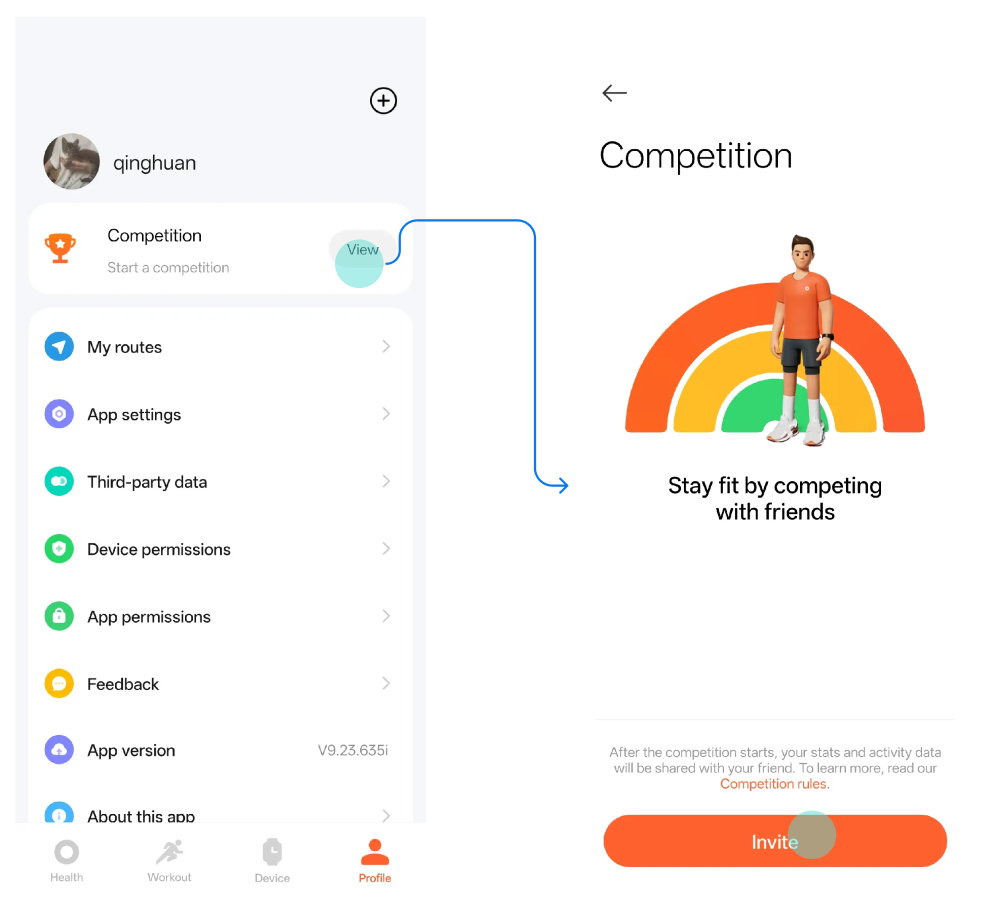
Q21: REDMI Watch 6 Active에서 활력 대회를 어떻게 시작합니까?
A: Mi Fitness 앱에서 [프로필] >> [경쟁] >> 친구 초대 로 이동하세요.
Q22: REDMI Watch 6 Active에서 심박수 브로드캐스트를 사용하는 방법?
A: 이 장치는 심박수 방송을 지원하지 않습니다.
운동 알림
Q23: REDMI Watch 6 Active에서 운동 알림을 설정하는 방법?
A: 운동 준비 페이지 >> 설정 아이콘 탭 >> [알림] >> [거리].
Q24: REDMI Watch 6 Active에서 어떻게 운동 성과 알림을 설정합니까?
A: 운동 준비 페이지 >> 설정 아이콘 탭 >> [알림] >> [거리].
Q25: REDMI Watch 6 Active에서 운동 목표를 어떻게 설정하나요?
답: 운동 준비 페이지 >> 설정 아이콘을 탭하세요 >> [목표].
Q26: REDMI Watch 6 Active에서 운동 중 음성 방송을 설정하는 방법?
A: 이 장치는 음성 방송을 지원하지 않습니다.
Q27: REDMI Watch 6 Active에서 운동 중에, 예를 들어 스키 낙상 감지와 같은 낙상 감지 및 자동 긴급 호출을 어떻게 트리거합니까?
A: 이 장치는 스키 낙하 감지 또는 자동 긴급 전화를 지원하지 않습니다.
휴식 알림
Q28: REDMI Watch 6 Active에 휴식 리마인더를 설정하는 방법? 리마인더 로직은 무엇인가?
A: Mi Fitness 앱에서 [휴식]을 누르세요 (통계] (무지개 모양 아이콘으로 표시됨)을 누른 후, 오른쪽 상단의 세로 점 세 개 아이콘을 누르고 [통계]를 선택한 후, 제안된 활동을 [휴식]으로 선택하여 이 설정을 할 수 있음) >> 오른쪽 상단의 세로 점 세 개 아이콘을 누르세요 >> [휴식 리마인더].
리마인더 로직:
각 자연 시간의 50분 (49'59")에서 다음 조건들이 확인됩니다:
1. 현재 시간의 "시간당 스탠드" 목표가 완료되지 않았습니다.
2. 시계는 49'00"–49'59" 동안 마모된 상태였으며, 알림 시간에도 착용 중이다.
3. 이 분는 "비활성" 상태입니다 (활성 단계 < 3).
4. 한 시간의 첫 50분 동안, "미착용" 시간은 5분 미만이었고, "수면" 시간은 5분 미만이었습니다.
5. 현재 시간이 설정된 리마인더 시간 범위 내에 있습니다 (점심시간 방해 금지 기능이 활성화되어야 합니다; 기본값 12:00–14:00).
6. 활동 리마인더는 운동을 수행하는 동안 또는 운동 모드 중에 발행되지 않습니다.
Q29: REDMI Watch 6 Active에서 DND 휴식 알림을 설정하는 방법?
A: Mi Fitness 앱에서 [휴식]을 탭 (이것을 [통계]를 탭하여 설정할 수 있으며, [통계]는 무지개 아이콘과 같이 표시되고, 오른쪽 상단의 세 점 아이콘을 탭한 후 [통계]를 선택하고, 제안된 활동을 [휴식]으로 선택) >> 오른쪽 상단의 세 점 아이콘을 탭 >> [휴식 리마인더] >> [방해 금지].
Q30: REDMI Watch 6 Active에서 오늘의 걸음 수, 활동 칼로리, 및 휴식/이동 데이터를 어떻게 볼 수 있습니까?
A: REDMI Watch 6 Active의 앱 목록에서 [통계]를 누르세요. 오늘의 걸음 수, 활동 칼로리, 휴식/이동 데이터를 볼 수 있습니다.
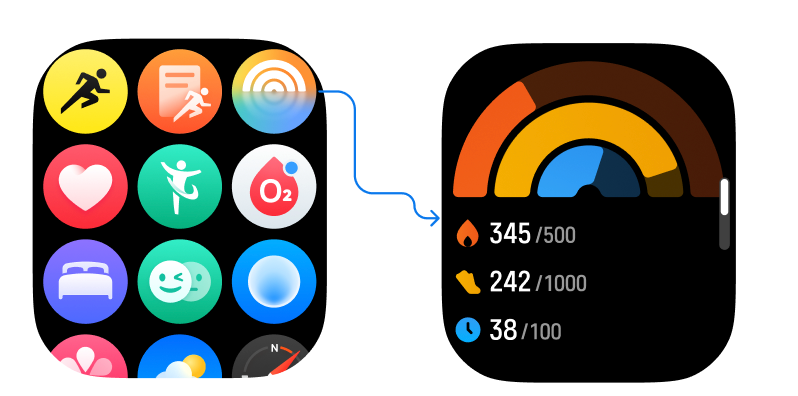
Q31: REDMI Watch 6 Active에서 일일 목표 달성 알림을 설정하는 방법?
A: Mi Fitness 앱에서 [통계]를 탭하세요, 상단에 무지개 아이콘처럼 표시되는 >> 오른쪽 상단 모서리에 있는 세 개의 점 아이콘을 탭하세요 >> [통계] >> [성취 알림]을 활성화하세요.
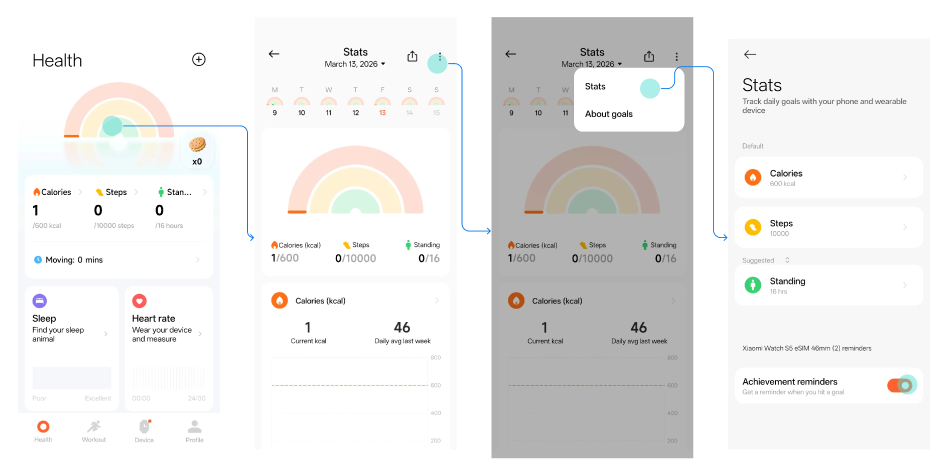
Q32: 왜 REDMI Watch 6 Active의 통계는 일일 목표가 정확히 100%에 도달할 때 이중 화살표를 표시하나요?
A: REDMI Watch 6 Active에서 알려진 디스플레이 문제이며, 최근 펌웨어 업데이트에서 해결되었습니다. 시계를 최신 펌웨어 버전으로 업데이트하십시오.
운동 목록
Q33: REDMI Watch 6 Active에서 운동 항목을 운동 목록에 추가하는 방법은 무엇입니까? 운동 항목의 최대 수는 무엇입니까?
A: 운동 목록의 하단에 있는 [추가]를 탭하여 새 운동을 추가하세요. 이 목록은 최대 15개의 운동을 한 번에 보유할 수 있습니다.
Q34: REDMI Watch 6 Active의 운동 목록에서 운동 항목을 어떻게 숨기나요?
A: 숨기려는 운동 항목을 길게 눌러 편집 모드에 들어갑니다. 그런 다음 운동 항목의 오른쪽 상단에 있는 삭제 아이콘을 탭하고, 체크마크를 탭하여 운동을 숨깁니다.
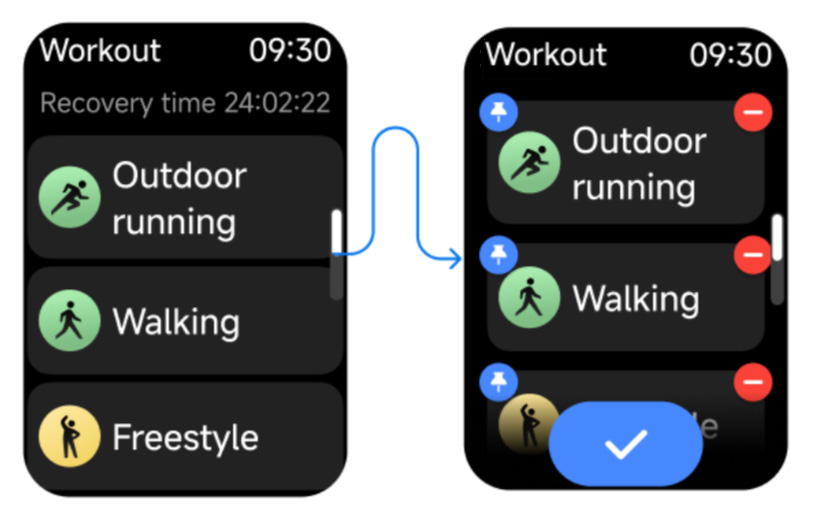
Q35: REDMI Watch 6 Active에서 운동 목록의 순서를 어떻게 조정하나요?
A: 조정할 운동 항목을 길게 눌러 편집 모드에 들어갑니다. 운동 항목의 왼쪽 상단에 있는 고정 아이콘을 탭하여 상단에 고정합니다. 다시 탭하여 고정을 해제합니다.
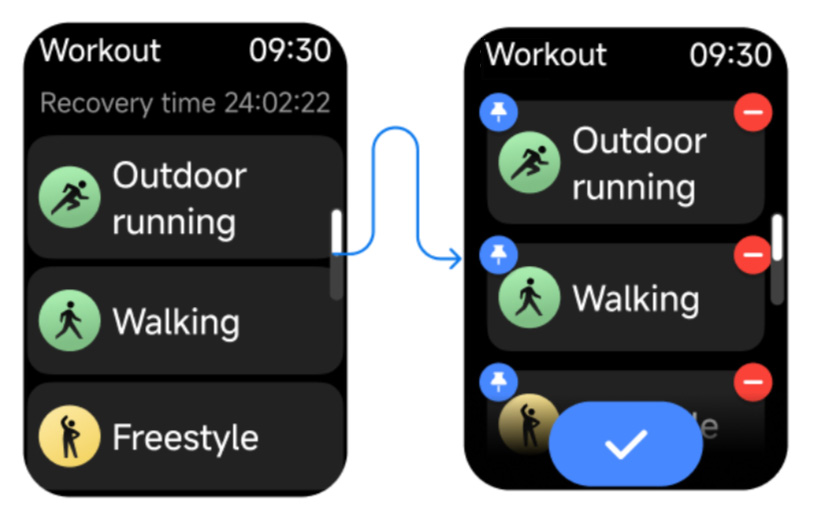
Q36: 왜 운동 카테고리가 숨겨지지 않았는지 그 안의 모든 운동이 REDMI Watch 6 Active의 주요 운동 목록에서 표시될 때?
A: 운동 카테고리는 그 내부의 모든 운동이 운동 목록에 추가되었다는 이유만으로 사라지지 않습니다; 이것은 정상적인 기능입니다.
운동 데이터
Q37: REDMI Watch 6 Active에서 통계를 설정하고 보는 방법?
A: Mi Fitness 앱에서 [통계]를 탭하세요, 이는 상단에 무지개 아이콘과 유사한 모양입니다 >> 우측 상단 모서리에 있는 세 개의 점 아이콘을 탭하세요 >> [통계].
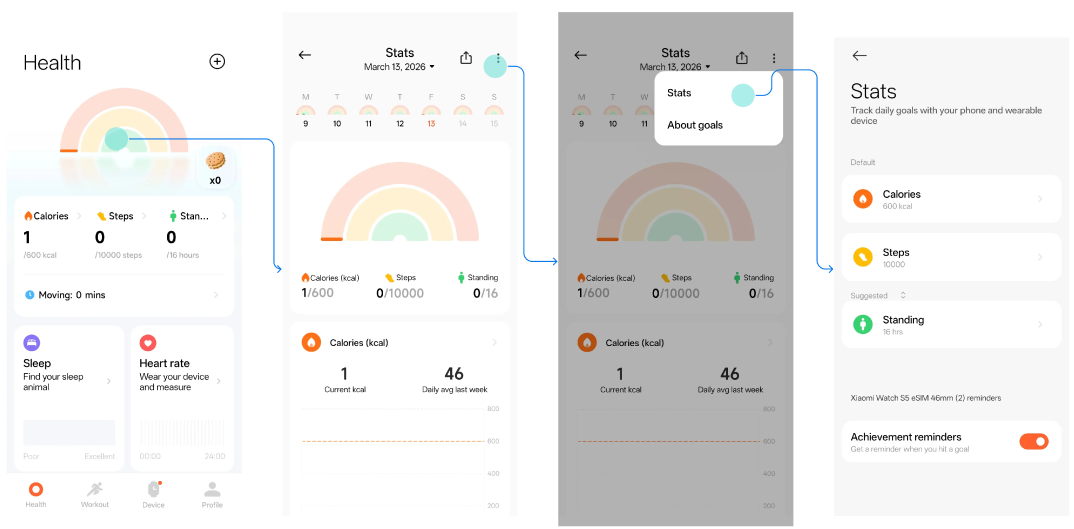
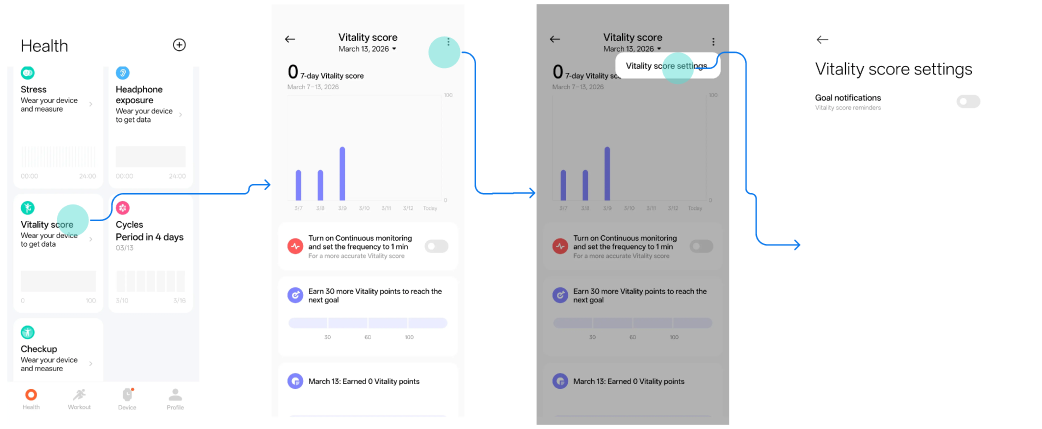
Q38: REDMI Watch 6 Active에서 활력 점수 관련 알림을 설정하는 방법은?
A: Mi Fitness 앱에서 [활력 점수] 타پ >> 우측 상단의 세 개의 점 아이콘을 타پ >> [활력 점수 설정] >> [목표 알림].
Q39: REDMI Watch 6 Active가 긴 운동 중에 "저장 공간 가득 참" 프롬프트를 표시하고 데이터를 동기화할 수 없을 때 어떻게 해야 하나요?
A: 먼저 워치 페이스 파일을 삭제한 다음 데이터를 다시 동기화해 보세요.
Q40: REDMI Watch 6 Active는 착용했을 때만 운동 데이터를 기록할 수 있습니까?
A: 운동을 시작하지 않아도, 걸음 수와 같은 간단한 데이터를 기록할 수 있습니다.
Q41: REDMI Watch 6 Active에서 운동 데이터를 삭제하는 방법?
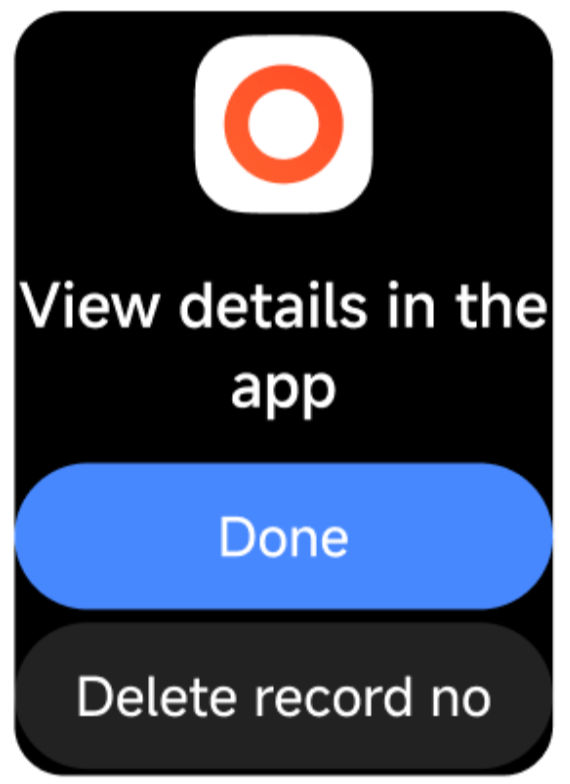
답변: 운동 보고서의 하단에 [삭제 기록]을 탭하세요 해당 운동 데이터를 삭제하려면.
Q42: 왜 REDMI Watch 6 Active는 Mi Fitness 앱에서 시작된 운동 기록을 운동이 끝난 후에 볼 수 없는가?
A: 시계는 메모리가 제한되어 있어 앱에서 시작된 운동을 동기화하지 않습니다.
Q43: REDMI Watch 6 Active에 표시되는 최대 산소 섭취량 (VO₂ max)가 다른 제품과 비교했을 때 왜 부정확한가?
A: 이 장치는 최대 산소 섭취량 (VO₂ 최대)을 지원하지 않습니다.
Q44: 왜 REDMI Watch 6 Active에는 근력 운동이나 계단 오르기 기구와 같은 실내 운동에 대한 피로도 또는 훈련 부하 기록이 없는 건가요?
답변: 이 장치는 훈련 부하를 지원하지 않습니다.
Q45: 왜 REDMI Watch 6 Active에서 이전 버전의 Mi Fitness 앱과 함께 운동 데이터를 동기화한 후 운동 트랙이 때로 보이지 않나요?
A: 이전 버전은 데이터를 동기화할 수 없을 수도 있습니다. Mi Fitness 앱은 동기화를 위해 3.57.0 (Android) 및 3.50.0 (iOS) 또는 그 이상 버전으로 업그레이드해야 합니다, 그리고 업그레이드 후 운동을 시작해야 합니다.
운동 감지
Q46: 어떻게 운동 자동 감지를 활성화하나요 REDMI Watch 6 Active에서?
A: 1. 시계에서 앱 목록 또는 제어 패널을 열고 >> [설정] >> [운동 설정] >> [자동 감지].
2. 워치에서 워크아웃 열기 >> [워크아웃 설정] >> [자동 감지].
Q47: 워크아웃 자동 감지를 REDMI Watch 6 Active에서 활성화한 후, 감지는 어떻게 트리거됩니까?
A: 다음 운동들은 현재 자동 감지를 지원합니다: 달리기, 자전거 타기, 그리고 걷기.
걷기는 7분 이상의 연속적인 걷기가 필요합니다. 다른 운동은 약 3분의 연속 활동 후 감지를 발생시킵니다. 중간에 멈추면 누적 시간이 초기화됩니다.
Q48: REDMI Watch 6 Active가 운동 자동 감지를 활성화한 후 잘못된 감지가 발생하거나 감지에 실패하는 경우 어떻게 해야 합니까?
A: 잘못된 감지가 발생하면 팝업에서 "무시"를 탭하세요. 감지에 실패하면 운동 강도를 높이거나, 스마트워치를 올바르게 착용했는지 확인하거나, 운동 시간을 연장하세요.
Q49: 왜 REDMI Watch 6 Active는 자동 감지된 야외 운동 기록을 시작한 후에 신호가 약하고 위치 설정이 느린 상태에서 개방된 지역으로 이동하라는 메시지를 반복적으로 표시합니까?
A: 방해되는 지역을 피하세요: 높은 건물, 큰 나무, 고가 도로, 터널 입구, 물가 위치에서 멀리하세요.
매일 Mi Fitness 앱과 시계를 동기화하고 5–10분 동안 블루투스 연결을 유지하여 자동으로 위성 데이터를 업데이트하거나, 또는 수동으로 위성 데이터를 업데이트하십시오.
메시지 알림
Q1: REDMI Watch 6 Active에서 전화 메시지 알림을 어떻게 수신하나요? 관련 설정은 무엇인가요?
A: REDMI Watch 6 Active는 전화 메시지 수신을 지원합니다. Mi 피트니스 앱에서 메시지 알림 스위치를 활성화한 후, 시계와 전화가 연결되면, 전화의 메시지 알림이 시계로 동기화됩니다. 시계는 메시지 보기만 지원하고 답장은 지원하지 않습니다.
설정 방법:
[Mi Fitness 앱] 열기 >> [장치] >> [알림 및 전화] >> [앱 알림] >> [앱 알림] 스위치 활성화합니다 >> [전화 알림 미러링] 선택 (모든 전화 앱 메시지가 시계에 동기화됩니다) 또는 알림을 활성화할 특정 앱을 선택합니다 (Line, YouTube, Google, Gmail 등).
참고:
알림을 위해 활성화된 앱은 Mi Fitness 앱에서 전화에서 활성화된 알림 권한도 반드시 가져야 합니다.
Q2: 어떻게 REDMI Watch 6 Active에서 메시지 알림을 보거나 삭제할 수 있습니까?
에이: 메시지 알림 보기:
1. 시계와 Mi Fitness가 연결되어 있는 상태에서, 휰대폰 알림 표시줄에 수신된 메시지는 시계로 동기화됩니다.
2. 기본적으로, 시계는 메시지 알림을 받을 때 진동하지만 화면을 밝히지 않습니다. 손목을 들어올리거나 수동으로 화면을 깨워서 메시지 세부 정보를 볼 수 있습니다. 메시지 수신 시 화면 깨우기를 활성화하려면, [Mi 피트니스 앱] >> [장치] >> [알림 및 전화] >> [앱 알림] >> [화면 깨우기] 활성화로 이동하세요.
3. 시계 화면에서 아래로 스와이프하여 메시지 패널을 열고 수신된 메시지 알림을 확인하세요.
메시지 알림 삭제:
1. 시계와 Mi Fitness 앱이 연결되어 있으면, 전화에서 이미 읽은 메시지가 시계에서 동기화되어 삭제됩니다.
2. 시계 메시지 상세 페이지에서 [무시]를 탭하여 시계에서 메시지를 삭제합니다. 만약 시계와 앱이 그 시간에 연결되어 있다면, 메시지는 폰에서도 동기화되어 삭제됩니다.
3. 워치 페이스에서, 아래로 스와이프하여 메시지 패널을 엽니다. 단일 메시지에서 왼쪽으로 스와이프하여 삭제하거나, 메시지 목록 상단의 [모두 지우기]를 탭하여 모든 메시지를 지웁니다.
참고:
1. 시계를 끄거나 재시작하면 모든 메시지가 삭제됩니다.
2. 시계는 최대 10개의 메시지 알림을 저장할 수 있습니다. 초과하면 새 메시지가 가장 오래된 것들을 덮어씁니다.
Q3: REDMI Watch 6 Active에서 메시지 알림의 문자 및 메시지 수 제한은 무엇입니까?
A: 상세 내용은 다음과 같습니다:
1. 특정 문자 수는 전화가 제공하는 것에 따라 달라집니다.
2. 시계는 최대 10개의 메시지 알림을 저장할 수 있습니다. 초과하면 새 메시지가 가장 오래된 것들을 덮어씁니다.
Q4: REDMI Watch 6 Active에서 특정 앱의 알림을 차단하는 방법은 무엇인가요? (알림을 받을 앱 사용자 정의)
A: 열어 [미 피트니스 앱] >> [기기] >> [알림 및 통화] >> [앱 알림]. [사용자 지정 알림] 섹션에서, 차단하려는 앱의 알림을 비활성화합니다.
Q5: 왜 메시지 알림이 REDMI Watch 6 Active에서 자동으로 삭제되나요?
답변: 시계 메시지 알림은 휴대폰과 동기화됩니다. 해당 메시지가 휴대폰에서 삭제되면 시계의 알림도 자동으로 삭제됩니다.
Q6: 왜 어떤 메시지는 무시 옵션이 있는 반면 다른 메시지는 REDMI Watch 6 Active에서 그렇지 않은가?
A: 이것은 메시지 알림 유형의 차이 때문입니다. 모든 알림에 해제 옵션이 필요한 것은 아닙니다. 각 페이지 디자인은 내용에 따라 해당 확인 버튼을 제공합니다. 이것은 고장이 아닙니다.
Q7: 아이폰에 연결되었을 때 REDMI Watch 6 Active에서 메시지 알림이 없는 이유는 무엇인가요?
A: 1. 기본 연결 및 모드 확인 (빠른 문제 해결)
(1). 시계와 iPhone 블루투스 연결이 정상인지 확인하고, Mi Fitness 앱이 [연결됨] 상태를 표시하는지 확인합니다.
(2). 시계의 [방해 금지] 모드를 비활성화 (시계 설정 >> 소리 및 진동 >> 방해 금지).
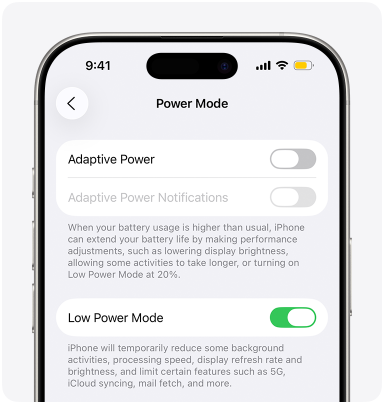
(3). iPhone [절전 모드] ([설정] >> [배터리] / [전원 모드] >> [절전 모드])를 비활성화하여 백그라운드 동기화에 대한 시스템 제한을 방지하세요.
(4). 시계와 아이폰을 다시 시작하고, 일시적인 통신 실패를 수정하기 위해 블루투스 연결을 다시 설정하세요.
2. 아이폰 시스템 권한 설정 (핵심 단계)
(1). 블루투스 시스템 알림 공유 (활성화해야 합니다): 설정 >> 블루투스 >> REDMI Watch 6 Active 찾기 >> 오른쪽에 있는 [아이콘] 아이콘을 탭하세요 >> [시스템 알림 공유] 활성화.
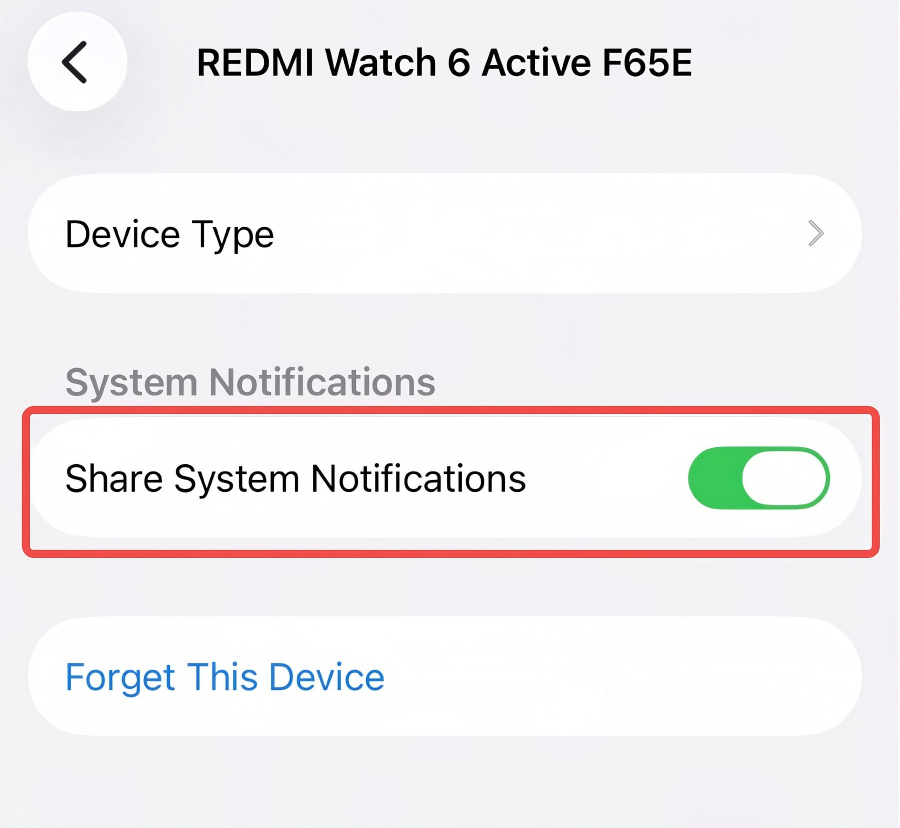
(2). Mi Fitness 앱 권한:
설정 >> 알림 >> Mi Fitness >> [알림 허용] 활성화 및 [미리보기 표시]을 [항상]으로 설정.
설정 >> 일반 >> [백그라운드 앱 새로 고침] >> Mi Fitness 백그라운드 새로 고침 권한 활성화.
설정 >> 개인정보 및 보안 >> 블루투스 >> Mi Fitness 권한 활성화.
(3). 대상 앱 알림 권한 (특정 앱이 메시지를 수신하지 않는 경우):
설정 >> 알림 >> 해당 앱 >> 활성화 [알림 허용], 그리고 활성화 [잠금 화면] 그리고 선택 [스택] / [리스트].
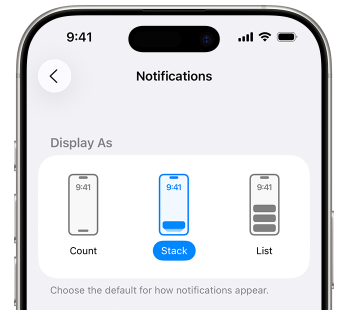
앱 [미리보기 표시]를 [항상]으로 설정하여 iOS가 잠금 화면에서 알림 내용 표시를 제한하지 않도록 하세요.
3. Mi Fitness 앱 설정 (키 동기화 스위치)
(1). 열다 Mi Fitness >> 장치 >> REDMI Watch 6 Active >> [알림 및 전화] >> 활성화하다 [앱 알림] 마스터 스위치.
(2). 각 앱을 확인하여 동기화합니다 (지메일, 구글 픨레이 스토어, 유튜브 등).
(3). [깨우기 화면] 및 [착용 시에만 알림] 활성화 (필요에 따라 선택) - 착용 시 정상적인 알림을 보장하려면.
(4). 알림 필터링 설정을 확인하여 시스템이 중요하지 않은 알림을 자동으로 차단하지 않도록 하십시오.
4. 고급 최적화 및 버전 호환성
(1). 최신 버전으로 업데이트하십시오:
Mi Fitness 앱 (앱 스토어에서 업데이트 확인).
워치 펌웨어 (Mi Fitness 앱 >> 장치 >> 시스템 업데이트).
아이오에스 시스템 (설정 >> 일반 >> 소프트웨어 업데이트).
(2). 배경 제한 제거:
설정 >> 배터리 >> 충전 >> 비활성화 [최적화된 배터리 충전].
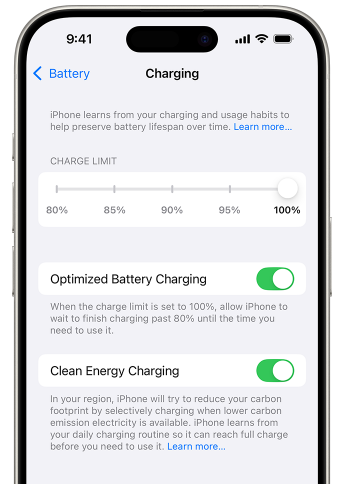
(3). 특별한 시나리오 적응:
만약 [착용 시에만 알림]이 활성화되어 있다면, 시계가 정상적인 착용 상태를 감지하도록 해야 합니다.
시계의 [알림] 설정을 확인하여 [알림 경고]가 활성화되어 있는지, 그리고 볼륨이 적절한 수준으로 조정되어 있는지 확인하세요.
Q8: 왜 아이폰이 REDMI Watch 6 Active를 폰이 잠겨 있을 때만 알림을 설정할 수 없는가?
A: iOS 시스템 알림 권한 제한으로 인해.
iOS 알림 권한 설계: Apple은 타사 앱 알림 권한에 대해 통합 제어 모델을 사용하며, [항상], [잠금 해제 시], [안 함]의 세 가지 미리보기 옵션만 제공합니다. [잠금 시에만 알림]에 대한 독립 스위치는 없습니다.
시스템 수준 제한: iOS는 타사 앱 (예를 들어 Mi Fitness)이 실시간 잠금/해제 상태 권한을 얻는 것을 허용하지 않아, “잠금 상태에서만 워치에 푸시 알림을”라는 조건부 트리거 로직을 구현하는 것을 불가능하게 만듭니다.
Q9: 왜 REDMI Watch 6 Active에서 Mi Fitness 앱 메시지 알림 스위치를 끈 후에도 여전히 메시지를 받을 수 있나요?
A: Mi Fitness 앱 메시지 알림 스위치를 끈 후에, 시계는 전화에서 동기화된 메시지를 수신하지 않습니다. 그러나, 시계의 로컬 앱에서 생성된 알림은 여전히 정상적으로 알림을 보낼 수 있습니다.
Q10: REDMI Watch 6 Active는 왓츠앱 및 라인과 같은 제3자 앱의 실시간 알림을 지원하나요?
A: 네, REDMI Watch 6 Active는 WhatsApp 및 Line과 같은 제3자 앱의 실시간 알림을 지원합니다.
수신 전화 알림
Q1: REDMI Watch 6 Active에서 수신 전화 알림을 설정하는 방법은?
A: 시계가 전화기에 연결되어 있고 전화기가 수신 전화를 받으면 시계가 진동 및 벨소리로 알림을 울리며, 발신자의 번호 또는 이름을 표시합니다 (먼저 전화 연락처 권한을 활성화해야 합니다). 시계 화면의 빨간색 전화 아이콘을 탭하여 전화를 거부할 수 있고, 녹색 아이콘을 탭하여 전화를 받을 수 있습니다.
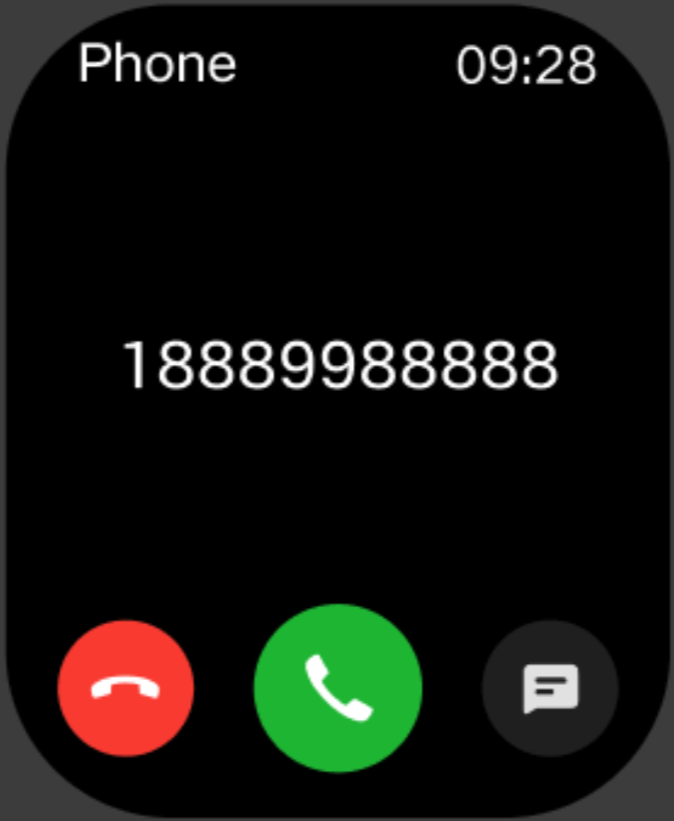
참고:
1. 표시되는 발신자 이름은 전화와 일치합니다 (먼저 전화 연락처 권한을 활성화해야 합니다). 알 수 없는 발신자는 전화번호를 표시합니다.
2. DND 모드가 활성화되어 있고 DND 기간 내인 경우, 전화 수신 알림이 수신되지 않습니다.
Q2: REDMI Watch 6 Active가 수신 전화 알림을 받지 못할 때 어떻게 해야 하나요?
A: 1. 기본 연결 및 모드 확인 (빠른 문제 해결)
(1). 시계와 폰의 블루투스 연결이 정상인지 확인하고, Mi Fitness 앱이 [연결됨] 상태를 표시하는지 확인하세요.
(2). 워치 DND 모드 비활성화 (워치 설정 >> 소리 및 진동 >> DND) 및 폰 포커스 모드 / 저전력 모드.
(3). 시계와 전화를 다시 시작하고, 일시적인 통신 실패를 수정하기 위해 블루투스 연결을 다시 설정하세요。
2. Mi Fitness 앱 핵심 설정 (확인 필요)
[착용 시에만 알림] 설정을 확인하여 사용 습관과 일치하는지 확인하세요 (착용 시에만 리마인더가 표시되며, 미착용 시에는 리마인더가 표시되지 않습니다).
3. 전화 시스템 권한 설정 (iOS/Android용 별도의)
(1). 아이오에스 시스템 (아이폰) 특정 설정:
블루투스 시스템 알림 공유 + 오디오 (활성화해야 합니다): 설정 >> 블루투스 >> REDMI Watch 6 Active 찾기 >> 오른쪽에 있는 [i] 아이콘을 탭하세요 >> [시스템 알림 공유] 및 [블루투스 오디오]를 활성화하세요.
Mi Fitness 앱 권한: [설정] >> [알림] >> Mi Fitness >> [알림 허용] 활성화 및 [미리 보기 표시]을 [항상]으로 설정합니다. [설정] >> [일반] >> [백그라운드 앱 새로고침] >> Mi Fitness 백그라운드 새로고침 권한을 활성화합니다.
(2). Android 시스템特定설정:
배경 권한 보호: 활성화 [배경 자동 시작], [배경 실행 중 새 창 열기], [배경에서 앱 잠금] 권한을 시스템 프로세스 제한을 피하기 위해
전화기 [설정] >> [앱] >> Mi Fitness 찾기 >> [전원] >> [제한 없음]으로 설정하여 지속적인 백그라운드 작동을 보장합니다.
Q3: REDMI Watch 6 Active에서 직접 전화를 걸고, 받고, 끊는 방법은 무엇인가요?
A: 통화 기능이 적절하게 구성되어 있는지 확인하세요:
1. 블루투스 통화: 시계와 휴대폰은 미 피트니스 앱을 통해 페어링되며, 정상적인 블루투스 연결을 사용합니다. 휴대폰은 블루투스 오디오 및 시스템 알림 공유를 활성화합니다 (아이폰: 설정 >> 블루투스 >> 시계 >> 활성화; 안드로이드: 설정 >> 블루투스 >> 시계 >> [전화 통화]).
시계 작동 가이드 (시나리오별 상세):
1. 전화 응답 (전화 수신 시): 시계 화면의 녹색 아이콘을 두드려 전화를 받거나, 빨간색 아이콘을 두드려 거부합니다.
2. 통화 종료 (통화 중 / 수신 전화):
(1). 워치 화면에서 빨간 아이콘을 눌러 통화를 끊으세요.
(2). 전원 버튼을 두 번 눌러 직접 전화를 거부하세요.
(3). 통화가 오랜 시간 동안 응답 없이 진행되었고, 현지 통신사 규정에 따라 시간 초과로 인해 자동으로 끊겼습니다.
3. 전화 걸기:
(1). 자주 연락하는 연락처 다이얼링 (가장 일반적): Mi Fitness 앱 >> [기기] >> [앱] >> [즐겨찾기 연락처] >> 자주 연락하는 연락처 추가 (최대 10개). 워치 즐겨찾기 연락처 앱 >> 연락처를 선택하여 원터치로 전화를 겁니다.
(2). 다이얼 패드 수동 입력: 워치 폰 앱에서 다이얼 패드를 탭하고, 화면 키보드를 통해 번호를 입력하세요. 통화를 시작하려면 녹색 통화 아이콘을 탭하세요.
(3). 긴급 전화 (특정 시나리오): Mi Fitness 앱 >> [장치] >> [보안] >> [비상 SOS] >> [비상 SOS] 활성화 >> 긴급 연락처 추가. 비상 상황에서 시계 전원 버튼을 3번 연속으로 눌러 긴급 연락처에 전화를 겁니다.
Q4: REDMI Watch 6 Active에서 수신 전화를 연결할 수 없는 경우 어떻게 해야 하나요?
A: 1. 전화가 Mi Fitness 앱 전화 권한을 부여했는지 확인하십시오. 이것은 블루투스 통화의 전제 조건입니다.
2. 시계와 폰 간의 안정적인 블루투스 연결을 유지하세요; 비행기 모드 / 방해 금지 모드를 비활성화하세요.
3. 시계와 전화를 재시작하세요, 펌웨어 및 앱을 업그레이드하세요, 그런 다음 다시 시도하세요.
4. 만약 여전히 효과가 없으면, 하드웨어 검사를 위해 애프터서비스에 연락하십시오.
Q5: 어떻게 즐겨찾는 연락처를 REDMI Watch 6 Active에서 추가하나요?
A: Mi Fitness 앱 >>[장치] >> [앱] >> [즐겨찾는 연락처] >> 자주 사용하는 연락처 추가 (최대 10).
Q6: 어떻게 통화 기록을 REDMI Watch 6 Active에서 보는지?
A: 시계 앱 목록 >> 전화 앱을 열어 시계에서 생성된 통화 기록을 확인합니다.
1. 시계의 통화 기록은 다음 4가지 유형을 포함합니다: 부재중 전화, 시계에 의해 거부된 전화, 시계에 의해 응답된 전화, 그리고 시계에 의해 이루어진 전화.
2. [모두 지우기]를 탭하여 워치에서 모든 통화 기록을 지웁니다.
3. 통화 기록을 탭하여 전화 통화를 시작합니다 (폰 작업과 동기화됨).
참고:
시계는 가장 최근의 30개의 통화 기록만 유지합니다. 초과되면 새로운 기록이 기존 기록을 덮어씁니다.
Q7: REDMI Watch 6 Active에서 수신 전화 빠른 SMS 회신을 설정하는 방법?
A: Mi Fitness 앱 >> [장치] >> [알림 및 전화] >> [수신 전화] >> 활성화 [메시지로 회신] >> [빠른 응답] 빠른 회신 내용을 추가, 삭제 또는 편집하려면.
참고:
빠른 SMS 회신은 Android만 지원하며, iOS는 지원하지 않습니다.
Q8: REDMI Watch 6 Active가 전화 수신 지연 알림을 지원합니까?
에이: 지원되지 않습니다.
Q9: REDMI Watch 6 Active가 왓츠앱와 라인 같은 서드파티 앱에서 전화를 받는 것을 지원합니까?
에이: 지원되지 않습니다.
Q10: 왜 제3자 앱 통화 시 REDMI Watch 6 Active에서 WhatsApp과 Line과 같은 연락처를 표시할 수 없는가?
A: 제3자 통화는 지원되지 않습니다.
데이터 동기화
시계 데이터
Q1: 데이터를 REDMI Watch 6 Active에서 독립적으로 저장할 수 있는 시간은? 오랫동안 사용하지 않으면 데이터가 자동으로 삭제됩니까?
A: 워치의 운동 데이터는 영구적으로 저장됩니다; 심박수 및 스트레스 데이터는 30일간 보관됩니다; 수면 데이터는 당일만 보관됩니다. 데이터를 Mi Fitness 앱에 동기화하려면 제때 전화기에 연결해 주세요. 워치가 재설정되면 워치의 이전 운동 데이터는 삭제되지만, 이미 Mi Fitness 앱에 동기화된 데이터는 삭제되지 않습니다.
Q2: REDMI Watch 6 Active의 모든 개인 데이터를 삭제하는 방법(공장 초기화 이외의)?
A: 시계: 설정 >> 내 기기 >> 시스템 설정 초기화.
시스템 설정 초기화를 탭한 후, 장치 비밀번호 인증이 수행됩니다:
1. 장치 비밀번호가 존재하면, 먼저 비밀번호를 입력해야 합니다. 비밀번호가 올바른 후, [시스템 설정 초기화] 팝업이 나타납니다.
2. 장치 비밀번호가 없으면 [시스템 설정 초기화] 팝업 창이 직접 나타납니다;
시스템 설정 초기화 팝업 포함: 시스템 설정 (내 기기, 알림, 홈 화면 및 시계 페이스, 디스플레이, 소리 및 진동, 배터리, 운동 설정, DND).
Q3: 왜 REDMI Watch 6 Active 의 건강 데이터가 다른 브랜드 장치 또는 의료 장치와 다른가?
A: 시계는 일일 건강 모니터링 스마트 착용 가능한 장치이지, 전문적인 의료 진단 장치가 아닙니다. 다른 브랜드의 착용 가능한 장치 및 의료 장치와의 데이터 차이는 정상입니다.
주요 이유는 다음과 같습니다:
1. 다른 측정 원리 및 장치 포지셔닝: 시계는 광학 감지 (PPG)와 같은 비침습적, 편리한 일일 모니터링 솔루션을 사용하며, 주로 생활 습관 건강 참조용입니다. 전문 의료 기기는 의료 등급 센서 및 검출 솔루션을 사용하고, 의료 등급 정밀도 표준을 따르며, 주로 임상 진단용입니다.
2. 센서 및 알고리즘의 차이: 다른 브랜드 웨어러블 디바이스는 다양한 센서 모델, 샘플링 빈도, 건강 알고리즘 모델 및 보정 파라미터를 가지고 있어, 동일한 시간 동일 상태에서도 모니터링 데이터 편차를 유발할 수 있습니다.
3. 측정 환경 및 착용 조건의 영향: 의료 기기는 주로 정적이고 표준적인 환경에서 고정된 지점에서 측정합니다. 시계는 일상 착용 모니터링용이며, 착용의 꽉 조임, 피부 상태, 땀, 신체 움직임, 체온 및 외부 빛에 쉽게 영향을 받습니다.
4. 다른 데이터 수집 방법: 시계는 대부분 연속/주기적 자동 모니터링을 사용하며, 심박수, 혈중 산소, 혈압 등 인체 생리 데이터는 실시간으로 자연스럽게 변동합니다. 의료 기기는 대부분 단일 정적 측정을 사용하며, 측정 타이밍의 미세한 차이로 인해 다른 값이 나올 수도 있습니다.
친절한 팁:
시계 건강 데이터는 일일 건강 관리 참조용일 뿐이며 전문 의료 장비의 진단 결과를 대체할 수 없습니다. 의료 관련 필요가 있으신 경우, 자격을 갖춘 의료 기관의 데이터를 참조하십시오.
앱 데이터
Q4: REDMI Watch 6 Active가 전화기에서 Mi Fitness 앱을 제거한 후에도 정상적으로 사용할 수 있습니까? 데이터는 유지됩니까?
A: Mi Fitness 앱을 제거한 후의 사용 경험 및 데이터 보존:
사용 영향:
핵심 독립 기능: 정상적인 사용 (기본 건강 모니터링 등).
전화 연결 기능: 전화 알림 동기화 불가, 블루투스 통화, 메시지 답변 등 (앱 재설치 및 재연결 필요).
설정 관리 기능: 시계 화면을 변경하거나 전화기를 통해 펌웨어를 업그레이드할 수 없음 (시계에서 조작하거나 앱을 다시 설치해야 합니다.)
결론: 앱을 설치를 해제한 후, 시계는 독립적으로 기본 기능을 실행할 수 있습니다.
데이터 보존:
워치 로컬 데이터: 보존됩니다.
앱을 제거해도 건강 데이터(심박수, 수면, 운동 기록), 설정, 설치된 앱 및 워치에 로컬로 저장된 오프라인 콘텐츠에는 영향을 미치지 않습니다.
클라우드 동기화 데이터: 동기화 상태에 따라 다릅니다. 제거 전에 Xiaomi Cloud에 동기화된 과거 데이터는 보관됩니다. 앱을 다시 설치하고 동일한 계정에 로그인하면 복구할 수 있습니다. 제거 전에 동기화되지 않은 새 데이터는 일시적으로 시계에 저장되고 앱 재연결 후에 업로드할 수 있습니다.
전화 데이터: 분실 (로컬). 폰 앱에 로컬로 저장된 데이터 (예를 들어 동기화되지 않은 임시 기록)는 제거와 함께 삭제됩니다. 클라우드 데이터는 영향을 받지 않습니다.
권장 작업:
제거하기 전에: Mi Fitness 앱을 열어 >> [프로필] >> [앱 설정] >> [클라우드와 동기화] >> [클라우드와 동기화]를 활성화하여 데이터 손실을 피하세요.
제거 후에는: 시계를 관리하려면, 시계의 기본 기능을 [설정]에서 조작하세요. 완전한 관리를 위해, 앱을 다시 설치하고 페어링하여 모든 기능을 복원하세요.
친절한 팁:
REDMI Watch 6 Active 건강 데이터는 시계 로컬 및 샤오미 클라우드에 저장됩니다. 앱을 제거해도 핵심 시계 데이터의 손실을 발생하지 않으며, 전화 관리 및 동기화 기능에만 영향을 미칩니다.
Q5: REDMI Watch 6 Active의 Mi Fitness 앱에서 동기화된 데이터를 어떻게 보고 관리하나요?
A: 1. Mi Fitness 앱을 열다 >> 건강 페이지에 들어가서 걸음 수, 심박수, 수면 및 기타 데이터를 확인하세요.
2. 해당 디바이스 카드를 두드리세요 일별/주별/월별 세부 정보를 보려면.
3. 페이지 하단에서 [건강 기능 관리]를 탭하여 삭제/추가 작업을 수행하세요.
Q6: REDMI Watch 6 Active의 특정 섹션 (예: 수면 데이터, 심박수 정보)에 대한 데이터 동기화를 독립적으로 닫을 수 있나요?
A: 예. 당신은 미 피트니스 앱 >> [장치] >> [피트니스 및 건강]으로 이동할 수 있습니다. 예를 들어: 해당 항목 (심박수, 수면, 혈중 산소 등)을 닫아 그 항목의 동기화를 중지할 수 있습니다.
Q7: 내가 Mi Fitness 앱을 아이폰에서 REDMI Watch 6 Active와 바인딩한 후에 왜 애플 건강 데이터를 동기화할 수 없습니까?
A: 1. 당신의 iPhone에서 건강 앱을 여십시오.
2. 프로필 사진을 탭하세요 상단 모서리우측 상단 모서리.
3. 프라이버시에서, Mi Fitness 앱을 찾으려면 앱을 탭하세요.
4. Mi Fitness 앱을 터치하고 앱이 추적하려는 건강 카테고리를 활성화하세요.
5. 블루투스 연결이 정상인지 확인하고 다시 동기화하세요.
Q8: REDMI Watch 6 Active가 Mi Fitness 앱에서 자주 연결이 끊어지고 데이터를 동기화할 수 없는 경우 어떻게 해야 하나요?
A: 1. 시계와 휴대폰을 가까이 두세요, 블루투스, 시계, 휴대폰을 재시작하세요.
2. 시스템에 의해 앱이 종료되지 않도록 배경에서 앱을 잠그세요.
3. 페어링 해제 및 재바인딩, 앱과 시계 펌웨어를 업그레이드하세요.
Q9: Mi 피트니스 앱에 동기화된 데이터가 REDMI Watch 6 Active에서 손실되면 어떻게 해야 하나요?
A: 1. 앱 건강 페이지를 아래로 당겨 다시 동기화하세요.
2. 올바른 계정이 로그인되어 있는지 확인하고 클라우드 동기화가 활성화되어 있는지 확인합니다.
3. 부디 다시 연결하고 동기화하세요. 문제가 지속되면 Mi Fitness 앱을 통해 피드백을 제출하고 로그를 업로드하는 옵션을 선택하세요.
Q10: REDMI Watch 6 Active 데이터가 Mi Fitness 앱과 동기화되지 않는 경우 어떻게 해야 하나요?
A: 1. 블루투스가 정상적으로 연결되었는지 확인하세요; 홈 페이지를 아래로 당겨 수동으로 동기화하세요.
2. 시계와 앱을 다시 시작하고, 최신 버전으로 업그레이드하십시오.
3. 장치를 다시 바인딩하고 그 후에 다시 동기화하세요.
데이터 마이그레이션
Q11: REDMI Watch 6 Active의 건강 데이터와 운동 데이터가 자동으로 백업됩니까? 어디에 백업됩니까?
A: 예, 그것은 Xiaomi Cloud 서버에 자동으로 백업될 것입니다 (같은 Xiaomi 계정에 로그인하고 클라우드 동기화를 활성화해야 합니다).
Q12: REDMI Watch 6 Active에서 데이터를 수동으로 백업하는 방법은 무엇입니까? 백업 파일을 컴퓨터로 내보낼 수 있습니까?
A: 수동 내보내기: Mi Fitness 앱 열기 >> [운동] >> [기록] >> 운동 기록 선택 >> 우측 상단의 점 세 개 아이콘 누르기 >> [내보내기] 누르면 TCX 파일로 폰에 내보내기
Q13: 바인딩된 전화를 변경하면 REDMI Watch 6 Active의 데이터에 영향을 미칠까요?
A: 동일 계정으로 전환하면 영향이 없습니다. 새 폰에서 원래 계정에 로그인하여 클라우드 역사 데이터를 동기화하세요. 계정을 전환하면 시계가 초기화되어야 하며, 동기화되지 않은 데이터가 삭제됩니다.
Q14: 오래된 시계에서 새로운 REDMI Watch 6 Active로 데이터를 마이그레이션하는 방법은 무엇인가요?
A: 오래된 시계: 먼저 Mi Fitness 앱으로 이동하여 [프로필] >> [앱 설정] >> [클라우드와 동기화] >> [클라우드와 동기화]를 활성화하고 [동기화]를 탭하여 데이터 손실을 방지하세요. 그런 다음 Mi Fitness 앱 >> [장치] >> [더 보기] >> [페어링 해제]로 이동하세요.
새 시계: 동일한 계정에 로그인합니다, Mi Fitness 앱으로 이동합니다 >> [+] >> [장치 추가], 페어링, 및 건강/운동/설정을 자동으로 동기화합니다.
Q15: REDMI Watch 6 Active에서 다른 타사 피트니스 앱(예를 들어 스트라바)에 운동 데이터를 어떻게 동기화하나요?
A: Mi Fitness 앱으로 이동하십시오 >> [프로필] >> [제3자 데이터] >> 스트라바, 순토, 헬스 커넥트와 같은 제3자 피트니스 앱을 선택하십시오 >> 계정 연결을 승인하십시오; 운동 기록이 자동으로 동기화됩니다.
Q16: REDMI Watch 6 Active는 다른 건강 감지 장치(예: 전자 혈압계)에서 데이터 동기화를 지원합니까?
A: REDMI Watch 6 Active는 현재 다른 건강 감지 장치에서 데이터를 동기화하는 것을 지원하지 않습니다 (예: 전자 혈압 측정기).
오디오
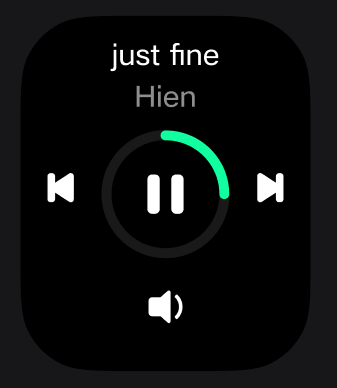
Q1: REDMI Watch 6 Active에서 휴대전화 음악 재생을 어떻게 제어합니까?
A: 시계와 폰이 정상적인 블루투스 연결을 가지도록 하세요.
시계 음악 앱을 열고, 그런 다음 휴대폰 음악 앱을 열어 제어합니다.
당신은 재생/일시정지, 이전/다음 트랙, 그리고 볼륨 조정 작업을 수행할 수 있습니다.
워치 페이스
Q1: REDMI Watch 6 Active 및 Mi Fitness App에는 워치 페이스를 몇 개 저장할 수 있나요?
A: Mi Fitness 앱 시장에는 200개의 워치 페이스가 있습니다. 워치에는 총 6개를 저장할 수 있으며,其中3개는 프리셋이고 3개는 시장에서 온 것입니다.
Q2: REDMI Watch 6 Active에서 시계 페이스를 어떻게 변경하고 삭제하나요?
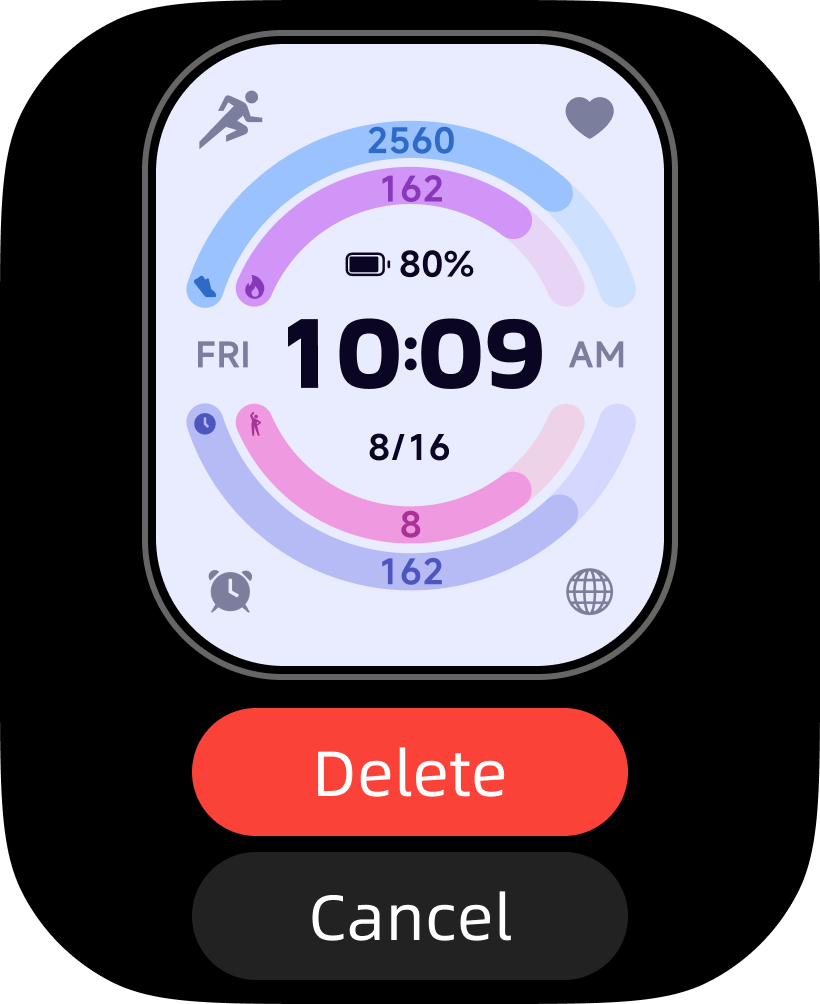
A: 1. 삭제: 워치 페이스를 1초 동안 길게 눌러 관리 인터페이스에 진입한 뒤, 워치 페이스를 위로 스와이프하고 [삭제]를 탭하여 제거합니다. 시스템 설정에서도 워치 페이스를 삭제할 수 있습니다: [설정] >> [홈 화면 및 워치 페이스] >> [워치 페이스]로 이동한 뒤, 위로 스와이프하고 [삭제]를 탭합니다.
2. 워치 페이스 변경: 워치 페이스를 1초 동안 길게 눌러 관리 인터페이스에 들어가고, 왼쪽 또는 오른쪽으로 스와이프하여 전환하고, 현재 중앙에 있는 워치 페이스를 탭하여 확인합니다. 또는, 시계를 미 피트니스 앱에 연결한 후, [장치] >> [워치 페이스 관리]에서 새 워치 페이스를 다운로드합니다.
Q3: REDMI Watch 6 Active의 시계 페이스 전력 소비 수준을 확인하는 방법은?
A: 전력 소비 수준은 현재 지원되지 않습니다.
Q4: REDMI Watch 6 Active에서 워치 페이스 색상과 인터페이스 설정을 사용자 정의하는 방법은 무엇인가? (워치 페이스 편집)
A: 시계 페이스를 1초 동안 길게 눌러 시계 페이스 관리 상태로 들어갑니다. [편집]을 탭하여 사용자 정의에 들어갑니다. 왼쪽이나 오른쪽으로 스와이프하여 [스타일]이나 [색상]과 같은 편집 가능한 모듈 간에 전환합니다. 구체적으로 지원되는 사용자 정의 내용은 실제 시계 페이스 설계에 따라 다릅니다.
스위치 [스타일]: 위아래로 스와이프하여 전환하고 효과를 미리 보세요.
스위치 [데이터] (일부 워치 페이스만 지원): 구성 요소 영역을 편집하려면 탭, 강조 표시된 영역을 선택하여 데이터 목록에 들어가려면, 데이터 항목을 탭하여 선택을 완료하고 돌아가려면.
스위치 [색상] (일부 워치 페이스에서만 지원됨): 위아래로 스와이프하여 전환 및 효과 미리보기.
Q5: REDMI Watch 6 Active에서 사진 시계 화면을 설정하는 방법은?
A: REDMI Watch 6 Active는 사용자 정의 시계 배경을 지원하며, 이는 미 피트니스 앱을 통해 달성할 수 있습니다.
경로: Mi Fitness 앱 >> [장치] >> [관리 워치 페이스] >> [모두] >> [사용자 정의], 사진 워치 페이스를 적용하세요.
1. 사진 추가: [사용자 정의 사진] 탭 >> 이미지 선택 페이지 입력 >> 앨범에서 이미지 선택 >> 선택 확인。
2. 사진 자르기: 자르기 인터페이스로 이동, 이미지를 조정 >> [확인]을 탭하여 확인.
3. 매개변수 조정: 실제 디자인에 따라 사진을 전환하고 텍스트 색상을 조정할 수 있습니다.
4. 시계 페이스 저장: 시계 페이스 동기화를 시작하려면 [적용]을 탭하세요. 동기화가 완료되면 시계 페이스가 기기에 적용됩니다.
Q6: 미 피트니스 앱이 워치 페이스를 다운로드하거나 삭제할 때 실패를 왜 표시하지만, 실제 다운로드 또는 삭제는 REDMI Watch 6 Active에서 성공적인가요?
A: 이것은 앱과 시계 사이의 상태 동기화 문제입니다. 시계가 작업을 완료했지만 결과가 제때 앱으로 전송되지 않아 페이지가 잘못 [실패]로 표시됩니다. 이는 실제 사용에 영향을 미치지 않습니다. 다음과 같이 처리할 수 있습니다:
1. 시계 상태를 참조하십시오: 시계가 시계 화면을 성공적으로 다운로드하거나 삭제한 경우, 작동이 이미 적용되었으며 앱 프롬프트는 무시할 수 있습니다.
2. 앱 상태 새로 고침: 시계와 전화 연결이 안정적인지 확인하세요, 그리고 연결 문제로 인한 동기화 지연을 피하세요. Mi Fitness 앱을 종료하고 다시 입력하세요, 앱과 시계가 데이터 동기화를 완료할 때까지 기다리세요, 그리고 페이지 상태는 보통 정상으로 돌아갑니다.
3. 앱 재시작: 상태가 오랫동안 업데이트되지 않은 경우, 캐시를 지우거나 앱을 다시 시작한 후 다시 확인하세요.
Q7: REDMI Watch 6 Active에서 시계 화면에 해당하는 AOD (항상 켜진 표시)를 어떻게 설정합니까? 어떤 시계 화면이 해당하는 AOD를 가지고 있습니까?
A: 1. 시계 화면은 일치하는 항상 표시 효과를 우선적으로 표시합니다. 시계 화면에 설계된 항상 표시가 없으면, 시스템 기본 항상 표시가 표시됩니다. 각 시계 화면 디자인은 다릅니다. 실제 디자인을 참조하십시오.
2. 워치 [설정] >> [디스플레이] >> [상시 활성 디스플레이]에서 상시 활성 디스플레이를 활성화할 수 있습니다. 기본적으로 비활성화되어 있으며 수동으로 활성화 및 수정할 수 있습니다.
Q8: REDMI Watch 6 Active의 시계 화면에 음악 배경 아이콘을 자동으로 표시하는 방법은 무엇인가요?
A: 시계가 휴대폰에 연결되고 음악 관련 인터페이스에 진입하면, 시스템은 휴대폰의 재생 상태를 감지합니다. 이 기능을 지원하는 워치 페이스는 수동 설정 없이 음악 재생 아이콘을 자동으로 표시합니다.
시계가 전화기에 연결되어 있고, 전화기가 현재 음악을 재생하고 있는지 확인해 주세요.
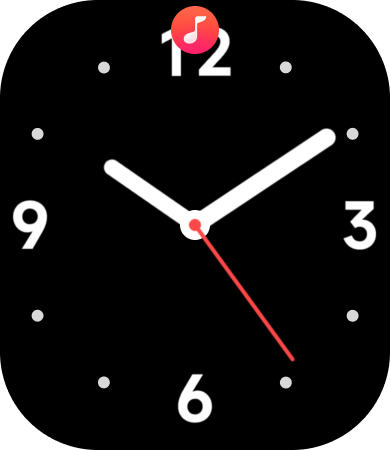
Q9: REDMI Watch 6 Active에서 음악 아이콘이 항상 시계 화면에 표시되며 닫을 수 없는 이유는 무엇인가요?
A: 전화에 실행 중인 음악 앱이 있을 때, 음악 아이콘이 계속 표시됩니다. 제안: 휴대폰의 음악 앱을 완전히 종료하십시오, 배경으로 전환하지 마십시오. 그래도 제거할 수 없는 경우, 시계를 재시작해 보십시오.
Q10: REDMI Watch 6 Active에서 워치 페이스의 위젯이 왜 터치할 수 없는가요?
A: 1. 일부 워치 페이스 위젯은 표시 목적으로만 사용되며 클릭 상호작용을 지원하지 않습니다. 이는 정상적인 디자인입니다 (예를 들어 충전, 읽지 않은 메시지 점, 등).
2. 만약 위젯이 이론적으로 탭 가능하지만 응답하지 않는 경우, 워치 페이스 파일이 최신 버전인지 확인하고 시계를 다시 시작한 후 다시 작동해 보세요.
3. Mi Fitness 앱과 시계 펌웨어가 모두 최신 버전으로 업데이트되었는지 확인하십시오.
4. 문제가 지속되면, 앱에서 현재 워치 페이스를 다시 설치해 보세요.
Q11: 왜 REDMI Watch 6 Active에서 시계 화면을 변경할 수 없는가?
A: 다음과 같이 단계별로 문제 해결을 해 주세요:
1. 네트워크: 전화 네트워크 연결이 정상인지 확인하십시오. 와이파이 환경으로 전환하고 다시 시도하십시오.
2. 블루투스 연결: 시계와 전화의 블루투스 연결이 안정적인지 확인하세요; 전송 중 시계를 전화 가까이 유지하세요.
3. 저장 공간: 워치가 충분한 저장 공간을 가지고 있는지 확인하세요. 그렇지 않은 경우, 사용하지 않는 워치 페이스 또는 앱을 삭제하세요.
4. 앱 및 펌웨어 버전: Mi Fitness 앱과 워치 펌웨어가 모두 최신 버전으로 업데이트되었는지 확인하세요.
5. 재시도: 앱을 종료하고 시계 화면 상점에 다시 들어가며, 앱 캐시를 지우고, 다시 다운로드를 시도하십시오.
6. 만약 위의 단계가 모두 효과가 없다면, 시계와 전화기를 다시 시작하고 다시 시도해 보세요.
Q12: REDMI Watch 6 Active에서 워치 페이스 표시 내용이 Mi 피트니스 앱과 불일치하는 이유는 무엇인가요?
A: 앱은 워치 페이스 미리보기 효과를 표시하며, 일부 데이터 (예: 걸음 수, 심박수, 날씨 등)는 예시 값입니다. 실제 워치 페이스는 시계가 얻은 실시간 데이터를 표시합니다. 시계에 표시된 데이터를 참조하십시오.
Q13: REDMI Watch 6 Active에서 표시되는 시계 화면 표시 내용이 썸네일과 불일치하는 이유는 무엇입니까?
A: 썸네일은 워치 페이스 미리보기 효과이며, 일부 데이터(예: 걸음 수, 심박수, 날씨 등)는 예시 값입니다. 실제 워치 페이스는 시계가 획득한 실시간 데이터를 표시합니다. 시계에 표시된 데이터를 참조하십시오.
Q14: 왜 REDMI Watch 6 Active에서 시계 화면 썸네일이 흐릿한가?
A: 시계 화면 해상도와 앱 미리보기 렌더링 해상도는 다릅니다. 시계 페이스 썸네일은 저해상도 압축 미리보기 이미지입니다. 실제 디스플레이는 시계 화면에 기반합니다.
Q15: 항상 켜진 디스플레이 (AOD) 설정이 REDMI Watch 6 Active의 실제 디스플레이와 불일치하는 이유는 왜인가?
A: 시계 페이스는 일치하는 항상 표시 효과를 표시하는 것을 우선시합니다. 만약 시계 페이스에 설계된 항상 표시가 없는 경우, 시스템 기본 항상 표시가 표시됩니다. 각 시계 페이스 디자인은 다릅니다; 실제 디자인을 참조하십시오.
Q16: 왜 REDMI Watch 6 Active에서 시계 화면 시간 표시 형식이 부정확한가?
A: 워치 페이스 시간 표시 형식은 보통 워치 시스템 [12시간/24시간] 설정을 따릅니다.
일부 워치 페이스는 디자인상의 이유로 12시간 형식만 지원하여 시스템과 함께 24시간 형식으로 전환할 수 없는 점 유의해 주세요. 해당 시간 형식을 지원하는 다른 워치 페이스로 변경하는 것을 권장합니다.
Q17: REDMI Watch 6 Active에서 워치 페이스 데이터(걸음 수, 심박수, 날씨 등)가 동기화되지 않는 이유는 무엇입니까?
A: 다음과 같이 문제 해결해 주세요:
1. 시계와 폰 블루투스 연결이 정상인지 확인하십시오.
2. Mi Fitness 앱을 여세요, 시계가 전화와 연결되어 있고 페어링되어 있는지 확인하세요, 그리고 앱 측의 동기화 아이콘을 탭하여 데이터를 새로 고치세요.
3. 날씨 데이터가 비정상일 때, 시계가 앱 위치 권한을 부여했는지 확인하고 네트워크 연결을 유지하십시오.
4. 시계를 재시작하고 데이터가 정상으로 돌아오는지 관찰하세요.
Q18: 사용자 정의 시계 화면 배경이 REDMI Watch 6 Active에서 왜 실패하나요?
A: 다음과 같이 문제 해결해 주세요:
1. 선택된 이미지 형식이 지원되는지 확인하세요.
2. 전화가 Mi Fitness 앱 앨범/저장소 접근 권한을 부여했는지 확인하세요.
3. 시계와 전화 블루투스 연결이 안정적인지 확인하세요; 전송 중 연결을 끊지 마세요.
4. 아직 실패하면, 앱을 다시 시작하고 관찰하고 다시 시도하세요.
5. 일부 안드로이드 폰에서는 사용자 정의 시계 페이스 배경 실패가 보통 발생하는 이유는 시스템이 이미지 선택을 특정 앱에 기본 설정하기 때문입니다 (예: 파일 관리자), 앨범이 정상적으로 호출되지 않게 됩니다. 다음과 같이 처리할 수 있습니다:
(1). 전화기에 입력하세요 [설정] >> [앱].
(2). 이전에 이미지를 선택하는 데 사용된 앱(예: [파일 관리자])을 찾으세요.
(3). 탭하세요 [기基本값 지우기].
(4). Mi Fitness 앱으로 돌아가서 사진을再次添加하고, 올바른 이미지 소스 앱을 선택.
참고:
기본 열기 설정을 반드시 지워 주세요; 그렇지 않으면, 이미지를 정상적으로 선택할 수 없을 수도 있습니다. 다른 전화 설정 경로 이름이 약간 다를 수 있습니다.
Q19: 패키지 박스에 인쇄된 시계 다이얼이 시계에서 찾을 수 없나요?
A:패키지 박스에 표시된 모든 시계 화면은 시계 화면 마켓에서 찾을 수 있습니다. 전원을 켠 후 해당 시계 화면이 보이지 않는 경우, Mi Fitness 앱 >> [장치] >> [시계 화면 관리]에서 찾아보세요.
Q20: REDMI Watch 6 Active에서 앨범 워치 페이스가 왜 물결, 톱니 모양 가장자리 또는 노이즈를 표시합니까?
A: 이 표시 문제는 대개 사용자가 선택한 사용자 지정 이미지와 관련이 있습니다. 다른 이미지 해상도, 포맷 및 컬러 모드는 시계 얼굴의 표시 효과에 영향을 미칠 수 있습니다. 다른 이미지로 단순히 교체하면 표시 문제를 해결할 가능성이 높습니다.
보안
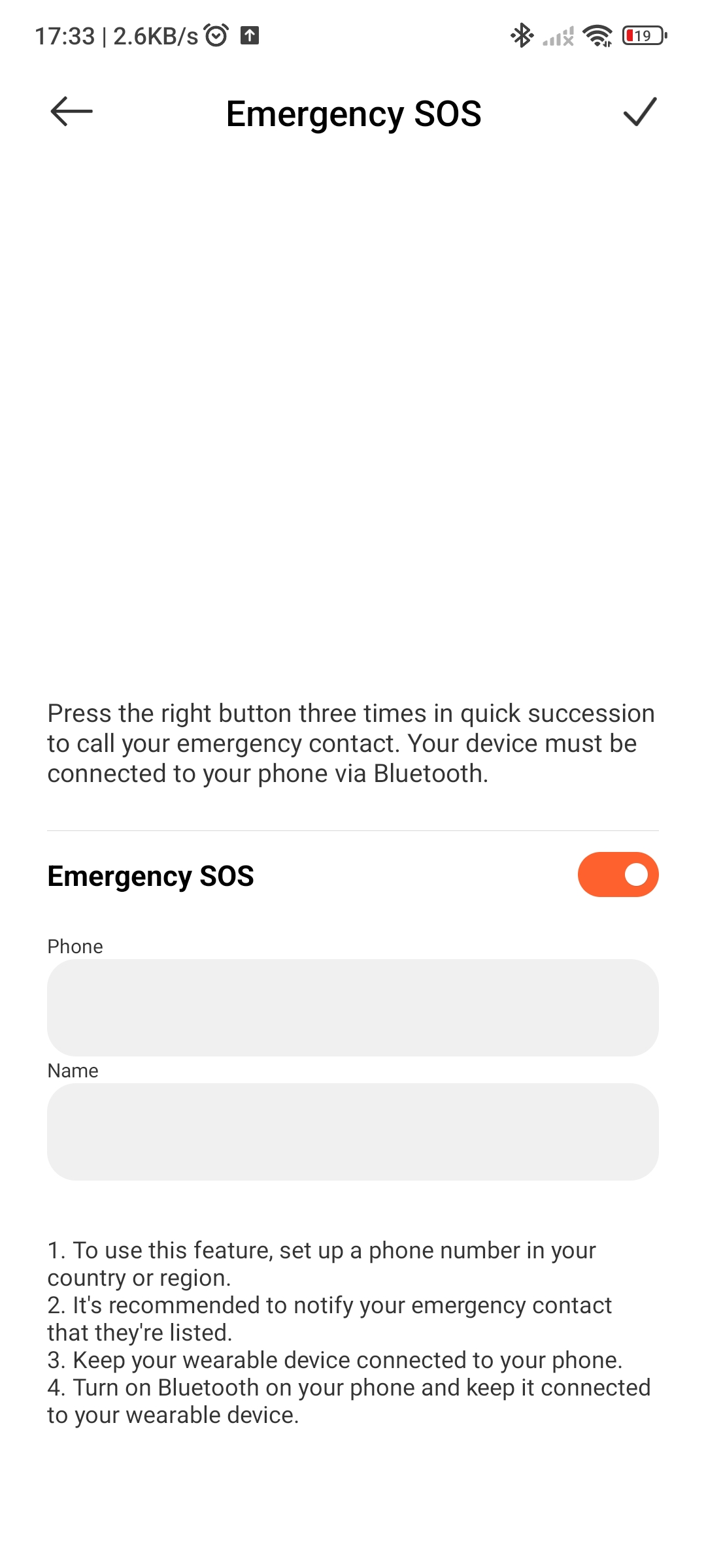
Q1: REDMI Watch 6 Active에서 에스오에스 긴급 전화 기능을 활성화하는 방법?
A: 앱 측면: Mi Fitness >> 장치 >> 보안 >> 긴급 SOS >> 스위치를 활성화하세요.
트리거 방법: 전원 버튼을 연속으로 3번 눌러서 긴급 연락처에 전화하십시오。
Q2: REDMI Watch 6 Active에서 긴급 연락처를 설정하는 방법?
A: 1. 앱 측면: Mi Fitness >> [장치] >> [보안] >> [긴급 SOS].
2. 비상 전화번호와 이름을 수동으로 추가하세요. 최대 1개의 연락처.
3. 저장 후, 자동으로 시계에 동기화됩니다.
질문 3: REDMI Watch 6 Active에서 장치 비밀번호 (손목 끄기 비밀번호/PIN)을 어떻게 설정합니까?
A: 1. 워치 측: 설정 >> [PIN] >> PIN 설정 >> 6자리 숫자를 입력하고 확인하세요.
2. 앱 측: Mi Fitness >> [장치] >> [보안] >> [비밀번호 설정] >> 활성화 및 비밀번호 설정.
3. 손목을 뗀 후, 화면이 자동으로 잠기며, 비밀번호를 입력해야 잠금을 해제할 수 있습니다.
Q4: REDMI Watch 6 Active에서 장치 비밀번호를 잊어버리면 어떻게 해야 하나요?
A: 1. 원래 페어링된 폰을 연결하세요: Mi Fitness >> [디바이스] >> [보안] >> [비밀번호 설정] >> [PIN 끄기] 또는 [PIN 변경].
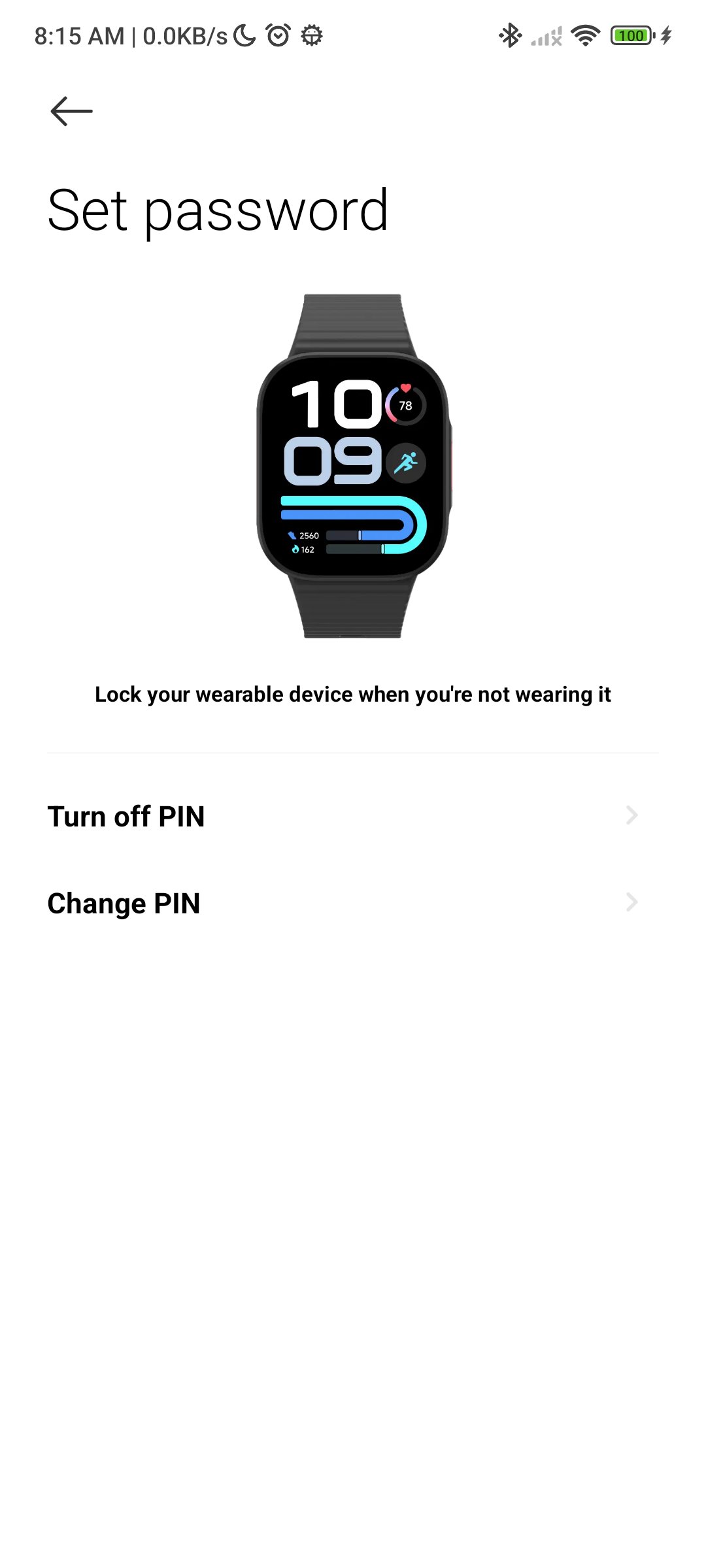
2. Mi Fitness에 연결되었을 때: Mi Fitness >> [디바이스] >> [더 보기] >> [페어링 해제].
3. 초기화 후에, 전화를 다시 바인딩하고 새 비밀번호를 설정하세요.
4. Mi Fitness에 연결되지 않은 경우: 서비스 센터를 방문하여 처리하시기 바랍니다.
Q5: 비밀번호를 설정한 후에 REDMI Watch 6 Active가 정상적으로 착용했을 때 여전히 잠기면 어떻게 해야 하나요?
A: 이 문제는 해결되었습니다. 최신 버전으로 펌웨어를 업그레이드해 주세요.
Q6: REDMI Watch 6 Active를 사용하여 Bluetooth로 폰을 잠금 해제하는 방법은?
A: 1. Mi Fitness >> [장치] >> [보안] >> [전화 잠금 해제].
2. 휴대폰에서 잠금 화면 비밀번호를 설정하고, 시계 측에서 권한을 확인하세요.
3. 잠금 해제 거리를 선택하세요 (근/중간/멀리). 블루투스가 연결되면, 전화가 시계에 가까이 있을 때 자동으로 잠금 해제됩니다.
4. 오직 MIUI 12+와 Hyper OS Xiaomi 스마트폰만 지원합니다.
Q7: REDMI Watch 6 Active에서 개인 데이터 보안 보호를 어떻게 달성할 수 있습니까?
A: 앱 측 경로: Mi Fitness >> [프로필] >> [이 앱 정보] >> 비활성화 [사용자 경험 프로그램에 등록].
Q8: REDMI Watch 6 Active와 바인딩된 전화를 어떻게 찾나요?
A: 1. 워치 페이스에서, 위로 스와이프하여 제어 센터를 불러오고, [전화 찾기] 아이콘을 탭하세요.
2. 또는 앱 목록에 들어가려면 전원 버튼을 누르세요, 전화 찾기 앱을 여세요.
3. [검색]을 누릅니다. 연결된 전화가 울리고 진동합니다. 시계에서 [중지]를 누르면 중지됩니다. 조건: 시계와 전화는 정상적인 블루투스 연결을 가지고 있습니다.
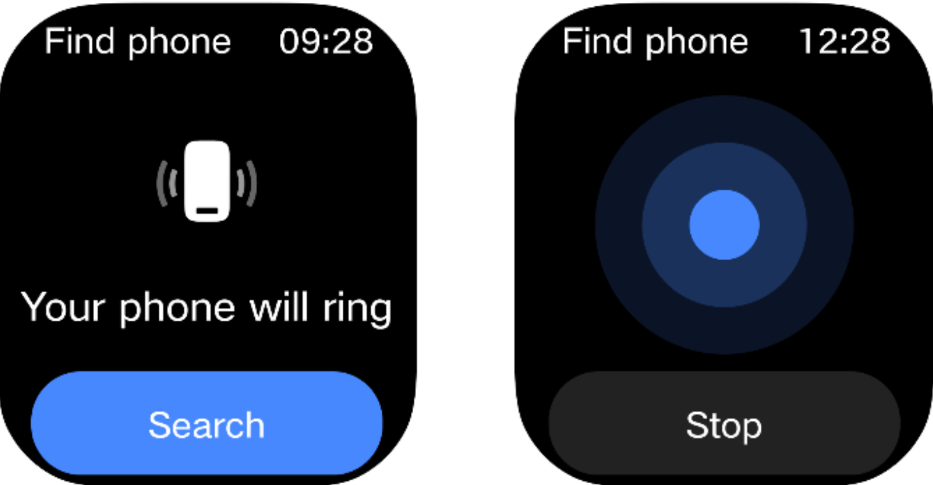
Q9: 바인딩된 폰을 사용하여 REDMI Watch 6 Active를 찾는 방법은 무엇입니까?
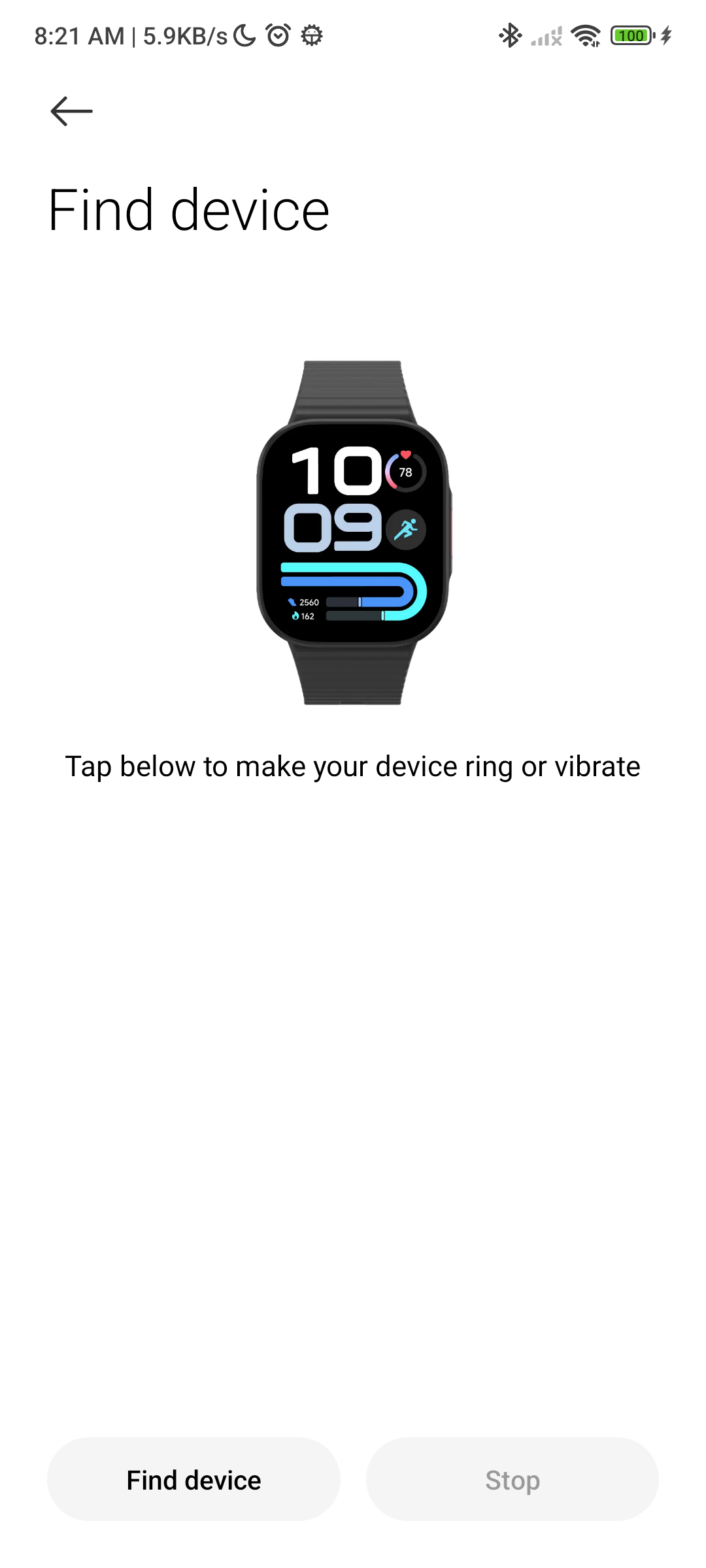
A: 앱 사이드 경로: Mi Fitness >> [장치] >> [보안] >> [장치 찾기] >> 탭하세요 [장치 찾기], 시계는 계속 울립니다. 탭하세요 [중지] 종료하려면.
소프트웨어 업데이트 및 호환성
Q1: REDMI Watch 6 Active의 프로세서, 운영 체제, 공장 시스템 버전은 무엇인가요?
답변: 프로세서: 액션 ATS3085S4
운영 체제: HyperOS
공장 시스템 버전: 3.230.192
Q2: REDMI Watch 6 Active의 시스템 펌웨어를 어떻게 업그레이드합니까? 업그레이드 중에 무엇에 주의해야 합니까?
A: 앱 측 경로: Mi Fitness >> [장치] >> [더 보기] >> [장치 버전] >> 업데이트 확인을 탭하세요 >> 새로운 버전이 있는 경우 [업데이트]를 탭하세요.
업그레이드 주의 사항:
1. 시계 배터리가 적어도 20%인지 확인하세요. 50% 이상으로 충전하는 것이 권장됩니다.
2. 시계와 전화 사이의 안정적인 블루투스 연결을 유지하고, 전화 네트워크가 원활합니다.
3. 업그레이드 과정 중 장치를 분리하거나 다시 시작하지 마세요。
4. 업그레이드가 완료되면 시계가 자동으로 다시 시작됩니다.
Q3: 업데이트 후 REDMI Watch 6 Active에서 기능이 사라지거나 제거되면 어떻게 해야 하나요?
A: 1. 업데이트 로그를 확인하세요: 기능이 공식적으로 제거/조정 계획되었는지 확인하세요.
2. 시계를 다시 시작하세요: 일부 기능 문제는 다시 시작함으로써 해결될 수 있습니다.
3. 설정을 확인하세요: 일부 기능이 다른 메뉴로 이동되었을 수 있습니다; 다시 활성화하세요.
4. 롤백 버전: 만약 버그에 의해 발생한 경우, 수정을 위해 후속 업데이트를 기다려 주세요.
5. 문제 신고: Mi Fitness App에서 피드백을 제출하고 공식 수정을 기다리십시오.
Q4: REDMI Watch 6 Active의 시스템을 다운그레이드할 수 있나요? 다운그레이드 후 데이터가 손실될까요?
A: 공식 다운그레이드는 지원되지 않습니다. 공식 다운그레이드 채널은 없습니다.
Q5: REDMI Watch 6 Active에서 공장 초기화를 수행하는 방법? 어떤 데이터가 삭제될까요?
A: 앱 측 경로: Mi Fitness >> [디바이스] >> [더 보기] >> [페어링 해제].
시계 측면 경로: 설정 >> [내 장치] >> [공장 초기화].
다음 데이터가 삭제될 것입니다:
모든 개인 데이터: 건강 기록, 운동 데이터, 워치 페이스, 앱, 설정.
모든 페어링 정보: 폰의 재바인딩이 필요합니다.
Q6: REDMI Watch 6 Active에서 공장 초기화 후 이전 페어링 정보 및 건강 데이터를 복구하는 방법은 무엇입니까?
A: 만약 클라우드 동기화가 활성화되지 않았다면: 로컬 건강 데이터는 복구할 수 없습니다.
페어링 다시 하기: Mi Fitness 앱 열기 >> 장치 >> 장치 추가 >> REDMI Watch 6 Active 선택 >> Bluetooth 페어링을 완료하기 위해 안내를 따르세요.
건강 데이터 복구: Mi Fitness 앱 >> [프로필] >> [앱 설정] >> [클라우드와 동기화] >> 활성화 [클라우드와 동기화] 그리고 자동 복구를 기다립니다.
Q7: REDMI Watch 6 Active의 RAM 및 ROM은 무엇입니까? 확장 가능한 저장 공간을 지원합니까?
A: RAM: 4MB
ROM: 24MB
확장 가능한 저장소: 지원되지 않음 (MicroSD 카드 확장).
Q8: REDMI Watch 6 Active에서 캐시 데이터를 삭제하고 저장 공간을 확보하는 방법?
A: 사용되지 않는 시계 화면을 삭제하십시오: 시계 화면을 길게 눌러 편집 모드에 들어가십시오, 시계 화면에서 위로 스와이프하십시오, 그리고 [삭제]를 탭하십시오.
Q9: REDMI Watch 6 Active는 어떤 시스템 언어를 지원합니까?
응답: 시계는 다음 언어를 지원합니다:
영어, 독일어, 이탈리아어, 프랑스어, 스페인어, 네덜란드어, 포르투갈어, 폴란드어, 우크라이나어, 루마니아어, 체코어, 슬로바키아어, 그리스어, 스웨덴어, 핀란드어, 노르웨이어, 덴마크어, 리투아니아어, 불가리아어, 헝가리어, 러시아어, 태국어, 베트남어, 브라질 포르투갈어, 인도네시아어, 일본어, 한국어, 대만 중국어(정체자), 터키어, 아랍어, 히브리어, 힌두어, 세르비아어.
Q10: REDMI Watch 6 Active에서 시스템 언어를 어떻게 전환합니까?
A: 폰에서 시스템 언어를 전환하면, 시계가 폰 언어를 따라가고 자동으로 동기화됩니다.
Q11: REDMI Watch 6 Active에서 시스템 언어가 전화기와 일치하지 않는 경우 어떻게 해야 합니까?
A: 1. 동기화 다시 시작: 시계와 앱을 다시 시작한 후, 자동 언어 설정 동기화를 기다리세요.
2. 수동 동기화: Mi Fitness >> [장치] >> 탭 [동기화].
Q12: REDMI Watch 6 Active에서 펌웨어 업데이트 후 시스템 언어가 저절로 변경된 이유는 무엇입니까?
A: 업데이트 초기화: 폰이 시스템 언어를 전환했고, 펌웨어 업데이트 후 워치가 폰 언어를 동기화했습니다.
동기화 예외: 업데이트 후, 블루투스 동기화가 일시적으로 실패하여, 언어가 동기화되지 못하게 합니다. Mi Fitness 앱과의 연결 상태를 확인해 주세요.
Q13: 왜 전화 언어가 REDMI Watch 6 Active에서 전환된 후 날씨 언어 표시가 비정상적인가?
A: 캐시 문제: 날씨 앱이 이전 언어 데이터를 캐시했으며 제시간에 새로 고침하지 않았습니다.
동기화 지연: 전화와 시계 사이의 언어 동기화에 지연이 있습니다. 날씨 앱을 종료하고 다시 열어주세요.
싱크 메커니즘: 일부 날씨 데이터는 지역 기상청 서버 데이터에서 얻어지고 전송 후 시계에 표시됩니다.
문제 14: OTA 전송이 중단되고 REDMI Watch 6 Active가 0%에서 멈추거나 강제로 재시작될 경우 어떻게 해야 하나요?
A: 시계 업그레이드 페이지에서 빠르게 화면을 5회 연속 탭하여 페어링 페이지에 들어가세요. Mi Fitness 앱을 열고 OTA를 다시 시작하세요.
위치 결정 시스템
Q1: REDMI Watch 6 Active는 어떤 위치 결정 방법을 지원합니까?
A: 시계 자체는 GPS를 지원하지 않습니다.
Q2: REDMI Watch 6 Active에서 GPS 위치 확인을 어떻게 활성화/비활성화합니까? 위치 확인이 배터리를 빠르게 소모합니까?
A: 시계 자체는 GPS를 지원하지 않습니다.
Q3: REDMI Watch 6 Active의 위치 기능은 스마트폰에 종속되는지, 아니면 자체 GPS에 종속되는지? 오프라인 위치 정확도는 어떻게 되나요?
A: 전화기의 GPS에 따라 달라지며, 이는 아웃도어 러닝 및 사이클링 기록 요구를 충족할 수 있습니다.
일반적인 문제
버튼
Q1: REDMI Watch 6 Active의 버튼이 고장 나서 누르기 어렵거나 또는 응답이 없을 때 어떻게 해야 하나요?
A: 버튼에 문제가 발생하면, 추가 지원을 위해 현지 서비스 센터에 문의하십시오.
다음 가능한 원인을 참조하십시오:
1. 버튼 스프링이 조립期间 누락되었습니다.
2. 버튼 스냅이 적절하게 설치되지 않았거나 누락되었습니다.
Q2: 버튼이 왜 REDMI Watch 6 Active에서 헐거운가?
A: 버튼에 문제가 발생하면, 추가 지원을 위해 현지 서비스 센터에 문의하십시오.
다음 가능한 원인을 참조하십시오:
1. 버튼 스프링이 조립期间 누락되었습니다.
2. 버튼 스냅이 적절하게 설치되지 않았거나 누락되었습니다.
화면
Q3: REDMI Watch 6 Active에 검은 화면이 있거나 화면이 깨어날 수 없는 경우 어떻게 해야 하나요?
A: 1. 시계는 배터리가 소진된 상태일 수 있습니다. 10분 동안 충전하여 전원을 켤 수 있는지 확인하세요.
2. 시계가 소프트웨어 프리즈 상태일 수 있습니다. 전원 버튼을 20초 이상 길게 눌러 펌웨어를 강제로 재시작할 수 있는지 확인하세요.
3. 만일 화면이 여전히 검은색/깨울 수 없는 경우 위의 작업 후 애프터세일즈 센터를 방문하여 검사를 받으십시오.
Q4: REDMI Watch 6 Active의 터치스크린이 응답하지 않을 때 어떻게 해야 하나요?
A: 1. 전원 버튼을 12초 동안 길게 눌러 시계를 강제로 다시 시작하세요.
2. 화면에 물, 기름 또는 보호 필름이 덮여 있는지 확인하세요.
3. 워치 펌웨어를 최신 버전으로 업그레이드하세요.
4. 만약 여전히 응답이 없으면, 터치스크린 하드웨어 검사를 위해 서비스 센터에 연락하세요.
Q5: REDMI Watch 6 Active 터치스크린 응답이 느리면 어떻게 해야 하나요?
A: 1. 화면의 물 얼룩과 기름을 깨끗이 하십시오.
2. 시계를 재시작하세요.
3. 워치 펌웨어를 최신 버전으로 업그레이드하세요.
4. 공장 초기화 후 다시 시도하세요.
Q6: REDMI Watch 6 Active에서 들어 올리면 깨어남 기능이 작동하지 않으면 어떻게 해야 하나요?
A: 1. 들어 올려 깨우기 기능이 활성화되어 있는지 확인하십시오. 제어판에서 들어 올려 깨우기 아이콘이 활성화되면 파란색으로 표시됩니다.
2. 손목을 들어올리거나 회전할 때 시계 화면이 얼굴을 향하도록 놓아두세요.
3. 들어 올려 깨우기 활성 모드를 확인합니다. 시계 설정 >> [디스플레이] >> [들어 올려 깨우기]로 이동하여 [끔] 또는 [예약]으로 설정되어 있는지 확인합니다. [예약]이 선택된 경우, 설정된 시간대에만 들어 올려 깨우기 기능이 활성화됩니다.
Q7: 예정된 들어올리기 깨우기가 REDMI Watch 6 Active에서 작동하지 않을 경우 어떻게 해야 하나요?
답변: 1. 설정된 시간 기간이 올바른지 그리고 스위치가 활성화되어 있는지 확인하세요.
2. 비활성화하고 예약된 스위치를 재활성화합니다.
3. 시계 시간을 핸드폰과 일치하도록 동기화하세요.
4. 시계를 재시작하거나 펌웨어를 최신 버전으로 업그레이드하십시오.
5. 예정된 들어 올려 깨우기가 아직 작동하지 않으면, 애프터세일즈 센터에 연락하여 검사를 받으십시오.
Q8: 만약 REDMI Watch 6 Active에서 들어올리기 깨우기가 민감하지 않다면 무엇을 해야 하나요?
답: 1. 손목 들기 자세를 조정하세요, 자연스러운 손목 들기를 보장하면서.
2. 시계 뒷면에 있는 센서가 차단되지 않고 깨끗한지 확인하세요.
3. 시계를 재보정하기 위해 재시작하세요.
Q9: REDMI Watch 6 Active를 사용하는 동안 화면이 지연되거나 느려지면 어떻게 해야 하나요?
A: 1. 시계를 재시작하세요.
2. 워치 펌웨어를 최신 버전으로 업데이트하세요.
Q10: REDMI Watch 6 Active의 화면에 표시 아티팩트가 있으면 어떻게 해야 하나요?
A: 1. 전원 버튼을 12초 동안 길게 눌러 시계를 강제로 다시 시작합니다.
2. 워치 페이스 편집에 들어가려면 길게 누르고, 워치 페이스 문제를 배제하기 위해 워치 페이스를 변경합니다.
3. 펌웨어를 최신 버전으로 업그레이드하세요.
4. 만약 여전히 아티팩트가 표시되면, 그것은 스크린 하드웨어 문제일 수 있습니다. 검사를 위해 애프터세일즈 서비스에 문의하십시오.
Q11: 왜 REDMI Watch 6 Active에서 저밝기에서 약간의 색상 변화가 있나요?
A: OLED 소재의 고유한 특성에 기반하여, RGB 색상은 서로 다른 활성화 전압을 가지고 있습니다. 낮은 밝기에서는 약간의 색상 이동이 있을 수 있습니다. 밝기가 증가하면 이 현상은 사라집니다. 이것은 정상입니다. 안심하고 사용하십시오.
Q12: REDMI Watch 6 Active에서 특정 각도에서 보이는 줄무늬와 저亮度에서의 입자感은 왜 생기나요?
A: 시계는 OLED 화면을 사용합니다. 편광체 라미네이트는 매우 얇은 필름 층을 가지고 있습니다. 스트레칭 중에, 얇은 필름은 스트레칭 방향에 수직인 방향으로 수축하여 기판과 본딩 후 갈비뼈 모양의 자국을 남깁니다. 이는 고유한 현상입니다. 안심하고 사용해 주세요.
디스플레이의 다른 픽셀들은 서로 다른 휘도 밝기를 가지고 있어 다른 위치에서 거시적 밝기 차이를 일으킵니다. 인간의 눈은 저조도에서 이러한 차이에 더 민감합니다. 이것은 고유한 현상입니다. 안심하고 사용하십시오.
Q13: REDMI Watch 6 Active 의 화면 표면은 지문이 쉽게 남습니다.
A: 지문 필름 (유성 방지 코팅) 은 알칼리 환경에 민감합니다. 비누 액, 샤워 젤 등과의 장시간 접촉을 피하여 유성 방지 코팅이 열화되지 않도록 하세요.
밴드
Q15: REDMI Watch 6 Active의 스트랩이 왜 쉽게 주름이 생기나요?
A: REDMI Watch 6 Active에 포함된 표준 스트랩은 TPU로 만들어져 있습니다; TPU의 고유한 특성으로 인해 일반적으로 주름 문제를 겪지 않습니다.
Q16: 왜 REDMI Watch 6 Active의 가죽 스트랩에 기공이 있습니까?
A: REDMI Watch 6 Active는 TPU 스트랩을 포함합니다; 진짜 가죽 스트랩은 별도로 구매해야 합니다. 보이는 모공은 재료의 정상적인 특성입니다, 왜냐하면 그것들은 동물 가죽의 천연 모공이기 때문입니다.
Q17: 왜 REDMI Watch 6 Active의 가죽 스트랩 가장자리가 기본 가죽을 초과하는 흰색/버를 보여줍니까?
A: REDMI Watch 6 Active의 정품 가죽 스트랩(별도 판매)을 위해,가장자리를 절단한 후 가장자리 도색 공정이 적용됩니다;가장자리 도색 재료가 액체 형태이므로,적용 과정 동안 약간의 불균일이 발생할 수 있습니다.
Q18: 왜 REDMI Watch 6 Active의 충전 케이블과 검은 스트랩이 쉽게 먼지를 끌어당기는지?
A: REDMI Watch 6 Active의 표준 스트랩은 TPU (열가소성 폴리우레탄)로 만들어진, 내재적 특성이 먼지를 끌어들이기 쉽게 만드는 물질입니다.
다음 정보를 참조하십시오:
1. 고분자 절연 소재인 TPU는 마찰(예: 손목 움직임이나 의류 접촉)을 통해 정전기를 발생시킵니다; 이 정전기는 공기 중의 미세한 먼지 입자와 섬유를 적극적으로 끌어당깁니다.
2. 손목에서 나오는 땀과 피지가 TPU 표면에 부착하여 기름막을 형성하고, 건조되면 먼지와 기타 이물질을 쉽게 포착합니다.
일반적으로 시계 충전기에 먼지가 쌓이는 것은 정상입니다; 충전 접점에 얼룩, 산화 또는 이물질이 없는 한, 정상적인 충전에는 보통 영향을 미치지 않습니다. 간단히 주기적으로 마른 부드러운 천이나 면봉으로 접점을 깨끗이 닦아 깨끗하고 건조하게 유지할 수 있습니다.
다음의 가능한 이유들을 고려해 주세요:
1. 사용 및 마찰 중에 생성된 정전기는 충전기가 공기 중 먼지와 보풀을 더 쉽게 끌어당기게 만들 수 있습니다.
2. 자주 치워지는 휴대폰과 같은 기기와 달리, 책상 위에 놓인 워치 충전기는 공기에 지속적으로 노출되어 있어, 먼지를 모을 가능성이 더 높습니다.
3. 자석 충전기의 금속 접촉부는 먼지를 끌어들이고 축적하는 경향이 있으며, 손목의 죽은 피부 세포나 옷 섬유와 같은 잔해물은 주변 지역에도 부착될 수 있습니다.
충전 및 배터리
충전
Q1: REDMI Watch 6 Active를 올바르게 충전하는 방법은 무엇인가요?
A: 제품에 포함된 충전 케이블과 5V 1A 충전 어댑터를 사용하세요.
Q2: REDMI Watch 6 Active가 충전에 응답하지 않을 때 어떻게 해야 하나요 (충전 아이콘 없음, 충전 안 됨)?
A: 1. 시계는 배터리가 소진된 상태일 수 있습니다. 10분 동안 충전하여 전원을 켤 수 있는지 확인하세요.
2. 시계가 소프트웨어 프리즈 상태일 수 있습니다. 길게 누르고 20초 이상 동안, 충전하십시오.
3. 원본 충전 케이블을 사용하는지 확인하십시오. 충전 단자와 크래들은 땀, 먼지, 물 얼룩이 없이 건조하고 깨끗하게 유지하십시오.
4. 새 충전 어댑터를 시도해 보세요. 충전 중 여전히 응답이 없으면, 검사를 위해 애프터서비스 센터에 연락하세요.
Q3: REDMI Watch 6 Active에서 자기 충전 케이블 접촉이 불량할 경우 어떻게 해야 하나요?
A: 1. 충전 케이블 표면에 염 산화, 먼지/실오라기가 접촉부를 들어올리거나, 무너진 스프링 클립, 정렬 오프셋 또는 스트랩 리프팅 문제가 있는지 확인하십시오.
2. 시계 측면: 원형 금속 충전 접점을 닦아, 어두워짐, 변색, 땀 얼룩 및 기름을 제거하여 원래의 금속 광택이 보일 때까지 닦으세요.
3. 충전 케이블 자기 끝: 충전 헤드 홈에 있는 실, 먼지, 하얀 땀 침전물뿐만 아니라 각 돌출된 핀의 간격도 청소하십시오.
4. 원래 충전기를 사용 중인지 확인하세요. 새 충전기를 사용해 보세요.
참고:
알코올과 먼지가 없는 천을 사용하여 충전 핀을 닦을 수 있습니다.
Q4: REDMI Watch 6 Active가 충전 결함 또는 배터리 이상을 나타낼 때 어떻게 해야 하나요?
A: 1. 충전 접점 청소: 마른 천/지우개/면봉으로 시계 뒷면의 금속 접점과 충전 케이블의 금속 부분을 닦아주세요.
2. 원래 충전 케이블을 사용하거나 새 원래 충전 케이블로 교체하세요. 5V 1A 이상 충전 어댑터가 필요합니다.
3. 주변 온도를 확인하세요. 충전에는 2 ~ 45 ℃가 필요합니다. 작동 환경은 -10 ℃와 45 ℃ 사이여야 합니다.
4. 충전 중 비정상적인 발열, 부기 또는 냄새가 발생하는 경우, 즉시 사용을 중지하고 서비스 센터로 가서 검사를 받으십시오.
Q5: REDMI Watch 6 Active가 과열될 경우 (충전 중 / 충전 중이 아닐 때 / 운동 중) 어떻게 해야 하나요?
A: 1. 충전 중: 최대 전류가 400 mA 이상이기 때문에, 약간의 발열은 정상입니다.
2. 비충전: 비정상적인 발열, 팽창 또는 냄새가 발생하면 즉시 사용을 중단하고 A/S를 통해 점검을 받으십시오.
3. 운동 중에는: GPS 지속적인 위성 검색은 약간의 발열을 일으킬 수 있으며, 이는 정상입니다. 야외 운동 중에는 시계에 장시간의 직사광선을 피하세요.
배터리 수명
Q6: REDMI Watch 6 Active의 배터리 수명이 짧거나, 배터리 소모가 빠르거나, 대기 시간이 짧은 경우 어떻게 해야 하나요? 배터리 수명을 어떻게 최적화할 수 있나요?
A: 1. 워치 펌웨어를 최신 버전으로 업그레이드하여 비정상적인 배터리 소모 문제를 해결합니다.
2. 불필요한 기능 비활성화: 항상 표시, 들어올려서 깨우기, 연속 심박수 모니터링, 연속 혈중 산소 모니터링, 연속 스트레스 모니터링.
3. 신호가 약한 지역에서 장시간 사용을 피하세요. 잦은 블루투스 재연결은 전력 소비를 증가시킵니다.
4. 시계를 재시작하세요. 아직 비정상적인 경우, 데이터를 백업하고 공장 초기화를 수행하세요.
기본 설정 및 조작
기본 운영
Q1: 만약 REDMI Watch 6 Active가 전원을 켤 수 없다면 어떻게 해야 합니까?
A: 1. 장치를 충전 케이블에 연결하고 10분 이상 충전하십시오.
2. 장치가 충전 후에도 전원이 켜지지 않는 경우, 강제 재시작을 시도하세요: 전원 버튼을 12초 이상 길게 누르세요.
3. 만약 장치가 아직 전원이 켜지지 않는 경우, 점검을 위해 A/S 센터에 문의하십시오.
Q2: REDMI Watch 6 Active가 계속 자동으로 재시작되면 어떻게 해야 하나요?
A: 1. 배터리가 너무 낮은지 확인하십시오. 전원을 켜기 전에 10분 이상 충전하십시오.
2. 전원 버튼을 12초 동안 길게 눌러 강제로 재시작하고 정상 사용을 재개하십시오.
3. 비정상적인 소프트웨어 충돌을 배제하기 위해 최근에 설치된 워치 페이스를 제거하십시오.
4. 시계 펌웨어를 최신 버전으로 업데이트하십시오.
5. 만약 그것이 여전히 자주 재시작된다면, 공장 초기화를 시도하십시오. 만약 문제가 지속된다면, 검사를 위해 애프터세일즈에 연락하십시오.
Q3: 왜 화면에서 재시작 후 또는 동기화 중에 REDMI Watch 6 Active에서 약간의 지연이 발생합니까?
A: 이는 정상입니다. 재부팅 또는 동기화 중에 시스템 서비스를 로드하고, 전화기에 다시 연결하며, 건강/워치 페이스/설정 데이터를 동기화해야 합니다. CPU 및 메모리 부하가 높아서 잠시 약간의 지연이 발생합니다. 동기화가 완료될 때까지 기다리고 1~2분 후에 안정을 찾으면 부드러워집니다.
연결과 페어링
Q4: REDMI Watch 6 Active가 자주 연결이 끊어지는 경우 (불안정한 블루투스 연결) 어떻게 해야 합니까?
답변: 1. 시계와 전화기 거리가 1미터 이내인지 확인하세요, 장애물이나 강한 간섭 없이.
2. 전화 블루투스를 닫고 다시 열거나, 또는 전화와 시계를 재시작하십시오.
3. 전화 시스템 설정에서 페어링을 해제하고 다시 바인딩합니다.
4. Mi Fitness 앱 배경을 지우고 배경을 잠금하여 시스템이 종료하지 못하도록 합니다.
5. 시계 펌웨어 및 Mi Fitness 앱을 최신 버전으로 업그레이드하십시오.
Q5: REDMI Watch 6 Active이 Mi Fitness 앱에서 연결 해제로 표시되면 어떻게 해야 합니까?
A: 1. 시계가 켜져 있고 배터리가 충분한지 확인하세요.
2. 전화 블루투스가 켜져 있고 시계에 가깝다.
3. 앱 홈 페이지를 아래로 당겨 상태를 새로 고침하세요.
4. 전화기의 Bluetooth 및 시계를 다시 시작하세요, 그런 다음 다시 연결하세요.
5. 전화기가 절전 모드를 활성화하여 앱의 백그라운드 작동을 제한하는지 확인하세요.
Q6: REDMI Watch 6 Active에서 전화와 페어링이 실패하면 어떻게 해야 하나요?
A: 1. 시계를 공장 초기화하십시오. Mi Fitness 앱을 통해 시계의 페어링을 해제할 수도 있으며, 시계는 공장 설정으로 재설정됩니다.
2. Mi Fitness 앱 캐시를 지우고 앱을 다시 시작하세요.
3. 전화기의 블루투스, 위치 및 알림 권한을 활성화하세요.
4. 페어링 중, 전화기와 시계 모두에서 [허용/페어링]을 탭하세요。
5. 전화의 블루투스를 다시 시작하세요.
6. Mi Fitness 앱 및 전화 시스템을 최신으로 업데이트하세요.
Q7: Mi 피트니스 앱이 REDMI Watch 6 Active에 연결할 때 충돌하거나 지연되면 어떻게 해야 합니까?
A: 1. 완전히 앱을 종료하고 백그라운드를 정리한 후 다시 열어 주세요.
2. Mi Fitness 앱을 최신 버전으로 앱 스토어에서 업그레이드하십시오.
3. 전화기와 시계를 재시작한 후, 다시 연결하세요.
4. 핸드폰 저장 공간을 정리하여 충분한 남은 공간을 확보합니다.
5. 앱 캐시를 삭제하세요. 만약 여전히 비정상적인 경우, 앱을 제거하고 재설치하세요.
디스플레이 설정
Q9: 화면이 항상 켜진 디스플레이가 REDMI Watch 6 Active에서 활성화될 때 왜 검게 변하나요?
A: 손목 해제가 감지되거나 수면 상태에 진입하면, 항상 켜진 디스플레이는 자동으로 꺼집니다. 이것은 정상입니다. 안심하고 사용하십시오.
편의 도구
Q10: 날씨 데이터가 REDMI Watch 6 Active에서 업데이트되지 않으면 어떻게 해야 합니까?
A: 1. 휴대폰 네트워크가 정상이며 Mi Fitness 앱의 위치 권한이 활성화되어 있는지 확인하세요.
2. 시계 날씨 페이지 또는 앱 장치 페이지를 아래로 당겨 수동으로 새로 고침.
3. 블루투스 연결을 유지하고, 시계와 전화를 다시 시작하십시오.
4. 시계 펌웨어 및 Mi Fitness 앱을 최신 버전으로 업그레이드하세요.
Q11: REDMI Watch 6 Active에서 시간이 부정확하거나 자동 동기화를 할 수 없으면 어떻게 해야 하나요?
A: 1. 시계와 폰 사이에 블루투스 연결을 유지하세요. 시간은 자동으로 동기화됩니다.
2. [자동 날짜 및 시간]을 전화 설정에서 활성화하고 다시 동기화.
3. 시계를 다시 시작하고 연결을 다시 페어링하세요.
4. 펌웨어를 업그레이드한 후에, 전화 시간을 다시 동기화하세요.
Q12: REDMI Watch 6 Active에서 시계의 날씨 데이터가 폰과 왜 불일치합니까?
A: 시계에 표시된 날씨 정보는 Mi Fitness 앱이 특정 서비스 제공업체에서 가져와 시계로 푸시된 것입니다. 휴대폰 시스템에서 사용하는 날씨 서비스 제공업체는 Mi Fitness 앱과 다를 수 있습니다. 서로 다른 날씨 제공업체 간의 데이터 수집, 분석 및 예측 모델의 차이로 인해 동일 지역의 날씨 결과가 약간 달라질 수 있으며, 이는 시계와 휴대폰 간의 날씨 데이터가 일치하지 않는 결과를 초래합니다.
건강 관련
수면
Q1: REDMI Watch 6 Active의 Mi Fitness 앱에서 수면 호흡 품질 모니터링을 활성화한 후 왜 수면 모니터링 기록이 없는가?
A: REDMI Watch 6 Active는 수면 호흡 품질 모니터링을 지원하지 않습니다. 그러나 수면 호흡 속도 모니터링을 지원합니다.
Q2: REDMI Watch 6 Active에서 Mi Fitness 앱을 통해 수면 호흡 속도를 활성화한 후 왜 모니터링 기록이 없나요?
A: Mi Fitness 앱이 시계에 연결되어 있는지 확인하십시오. 앱과 시계가 연결이 해제된 경우, 앱에서 수면 호흡 속도 스위치를 활성화한 후, 시계에 동기화되지 않으며, 시계의 수면 호흡 속도 스위치가 꺼진 상태로 유지됩니다.
수면 호흡률을 활성화한 후, 깨어난 후에는 데이터가 Mi Fitness에 제때에 동기화되지 않았습니다.
깨어난 후, Mi Fitness 앱을 여는 것이 권장되며, [동기화]를 탭하거나 아래로 당겨 새로고침하여 데이터를 동기화하세요.
Q3: 심박수 데이터가 있지만 수면 기록이 없는 경우 REDMI Watch 6 Active에서 어떻게 해야 하나요?
만약 시계에 수면 기록은 없지만 심박수 데이터가 있다면, 다음과 같은 원인으로 인해 발생했을 수 있습니다:
1. 수면 중 큰 몸 움직임이 있는 경우, 웨어러블 장치가 수면을 감지하지 못할 수 있습니다.
2. 이동하는 차량 내에서, 충격이 수면 감지를 방지할 수 있습니다.
3. 수면 시간이 30분 미만인 경우, 모니터링되지 않을 수 있습니다.
Q4: 왜 REDMI Watch 6 Active에서 측정된 수면 데이터가 부정확한가?
A: 스마트워치 수면 모니터링 데이터는 센서에 의해 수집된 간접 지표(예: 손목 활동)를 기반으로 하며, 알고리즘 모델과 결합하여 수면 상태(깨어남, 가벼운 수면, 깊은 수면, REM 안구 빠른 운동)를 추론합니다. 본질적으로 병원 다중수면검사(PSG)와 다르므로, 가끔 데이터가 인식과 일치하지 않는다고 느낄 수 있습니다.
일반적인 이유 포함:
1. 착용 습관 문제: 시계를 너무 느슨하게 착용하면 불안정한 센서-피부 접촉이 발생하여 심박수 신호 잡음을 증가시키고 수면 단계 판단에 영향을 미칩니다.
2. 침대에서 휴식 상태이지만 잠을 자지는 않는 상태.
3. 개인의 생리적 차이: 모든 사람은 다른 타고난 수면 리듬과 신체 징후를 가지고 있습니다, 예를 들어 수면 주기 길이, 깊은/얕은 수면 전환 빈도, 그리고 REM 수면 기간, 그것이 표준 모델에서 다를 수 있습니다.
4. 환경 간섭: 야간 주변광의 빈번한 변화는 광학 센서 신호 수집을 방해할 수 있습니다. 환경 진동 및 지속적인 소음은 신체 떨림 또는 빈번한 빛 각성을 유발할 수 있습니다. 주변 온도 및 습도의 갑작스러운 변화는 땀 및 피부 상태 변화를 유발하여, 센서 접촉 및 신호 정확도에 영향을 미칩니다.
Q5: 왜 REDMI Watch 6 Active에서 수면 데이터 측정이 실패합니까?
A: 초절전 배터리 모드가 활성화되면, REDMI Watch 6 Active는 혈중 산소, 심박수 등의 연속 모니터링을 비활성화하여, 수면 중 건강 데이터를 모니터링하는 것을 불가능하게 만듭니다.
착용 문제는 불량한 신호 품질을 초래합니다: 광 센서 모니터링은 안정적인 광로 반사 및 피부 접촉에 의존합니다. 부적절한 착용은 데이터 수집 실패의 가장 흔한 직접적인 원인으로, 포함:
1. 너무 느슨하게 착용하거나 미끄러짐: 시계와 손목 피부 사이에 보이는 간극이 있습니다. 밤에 뒤척일 때 시계의 위치가 미끄러집니다. 결과적으로 광 센서에서 방출되는 녹색/적색 빛이 피부를 안정적으로 투과하지 못하고 수신단에 포착되지 못해 신호가 간헐적이거나 심지어 완전히 손실될 수 있습니다.
2. 너무 꽉 착용하거나 혈관을 압축하는 것: 스트랩이 너무 꽉 조여지면, 손목의 피하 모세혈관을 압축하게 되고, 국소 혈류 관류 상태를 변화시키며, 광용적변동도(PPG) 파형 진폭이 비정상적으로 감소하여, 심박수 및 혈중 산소 신호의 신호 대 잡음비가 불충분하게 되어, 알고리즘이 유효한 특성 값을 추출할 수 없게 됩니다.
3. 착용 위치가 최적 영역에서 벗어납니다: 시계는 손목뼈의 돌출부 위 약 한 손가락 너비의 평평한 영역에 착용되지 않고, 손목 관절의 구부러진 부분이나 손바닥 밑으로 미끄러집니다. 여기서 복잡한 뼈 구조와 잦은 힘줄 활동은 다수의 움직임 인공물을 도입하고 원래 신호 품질을 심각하게 방해합니다.
4. 빽빽한 머리카락 차단: 팔과 손목에 두꺼운 머리카락이 있고, 시계 뒷면의 센서 영역의 머리카락을 솔질하거나 다듬지 않으면, 머리카락 끝이 빛의 경로를 차단하고 산란 반사 소음을 생성하여, 센서가 수신하는 광신호의 강도를 인식 임계값보다 낮게 만들어, 비정상 착용 또는 무신호로 판단됩니다.
장치 상태 및 간섭 요인:
1. 센서 장애: 만일 시계 뒷면 센서에 먼지, 땀이 축적되거나 옷 소매에 의해 단단히 잡히면, 그것은 광 방출 및 수신을 차단할 것이다.
2. 수면 중 신체 간섭: 밤에 빈번한 뒤척임은 짧은 신호 손실 또는 낮은 데이터 품질을 야기할 수 있습니다.
Q6: REDMI Watch 6 Active가 충전 중에 수면을 기록하는 이유는 무엇입니까?
답: 정상적인 상황에서, 시계는 충전기에 놓일 때 당신이 잠을 자고 있다는 것을 인식하지 않을 것입니다.
시계가 충전기에 놓였을 때 다음 두 가지 상황이 발생할 수 있습니다:
1. 시계가 충전 중이면 자동으로 손목 해제로 인식되어 수면을 기록하지 않습니다.
2. 충전기에만 놓고 충전하지 않을 경우, 알고리즘이 확률적으로 손목 위로 인식할 수 있습니다. 오랫동안 정적으로 놓여 있으면 수면으로 기록될 수 있습니다.
참고:
우리는 충전기 시나리오에 대한 착용 인식 알고리즘을 최적화하여 이러한 오기록 확률을 기술적 수단으로 줄였습니다. 시계 착용 감지가 적외선 반사에 의존하기 때문에 충전기가 일부 적외선 반사를 생성하므로 현재 이러한 상황을 완전히 피할 수는 없습니다. 우리는 인식 정확도를 향상시키기 위해 알고리즘을 계속 최적화할 것입니다.
심박수
Q7: 심박수 데이터 측정이 REDMI Watch 6 Active에서 부정확한 이유는 무엇입니까?
A: 부정확한 심박수 측정은 착용 방법, 피부색, 털, 감소된 혈류 관류, 혈관 수축을 일으키는 저온, 또는 시계와 손목 사이의 먼지/물에 의해 발생할 수 있습니다.
심박수를 측정해야 할 때 다음 제안을 참조하십시오:
1. 측정 정확도를 보장하기 위해 단단히 착용하세요. 너무 느슨하게 착용하면 운동 중 데이터 편차를 초래합니다. 장치가 팔을 흔들 때 미끄러지지 않도록 하고, 손목뼈 위 약 한 손가락 너비 정도에 착용하세요.
2. 추운 날씨에, 저온으로 인해, 말초 모세혈관이 수축하고 혈액이 몸통과 장기로 돌아가 손목 광학 심박수 신호를 얻기가 더 어려워집니다. 따라서, 운동 전에 충분히 워밍업하고 혈류 속도를 높이기 위해.
3. 시계 뒷면이 깨끗하고 건조한지 확인하세요, 체온이 너무 낮거나 높지 않은지, 그리고 손목에 땀과 이물질이 없는지 확인하세요.
참고:
심박수 데이터는 내부 실험실에서 옵니다. 심박수 정확도는 장치 값과 금 표준 AE가 10 bpm 미만인 백분율을 의미합니다. 실제 사용에서는 개인차, 사용 습관 및 환경 요인으로 인해 정확도가 다를 수 있습니다.
Q8: REDMI Watch 6 Active에서 현재 심박수가 너무 높게 측정될 때 어떻게 해야 하나요?
A: 현재 심박수가 너무 높게 측정되면 먼저 당황하지 마세요. 상승한 심박수는 운동, 감정 또는 스트레스에 대한 신체의 정상적인 반응일 수 있습니다. 불편함이 동반되면 즉시 의료 조치를 취하세요.
명백한 불편함이 없고 값만 높은 경우, 조용한 곳을 찾아 앉아 5-10분 동안 휴식을 취하세요. 안정 시 심박수는 보통 점차 감소합니다.
동시에, 측정 오류를 배제하기 위해 장치 배치 및 신호 품질과 관련된 다음 측면에 대해 각별한 주의를 기울여 주시기 바랍니다:
1. 착용 조정: 스트랩을 적당히 조여 주세요, 시계가 손목 안쪽에 잘 맞도록 하고, 흔들리거나 이동하거나 너무 헐렁하게 착용하지 않도록 주의하세요.
2. 깨끗하게 유지하세요: 손목에서 땀과 기름을 닦아내세요, 센서 표면 얼룩을 청소하여 신호 수집 방해를 방지하세요.
3. 환경 개선: 격렬한 운동이나 빈번한 팔 움직임 동안 측정을 피하여 외부 간섭을 줄이십시오.
4. 수동 재측정: 안정된 후, 워치에서 심박수 앱을 열어 수동으로 재측정합니다.
Q9: REDMI Watch 6 Active에서 하루 종일 심박수 모니터링을 활성화한 후 심박수 데이터에 왜 갭이 있나요?
A: 하루 종일 심박수 모니터링을 활성화한 후, PPG 광학 모니터링은 착용, 운동, 환경 및 장치 상태에 매우 민감하기 때문에 데이터 격차가 발생합니다. 신호 중단 또는 유효하지 않음의 알고리즘 판단은 기록을 건너뜁니다.
일반적인 이유:
1. 착용하지 않음 / 임시 제거: 시계가 손목을 떠나면, 직접 기록을 중지합니다.
2. 너무 느슨하게 착용 / 미끄러짐: 센서와 피부 사이의 간격, 빛 누출, 안정적인 혈류 신호를 포착하지 못함.
3. 잘못된 위치: 손목뼈, 관절 또는 손바닥에 너무 가까이 착용하여, 혈관이 얕고 신호가 약한 곳.
4. 피부 장애: 문신, 어두운 피부, 짙은 털, 땀/물 얼룩, 기름, 또는 화면 보호기가 모두 반사광을 약화시킵니다.
5. 강한 진동: 달리기, 자전거 타기, 또는 팔 흔들기는 센서 진동으로 인한 강한 간섭을 일으키고, 알고리즘이 유효하지 않은 데이터를 버립니다.
Q10: REDMI Watch 6 Active를 착용하지 않을 때, 왜 심박수 데이터가 있습니까?
A: 시계를 착용하지 않은 경우, 시계 심박수 측정 앱에 들어가도 실시간 심박수가 표시되지 않습니다. 심박수 연속 모니터링을 활성화한 후에는 과거 심박수 및 안정 심박수를 확인할 수 있습니다.
참고:
1. 심박수 표시를 지원하는 시계 화면은 착용하지 않을 때 \"--\"을 표시합니다.
2. 어떤 경우에는, 심박수 감지 메커니즘 때문에, 어두운 표면에 시계를 놓으면 심박수가 표시될 수 있습니다. 이것은 정상이며 사용에 영향을 미치지 않습니다.
Q11: 왜 REDMI Watch 6 Active는 움직이지 않을 때 높은 심박수 경고를 표시합니까?
A: 스마트워치는 광학 심박수 센서를 사용하여 심박수를 모니터링합니다. 정지 상태에서도 높은 심박수 알림이 나타날 수 있습니다.
일반적인 이유:
1. 너무 느슨하게/단단하게 착용: 너무 느슨하면 빛 누출과 신호 변동을 유발합니다; 너무 단단하면 혈관을 압박하여 혈류 감지에 영향을 미칩니다.
2. 부적절한 착용 위치: 손목 뼈 위 2-3cm 위에 착용하는 것이 권장되며, 뼈, 융기, 문신 및 흉터 부위를 피하세요.
3. 피부 및 환경 영향: 팔 땀, 물 접촉, 저온, 피부 주름, 및 조밀한 털 모두 신호 노이즈를 유발할 수 있습니다.
4. 짧은 생리적 변동: 몸이 고정되어 있을 때에도, 정서적 긴장, 야근, 피로, 커피/浓茶(진한 차) 음주, 또는 단순히 식사를 하는 것이 짧은 실제 심박수 상승을 유발할 수 있습니다.
다음의 사용 권장 사항을 고려해 주세요:
1. 먼저, 알림이 발생할 때 당신이 어떻게 느끼는지 평가하세요: 만약 당신이 가슴 답답함이나 어지럼증과 같은 불편함을 경험한다면, 당신의 신체 건강을 우선시하세요 그리고 필요하다면 의료 도움을 구하세요.
2. 불편함이 없다면, 경보의 빈도를 모니터링하세요. 간헐적인 경보는 종종 장치가 착용되는 방식이나 일시적인 간섭에 의해 발생합니다; 센서를 청결히 하고 스트랩을 한 단계 조여서 상황을 관찰해 보세요.
Q12: REDMI Watch 6 Active에서 데이터 없이 심박수 측정이 실패하는 이유는 무엇입니까?
A: 시계의 심박수 앱을 탭하여 심박수를 측정하십시오. 시계가 측정 중일 때, 하단 심박수 LED가 켜지는지 확인하세요. 만약 켜지지 않으면, 바인딩 해제 및 재바인딩을 시도하거나 시계를 재시작하십시오. 여전히 효과가 없으면, 애프터세일 검사를 신청하십시오.
Q13: REDMI Watch 6 Active에서 "착용되지 않았습니다. 그림과 같이 착용한 후 다시 시도하십시오."가 표시되는 이유는 무엇인가요?
A: 먼저 시계를 착용하고 심박수 감지를 수행하세요. 착용 후에도 "부디 올바르게 착용하고 다시 시도하세요."라고 표시되면, Mi Fitness 앱에서 도움 및 피드백을 제출하세요.
혈중 산소
Q14: 왜 혈중 산소 포화도 측정이 REDMI Watch 6 Active에서 실패합니까?
A: 먼저 착용 방법을 확인하고 시계를 다시 착용하여 혈중 산소 측정을 계속하세요. 종일 혈중 산소 추적을 닫으세요; 시계 SpO₂ 앱을 탭하여 수동으로 단일 혈중 산소를 측정하세요. 시계가 측정 중일 때, 하단 혈중 산소 LED가 켜지는지 확인하세요. 켜지지 않으면, 연결 해제 후 재연결하거나 시계를 재시작해 보세요. 여전히 효과가 없으면, 애프터서비스 점검을 신청하세요.
Q15: 왜 REDMI Watch 6 Active에서 혈중 산소 포화도 측정이 오래 걸리는지?
단일 측정은 값을 생성하기 위해 최대 30초가 소요됩니다. 더 일찍 측정하면 결과가 더 일찍 표시됩니다.
Q16: REDMI Watch 6 Active에서 혈중 산소 포화도 측정 값이 왜 낮은가요?
A: 1. 착용 위치가 손목뼈에 너무 가까워 신호 품질이 나빠집니다. 착용 시 손목과 밀착되도록 해 주세요.
2. 수면 중 코골이는 정상적으로 혈중 산소 수치를 90% 미만으로 만들 수 있습니다.
Q17: 왜 혈중 산소 포화도 측정이 REDMI Watch 6 Active에서 부정확한가요?
답: 착용 방법, 피부색, 털, 혈류 관류 감소, 추운 온도로 인한 혈관 수축, 또는 시계와 손목 사이의 먼지/물로 인해 발생할 수 있습니다.
혈중 산소 지시에 따라 측정을 다시 시작합니다. 착용 상태, 피부 특성 및 환경은 모두 테스트 정확도에 영향을 미치거나 심지어 측정 실패를 초래할 수 있습니다.
측정 지침:
1. 장치를 손목뼈에서 한 손가락 너비의 거리에 착용하세요。
2. 꼭 맞게 착용하고 측정 중에 움직이지 마세요.
참고:
이 제품은 의료 기기가 아닙니다. 제공된 건강 데이터, 결과 및 제안은 참고용일 뿐이며 진단 또는 치료 목적이 아닙니다.
Q18: 왜 하단 센서 표시등이 REDMI Watch 6 Active에서 혈중 산소를 측정하지 않을 때 점등되나?
A: 하단 센서 표시등은 혈중 산소를 적극적으로 측정하지 않을 때에도 여전히 켜져 있을 수 있습니다, 심박수, 혈중 산소 또는 스트레스와 같은 백그라운드 건강 모니터링을 수행하고 있을 수 있기 때문입니다.
Q19: 왜 REDMI Watch 6 Active는 혈중 산소 측정 중에 앱 충돌 또는 화면 잠금을 경험하나요?
A: 혈중 산소 측정 중 충돌 또는 화면 잠금은 대부분 열악한 신호 품질, 불안정한 착용 또는 불충분한 시스템 리소스로 인해 발생합니다
다음 단계를 참조하여 문제를 해결해 주세요:
1. 착용 및 신호 개선: 스트랩을 적당히 조이고, 안쪽 손목과의 밀착을 보장하며, 뼈, 털, 흉터를 피합니다. 땀과 기름을 닦아내고, 센서를 청소하며, 측정 중에 팔을 고정합니다.
2. 시스템 지연 충돌을 피하십시오: 충분한 시계 배터리를 확인하십시오, 장치를 다시 시작하고 다시 측정하십시오.
3. 자동 화면 잠금 해결: 너무 느슨하게 착용하면 손목에서 벗어난 것으로 오인되어 화면이 잠기기 쉽습니다. 스트랩을 적당히 조여 주세요.
4. 만약 문제가 자주 발생하면, 시계의 시스템을 업데이트하세요 또는 점검을 위해 애프터세일즈 지원에 연락하세요.
체온
Q20: 체온 측정 데이터가 왜 REDMI Watch 6 Active에서 부정확한가?
A: REDMI Watch 6 Active 체온 측정을 지원하지 않습니다.
Q21: 왜 체온 측정이 REDMI Watch 6 Active에서 실패합니까?
A: REDMI Watch 6 Active 체온 측정을 지원하지 않습니다.
여성 건강
Q22: REDMI Watch 6 Active의 앱 목록에 Cycles 앱이 표시되지 않는 이유는 무엇인가요?
A: 기본 설정이 완료되지 않았습니다: Mi Fitness 앱이 성별을 여성으로 설정하지 않았습니다:
1. 만약 과거 여성 건강 데이터가 없으면,它是 기본적으로 숨겨져 있고 앱 목록에 표시되지 않습니다.
2. 과거 여성 건강 데이터가 제공되거나 Mi Fitness 앱에서 여성 건강 정보를 업데이트한 경우, 시계는 예상대로 Cycles 앱을 표시합니다.
건강 모니터링
Q23: REDMI Watch 6 Active를 MRI 또는 건강 검진 중에 제거해야 하나요?
에이: MRI: 제거해야 합니다. 시계를 MRI실에 가져오지 마십시오.
기타 영상 검사 (X-선, CT 등): 제거하는 것이 권장됩니다. 검사 시설의 규정을 따르십시오.
임상 전기생리학 검사 (ECG 등): 제거하는 것이 권장됩니다. 의료진의 지시를 따르십시오.
Q24: REDMI Watch 6 Active에서 왼손과 오른손 착용 시 모니터링 효과가 동일한가요?
A: 예, 모니터링 효과는 왼손과 오른손 착용 시 REDMI Watch 6 Active에서 동일합니다.
운동 관련
운동 모드
Q1: 왜 REDMI Watch 6 Active가 운동 모드가 중지된 후에도 페이스 정보를 여전히 표시합니까?
답: 일시 중지 중에, 중지 전 페이스 정보가 표시됩니다.
Q2: REDMI Watch 6 Active에서 운동이 진행 중에 자동으로 종료되는 이유는 무엇인가요?
A: 1. 워치의 운동 메모리가 가득 찼습니다. Mi Fitness App에 연결하여 운동 데이터를 동기화하면 메모리를 지울 수 있습니다.
2. 장시간 동안 운동을 일시 정지하면 자동으로 종료됩니다. 이것은 정상입니다.
휴식 알림
Q3: REDMI Watch 6 Active가 활동을 막 시작했는데 갑자기 휴식 알림을 받는 이유는 무엇인가요?
답변: 장치의 휴식 알림은 시간 단위로 계산되며, 유효한 활동만을 인식합니다. 움직이기 시작하면, 이전 시간의 좌식 타이머는 이미 트리거 포인트에 도달해 있습니다.
운동 데이터
Q4: 왜 REDMI Watch 6 Active를 착용하고 운동한 후에 운동 데이터가 없는가요?
답변: 1. 너무 느슨하게 착용하거나 잘못된 착용 위치는 운동 데이터가 없을 수 있습니다. 시계를 정상적으로 착용해 주세요.
2. 열악한 주변 GPS 신호는 운동 데이터 없음을 발생시킬 수 있습니다. 강한 GPS 신호가 있는 지역에서 운동하십시오.
3. 위치 확인이 성공하기 전에 운동을 시작하면 운동 데이터가 없을 수 있습니다. 운동을 시작하기 전에 위치 확인이 성공할 때까지 기다려 주세요.
Q5: 왜 REDMI Watch 6 Active에는 운동 추적 또는 추적 손실이 없는가?
A: 위치 확인이 완료되기 전에 운동을 시작하세요. 높은 건물, 나무 그늘, 터널, 지하 통로, 그리고 고가 도로는 직접적으로 GPS 신호를 방해하여 트랙 손실을 초래합니다.
Q6: 왜 REDMI Watch 6 Active에서 워치와 폰 사이의 운동 트랙 지도가 다른가요?
A: 운동 경로 지도는 기기 화면이 작고 메모리가 제한되어 있어 기기와 전화기에 다르게 표시됩니다. 원활한 표시를 위해 경로 지점은 적절히 간소화됩니다.
Q7: 왜 REDMI Watch 6 Active에서 운동한 후 Mi Fitness 앱에 최신 운동 기록이 없는가?
A: 장치를 연결하고 데이터를 동기화해야 합니다.
Q8: 만보 계수가 부정확하거나 만보를 계수하지 않는 경우 REDMI Watch 6 Active에서 어떻게 해야 하나요?
답: 1. 장치가 너무 느슨하게 착용되어 있습니다. 편안하고 밀착된 착용감을 보장하도록 조정해 주세요.
2. 장치가 최신 소프트웨어 버전을 실행하지 않고 있습니다. 최신 버전으로 업데이트해 주세요.
Q9: REDMI Watch 6 Active에서 운동 거리 기록이 부정확하면 어떻게 해야 하나요?
A: 1. 운동을 시작하기 전에 GPS 위치 확인이 완료될 때까지 기다리세요.
2. 장치를 올바르게 착용하고 안전한 착용을 보장하세요.
3. 위성 데이터를 정기적으로 업데이트하여 위치 정확도를 향상시키세요.
Q10: 실내 러닝/피트니스 운동 데이터 편차가 REDMI Watch 6 Active에서 왜 큰가?
A: 1. 트레드밀 벨트가 움직이고 있고, 몸은 상대적으로 고정되어 있으며, 시계는 당신이 많이 움직이지 않는다고 생각하여 거리가 짧아집니다.
2. 핸들을 꽉 잡고, 팔을 거의 흔들지 않고, 그리고 손목의 움직임이 없어, 걸음 수가 낮게 되어.
3. 보폭 길이가变化하며, 빠른 걷기와 느린 달리기가混合되어 있으며, 알고리즘이 변화를 따라가지 못합니다.
4. 개인 프로필이 부정확하거나 키가 잘못되어 보폭 계산 오류를 유발합니다.
Q11: Mi 피트니스 앱이 REDMI Watch 6 Active에서 시계에 의해 생성되지 않은 과거 시간대 데이터를 가지고 있는 이유는 무엇인가?
답변: 휴대폰 자체가 시계뿐만 아니라 운동 데이터도 기록합니다.
Q12: 왜 REDMI Watch 6 Active에서 자동 또는 수동 동기화 후 미 피트니스 앱에 표시되는 걸음 수, 칼로리 및 다른 데이터가 시계와 불일치합니까?
응답: 1. 단시간 내에 걸음 수 계산을 위해 다른 착용 가능한 장치 간에 전환을 피하여 데이터 중복을 최소화하십시오.
2. Mi Fitness 앱을 최신 버전으로 업그레이드하고 워치 펌웨어를 업데이트하십시오.
Q13: REDMI Watch 6 Active에서 운동 중 칼로리 데이터가 다른 브랜드와 다른 이유는 무엇인가요?
A: 다른 브랜드들은 다른 운동 칼로리 계산 알고리즘을 가지고 있습니다. 현재 업계에는 통합된 표준 값이 없습니다. 각 브랜드의 칼로리 값은 자체 알고리즘에 기반한 추정치입니다.
Q14: 아 이 폰 Mi Fitness 앱에서 REDMI Watch 6 Active에서 운동을 시작할 때 항상 위치 권한을 허용해야 하나요?
A: 1. 앱을 사용하는 동안: 앱은 포그라운드에 있거나 최근에 사용되었을 때 위치를 사용할 수 있습니다. 배경으로 전환되거나, 화면이 잠기거나, 화면이 꺼지면, 시스템은 즉시 위치를 차단합니다; GPS가 연결 해제되고, 트랙이 손실됩니다.
2. 항상 허용: 앱은 백그라운드, 잠금 화면, 화면 꺼짐 상태에서 지속적으로 위치를 파악할 수 있어, 운동 중 GPS가 끊기지 않도록 보장합니다.
메시지 동기화
메시지 알림
Q1: 왜 REDMI Watch 6 Active 메시지 알림을 표시하지 않는가?
A: 1. Mi Fitness 앱은 메시지 알림 권한을 활성화하지 않았습니다.
2. 휴대폰 시스템은 앱에 알림 권한을 부여하지 않았습니다.
3. 시계가 DND 모드를 활성화했습니다.
4. 앱을 휴대폰 백그라운드에 잠가야만 알림을 정상적으로 수신할 수 있습니다.
5. 블루투스와 앱을 다시 시작한 후 다시 동기화하세요.
Q2: 왜 REDMI Watch 6 Active는 전화 메시지를 받을 수 없나요?
A: 1. 시계와 전화기가 정상적인 블루투스 연결을 가지고 있는지 확인하세요.
2. 해당하는 앱 알림 스위치를 미 피트니스 앱에서 활성화해 주세요.
3. 휴대폰 설정에서 앱 알림, 백그라운드 작동, 그리고 자동 시작을 허용하십시오.
4. 전화 전력 절약 및 심층 청소 비활성화
5. 폰과 워치를 재시작하고, 재바인딩하세요.
Q3: REDMI Watch 6 Active에서 메시지가 도착할 때 알림 소리가 없는 이유는 무엇입니까?
A: 1. 시계는 무음/DND 모드를 설정했으며, 이는 알림 소리를 음소거합니다.
2. 시계 스피커가 막혔거나 고장났습니다.
3. 시계를 재시작하고 다시 시도하십시오.
Q4: 왜 REDMI Watch 6 Active는 메시지가 도착할 때 진동하지 않는가?
A: 1. 시계가 무음/방해 금지 모드를 활성화하여 진동을 비활성화했습니다.
2. 메시지 알림이 진동을 활성화하지 않았습니다.
3. 시계 설정에서 진동 세기를 조정하세요.
4. 시계를 다시 시작하고 진동을 다시 활성화하세요.
Q5: 왜 REDMI Watch 6 Active는 메시지가 도착할 때 진동만 하고 화면을 밝히지 않나요?
A: 1. 깨우기 화면 기능이 알림 설정에서 활성화되지 않았습니다.
2. DND 모드가 활성화되어, 화면이 깨어나는 것을 방지합니다.
3. 시계를 재시작하고 다시 시도하십시오.
수신 전화 알림
Q6: REDMI Watch 6 Active에서 통화 중 상대방이 목소리를 들을 수 없는 경우 어떻게 해야 하나요?
답변: 1. 시계 마이크로폰 구멍이 막혔는지, 방해를 받았는지, 물이 들어갔는지 또는 기름이 있는지 확인하세요.
2. 다른 오디오 장치(예: Bluetooth 이어폰)를 끄세요. 마이크를 빼앗길 수 있으므로.
3. 시계와 전화 블루투스를 재시작하고, 다시 연결하십시오.
4. 시계 펌웨어와 미 피트니스 앱을 업그레이드.
5. 아직도 비정상이면, 마이크 검사를 위해 애프터세일즈에 연락하십시오.
Q7: 통화 중 REDMI Watch 6 Active에서 에코가 발생하면 어떻게 해야 하나요?
A: 1. 시계 통화 볼륨을 줄여서 스피커 에코가 마이크로폰에 의해 포착되는 것을 피하세요.
2. 벽이나 데스크톱 같은 반사되는 환경을 피하세요.
3. 시계와 전화기 블루투스 연결이 안정적인지 확인하십시오.
4. 시계를 재시작하고 다시 시도하세요.
Q8: REDMI Watch 6 Active에서 전화기에서 멀리 떨어져 있을 때 통화가 끊기면 어떻게 해야 하나요?
A: 1. 블루투스 통화는 블루투스 거리에 의존합니다. 전화에 가까이 머무르세요.
2. 벽과 장애물과 같은 반사적인 환경에서 멀리하세요.
3. 전화기에서 다른 블루투스 장치를 끄세요.
4. 블루투스 연결을 다시 시작하십시오.
Q9: 다른 방에 있을 때 REDMI Watch 6 Active에서 통화가 끊기거나 버벅거리는 경우 어떻게 해야 하나요?
A: 1. 다른 방에는 벽 장애물이 있어, 블루투스 신호 감쇠를 유발합니다. 이것은 정상입니다.
2. 거리를 단축하고 벽 관통을 줄이십시오.
3. 시계와 전화기 사이에 대형 가전제품 또는 금속 간섭을 두지 마십시오.
4. 시계와 전화 블루투스를 재시작하십시오.
오디오
스피커
Q1: 왜 스피커 음질이 왜곡이나 소음과 함께 나쁜가요 REDMI Watch 6 Active에서?
답변: 1. 시계 스피커 구멍에 물이 들어갔는지 확인하세요. 그렇다면, 물 배출 기능을 사용하고 흔들어 말려 복구하세요.
2. 가장 흔한 원인은 먼지, 기름 또는 물 얼룩으로 인해 먼지 메쉬가 막히는 것입니다. 깨끗한 물로 스피커 구멍을 청소하고 물 분출과 흔들림을 사용하여 물을 배출하여 복구하세요.
Q2: REDMI Watch 6 Active를 한동안 사용한 후 스피커 볼륨이 낮아지면 어떻게 해야 하나요?
A: 1. 볼륨 및 무음 모드를 확인하세요. 알람 볼륨과 벨소리 볼륨이 모두 최대인지 확인하세요. 무음/DND 모드를 비활성화하세요.
2. 가장 흔한 원인은 먼지, 기름 또는 물 얼룩으로 인해 먼지 메쉬가 막히는 것입니다. 깨끗한 물로 스피커 구멍을 청소하고 물 분출과 흔들림을 사용하여 물을 배출하여 복구하세요.
Q3: REDMI Watch 6 Active에서 스피커 볼륨이 매우 낮고 시스템 볼륨 조정이 효과적이지 않다면 어떻게 해야 합니까?
답: 1. 공장 초기화를 시도하여 복구되는지 확인하세요。
2. 스피커 구멍에 이물질 또는 물기가 없는지 확인하십시오. 가장 흔한 원인은 먼지 메시가 막힌 것입니다. 깨끗한 물로 세척하고 물기를 제거하면 회복됩니다.
Q4: REDMI Watch 6 Active에서 스피커 볼륨이 변동하거나 간헐적으로 끊길 경우 어떻게 해야 하나요?
A: 1. 불안정한 블루투스 연결, 너무 멀리, 장애물, 또는 간섭. 해결 방법: 장치에 더 가까이 가세요, 연결을 끊고 다시 연결하세요, 그리고 다른 블루투스 장치를 닫으세요.
2. 스피커 구멍이 팔이나 다른 물체에 의해 막혀 있습니다. 해결하기 위해 이동하십시오.
Q5: REDMI Watch 6 Active에서 재생 중 스피커에 눈에 띄는 지연이 발생하면 어떻게 해야 합니까?
A: 1. 불안정한 블루투스 연결. 해결책: 가까이 가기, 연결 끊기 및 다시 연결하기, 다른 블루투스 기기 닫기.
2. 스피커 구멍이 팔이나 다른 물체로 막혔습니다. 멀리 이동하세요.
3. 시스템 지연. 초기화 또는 다시 시작을 시도해 보세요.
Q6: REDMI Watch 6 Active에서 일부 기능에서만 스피커에 소리가 나지 않는 경우 어떻게 해야 합니까? (예를 들어, 음악 재생 중에는 소리가 나지 않지만 알림에는 소리가 나는 경우)?
A: 1. 볼륨 및 무음 모드 확인. 미디어 볼륨, 알람 볼륨 및 벨소리 볼륨이 모두 최대인지 확인. 무음/DND 모드 비활성화.
2. 공장 초기화 또는 재시작을 시도해 보세요.
마이크로폰
Q:7: REDMI Watch 6 Active에서 녹음 또는 음성 도우미가 소리를 인식할 수 없는 경우 어떻게 해야 하나요?
답: 1. 마이크 구멍이 막혀 있는지 확인하세요. 멀리 이동하세요.
2. 마이크 구멍이 먼지로 막혀 있습니다. 깨끗이 청소하여 복구하십시오.
3. 마이크에 더 가까이 오세요.
4. 공장 초기화 또는 재시작을 시도해 보세요.
Q8: REDMI Watch 6 Active에서 녹음된 소리가 매우 작거나 매우 흐릿하다면 어떻게 해야 하나요?
답: 1. 마이크 구멍이 막혀 있는지 확인하세요. 멀리 이동하세요.
2. 마이크 구멍이 먼지로 막혀 있습니다. 깨끗이 청소하여 복구하십시오.
3. 마이크에 더 가까이 오세요.
4. 공장 초기화 또는 재시작을 시도해 보세요.
Q9: 만약 REDMI Watch 6 Active에서 배경 소음이 너무 커서 녹음 또는 통화 품질이 나빠지면 어떻게 해야 합니까?
답: 1. 비교적 조용한 환경을 찾아서 사용하세요.
2. 시계를更近地 가져오세요 그리고 더 크게 말하세요。
3. 시계에는 일부 소음 감소 기능이 있지만, 알고리즘은 제한적입니다. 소음이 음성을 압도하면 처리할 수 없습니다.
Q10: 뚜렷한 소리 지연 또는 간헐적 사라짐이 REDMI Watch 6 Active에서 발생하면 어떻게 해야 합니까?
A: 불안정한 블루투스 연결, 너무 멀리, 장애물 또는 간섭. 해결책: 장치에 더 가까이 가십시오, 연결을 끊고 다시 연결하십시오, 그리고 다른 블루투스 장치를 닫으십시오.
Q11: 만약 REDMI Watch 6 Active에서 마이크로폰이 일부 기능에서만 작동하면 어떻게 해야 합니까?
답변: 1. 마이크에 더 가까이 가세요.
2. 공장 초기화 또는 재시작을 시도해 보세요.
3. 음성 어시스턴트 기능이 없습니다.
시스템 업데이트
Q1: 시스템 업데이트 후 REDMI Watch 6 Active에서 배터리 소모가 증가하면 무엇을 해야 하나요?
A: 1. 들어 올려 깨우기 및 상시 활성 디스플레이와 같은 고전력 소모 기능을 비활성화하세요.
2. 시계를 재시작하세요.
3. 만약 여전히 비정상적이라면, 공장 초기화를 수행하십시오.
Q2: REDMI Watch 6 Active 펌웨어 업데이트 과정에서 문제가 발생할 경우(화면 고정, 업데이트 화면에서 멈춤, 블랙 스크린, 재시동) 어떻게 해야 하나요?
A: 1. 참을성 있게 5-10분 동안 기다리세요. 최종 OTA 단계가 느릴 수 있습니다; 강제로 조작하지 마세요.
2. 전원 버튼을 12초 동안 눌러서 강제로 재시작한 후, 다시 업그레이드하세요.
3. 워치 배터리가 최소한 50 퍼센트인지 확인하세요. 충전 중에 다시 시도하세요.
4. 전화기와 블루투스를 다시 시작하고, 업그레이드를 재개하십시오.
5. 여전히 실패하면, 공장 초기화를 수행하고 재업그레이드하십시오.
6. 만약 여전히 복구할 수 없다면, 검사를 위해 애프터세일즈에 연락하십시오.
Q3: 펌웨어 업데이트 후 REDMI Watch 6 Active에 문제가 발생하면 (시스템 지연, 아이콘 오류, 작동 오류) 어떻게 해야 하나요?
A: 1. 시계를 먼저 재시작하세요. 대부분의 문제는 해결될 수 있습니다.
2. Mi Fitness 앱을 최신 버전으로 업데이트하세요.
3. 워치 페이스를 변경하여 워치 페이스 호환성 문제를 배제합니다。
4. 만약에 아직 비정상적이라면, 공장 초기화를 수행하세요.
5. 아직 복구할 수 없는 경우, 애프터서비스에 연락하여 점검을 받으시기 바랍니다.
Q4: REDMI Watch 6 Active에서 시스템 업그레이드가 실패하는 경우 어떻게 해야 합니까?
A: 1. 시계 배터리가 최소한 50 퍼센트인지 확인하십시오. 업그레이드하는 동안 충전을 추천합니다.
2. 전화 네트워크와 블루투스 연결이 안정적인지 확인하세요.
3. 시계, 전화기, 그리고 블루투스를 다시 시작한 다음, 다시 시도하십시오.
4. 공장 초기화를 수행하고 다시 업그레이드하십시오.
Q5: 시스템 OTA 업그레이드 푸시가 REDMI Watch 6 Active에서 100 퍼센트로 고착되면 어떻게 해야 하나요?
A: 1. 이것은 정상입니다. 100 퍼센트 후에, 시스템은 아직 검증 중이고, 최적화 중이고, 그리고 쓰기 중입니다. 5분 기다리세요.
2. 수동으로 재시작하거나 연결을 끊지 마세요.
3. 시계가 자동으로 다시 시작하여 업그레이드를 완료할 때까지 기다리세요.
4. 오랫동안 멈춘 경우, 전원 버튼을 12초 동안 누르고 유지하여 강제 재시작한 다음, 재업그레이드하십시오.
Q6: 왜 REDMI Watch 6 Active를 업그레이드한 후 운동 위치 설정이 평소보다 더 오래 걸리나요?
A: 업그레이드 후에, 더 느린 위치 확인은 시계 펌웨어 콜드 스타트와 전화 위치 권한, 백그라운드 설정, 및 블루투스 연결과 모두 관련이 있습니다. 전화 위치 기능이 정상인지 확인하세요.
센서 하드웨어
진동 모터
Q1: REDMI Watch 6 Active에서 진동 모터가 작동하지 않거나 약하게 진동하는 경우 어떻게 해야 하나요?
A: 1. 방해 금지 모드가 활성화되어 있는지 확인하세요. 시계는 방해 금지 모드에서 진동을 비활성화합니다. 먼저 비활성화한 후 다시 시도하세요.
2. 만약 진동이 약하게 느껴지면, 시계 설정에서 진동 강도를 설정하세요.
Q2: REDMI Watch 6 Active에서 진동 모터가 왜 너무 강한가?
A: 만약 진동이 강하게 느껴지면, 시계 설정에서 진동 강도를 조정하세요.
Q3: REDMI Watch 6 Active가 왜 진동하지 않나요?
A: 1. DND 모드가 활성화되어 있는지 확인하십시오. 시계는 DND 모드에서 진동을 비활성화합니다. 그것을 비활성화하고 재시도하십시오.
2. 설정을 열어 진동 알림이 활성화되어 있는지 확인합니다.
3. 재시작 또는 공장 초기화를 수행하여 회복되는지 확인하십시오.
4. 아직 복구할 수 없는 경우, 판매 후 서비스에 연락하여 검사 받으십시오.
Q4: 왜 REDMI Watch 6 Active에서 진동 중에 이상한 소리가 있나요?
A: 시계 조립체는 다른 물체와 접촉하지 않아야 합니다, 왜냐하면 공명을 유발할 수 있기 때문입니다. 일상적인 착용 시, 시계를 팔찌나 뱅글과 함께 착용하지 않도록 노력하세요.
심박수 센서
Q5: REDMI Watch 6 Active에서 심박수 LED가 켜지는 시나리오는 어떤 것들이 있나요?
A: 조명은 심박수, 혈중 산소, 착용 감지 및 기타 관련 건강 모니터링 중에 켜집니다.
Q6: REDMI Watch 6 Active에서 심박 센서가 방출하는 빛이 인체에 해롭습니까?
답: 건강 모니터링에 사용되는 LED는 모두 광생물학적 안전 인증을 통과했으며, 정상적인 조건에서 인체에 무해합니다.
Q7: REDMI Watch 6 Active에서 심박 센서의 녹색 조명이 왜 계속 깜빡이거나 켜지지 않는지?
A: 1. 녹색 표시등은 시계가 신체 인식 및 건강 감지를 수행할 때 켜질 것입니다. 관련 테스트가 닫혔을 때는 켜지지 않을 것입니다.
2. 만약 녹색 등이 계속 깜빡이면, 시계를 제거하고 앞면이 아래를 향하도록 놓으세요. 녹색 등이 일정 시간 내에 꺼지는지 관찰하세요. 만약 그렇다면, 이것은 정상입니다.
3. 녹색 조명이 켜지지 않으면, 심박수 테스트를 탭하여 녹색 조명이 켜지고 심박수가 정상 값을 생성하는지 확인하십시오. 정상적으로 작동하면, 이것은 정상입니다.
Q8: REDMI Watch 6 Active에서 심박수 센서 영역이 열이 나는 이유는 무엇입니까?
A: 1. 일반적으로, 열이 나지 않아야 합니다. 시계 뒷판과 피부 사이의 과도한 마찰을 일으키는지 확인하세요.
2. 시계를 제거하고 불이 계속 켜져 있는지 확인하십시오。
Q9: 왜 REDMI Watch 6 Active에서 심박 센서가 켜지지 않습니까?
A: 1. 심박 센서가 켜지기 위한 필수 조건: 시계가 피부 접촉과 함께 손목에 정확하게 착용되어야 합니다; 지속적인 심박수 모니터링이 활성화되어야 합니다, 또는 수동 심박수 측정이 탭되어야 합니다.
2. 심박 센서 표시등이 켜지지 않는 시나리오: 시계 뒷면의 녹색 광학 심박 표시등은 기본적으로 꺼져 있습니다. 측정 중이 아닐 때, 정지 상태일 때, 제거되었을 때, 또는 백그라운드 감지가 꺼져 있을 때, 표시등이 켜지지 않는 것은 정상입니다.
3. 심박수 센서 빛 고장 시나리오: 정확하게 착용하고 심박수 측정이 활성화된 상태에서, 빛이 전혀 켜지지/번쩍이지/녹색 빛이 없고, 그리고 심박수 데이터가 0이거나 "항상 감지 중"을 표시합니다. 이것은 심박수 센서 빛 고장입니다.
4. 일상적인 문제 해결: 착용 방법이 올바른지 확인하십시오. 심박수 렌즈에 땀, 기름, 먼지 또는 하얀 잔여물이 있는지 확인하십시오. 시스템 설정 권한이 활성화되어 있는지 확인하십시오.
GPS
Q10: 휴대폰의 GPS 포지셔닝이 REDMI Watch 6 Active에서 부정확하거나 이동하는 경우 어떻게 해야 하나요?
A: 1. 가능하면 개방된 야외 지역에서 운동하십시오. 높은 건물 사이, 터널, 다리 아래, 빽빽한 숲, 그리고 지하 주차장을 피하십시오.
2. 가방이나 밀폐된 주머니에 휴대폰을 두지 마세요. 방해를 줄이기 위해 외부 주머니를 사용하세요. 금속 전화기 케이스와 자석 액세서리는 GPS 신호를 방해합니다.
3. 전화 시스템 위치 권한 활성화: Mi Fitness 앱이 항상 위치 정보를 얻을 수 있도록 허용합니다.
4. 전화와 시계 사이에 안정적인 블루투스 연결을 유지하세요. 운동 중 블루투스 연결을 끊지 마세요.
Q11: 왜 스마트폰 GPS 위치 확인이 REDMI Watch 6 Active에서 느립니까?
A: 환경 요인: 실내 또는 방해받는 위치는 건물과 나무에 의해 GPS 신호가 차단되거나 반사되어, 신호 약화 또는 손실 및 느린 위치 측정으로 이어집니다.
네트워크 및 블루투스: 블루투스가 활성화되지 않으면 시계가 전화 보조 위치 확인을 사용할 수 없어 A-GPS 핵심 데이터가 누락됩니다. 전화 네트워크 상태가 불량하거나 비활성화된 경우, 시계는 최신 에페머리스 데이터를 얻을 수 없습니다.
시스템 및 소프트웨어: 구 시스템 버전은 성능 또는 호환성 문제가 있을 수 있습니다. 제3자 앱은 GPS 기능과 충돌할 수 있습니다. 첫 사용 또는 장기간 미사용 시 에페메리스 정보를 다시获取해야 합니다.
하드웨어: GPS 하드웨어 노화 또는 손상은 신호 수신 능력을 감소시킵니다.
Q12: REDMI Watch 6 Active에서 운동 트랙 기록이 왜 부정확합니까?
A: 환경적 요인: 실내, 고층 빌딩 또는 숲은 GPS 신호를 차단하여, 신호 불안정 및 위치 오차를 초래합니다. 폭우나 모래 폭풍 같은 악천후는 신호 전파를 방해합니다.
GPS 신호 요소: 첫 사용 또는 장기간 미사용 시 위성 검색 시간이 길어지고 초기 위치 설정이 부정확해질 수 있습니다.
장치 및 소프트웨어 문제: 불안정한 블루투스 연결은 보조 포지셔닝 데이터 전송에 영향을 미칩니다. 오래된 시스템 또는 앱 버전에는 호환성 또는 알고리즘 결함이 있습니다.
하드웨어 요소: GPS 모듈 손상 또는 성능 저하. 배터리 부족은 GPS 모듈 성능 및 위치 정확도를 감소시킵니다.
기압센서
Q13: 왜 표시된 기압 값이 REDMI Watch 6 Active에서 부정확합니까?
A: REDMI Watch 6 Active는 기압계가 장착되어 있지 않습니다.
Q14: 왜 표시된 고도가 REDMI Watch 6 Active에서 부정확합니까?
A: REDMI Watch 6 Active는 기압계가 장착되어 있지 않습니다.
Q15: REDMI Watch 6 Active의 부정확한 날씨 표시는 기압 센서와 관련이 있습니까?
A: REDMI Watch 6 Active는 기압계가 장착되어 있지 않습니다.
유지 보수
Q16: 어떻게 제대로 보관하는지 REDMI Watch 6 Active 오랫동안 배터리 수명을 연장하기 위해?
A: 40-60퍼센트로 배터리 수준을 관리하고, 일정한 온도와 건조한 환경을 유지하며, 정기적인 충전 유지 보수를 수행하세요.
Q17: REDMI Watch 6 Active 내부에 물이나 습기가 들어가면 어떻게 해야 하나요? 내부가 왜옇습니까?
A: 수분의 존재는 정상적인 현상입니다. 온도 변동은 케이스 내부의 공기를 팽창 및 수축시켜 압력 차이를 만들고, 습한 외부 공기를 케이스 안으로 끌어들여 응축되게 하고 안개가 끼게 합니다. 이것은 기능이나 정상적인 사용에 영향을 미치지 않습니다; 수분은 시계를 일정 시간 동안 방치하면 사라질 것입니다.
Q18: 어떻게 오래된 REDMI Watch 6 Active를 처리하여 개인 건강 데이터가 유출되지 않도록 할 것인가?
A: 1. Mi Fitness 앱 열기 >> [장치] >> [더 보기] >> [페어링 해제].
2. 시계에서: 설정 >> [내 장치] >> [공장 초기화] 모든 로컬 데이터를 지우려면.
3. Mi Fitness 앱에서 로그아웃하고 앱 캐시와 계정 정보를 지우세요.
4. 위 단계를 완료하면 시계의 모든 건강 데이터, 운동 기록, 개인 정보, 비밀번호 및 바인딩 관계가 삭제됩니다. 그런 다음 안전하게 선물하거나 판매하거나 재활용할 수 있습니다.
Q19: REDMI Watch 6 Active에 대한 극도로 높거나 낮은 온도의 효과는 무엇인가요?
A: 극한 온도는 시계 디스플레이, 배터리 수명, 성능, 수명, 그리고 안전에 직접 영향을 미칩니다. 시계를 영하 10도와 45도 사이의 온도에서 사용하는 것이 권장됩니다.
도움이 되었습니까?
예
아니요