
샤오미 게이밍 모니터 G27i FAQ 샤오미 게이밍 모니터 G27i, FAQ
1.Q: Xiaomi 게이밍 모니터 G27i의 기능은 무엇입니까?
A:
1. 이 27인치 e스포츠 디스플레이의 해상도는 1920× 1080입니다.
2. 165Hz 높은 재생률, 1ms GTG, 모든 움직임에서 더 빠름
3. 99%sRGB입니다. 모든 모니터는 공장 ΔE<2(평균) 색상이 정확한지 확인하기 위해 공장을 떠나기 전에 색상 보정을 위해 엄격하게 검사되었습니다. 8비트 전문가용 색심도;
4.With 16.7M 색깔은, 그림 natural이다.
5. 풍부한 포트, HDMI2.0 * 1, DP1.4 * 1, 3.5mm 헤드폰 포트 * 1, 일과 생활의 일상적인 요구를 충족시키기 위해;
6. FreeSync™ 프리미엄을 사용하면 컴퓨터 그래픽 카드와 디스플레이 패널이 실시간 동기화를 유지하여 흔들림, 지연 및 찢어짐을 효과적으로 줄일 수 있습니다.
7 . TÜV 로우 블루라이트 인증을 받은 로우 블루라이트 모드는 단파 블루라이트를 필터링하여 장시간 작업 후에도 편안함을 보장합니다. DC 디밍은 디스플레이 깜박임을 효과적으로 줄일 수 있습니다. 눈을 위한 이중 보호!
8. HDR10은더 정확한 대비와 더 많은 디테일을 제공합니다.
9. 3면의 좁은 베젤. 간단하고 조절 가능한 스탠드. 피치 각도 미세 조정 및 벽 장착을 지원합니다.
2. Q: Xiaomi 게이밍 모니터 G27i의 외관 스타일은 무엇입니까?
A : 외관의 크기 :
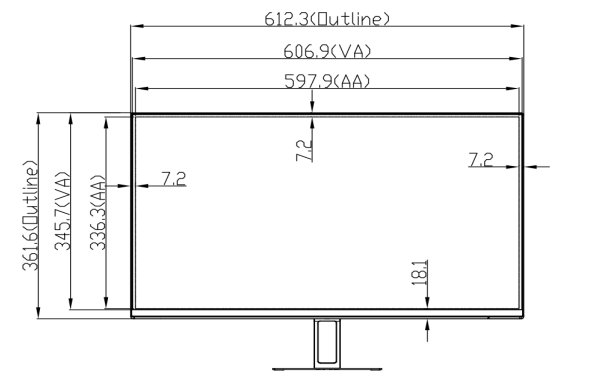
전체 높이, 스크린 패널 두께, 받침대에서 스탠드까지의 각도, 화면 하단 가장자리에서 베이스까지의 거리.
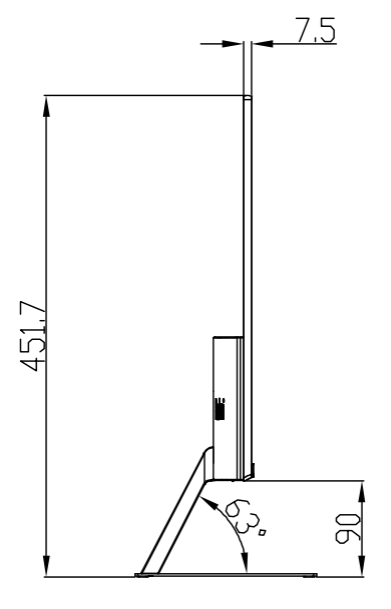
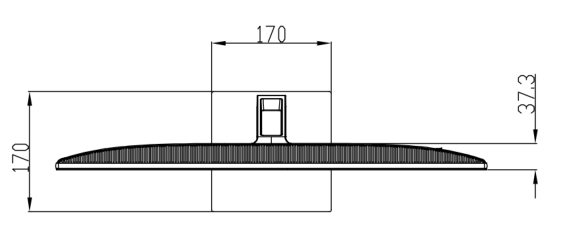
참고 : 스탠드의 길이와 너비, 백 쉘의 두께.
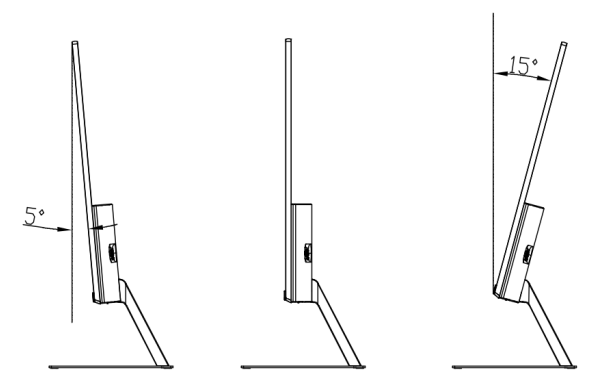
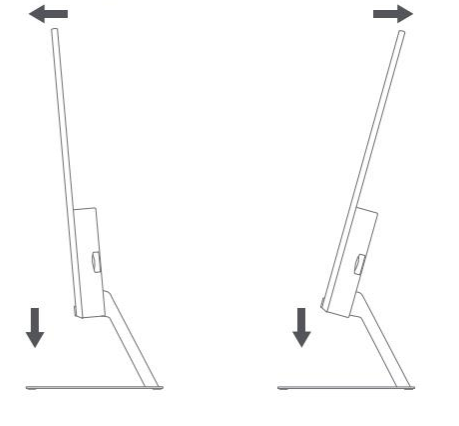
모니터 틸트 각도 : 전방 틸트 -5 + 2 °, 후방 틸트 15 + 2 °
3.Q : Xiaomi 게이밍 모니터 G27i의 패키지 내용물은 무엇입니까?
A : 모니터 ×1
베이스 ×1
브래킷 ×1
HDMI 케이블 ×1
드라이버 ×1
나사 ×2
전원 어댑터 ×1
사용자 설명서 ×1
보증 카드 ×1
4.Q: Xiaomi 게이밍 모니터 G27i를 설치하는 방법은 무엇입니까?
A: 설치 방법은 다음과 같습니다.
스탠드 설치:
1. 스탠드 나사로 스탠드와 브래킷의 하단을 잠급니다.
참고: 섀시와 컬럼을 고정한 후 손으로 잡고 나사를 조여 섀시가 떨어지는 문제를 방지하십시오.
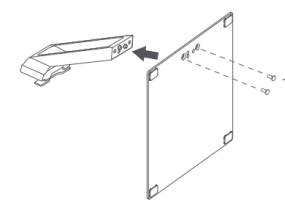
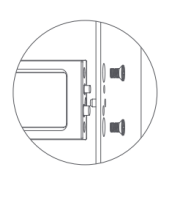
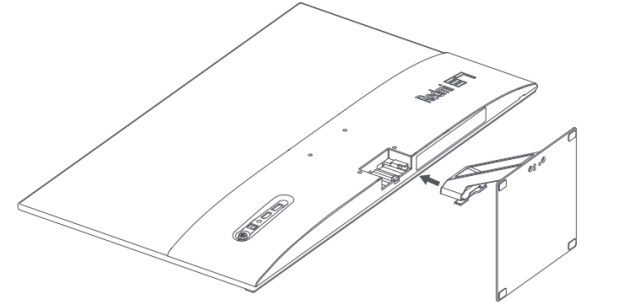
고사리 t를 설치하십시오.
"딸깍" 소리가 날 때까지 브래킷을 카드 슬롯에 설치하고 브래킷을 손으로 흔들어 제자리에 고정되었는지 확인합니다.
참고 : 반드시 제자리에 설치하지 않으면 디스플레이가 떨어지는 등의 위험이 있을 수 있습니다.
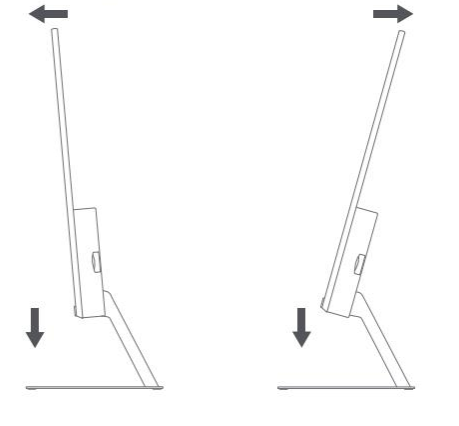
설치가 완료되면 실제 필요에 따라 모니터의 앞뒤 각도를 조정하십시오.
참고 : 각도를 조정할 때는 한 손으로 스탠드를 잡고 다른 손으로 모니터를 조정하는 것이 좋습니다. 모니터는 한 손으로 조정하면 쉽게 넘어질 수 있습니다.
벽걸이: 1. 모니터를 다시 평평하게 놓고 브래킷의 버튼을 누른 다음 브래킷을 제거합니다.
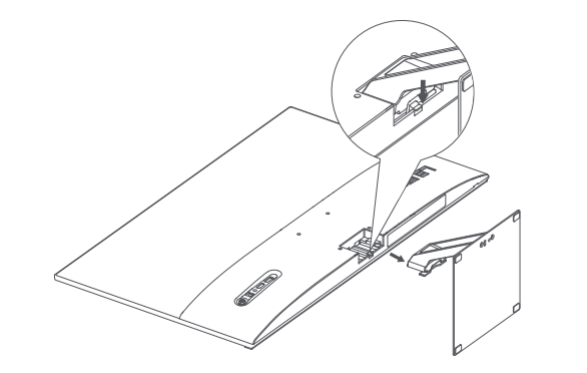
벽걸이 브래킷(별도 구매 필요): 후면 케이스의 오목한 스터드에 장착합니다.
팁 : 이 제품이 적용되는 벽걸이 브래킷의 장착 구멍 사이의 거리는 75×75mm입니다.
조립된 모니터를 단단한 벽에 걸어두세요. 화면 파손을 방지하기 위해 모니터를 벽에 장착하는 동안 손으로 화면을 직접 누르지 마십시오.
e가 아닙니다.
벽걸이모니터 과정에서 화면 파손을 방지하기 위해 손으로 직접 화면을 누르지 마세요.
벽걸이 시 모니터가 떨어지는 것을 방지하기 위해 올바르게 설치하고 안전 예방 조치를 취하십시오.
벽걸이 브래킷 위에 물건을 올려 놓거나 걸지 마십시오.
벽걸이 높이는 2미터 이내여야 합니다.
5.Q: Xiaomi 게이밍 모니터 G27i를 케이블에 연결하는 방법은 무엇입니까?
A: HDMI 케이블 연결
a. 모니터와 컴퓨터가 모두 꺼져 있는지 확인합니다.
B. HDMI 케이블의 한쪽 끝을 컴퓨터 HDMI 포트에 연결하고 다른 쪽 끝을 모니터 HDMI 포트에 연결합니다.
팁 : 본 제품이 지원하는 최대 해상도는 1920×1080이고 최대 주사율은 165Hz입니다.
C. DP 케이블 연결(별도 구매 필요)
a. 모니터와 컴퓨터가 모두 꺼져 있는지 확인합니다.
b. DP 케이블의 한쪽 끝을 컴퓨터 DP 포트에 연결하고 다른 쪽 끝을 모니터 DP 포트에 연결합니다.
팁: 포트 출력의 최대 해상도는 1920×1080이고 최대 재생 빈도는 165Hz입니다.
컴퓨터의 전원 코드와 모니터의 어댑터를 전원 콘센트에 꽂습니다.
참고 : 어댑터 또는 케이블이 손상된 경우 제조업체 또는 유지 관리 부서에서 구입한 특수 코드 또는 특수 구성 요소로 교체해야 합니다.
6. Q: Xiaomi Gaming Monitor G27i 케이블을 구성하는 방법은 무엇입니까?
A: 브래킷 구멍에 전원 코드와 케이블을 넣고 모니터에 연결하고 전선을 정리할 수 있습니다.
7. Q: Xiaomi 게이밍 모니터 G27i에는 어떤 포트가 있습니까?
A:
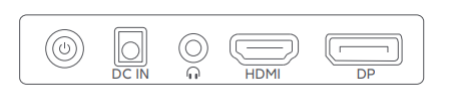
1. 기능 버튼, 전원 켜기 버튼 기능.
2.DC IN 케이블 포트: 전원 입력.
3. 오디오 포트: 오디오 출력(오디오 포트는 오디오 신호 출력에만 적합합니다).
4. HDMI 2.0 포트 ×1: 최대 재생 빈도: 1920×1080/144Hz.
5. DP(1.4) 포트 x 1: 최대 재생률: 1920×1080/165Hz.
8.Q: Xiaomi 게이밍 모니터 G27i에 연결할 수 있는 장치는 무엇입니까?
A: HDMI, DP, Type-C 및 기타 포트를 지원하는 호스트 또는 노트북, 셋톱 박스, PS4 및 어댑터와 같은 출력 장치에 연결할 수 있습니다. 여러 장치를 연결해야 하는 경우 Type-C-HDMI 어댑터 케이블과 같은 해당 어댑터 케이블을 구입할 수 있습니다.
참고 : 1. 어댑터의 내부 칩이 다르기 때문에 역 변환을 수행 할 수 없습니다. Type-C를 HDMI로 변환하려면 아래 그림과 같이 어댑터의 수 포트를 호스트에 삽입해야 합니다.
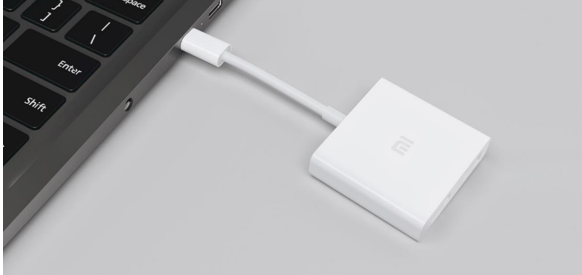
전체 C-포트 장치는 Type-C-HDMI 케이블 및 Type-C-DP 변환 케이블과 같은 해당 어댑터 케이블을 구입해야 합니다.
참고 : 장치마다 어댑터 케이블과 분배기가 다르기 때문에 장치에 필요한 전선을 선택할 때 차이점에 주의하십시오.
예: Type-C-DP 변환 케이블 버전 1.2 4K USB-C-DP HD 변환 케이블.
예: Type-c-HDMI 어댑터 케이블 4k60Hz HD 어댑터 케이블.
9.Q: Xiaomi 게이밍 모니터 G27i의 버튼은 어떻게 조작하나요?
A: 전원을 짧게 눌러 켜거나 끄면 버튼 기능은 다음과 같습니다.
| 기능 버튼 설명 | ||
| 버튼 조작 | 결과 | |
| 모니터에 메뉴가 표시되지 않는 경우. | 모니터에 메인 메뉴가 표시되는 경우. | |
오른쪽으로 짧게 누릅니다. | 메인 메뉴로 들어갑니다. | 입력/선택. |
짧게 누르면 위/아래로 이동합니다. | 밝기 설정을 엽니다. | 스위치 메뉴 조정 값. |
왼쪽으로 짧게 누릅니다. | 신호 소스 스위칭 목록을 엽니다. | 돌아오다. |
가운데를 짧게 누릅니다. | 모니터를 켜거나 바로 가기 메뉴를 엽니다. | 입력/선택. |
3초 동안 길게 누릅니다. | 종료. | |
10.Q: Xiaomi 게이밍 모니터 G27i는 높이, 높이, 세로 및 회전을 조정할 수 있습니까?
A: 피치 각도는 -5°/+15°입니다. 높이 조정, 좌우 회전 및 수직 화면을 지원하지 않습니다.
참고 : 전진 또는 후진 각도를 조정할 때 한 손으로 스탠드를 잡고 다른 손으로 모니터를 조정하는 것이 좋습니다. 모니터는 한 손으로 조정하면 쉽게 넘어질 수 있습니다.
11.Q: Xiaomi 게이밍 모니터 G27i 표시등의 프롬프트는 무엇입니까?
A: 전원 어댑터를 연결하고 클릭하여 전원을 켜면 표시등 상태가 다음과 같습니다.
| 표시등 상태 설명 | |
| 표시등 | 상태 |
| 나가 | 전원 켜기/끄기 |
| 1분 동안 깜박인 다음 꺼집니다. | 대기 모드 |
| 2초 동안 켜진 다음 끕니다. | 전원에 |
참고 : 전원 켜기/끄기: 표시등이 꺼집니다.
전원 켜기: 2초 동안 항상 켜져 있으며 전원을 켜면 표시등이 꺼집니다.
대기: 1분 동안 깜박인 다음 꺼집니다
.
12.Q: Xiaomi 게이밍 모니터 G27i의 무게는 얼마입니까?
A: Xiaomi 게이밍 모니터 G27i의 순중량은 3.6kg입니다.
13. Q: Xiaomi 게이밍 모니터 G27i 에너지 효율 2.0cd/W는 무엇을 의미합니까?
A: Xiaomi 게이밍 모니터 G27i의 에너지 효율은 와트당 2.0칸델라이고 에너지 효율 수준은 1입니다.
14. Q: Xiaomi 게이밍 모니터 G27i의 밝기는 어떻게 됩니까?
A: Xiaomi 게이밍 모니터 G27i의 밝기는 250cd/m²(제곱미터당 칸델라 = 니트)입니다.
15. Q: Xiaomi 게이밍 모니터 G27i HDMI 케이블의 길이는 얼마입니까?
A: Xiaomi 게이밍 모니터 G27i HDMI 케이블 길이는 1.5m, HDMI 2.0 사양입니다.
디스플레이 소개
1. Q: Xiaomi 게이밍 모니터 G27i에 가장 적합한 해상도는 무엇입니까?
A:최상의 해상도는 1920×1080입니다. 최대 165Hz의 재생률을 지원합니다.
1. 해상도가 높을수록 모니터가 표시할 수 있는 픽셀이 많을수록 사진이 더 자세해지고 동일한 화면 영역에 더 많은 정보를 표시할 수 있습니다.
2. 새로 고침 빈도가 높을수록 화면에서 이미지의 깜박임이 작아지고 안정성이 높아집니다. 즉, 시력 보호가 더 좋습니다.
2. Q: Xiaomi 게이밍 모니터 G27i의 최대 재생 빈도는 얼마입니까?
A: 최대 재생 빈도는 165Hz입니다(PC 그래픽 카드와 같은 출력 장치 지원 필요). Win 10 환경에서 새로 고침 빈도 경로를 변경하려면 바탕 화면--디스플레이 설정--디스플레이--고급 디스플레이 설정--모니터--화면 새로 고침 빈도를 마우스 오른쪽 버튼으로 클릭해야 합니다.
모니터가 Win11 시스템인 경우 바탕 화면을 마우스 오른쪽 버튼으로 클릭합니다.--디스플레이 설정--디스플레이--고급 디스플레이 설정--화면 새로 고침 빈도
3.Q: Xiaomi 게이밍 모니터 G27i의 명암비는 얼마입니까? 정적 대비란 무엇입니까?
A:Xiaomi 게이밍 모니터 G27i 정적 명암비는 1000:1(일반 값)입니다. 1) 정적 대비: 흰색 화면의 밝기(가장 밝음)를 검은색 화면의 밝기(가장 어두움)로 나눈 대비 값입니다. 화면의 대비가 높을수록 아래와 같이 디스플레이 효과(색상 및 레이어링)가 더 좋아집니다.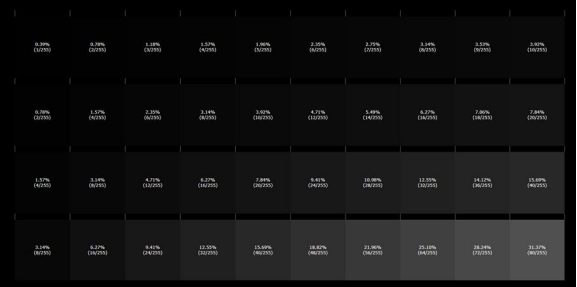
동적 명암비 - 특정 상황에서 특정 순간에 화면의 가장 밝은 부분과 가장 어두운 부분의 밝기 비율을 나타냅니다.
4. Q: BlackLevel이란 무엇입니까?
A: BlackLevel은 어두운 장면에서 불충분한 이미지 대비로 인한 흐림을 개선하여 어두운 장면에서 사진을 매우 선명하게 만들 수 있습니다. 이미지에 검은색이 너무 많으면 디테일이 손실되고 검은색이 부족하면 흐릿한 모양이 됩니다.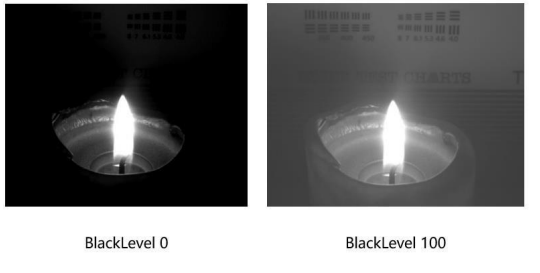
5.Q: Xiaomi 게이밍 모니터 G27i의 색온도를 조정하는 방법은 무엇입니까?
A: Xiaomi 게이밍 모니터 G27i는 표준 6500K, 쿨 9300K, 웜 5800K를 지원하며 사용자 지정을 지원합니다(빨간색, 녹색 및 파란색은 직접 조정할 수 있음). 일반적으로 높은 색온도를 "차가운 색"(파란색)이라고 부르고 낮은 색온도를 "따뜻한"(노란색)이라고 합니다.
6.Q: 채도/색조란 무엇입니까?
A: 크로마는 아래와 같이 밝기 없이 색조를 반사합니다.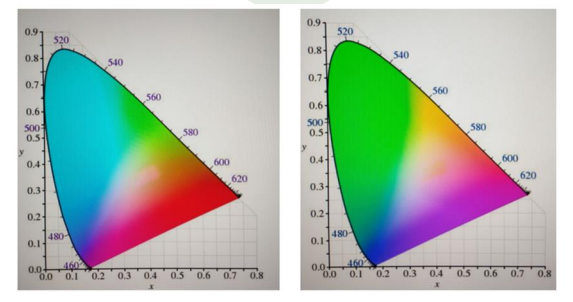
왼쪽 이미지의 채도는 0이고 오른쪽 이미지의 채도는 100입니다
7.Q: Xiaomi 게이밍 모니터 G27i의 감마 값 조정 기능은 무엇입니까?
A: 모니터의 감마 값을 조정하여 모니터와 원본의 이미지 대비를 비교할 때 보기 조건을 시뮬레이션합니다. 컬러 매칭 소프트웨어를 사용할 때 시스템은 모니터의 감마 값을 구체적으로 지정합니다. 감마 값은 그래픽의 중간 값 색조 또는 중간 수준의 회색 음영에 영향을 줍니다. 감마 값을 조정하면 이미지의 중간 톤 회색 음영의 밝기 값을 변경하여 어두운 부분과 밝은 부분의 수준에 큰 영향을 주지 않고 이미지의 중간 수준을 높일 수 있습니다. 1보다 큰 숫자를 입력하면 중간톤 범위가 확장되어 중간톤의 비율이 높은 이미지에서 대비가 줄어들고 디테일이 더 커집니다.
8.Q: Xiaomi 게이밍 모니터 G27i의 화면 비율을 조정하는 방법은 무엇입니까?
A: Xiaomi Gaming Monitor G27i는 모니터 메뉴에서 이미지 종횡비를 선택하여 조정할 수 있습니다.
1) 전체 화면에서 출력되는 해상도에 관계없이 화면은 전체 화면 16:9 디스플레이로 늘어납니다.
2) 1:1은 완전히 출력 해상도를 기반으로 하며 스케일링 없이 물리적 픽셀에 따라 그림을 표시하며 이미지가 변형되지 않습니다.
3) 출력 해상도에 따라 이미지를 화면 크기에 맞게 가로 또는 세로로 자동 늘이며 해상도가 16:9가 아닌 이미지는 변형되지 않습니다.
참고 : 출력 해상도 조정은 그래픽 카드 설정에서 조정해야 합니다.
9.Q: Xiaomi 게이밍 모니터 G27i의 고품질 사진을 조정하는 방법은 무엇입니까?
A: 개인의 차이로 인해 대비, 밝기, 색조 및 채도를 직접 조정하거나 모니터 이미지 모드에서 원하는 것을 선택할 수 있습니다.
10.Q: 그레이스케일 응답(GTG) 시간이란 무엇입니까?
A: 화면의 각 지점이 이전 색상에서 다음 색상으로 전환되는 시간 프로세스가 있으며, 이를 일반적으로 응답 시간이라고 합니다. 화면의 이미지는 모두 그레이스케일 변화의 결과이므로 이제 응답 시간이라고 부르는 것을 그레이스케일 응답 시간이라고 합니다.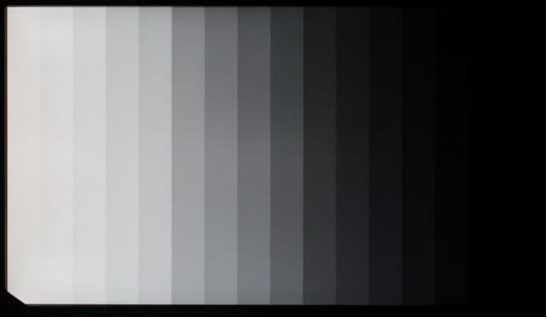
11.Q: Xiaomi 게이밍 모니터 G27i의 응답 속도는 얼마입니까?
A: Xiaomi 게이밍 모니터 G27i의 그레이스케일 응답 시간은 165Hz에서 가장 빠른 약 1ms입니다. 최상의 동적 효과를 보장하기 위해 응답 속도(그레이스케일 응답 시간 GTG)는 재생 빈도에 따라 다릅니다. 해당 기어는 메뉴에서 조정할 수 있습니다. 기본 상태는 정상입니다. 모니터 응답 시간: 다른 재생 빈도 기어에 따라 높음, 중간 및 낮음의 다른 강도 값을 설정합니다(목적은 저주파에서 너무 빠른 응답 시간으로 인한 백색 번짐 문제를 줄이는 것입니다). Xiaomi 게이밍 모니터 G27i의 그레이스케일 시간은 극한의 속도, 고속, 고속, 보통의 4단 기어로 나뉩니다.
12.Q: Xiaomi 게이밍 모니터 G27i의 해상도 조정 기능은 무엇입니까?
A: 저해상도에서 이미지 품질을 향상시키는 한 가지 방법은 픽셀이 이미지를 구성하는 점이라는 것입니다. 그림이 서로 다른 색상의 수많은 점으로 구성되어 있고 각 점이 픽셀이라고 상상할 수 있습니다. 화면 해상도를 더 낮게 설정하면 단위 크기당 픽셀 수가 많을수록 선명도가 높아집니다.
13.Q: 모니터 메뉴에 FreeSync, FreeSyncPremium 및 Adaptive-Sync가 있다는 것은 무엇을 의미합니까?
A: 입력 소스가 DP인 경우 모니터 메뉴에 FreeSync Premium이 표시됩니다. 입력 소스가 HDMI인 경우 모니터 메뉴에 Adaptive-Sync가 표시됩니다. 프리싱크 프리미엄은 AMD용이고 적응형 동기화는 VESA(Video Electronics Association)용입니다. 둘의 실제 기능은 동일하지만 다른 조직에 해당하기 때문에 표시 이름이 다릅니다. 기능은 동일하지만 이름이 다릅니다. 여러 표준의 지원은 제품의 호환성을 높일 수 있습니다.
참고: (AMD 인증 표준의 업데이트로 인해 제품 인증 방법이 개선되었습니다. FreeSync는 일부 제품 배치의 메뉴에 표시될 수 있습니다. 복잡한 환경에서 제품의 호환성을 높이기 위해 서로 다른 포트에서 여러 번 새로 고침을 지원합니다. 속도 동기화 기술. DisplayPort Adaptive-Sync(Adaptive-Sync)는 DisplayPort 1.2a 사양의 새로운 기능입니다. AMD가 VESA 팀에 제안했으며 임베디드 DisplayPort v1.0 사양을 기반으로 이식되었습니다. DisplayPort Adaptive-Sync(Adaptive-Sync)는 DisplayPort 포트의 중요한 기능이자 업계 표준으로, AMD FreeSync(게임용 지능형 디스플레이)와 같은 기술을 통해 모니터 재생률을 실시간으로 조정할 수 있습니다.AMD 프리싱크(FreeSync, Game Intelligent Display) 기술은 혁신적인 AMD 하드웨어/소프트웨어 솔루션으로, 디스플레이포트(DisplayPort) 어댑티브 싱크(Adaptive-Sync) 프로토콜을 통해 입력 지연 시간을 크게 줄이고 게임 및 비디오 플레이 시 끊김 및 끊김 현상을 줄이거나 완전히 제거합니다. 화면이 흐려지고 찢어지는 현상은 대다수의 사용자가 직면한 문제를 근본적으로 해결했습니다. Adaptive-Sync 모니터를 사용하면 그래픽 카드와 APU(Accelerated Processing Unit)가 연결된 모니터의 재생률을 직접 동적으로 제어할 수 있습니다. 높은 프레임 속도에서 사진의 명백한 정렬 불량/찢어짐을 방지할 수 있습니다. Adaptive-Sync는 FreeSync의 확장이며 DP1.2 케이블과 GTX10 시리즈 이상의 그래픽 카드에 연결해야 합니다. 소프트웨어에는 WIN10 시스템이 필요하며 그래픽 카드 드라이버를 버전 번호 417.71로 업데이트해야 합니다. NVIDIA의 NVIDIA 게임용 그래픽 카드는 FreeSync/AdaptiveSync와 호환되며 제한 사항은 AdaptiveSync와 동일합니다. AMD 프리싱크(Freesync)에 대한 자세한 내용은 엔비디아 공식 웹사이트를 참조했다.
https://www.amd.com/zhhttps://www.amd.com/zh-hans/technologies/freesync-faq - FAQ-14HANS/Technologies/free-sync-faq#faq-14
14.Q: Xiaomi 게이밍 모니터 G27i 프로페셔널 모드를 켤 때 조정할 수 없는 기능은 무엇입니까?
A: HDR이 켜져 있으면 픽처 모드와 게임 모드가 회색으로 표시되며, 이는 이 두 모드를 조정할 수 없음을 의미합니다.
참고 : 다른 프로페셔널 모드를 선택하면 장면에 따라 일부 기능을 조정할 수 있습니다. 개인의 사용 습관 및 시나리오에 따라 개인화된 설정이 제공됩니다. FreeSync를 활성화하고, HDR을 끄고, 이미지 모드와 게임 모드 상태를 설정합니다.
15.Q: Xiaomi 게이밍 모니터 G27i는 동시에 몇 개의 출력 장치 화면을 표시할 수 있습니까?
A: 2개의 장치 소스에 액세스할 수 있고 하나의 화면 디스플레이만 지원하며 입력 소스 간에 전환할 수 있습니다.
16.Q: Xiaomi 게이밍 모니터 G27i의 단축키는 무엇입니까?
A: 바로 가기 키는 지원되지 않습니다.
17.Q: Xiaomi 게이밍 모니터 G27i의 OSD는 무엇입니까?
A:OSD 옵션 설정은 지원되지 않습니다.
18. Q: 헤드폰을 꽂은 상태에서 Xiaomi 게이밍 모니터 G27i를 어떻게 사용합니까?
A: 출력 장치는 HDMI 케이블을 통해 오디오를 모니터로 전송하며, 모니터는 재생 장치를 선택하기 위해 출력 소스 장치에서 사운드를 켤 필요가 없는 등 오디오에 액세스한 후 설정에서 해당 입력 소스를 선택해야 합니다.
19.Q: Xiaomi Gaming Monitor G27i 정보에서 무엇을 볼 수 있습니까?
A:해상도와 같은 현재 연결 정보(장치 버전 정보, HDMI, 낮은 Blu-ray 인증)를 볼 수 있습니다.
20.Q: Xiaomi 게이밍 모니터 G27i의 공장 설정을 복원하는 방법은 무엇입니까?
A:모니터 메뉴에서 설정을 입력하고 공장 설정 복원을 선택할 수 있습니다.
에프
AQ
1.Q: Xiaomi 게이밍 모니터 G27i의 전원이 켜지지 않으면 어떻게 해야 합니까?
A:Xiaomi 게이밍 모니터 G27i가 부팅되지 않는 경우 다음 방법으로 확인할 수 있습니다.
모니터 케이블을 직접 제거하고 모니터 전원을 유지하고 모니터 부팅 로고가 나타나면 모니터가 정상적으로 작동하고 있음을 증명하고 비디오 케이블 접촉 불량 문제 해결 케이블 포트, 케이블 및 신호 소스를 나타냅니다.
2. 다른 HDMI 포트 테스트를 교체합니다.
3. 테스트할 DP 포트를 교체합니다.
4. 케이블 테스트를 교체합니다.
5. 테스트할 신호 소스를 교체합니다.
6. 어댑터를 사용하는 경우 어댑터를 제거하고 시도하십시오.
2. Q: Xiaomi 게이밍 모니터 G27i의 전원을 켠 후 이미지가 표시되지 않는 이유는 무엇입니까?
A:Xiaomi 게이밍 모니터 G27i는 전원 표시등이 켜져 있고 전원이 켜진 상태일 때 이미지가 없으며 비디오 케이블 연결이 정상인지 여부를 확인할 수 있으며 비디오 출력 장치가 활성화되어 있는지 여부에 관계없이 다른 출력 장치를 교체할 수 있습니다. 필요한 경우 케이블을 교체할 수 있습니다.
3. Q: Xiaomi 게이밍 모니터 G27i 화면 가장자리에 검은색 테두리가 있는 이유는 무엇입니까?
A : 검은 색 가장자리는 디자인 고려 사항이며 학명은 BM 영역입니다. 주요 기능은 화면에서 빛이 새는 것을 방지하는 것입니다. 화면에 검은색 테두리가 없으면 화면 가장자리에 선명한 후광이 표시됩니다.
참고: BM은 Black Matrix(Black Matrix)의 약자입니다. LCD 패널의 경우, 적색, 녹색 및 청색 컬러 필터(RGB CF)로부터의 색상은, 각 개별 디스플레이 유닛(예: R, 서브 픽셀이라고 함), 서브 픽셀 및 제어 신호 정렬의 존재 사이의 영역의 가장자리를 제어하기 위해, 정렬이 디스플레이에 영향을 미치지 않도록 하기 위해, 영역 외부의 픽셀(RGB 3개의 서브 픽셀을 통칭하여 픽셀이라고 함) 이외에, 블랙 매트릭스 영역을 위해 만들어졌습니다.
4.Q: Xiaomi Gaming Monitor G27i 모니터 화면 모서리 위에 거품 점이 있습니까?
A : Xiaomi / Redmi 모니터 왼쪽 및 오른쪽 모서리의 흰색 점 또는 이와 유사한 점, 실제 OC 생산 라인 공정 표시 점, 화면에 이물질이나 나쁜 점이 없으므로 안심하고 사용하십시오.
5. Q: Xiaomi 게이밍 모니터 G27i의 가장자리에 검은색 프레임이 아무 이유 없이 나타나는 이유는 무엇입니까?
A:일반적으로 디스플레이 장치를 전환할 때(또는 새 모니터로 변경할 때) 주로 새 장치의 해상도와 원래 해상도가 일치하지 않기 때문에 블랙 박스가 수동으로 나타나고 그래픽 카드 설정을 선택하고 새 장치의 적절한 해상도를 선택하고 1920 * 1080을 지원하는 모니터의 권장 선택은 이 해상도를 선택하면 화면을 채울 수 있습니다.
6. Q: Xiaomi 게이밍 모니터 G27i는 어떤 인증을 받았습니까?
A:Xiaomi 게이밍 모니터 G27i는 TÜV 로우 블루라이트 인증, 에너지 효율 등급 인증을 받았습니다.
7.Q: Xiaomi 게이밍 모니터 G27i를 사용할 때 이미지가 불안정하거나 고르지 않은 것처럼 보이는 이유는 무엇입니까?
A: Xiaomi 게이밍 모니터 G27i를 사용할 때 깜박이거나 잔물결이 일면, 전자적 간섭을 일으킬 수 있는 전기 장비에서 멀리 떨어진 곳에서 모니터의 위치를 조정할 수 있습니다.
8. Q: Xiaomi 게이밍 모니터 G27i를 사용할 때 "범위를 벗어남"을 표시하는 문제는 무엇입니까?
A: "범위를 벗어남"은 잘못된 해상도 설정으로 인해 발생하며, 컴퓨터 또는 기타 비디오 출력 장치에서 권장 해상도를 조정할 수 있습니다.
9. Q: Xiaomi Gaming Monitor G27i가 무선으로 화면을 전송할 수 있습니까?
A:무선 캐스팅은 지원되지 않습니다.
10. Q: Xiaomi 게이밍 모니터 G27i를 교체한 후 화면 색상이 다른 이유는 무엇입니까?
A:주된 이유는 화면 색온도가 다르게 설정되어 있기 때문에 메뉴 설정에서 모니터 색온도를 변경할 수 있습니다.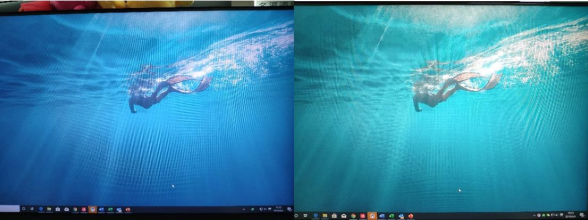
11.Q: 스크린샷 후 모니터가 흐려지는 현상은 어떻게 처리하나요?
A: 스크린 샷을 찍자마자 모니터가 흐릿하면 이전에는 그러한 문제가 없었습니다 (컴퓨터에서 권장 확대 / 축소 및 레이아웃을 선택하면 150 디스플레이 스크린 샷이 흐릿하고 100 스크린 샷으로 변경해도 흐릿하지 않음). 이는 스크린 샷 도구를 100 % 설정에서 사용해야하기 때문에 win10 시스템이 확대 / 축소 비율을 높였기 때문에 스크린 샷을 찍을 때 스크린 샷 도구는 100 % 설정을 사용하여 스크린 샷을 찍지 만 시스템이 100 % 확대 / 축소로 설정되어 있지 않아 사진의 스크린 샷이 흐릿합니다.
12. Q: Xiaomi 게이밍 모니터 G27i를 사용할 때 화면 색상이 어둡습니까?
A:1.화면 밝기를 조정할 수 있으며 대비가 위로 조정됩니다.2.현재 디스플레이 모드 전환 표준을 확인합니다.3.HDR을 꺼서 정상인지 확인합니다.4.모니터 메뉴 표시줄에서 모니터의 공장 설정을 복원합니다.
13. Q: 비디오 어댑터 케이블을 사용한 후 Xiaomi Gaming Monitor G27i의 화질에 영향을 줍니까?
A: 비디오 케이블 DP, HDMI에서 디지털 신호에 속합니다. DVI는 데이터와 아날로그 신호로 나뉘며, 아날로그 신호의 경우 VGA, 전송 손실 사이의 디지털 신호가 낮고, 아날로그에서 디지털 화질이 향상되지 않으며, VGA 장치가 고화질 형식을 지원하지 않는 경우 어댑터 케이블을 통해 HDMI를 제공하여 어댑터의 효과에 연결할 수 없습니다. 변환기는 포트 연결 문제만 해결하며 디스플레이 효과는 VGA와 동일합니다. VGA, 어댑터 케이블 전송 효과의 품질이 다르므로 고품질 어댑터 케이블을 선택하는 것이 좋습니다. 정품 케이블을 사용하는 것이 좋습니다.
14. Q: Xiaomi 게이밍 모니터 G27i의 화면을 청소하는 방법은 무엇입니까?
A:모니터 청소는 다음과 같이 수행할 수 있습니다. 1. 모니터가 꺼져 있는지 확인하십시오. 2. 특수 스크린 세척액을 고르게 분사하십시오. 3. 흡수성이 좋고 먼지 흡수력이 좋은 특수 화면 닦는 천을 선택하여 화면을 부드럽게 닦으면 먼지가 천에 쉽게 흡착되어 반복 닦아도 화면에 다시 달라붙지 않으며 먼지 입자가 LCD 화면을 긁지 않습니다.
참고 : 물을 사용하지 않는 것이 좋으며 알칼리성 용액 또는 화학 용액으로 화면을 닦는 것은 엄격히 금지되어 있으며 그렇지 않으면 장비의 단락 또는 부식이 발생할 수 있습니다.
15. Q: 모니터 색상이 따뜻하거나 차갑게 표시되는 것이 더 낫습니까?
A: 실내 조명이 강하면 색상을 더 선명하고 밝게 만들 수 있는 시원한 색상을 사용하는 것이 좋습니다. 실내 조명이 약하면 따뜻한 색상을 사용하면 더 부드럽습니다.
16. Q: Xiaomi 게이밍 모니터 G27i는 디스플레이에 어떤 제조업체/재료를 사용합니까?
A : Xiaomi 게임용 모니터 G27i는 IPS 화면을 사용하며, Xiaomi의 고품질 재료 및 고품질 테스트 표준 원칙을 유지하여 원자재 및 공급 업체를 선택하고 안심 하고 구매하십시오.
17.Q: Xiaomi 게이밍 모니터 G27i 화면에서 빛이 새는 이유는 무엇입니까?
A: 기존 기술로는 화면에서 빛이 새는 것을 피할 수 없습니다. 화면이 자체 발광이 아닌 백라이트이기 때문에 약간의 빛 누출이 있기 때문입니다. 광시야각 LCD 화면의 일반적인 문제는 어떤 제조업체에서도 피할 수 없는 빛 누출을 생성하는 것입니다. 빛 누출에는 세 가지 주요 이유가 있습니다.
1. 액정 폐쇄가 엄격하지 않습니다 (광속의 액정 제어) 광시야각 LCD 특성 인 광 누출을 피할 수 없으며 실제로 광 누출이라고하지 않으며 엄밀히 말하면 IPS Glow입니다. 예를 들어, 다른 각도를 통해 화면을 보면 특정 각도가 화면에 나타나고 흰색 또는 노란색 후광 층이 나타나는데, 이는 각 화면의 소위 빛 누출이 이유와 일치하지 않는 이유를 설명합니다.
2. 금형 조립 중 응력이 다르면 화면 압축으로 인한 빛 누출이 발생합니다.ample, 손가락으로 화면을 누를 때 백색광 원이 나타납니다.
3. LCD 패널 자체가 단단히 밀봉되지 않아 백라이트 누출이 발생합니다. 해당 단어 : 친애하는 선생님 / 부인 : 당신은 우리의 반복 테스트, 확인, 결과 및 권장 사항이 다음과 같이 된 후 모니터 화면 빛 누출 문제의 사용을 반영합니다 : 광시야각 LCD 화면의 장점은 좋은 시야각 (가시 범위의 178 °에 가까움), 빠른 응답 속도, 높은 색상 정확도, 디스플레이 효과가 더 섬세합니다. 그러나 동시에 화면 가장자리 빛 누출도 그 특징 중 하나입니다. 따라서 현재 시장에는 광시야각 LCD 화면을 100% 빛 누출이 없는 제조업체가 거의 없습니다. 구체적인 이유는 각 하위 픽셀이 빛을 누출하고 화면 크기가 다양할수록 크기가 클수록 더 심각하기 때문입니다. 이러한 이유로, 스크린 재료의 엄격한 제어 외에도 전체 기계에 대한 보다 엄격한 제어가 있으며 표준을 초과하는 모니터는 공장을 떠날 수 없습니다. 위의 상황과 관련하여 다음과 같은 제안이 있습니다.: 1. 설명하신 소위 빛 누출 문제는 모니터 부품의 품질 문제나 고장이 아니므로 걱정 없이 사용할 수 있습니다. 2. 정상적인 사용에 영향을 미친다고 생각되면 빛 누출 테스트를 수행하는 데 도움을 드릴 수 있습니다. 불편을 끼쳐드려 죄송합니다!
18. Q: Xiaomi 게이밍 모니터 G27i에서 비디오가 원활하게 재생되지 않으면 어떻게 해야 합니까?
A: 재생이 원활하지 않은 경우 다른 장치에서 동영상이 정상적으로 재생되는지 확인하고 소스를 교체해 볼 수 있습니다. 표준 HDMI 케이블 사용을 권장하며, 비디오 어댑터 케이블을 사용하는 경우 연결이 제대로 되어 있는지 확인하고 다른 어댑터 케이블을 교체해야 합니다.
19. Xiaomi 게이밍 모니터 G27i 화면에 흰색 점 또는 검은색 점이 있으면 어떻게 해야 합니까?
A: 흰색 점과 검은색 점의 경우 화면 테스트(단색 배경을 다른 색상으로 교체)를 입력하여 화면 표시 문제인지 여부를 결정하고 이상 표시와 같은 경우 판매 후 테스트로 안내해야 합니다.
20.Q: 카메라가 촬영할 때 Xiaomi 게이밍 모니터 G27i에 색상 줄무늬가 있는 이유는 무엇입니까?
A:이것은 정상적인 물리적 현상(모아레 줄무늬라고 함)이며, 재생률이 다르기 때문에 컴퓨터 화면을 촬영할 때 거의 모든 장치에 줄무늬가 있습니다. 비디오는 순서와 시점에 정렬된 수많은 사진으로 구성되며, 촬영할 때 실제로 지속적으로 사진을 촬영하는 것, 즉 셔터에는 고정 주파수가 있으며 일반적인 비디오는 약 30프레임/초입니다. 컴퓨터 디스플레이에는 일반적으로 약 50Hz~60Hz의 새로 고침 빈도가 있습니다. 두 주파수가 다르기 때문에 궁극적으로 사진을 찍을 때 화면이 지속적으로 새로 고쳐집니다. 카메라를 화면과 동일한 재생 빈도로 변경할 수 있습니다.
21.Q: Xiaomi Gaming Monitor G27i의 화면이 후행으로 지연될 때 어떻게 해야 합니까?
A:Redmi Monitor 27인치를 사용 중이고 화면이 분명히 지연되거나 후행되는 경우 PC 그래픽 카드 드라이버가 설치되어 있지 않거나 어댑터 케이블의 재질이 원인일 수 있으므로 다음을 확인하는 것이 좋습니다.
1. 그래픽 카드 드라이버가 PC 장치 관리자에 올바르게 설치되었는지 확인하십시오.
2. 어댑터가 아닌 상황에서 어댑터 케이블을 테스트하거나 교체할 수 있으며, 상황이 개선되면 어댑터 케이블에 이상이 있음을 의미합니다.
22.Q: Xiaomi 게이밍 모니터 G27i는 FreeSync 및 G-SYNC를 지원합니까?
A:네.
23.Q: 헤드폰을 Xiaomi Gaming Monitor G27i에 연결한 후 소리가 나지 않는 문제를 해결하는 방법은 무엇입니까?
A:Xiaomi 게임용 모니터 G27i는 헤드셋에 연결할 수 있으며 다음 해결 방법에 따라 소리가 나지 않습니다.
방법 1 :
1. 출력의 볼륨이 낮은지 확인하고 볼륨을 적절하게 조정하십시오.
2. 모니터 설정에서 볼륨 조정 옵션을 확인합니다.
3. 제어판 열기 - 사운드 - 선택 - 기본적으로 헤드폰 장치를 선택합니다.
4. 모니터 오디오가 인식되지 않으면 출력 장치를 다시 시작하거나 드라이버를 업데이트하고 확인할 수 있습니다.
방법 2 :
컴퓨터 측에 대한 액세스와 같은 올바른 오디오 출력을 선택하고 모니터 측에 대한 액세스와 같은 헤드폰 출력을 선택하고 모니터 출력 오디오를 선택하십시오. 헤드폰을 모니터 쪽의 3.5mm 헤드폰 잭에 연결합니다.
24.Q : Xiaomi Gaming Monitor G27i의 스플래시 화면을 처리하는 방법은 무엇입니까?
A:Xiaomi Gaming Monitor G27i 디스플레이 시작 화면은 다음 솔루션으로 해결할 수 있습니다.
1. 제품에 인위적인 손상(부딪힘, 물 침투 등)이 있는지 여부;
2. 공식 표준 연결 케이블을 사용하는 것이 좋으며, 어댑터를 사용하는 경우 고품질 어댑터로 교체하십시오.
3. 디스플레이 드라이버가 정상인지 확인합니다. 장치 관리자에서 디스플레이 어댑터를 확인하여 드라이버를 업데이트하고 디스플레이가 정상이 된 후 다른 출력 장치 연결을 시도할 수도 있습니다.
25.Q: Xiaomi Gaming Monitor G27i를 사용할 때 검은색 화면을 처리하는 방법은 무엇입니까?
A:사용 중인 검은색 화면이 있는 경우 모니터의 표시등을 확인할 수 있으며 표시등이 깜박이면 출력 신호가 수신되지 않았음을 의미하며 출력 장치가 정상적으로 연결되어 있는지 확인해야 하며 전원 코드와 비디오 케이블을 다시 연결하여 접점이 안정적인지 확인해야 합니다. 모니터 표시등이 항상 켜져 있으면 비디오 카드 또는 출력 장치에 결함이 있는지 확인해야 하며 비디오 출력 장치를 교체하여 시도할 수 있습니다. 어댑터를 사용하는 경우 어댑터를 제거하거나 교체하는 것이 좋습니다. 필요한 경우 케이블을 교체합니다.
26.Q: 동적 대비를 설정한 후 Xiaomi Gaming Monitor G27i의 화면 밝기가 감소합니까?
A:다이나믹 콘트라스트 기능은 입력 신호의 밝기와 어두움의 비율로 화면의 밝기를 제어하는 것으로, 화면 밝기의 비율이 클수록 화면이 밝을수록 화면 어두움의 비율이 클수록 화면이 어두워집니다. Dynamic Contrast를 켠 후에는 밝기를 조정할 수 없습니다.
27.Q: 모니터 텍스트 흐림/화면이 선명하지 않습니까?
A:화면을 확장한 후 화면이 선명하지 않으면 다음과 같이 컴퓨터에서 조작할 수 있습니다.
1) 마우스 오른쪽 버튼을 클릭하고 개인화를 선택합니다.
2) 글꼴을 선택하고 오른쪽에 Windows 10, 작업 표시줄 아래에 Windows 11을 선택합니다.
3) 개인의 주관에 따라 가장 명확한 텍스트를 선택하고 다음을 클릭하십시오. Windows 10 인터페이스.
Windows 11 인터페이스에서 관련 설정을 찾고 아래에서 ClearType 텍스트를 조정합니다.
4) 연결된 모니터를 선택하고 다음을 클릭합니다.
참고 : P27FBB-RG와 같은 프로젝션 출력 화면 조정을 선택하고 프롬프트에 따라 조정을 완료할 수 있습니다.
5) 개인의 주관에 따라 가장 선명한 텍스트를 선택하고 다음을 선택하고 클릭하면 4번 테스트해야 텍스트 설정이 완료됩니다.
화면이 선명하지 않으면 Windows 디스플레이 설정에서 해상도를 1920×1080으로 변경할 수 있습니다.
참고: 작은 글꼴의 글꼴이 흐려지는 현상이 Windows 글꼴 최적화로 인해 발생한 경우 개인 설정 설정 - 글꼴 - ClearType 텍스트 조정 - ClearType 비활성화에서 ClearType 텍스트를 조정할 수 있습니다.
28.Q: 확장 모드(동시에 2대의 모니터 연결)를 선택할 때 메인 화면으로 전환하려면 어떻게 해야 합니까?
A:홈 화면 전환은 다음과 같이 컴퓨터에서 수행할 수 있습니다.1) 마우스 오른쪽 버튼을 클릭하고 디스플레이 설정을 선택합니다.
설정할 모니터를 선택하십시오.
메인 모니터로 설정을 선택하면 선택한 모니터가 메인 모니터로 설정됩니다. (기본 모니터 선택은 복사 모드 및 두 번째 화면 전용 모드에서 지원되지 않습니다.)
29.Q: Xiaomi 게이밍 모니터 G27i는 어떤 종류의 디밍 방법을 사용합니까?
A:Xiaomi 게이밍 모니터 G27i는 DC 디밍을 사용합니다.
30.Q: Xiaomi 게이밍 모니터 G27i는 필름과 함께 제공됩니까?
A: 공장에서 필름 없음, 모니터 편광 필름의 화면 표면, LCD 모니터 이미징은 백라이트, 액정, 편광기의 3가지 주요 구성 요소로 구성됩니다. 편광판은 편광 필름의 전체 이름이며, 모든 액정에는 액정 유리 전후에 두 개의 편광 필름이 있으며, 편광판이 하나도 없으면 디스플레이가 이미지를 표시할 수 없습니다.
참고 : 이 편광판은 발견되었습니다.
31. Q: Windows 11 운영 체제에서 Xiaomi Gaming Monitor G27i의 해상도를 어떻게 전환합니까?
A: Windows 11 설정 단계는 다음과 같습니다.
1. 시스템 바탕 화면에서 마우스 오른쪽 버튼을 클릭하여 시스템 메뉴를 불러오고 메뉴에서 "디스플레이 설정"을 클릭합니다.
2. [크기 조정] 및 [레이아웃]을 찾아 [권장 크기 조정]을 선택합니다. 해상도에서 권장 모니터 해상도를 선택합니다.
3. 고급 모니터 설정, 재생 빈도를 조정합니다.
참고 : HDMI 케이블을 사용하는 경우 최대 해상도: 1920x1080 최대: 144Hz 재생 빈도. DP 신호 액세스의 경우 최대 해상도: 1920x1080 최대: 165Hz 재생 빈도. 정품 케이블 사용을 권장하며, DP의 경우 1.4 프로토콜을 지원하는 케이블 구매를 권장합니다.
32.Q : MAC에서 해상도를 전환하는 방법은 무엇입니까?
A:MAC은 다음 단계에 따라 설정할 수 있습니다.
(1) 클릭하여 "시스템 환경설정"을 엽니다.
(2) 마우스 왼쪽 버튼 클릭 "디스플레이" 옵션
(3) 마우스 왼쪽 버튼으로 옵션 상단 행의 "정렬" 옵션, 상태가 확인된 경우 "미러 모니터"의 왼쪽 하단 모서리, 즉 현재 연결된 모니터 및 미러 (복사 모드) 디스플레이용 MAC을 클릭합니다. "미러 모니터"를 선택하지 않으면 현재 연결된 모니터와 MAC이 확장 모드에 있음을 의미하며 단계 (5)로 이동하여 설정합니다.
(4) 해상도 조정
(1) 자체 내장 모니터를 포함하여 현재 MAC에 연결된 모니터를 표시하고 해상도를 조정할 모니터를 선택합니다. "확대/축소" 옵션을 선택합니다. (3) 화이트박스에서 설정하고자 하는 해상도를 선택합니다.
(5) 조정을 위해 외부 모니터로 전환 (1) 마우스로 "모니터 옵션"을 선택합니다. (2) 마우스 오른쪽 모서리에 있는 "Collection Window"를 클릭하여 MACBook에 연결된 모니터의 해상도를 조정합니다.
(6) 해상도 및 수직 재생 빈도 조정 (1) "확대/축소" 옵션을 선택합니다. (2) 흰색 상자에서 전환하려는 해상도를 선택합니다. (3) 새로 고침 빈도 옵션에서 전환해야 하는 재생 빈도를 선택합니다(예: 재생 빈도는 회색입니다. 선택할 수 없음, 즉 현재 해상도 새로 고침 빈도는 하나뿐입니다.
33.Q: 노트북용 모니터를 연결하는 방법은 무엇입니까?
A:노트북에 HDMI가 없는 경우 Type-C to HDMI 포트와 같은 해당 어댑터를 구입하는 것이 좋습니다.
34.Q: Xiaomi 게이밍 모니터 G27i 화면에 그림자 끌기가 있습니까?
A:이러한 상황이 발생하면 재생 빈도가 낮은지 확인할 수 있으며, 이 제품은 최대 1920×1080 해상도, 165Hz 재생 빈도, 높은 재생 빈도를 지원할 수 있으며, 고스팅이 있는 경우 응답 시간을 조정할 수 있으며 모니터의 기본 응답 시간은 정상이며 Extreme으로 설정할 수 있습니다. 고속, 고스팅이 더 나은지 여부를 빠르게 확인합니다.
35.Q : Xiaomi 게임용 모니터 G27i 벽걸이 나사의 사양은 무엇입니까?
A: 벽 장착 나사 M4*10은 벽 장착 스터드에 의해 지지되며, 이는 참고용일 뿐이며 실제 물리적 설비가 우선합니다.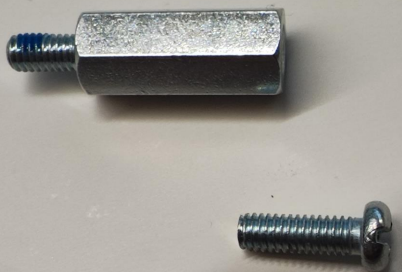
도움이 되었습니까?