

Redmi 12에서 스크린샷을 찍는 방법은 무엇입니까?
*이 페이지는 영어 문서에서 자동으로 번역되었습니다.
Redmi 12의 스크린샷 기능을 활용하면 정보를 효율적으로 공유하고 저장하여 전반적인 경험을 향상시킬 수 있습니다.
참조할 수 있는 몇 가지 방법은 다음과 같습니다.
1. 전체 화면 스크린 샷 :
(1). 볼륨 작게 버튼과 전원 버튼을 동시에 누르고 두 초 또는 두 번 누릅니다. 카메라 셔터 소리가 들리고 스크린샷이 찍혔음을 확인하는 알림이 나타납니다.
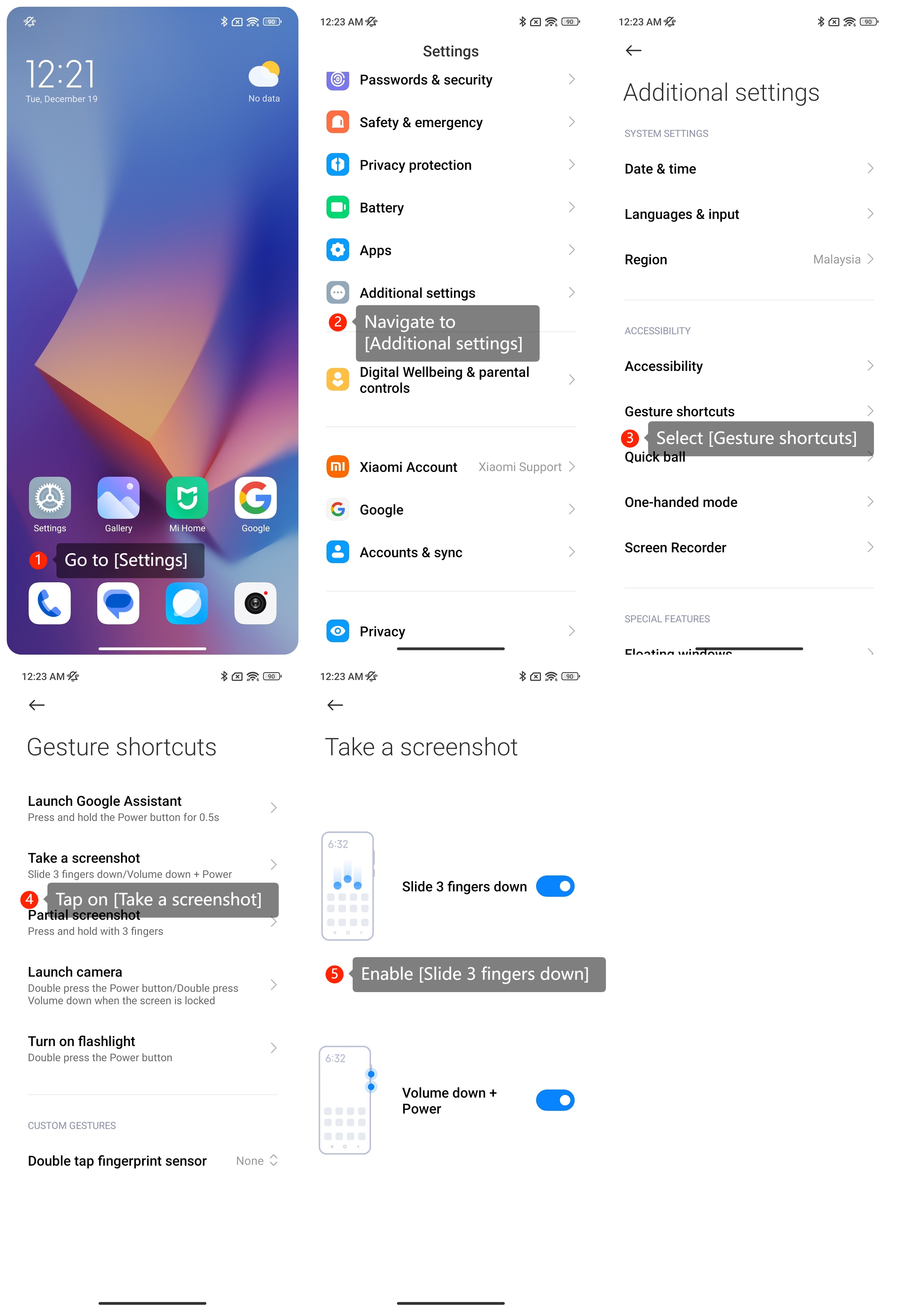
(2). [설정] >> [추가 설정] >> [제스처 단축키] >> [스크린샷 찍기] >> [손가락 3개를 아래로 밀기]로 이동하여 세 손가락으로 화면을 스와이프하여 스크린샷을 찍을 수 있습니다.
2. 부분 스크린 샷 :
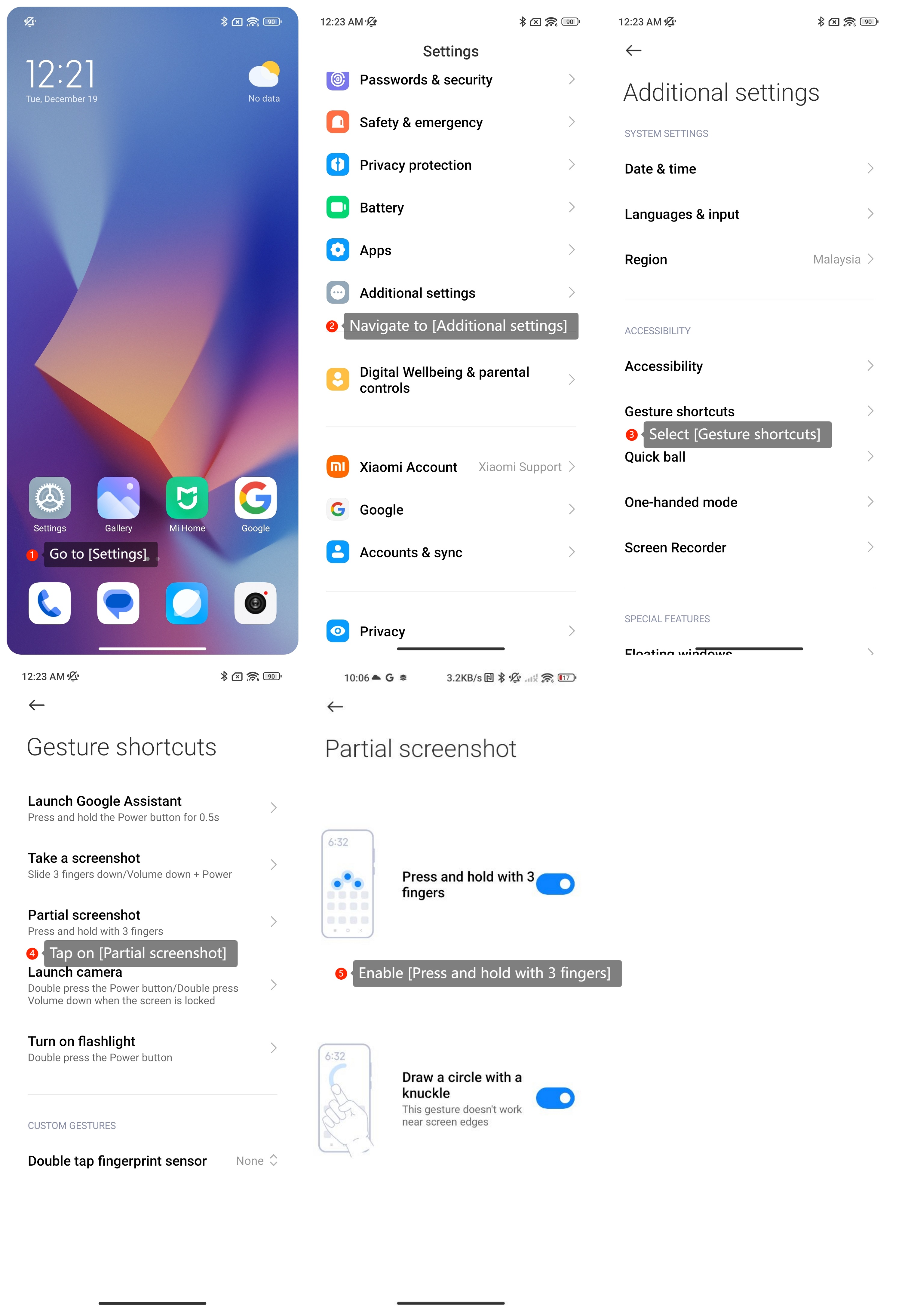
(1). [설정] >> [추가 설정] >> [제스처 바로 가기] >> [부분 스크린 샷] >> [3 손가락으로 길게 누르기]로 이동하여이 바로 가기를 켤 수 있습니다.
(2). [설정] >> [추가 설정] >> [제스처 바로 가기]>> [부분 스크린샷] >> [너클으로 원 그리기]로 이동하여 이 바로 가기를 켤 수도 있습니다.
3. 긴 스크린샷 찍기:
스크린 샷을 찍은 후 [스크롤] 을 탭할 수 있습니다. 일부 인터페이스는 긴 스크린샷을 지원하지 않습니다.
메모:
스크린샷을 찍은 후 갤러리 앱이나 사진 앱의 스크린샷 폴더에서 찾을 수 있습니다.
참조할 수 있는 몇 가지 방법은 다음과 같습니다.
1. 전체 화면 스크린 샷 :
(1). 볼륨 작게 버튼과 전원 버튼을 동시에 누르고 두 초 또는 두 번 누릅니다. 카메라 셔터 소리가 들리고 스크린샷이 찍혔음을 확인하는 알림이 나타납니다.
(2). [설정] >> [추가 설정] >> [제스처 단축키] >> [스크린샷 찍기] >> [손가락 3개를 아래로 밀기]로 이동하여 세 손가락으로 화면을 스와이프하여 스크린샷을 찍을 수 있습니다.
2. 부분 스크린 샷 :
(1). [설정] >> [추가 설정] >> [제스처 바로 가기] >> [부분 스크린 샷] >> [3 손가락으로 길게 누르기]로 이동하여이 바로 가기를 켤 수 있습니다.
(2). [설정] >> [추가 설정] >> [제스처 바로 가기]>> [부분 스크린샷] >> [너클으로 원 그리기]로 이동하여 이 바로 가기를 켤 수도 있습니다.
3. 긴 스크린샷 찍기:
스크린 샷을 찍은 후 [스크롤] 을 탭할 수 있습니다. 일부 인터페이스는 긴 스크린샷을 지원하지 않습니다.
메모:
스크린샷을 찍은 후 갤러리 앱이나 사진 앱의 스크린샷 폴더에서 찾을 수 있습니다.
도움이 되었습니까?
예
아니요