

Mi TV 4 32가 온라인 비디오를 원활하게 시청할 수 없거나 콘텐츠 버퍼링이 너무 오래 지속되면 어떻게 해야 합니까?
*이 페이지는 영어 문서에서 자동으로 번역되었습니다.
Mi TV 4 32에서 온라인 비디오 재생
과 관련하여 비디오가 원활하게 재생되지 않거나 장시간 버퍼링되는 등의 문제가 발생하는 경우 다음 방법을 참조하여 문제를 해결하십시오.
1. TV가 안정적인 고속 Wi-Fi 네트워크에 연결되어 있는지 확인하세요. 가능한 경우 유선 연결에 이더넷 케이블을 사용할 수도 있습니다. 벽과 같은 물리적 장애물도 Wi-Fi 신호 강도에 영향을 줄 수 있습니다. 필요한 경우 라우터를 재배치하거나 Wi-Fi 범위 확장기를 사용하는 것이 좋습니다.
2. TV와 라우터를 껐다가 켜서 잠시 동안 플러그를 뽑습니다. 그런 다음 다시 연결하고 켜십시오.
3. 다양한 플랫폼에서 콘텐츠를 스트리밍하고 비디오 품질을 수정하여 실험하십시오. 비디오 스트림에 대한 권장 비트 전송률은 4K UHD 비디오 스트림의 경우 10Mbps, 2K 비디오 스트림의 경우 5Mbps, 720p 비디오 스트림의 경우 2.5Mbps입니다.
4. 네트워크를 동시에 사용하는 장치의 수를 끊거나 제한하며, 특히 스트리밍 품질에 영향을 줄 수 있는 대용량 다운로드 또는 온라인 게임과 같이 대역폭이 많이 사용되는 활동을 제한합니다.
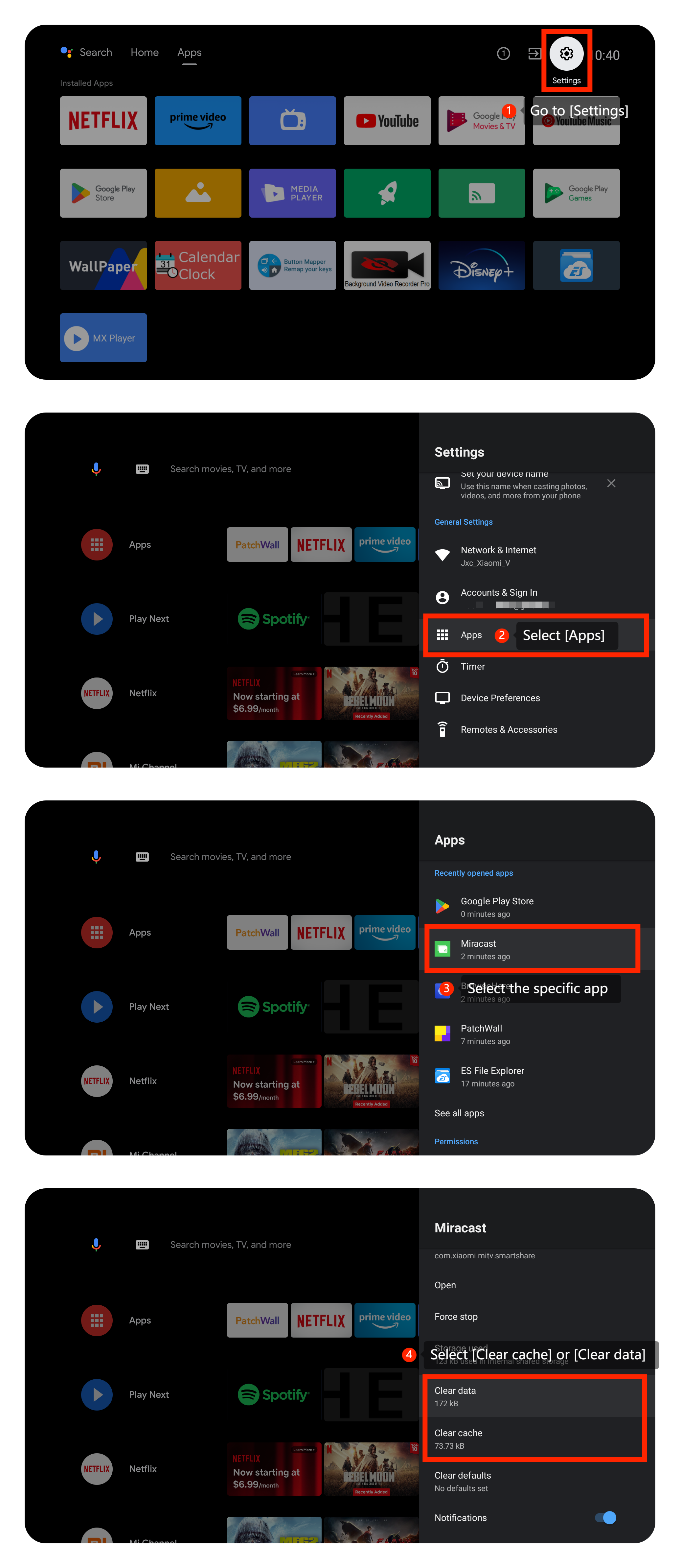
5. [설정] >> [앱]으로 이동하여 캐시 또는 데이터를 지우>> [캐시 지우기] 또는 [데이터 지우기] >> 특정 앱을 선택합니다(미리 데이터를 저장하거나 백업하십시오).
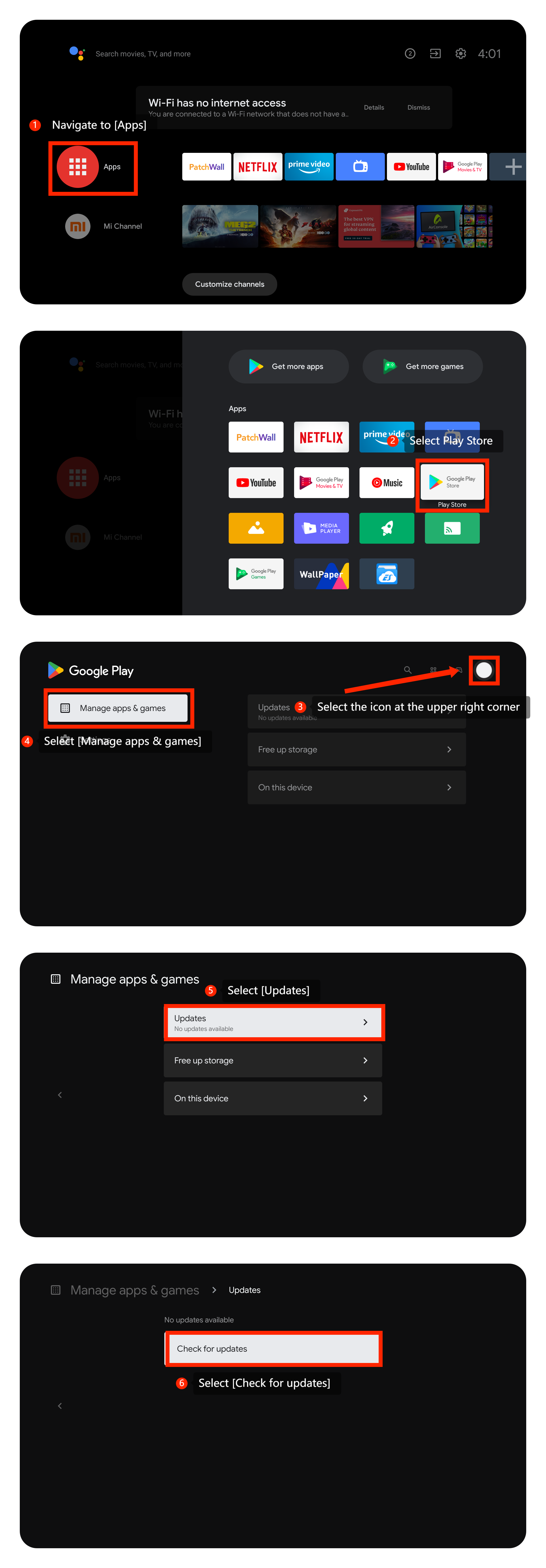
6. 사용 중인 스트리밍 앱이 최신 버전인지 확인합니다. [앱]으로 이동하여 Play 스토어>> 선택하고 오른쪽 상단 모서리에 있는 아이콘을 선택합니다>> [앱 및 게임 관리] >> [업데이트] >>[업데이트 확인]>> 선택합니다.
7. 앱이 최신 상태이고 앱의 캐시와 데이터를 지워도 작동하지 않는 경우 앱을 제거하고 Play 스토어에서 다시 설치할 수 있습니다.
8. TV의 운영 체제가 최신 버전인지 확인하십시오. [설정] >> [장치 기본 설정] >> [정보] >> [시스템 업데이트] >>로 이동하여 사용 가능한 업데이트를 확인한 다음 다운로드 및 설치 옵션을 선택하여 시스템을 업데이트하십시오.
9. 최후의 수단으로 TV에서 공장 초기화를 시도할 수 있습니다. [설정] >> [장치 기본 설정] >> [재설정]으로 이동합니다. 이렇게 하면 모든 설정과 데이터가 지워지므로 계속하기 전에 중요한 데이터를 백업해야 합니다.
위의 문제 해결 방법으로 문제를 해결할 수 없는 경우 현지 공식 서비스 센터 또는 판매자에게 문의하여 추가 지원을 받으십시오. 그들은 이와 관련하여 당신을 도울 것입니다.
1. TV가 안정적인 고속 Wi-Fi 네트워크에 연결되어 있는지 확인하세요. 가능한 경우 유선 연결에 이더넷 케이블을 사용할 수도 있습니다. 벽과 같은 물리적 장애물도 Wi-Fi 신호 강도에 영향을 줄 수 있습니다. 필요한 경우 라우터를 재배치하거나 Wi-Fi 범위 확장기를 사용하는 것이 좋습니다.
2. TV와 라우터를 껐다가 켜서 잠시 동안 플러그를 뽑습니다. 그런 다음 다시 연결하고 켜십시오.
3. 다양한 플랫폼에서 콘텐츠를 스트리밍하고 비디오 품질을 수정하여 실험하십시오. 비디오 스트림에 대한 권장 비트 전송률은 4K UHD 비디오 스트림의 경우 10Mbps, 2K 비디오 스트림의 경우 5Mbps, 720p 비디오 스트림의 경우 2.5Mbps입니다.
4. 네트워크를 동시에 사용하는 장치의 수를 끊거나 제한하며, 특히 스트리밍 품질에 영향을 줄 수 있는 대용량 다운로드 또는 온라인 게임과 같이 대역폭이 많이 사용되는 활동을 제한합니다.
5. [설정] >> [앱]으로 이동하여 캐시 또는 데이터를 지우>> [캐시 지우기] 또는 [데이터 지우기] >> 특정 앱을 선택합니다(미리 데이터를 저장하거나 백업하십시오).
6. 사용 중인 스트리밍 앱이 최신 버전인지 확인합니다. [앱]으로 이동하여 Play 스토어>> 선택하고 오른쪽 상단 모서리에 있는 아이콘을 선택합니다>> [앱 및 게임 관리] >> [업데이트] >>[업데이트 확인]>> 선택합니다.
7. 앱이 최신 상태이고 앱의 캐시와 데이터를 지워도 작동하지 않는 경우 앱을 제거하고 Play 스토어에서 다시 설치할 수 있습니다.
8. TV의 운영 체제가 최신 버전인지 확인하십시오. [설정] >> [장치 기본 설정] >> [정보] >> [시스템 업데이트] >>로 이동하여 사용 가능한 업데이트를 확인한 다음 다운로드 및 설치 옵션을 선택하여 시스템을 업데이트하십시오.
9. 최후의 수단으로 TV에서 공장 초기화를 시도할 수 있습니다. [설정] >> [장치 기본 설정] >> [재설정]으로 이동합니다. 이렇게 하면 모든 설정과 데이터가 지워지므로 계속하기 전에 중요한 데이터를 백업해야 합니다.
위의 문제 해결 방법으로 문제를 해결할 수 없는 경우 현지 공식 서비스 센터 또는 판매자에게 문의하여 추가 지원을 받으십시오. 그들은 이와 관련하여 당신을 도울 것입니다.
도움이 되었습니까?
예
아니요