
Mi Desktop Monitor 27 FAQ
| 제품 모델 | Mi Desktop Monitor 27 |
|
|
| 사양 | 제품 모델 번호:RMMNT27NF |
| 전원 입력:12V, 2A | |
| 정격 전력 * : 최대 24W. | |
| 화면 크기:27 인치 | |
| 디스플레이 크기 (대각선) : 685.98mm | |
| 점 피치:0.3114×0.3114mm | |
| 밝기 : 300cd / m² (일반) | |
| 대비 : 1000 : 1 (일반) | |
| 동적 대비1000000:1 | |
| 색상 수:1,670만 | |
| 종횡비:16:9 | |
| 응답 시간:6ms (GTG) | |
| 최대 해상도 : 1920×1080 | |
| 권장 해상도:1920×1080 | |
| 최대 재생 빈도 : 75Hz | |
| 권장 재생 빈도 : 60Hz | |
| 치수:613.2 (L) × 205.3 (W) × 476.0 (H) mm | |
| 순중량 : 4.3kg | |
| 작용 온도: 0°C-40°C | |
| 작동 습도 : 20 % -80 % RH | |
| *정격 전력에는 어댑터의 전력이 포함되지 않습니다. | |
| 포트의 수와 종류 | HDMI 1.4 포트 ×1 VGA 포트 ×1 오디오 포트 ×1 DC IN 전원 포트 ×1 |
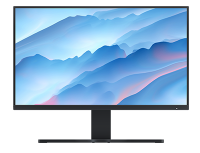
개요:
1. Q: 일반적인 모니터에는 어떤 인터페이스가 있습니까?
A: 일반적인 모니터에는 VGA, DVI, HDMI, DP 인터페이스가 있습니다.
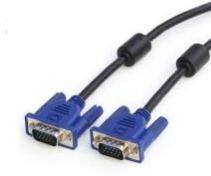
1) VGA: 인터페이스는 이미지 전송을 위한 아날로그 신호 인터페이스입니다. VGA 케이블을 통해 화면 확장을 위해 VGA 출력을 지원하는 랩톱, 데스크톱 및 기타 장치에 연결할 수 있습니다.
2) DVI 인터페이스: DVI-I는 디지털 및 아날로그 신호를 모두 전송할 수 있고, DVI-D는 디지털 신호를 전송할 수 있으며, DVI-A는 아날로그 신호만 전송할 수 있습니다. 가장 일반적으로 사용되는 인터페이스는 DVI-I입니다.
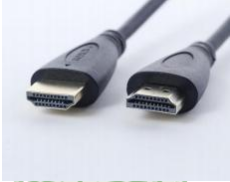
3) HDMI: 이 인터페이스는 출력 1080P 이미지와 7.1 채널을 동시에 지원할 수 있습니다. 현재 가장 널리 사용되는 고품질 비디오 및 오디오 신호를 전송하려면 하나의 HDMI 케이블만 필요합니다.
(1) MI TV HDMI 인터페이스는 입력 인터페이스이며 HDMI 케이블 연결 컴퓨터, 게임 콘솔, DVD, 셋톱 박스, HD 플레이어 (MI 박스) 출력 장치를 통해 지원합니다.
HDMI(ARC) 인터페이스는 오디오 리턴(ARC)을 지원하는 인터페이스를 나타내며, TV가 ARC를 지원하는 외부 전원 증폭기/홈 시어터에 연결되어 있을 때 TV에서 전원 증폭기/홈 시어터 및 기타 장치로 사운드를 내보내는 데 사용됩니다.
(2) MI box의 HDMI 인터페이스는 HDTV를 연결하기 위해 AV 컴포지트 케이블을 대체하는 데 사용되는 출력 인터페이스에 속합니다.
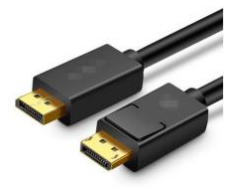
4) DP 인터페이스: 비디오 및 오디오 신호와 방해 전파 방지 기능을 전송할 수 있습니다.
2. Q : HDMI 1.4와 HDMI 2.0의 차이점은 무엇입니까?
A:HDMI 1.4는 4K 및 최대 3840×2160 해상도 및 30FPS 프레임 속도를 지원합니다.
| 색 농도 | HDMI 1.4 (한국어판) | HDMI 2.0 (한국어판) |
| 24 | 4096×2160p 24 헤르쯔 | 3840×2160p 60 헤르쯔 |
| 30 | 3840×2160p 30 헤르쯔 | 3840×2160p 60 헤르쯔 |
| 36 | 3840×2160p 25 헤르츠 | 3840×2160p 60 헤르쯔 |
| 48 | 3840×2160p 24 헤르쯔 | 3840×2160p 50 헤르쯔 |
3. Q: Mi Desktop Monitor 27에는 어떤 공용영역이 있습니까?

ᅡ:1. DC IN:전원 입력
2. HDMI (1.4) : 최대 재생률 1920×1080 / 75Hz
3. VGA : 최대 재생률 1920×1080 / 60Hz
4. 오디오 : 오디오 출력 (오디오 인터페이스는 출력 오디오 신호에만 적합합니다)
자주 묻는 질문:
1. Q: Mi Desktop Monitor 27 켤 수 없는 경우에 하는 방법?
A: 1) 모니터의 신호 케이블을 직접 제거하고 모니터 전원을 유지합니다. 모니터를 켤 때 로고가 나타나면 디스플레이 기능이 정상임을 증명합니다. 비디오 라인의 접촉이 좋지 않으면 신호 케이블 인터페이스, 신호 케이블 및 신호 소스를 확인하십시오.
2) 다른 HDMI 인터페이스를 교체하십시오.
3) VGA 인터페이스를 교체합니다.
도움이 되었습니까?