

Mi Smart Projector 2 FAQ
| 제품 모델 | Mi Smart Projector 2 |
|
|
| 사양 | 이름:Mi Smart Projector 2 |
| 제품 크기 : 115x150x150mm | |
| 순중량 : 1.3kg | |
| 전력 소비: 정격 출력 < 65W; 대기 전력 < 0.5W | |
| 정격 입력 : 외부 어댑터, 19V –3.42A | |
| 디스플레이 기술:DLP 기술이 적용된 LED 조명 | |
| 밝기 : 500ANSI 루멘 | |
| 표준 해상도 : 1920 × 1080p | |
| 던지기 비율 : 1.2 : 1 | |
| 스크린 크기:60"에서 120" | |
| 렌즈 초점:자동 초점 | |
| 키스톤 보정 : 멀티 앵글 자동 키스톤 보정 | |
| 내장 스토리지 : 2GB DDR3 / 16GB eMMC | |
| 운영 체제 : Android TV™ | |
| 블루투스 : 블루투스 5.0 / BLE | |
| 무선 연결: Wi-Fi IEEE 802.11a/b/g/n 2.4GHz/5GHz | |
| 오디오 효과:돌비 오디오™ | |
| 스피커 : 2 x 5W 풀 레인지 | |
| 소음 수준 : 주위 온도 25 °C에서 ≤ 28dB (A) | |
| 저장 온도/습도: - 20°C에 55°C/≤ 90% | |
| 작용 온도/습도: 0°C에 40°C/20%-80% |
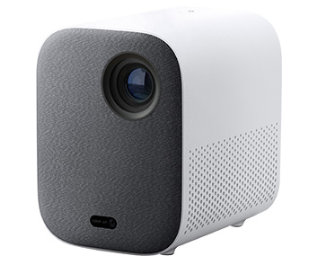
개요:
1. Q: Mi Smart Projector 2에는 어떤 기능이 있습니까?
A : 1.2 : 1 투사율의 최대 120 인치 화면
2. 다각도 자동 키스톤 보정
3. 자동 초점으로 선명한 1080p 해상도 이미지
4. Google 어시스턴트가 내장된 Android TV™
5. Dolby Audio™를 통한 엔터테인먼트
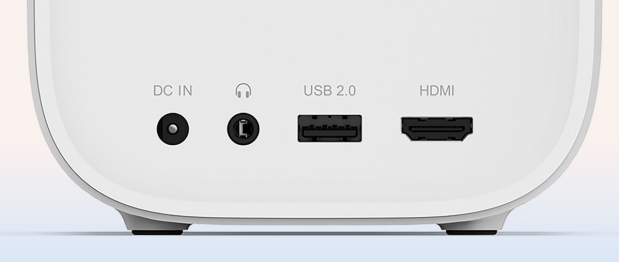
2. Q: Mi Smart Projector 2에는 무슨 항구가 있습니까?
A: HDMI 2.0 포트 1개, USB 2.0 포트 1개, 헤드폰 포트 1개를 갖춘 이 프로젝터는 4K 입력을 지원하고 하드 드라이브, 게임 콘솔, 마이크 등과 함께 작동하므로 엔터테인먼트 요구 사항에 적합합니다.
3. Q: 표준 리모콘은 모션 감지를 지원합니까?
A: 아니요, 리모콘은 음성 제어로 투사할 수 있는 블루투스 음성 리모콘입니다.
4. Q: Mi Smart Projector 2의 프로젝트 효력은 어떻게 됩니까?
ᅡ: 1. 여러 각도로 투영된 완벽한 정사각형입니다.
Mi Smart Projector 2는 완벽한 정사각형을 투영하기 위해 3축과 6방향에 걸쳐 다중 각도 자동 키스톤 보정*을 지원합니다.
2. 자동 초점은 선명한 이미지를 보장합니다.
고감도 카메라는 초점 속도를 향상시켜 열 디포커스를 방지하여 이미지가 선명하고 또렷하게 유지되도록 합니다.
3. 4 채널 LED RGB + BP 밝기 향상 기술.
기존의 3채널 LED 프로영과 비교하여 청색광 채널을 추가하여 Rec.709 색재현율이 154%를 초과하여 색상이 더욱 사실적으로 느껴집니다. HDR10 디코딩도 지원합니다.
4. 높은 수준의 선명도를 위한 1080p 해상도.
1920x1080 Full HD (1080p) 해상도의 Mi Smart Projector는 고해상도 이미지를 2 배설합니다.
5. 평화로운 시청 경험을 위해 28dB에 불과합니다.
정상 작동 조건에서 28dB* 미만으로 유지되는 저소음 프로젝터는 시청 경험을 방해하지 않습니다.
6. 눈의 편안함을 위한 확산광 반사.
Mi Smart Projector 2 난반사를 사용합니다. 눈에 직접 빛을 전달하는 기존의 LCD TV와 달리 난반사는 눈의 피로를 덜어주고 남녀노소 모두에게 적합합니다.
5. Q : Mi Smart Projector 2의 투척 비율은 얼마입니까?
A: 1. 투사율이 2:1로 작은 방에 대형 디스플레이를 투사할 수 있습니다.
투사 거리를 쉽게 조정하여 60''-120''의 이미지를 생성할 수 있습니다. 이제 영화를 보고, 콘서트를 즐기고, 게임을 하는 등 모든 것을 한 벽에서 할 수 있습니다.
6.Q: 온도 조절 기능이 Mi Smart Projector 2 있습니까?
A: Mi Smart Projector 2 지능형 온도 제어 기능이 있습니다. 경고 온도에 도달하면 과열 경고 창이 자동으로 팝업되고 밝기 모드를 낮추라는 메시지가 표시됩니다. 온도가 상한을 초과하면 고온 경고 창이 자동으로 튀어 나와 자동 종료를 유도합니다.
프로젝터의 온도가 너무 높으면 경고 팝업 창이 자동으로 나타납니다.
온도가 너무 높으면 자동으로 꺼지고 입구와 출구를 막는 장애물이 있는지 확인하고 장애물을 제거한 후 원활한 공기 흐름을 보장합니다. 프로젝터가 식은 후 정상적인 사용을 위해 다시 시작할 수 있습니다.
관련 사용:
1. Q: Mi Smart Projector 2 켜고 끄는 방법?
A: 기기 상단 덮개의 전원 버튼을 누르거나 리모컨의 전원 버튼(페어링된 블루투스 리모컨)을 통해 Mi Smart Projector 2 켜거나 끌 수 있습니다.
2. Q: Mi Smart Projector 2에는 스크린이 필요합니까?
A: Mi Smart Projector 2는 화면이 필요하지 않으며 모든 매체에서 이미지를 렌더링할 수 있습니다. 당연히, 더 나은 화상 진찰 효력을 위하여는, 특별한 스크린을 선택하십시오, 화상 진찰 효력은 두드러지게 개량될 것입니다.
3. Q: Mi Smart Projector 2 블루투스 키보드, 조이패드 및 기타 장치를 지원합니까?
A: Mi Smart Projector 2 Bluetooth 키보드, 조이패드 및 기타 장치를 지원합니다.
4. Q: Mi Smart Projector 2 PPPOE 전화 접속을 지원합니까?
A: Mi Smart Projector 2는 PPPOE 전화 걸기를 지원하지 않습니다. 라우터를 사용하여 PPPOE로 전화를 건 다음 무선(2.4GHz 및 5GHz) 또는 유선으로 라우터에 연결할 수 있습니다.
5. Q: Mi Smart Projector 2는 3D를 지원합니까?
A: Mi Smart Projector 2는 현재 3D 기능을 지원하지 않습니다. 소프트웨어 업데이트를 통해 지원되며 실제로 사용할 수 있습니다.
6. Q: 프로젝터가 확대/축소하여 영상을 조정한 후 화질에 영향을 줍니까?
A: 줌 기능은 소프트웨어 기능을 통해 사진을 압축하기 때문에 화질에 약간의 영향을 미칩니다.
7. Q: Mi Smart Projector 2와 블루투스 리모콘을 페어링하는 방법은 무엇입니까? A: 1. 리모콘의 배터리를 장착한 후 프로젝터의 전원 버튼을 눌러 전원을 켜고 리모콘의 "확인" 버튼을 누릅니다.
2. 리모컨을 프로젝터 근처에 놓고 "홈"과 "메뉴" 키를 동시에 길게 누르면 "드랍" 소리가 들린 후 연결됩니다. 연결에 성공하면 프로젝터의 인터페이스에 "성공적으로 연결됨"이 표시됩니다.
참고 : 연결 중 리모컨과 프로젝터 사이의 거리를 20cm 이하로 유지하십시오.
8.Q: 방수Mi Smart Projector 2 지원합니까?
A: Mi Smart Projector 2는 방수를 지원하지 않습니다. 프로젝터에 액체가 스며들지 않도록 하십시오. 기기를 닦으려면 전원을 끈 후 본체와 렌즈를 닦으십시오.
9.Q: HDCP2.2 또는 HDCP1.4 프로토콜을 지원하는 Mi Smart Projector 2 있습니까?
A: 그렇습니다, 지원하십시오.
10.Q: Mi Smart Projector 2 표시등의 상태는 어떻습니까?
A: Mi Smart Projector 2 상단에 흰색 표시등이 있습니다. 표시등으로 프로젝션의 작동 상태를 확인할 수 있습니다.
1. 부팅 과정에서 표시등이 깜박입니다.
2. 시스템에 들어가면 표시등이 꺼집니다.
3. 화면이 꺼진 후 표시등이 오래 켜집니다.
4. 시스템이 대기 모드에 있을 때 표시등이 꺼집니다.
5. 목소리가 깨어나면 표시등이 오래 켜집니다.
6. 의미론적 이해에서 표시등이 천천히 깜박입니다.
7. 음성이 응답되면 표시등이 오래 켜집니다.
11. Q : Mi Smart Projector 2의 볼륨 조정이 짝수 (2-4-6-8)만큼 만 증가하거나 감소 할 수있는 이유는 무엇입니까?
A: 조작의 편의성을 고려하여 현재 운용 로직은 이렇게 설계되어 있습니다.
12. Q : 전원을 켤 때 Mi Smart Projector 2 시스템에 액세스 할 수없는 이유는 무엇입니까? 데이터를 지우는 방법?
ᅡ:1. 전원을 끈 후 리모컨의 OK 버튼과 복귀 버튼을 누른 상태에서 전원을 다시 연결하세요. 복구 모드 진입 후 리모컨의 버튼에서 손을 뗍니다.
2. 데이터 삭제/초기화를 선택합니다.
3. 예를 선택합니다.
4. 데이터를 지우고 지금 시스템 재부팅을 선택합니다.
문제 해결:
1.Q: WiFi에 연결할 수 Mi Smart Projector 2 없으면 어떻게 합니까?
A:
1. WIFI 이름에 특수 문자가 있는지 확인하십시오. 공유기의 WIFI 이름과 비밀번호를 영어/번호로 변경한 후 연결을 시도합니다.
2. WiFi 비밀번호가 올바른지 확인하십시오. WiFi 이름을 선택하고 리모컨을 누르고 "이 네트워크 무시"를 선택한 다음 비밀번호를 다시 입력하세요.
3.공유기가 공유기 DHCP 기능을 활성화했는지 확인합니다. DHCP가 꺼져 있으면 TV가 자동으로 IP 주소를 획득할 수 없습니다.
4.라우터가 더 많은 터미널 액세스를 제한하는지 확인합니다. 라우터가 화이트리스트 장치만 WiFi에 액세스할 수 있도록 허용하는 경우 TV의 MAC 주소를 화이트리스트에 추가하고 다시 연결해 보세요.
5. TV가 다른 WiFi(예: 모바일 핫스팟)에 연결할 수 있는지 확인하십시오. 그렇다면 라우터를 다시 시작하거나 재설정하십시오.
6. 연결에 실패한 경우 TV를 공장 설정으로 복원하고 WIFI를 다시 연결해 보십시오.
2.Q: 비디오 잼을 하는 것은 어떻습니까?
A: 1. 온라인 비디오 또는 로컬 USB 드라이브 재생 중에 나타나는지 확인합니다.
2. 온라인 비디오가 재생되는 경우 사용자 가정의 낮은 대역폭으로 인해 발생할 수 있으므로 다음과 같은 비디오 정의를 전환하는 것이 좋습니다. 스트림의 낮은 정의가 고정되지 않으면 사용자의 홈 네트워크 문제를 나타냅니다. 네트워크 속도를 높이거나 라우터를 다시 시작하는 것이 좋습니다. 다른 동영상이 정상이면 동영상의 출처가 잘못된 것입니다. 기간을 변경하고 시도하는 것이 좋습니다. 다른 동영상도 느리면 사용자의 홈 네트워크가 잘못되었음을 나타냅니다
3. 로컬 USB 비디오가 재생되고 용지 걸림이 발생하면 주변 U 디스크 또는 하드 디스크 또는 칩 소스를 교체하여 시도하십시오. 비디오 잼이 하나만 있고 다른 모든 것이 정상인 경우 비디오 비트 전송률이 높아 재생 잼이 발생하고 다른 칩 소스를 교체할 수 있습니다. 모든 비디오가 멈춘 경우 더 빨리 읽는 USB3.0 장치로 전환하려는 것과 같은 주변 문제일 수 있습니다.
3.Q: 시스템 작동이 멈춘 경우 어떻게 해야 합니까?
A: 1. 타사 소프트웨어를 너무 많이 설치했는지 여부. 그렇다면 제거해 보십시오.
2. 시스템 업데이트: 시스템 버전이 최신 버전인지 확인하도록 사용자를 안내하고 사용자 시스템의 업데이트 프롬프트에 따라 판단합니다.
3. 프로젝션의 배경 인터페이스로 들어가거나, 백그라운드 프로그램을 지우거나, TV 하우스키퍼를 입력하여 메모리와 쓰레기를 정리합니다.
4. 방열이 정상인지 확인하십시오. 방열이 원활하지 않으면 기계 내부 온도가 상승하여 시스템 정체가 발생할 수 있습니다.
5. 프로젝션을 공장 설정으로 복원하거나 시스템 복구 모드로 들어가 모든 데이터를 지웁니다.
6. 위의 방법 중 어느 것도 문제를 해결할 수 없는 경우 판매 후 테스트를 제안하고 특정 상황은 판매 후 테스트 결과에 따릅니다.
4.Q: 무선 프로젝션에 이상이 있으면 어떻게 합니까?
A: 1. 프로젝션 TV는 스크린 프로젝션을 위해 동일한 LAN에서 검색할 수 없습니다. LAN에서 장치를 검색할 수 없는 경우 다음 아이디어를 참조할 수 있습니다.
(1) 인터페이스에서 "재스캔"을 클릭하면 소프트웨어가 LAN에 연결할 수 있는 프로젝션 장비를 다시 스캔합니다.
(2) 시스템 설정에서 스크린 프로젝션 기능이 꺼져 있는지 확인하십시오.
(3) 라우터와 프로젝션 장치를 다시 시작하여 휴대폰과 TV가 동일한 WIFI에 연결되어 있는지 확인합니다. 그렇지 않으면 장치를 검색할 수 없습니다.
(4) 휴대폰 핫스팟/기타 라우터를 변경하여 라우터 문제인지 확인합니다.
(5) 위의 내용은 연결할 수 없으며 시도하려면 전화 / 패드를 변경해야합니다.
2. 무선 디스플레이 프로젝션 화면은 프로젝션 TV(Miracast 프로토콜)를 검색할 수 없습니다.
현재 Miracast 프로젝션은 일부 Android 휴대폰(휴대폰 설정의 이름은 일반적으로 무선 디스플레이/Miracast/Wi-Fi Direct/미러링/WiFi 디스플레이/무선 디스플레이 등) 및 Win10 이상 시스템에서만 지원됩니다.
(1) Miracast 기능을 켭니다.
(2) 휴대폰/Win10 시스템에서 해당 기능을 찾고 스위치를 열어 검색합니다.
(3) 프로젝션과 전화기가 차폐 없이 5m 이내에 있는지 확인하십시오.
(4) 프로젝션 장비에 대한 휴대폰/Win10 검색, 프롬프트가 연결되지 않으면 프로젝션 TV, 휴대폰/win10의 상태를 위의 단계에 따라 다시 연결하십시오.
3. 정상적으로 연결할 수 있지만 정지, 튀는 화면, 화면이 작을 때 일부 비디오 콘텐츠 재생 등과 같은 비정상을 사용합니다.
(1) 스크린 프로젝션에 성공한 후 조작권은 기본적으로 휴대폰과 컴퓨터에 있습니다. 지연, 꽃 화면 등이 있는 경우 일반적으로 네트워크가 원활하지 않고 후자는 결과에서 멀리 떨어져 있으므로 라우터를 분리했다가 다시 시작하여 다시 연결하는 것이 좋습니다.
(2) 일부 비디오 콘텐츠를 재생할 때 일부 비디오 소프트웨어는 재생에 적합하지 않기 때문에 화면이 작으므로 다른 소프트웨어를 교체하여 시도하는 것이 좋습니다.
5.Q: 투사된 그림의 밝고 어두운 부분을 처리하는 방법은 무엇입니까?
A: 1. 사용자는 먼저 모든 인터페이스가 있는지 확인해야 하며, 특정 인터페이스 또는 특정 장면이 있는 경우 장면과 관련될 수 있습니다.
2. 모든 인터페이스가 있는 경우 위치와 크기를 확인하고 투영 환경을 변경합니다. 예를 들어, 투영 위치를 이동하고 점이 광학 기계와 함께 이동하는지 확인하고 환경 문제를 제거합니다.
3. 위의 방법 중 어느 것도 문제를 해결할 수 없는 경우 판매 후 테스트를 제안하고 특정 상황은 판매 후 테스트 결과에 따라야 합니다.
6.Q: 투사된 이미지의 흐릿함을 처리하는 방법은 무엇입니까?
A : (1) 모든 인터페이스 (글꼴, 이미지 및 소프트웨어 인터페이스 포함)가 흐림 문제가 나타나면 이미지-사진 초점을 설정하여 사진의 선명도를 조정하십시오.
(2) 개별 페이지가 흐릿한 경우 페이지 UI 문제일 수 있으므로 다른 페이지를 보는 것이 좋습니다.
(3) 영상이 흐릿하게 보이면 영상 해상도를 바꿔보거나 영상 자체의 화질이 좋지 않습니다.
(4) 셋톱박스 또는 외부 HDMI 기기로 전환한 후 프로젝션이 흐려지면 셋톱박스 또는 외부 HDMI 기기의 관련 설정(출력 해상도 등)을 확인하세요.
7.Q: 투사된 사진의 색상 편향과 왜곡을 처리하는 방법은 무엇입니까?
A:
(1) 동영상 보기 모드로 전환하고 이미지 매개변수를 기본값으로 복원합니다
(2) 시스템 버전을 업그레이드합니다.
(3) TV를 셋톱박스 또는 외부 HDMI 기기의 인터페이스로 전환한 후 색상 문제가 발생하면 TV가 셋톱박스와 잘 접촉하고 있는지 또는 셋톱박스 영상에 색상 문제가 있는지 확인하세요.
(4) 문제가 지속되면 판매 후 테스트를 제안하고 판매 후 테스트 결과에 대한 특정 상황이 우선합니다.
8.Q: 프로젝션을 켤 수 없으면 어떻게 해야 합니까?
A: (1) 전원을 켠 후 표시등이 켜져 있는지 여부를 클릭합니다. 그렇지 않은 경우 다른 소켓을 교체하고 소켓 문제인지 확인하십시오.
(2) 전원 코드를 뽑았다가 2분 후에 다시 연결해 보십시오. 프로젝션 리모콘의 전원 버튼을 클릭합니다. 이 때 표시등이 여전히 켜지지 않으면 판매 후 테스트를 권장합니다.
(3) 클릭 후 표시등이 켜지면 투사된 물체의 밝기가 변경되지만 시스템에 들어갈 수 없습니다. 시스템 복구 모드로 들어가 데이터를 지우고 다시 시작하십시오. 액세스 방법은 다음과 같습니다.
레이저 프로젝션을 끄고 전원 버튼을 뽑습니다. 전원을 끈 후 리모콘의 OK 버튼과 복귀 버튼을 눌러 누르고 있다가 전원 버튼을 삽입하고(프로젝션 호스트와 리모콘의 전원 버튼을 클릭할 필요 없음) 프로젝터가 시스템 복구 모드로 들어가면 리모콘의 키에서 손을 뗍니다.
(4) 위의 방법으로 입력할 수 없는 경우 판매 후 테스트를 제안합니다.
도움이 되었습니까?