
미 홈 보안 카메라 FAQ
*This page is automatically translated from English articles.
Mi 홈 시큐리티 카메라 FAQ
1.Q : Mi Home Security Camera의 패키지 내용물은 무엇입니까?
A: 카메라 본체 *1, 전원 어댑터 *1, 설명서(보증서 포함) *1.
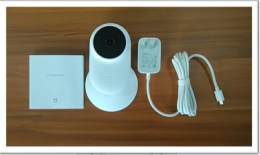
2.Q: Mi Home Security Camera를 사용하기 위한 환경 요구 사항은 무엇입니까?
A : Mi Home Security Camera의 환경 조건은 다음과 같습니다.
1. 금속 물건이 없는 넓은 광활한 지역.
2. 가구 뒤에서 멀리 보관하고 전자 레인지와 같이 전기 간섭이 심한 제품을 제거하십시오.
3. 광원에 의해 직접 조사하지 마십시오.
4. 전기 케이블과 같은 케이블에 얽히지 않도록하십시오.
5. Wi-Fi 연결이 양호한지 확인하십시오.
3.Q : Mi Home Security Camera의 네트워크 요구 사항은 무엇입니까?
A: Mi Home Security Camera는 IEEE802.11b/g/n 프로토콜로 2.4/5GHZ 이중 주파수에서 WiFi를 지원하며 WPA/WPA2를 암호화로 사용합니다. 카메라를 사용하려면 무선 라우터가 DHCP 서비스를 열어야 하며 무선 액세스 제어를 켤 수 없습니다.
4.Q : Mi Home Security Camera 용 Micro SD 카드의 요구 사항은 무엇입니까?
A:사용자가 검토를 위해 녹화된 비디오를 저장하려면 미리 카메라에 SD 카드를 삽입하십시오. Mi Home Security Camera는 최대 4G의 FAT32 / exFAT 형식의 MicroSD 카드를 지원합니다. 속도 요구 사항을 충족하려면 class10 이상의 표준 카드를 사용하는 것이 좋습니다.
5.Q : Mi Home Security Camera를 연결하기위한 장치 시스템의 요구 사항은 무엇입니까?
A : Mi Home Security Camera는 Android 4.0 이상 또는 iOS 8.0 이상 기기와 호환됩니다.
6.Q : Mi Home Security Camera로 촬영 한 비디오를 다른 장치에 저장할 수 있습니까?
A: 그렇습니다. Mi Home Security Camera는 다음 요구 사항에 따라 녹화된 비디오를 Mi 라우터 또는 NAS에 저장할 수 있습니다.
1. 공유기/NAS는 Mi Home Security Camera와 동일한 LAN에 있어야 합니다.
2. Mi Home Security Camera는 MicroSD 카드를 가져와야 합니다.
3. Mi 라우터는 Samba 확장 프로그램을 켜야 하거나 NAS가 SMB 프로토콜을 지원해야 합니다.
7.Q : Mi Home Security Camera를 재설정하는 방법은 무엇입니까?
A: 성공 음성 안내가 나올 때까지 약 5-8초 동안 재설정 구멍(다음 그림 참조)에 핀을 꽂습니다. 그런 다음 손을 떼면 재설정이 완료됩니다.

8.Q : Mi Home Security Camera를 연결하는 방법은 무엇입니까?
A:사용자는 다음 두 가지 방법으로 카메라를 연결할 수 있습니다.
1. QR 코드 스캔:
Mi Home Security Camera를 켜고 상태 표시등이 주황색으로 깜박일 때까지 기다립니다. 그런 다음 Mi Home App과 함께 휴대폰을 사용하여 WiFi를 연결하고 Mi Home App에 로그인하십시오. 앱에 표시된 지시에 따라 수행하여 각 단계를 완료하십시오. Wi-Fi 연결 페이지에서 사용자가 카메라를 연결하려는 Wi-Fi를 선택하고 유효한 비밀번호를 입력한 후 "다음"을 누르면 QR 코드가 표시됩니다.
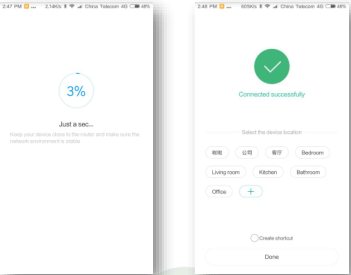
연결이 완료되면 사용자는 Mi Home App에서 Mi Home Security Camera를 선택하여 현재 비디오 라이브 스트림을 모니터링 할 수 있습니다.
2. 블루투스 연결:
QR 코드 팝업이 나타날 때까지 위와 동일한 단계를 수행하고 다른 방법 중에서 선택하여 Bluetooth를 선택합니다.

9.Q: 와이드 다이내믹 레인지(WDR)의 기능은 무엇입니까?
A: WDR 모드의 카메라는 특히 너무 어둡거나 과도한 노출 조건에서 더 많은 그래픽 디테일을 유지할 수 있습니다. WDR은 야간 모드에서 작동하지 않으며 시간 워터마크의 색상에 영향을 미칩니다.
10.Q : Mi Home Security Camera는 동시에 여러 장치 모니터링을 지원합니까?
A: 그렇습니다. 최대 5개의 장치가 모니터링 비디오를 함께 시청할 수 있으며 동일한 Mi 계정에 로그인해야 합니다.
11. Q : Mi Home Security Camera의 상태 표시등의 다양한 색상의 의미는 무엇입니까?
ᅡ:

12.Q : Mi Home Security Camera가 파란색으로 깜박이면 어떻게해야합니까?
ᅡ:1. 초기화 연결 과정에서 카메라가 파란색으로 깜박이면 카메라가 WiFi에 액세스할 수 없거나 네트워크에 문제가 있음을 의미합니다.
이 경우 다음과 같이하십시오.
(1) 비밀번호가 맞는지 확인합니다.
(2) 카메라가 사용자의 휴대폰과 동일한 Wi-Fi에 있는지 확인합니다.
(3) 카메라가 공유기에서 너무 멀리 떨어져 있지 않은지 확인한 후 가까이 다가가세요.
(4) 공유기의 DHCP 서비스가 켜져 있는지 확인합니다.
(5) 공유기의 MAC 주소 필터를 닫고 Mi Router의 마찰 방지 네트워크도 닫습니다.
(6) 네트워크 제한으로 인한 것인지 확인하고 3G 이상의 휴대폰 핫스팟과 같은 다른 네트워크에 연결해 보십시오.
2. 초기화 후 사용 중 카메라가 파란색으로 깜박이면 네트워크에 문제가 있음을 의미합니다. 이 경우 다음과 같이하십시오.
(1) 이 Wi-Fi 네트워크의 다른 장치에 연결 문제가 있는지 확인하고, 그렇다면 네트워크 또는 라우터 문제를 해결해 보십시오.
(2) 다른 기기의 연결 상태가 양호한 경우 카메라 근처의 신호 레벨이 불량하거나 간섭이 있는지 확인하고 카메라를 라우터에 더 가깝게 이동하십시오.
(3) 여전히 파란색으로 깜박이면 카메라를 껐다가 다시 시작해 보십시오.
(4) 2단계와 3단계를 여러 번 반복한 후에도 여전히 작동하지 않으면 카메라를 재설정하고 네트워크에 다시 연결합니다.
13. Q : Mi Home 보안 카메라가 Mi Home 앱에서 오프라인으로 표시되는 이유는 무엇입니까?
A: Mi Home 앱은 네트워크를 통해 장치를 감지할 수 없는 경우 장치를 오프라인으로 표시합니다.
1. 카메라가 꺼져 있는지 또는 전원이 연결되어 있지 않은지 확인합니다.
2. 라우터가 잘 작동하는지, Wi-Fi 이름 또는 비밀번호가 변경되지 않았는지 확인합니다.
3. 위의 두 단계가 문제 없이 확인되면 다음 단계를 수행하십시오.
(1) 이 Wi-Fi 네트워크의 다른 장치에 연결 문제가 있는지 확인하고, 그렇다면 네트워크 또는 라우터 문제를 해결해 보십시오.
(2) 다른 기기의 연결 상태가 양호한 경우 카메라 근처의 신호 레벨이 불량하거나 간섭이 있는지 확인하고 카메라를 라우터에 더 가깝게 이동하십시오.
(3) 여전히 파란색으로 깜박이면 카메라를 껐다가 다시 시작해 보십시오.
(4) 그래도 작동하지 않으면 카메라를 재설정하고 네트워크에 다시 연결합니다.
14. Q : 낮에도 비디오가 흑백인 이유는 무엇입니까?
ᅡ:1. Mi Home Security Camera는 환경 조명에 따라 밝기를 자동으로 조정하고 환경 밝기가 어두운지 확인합니다.
2. Mi Home Security Camera는 수동으로 모드를 전환 할 수 있으며 Mi Home App 내부의 "적외선 이미징"옵션이 계속 켜져 있는지 확인할 수 있습니다. 그렇다면, 카메라는 환경 밝기가 높아도 흑백으로 유지됩니다.
15. Q : 야간 투시경 모드에서 비디오가 선명하지 않으면 어떻게해야합니까?
A : 1. 카메라의 위치와 사용 환경을 확인하고 모니터 영역에 적외선이 도달 할 수 있도록 모호하지 않고 넓게 열어 두십시오.
2. 위치는 고르지 않은 테이블과 같이 적외선에도 영향을 미칩니다. 최상의 야간 투시 품질을 위해 카메라를 표면 가장자리에 두십시오.
16.Q : 사운드와 영상이 동기화되지 않는 이유는 무엇입니까?
A:사운드와 영상이 동기화되지 않는 이유는 인터넷 용지 걸림 때문입니다. 앱을 닫았다가 다시 입력하고, 라우터에 더 가까이 다가가고, 라우터를 다시 시작하고, 카메라를 다시 시작하고, 라우터의 무선 채널과 대역폭을 전환하십시오. 위의 모든 해결 방법이 작동하지 않으면 네트워크 제한 때문인지 확인하고 3G 이상의 휴대폰 핫스팟과 같은 다른 네트워크에 연결해 보십시오.
17.Q : 모니터링 비디오가 멈추면 어떻게해야합니까?
A : Mi Home Security Camera에는 Mi Home App에서 설정할 수있는 HD 및 SD의 2 가지 해상도 옵션이 있습니다. HD 모드에 대한 네트워크 요구 사항이 더 높기 때문에 네트워크 상태에 따라 HD와 SD 간에 전환할 수 있는 자동 모드로 전환하는 것이 좋습니다. 카메라가 이미 자동 모드에 있지만 여전히 정지된 경우 네트워크 상태가 좋지 않을 수 있으므로 다음 단계에 따라 해결해 보십시오.
(1) Wi-Fi 신호가 잘못 추론되면 라우터의 무선 채널과 대역폭을 변경해 보십시오.
(2) 장치가 너무 많으면 라우터에 막대한 부하가 발생하고 각 장치에 대한 대역폭이 줄어들 수 있는 경우 연결된 장치 수를 줄입니다.
(3) 카메라가 라우터와 너무 멀리 떨어져 있거나 신호 레벨이 나쁩니다.
18. Q : Mi Home Security Camera가 SD 카드를 읽을 수없는 이유는 무엇입니까?
A: 카메라가 SD 카드를 감지하지 못하는 경우 SD 카드의 파일 형식이 Class 10 이상의 표준으로 FAT32/exFAT인지 확인하십시오. 그런 다음 파일 형식이 올바르지 않은 경우 Mi Home App 내에서 SD 카드를 포맷할 수 있습니다. 포맷 후에도 여전히 감지되지 않으면 SD 카드 문제이며 다른 카드를 삽입해 보십시오.
19. Q : SD 카드가 가득 차면 어떻게됩니까?
ᅡ:1. Mi Home Security Camera는 SD 카드가 가득 차면 가장 빠른 비디오를 자동으로 덮습니다.
2. 사용자는 비디오의 일부를 가리고 싶지 않은 경우 저장된 비디오를 보면서 "영구 저장"을 선택할 수 있습니다. 선택 후에는 비디오의 이 부분을 다루지 않습니다.
SD 카드가 영구 저장 비디오로 가득 찬 경우, 스토리지를 NAS로 옮기십시오.
20.Q : Mi Home Security Camera는 SD 카드를 삽입하지 않고도 작동 할 수 있습니까?
A:Mi Home Security Camera는 SD 카드가 삽입되지 않은 경우에만 실시간 모니터링 스트림을 볼 수 있지만 비디오를 녹화하여 NAS에 저장할 수는 없습니다.
21. Q : 녹화 된 비디오의 형식은 무엇입니까?
A : Mi Home Security Camera에 SD 카드를 삽입하면 로그 (카메라의 녹화 작업 로그)와 MIJIA_RECORD_VIDEO (SD 카드에 비디오 녹화 저장)의 2 개의 폴더가 생성됩니다.

MIJIA_RECORD_VIDEO 폴더에서 그 안의 하위 폴더는 년, 월, 일로 이름이 지정됩니다. 하위 폴더에는 분당 비디오와 사진이 생성됩니다. 각 비디오에 대해 60년대 길이의 MP4@1080P 형식 비디오가 됩니다.
22. Q : Mi Home Security Camera의 모니터링 범위는 무엇입니까?
A : Mi Home Security Camera는 약 5-6m (16-20ft) 범위에서 사람의 얼굴을 명확하게 포착 할 수 있습니다. 카메라의 렌즈 모니터 각도는 130도입니다. 따라서 Mi Home Security Camera의 유효 모니터 영역은 약 30-40입니다.
23. Q : Mi Home Security Camera는 인터넷없이 작동 할 수 있습니까?
A:Mi Home Security Camera는 일부 주요 데이터에 대해 서버와 동기화하기 위해 초기화하는 동안 인터넷에 연결해야 합니다. 사용자가 상호 작용 없이 카메라를 사용하는 것은 권장하지 않습니다. 그리고 카메라가 오프라인 상태일 때는 움직임 감지 기능을 사용할 수 없습니다.
24. Q : PC에서 모니터링 비디오를 보는 방법은 무엇입니까?
A:모니터링 영상은 Mi Home 앱을 통해서만 시청하는 것이 좋으며, 이는 PC에서 시청할 수 없음을 의미합니다.
25. Q : 펌웨어 업데이트 실패 문제를 해결하는 방법은 무엇입니까?
A:이 문제에 대한 인터넷 문제일 수 있으므로 다음 단계에 따라 해결해 보십시오.
1. 업데이트를 다시 시작하고 다시 확인하십시오.
2. 카메라를 재설정하고 1단계가 작동하지 않으면 업데이트를 다시 확인합니다.
3. 그래도 작동하지 않으면 다른 네트워크로 전환하여 다시 확인하십시오.
26. Q : Mi Home Security Camera가 부팅 할 수없는 이유는 무엇입니까?
A:Mi Home Security Camera를 부팅할 수 없는 경우 상태 표시등이 노란색으로 유지되므로 다음 단계에 따라 해결해 보십시오.
1. 종료하고 재부팅하면 전원 케이블을 교체하는 것이 좋습니다.
2. 카메라를 재설정합니다.
3. 재설정 후에도 표시등이 여전히 노란색으로 유지되면 카메라 펌웨어 문제일 수 있으므로 SD 카드를 통해 펌웨어를 플래시해 보십시오.
APP 및 스마트 부품 QA
1.Q: 카메라와 APP를 사용하는 방법은 무엇입니까?
A:카메라와 모바일 APP 단말기는 인터넷에 연결되어 있어야 하며, 인터넷에 연결되어 있을 때는 지침을 따릅니다.
2.Q: 카메라는 어떻게 인터넷에 연결되어 있습니까?
ᅡ:1. 원래 어댑터로 카메라에 전원을 공급합니다(제품에는 내장 배터리가 없으며 전원이 필요함).
2. 스마트 홈을 열고 "내 장치"페이지에서 "+"를 클릭하고 "장치 추가"를 선택한 다음 "mijia 스마트 카메라"를 선택합니다.
3. "재설정 성공"이라는 메시지가 표시될 때까지 골무가 있는 카메라의 "재설정" 버튼을 5초 동안 길게 누릅니다. "연결 대기 중"이라는 음성 안내가 나오면 다음을 클릭하십시오.
4. 카메라가 연결해야 하는 WiFi를 선택하고 암호를 입력한 후 다음 단계로 진행합니다.
5. 카메라로 화면의 qr 코드를 스캔합니다 (두 개는 약 10cm 떨어져 있고 휴대 전화의 화면이 카메라 렌즈를 향하고 있으며 응답이 없으면 휴대 전화를 앞뒤로 약간 움직입니다) "QR 코드 스캔이 성공했습니다"라는 소리가 들린 후 계속 작동합니다.
6. 카메라에 "연결 성공, 사용을 시작할 수 있습니다!" 음성 안내가 나올 때까지 기다립니다.
3.Q : 카메라 블루투스 전송 선택 카메라 "아무것도"?
ᅡ:1. 카메라에서 "연결 대기" 프롬프트가 들리고 휴대폰이 카메라 가까이에 있는지 확인합니다.
4.Q: 동의 탐지 경보를 켜는 방법?
A:바인딩된 카메라를 클릭하고 "... "오른쪽 상단 모서리에 있습니다., "설정" 메뉴로 들어가 "감지된 모바일 알람"을 선택하여 기능을 활성화합니다.
5.Q: 가족과 함께 사용하려면 어떻게 해야 합니까?
ᅡ:1. 바인딩된 카메라를 클릭하고 "... "오른쪽 상단 모서리에 있습니다.", "일반 설정"을 선택하고 "장치 공유"를 선택하고 "Xiaomi 계정에 공유"를 선택하고 가족의 Xiaomi 계정을 입력하여 확인합니다. 2. 가족의 mijia 클라이언트를 열고 "개인 센터"를 클릭 한 다음 오른쪽 상단의 봉투를 클릭하고 "장치 공유"를 선택하고 장치 공유에 동의합니다.
6.Q : 메모리 카드가 가득 찼습니다.
ᅡ:1. 카메라는 녹화된 비디오를 메모리 카드에 저장합니다. 가득 차면 이전 비디오를 삭제하고 루프에 녹화합니다.
2. 메모리 카드에 소중한 이미지가 있는 경우 재사용하고 "영구 저장"을 선택할 수 있습니다. 영구적으로 저장된 비디오는 반복 녹화로 삭제되지 않습니다.
7.Q: 사용 중 파란 빛이 번쩍입니까?
ᅡ:1. 네트워킹 프로세스 중에 파란색 표시등이 계속 깜박이며 카메라가 무선 네트워크에 연결할 수 없거나 계정에 바인딩할 수 없음을 나타냅니다. 네트워크 정보에 오류가 있을 수 있으므로 입력한 WiFi 정보가 올바른지 확인하십시오.
2. 정상적인 사용 중에 파란색 표시등이 깜박이면 네트워크에 문제가 있는 것입니다. 카메라로 연결된 WiFi 네트워크가 정상인지 확인하십시오.
8.Q: APP 디스플레이 장치가 오프라인 상태인 이유는 무엇입니까?
ᅡ:1. 카메라의 전원 공급이 정상인지 확인하십시오.
2. 카메라의 상태 표시기 확인: 주황색 표시등: 켜짐 주황색 깜박임: 연결 대기 파란색 표시등 깜박임: 연결 중 파란색 표시등: 연결 성공 주황색 표시등: 소프트웨어 업데이트 진행 중 네트워크에 문제가 발생하면 파란색 표시등이 계속 깜박입니다. WiFi 네트워크가 정상인지 확인하십시오. 다른 문제가 있는 경우 기기를 재설정하고 카메라를 다시 연결해 보십시오.
9.Q: 어떤 TF 카드를 사용해야 합니까?
A: TF 메모리 카드는 CLASS10 이상에 권장됩니다.
하드웨어 부분 QA
1.Q: 카메라에는 어떤 종류의 전원 어댑터가 필요합니까?
A:카메라의 최대 작동 전류는 1A(정격 작동 전압 5V)에 도달할 수 있으므로 카메라의 안정적인 작동을 위해 정품 어댑터를 사용하십시오.
2.Q: 표시등이 다를 때 카메라의 상태는 무엇입니까?
A: 카메라를 통해 램프 상태의 현재 상태를 봅니다: 주황색 표시등: 부팅, 주황색 표시등 깜박임: 연결 대기 중; 파란색 표시등 깜박임: 연결; 파란색 표시등이 정상적으로 켜짐: 연결에 성공했습니다. 주황색 표시등 슬로우 플래시: 소프트웨어 업그레이드 "m" 휴대폰 APP 외에도 연결된 상태, 닫히거나 열린 카메라 긴 밝은 파란색 표시등.
3.Q: 카메라 연결을 위한 WiFi 및 네트워크 요구 사항은 무엇입니까?
A:카메라는 2.4g 및 5G 이중 주파수 WiFi를 지원하며 라우터는 인터넷에 연결해야 하지만 엔터프라이즈급 인증 WiFi를 지원하지 않으므로 좋은 인터넷 액세스 대역폭을 보장해야 합니다.
4.Q : 연결된 카메라가 APP를 사용하여 오프라인으로 표시하면 어떻게됩니까?
A:라우터가 네트워크에 정상적으로 연결되어 있는지 또는 WiFi의 SSID 및 비밀번호가 변경되었는지 확인하세요. 또한 카메라를 라우터 근처에 두십시오.
5.Q: 카메라를 재설정하려면 어떻게 해야 합니까?
A:정상적인 연결 상태에서 휴대폰의 APP 끝에서 해당 장치를 삭제하고 카메라 음성 안내 "재설정 성공"이 나오거나 "재설정 성공"이라는 음성 안내가 나올 때까지 골무로 카메라의 "재설정" 버튼을 누릅니다.
6.Q : 비디오가 때때로 명확하지 않은 이유는 무엇입니까?
A:카메라에는 두 가지 클리어 모드(hd 및 fluent)가 있으며 해당 모드는 휴대폰의 APP 끝에서 설정할 수 있습니다. 자동 모드에서는 네트워크 환경에 따라 자동으로 전환됩니다. 네트워크 환경이 양호한지 확인하십시오. 트래픽을 절약하기 위해 모바일 네트워크에서 부드러운 모드를 선택하십시오.
7.Q : 비디오 및 사운드 지연, 동기화되지 않은 이유가 무엇입니까?
ᅡ:1. 이것은 주로 네트워크에 의해 발생합니다. 카메라와 휴대폰으로 연결된 네트워크 환경이 양호한지 확인하십시오. 2. 비디오를 종료하고 다시 열고 다시 시도하십시오.
8.Q : 야간 투시경 그림에서 어떻게해야하는지 명확하지 않습니까?
ᅡ:1. 이 경우 카메라의 위치와 주변 환경을 확인해야 합니다. 적외선이 모니터링 영역을 완전히 비추지 않도록 카메라를 차폐 없이 열고 닫은 상태를 유지해야 합니다. 2. 테이블 상판도 적외선을 차단합니다. 카메라를 베어링 물체의 가장자리에 배치하여 최상의 야간 투시 효과를 얻을 수 있습니다.
9.Q : 카메라에 가까울 때 전화가 비명을 지르는 이유는 무엇입니까?
ᅡ:1. 동일한 환경에서 카메라 마이크가 휴대폰 끝에서 출력되는 사운드를 반복적으로 포착하고 회로 피드백을 증폭 하며 노이즈를 발생시키기 때문에 이는 정상적인 현상입니다. 2. 카메라의 영상이 켜지면 비명을 지르지 않도록 둘 사이의 거리가 1m 이상입니다.
10.Q : 주간 사진이 항상 흑백인 이유는 무엇입니까?
ᅡ:1. 카메라는 자동으로 환경의 광도를 판단하고 해당 모드를 자동으로 전환합니다. 야간 투시경 모드에서는 흑백입니다. 2. 또한 카메라에는 수동 전환 기능이 있습니다. 전화기의 APP 끝에서 "적외선 야간 투시경" 설정이 "항상 켜짐" 상태인지 확인하십시오.
11.Q : 블루투스 니어 슬립 기능이 작동하지 않는 이유는 무엇입니까?
ᅡ:1. 이 기능을 켠 후 블루투스 장치의 "블루투스 방송"이 항상 켜져 있는지 확인하십시오. 이때 해당 기기의 "블루투스 방송"이 켜져 있는지 확인하세요. 2. 현재 지원되는 장치는 mi band 2 및 iPhone입니다.
12.Q : 카메라가 인식하지 못하는 "TF 카드"를 삽입하는 이유는 무엇입니까?
A : 카메라는 MicroSD 카드 (CLASS4 이상 제품 지원, 최대 지원 128G)를 지원하며, 먼저 인식 할 수없는 카드가 요구 사항을 충족하는지 확인하고, 위의 요구 사항을 충족하는 경우 카드를 컴퓨터에 삽입하여 손상 여부를 확인하고 수리 후 다시 시도하십시오.
1.Q : Mi Home Security Camera의 패키지 내용물은 무엇입니까?
A: 카메라 본체 *1, 전원 어댑터 *1, 설명서(보증서 포함) *1.
2.Q: Mi Home Security Camera를 사용하기 위한 환경 요구 사항은 무엇입니까?
A : Mi Home Security Camera의 환경 조건은 다음과 같습니다.
1. 금속 물건이 없는 넓은 광활한 지역.
2. 가구 뒤에서 멀리 보관하고 전자 레인지와 같이 전기 간섭이 심한 제품을 제거하십시오.
3. 광원에 의해 직접 조사하지 마십시오.
4. 전기 케이블과 같은 케이블에 얽히지 않도록하십시오.
5. Wi-Fi 연결이 양호한지 확인하십시오.
3.Q : Mi Home Security Camera의 네트워크 요구 사항은 무엇입니까?
A: Mi Home Security Camera는 IEEE802.11b/g/n 프로토콜로 2.4/5GHZ 이중 주파수에서 WiFi를 지원하며 WPA/WPA2를 암호화로 사용합니다. 카메라를 사용하려면 무선 라우터가 DHCP 서비스를 열어야 하며 무선 액세스 제어를 켤 수 없습니다.
4.Q : Mi Home Security Camera 용 Micro SD 카드의 요구 사항은 무엇입니까?
A:사용자가 검토를 위해 녹화된 비디오를 저장하려면 미리 카메라에 SD 카드를 삽입하십시오. Mi Home Security Camera는 최대 4G의 FAT32 / exFAT 형식의 MicroSD 카드를 지원합니다. 속도 요구 사항을 충족하려면 class10 이상의 표준 카드를 사용하는 것이 좋습니다.
5.Q : Mi Home Security Camera를 연결하기위한 장치 시스템의 요구 사항은 무엇입니까?
A : Mi Home Security Camera는 Android 4.0 이상 또는 iOS 8.0 이상 기기와 호환됩니다.
6.Q : Mi Home Security Camera로 촬영 한 비디오를 다른 장치에 저장할 수 있습니까?
A: 그렇습니다. Mi Home Security Camera는 다음 요구 사항에 따라 녹화된 비디오를 Mi 라우터 또는 NAS에 저장할 수 있습니다.
1. 공유기/NAS는 Mi Home Security Camera와 동일한 LAN에 있어야 합니다.
2. Mi Home Security Camera는 MicroSD 카드를 가져와야 합니다.
3. Mi 라우터는 Samba 확장 프로그램을 켜야 하거나 NAS가 SMB 프로토콜을 지원해야 합니다.
7.Q : Mi Home Security Camera를 재설정하는 방법은 무엇입니까?
A: 성공 음성 안내가 나올 때까지 약 5-8초 동안 재설정 구멍(다음 그림 참조)에 핀을 꽂습니다. 그런 다음 손을 떼면 재설정이 완료됩니다.
8.Q : Mi Home Security Camera를 연결하는 방법은 무엇입니까?
A:사용자는 다음 두 가지 방법으로 카메라를 연결할 수 있습니다.
1. QR 코드 스캔:
Mi Home Security Camera를 켜고 상태 표시등이 주황색으로 깜박일 때까지 기다립니다. 그런 다음 Mi Home App과 함께 휴대폰을 사용하여 WiFi를 연결하고 Mi Home App에 로그인하십시오. 앱에 표시된 지시에 따라 수행하여 각 단계를 완료하십시오. Wi-Fi 연결 페이지에서 사용자가 카메라를 연결하려는 Wi-Fi를 선택하고 유효한 비밀번호를 입력한 후 "다음"을 누르면 QR 코드가 표시됩니다.
연결이 완료되면 사용자는 Mi Home App에서 Mi Home Security Camera를 선택하여 현재 비디오 라이브 스트림을 모니터링 할 수 있습니다.
2. 블루투스 연결:
QR 코드 팝업이 나타날 때까지 위와 동일한 단계를 수행하고 다른 방법 중에서 선택하여 Bluetooth를 선택합니다.
9.Q: 와이드 다이내믹 레인지(WDR)의 기능은 무엇입니까?
A: WDR 모드의 카메라는 특히 너무 어둡거나 과도한 노출 조건에서 더 많은 그래픽 디테일을 유지할 수 있습니다. WDR은 야간 모드에서 작동하지 않으며 시간 워터마크의 색상에 영향을 미칩니다.
10.Q : Mi Home Security Camera는 동시에 여러 장치 모니터링을 지원합니까?
A: 그렇습니다. 최대 5개의 장치가 모니터링 비디오를 함께 시청할 수 있으며 동일한 Mi 계정에 로그인해야 합니다.
11. Q : Mi Home Security Camera의 상태 표시등의 다양한 색상의 의미는 무엇입니까?
ᅡ:
12.Q : Mi Home Security Camera가 파란색으로 깜박이면 어떻게해야합니까?
ᅡ:1. 초기화 연결 과정에서 카메라가 파란색으로 깜박이면 카메라가 WiFi에 액세스할 수 없거나 네트워크에 문제가 있음을 의미합니다.
이 경우 다음과 같이하십시오.
(1) 비밀번호가 맞는지 확인합니다.
(2) 카메라가 사용자의 휴대폰과 동일한 Wi-Fi에 있는지 확인합니다.
(3) 카메라가 공유기에서 너무 멀리 떨어져 있지 않은지 확인한 후 가까이 다가가세요.
(4) 공유기의 DHCP 서비스가 켜져 있는지 확인합니다.
(5) 공유기의 MAC 주소 필터를 닫고 Mi Router의 마찰 방지 네트워크도 닫습니다.
(6) 네트워크 제한으로 인한 것인지 확인하고 3G 이상의 휴대폰 핫스팟과 같은 다른 네트워크에 연결해 보십시오.
2. 초기화 후 사용 중 카메라가 파란색으로 깜박이면 네트워크에 문제가 있음을 의미합니다. 이 경우 다음과 같이하십시오.
(1) 이 Wi-Fi 네트워크의 다른 장치에 연결 문제가 있는지 확인하고, 그렇다면 네트워크 또는 라우터 문제를 해결해 보십시오.
(2) 다른 기기의 연결 상태가 양호한 경우 카메라 근처의 신호 레벨이 불량하거나 간섭이 있는지 확인하고 카메라를 라우터에 더 가깝게 이동하십시오.
(3) 여전히 파란색으로 깜박이면 카메라를 껐다가 다시 시작해 보십시오.
(4) 2단계와 3단계를 여러 번 반복한 후에도 여전히 작동하지 않으면 카메라를 재설정하고 네트워크에 다시 연결합니다.
13. Q : Mi Home 보안 카메라가 Mi Home 앱에서 오프라인으로 표시되는 이유는 무엇입니까?
A: Mi Home 앱은 네트워크를 통해 장치를 감지할 수 없는 경우 장치를 오프라인으로 표시합니다.
1. 카메라가 꺼져 있는지 또는 전원이 연결되어 있지 않은지 확인합니다.
2. 라우터가 잘 작동하는지, Wi-Fi 이름 또는 비밀번호가 변경되지 않았는지 확인합니다.
3. 위의 두 단계가 문제 없이 확인되면 다음 단계를 수행하십시오.
(1) 이 Wi-Fi 네트워크의 다른 장치에 연결 문제가 있는지 확인하고, 그렇다면 네트워크 또는 라우터 문제를 해결해 보십시오.
(2) 다른 기기의 연결 상태가 양호한 경우 카메라 근처의 신호 레벨이 불량하거나 간섭이 있는지 확인하고 카메라를 라우터에 더 가깝게 이동하십시오.
(3) 여전히 파란색으로 깜박이면 카메라를 껐다가 다시 시작해 보십시오.
(4) 그래도 작동하지 않으면 카메라를 재설정하고 네트워크에 다시 연결합니다.
14. Q : 낮에도 비디오가 흑백인 이유는 무엇입니까?
ᅡ:1. Mi Home Security Camera는 환경 조명에 따라 밝기를 자동으로 조정하고 환경 밝기가 어두운지 확인합니다.
2. Mi Home Security Camera는 수동으로 모드를 전환 할 수 있으며 Mi Home App 내부의 "적외선 이미징"옵션이 계속 켜져 있는지 확인할 수 있습니다. 그렇다면, 카메라는 환경 밝기가 높아도 흑백으로 유지됩니다.
15. Q : 야간 투시경 모드에서 비디오가 선명하지 않으면 어떻게해야합니까?
A : 1. 카메라의 위치와 사용 환경을 확인하고 모니터 영역에 적외선이 도달 할 수 있도록 모호하지 않고 넓게 열어 두십시오.
2. 위치는 고르지 않은 테이블과 같이 적외선에도 영향을 미칩니다. 최상의 야간 투시 품질을 위해 카메라를 표면 가장자리에 두십시오.
16.Q : 사운드와 영상이 동기화되지 않는 이유는 무엇입니까?
A:사운드와 영상이 동기화되지 않는 이유는 인터넷 용지 걸림 때문입니다. 앱을 닫았다가 다시 입력하고, 라우터에 더 가까이 다가가고, 라우터를 다시 시작하고, 카메라를 다시 시작하고, 라우터의 무선 채널과 대역폭을 전환하십시오. 위의 모든 해결 방법이 작동하지 않으면 네트워크 제한 때문인지 확인하고 3G 이상의 휴대폰 핫스팟과 같은 다른 네트워크에 연결해 보십시오.
17.Q : 모니터링 비디오가 멈추면 어떻게해야합니까?
A : Mi Home Security Camera에는 Mi Home App에서 설정할 수있는 HD 및 SD의 2 가지 해상도 옵션이 있습니다. HD 모드에 대한 네트워크 요구 사항이 더 높기 때문에 네트워크 상태에 따라 HD와 SD 간에 전환할 수 있는 자동 모드로 전환하는 것이 좋습니다. 카메라가 이미 자동 모드에 있지만 여전히 정지된 경우 네트워크 상태가 좋지 않을 수 있으므로 다음 단계에 따라 해결해 보십시오.
(1) Wi-Fi 신호가 잘못 추론되면 라우터의 무선 채널과 대역폭을 변경해 보십시오.
(2) 장치가 너무 많으면 라우터에 막대한 부하가 발생하고 각 장치에 대한 대역폭이 줄어들 수 있는 경우 연결된 장치 수를 줄입니다.
(3) 카메라가 라우터와 너무 멀리 떨어져 있거나 신호 레벨이 나쁩니다.
18. Q : Mi Home Security Camera가 SD 카드를 읽을 수없는 이유는 무엇입니까?
A: 카메라가 SD 카드를 감지하지 못하는 경우 SD 카드의 파일 형식이 Class 10 이상의 표준으로 FAT32/exFAT인지 확인하십시오. 그런 다음 파일 형식이 올바르지 않은 경우 Mi Home App 내에서 SD 카드를 포맷할 수 있습니다. 포맷 후에도 여전히 감지되지 않으면 SD 카드 문제이며 다른 카드를 삽입해 보십시오.
19. Q : SD 카드가 가득 차면 어떻게됩니까?
ᅡ:1. Mi Home Security Camera는 SD 카드가 가득 차면 가장 빠른 비디오를 자동으로 덮습니다.
2. 사용자는 비디오의 일부를 가리고 싶지 않은 경우 저장된 비디오를 보면서 "영구 저장"을 선택할 수 있습니다. 선택 후에는 비디오의 이 부분을 다루지 않습니다.
SD 카드가 영구 저장 비디오로 가득 찬 경우, 스토리지를 NAS로 옮기십시오.
20.Q : Mi Home Security Camera는 SD 카드를 삽입하지 않고도 작동 할 수 있습니까?
A:Mi Home Security Camera는 SD 카드가 삽입되지 않은 경우에만 실시간 모니터링 스트림을 볼 수 있지만 비디오를 녹화하여 NAS에 저장할 수는 없습니다.
21. Q : 녹화 된 비디오의 형식은 무엇입니까?
A : Mi Home Security Camera에 SD 카드를 삽입하면 로그 (카메라의 녹화 작업 로그)와 MIJIA_RECORD_VIDEO (SD 카드에 비디오 녹화 저장)의 2 개의 폴더가 생성됩니다.
MIJIA_RECORD_VIDEO 폴더에서 그 안의 하위 폴더는 년, 월, 일로 이름이 지정됩니다. 하위 폴더에는 분당 비디오와 사진이 생성됩니다. 각 비디오에 대해 60년대 길이의 MP4@1080P 형식 비디오가 됩니다.
22. Q : Mi Home Security Camera의 모니터링 범위는 무엇입니까?
A : Mi Home Security Camera는 약 5-6m (16-20ft) 범위에서 사람의 얼굴을 명확하게 포착 할 수 있습니다. 카메라의 렌즈 모니터 각도는 130도입니다. 따라서 Mi Home Security Camera의 유효 모니터 영역은 약 30-40입니다.
23. Q : Mi Home Security Camera는 인터넷없이 작동 할 수 있습니까?
A:Mi Home Security Camera는 일부 주요 데이터에 대해 서버와 동기화하기 위해 초기화하는 동안 인터넷에 연결해야 합니다. 사용자가 상호 작용 없이 카메라를 사용하는 것은 권장하지 않습니다. 그리고 카메라가 오프라인 상태일 때는 움직임 감지 기능을 사용할 수 없습니다.
24. Q : PC에서 모니터링 비디오를 보는 방법은 무엇입니까?
A:모니터링 영상은 Mi Home 앱을 통해서만 시청하는 것이 좋으며, 이는 PC에서 시청할 수 없음을 의미합니다.
25. Q : 펌웨어 업데이트 실패 문제를 해결하는 방법은 무엇입니까?
A:이 문제에 대한 인터넷 문제일 수 있으므로 다음 단계에 따라 해결해 보십시오.
1. 업데이트를 다시 시작하고 다시 확인하십시오.
2. 카메라를 재설정하고 1단계가 작동하지 않으면 업데이트를 다시 확인합니다.
3. 그래도 작동하지 않으면 다른 네트워크로 전환하여 다시 확인하십시오.
26. Q : Mi Home Security Camera가 부팅 할 수없는 이유는 무엇입니까?
A:Mi Home Security Camera를 부팅할 수 없는 경우 상태 표시등이 노란색으로 유지되므로 다음 단계에 따라 해결해 보십시오.
1. 종료하고 재부팅하면 전원 케이블을 교체하는 것이 좋습니다.
2. 카메라를 재설정합니다.
3. 재설정 후에도 표시등이 여전히 노란색으로 유지되면 카메라 펌웨어 문제일 수 있으므로 SD 카드를 통해 펌웨어를 플래시해 보십시오.
APP 및 스마트 부품 QA
1.Q: 카메라와 APP를 사용하는 방법은 무엇입니까?
A:카메라와 모바일 APP 단말기는 인터넷에 연결되어 있어야 하며, 인터넷에 연결되어 있을 때는 지침을 따릅니다.
2.Q: 카메라는 어떻게 인터넷에 연결되어 있습니까?
ᅡ:1. 원래 어댑터로 카메라에 전원을 공급합니다(제품에는 내장 배터리가 없으며 전원이 필요함).
2. 스마트 홈을 열고 "내 장치"페이지에서 "+"를 클릭하고 "장치 추가"를 선택한 다음 "mijia 스마트 카메라"를 선택합니다.
3. "재설정 성공"이라는 메시지가 표시될 때까지 골무가 있는 카메라의 "재설정" 버튼을 5초 동안 길게 누릅니다. "연결 대기 중"이라는 음성 안내가 나오면 다음을 클릭하십시오.
4. 카메라가 연결해야 하는 WiFi를 선택하고 암호를 입력한 후 다음 단계로 진행합니다.
5. 카메라로 화면의 qr 코드를 스캔합니다 (두 개는 약 10cm 떨어져 있고 휴대 전화의 화면이 카메라 렌즈를 향하고 있으며 응답이 없으면 휴대 전화를 앞뒤로 약간 움직입니다) "QR 코드 스캔이 성공했습니다"라는 소리가 들린 후 계속 작동합니다.
6. 카메라에 "연결 성공, 사용을 시작할 수 있습니다!" 음성 안내가 나올 때까지 기다립니다.
3.Q : 카메라 블루투스 전송 선택 카메라 "아무것도"?
ᅡ:1. 카메라에서 "연결 대기" 프롬프트가 들리고 휴대폰이 카메라 가까이에 있는지 확인합니다.
- 휴대폰의 블루투스 기능이 정상이고 켜져 있는지 확인하십시오.
4.Q: 동의 탐지 경보를 켜는 방법?
A:바인딩된 카메라를 클릭하고 "... "오른쪽 상단 모서리에 있습니다., "설정" 메뉴로 들어가 "감지된 모바일 알람"을 선택하여 기능을 활성화합니다.
5.Q: 가족과 함께 사용하려면 어떻게 해야 합니까?
ᅡ:1. 바인딩된 카메라를 클릭하고 "... "오른쪽 상단 모서리에 있습니다.", "일반 설정"을 선택하고 "장치 공유"를 선택하고 "Xiaomi 계정에 공유"를 선택하고 가족의 Xiaomi 계정을 입력하여 확인합니다. 2. 가족의 mijia 클라이언트를 열고 "개인 센터"를 클릭 한 다음 오른쪽 상단의 봉투를 클릭하고 "장치 공유"를 선택하고 장치 공유에 동의합니다.
6.Q : 메모리 카드가 가득 찼습니다.
ᅡ:1. 카메라는 녹화된 비디오를 메모리 카드에 저장합니다. 가득 차면 이전 비디오를 삭제하고 루프에 녹화합니다.
2. 메모리 카드에 소중한 이미지가 있는 경우 재사용하고 "영구 저장"을 선택할 수 있습니다. 영구적으로 저장된 비디오는 반복 녹화로 삭제되지 않습니다.
7.Q: 사용 중 파란 빛이 번쩍입니까?
ᅡ:1. 네트워킹 프로세스 중에 파란색 표시등이 계속 깜박이며 카메라가 무선 네트워크에 연결할 수 없거나 계정에 바인딩할 수 없음을 나타냅니다. 네트워크 정보에 오류가 있을 수 있으므로 입력한 WiFi 정보가 올바른지 확인하십시오.
2. 정상적인 사용 중에 파란색 표시등이 깜박이면 네트워크에 문제가 있는 것입니다. 카메라로 연결된 WiFi 네트워크가 정상인지 확인하십시오.
8.Q: APP 디스플레이 장치가 오프라인 상태인 이유는 무엇입니까?
ᅡ:1. 카메라의 전원 공급이 정상인지 확인하십시오.
2. 카메라의 상태 표시기 확인: 주황색 표시등: 켜짐 주황색 깜박임: 연결 대기 파란색 표시등 깜박임: 연결 중 파란색 표시등: 연결 성공 주황색 표시등: 소프트웨어 업데이트 진행 중 네트워크에 문제가 발생하면 파란색 표시등이 계속 깜박입니다. WiFi 네트워크가 정상인지 확인하십시오. 다른 문제가 있는 경우 기기를 재설정하고 카메라를 다시 연결해 보십시오.
9.Q: 어떤 TF 카드를 사용해야 합니까?
A: TF 메모리 카드는 CLASS10 이상에 권장됩니다.
하드웨어 부분 QA
1.Q: 카메라에는 어떤 종류의 전원 어댑터가 필요합니까?
A:카메라의 최대 작동 전류는 1A(정격 작동 전압 5V)에 도달할 수 있으므로 카메라의 안정적인 작동을 위해 정품 어댑터를 사용하십시오.
2.Q: 표시등이 다를 때 카메라의 상태는 무엇입니까?
A: 카메라를 통해 램프 상태의 현재 상태를 봅니다: 주황색 표시등: 부팅, 주황색 표시등 깜박임: 연결 대기 중; 파란색 표시등 깜박임: 연결; 파란색 표시등이 정상적으로 켜짐: 연결에 성공했습니다. 주황색 표시등 슬로우 플래시: 소프트웨어 업그레이드 "m" 휴대폰 APP 외에도 연결된 상태, 닫히거나 열린 카메라 긴 밝은 파란색 표시등.
3.Q: 카메라 연결을 위한 WiFi 및 네트워크 요구 사항은 무엇입니까?
A:카메라는 2.4g 및 5G 이중 주파수 WiFi를 지원하며 라우터는 인터넷에 연결해야 하지만 엔터프라이즈급 인증 WiFi를 지원하지 않으므로 좋은 인터넷 액세스 대역폭을 보장해야 합니다.
4.Q : 연결된 카메라가 APP를 사용하여 오프라인으로 표시하면 어떻게됩니까?
A:라우터가 네트워크에 정상적으로 연결되어 있는지 또는 WiFi의 SSID 및 비밀번호가 변경되었는지 확인하세요. 또한 카메라를 라우터 근처에 두십시오.
5.Q: 카메라를 재설정하려면 어떻게 해야 합니까?
A:정상적인 연결 상태에서 휴대폰의 APP 끝에서 해당 장치를 삭제하고 카메라 음성 안내 "재설정 성공"이 나오거나 "재설정 성공"이라는 음성 안내가 나올 때까지 골무로 카메라의 "재설정" 버튼을 누릅니다.
6.Q : 비디오가 때때로 명확하지 않은 이유는 무엇입니까?
A:카메라에는 두 가지 클리어 모드(hd 및 fluent)가 있으며 해당 모드는 휴대폰의 APP 끝에서 설정할 수 있습니다. 자동 모드에서는 네트워크 환경에 따라 자동으로 전환됩니다. 네트워크 환경이 양호한지 확인하십시오. 트래픽을 절약하기 위해 모바일 네트워크에서 부드러운 모드를 선택하십시오.
7.Q : 비디오 및 사운드 지연, 동기화되지 않은 이유가 무엇입니까?
ᅡ:1. 이것은 주로 네트워크에 의해 발생합니다. 카메라와 휴대폰으로 연결된 네트워크 환경이 양호한지 확인하십시오. 2. 비디오를 종료하고 다시 열고 다시 시도하십시오.
8.Q : 야간 투시경 그림에서 어떻게해야하는지 명확하지 않습니까?
ᅡ:1. 이 경우 카메라의 위치와 주변 환경을 확인해야 합니다. 적외선이 모니터링 영역을 완전히 비추지 않도록 카메라를 차폐 없이 열고 닫은 상태를 유지해야 합니다. 2. 테이블 상판도 적외선을 차단합니다. 카메라를 베어링 물체의 가장자리에 배치하여 최상의 야간 투시 효과를 얻을 수 있습니다.
9.Q : 카메라에 가까울 때 전화가 비명을 지르는 이유는 무엇입니까?
ᅡ:1. 동일한 환경에서 카메라 마이크가 휴대폰 끝에서 출력되는 사운드를 반복적으로 포착하고 회로 피드백을 증폭 하며 노이즈를 발생시키기 때문에 이는 정상적인 현상입니다. 2. 카메라의 영상이 켜지면 비명을 지르지 않도록 둘 사이의 거리가 1m 이상입니다.
10.Q : 주간 사진이 항상 흑백인 이유는 무엇입니까?
ᅡ:1. 카메라는 자동으로 환경의 광도를 판단하고 해당 모드를 자동으로 전환합니다. 야간 투시경 모드에서는 흑백입니다. 2. 또한 카메라에는 수동 전환 기능이 있습니다. 전화기의 APP 끝에서 "적외선 야간 투시경" 설정이 "항상 켜짐" 상태인지 확인하십시오.
11.Q : 블루투스 니어 슬립 기능이 작동하지 않는 이유는 무엇입니까?
ᅡ:1. 이 기능을 켠 후 블루투스 장치의 "블루투스 방송"이 항상 켜져 있는지 확인하십시오. 이때 해당 기기의 "블루투스 방송"이 켜져 있는지 확인하세요. 2. 현재 지원되는 장치는 mi band 2 및 iPhone입니다.
12.Q : 카메라가 인식하지 못하는 "TF 카드"를 삽입하는 이유는 무엇입니까?
A : 카메라는 MicroSD 카드 (CLASS4 이상 제품 지원, 최대 지원 128G)를 지원하며, 먼저 인식 할 수없는 카드가 요구 사항을 충족하는지 확인하고, 위의 요구 사항을 충족하는 경우 카드를 컴퓨터에 삽입하여 손상 여부를 확인하고 수리 후 다시 시도하십시오.
도움이 되었습니까?
예
아니요