

Xiaomi TV Box S(2세대)에서 앱이 자동으로 업데이트되지 않습니다.
*이 페이지는 영어 문서에서 자동으로 번역되었습니다.
Xiaomi TV Box S(2세대)의 앱이 자동으로 업데이트되지 않는 경우 다음 문제 해결 단계를 참조할 수 있습니다.
1. Xiaomi TV Box S(2세대)가 안정적이고 활성 인터넷 연결에 연결되어 있는지 확인하십시오.
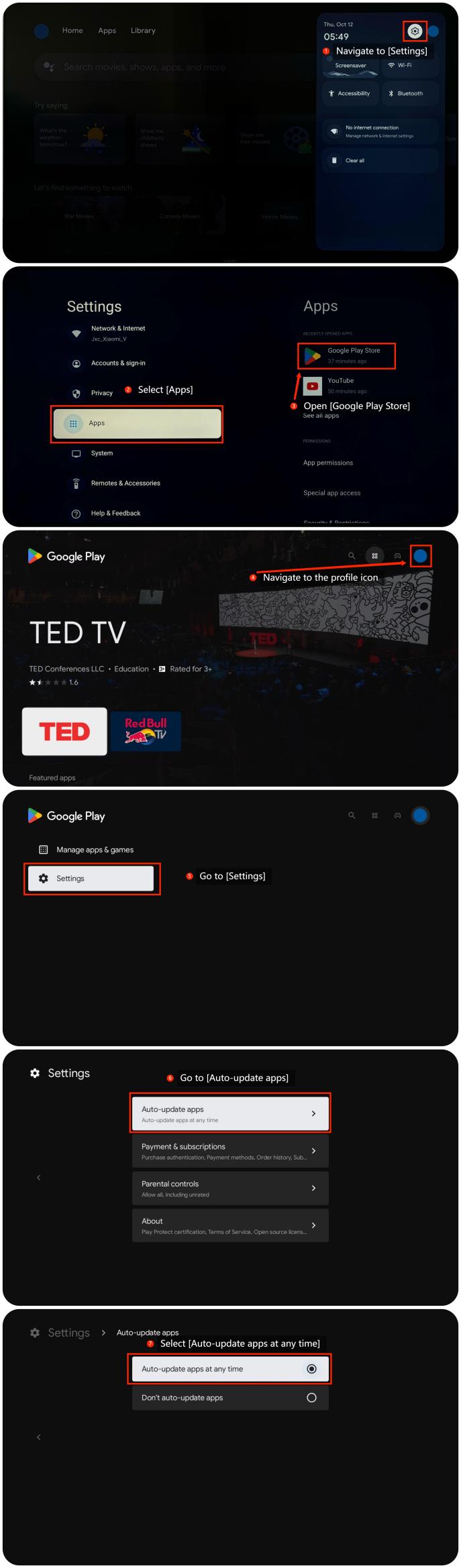
2. [설정] >> [앱] >>[Google Play 스토어] 로 이동하여 앱 자동 업데이트가 활성화되어 있는지 확인>> 프로필 아이콘 >> [설정] >>[앱 자동 업데이트] >>언제든지 앱 자동 업데이트]로 이동합니다.
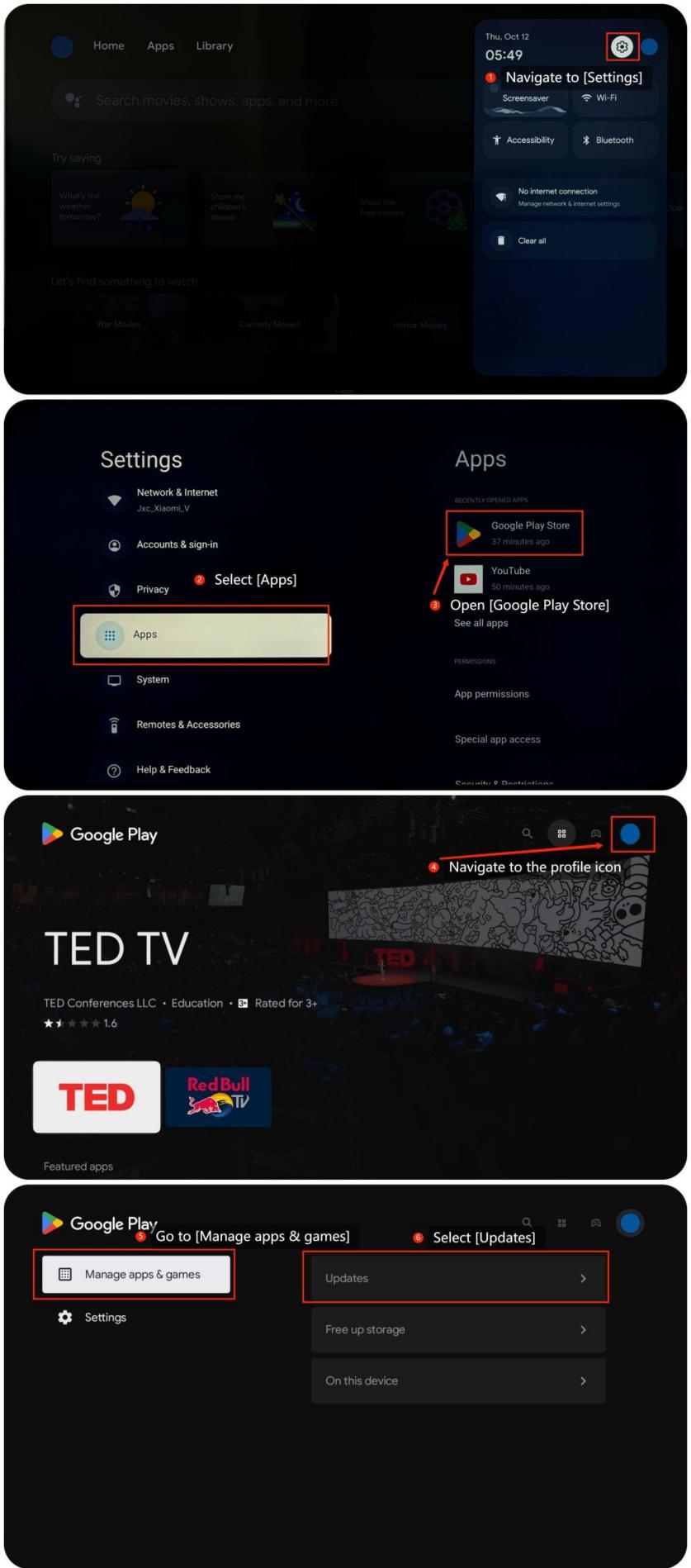
3. 자동 업데이트가 여전히 작동하지 않으면 [설정] >>[앱] >>[Google Play 스토어]>> 프로필 아이콘으로 이동>>[앱 및 게임 관리]>> [업데이트]로 이동하여 앱을 수동으로 업데이트할 수 있습니다.
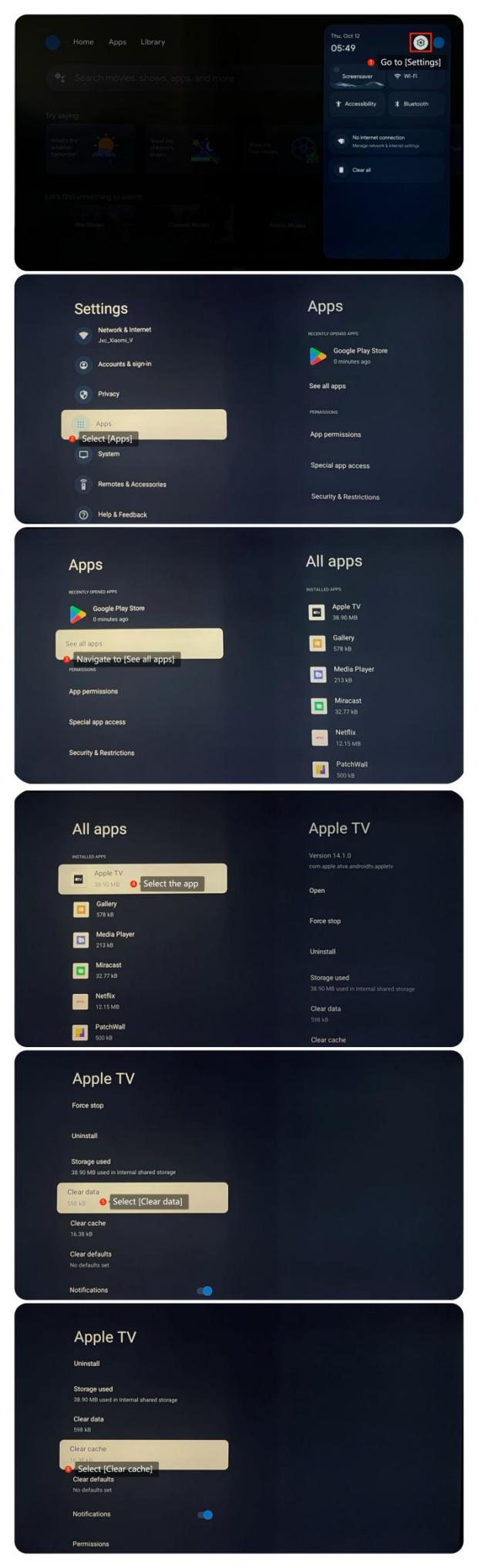
4. [설정] >>[앱] >>[모든 앱 보기]로 이동>> 이동하여 [캐시 지우기] 또는 [데이터 지우기]>> 캐시 및 데이터를 지우려는 특정 앱을 선택하여 Xiaomi TV Box S(2세대)에서 앱의 캐시 및 데이터를 지우십시오.
5. [설정] >> [시스템] >>[저장소]로 이동하여 저장 공간이 충분>> 확인하십시오.
6. TV와 Xiaomi TV Box S(2세대)를 껐다가 잠시 동안 플러그를 뽑아 전원을 껐다 켭니다. 그런 다음 다시 연결하고 켜십시오.
7. 때때로 시스템 업데이트로 관련 문제가 해결될 수 있습니다. [설정]>>[시스템]>>[정보] >> [시스템 업데이트]로 이동하여 시스템 업데이트를 확인할 수 있습니다. 최신 버전인 경우 시스템이 최신 상태임을 나타내는 메시지가 화면에 나타납니다.
8. 최후의 수단으로 [설정] >> [시스템] >> [정보] >> [재설정]으로 이동하여 공장 초기화를 수행할 수 있습니다. 작업을 수행하면 모든 데이터가 지워지므로 진행하기 전에 중요한 정보를 백업해야 합니다.
위의 문제 해결 방법으로 문제를 해결할 수 없는 경우 현지 공식 서비스 센터 또는 판매자에게 문의하여 추가 지원을 받으십시오. 그들은 이와 관련하여 당신을 도울 것입니다.
1. Xiaomi TV Box S(2세대)가 안정적이고 활성 인터넷 연결에 연결되어 있는지 확인하십시오.
2. [설정] >> [앱] >>[Google Play 스토어] 로 이동하여 앱 자동 업데이트가 활성화되어 있는지 확인>> 프로필 아이콘 >> [설정] >>[앱 자동 업데이트] >>언제든지 앱 자동 업데이트]로 이동합니다.
3. 자동 업데이트가 여전히 작동하지 않으면 [설정] >>[앱] >>[Google Play 스토어]>> 프로필 아이콘으로 이동>>[앱 및 게임 관리]>> [업데이트]로 이동하여 앱을 수동으로 업데이트할 수 있습니다.
4. [설정] >>[앱] >>[모든 앱 보기]로 이동>> 이동하여 [캐시 지우기] 또는 [데이터 지우기]>> 캐시 및 데이터를 지우려는 특정 앱을 선택하여 Xiaomi TV Box S(2세대)에서 앱의 캐시 및 데이터를 지우십시오.
5. [설정] >> [시스템] >>[저장소]로 이동하여 저장 공간이 충분>> 확인하십시오.
6. TV와 Xiaomi TV Box S(2세대)를 껐다가 잠시 동안 플러그를 뽑아 전원을 껐다 켭니다. 그런 다음 다시 연결하고 켜십시오.
7. 때때로 시스템 업데이트로 관련 문제가 해결될 수 있습니다. [설정]>>[시스템]>>[정보] >> [시스템 업데이트]로 이동하여 시스템 업데이트를 확인할 수 있습니다. 최신 버전인 경우 시스템이 최신 상태임을 나타내는 메시지가 화면에 나타납니다.
8. 최후의 수단으로 [설정] >> [시스템] >> [정보] >> [재설정]으로 이동하여 공장 초기화를 수행할 수 있습니다. 작업을 수행하면 모든 데이터가 지워지므로 진행하기 전에 중요한 정보를 백업해야 합니다.
위의 문제 해결 방법으로 문제를 해결할 수 없는 경우 현지 공식 서비스 센터 또는 판매자에게 문의하여 추가 지원을 받으십시오. 그들은 이와 관련하여 당신을 도울 것입니다.
도움이 되었습니까?
예
아니요