

Xiaomi スマートカメラ C701 よくある質問
*本ページの内容は英語の文章を自動翻訳したものです。
Q1: Xiaomi スマートカメラ C701 の特徴は何ですか?
A:Xiaomi スマートカメラ C701 の機能は次のとおりです:- Xiaomi スマートカメラ C701 は最大3840 × 2160の解像度に対応する8メガピクセルセンサーを備え、超高精細な4K画質を実現します。画像を拡大しても細部は鮮明なままで、ご自宅のより多くのディテールを、さらにはっきりとしたリアルな形で再現します。
- 明るい部分と暗い部分の両方で優れたパフォーマンスを実現する ハイダイナミックレンジ に対応しています。 強い光や逆光の環境下でも、 カメラ は画像の鮮明さを保ちつつ、 より多くのディテールを保持します。
- Xiaomi スマートカメラ C701 は、プライバシーを源流で保護するための物理的なレンズカバーに対応しています。
- この デバイス の 人工知能 機能 には、 ローカルで 大きな 音、 赤ちゃん の 泣き声、 および ペット を 検知する 機能 が 含まれています。
- Wi-Fi は 次世代の デュアルバンド Wi-Fi 6 に アップグレードされ 高速伝送と スムーズな 制御を 実現します。
Q2: Xiaomi スマートカメラ C701 と Xiaomi スマートカメラ C700 の違いは何ですか?
A: Xiaomi スマートカメラ C701 は 基本的な 8 メガピクセル カメラです。Xiaomi スマートカメラ C701 と Xiaomi スマートカメラ C700 の違いは次のとおりです:
| 違い | Xiaomi スマートカメラ C700 | Xiaomi スマートカメラ C701 |
| 外観 | 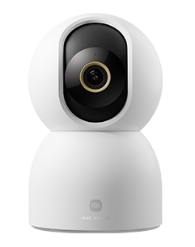 |
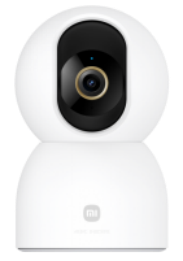 |
| 画像 効果 | 8 メガピクセル | 8 メガピクセル |
| スピーカー | 1.2 ワット | 1 ワット |
| 赤外線 光 | 940 ナノメートル 赤外線ライト × 10 | 940 nm 赤外線ライト × 8 |
| ネットワーク 設定 | Wi-Fi | Wi-Fi (接続する際は Bluetooth をオンにしてください) |
| ジェスチャー コール | サポート | 非対応 |
| ビデオ画質 | 4 K/1080 P/480 P | 4 K/480 P |
| 製品 サイズ | 82 × 81 × 130 mm | 79 × 79 × 119 ミリメートル |
- Xiaomi スマートカメラ C700 はサイズが 82 × 81 × 130 mm と大きく、Xiaomi スマートカメラ C701 は 79 × 79 × 119 mm と小さくなっています。
- 両方の カメラに は 8 メガピクセルの イメージセンサーが 搭載されて います。
- Xiaomi スマートカメラ C700 には 1.2 W のスピーカーが搭載されており、Xiaomi スマートカメラ C701 には 1 W のスピーカーが搭載されています。
- Xiaomi スマートカメラ C700 には 10 × 940 nm の赤外線ライトが搭載されており、 Xiaomi スマートカメラ C701 には 8 × 940 nm の赤外線ライトがあります。
- Xiaomi スマートカメラ C700 は Wi-Fi ネットワーク構成に対応しており、 Xiaomi スマートカメラ C701 は Wi-Fi 構成を使用します(接続時は ブルートゥース をオンにしてください)。
- Xiaomi スマートカメラ C700 はジェスチャー通話に対応していますが、Xiaomi スマートカメラ C701 は対応していません。
- Xiaomi スマートカメラ C700 は 4K、1080P、そして480Pの ビデオ画質を 提供します。一方、Xiaomi スマートカメラ C701 は 4K と 480P のみを サポートします。
Q3: Xiaomi スマートカメラ C701 のセキュリティとプライバシーはどのように確保されていますか?
A:Xiaomi スマートカメラ C701 の セキュリティ と プライバシー は、 いくつか の 方法 で 確保 されて います:- Xiaomi スマートカメラ C701 には MJA1 セキュリティチップセットが搭載されており、通信とストレージを保護します。 データ伝送はプロセス全体を通じて暗号化され、クラウドデータは AES 128ビット暗号化によって保護されるため、プライバシーが確実に守られます。
- また、物理的なレンズシールドにも対応しています。カメラを使用していないときは、スマートフォンを使ってレンズをカメラ本体内に格納でき、元からプライバシーを保護できます。
- このデバイスは、データ処理のためにローカルの人工知能アルゴリズムを使用し、機密情報をローカルで処理することでセキュリティを強化します。
質問4: Xiaomi スマートカメラ C701 のパッケージ内容は何ですか。
A:パッケージには Xiaomi スマートカメラ C701 × 1、電源アダプター × 1、充電ケーブル × 1(2 メートル)、壁取り付けキット × 1(ベース × 1、ウォールプラグ × 2、ネジ × 2)、ユーザーマニュアル × 1、取り付け用テンプレートステッカー × 1、保証に関するお知らせ × 1 が含まれます。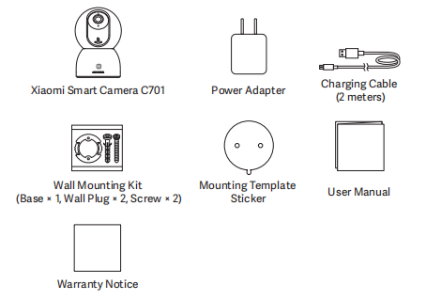
Q5:Xiaomi スマートカメラ C701 の外観はどのようなものですか?
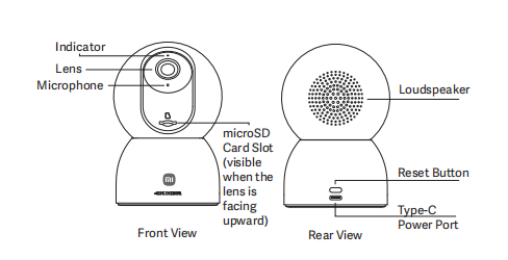
A:Xiaomi スマートカメラ C701 の外観の詳細は次のとおりです:- Xiaomi スマートカメラ C701 の前面には、インジケーター、レンズ、マイク、MicroSD カードスロットがあります。前面の下部には Xiaomi ロゴがあり、そのすぐ下に「4K HDR」という文字が配置されています。
- カメラの背面には、 スピーカー、 リセットボタン、 タイプC電源ポートがあります。
Q6: Xiaomi スマートカメラ C701 はどこに設置できますか?
A: Xiaomi スマートカメラ C701 はさまざまな設置方法に対応しています。 机、ダイニングテーブル、コーヒーテーブルなどの平らな面に自立させて設置できるほか、壁にしっかりと取り付けることもできます。Q7: Xiaomi スマートカメラ C701 を壁に取り付ける方法は?
A:Xiaomi スマートカメラ C701 を 壁に 取り付ける 手順 は 次のとおりです:- カメラを取り付ける位置に 取り付けテンプレートステッカーを貼り、ステッカー上の位置穴に従って ドリル工具で壁に 2 か所の穴を開けます。各穴の直径は 約 6 ミリメートル、深さは 約 30 ミリメートルです。
- あけた それぞれの 穴に プラスチック製の ウォールプラグを 挿入します。
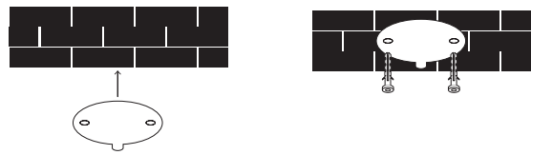
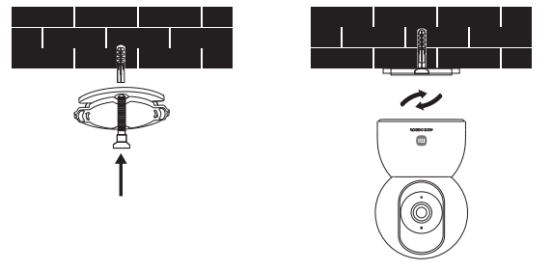
- 矢印が付いているベース側を外側に向けて保持し、ベースの穴と壁の穴が合うように位置を合わせます。ベースの穴にねじを差し込み、プラスドライバーで壁のプラグにしっかりと締め付けます。
- カメラ底面の溝を台座の突起部分に合わせ、ロックされるまでカメラを時計回りに回してください。
注意:
- 取り付け面は、カメラの総重量の少なくとも3倍を支持できなければなりません。
- けがを防ぐため、 設置手順に従って 装置を 床または壁に しっかりと 固定する必要があります。
- 逆さまに取り付ける場合は、Xiaomi Home アプリで画像設定を180°回転させる必要があります。
- 壁掛け用キットは他のPTZカメラとも互換性があり、アクセサリーキットのベース部にある2つの穴の間隔は36 mmです。
Q8: Xiaomi スマートカメラ C701 の電源を入れるにはどうすればよいですか?
A: Xiaomi スマートカメラ C701 の背面にあるタイプシー電源ポートに電源ケーブルを挿し込み、 次に電源ケーブルをアダプターに接続してコンセントに差し込みます。 カメラの電源は自動的にオンになります。 カメラの電源をオフにするには、 電源を切断してください。注意:
- インジケーターのランプがオレンジ色に点滅している場合は、カメラの電源が正常に入っていることを示します。 インジケーターがオレンジ色以外の色で点滅している場合は、リセットボタンを7秒間長押ししてカメラを再起動してください。
- 電源を入れた後にカメラレンズを回転させたり、無理に回そうとしないでください。 レンズの位置が正確でない場合は、 Xiaomi Home アプリ でキャリブレーションを行うことができます。
Q9: Xiaomi スマートカメラ C701 にマイクロエスディーカードを取り付けるにはどうすればよいですか?
A: カメラの電源が切れていることを確認し、レンズを上向きに反転させてマイクロSDカードスロットを露出させ、接点を下向きにしてマイクロSDカードをスロットに挿入します。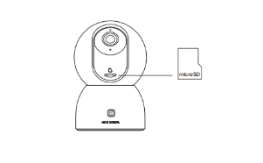
注意:
マイクロエスディーカードを取り付けるまたは取り外す際は、必ずカメラの電源を切ってから操作してください。信頼できるメーカーが製造した純正のマイクロエスディーカードを使用してください(容量は 8 ギガバイト~256 ギガバイトのもの)。マイクロエスディーカードの読み書き速度は、少なくとも ゆーいち/くらす 10 を推奨します。
Q10: Xiaomi スマートカメラ C701 の工場出荷時の設定に復元するにはどうすればよいですか?
A: Xiaomi スマートカメラ C701 を別のネットワークに接続するか、シャオミホームアプリ内で別のシャオミアカウントにバインドするには、インジケーターが素早くオレンジ色に点滅し、カメラが工場出荷時設定に復元されたことを示すまで、リセットボタンを約 7 秒間長押ししてください。その後、カメラをシャオミホームアプリに再接続してください。注意:
カメラ を 工場出荷時の設定 に 復元しても microSDカード 内の 内容 は 削除 されません。
Q11: Xiaomi スマートカメラ C701 は 360° 回転できますか?
A: いいえ、Xiaomi スマートカメラ C701 は360°回転できません。 カメラは360°のパノラマビューに対応しています。 しかし、360°の視野を撮影するために回転できるのはレンズのみです。 カメラ本体は360°回転しません。Q12: Xiaomi スマートカメラ C701 はNAS転送に対応していますか。
A: Xiaomi スマートカメラ C701 はNAS転送に対応しています。 マイクロSDカードの使用が必要で、カードに保存された過去の動画を転送することができます。Q13: Xiaomi スマートカメラ C701 のシリアル番号を確認する方法は?
A:Xiaomi スマートカメラ C701 のシリアルナンバー(製造番号)を確認するには、次の手順を参照してください:Xiaomi Home アプリを開き >> Xiaomi スマートカメラ C701 を選択し >> 三点アイコンをタップし >> [その他のデバイス情報]。
Q14: Xiaomi スマートカメラ C701 はバッテリーを搭載していますか、それとも電源が必要ですか?
A:Xiaomi スマートカメラ C701 は動作するために電源が必要で、バッテリーを内蔵していないため、元の 5 V/ 2 A アダプターが必要です。質問15:Xiaomi スマートカメラ C701 は双方向音声通話に対応していますか?
A: Xiaomi スマートカメラ C701 は、スマートフォンとカメラ間の双方向音声通話に対応しています。 独立したサウンドキャビティと大口径スピーカーを内蔵し、マイクのインテリジェントノイズリダクション機能も備えています。 家族と双方向音声通話をする際には、カメラの音声は大きくはっきりと聞こえます。Q16: Xiaomi スマートカメラ C701 は、電源が入ったままでインターネットに接続せずにマイクロSDカードに動画を録画することをサポートしていますか?
A: はい、 Xiaomi スマートカメラ C701 は、 インターネットが切断されている場合でも マイクロエスディーカード に動画の録画を継続できます。 ただし、 デバイスが少なくとも一度は正常にインターネットに接続されていることが条件です。しかし、デバイスの電源が切れ、再びネットワークに接続しないまま再起動した場合、microSDカードに動画を記録することができず、再度電源を入れてネットワークに接続する必要があります。
電源やネットワークが切断されている場合、microSDカード内の動画は、カードを機器から取り外してパソコンで確認する方法にのみ対応しています。Xiaomi Home アプリを通じて視聴することはできません。
Q17: Xiaomi スマートカメラ C701 で録画された動画には音声が入りますか?
A: Xiaomi スマートカメラ C701 は、ホーム監視、クラウド保存、マイクロエスディーカードに保存されるものを含めて、音声付きで動画を記録します。ただし、早送り再生を有効にすると、既定で音声がミュートになりますが、これは正常な動作です。さらに、カメラの監視映像に入るときやクラウドストレージおよびマイクロエスディー カードの動画再生インターフェースにアクセスするときは、音声は常にデフォルトでミュートになります。音声を正しく再生するには、ミュートアイコンをタップして音声を復元してください。
Q18: Xiaomi スマートカメラ C701 を使用する際の注意事項は何ですか?
A:参考までに、 Xiaomi スマートカメラ C701 を使用する際の注意事項は次のとおりです。- このカメラの動作温度範囲は マイナス10度 と 40度 の間です。 指定された範囲を超える温度または下回る温度の環境では、このカメラを使用しないでください。
- カメラは精密電子製品です。 正常に動作させるため、湿度の高い環境にカメラを設置したり、水が入り込んだりしないようにしてください。
- カメラの性能を確保するため、 レンズをガラス窓や白い壁などの反射面の方向に向けたり、その近くに設置したりしないでください。 そうすると、 カメラに近い部分の映像が過度に明るくなり、 離れた部分が暗くなってしまうか、 映像が真っ白になってしまうおそれがあります。
- カメラは、Wi-Fi の電波が強い場所に必ず設置してください。カメラは、金属製の物や電子レンジなど、Wi-Fi の電波に影響を与える物から離して設置してください。
- このデバイスは 2.4 ギガヘルツと 5 ギガヘルツの Wi-Fi ネットワークへの接続をサポートしています。ご家庭の状況に応じて接続タイプを選択できます。ルーターはデバイスの近くに設置し、接続の問題を防ぐために、Wi-Fi 名やパスワードに特殊な記号を使用しないでください。
アプリ 関連
質問1: Xiaomi スマートカメラ C701 を Xiaomi Home アプリ に接続する方法は?
A:Xiaomi スマートカメラ C701 を Xiaomi Home アプリ に接続するには、以下の手順を参照してください:Xiaomi Home アプリを開き >> 画面右上の [+] アイコンをタップ >> [スキャン] を選択 >> 画面の指示に従い(インジケーターがオレンジ色に点滅するまで Xiaomi スマートカメラ C701 のリセットボタンを約 7 秒間長押しし)、バインドが完了するまでお待ちください。
注意:
バージョン9.4以上の Xiaomi Home アプリ をダウンロードして使用し、デバイスを接続してください。
Q2:Xiaomi スマートカメラ C701 の監視映像はズームできますか、対応している最大ズーム倍率はいくつですか。
A: Xiaomi スマートカメラ C701 の監視映像はズームインに対応しており、最大ズーム倍率は6倍です。リアルタイムウィンドウでは、2本の指でピンチジェスチャーを使用して拡大または縮小できます。リアルタイム監視映像上のアイコンにズーム倍率が表示されます。Q3: Xiaomi スマートカメラ C701 で物理レンズブロッキングを設定するにはどうすればよいですか?
A:ご参考までに、Xiaomi スマートカメラ C701 で 物理レンズブロッキング を設定する 2 つの方法は次のとおりです:- シャオミホームアプリを開きます >> Xiaomi スマートカメラ C701 を選択します >> 物理レンズブロッキングアイコンをタップします >> デバイスがすぐに物理レンズブロッキングモードに入ります。
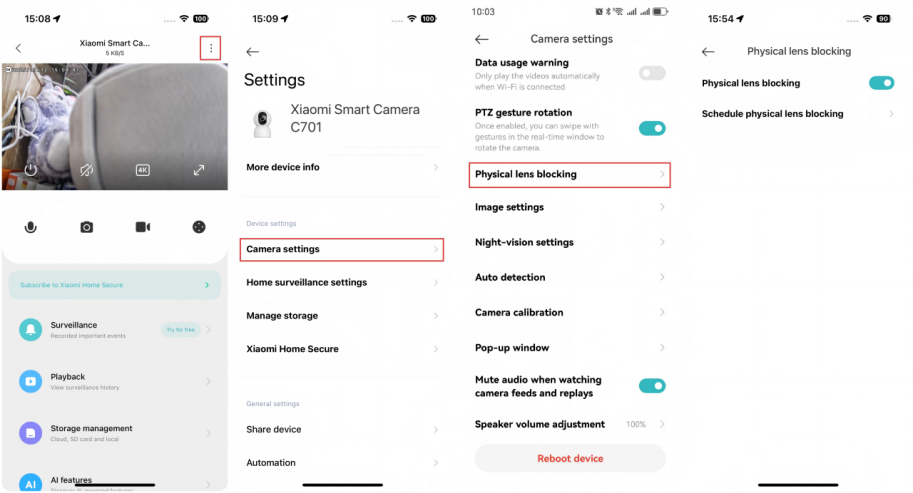
- シャオミ ホーム アプリを開き >> Xiaomi スマートカメラ C701 を選択 >> 右上の三点アイコンをタップ >> [カメラ設定] を選択 >> [物理レンズブロッキング] をタップ >> [物理レンズブロッキング] を有効にします。物理レンズブロッキングのスケジュール時間を設定したい場合は、まず [物理レンズブロッキングをスケジュール] を設定できます。
質問4: Xiaomi スマートカメラ C701 の画像設定を調整する方法は?
A: Xiaomi スマートカメラ C701 の 画像設定 を 調整するには、 以下の 手順 を 参照してください:シャオミホームアプリを開き >> Xiaomi スマートカメラ C701 を選択し >> 右上の三点アイコンをタップし >> [カメラ設定] を選択し >> [画像設定] をタップすると >> [タイムスタンプ]、[レンズ歪み補正]、[画像の回転] および [フリッカー防止] をお好みで選択できます。
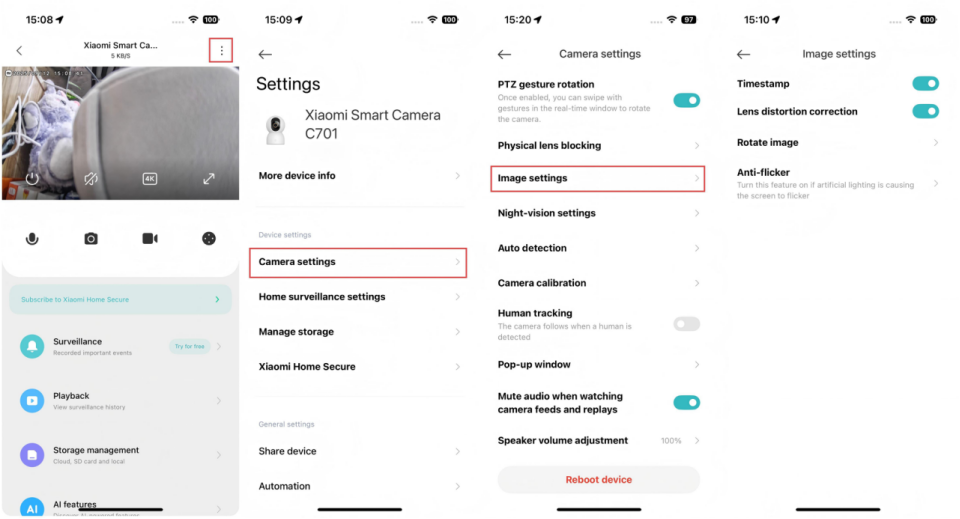
画面がちらつく照明などの人工照明機器がある場合は、この機能を使用してください。デフォルトの設定は 50 ヘルツです。50 ヘルツの設定で問題が解決しない場合は、60 ヘルツに設定してください。
Q5: Xiaomi スマートカメラ C701 で パン・チルト・ズームのキャリブレーションを行うには?
A:Xiaomi スマートカメラ C701 でパン・チルト・ズームのキャリブレーションを実行するには、次の手順を参照してください:Xiaomi Home アプリ を開く >> Xiaomi スマートカメラ C701 を選択する >> 右上の三点アイコンをタップする >> [カメラ設定]を選択する >> [カメラ校正]をタップする >> 機器が正常に校正を完了するまで待つ。機器がレンズを自動的に元の位置に戻せない場合や、監視角度を正確に調整できない場合に、この操作を行うことができます。
Q6: Xiaomi スマートカメラ C701 を再起動するにはどうすればよいですか?
A:この Xiaomi スマートカメラ C701 を再起動するには、 以下の手順を参照してください:Xiaomi Home アプリを開き >> Xiaomi スマートカメラ C701 を選択し >> 右上の三点アイコンをタップし >> [カメラ設定] を選択し >> [デバイスを再起動] をタップします。
デバイスが動画を録画できない場合、 クラウドストレージが動画をアップロードできない場合、 またはホーム監視などの他の機能に問題が発生している場合は、 デバイスを再起動することを選択できます。
Q7: Xiaomi スマートカメラ C701 のナイトビジョン機能を設定する方法は?
A:夜間視機能 を 設定 する に は、 Xiaomi スマートカメラ C701 の 次 の 手順 を 参照 して ください:Xiaomi Home アプリを開く >> Xiaomi スマートカメラ C701 を選択 >> 右上の三点アイコンをタップ >> 「カメラ設定」を選択 >> 「ナイトビジョン設定」をタップ >> 低照度時のフルカラー機能を切り替え、ナイトビジョン機能を自動切り替え・常時オン・常時オフのいずれかに設定できます。
もし この 暗視 機能 を 常時オン に 設定 している 場合、 低照度 フルカラー 機能 は 有効 に なり ません ので、 画面 は 白黒 のまま または 完全に 真っ黒 の 状態に なり ます。 代わりに 自動 切り替え に 設定 する こと を お勧め します。
Q8: データ使用量の警告を Xiaomi スマートカメラ C701 で有効にするにはどうすればよいですか?
A:Xiaomi スマートカメラ C701 でデータ使用量の警告を有効にするには、次の手順を参照してください:Xiaomi Home アプリ を開き >> Xiaomi スマートカメラ C701 を選択し >> 右上の三点アイコンをタップし >> [カメラ設定] を選択し >> [データ使用量の警告] をタップします。
この機能を有効にすると、モバイルネットワーク環境では監視映像は自動的に再生されません。
注意:
クラウドストレージおよび マイクロSD カード上の録画は自動的に再生され、データ保護機能の影響を受けません。
Q9:Xiaomi スマートカメラ C701 のリアルタイム監視映像上のアイコンの機能は何ですか?
A: Xiaomi スマートカメラ C701 のリアルタイム監視映像は、シャオミ ホーム アプリ 上で、物理的レンズブロック、ミュート、画質、全画面、音声通話、スクリーンショット、画面録画、パン・チルト・ズーム制御 のアイコンを含みます。リアルタイム監視映像をタップした後にのみ、物理レンズブロッキング、ミュート、画質、全画面表示のボタンが表示されます。
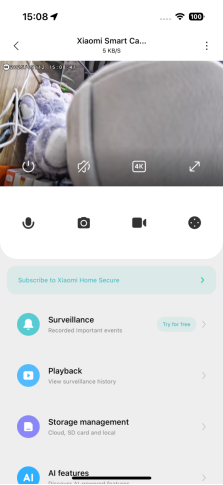
これらのアイコンの機能は次のとおりです。
- 物理レンズブロッキング:
- ミュート:
- 明確さ:
- 全画面:
- 音声通話:
- スクリーンショット:
- 画面録画:
- パン・チルト・ズーム制御:
Q10: Xiaomi スマートカメラ C701 で お気に入りに追加 を確認するには?
A:お気に入りに追加 を確認するには Xiaomi スマートカメラ C701 上で、以下の 手順 を参照してください:Xiaomi Home アプリ を開く >> Xiaomi スマートカメラ C701 を選択 >> パン・チルト・ズーム制御アイコン をタップ >> 上下矢印アイコン をタップして、よく見る位置を追加、削除、または操作します。
Q11: Xiaomi スマートカメラ C701 の自動検出機能を有効にするにはどうすればよいですか?
A:Xiaomi スマートカメラ C701 の自動検出機能を有効にするには、次の手順を参照してください:Xiaomi Home アプリを開き >> Xiaomi スマートカメラ C701 を選択 >> [カメラ設定] を選択 >> [自動検知] をタップ >> [自動検知] を有効にします。お好みに応じて、[検知頻度]、[検知時間帯]、[検知モード]([全方位検知]、[固定エリア検知])を設定できます。
- 検出頻度:
- 検出期間:
- パノラマ検出:
- 固定エリア検知:
Q12: Xiaomi スマートカメラ C701 で人体追跡を有効にするには?
A:Xiaomi スマートカメラ C701 で人物追跡機能を有効にするには、次の手順を参照してください:シャオミホームアプリを開き >> [Xiaomi スマートカメラ C701] カードを選択 >> [エーアイ機能] を選択 >> [人物を検知] をタップして有効にします。
注意:
一度無効にすると、カメラは人の動きに反応して追跡および回転を行わなくなります。
Q13: Xiaomi スマートカメラ C701 のホーム監視を設定する方法は?
A:Xiaomi スマートカメラ C701 のホーム監視を設定するには、次の手順を参照してください:Xiaomi Home アプリ を開き >> Xiaomi スマートカメラ C701 を選択し >> 右上の三点アイコン をタップし >> [ホーム監視設定] を選択し >> [ホーム監視] を有効にし、[監視時間]、[アラーム間隔]、[検知プッシュ通知]、[イベント通知タイプ] をお好みに設定します。
- 監視時間:
- アラーム間隔:
- アラーム通知プッシュ:
- イベント通知種別:
ホーム監視が有効になっている場合、映像は7日ごとに順次上書きされます。
注意:
ホーム監視の動画は一括削除できません。microSD カードを挿入したり Xiaomi Home Secure に加入したりしなくても、ホーム監視機能を引き続き利用できます。
Q14: Xiaomi スマートカメラ C701 のマイクロSDカードに録画された動画を再生するにはどうすればよいですか?
A:Xiaomi スマートカメラ C701 の マイクロエスディーカードに 録画された 動画を 再生するには、 次の 手順を 参照してください:Xiaomi Home アプリを開き >> Xiaomi スマートカメラ C701 を選択し >> [再生] をタップし >> [エスディーカード] を選択して >> 必要に応じて動画を確認します。
カメラがオフラインであるか電源が切れている場合、Xiaomi Home アプリを通じてmicroSDカード内の動画にアクセスすることはできません。 この場合、microSDカードを取り外し、カードリーダーを使用してコンピューターで動画を閲覧できます。
さまざまな色がそれぞれ異なる録画イベントを表しており、必要に応じてタイムラインを対応する色の位置まで直接ドラッグすることで、その録画イベントを確認できます。 グレーの色は、その時間帯にはイベントが発生していないことを示します。
監視映像内の アイコンの 機能は 次のとおりです
- 再生/一時停止:
- スクリーンショット:
- 画面録画:
- 再生 速度:
- ミュート:
- 全画面:
注意:
microSDカード内の各動画セグメントは1分ごとで、一括削除が可能です。
Q15: Xiaomi スマートカメラ C701 の エスディーカードをフォーマットする方法は?
A:Xiaomi スマートカメラ C701 のSDカードをフォーマットするには、以下の手順を参照してください:Xiaomi Home アプリ を開く >> Xiaomi スマートカメラ C701 を選択 >> 画面右上の三点アイコン をタップ >> [ストレージを管理] を選択 >> [SDカードの状態] を選ぶ >> [SDカードをフォーマット] をタップします。
注意:
SDカードをフォーマットすると、そこに保存されているすべてのビデオが消去されます。事前にビデオを保存しておいてください。
Q16: Xiaomi スマートカメラ C701 のファームウェアを更新するにはどうすればよいですか?
A:Xiaomi スマートカメラ C701 のファームウェアを更新するには、次の手順を参照してください:Xiaomi Home アプリ を開く >> Xiaomi スマートカメラ C701 を選択 >> 右上の三点アイコン をタップ >> [ファームウェア更新] を選択 >> 更新が利用可能な場合は、すぐにファームウェアを更新してください。
Q17: Xiaomi スマートカメラ C701 は アップル ホームキット への接続をサポートしていますか?
A: Xiaomi スマートカメラ C701 はアップルホームキットへの接続に対応していません。Q18: Xiaomi スマートカメラ C701 用の Xiaomi Home Secure を購入する方法は?
A:購入 するには シャオミ ホーム セキュア を お使いの Xiaomi スマートカメラ C701、 次の 手順 を 参照してください:Xiaomi Home アプリを開き >> Xiaomi スマートカメラ C701 を選択し >> 右上隅の三点アイコンをタップし >> [シャオミ ホーム セキュア]を選択し >> ニーズに応じてプランを選択して支払いを進めることができます。
注意:
実際のお支払い金額は、インターフェースに表示されている金額に準拠します。
Q19: Xiaomi スマートカメラ C701 でクラウドストレージの監視ビデオを視聴するにはどうすればよいですか?
A:クラウドストレージ監視ビデオを Xiaomi スマートカメラ C701 で表示するには、次の手順を参照してください:Xiaomi Home アプリ を開き >> Xiaomi スマートカメラ C701 を選択し >> [再生]をタップし >> [クラウド]を選択して >> 必要に応じて動画を確認します。
注意:
監視映像内のさまざまな色は、異なる録画イベントを表しています。 タイムラインをドラッグして対応する色の位置まで移動させることで、必要に応じてその録画イベントを閲覧できます。
Q20: Xiaomi スマートカメラ C701 はパノラマ描画機能に対応していますか?
A: Xiaomi スマートカメラ C701 はパノラマ描画機能に対応していません。Q21: 音声通話中に Xiaomi スマートカメラ C701 の音量を調節できますか?
A: 音声通話中は、スマートフォンで音量を調整できるほか、Xiaomi スマートカメラ C701 からの音も調整できます。音声通話中の 音量を 調整するには、 次の 手順を 参照してください:
を 開く Xiaomi Home アプリ >> [Xiaomi スマートカメラ C701] カードを選択し >> 右上の三点アイコンをタップし >> [カメラ設定] を選択し >> [スピーカー音量調整] をタップして音量レベルを調整します。音量は 10% から 100% まで、10% 刻みで増加します。
Q22: Xiaomi スマートカメラ C701 に警報ビデオがあるのに通知が届かない場合はどうすればよいですか?
A: Xiaomi スマートカメラ C701 に警報ビデオが保存されているにもかかわらず通知が届かない場合は、 設定内のホーム監視スイッチがオンになっているか確認し、 検知プッシュ通知スイッチも有効になっていることを確認してください。次のパスを確認できます:
Xiaomi Home アプリ を開く >> [Xiaomi スマートカメラ C701] カード を選択 >> 画面右上の三点アイコン をタップ >> [ホーム監視設定] を選択 >> [ホーム監視] と [検知プッシュ通知] を有効にする >> [イベント通知の種類] をタップし、通知を受け取りたいイベントの種類 を有効にする。
Q23: Xiaomi スマートカメラ C701 を 他の人と 共有するには どうすればよいですか?
A:他の人と Xiaomi スマートカメラ C701 を共有するには、次の手順を参照してください:- Xiaomi Home アプリ のホームページで、Xiaomi スマートカメラ C701 のカードを長押し >> [その他] をタップ >> [共有] を選択し、表示される指示に従って他の人と共有します。
- Xiaomi Home アプリ を開き >> Xiaomi スマートカメラ C701 を選択し >> 右上の三点アイコン をタップし >> [デバイスを共有] をタップして、表示される指示に従って他の人と共有します。
Q24: Xiaomi スマートカメラ C701 の 赤ちゃんの泣き声機能 を どのように 使用しますか?
A:Xiaomi スマートカメラ C701 の赤ちゃんの泣き声検知を使用するには、次の手順を参照してください:Xiaomi Home アプリを開き >> Xiaomi スマートカメラ C701 を選択し >> [AI機能]をタップし >> [赤ちゃんの泣き声]を選択し >> [赤ちゃんの泣き声]を有効にします。
ベビーの泣き声機能を有効にすると、 カメラは赤ちゃんの泣き声を検知した際にすぐにあなたのスマートフォンへ通知を送り、 赤ちゃんがあなたを必要とするときにはいつでもそばにいられるようにします。
Q25: Xiaomi スマートカメラ C701 の異常音機能はどのように使用しますか?
A:Xiaomi スマートカメラ C701 の異常音機能を使用するには、次の手順を参照してください:Xiaomi ホーム アプリを開く >> Xiaomi スマートカメラ C701 を選択する >> [エーアイ機能] をタップする >> [異常音] を選択する >> [異常音] を有効にする。
大音量音声認識の要件: マイクが音量が≥75 dBの音を感知し、本機能とホームアシスタント機能がオンになっている場合にのみ起動します。
Q26:Xiaomi スマートカメラ C701 のペット検知機能はどのように使用しますか?
A:Xiaomi スマートカメラ C701 のペット検知を使用するには、以下の手順を参照してください:Xiaomi Home アプリを開く >> Xiaomi スマートカメラ C701 を選択 >> [AI 機能] をタップ >> [ペット検出] を選択 >> [ペット検出] を有効にします。
ペット検知 が 有効 に なっている とき、 カメラ は ベッド 上 や バルコニー、 もしくは 特定 の 場所 で ペット を 検知 した 場合 に、 利用者 が すぐ に 把握 して 遠隔 から ペット に 話しかける こと が できる よう に、 スマートフォン に 通知 を 送信 します。
Q27: Xiaomi スマートカメラ C701 のファミリーガードの使い方は?
A:Xiaomi スマートカメラ C701 のファミリーガードを使用するには、以下の手順を参照してください:Xiaomi Home アプリ を開き >> Xiaomi スマートカメラ C701 を選択し >> 「AI機能」 をタップし >> 「ファミリーガード」 を選択して、「朝に動きが検出されない」、「昼食時に動きが検出されない」、または「日中に動きが検出されない」をお好みで有効にします。家族見守りタスクのためのカスタム時間帯の追加にも対応しています。
この機能をオンにすると、選択した期間中に動きが検出されなかった場合、通知が送信されます。
Q28: Xiaomi スマートカメラ C701 のジオフェンス機能をどのように使用しますか?
A:Xiaomi スマートカメラ C701 のジオフェンス機能を使用するには、次の手順を参照してください:Xiaomi Home アプリ を開く >> Xiaomi スマートカメラ C701 を選択 >> [AI機能] をタップ >> [ジオフェンス] を選択 >> [ジオフェンス] を有効にする。
手動でジオフェンスエリアを選択できます。カメラがこのエリアへの出入りを検知したとき、カメラが映像を録画し、あなたに通知が届きます。
Q29: Xiaomi スマートカメラ C701 のNASネットワークストレージ機能の使い方は?
A:Xiaomi スマートカメラ C701 の ネットワーク接続ストレージ機能 を使用するには、次の手順を参照してください:Xiaomi Home アプリ を開き、>> Xiaomi スマートカメラ C701 を選択し、>> 右上の三点アイコンをタップし、>> 「ストレージを管理」に入り、>> 「NASネットワークストレージ」をタップして表示される案内に従いNASデバイスを接続します。
有効にすると、記録された映像は同じローカルエリアネットワークに接続されたNAS機器に保存でき、microSDカードが不要になります。
トラブルシューティング
Q1: Xiaomi スマートカメラ C701 のリアルタイム監視映像を閲覧しているときに音が出ない場合はどうすればよいですか?
A:Xiaomi スマートカメラ C701 のリアルタイム監視映像を視聴している際に音が出ない場合は、トラブルシューティングのために次の手順を参照してください:- Xiaomi Home アプリでは、リアルタイム映像の音量はデフォルトでオフになっています。 アプリの映像ウィンドウにあるミュートアイコンをタップすると、音量をオンにできます。 音量が小さすぎる場合は、スマートフォン本体の音量を上げてみてください。
- リアルタイム映像にノイズがある場合は、スマートフォンをカメラから離し、冷蔵庫や電子レンジなどの電子機器の近くにカメラを置かないでください。
- デバイスが高い位置に設置されている場合やレンズが下向きになっている場合、筐体内部でマイクがふさがれてしまい、スピーカーの音を拾ってエコーが発生します。 この場合は、マイクを筐体の外に再配置してください。
を 開く Xiaomi Home アプリ >> [Xiaomi スマートカメラ C701] カードを選択 >> 右上の三点アイコンをタップ >> [カメラ設定] を選択 >> [スピーカー音量調整] をタップして音量レベルを調整>> [オーケー] をタップ。
Q2: Xiaomi スマートカメラ C701 の映像に遅延が発生したり、音声の同期ずれが起こる場合はどうすればよいですか?
A:Xiaomi スマートカメラ C701 の監視映像を視聴中に映像が遅延したり、音声と映像が同期していない場合は、トラブルシューティングの手順を参照してください:- 動画が カクついたり 頻繁に ローディング画面が 表示される 場合は、 動画品質を 自動 または スムーズモードに 切り替えてください。
- 映像と音声が同期していない場合は、カメラのネットワーク接続が安定しているか確認してください。遅延が大きい場合は、一度監視映像から退出してから再度入り直してみてください。
Q3: Xiaomi スマートカメラ C701 との通話中にカメラ端末から音が聞こえない場合はどうすればよいですか?
A: Xiaomi スマートカメラ C701 との通話中に電話端末で音が出ない場合は、トラブルシューティングの手順を参照してください:- 電話の音量が小さく設定されていないか確認してください、 音が聞こえなくなる原因となる場合があります。
- Xiaomi Home アプリ が スマートフォン の マイク に アクセス する 権限 を 持っている こと を 確認 してください。 そうでない場合は、 スマートフォン の 設定 で 必要 な 権限 を 有効 に してください。
Q4: Xiaomi スマートカメラ C701 で視聴する履歴動画が連続していなかったり滑らかでない場合はどうすればよいですか?
A:Xiaomi スマートカメラ C701 で視聴した履歴動画が連続していない、またはスムーズでない場合、 トラブルシューティングの手順をご参照ください:- マイクロエスディーカードに保存された映像が連続していない場合は、モーションのみを記録する機能が有効になっていることが原因であり、動きが検知されたときだけ録画するよう制限されています。 クラウドストレージの場合、動きが検知されたときにのみ録画され、24時間連続して録画することはできないため、映像が連続していない状態が通常です。
- 動画が遅延している場合は、ネットワークに問題がある可能性があります。カメラと同じネットワークに接続されている機器が多すぎないか、または他の機器が同時に動画をストリーミングしていないかを確認してください。
Xiaomi Home アプリ を開き >> Xiaomi スマートカメラ C701 を選択し >> 右上の三点アイコン をタップし >> [ストレージを管理] を選択し >> [SDカードの状態] を選び >> [録画モード] をタップします。
Q5: Xiaomi スマートカメラ C701 で使用している マイクロエスディーカード に異常が発生した場合はどうすればよいですか?
A:Xiaomi スマートカメラ C701 で使用している マイクロSDカード に異常がある場合は、トラブルシューティングの手順を参照してください:- カメラ専用に設計された FAT32 フォーマットの microSDカードを使用し、 信頼できるメーカーの製品であることを確認してください。
- 対応する マイクロエスディーカード が 正しく カメラ に 取り付けられていること を 確認してください、 本機器 は それがないと 録画 を 保存したり 過去の 映像 を 再生したり することができません。
- microSDカードが録画されない、または古いファイルを自動的に上書きできない場合は、 Xiaomi Home アプリ のストレージ設定からフォーマットを試してください。
- もし フォーマットが を アプリ経由で 行うことが うまくいかない場合は、 お客様は 使用して カード リーダー を使い、 フォーマットを マイクロSD カード を コンピューターで行ってください。 フォーマット後は、 カメラの 電源を 切り、 マイクロSD カードを 挿し直して、 カメラを 再起動してください。
フォーマットを行うと、microSDカード内のすべてのファイルが削除されます。
Xiaomi スマートカメラ C701 のSDカードをフォーマットするには、以下の手順を参照してください:
Xiaomi Home アプリ を開く >> Xiaomi スマートカメラ C701 を選択 >> 画面右上の三点アイコン をタップ >> [ストレージを管理] を選択 >> [SDカードの状態] を選ぶ >> [SDカードをフォーマット] をタップします。
Q6: Xiaomi スマートカメラ C701 のインジケーターが青色に点滅していて、デバイスを正常に使用できない場合はどうすればよいですか?
A:Xiaomi スマートカメラ C701 のインジケーターが青色に点滅していて、デバイスを正常に使用できない場合は、トラブルシューティングの手順を参照してください。- インジケーターが Xiaomi Home アプリ に接続している間に青色に点滅している場合、カメラがネットワークに接続できないか、アカウントにバインドできていないことを意味します。アカウントのパスワードが正しいかどうか、またネットワークがカメラの要件を満たしているかどうかを確認してください。
- カメラが アプリに 正常に 接続されていたが、 インジケーターが 突然 青色に 点滅し始め、 動作しなくなった場合は、 ネットワークが 正常に 動作しているか 確認してください。
Q7: なぜ Xiaomi スマートカメラ C701 は 音声通話中に ノイズが 発生するのですか?
A:Xiaomi スマートカメラ C701 を使用した 通話中に発生する 雑音の主な理由は 次のとおりです:- 通話中は、 スマートフォン と 機器 を別々の場所に置き、 少なくとも 10 メートル以上の距離を保ってください。 近距離での通信によって発生するエコーやハウリングは、正常な現象です。
- 近くに電子機器が多くあると、電磁干渉を引き起こし、音声通話中にハウリングや雑音が発生する可能性があります。
Q8: 夜間 視界 の 映像 が ぼやける 場合、 Xiaomi スマートカメラ C701 で どのように 修正 すれば よいですか?
A:Xiaomi スマートカメラ C701 でのナイトビジョン中に撮影された映像がぼやけている、または表示されない場合は、次の手順を参照してトラブルシューティングを行ってください:- 機器 の レンズ が 清潔 で ほこり が 付着 していない こと を 確認してください。
- レンズが、周囲の表面や壁材からの反射などの物体によって遮られていないか、また点光源が赤外線ナイトビジョンに影響を与えていないかを確認してください。その場合は、レンズが遮られている範囲から外れるように、シャオミホームアプリ内でカメラの位置を調整するか、ジンバルの角度を変更してください。
Q9: Xiaomi スマートカメラ C701 のインジケーターが作動しない場合はどうすればよいですか?
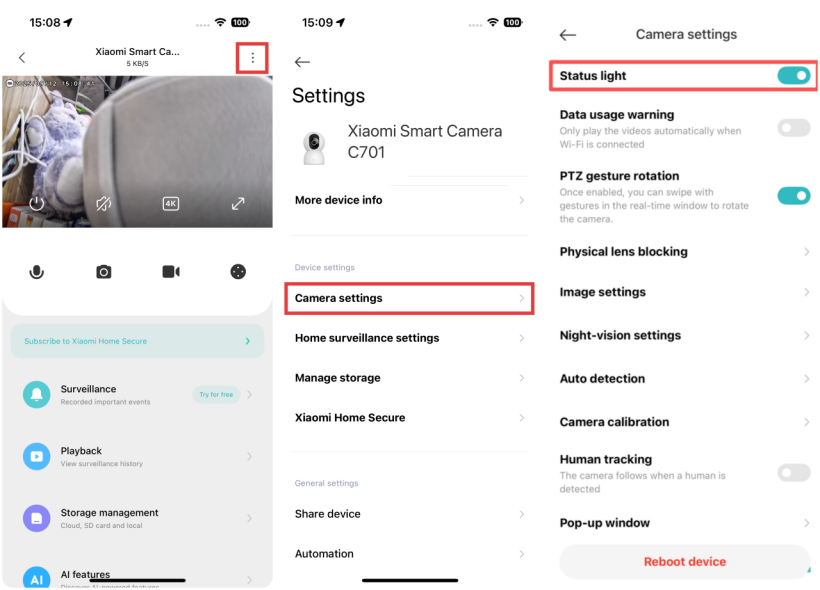
A: Xiaomi Home アプリで状態ランプを有効にできます。ステータスライトを有効にするには、 次の手順を参照してください:
- 「Xiaomi Home アプリ」 を 開きます。
- タップします [Xiaomi スマートカメラ C701]。
- 右上の 三点アイコン を タップ します。
- [カメラ設定] に入ります。
- [ステータスライト]を有効にする。
Q10: なぜ マイクロSD カード 上 の 動画 は スマートフォン では 音声 が ある のに コンピューター では 音声 が ない のですか Xiaomi スマートカメラ C701 を 使用 している とき?
A: この問題は、パソコン上の動画再生ソフトウェアに互換性がないために発生します。パソコンで別の動画プレーヤーに切り替えてみてください。Q11: Xiaomi スマートカメラ C701 を使用しているとき、microSD カードに記録された映像が音声と一致せず、同期していないのはなぜですか?
A:Xiaomi スマートカメラ C701 を使用しているときに microSD カード に保存された録画動画が音声と一致せず同期していない場合は、以下の手順を参照してトラブルシューティングを行ってください:- デバイスを再起動して、正常な状態に戻るか確認してください。
- 頻繁にホットスワップをして マイクロエスディーカードを抜き差しすることは避けてください。 カメラの電源が切れているときにのみ 挿入または取り外しを行う必要があります。 頻繁なホットスワップは マイクロエスディーカードの性能を低下させ 録画に問題を引き起こす原因となります。
- microSDカードの読み取り速度が遅すぎないか確認してください。
- microSDカードの交換を検討してください。 要件を満たす高品質で信頼できるブランドの製品を使用することをおすすめします。 品質の低いカードを使用すると、録画が安定しない、メモリエラーが繰り返し発生するなど、さまざまな問題の原因となる可能性があります。
Xiaomi Home アプリを開き >> Xiaomi スマートカメラ C701 を選択し >> 右上の三点アイコンをタップし >> [カメラ設定] を選択し >> [デバイスを再起動] をタップします。
Q12: Xiaomi スマートカメラ C701 が マイクロエスディーカード を 認識しない場合はどうすればよいですか?
A:もし Xiaomi スマートカメラ C701 が マイクロSDカード を 認識できない場合は、トラブルシューティングのために 次の 手順 を 参照してください:- デバイス を 再起動します。
- カメラのファームウェアと Xiaomi Home アプリ が更新の必要があるか確認してください。
- Xiaomi Home アプリのデータを消去します。
- マイクロエスディー カード を交換します。
- Xiaomi Home アプリのデータを消去すると、ダウンロード済みのクラウドストレージ動画がすべて削除されます。
- マイクロSDカードには寿命があります。 継続的な読み書きを行うと、時間の経過とともに摩耗が進み、最終的にはカードが使用できなくなる可能性があります。 最適な性能を確保するためには、定期的に新しいカードに交換することをお勧めします。
Xiaomi Home アプリを開き >> Xiaomi スマートカメラ C701 を選択し >> 右上の三点アイコンをタップし >> [カメラ設定] を選択し >> [デバイスを再起動] をタップします。
Q13: Xiaomi スマートカメラ C701 のパン・チルト・ズームが固まって回転しない場合はどうすればよいですか?
A:Xiaomi スマートカメラ C701 のパンチルトズームが固まって回転しない場合は、以下の手順を参照してトラブルシューティングを行ってください。- デバイスの電源を切ってから再起動してください。
- Xiaomi Home アプリ を開き >> [Xiaomi スマートカメラ C701] カードを選択し >> 右上の三点アイコンをタップ >> [カメラ設定] に進み >> [デバイスを再起動] をタップします。
Q14:Xiaomi スマートカメラ C701 のファームウェアアップグレードが失敗した場合はどうすればよいですか?
A:Xiaomi スマートカメラ C701 のファームウェアを更新するには、次の手順を参照してください:
Xiaomi Home アプリ を開く >> Xiaomi スマートカメラ C701 を選択 >> 右上の三点アイコン をタップ >> [ファームウェア更新] を選択 >> 更新が利用可能な場合は、すぐにファームウェアを更新してください。
Q15: Xiaomi スマートカメラ C701 を使用しているときに microSDカード が動画を録画しない、または古い動画を自動的に削除できない場合はどうすればよいですか?
A:マイクロSDカードが動画を記録しない、または Xiaomi スマートカメラ C701 で古い動画を自動的に削除できない場合は、以下の手順を参照してトラブルシューティングを行ってください:- Xiaomi スマートカメラ C701 のファームウェアと Xiaomi Home アプリ が更新を必要としているか確認してください。
- ストレージのオン/オフがオフになっているか、または 録画モードが動画のみを記録する設定になっているかを 確認してください。
- Xiaomi Home アプリ 内で マイクロSDカードをフォーマットします。
- Xiaomi Home アプリでマイクロエスディーカードをフォーマットできない場合は、カードリーダーを使用してコンピューターでフォーマットしてください。フォーマット後、カメラの電源を切り、マイクロエスディーカードを再挿入してください。
- microSDカードで動画を録画できない場合は、カード自体に問題がある可能性があります。 そのまま問題が続くかどうかを確認するために、別のカードに交換してお試しください。
Q16:なぜ Xiaomi スマートカメラ C701 が自動的に回転し続けるのですか?
A: 人体トラッキング機能とペットトラッキング機能が有効になっているか確認してください。次のパスで確認できます:
シャオミホームアプリを開き >> Xiaomi スマートカメラ C701 を選択 >> [AI機能]をタップし、人検知またはペット検知のいずれかで追跡機能を無効にします。
人追跡機能が有効になると、 カメラは検出されたあらゆる動きに追従し、 追跡が完了した後は元の位置に戻って監視を続けます。 同様に、 ペット追跡機能が有効な場合、 カメラは検出されたペット(猫または犬)を追跡し、 追跡が完了した後に元の位置へ戻ります。
Q17: 古いスマートフォンで Xiaomi スマートカメラ C701 の高精細動画が遅延するときはどうすればよいですか?
A: Xiaomi スマートカメラ C701 は800万画素の超高精細録画に対応しており、スマートフォンのデコードに高い負荷がかかります。 CPUの処理能力が限られている旧型機種では、超高精細動画の視聴時に遅延が発生する場合があります。 よりスムーズに再生するため、標準画質モードに切り替えることをおすすめします。Q18: 音声通話中に Xiaomi スマートカメラ C701 のジンバルを回転させることはできますか?
A: 音声通話中は Xiaomi スマートカメラ C701 のジンバルを回転させることはできません。これはノイズが発生して通話品質に影響を及ぼすためです。これは正常な動作です。お役に立ちましたか?
はい
いいえ