
Foto vivaci e nitide
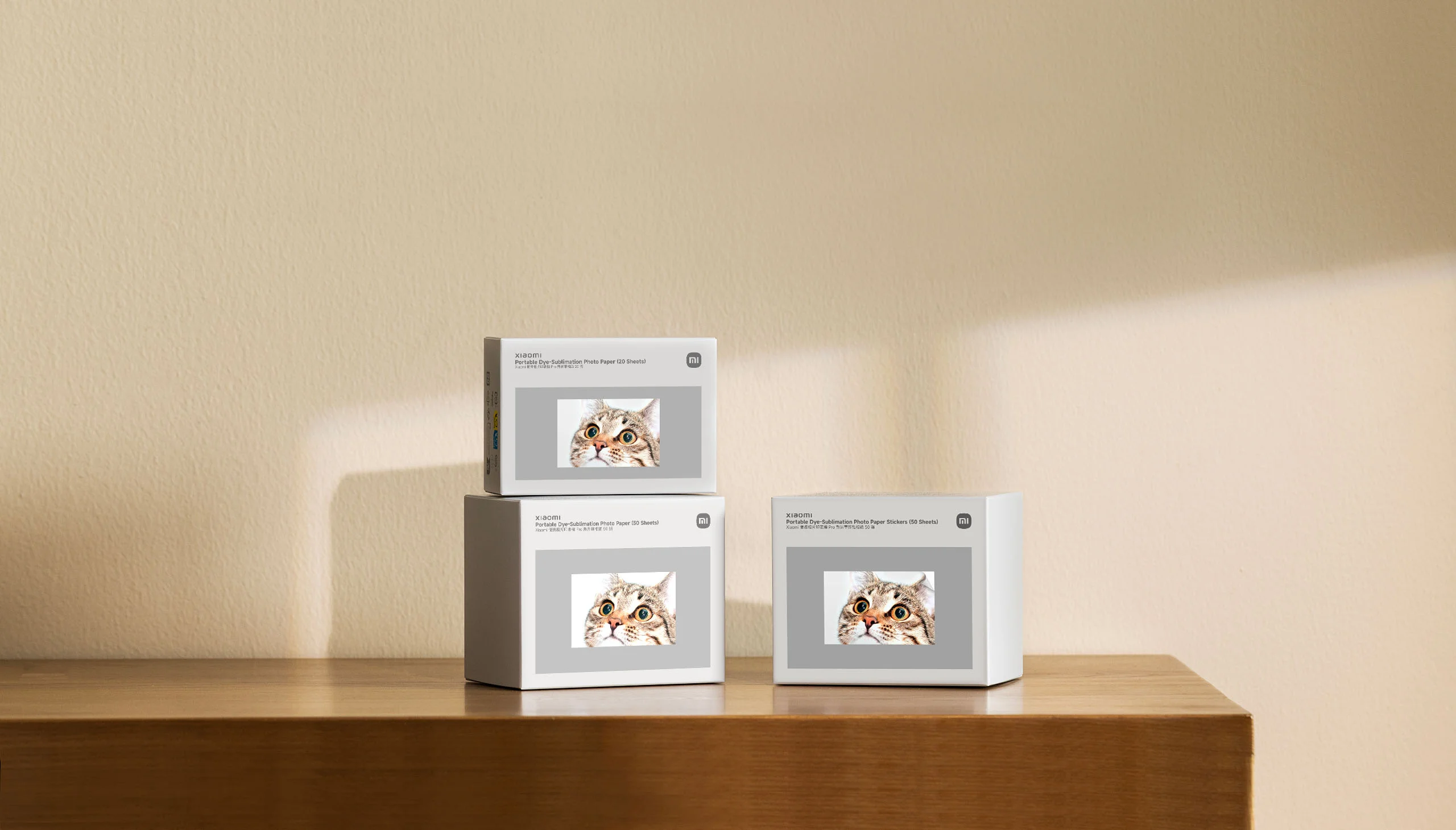
*Xiaomi Portable Dye-Sublimation Photo Paper (20 fogli), Xiaomi Portable Dye-Sublimation Photo Paper (50 fogli) e Xiaomi Portable Dye-Sublimation Photo Paper Stickers (50 fogli) sono tutti compatibili con Xiaomi Portable Photo Printer Pro.

Carta fotografica specialistica Xiaomi
Rivivi i tuoi ricordi con dettagli straordinari
La tecnologia di stampa a sublimazione del colore si avvale di un inchiostro ad alta densità e di una carta fotografica uniforme di alta qualità per offrirti foto ricche di dettagli e dai colori vivaci per dar vita ai tuoi ricordi con una nitidezza straordinaria.
Immagini ricche di dettagli
Qualità delle immagini migliorata

Foto straordinarie
Colori realistici


Laminazione automatica integrata
Immagini che resistono alla prova del tempo
La stampante lamina automaticamente ogni foto durante la stampa, proteggendola dai rischi quotidiani di scolorimento e assorbimento dell'umidità, per ricordi che restano vividi con il passare degli anni.


Retro autoadesivo
Ideale per attaccare o posizionare
La carta fotografica autoadesiva permette una facile rimozione della pellicola ed è facile da attaccare. Tagliala in qualsiasi formato per attaccarla su album o frigoriferi o realizzare adesivi fotografici.

Installazione della carta fotografica e della cartuccia di inchiostro
Caricare la carta fotografica
Fase 1: Apri il coperchio del vassoio della carta della stampante.
Fallo scorrere per rimuoverlo
Fase 2: Carica la carta fotografica.
Rimuovi l'imballaggio e posiziona l'intero blocchetto nella stampante.
La linea traforata deve essere rivolta verso lo slot di uscita della carta, come mostrato nell'illustrazione.
La carta deve essere posizionata con il lato scrivibile rivolto verso l'alto e il lato lucido rivolto verso il basso.
Slot di uscita
*Il vassoio della stampante può contenere fino a 10 fogli di carta fotografica standard o 5 fogli di carta fotografica adesiva alla volta.
*Evita di toccare il lato lucido della carta fotografica per non compromettere la qualità della stampa.
*Dopo la stampa, piega e strappa il bordo bianco lungo la linea traforata.

Fase 3: Posiziona il coperchio del vassoio della carta sulla stampante come illustrato nell'immagine in basso (a sinistra), quindi premi verso il basso per bloccarlo in posizione.
Inserire la cartuccia dell'inchiostro
Fase 1: Apri il coperchio del vano della cartuccia di inchiostro.

Fase 2: Inserisci una nuova cartuccia di inchiostro e richiudi con un clic.
*Evita di toccare la superficie della cartuccia per non compromettere la qualità della stampa.
*Premi verso il basso la clip arancione dietro il coperchio della cartuccia dell'inchiostro per rimuovere la cartuccia.
Fase 3: Chiudi il vano della cartuccia inchiostro.

Notes:*The images on the page are for illustrative purposes only.Actual product effects (including but not limited to appearance,colour and size)and images (including but not limited to background,Ul and illustrations)may vary slightly.Please refer to the actual product.