
Élénk, kristálytiszta fényképek
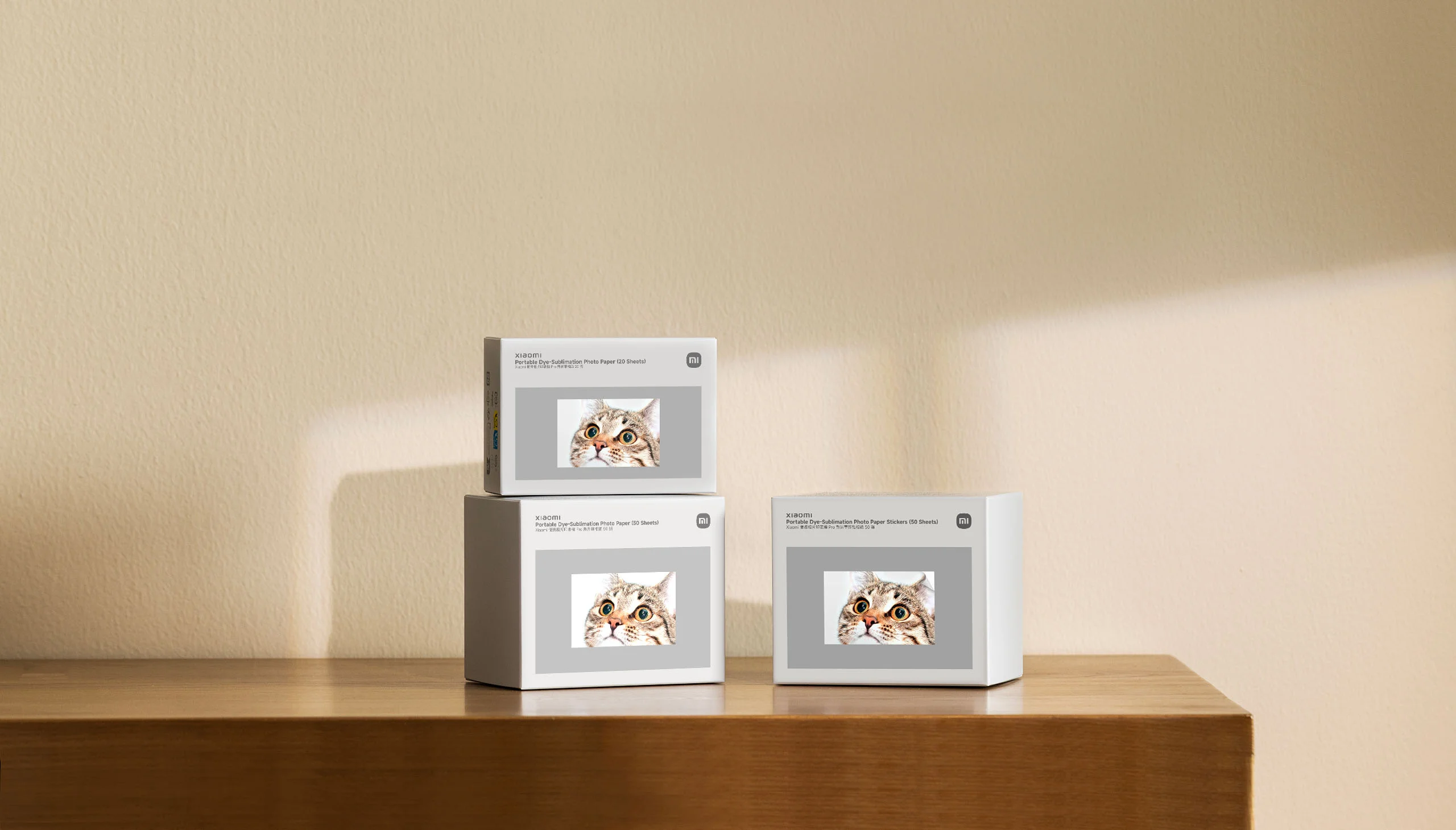
*A Xiaomi hordozható festékszublimációs fotópapír (20 lap), a Xiaomi hordozható festékszublimációs fotópapír (50 lap) és a Xiaomi hordozható festékszublimációs fotópapír matricák (50 lap) mind kompatibilisek a Xiaomi hordozható fényképnyomtatóval.

Xiaomi speciális fotópapír
Éld át emlékeidet újra lenyűgöző részletgazdagsággal
A legújabb festékszublimációs nyomtatási technológia, a nagy sűrűségű tinta és a prémium minőségű, egységes fotópapír egyesítve részletgazdag és élénk színű fényképeket eredményez, amelyek lenyűgöző tisztasággal keltik életre emlékeidet.
Gazdag részletek
Kivételes képminőség

Kiváló fényképek
Élethű színek


Integrált automatikus laminálás
Képek, amelyek kiállják az idő próbáját
A nyomtató nyomtatás közben automatikusan laminál minden fényképet, így megvédi őket a mindennapos nedvességtől és a fakulástól, így értékes emlékeid még évekig élénkek maradnak.


Öntapadós hátlap
Kiválóan használható ragasztáshoz vagy elhelyezéshez
Az öntapadós fotópapír könnyen lehúzható és felragasztható. Vágd bármilyen méretre, hogy emlékkönyvekben, hűtőszekrényekben vagy fotómatricaként használhasd.

Fotópapír és tintapatron behelyezése
Töltsd be a fotópapírt
1. lépés: Nyisd fel a nyomtató papírtálcájának fedelét.
Csúsztasd be
2. lépés: Töltsd be a fotópapírt.
Távolítsd el a csomagolást, és helyezd a teljes köteget a nyomtatóba.
A perforált vonalnak a papírkiadó nyílás felé kell néznie, az ábrán látható módon.
Helyezd a papírt a szöveges oldalával felfelé, a fényes oldalával lefelé.
Papírkiadó nyílás
*A nyomtató tálcájába legfeljebb 10 normál fotópapír, vagy egyszerre 5 fotópapírmatrica helyezhető.
*A nyomtatási minőség megőrzése érdekében ne érintsd meg a fotópapír fényes oldalát.
*Nyomtatás után hajtsd le és tépd le a fehér szélét a perforált vonal mentén.

3. lépés: Helyezd a papírtálca fedelét a nyomtatóra az alábbi ábrán látható módon (balra), majd nyomd le a helyére.
A tintapatron behelyezése
1. lépés: Nyisd fel a nyomtató tintapatronfedelét.

2. lépés: Helyezz be egy új tintapatront, majd kattints a Bezárás gombra.
*Ne érintsd meg a patron felületét, mert ez hatással lehet a nyomtatási minőségre.
*Nyomd le a tintapatron fedele mögötti narancssárga kapcsot a patron eltávolításához.
3. lépés: Zárd le a tintapatron fedelét.

Megjegyzés:*Az oldalon található képek csak illusztrációs célokat szolgálnak. A termék tényleges tulajdonságai (beleértve, de nem kizárólagosan a megjelenést, színt és méretet) és a képek (beleértve, de nem kizárólagosan a hátteret, a felhasználói felületet és az illusztrációkat) kissé eltérhetnek. Kérjük, a tényleges terméket vedd figyelembe.