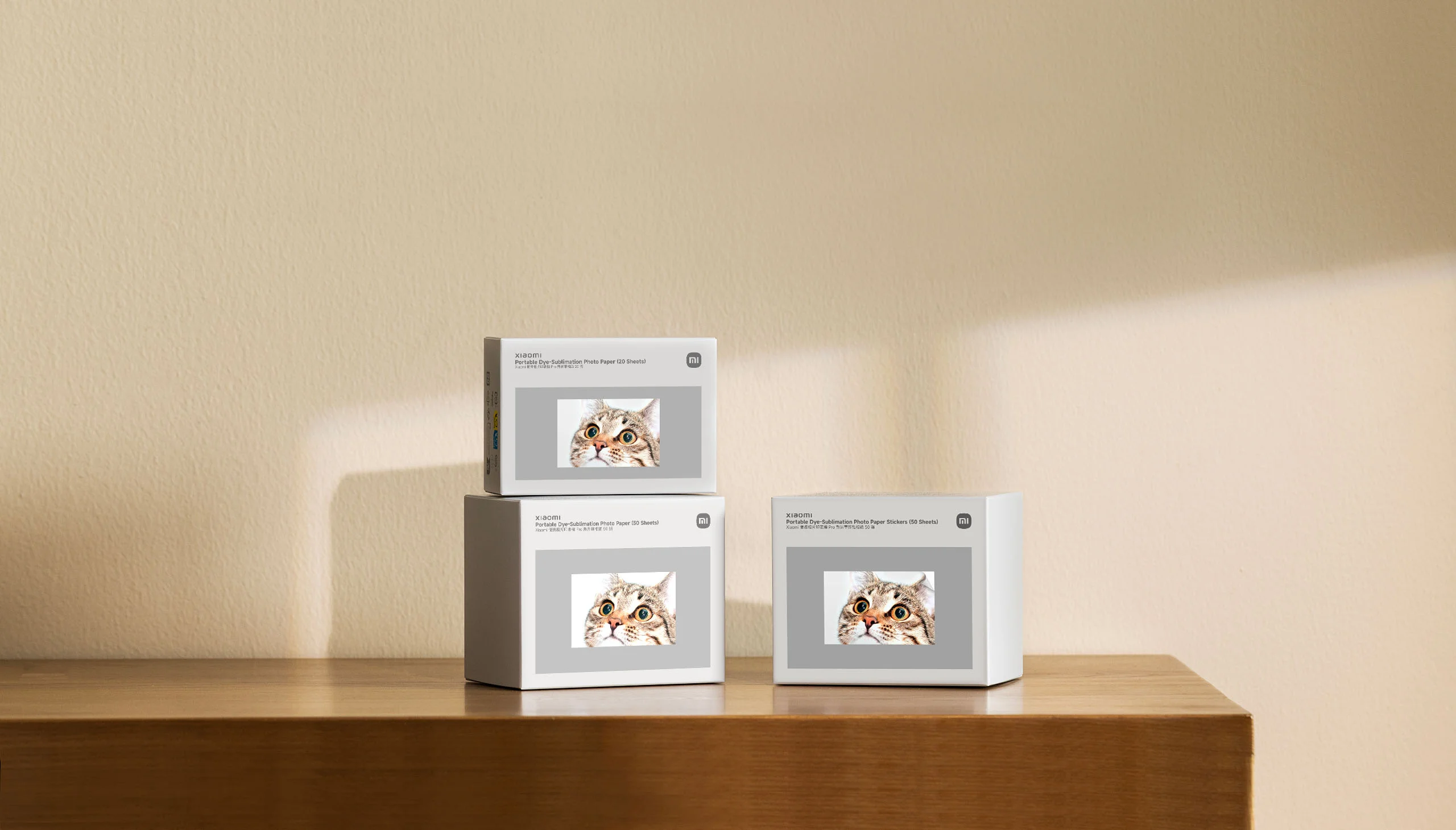

Ζωντανές, πεντακάθαρες φωτογραφίες
*Τα Xiaomi Portable Dye-Sublimation Photo Paper (20 φύλλα), Xiaomi Portable Dye-Sublimation Photo Paper (50 φύλλα), Xiaomi Portable Dye-Sublimation Photo Paper Stickers (50 φύλλα) είναι όλα συμβατά με τον Xiaomi Portable Photo Printer Pro.

Εξειδικευμένο φωτογραφικό χαρτί Xiaomi
Αναβιώστε τις αναμνήσεις σας με εκπληκτική λεπτομέρεια
Χρησιμοποιώντας την πιο πρόσφατη τεχνολογία εκτύπωσης με εξάχνωση μελάνης, το μελάνι υψηλής πυκνότητας και το ποιοτικό, ομοιόμορφο φωτογραφικό χαρτί συνδυάζονται για να παράγουν φωτογραφίες πλούσιες σε λεπτομέρειες και ζωντανά χρώματα, ζωντανεύοντας τις αναμνήσεις σας με εκπληκτική ευκρίνεια.
Πλούσιες λεπτομέρειες
Εξαιρετική ποιότητα εικόνας

Εκπληκτικές φωτογραφίες
Ρεαλιστικά χρώματα


Ενσωματωμένη αυτόματη πλαστικοποίηση
Εικόνες που αντέχουν στον χρόνο
Ο εκτυπωτής πλαστικοποιεί αυτόματα κάθε φωτογραφία κατά την εκτύπωση, προστατεύοντάς την από την καθημερινή υγρασία και τη φθορά, ώστε οι πολύτιμες αναμνήσεις σας να παραμένουν ζωντανές για πολλά χρόνια.


Αυτοκόλλητη επένδυση
Ιδανικό για επικόλληση ή τοποθέτηση
Το αυτοκόλλητο φωτογραφικό χαρτί ξεκολλάει και κολλάει εύκολα. Κόψτε το σε οποιοδήποτε μέγεθος, για να το χρησιμοποιήσετε σε λευκώματα, σε ψυγεία ή ως φωτογραφικά αυτοκόλλητα.

Τοποθέτηση φωτογραφικού χαρτιού και δοχείου μελάνης
Τοποθέτηση του φωτογραφικού χαρτιού
Βήμα 1: Ανοίξτε το κάλυμμα του δίσκου χαρτιού του εκτυπωτή.
Σύρετε προς τα μέσα
Βήμα 2: Τοποθετήστε το φωτογραφικό χαρτί.
Αφαιρέστε τη συσκευασία και τοποθετήστε ολόκληρη τη στοίβα μέσα στον εκτυπωτή.
Η διάτρητη γραμμή θα πρέπει να είναι στραμμένη προς την υποδοχή εξόδου χαρτιού, όπως φαίνεται στην εικόνα.
Τοποθετήστε την πλευρά του κειμένου του χαρτιού προς τα πάνω, με τη γυαλιστερή πλευρά προς τα κάτω.
Υποδοχή εξόδου
*Στον δίσκο του εκτυπωτή μπορούν να χωρέσουν έως και 10 φύλλα απλού φωτογραφικού χαρτιού ή 5 φύλλα αυτοκόλλητων φωτογραφικού χαρτιού τη φορά.
*Αποφύγετε να αγγίξετε τη γυαλιστερή πλευρά του φωτογραφικού χαρτιού, για να διατηρήσετε την ποιότητα εκτύπωσης.
*Μετά την εκτύπωση, διπλώστε και κόψτε τη λευκή άκρη κατά μήκος της διάτρητης γραμμής.

Βήμα 3: Τοποθετήστε το κάλυμμα του δίσκου χαρτιού στον εκτυπωτή, όπως φαίνεται στην παρακάτω εικόνα (αριστερά) και, στη συνέχεια, πιέστε το προς τα κάτω για να ασφαλίσει στη θέση του.
Τοποθέτηση δοχείου μελάνης
Βήμα 1: Ανοίξτε το κάλυμμα του δοχείου μελάνης του εκτυπωτή.

Βήμα 2: Τοποθετήστε ένα νέο δοχείο μελάνης και κλείστε το μέχρι να ακούσετε τον χαρακτηριστικό ήχο.
*Αποφύγετε να αγγίζετε την επιφάνεια του δοχείου, για να αποφύγετε να επηρεαστεί η ποιότητα εκτύπωσης.
*Πιέστε προς τα κάτω το πορτοκαλί κλιπ πίσω από το κάλυμμα του δοχείου μελάνης, για να αφαιρέσετε το δοχείο.
Βήμα 3: Κλείστε το κάλυμμα του δοχείου μελάνης.

Σημείωση:*Οι εικόνες στη σελίδα παρατίθενται μόνο για σκοπούς απεικόνισης. Τα πραγματικά αποτελέσματα του προϊόντος (όπως, ενδεικτικά, η εμφάνιση, το χρώμα και το μέγεθος) και οι εικόνες (όπως, ενδεικτικά, το φόντο, το περιβάλλον εργασίας χρήστη και οι απεικονίσεις) ενδέχεται να διαφέρουν ελαφρώς. Ανατρέξτε στο πραγματικό προϊόν.