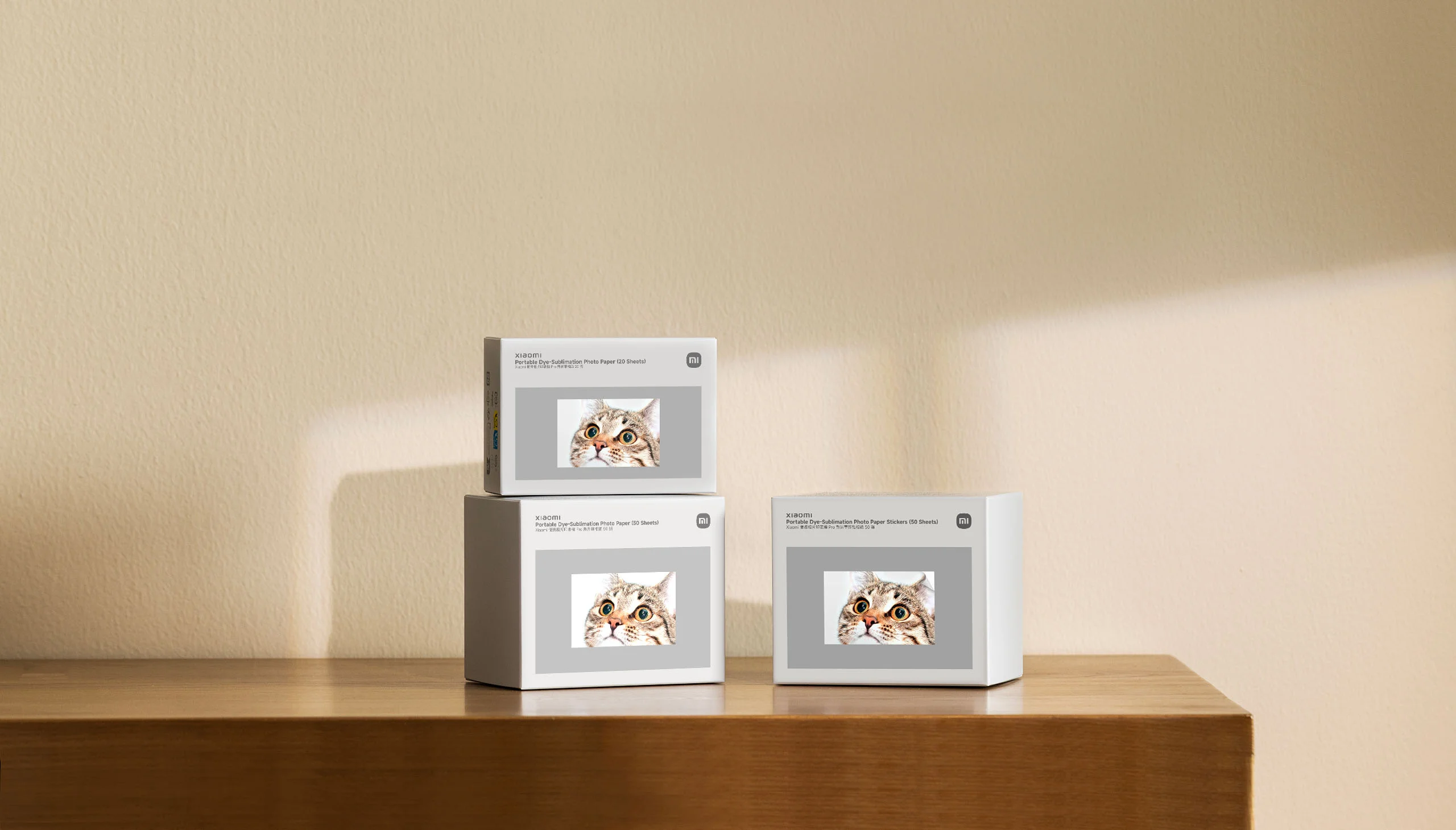
Recharge pour Xiaomi Portable Photo Printer Pro
Des photos éclatantes et d'une netteté absolue
* Les papiers photo Xiaomi Portable Dye-Sublimation Photo Paper (20 feuilles), Xiaomi Portable Dye-Sublimation Photo Paper (50 feuilles) et Xiaomi Portable Dye-Sublimation Photo Paper Stickers (50 feuilles) sont tous compatibles avec l'imprimante Xiaomi Portable Photo Printer Pro.

Papier photo spécialisé Xiaomi
Revivez vos souvenirs dans les moindres détails
Grâce à la toute dernière technologie d'impression par sublimation, à l'encre haute densité et au papier photo uniforme de qualité supérieure, vous obtenez des photos aux détails riches et aux couleurs éclatantes, qui donnent vie à vos souvenirs avec une netteté exceptionnelle.
Richesse des détails
Qualité d'image remarquable

Photos exceptionnelles
Couleurs plus réalistes


Plastification automatique intégrée
Des images qui résistent à l'épreuve du temps
L'imprimante plastifie automatiquement chaque photo à l'impression, la protégeant de l'humidité et de la décoloration du quotidien. Vos précieux souvenirs restent éclatants pendant des années.


Adhésif au verso
Idéal pour coller ou replacer
Le papier photo autocollant est facile à coller et décoller. Coupez-le à n'importe quelle dimension pour l'utiliser dans des albums-souvenirs, sur le réfrigérateur ou comme autocollants photo.

Installation du papier photo et de la cartouche d'encre
Chargement du papier photo
Étape 1 : ouvrez le couvercle du bac à papier de l'imprimante.
Insérez le papier
Étape 2 : chargez le papier photo.
Retirez l'emballage et placez la pile entière dans l'imprimante.
La ligne perforée doit être orientée vers la fente de sortie du papier, comme montré dans l'illustration.
Placez le papier avec le texte vers le haut, face glacée vers le bas.
Fente de sortie
* Le bac de l'imprimante peut contenir jusqu'à 10 feuilles de papier photo ordinaire ou 5 feuilles d'autocollants en papier photo à la fois.
* Pour préserver la qualité des impressions, évitez de toucher le côté brillant du papier photo.
* Après l'impression, pliez et découpez le bord blanc le long de la ligne perforée.

Étape 3 : placez le capot du bac à papier sur l'imprimante comme montré dans l'illustration ci-dessous (à gauche), puis appuyez dessus pour l'insérer.
Installation de la cartouche d'encre
Étape 1 : ouvrez le capot de la cartouche d'encre de l'imprimante.

Étape 2 : insérez une nouvelle cartouche d'encre et cliquez pour refermer.
* Pour éviter d'affecter la qualité d'impression, évitez de toucher la surface de la cartouche.
* Pour retirer la cartouche d'encre, appuyez sur la languette orange à l'arrière du capot.
Étape 3 : fermez le capot de la cartouche d'encre.

Remarque :* Les images figurant sur la page sont fournies à titre d'illustration uniquement. Les effets du produit réel (y compris, mais sans s'y limiter, l'apparence, la couleur et la taille) et les images (y compris, mais sans s'y limiter, l'arrière-plan, l'interface utilisateur et les illustrations) peuvent légèrement varier. Veuillez vous référer au produit réel.