

Xiaomi Smart Camera C701 Preguntas frecuentes
*Esta página ha sido traducida automáticamente del íngles.
Introducción de funciones
P1: ¿Cuáles son las características de la Xiaomi Smart Camera C701?
R:Las características de la Xiaomi Smart Camera C701 son las siguientes:
1. Xiaomi Smart Camera C701 incorpora un sensor de 8 MP con una resolución de hasta 3840 x 2160, que ofrece una calidad de imagen 4K ultranítida. Incluso cuando se amplía la imagen, los detalles se mantienen nítidos, recuperando más detalles de tu hogar con mayor claridad y realismo.
2. Es compatible con HDR para ofrecer un rendimiento excepcional tanto en zonas claras como oscuras. Ya sea en entornos muy iluminados o a contraluz, la cámara garantiza la nitidez de la imagen mientras conserva más detalles.
3. La Xiaomi Smart Camera C701 admite una tapa física para el objetivo para la protección de la privacidad en el origen.
4. Las capacidades de IA del dispositivo incluyen la detección local de sonidos fuertes, llanto de bebé y mascotas.
5. El Wi-Fi se ha actualizado a Wi-Fi de doble banda de próxima generación Wi-Fi 6, lo que permite una transmisión de alta velocidad y un control fluido.
Q2: ¿Cuáles son las diferencias entre la Xiaomi Smart Camera C701 y la Xiaomi Smart Camera C700?
R: La Xiaomi Smart Camera C701 es una cámara básica de 8 MP.
Las diferencias entre la Xiaomi Smart Camera C701 y la Xiaomi Smart Camera C700 son las siguientes:
Las diferencias entre la Xiaomi Smart Camera C701 y la Xiaomi Smart Camera C700 son las siguientes:
|
Diferencias
|
Xiaomi Smart Camera C700
|
Xiaomi Smart Camera C701
|
|
Apariencia
|
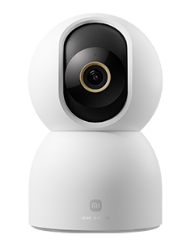
|
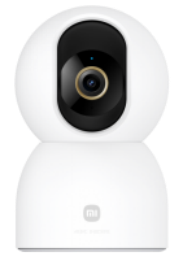
|
|
Efecto de imagen
|
8 MP
|
8 MP
|
|
Altavoz
|
1.2 W
|
1 W
|
|
Luz infrarroja
|
luces infrarrojas de 940 nm × 10
|
luces infrarrojas de 940 nm × 8
|
|
Configuración de red
|
Wi-Fi
|
Wi-Fi (Encienda Bluetooth al conectar)
|
|
Llamada por gestos
|
Soportar
|
No compatible
|
|
Calidad de video
|
4 K/1080 P/480 P
|
4 K/480 P
|
|
Tamaño del producto
|
82 × 81 × 130 mm
|
79 × 79 × 119 mm
|
1. La Xiaomi Smart Camera C700 es más grande, con unas dimensiones de 82 × 81 × 130 mm, mientras que la Xiaomi Smart Camera C701 es más pequeña, con 79 × 79 × 119 mm.
2. Ambas cámaras tienen un sensor de imagen de 8 MP.
3. La Xiaomi Smart Camera C700 tiene un altavoz de 1,2 W, mientras que la Xiaomi Smart Camera C701 tiene un altavoz de 1 W.
4. La Xiaomi Smart Camera C700 está equipada con 10 × 940 nm luces infrarrojas, mientras que la Xiaomi Smart Camera C701 tiene 8 × 940 nm luces infrarrojas.
5. La Xiaomi Smart Camera C700 admite la configuración de red Wi-Fi, mientras que la Xiaomi Smart Camera C701 utiliza la configuración Wi-Fi (activa el Bluetooth al conectar).
6. La Xiaomi Smart Camera C700 admite llamadas por gestos, pero la Xiaomi Smart Camera C701 no.
7. La Xiaomi Smart Camera C700 ofrece calidad de video en 4K, 1080P y 480P, mientras que la Xiaomi Smart Camera C701 solo es compatible con 4K y 480P.
Q3: ¿Cómo se garantizan la seguridad y la privacidad de la Xiaomi Smart Camera C701?
R:La seguridad y la privacidad de la Xiaomi Smart Camera C701 se garantizan de varias maneras:
1. La Xiaomi Smart Camera C701 está equipada con un chipset de seguridad MJA1, que protege la comunicación y el almacenamiento. La transmisión de datos está cifrada durante todo el proceso y los datos en la nube están protegidos con cifrado AES de 128 bits, lo que garantiza que su privacidad permanezca protegida.
2. También admite el blindaje físico del objetivo. Cuando la cámara no está en uso, puedes usar tu teléfono para retraer el objetivo dentro del cuerpo de la cámara, proporcionando protección de la privacidad desde la fuente.
3. El dispositivo emplea algoritmos de IA locales para el procesamiento de datos, lo que mejora la seguridad al manejar la información sensible de forma local.
Q4: ¿Cuáles son los contenidos del paquete de la Xiaomi Smart Camera C701?
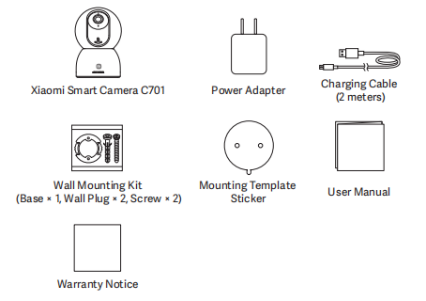
R: El paquete incluye Xiaomi Smart Camera C701 × 1, adaptador de corriente × 1, cable de carga × 1 (2 metros), kit de montaje en pared × 1 (base × 1, taco de pared × 2, tornillo × 2), manual de usuario × 1, plantilla adhesiva de montaje × 1 y aviso de garantía × 1.
Q5: ¿Cuál es la apariencia de la Xiaomi Smart Camera C701?
R:Los detalles de la apariencia de la Xiaomi Smart Camera C701 son los siguientes:
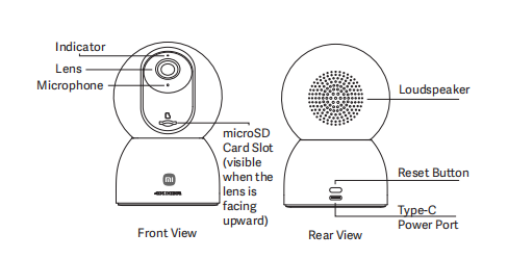
1. La parte frontal de la Xiaomi Smart Camera C701 cuenta con un indicador, una lente, un micrófono y una ranura para tarjeta MicroSD. En la parte inferior del frontal se encuentra el logotipo de Xiaomi, con las palabras "4K HDR" situadas justo debajo.
2. En la parte posterior de la cámara, encontrarás un altavoz, un botón de reinicio y un puerto de alimentación Type-C.
P6: ¿Dónde se puede instalar la Xiaomi Smart Camera C701?
R: La Xiaomi Smart Camera C701 ofrece varias opciones de instalación. Se puede colocar en posición vertical sobre superficies planas, como un escritorio, una mesa de comedor o una mesa de centro, o se puede montar de forma segura en una pared.
Q7: ¿Cómo montar en la pared la Xiaomi Smart Camera C701?
R:Los pasos para montar en la pared la Xiaomi Smart Camera C701 son los siguientes:
1. Coloque la pegatina de la plantilla de montaje en el lugar donde se instalará la cámara y taladre dos agujeros en la pared con una herramienta de perforación de acuerdo con los orificios de posición de la pegatina. El diámetro de cada agujero es de aproximadamente 6 mm y la profundidad es de aproximadamente 30 mm.
2. Inserte un taco de pared de plástico en cada orificio perforado.
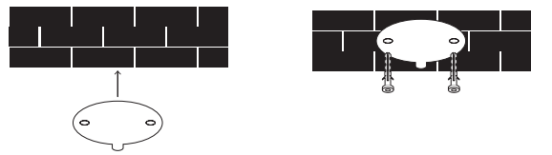
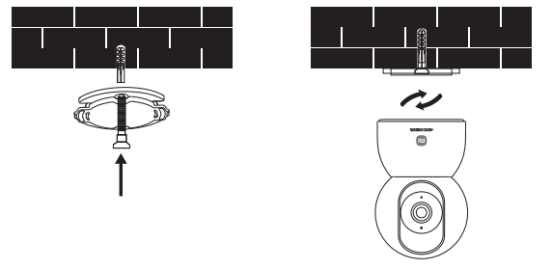
3. Mantenga el lado de la base con una flecha orientada hacia afuera, y alinee los agujeros en la base con los agujeros en la pared. Inserte los tornillos en los agujeros de la base y luego apriételos en los tacos de pared con un destornillador Phillips.
4. Alinee la ranura en la parte inferior de la cámara con la parte elevada de la base, y luego gire la cámara en sentido horario hasta que encaje en su sitio.
Nota:
1. La superficie de instalación debe ser capaz de soportar al menos tres veces el peso total de la cámara.
2. Para evitar lesiones, el dispositivo debe estar fijado de forma segura al suelo o a la pared según las instrucciones de instalación.
3. Si decides instalarla boca abajo, tendrás que rotar la configuración de imagen 180° en la Xiaomi Home App.
4. El kit de montaje en pared es compatible con otras cámaras PTZ, y la distancia entre los dos orificios en la base del kit de accesorios es de 36 mm.
Q8: ¿Cómo encender la Xiaomi Smart Camera C701?
R: Inserte el cable de alimentación en el puerto de alimentación Type-C situado en la parte posterior de la Xiaomi Smart Camera C701, luego conecte el cable de alimentación al adaptador y enchúfelo. La cámara se encenderá automáticamente. Para apagar la cámara, desconecte la fuente de alimentación.
Nota:
Nota:
1. Una luz naranja parpadeando en el indicador significa que la cámara se ha encendido correctamente. Si el indicador parpadea con un color distinto del naranja, mantén pulsado el botón de restablecimiento durante 7 segundos para reiniciar la cámara.
2. No gire la lente de la cámara ni la fuerce a girar después de encenderla. Si la posición de la lente es inexacta, puede calibrarla en la Xiaomi Home App.
Q9: ¿Cómo instalar la tarjeta microSD en la Xiaomi Smart Camera C701?
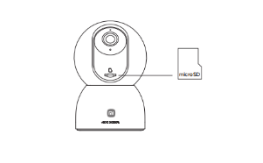
R: Asegúrate de que la cámara esté apagada, gira el lente hacia arriba para dejar al descubierto la ranura para la tarjeta microSD e inserta la tarjeta microSD en la ranura con el lado de los contactos hacia abajo.
Nota:
Para instalar o retirar la tarjeta microSD, asegúrese de apagar la cámara antes de continuar. Utilice una tarjeta microSD original fabricada por un proveedor cualificado (con una capacidad de 8 GB~256 GB). Se recomienda que la tarjeta microSD tenga una velocidad de lectura/escritura de al menos U1/Class 10.
Nota:
Para instalar o retirar la tarjeta microSD, asegúrese de apagar la cámara antes de continuar. Utilice una tarjeta microSD original fabricada por un proveedor cualificado (con una capacidad de 8 GB~256 GB). Se recomienda que la tarjeta microSD tenga una velocidad de lectura/escritura de al menos U1/Class 10.
Q10: ¿Cómo restaurar la configuración de fábrica de la Xiaomi Smart Camera C701?
R: Para conectar la Xiaomi Smart Camera C701 a otra red o vincularla a otra Xiaomi Account en la Xiaomi Home App, mantén presionado el botón de reinicio durante unos 7 segundos hasta que el indicador parpadee rápidamente en color naranja, lo que indica que la cámara se ha restaurado a los ajustes de fábrica. Luego vuelve a conectar la cámara a la Xiaomi Home App.
Nota:
El contenido de la tarjeta microSD no se eliminará después de restablecer la cámara a los ajustes de fábrica.
Nota:
El contenido de la tarjeta microSD no se eliminará después de restablecer la cámara a los ajustes de fábrica.
Q11: ¿Puede la Xiaomi Smart Camera C701 girar 360°?
R: No, la Xiaomi Smart Camera C701 no puede girar 360°. La cámara admite una vista panorámica de 360°. Sin embargo, solo el objetivo puede girar para capturar una perspectiva de 360°. El cuerpo de la cámara no gira 360°.
P12: ¿La Xiaomi Smart Camera C701 admite transferencia NAS?
R: La Xiaomi Smart Camera C701 admite la transferencia NAS. Requiere el uso de una tarjeta microSD y permite la transferencia de vídeos históricos almacenados en la tarjeta.
Q13: ¿Cómo comprobar el SN de la Xiaomi Smart Camera C701?
R:Para comprobar el SN (número de serie) de la Xiaomi Smart Camera C701, consulta los pasos:
Abre la Xiaomi Home App >> selecciona la Xiaomi Smart Camera C701 >> toca el icono de tres puntos >> [Más información del dispositivo].
Abre la Xiaomi Home App >> selecciona la Xiaomi Smart Camera C701 >> toca el icono de tres puntos >> [Más información del dispositivo].
Q14: ¿La Xiaomi Smart Camera C701 tiene batería o necesita alimentación eléctrica?
R: La Xiaomi Smart Camera C701 necesita una fuente de alimentación para funcionar y requiere el adaptador original de 5 V/ 2 A, ya que no viene con batería.
Q15: ¿Admite Xiaomi Smart Camera C701 llamadas de voz bidireccionales?
R: La Xiaomi Smart Camera C701 admite llamadas de voz bidireccionales entre teléfonos inteligentes y la cámara. Tiene una cavidad de sonido independiente integrada y un altavoz de gran diámetro, y reducción inteligente de ruido MIC. Cuando realizas una llamada de voz bidireccional con tu familia, el sonido de la cámara es fuerte y claro.
Q16: ¿La Xiaomi Smart Camera C701 permite grabar videos en la tarjeta microSD sin internet mientras permanece encendida?
R: Sí, la Xiaomi Smart Camera C701 puede seguir grabando videos en la tarjeta microSD incluso cuando la conexión a internet se haya interrumpido, siempre que el dispositivo se haya conectado correctamente a internet al menos una vez.
Sin embargo, si el dispositivo pierde la alimentación y se reinicia sin conectarse de nuevo a la red, no podrá grabar videos en la tarjeta microSD y será necesario encenderlo y conectarlo a la red una vez más.
En casos de desconexión de la alimentación y de la red, la visualización de videos en la tarjeta microSD solo es compatible extrayendo la tarjeta del dispositivo y revisándola en una computadora. No se puede visualizar a través de la Xiaomi Home App.
Sin embargo, si el dispositivo pierde la alimentación y se reinicia sin conectarse de nuevo a la red, no podrá grabar videos en la tarjeta microSD y será necesario encenderlo y conectarlo a la red una vez más.
En casos de desconexión de la alimentación y de la red, la visualización de videos en la tarjeta microSD solo es compatible extrayendo la tarjeta del dispositivo y revisándola en una computadora. No se puede visualizar a través de la Xiaomi Home App.
P17: ¿Los videos grabados por la Xiaomi Smart Camera C701 tienen sonido?
R: La Xiaomi Smart Camera C701 graba videos con sonido, incluidos los guardados en la vigilancia del hogar, en el almacenamiento en la nube y en la tarjeta microSD. Sin embargo, si activas la reproducción rápida, el audio se silenciará de forma predeterminada, lo cual es normal.
Además, cada vez que ingreses a las imágenes de vigilancia de la cámara o accedas a la interfaz de reproducción de video del almacenamiento en la nube y de la tarjeta microSD, el audio se silenciará de forma predeterminada. Para reproducir el sonido correctamente, toca el ícono de silencio para restaurar el audio.
Además, cada vez que ingreses a las imágenes de vigilancia de la cámara o accedas a la interfaz de reproducción de video del almacenamiento en la nube y de la tarjeta microSD, el audio se silenciará de forma predeterminada. Para reproducir el sonido correctamente, toca el ícono de silencio para restaurar el audio.
Q18: ¿Cuáles son las precauciones al utilizar la Xiaomi Smart Camera C701?
R:Para su referencia, las precauciones al utilizar la Xiaomi Smart Camera C701 son las siguientes:
1. El rango de temperatura de funcionamiento de esta cámara está entre -10 °C y 40 °C. No utilice la cámara en entornos con temperaturas por encima o por debajo del rango especificado.
2. La cámara es un producto electrónico de precisión. Para garantizar su funcionamiento normal, no instale la cámara en entornos con niveles altos de humedad ni permita que entre agua en ella.
3. Para garantizar el rendimiento de la cámara, no coloque su lente frente ni junto a una superficie reflectante, como una ventana de vidrio o una pared blanca, ya que esto hará que la imagen se vuelva excesivamente brillante en las áreas cercanas a la cámara y más oscura en las áreas más alejadas, o hará que la cámara produzca imágenes blancas.
4. Asegúrate de instalar la cámara en una zona con una señal de Wi-Fi fuerte. Mantén la cámara alejada de objetos que puedan afectar su señal de Wi-Fi, como objetos metálicos y hornos microondas.
5. Este dispositivo admite conexiones a redes Wi-Fi de 2,4 GHz y 5 GHz. Puede elegir el tipo de conexión según la situación de su hogar. Asegúrese de que el router esté ubicado cerca del dispositivo y evite usar símbolos especiales en el nombre y la contraseña de la red Wi-Fi para evitar problemas de conexión.
P19: ¿La Xiaomi Smart Camera C701 admite pasarela integrada?
R: La Xiaomi Smart Camera C701 no admite una puerta de enlace Bluetooth integrada.
R: La Xiaomi Smart Camera C701 no admite una puerta de enlace Bluetooth integrada.
Relacionado con la App
P1: ¿Cómo conectar la Xiaomi Smart Camera C701 a la Xiaomi Home App?
R:Para conectar la Xiaomi Smart Camera C701 a la Xiaomi Home App, consulte los siguientes pasos:
Abre la Xiaomi Home App >> toca el icono [+] en la esquina superior derecha >> selecciona [Escanear] >> sigue las instrucciones que aparecen en pantalla (mantén pulsado el botón de reinicio de la Xiaomi Smart Camera C701 durante unos 7 segundos hasta que el indicador parpadee en color naranja) para esperar a que se complete la vinculación.
Nota:
Descargue y use la Xiaomi Home App versión 9.4 o superior para conectar el dispositivo.
Abre la Xiaomi Home App >> toca el icono [+] en la esquina superior derecha >> selecciona [Escanear] >> sigue las instrucciones que aparecen en pantalla (mantén pulsado el botón de reinicio de la Xiaomi Smart Camera C701 durante unos 7 segundos hasta que el indicador parpadee en color naranja) para esperar a que se complete la vinculación.
Nota:
Descargue y use la Xiaomi Home App versión 9.4 o superior para conectar el dispositivo.
Q2: ¿Se puede ampliar la grabación de vigilancia de la Xiaomi Smart Camera C701 y cuál es el nivel máximo de zoom compatible?
R: Las imágenes de vigilancia de la Xiaomi Smart Camera C701 permiten hacer zoom, con un nivel máximo de zoom de 6 X. En la ventana en tiempo real, utiliza un gesto de pellizco con dos dedos para acercar o alejar. El icono en las imágenes de vigilancia en tiempo real indica el nivel de zoom.
P3: ¿Cómo configurar el bloqueo físico del lente en la Xiaomi Smart Camera C701?
R:Para tu referencia, aquí hay dos métodos para configurar el bloqueo físico del lente en la Xiaomi Smart Camera C701:
1. Abre la Xiaomi Home App >> selecciona la Xiaomi Smart Camera C701 >> toca el ícono de bloqueo físico del lente >> el dispositivo entrará inmediatamente en el modo de bloqueo físico del lente.
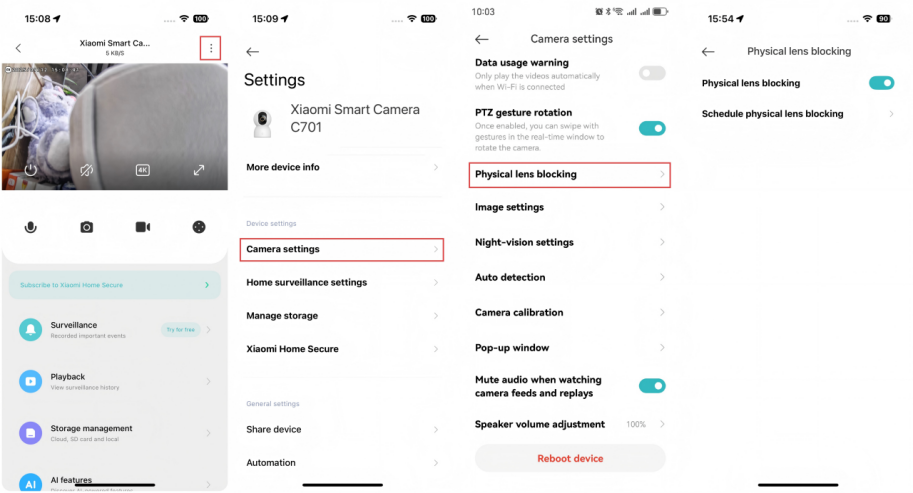
2. Abra la Xiaomi Home App >> seleccione Xiaomi Smart Camera C701 >> toque el ícono de tres puntos en la esquina superior derecha >> seleccione [Ajustes de la cámara] >> toque [Bloqueo Físico del Lente] >> habilite [Bloqueo Físico del Lente]. Si desea establecer una hora programada para el bloqueo físico del lente, primero puede configurar [Programar Bloqueo Físico del Lente].
Q4: ¿Cómo ajustar la configuración de la imagen en la Xiaomi Smart Camera C701?
R: Para ajustar la configuración de imagen en la Xiaomi Smart Camera C701, consulte los siguientes pasos:
Abre la Xiaomi Home App >> selecciona la Xiaomi Smart Camera C701 >> toca el icono de tres puntos en la esquina superior derecha >> selecciona [Ajustes de la cámara] >> toca [Ajustes de imagen] >> puedes seleccionar [Marca de tiempo], [Corrección de distorsión de lente], [Girar imagen] y [Anti-parpadeo] según prefieras.
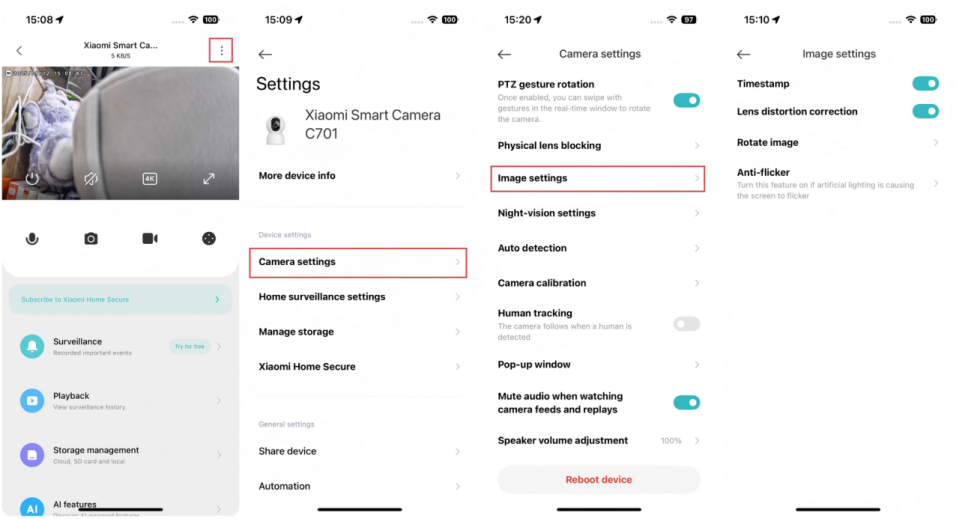
Si hay dispositivos de iluminación artificial, como luces que hacen que la pantalla parpadee, use esta función. La configuración predeterminada es 50 Hz. Si la configuración de 50 Hz no funciona, configúrela en 60 Hz.
Abre la Xiaomi Home App >> selecciona la Xiaomi Smart Camera C701 >> toca el icono de tres puntos en la esquina superior derecha >> selecciona [Ajustes de la cámara] >> toca [Ajustes de imagen] >> puedes seleccionar [Marca de tiempo], [Corrección de distorsión de lente], [Girar imagen] y [Anti-parpadeo] según prefieras.
Si hay dispositivos de iluminación artificial, como luces que hacen que la pantalla parpadee, use esta función. La configuración predeterminada es 50 Hz. Si la configuración de 50 Hz no funciona, configúrela en 60 Hz.
P5: ¿Cómo realizar la calibración de paneo-inclinación-zoom en la Xiaomi Smart Camera C701?
R:Para realizar la calibración de paneo-inclinación-zoom en la Xiaomi Smart Camera C701, consulte los siguientes pasos:
Abre la Xiaomi Home App >> selecciona la Xiaomi Smart Camera C701 >> toca el icono de tres puntos en la esquina superior derecha >> selecciona [Configuración de la cámara] >> toca [Calibración de la cámara] >> espera a que el dispositivo se calibre correctamente. Esta operación puede realizarse cuando el dispositivo no pueda recolocar automáticamente la lente ni ajustar con precisión el ángulo de vigilancia.
Abre la Xiaomi Home App >> selecciona la Xiaomi Smart Camera C701 >> toca el icono de tres puntos en la esquina superior derecha >> selecciona [Configuración de la cámara] >> toca [Calibración de la cámara] >> espera a que el dispositivo se calibre correctamente. Esta operación puede realizarse cuando el dispositivo no pueda recolocar automáticamente la lente ni ajustar con precisión el ángulo de vigilancia.
Q6: ¿Cómo reiniciar la Xiaomi Smart Camera C701?
R:Para reiniciar la Xiaomi Smart Camera C701, consulte los siguientes pasos:
Abre la Xiaomi Home App >> selecciona la Xiaomi Smart Camera C701 >> toca el ícono de tres puntos en la esquina superior derecha >> selecciona [Ajustes de la cámara] >> toca [Reiniciar dispositivo].
Si el dispositivo no puede grabar videos, el almacenamiento en la nube no logra subir videos o otras funciones como la vigilancia del hogar presentan problemas, puede optar por reiniciar el dispositivo.
Abre la Xiaomi Home App >> selecciona la Xiaomi Smart Camera C701 >> toca el ícono de tres puntos en la esquina superior derecha >> selecciona [Ajustes de la cámara] >> toca [Reiniciar dispositivo].
Si el dispositivo no puede grabar videos, el almacenamiento en la nube no logra subir videos o otras funciones como la vigilancia del hogar presentan problemas, puede optar por reiniciar el dispositivo.
Q7: ¿Cómo configurar la función de visión nocturna en la Xiaomi Smart Camera C701?
R:Para configurar la función de visión nocturna en la Xiaomi Smart Camera C701, consulta los siguientes pasos:
Abre la Xiaomi Home App >> selecciona la Xiaomi Smart Camera C701 >> toca el icono de tres puntos en la esquina superior derecha >> selecciona [Ajustes de la cámara] >> toca [Ajustes de visión nocturna] >> puedes activar o desactivar la función de color completo con poca luz y configurar la función de visión nocturna para cambiar automáticamente, permanecer siempre activada o siempre desactivada.
Si la función de visión nocturna está configurada en siempre activada, la función de color completo en condiciones de poca luz no se activará, y la pantalla permanecerá en blanco y negro o completamente negra. Se recomienda configurarla en cambio automático.
Abre la Xiaomi Home App >> selecciona la Xiaomi Smart Camera C701 >> toca el icono de tres puntos en la esquina superior derecha >> selecciona [Ajustes de la cámara] >> toca [Ajustes de visión nocturna] >> puedes activar o desactivar la función de color completo con poca luz y configurar la función de visión nocturna para cambiar automáticamente, permanecer siempre activada o siempre desactivada.
Si la función de visión nocturna está configurada en siempre activada, la función de color completo en condiciones de poca luz no se activará, y la pantalla permanecerá en blanco y negro o completamente negra. Se recomienda configurarla en cambio automático.
Q8: ¿Cómo habilitar la advertencia de uso de datos en Xiaomi Smart Camera C701?
R:Para activar la advertencia de uso de datos en la Xiaomi Smart Camera C701, consulta los siguientes pasos:
Abre la Xiaomi Home App >> selecciona la Xiaomi Smart Camera C701 >> toca el icono de tres puntos en la esquina superior derecha >> selecciona [Ajustes de la cámara] >> toca [Advertencia de uso de datos].
Cuando esta función está habilitada, las imágenes de vigilancia no se reproducirán automáticamente bajo una red móvil.
Nota:
El almacenamiento en la nube y las grabaciones en la tarjeta microSD se reproducirán automáticamente y no se verán afectadas por la función de protección de datos.
Abre la Xiaomi Home App >> selecciona la Xiaomi Smart Camera C701 >> toca el icono de tres puntos en la esquina superior derecha >> selecciona [Ajustes de la cámara] >> toca [Advertencia de uso de datos].
Cuando esta función está habilitada, las imágenes de vigilancia no se reproducirán automáticamente bajo una red móvil.
Nota:
El almacenamiento en la nube y las grabaciones en la tarjeta microSD se reproducirán automáticamente y no se verán afectadas por la función de protección de datos.
P9: ¿Cuáles son las funciones de los iconos en las imágenes de vigilancia en tiempo real de la Xiaomi Smart Camera C701?
R: Las imágenes de vigilancia en tiempo real de la Xiaomi Smart Camera C701 en la Xiaomi Home App incluyen íconos para el bloqueo físico del lente, silencio, nitidez, pantalla completa, llamada de voz, captura de pantalla, grabación de pantalla y control de paneo-inclinación-zoom.
Los botones de Bloqueo Físico del Lente, silencio, nitidez y pantalla completa solo aparecerán después de tocar la transmisión de vigilancia en tiempo real.
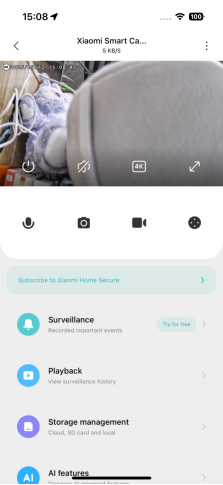
Las funciones de estos iconos son las siguientes:
Los botones de Bloqueo Físico del Lente, silencio, nitidez y pantalla completa solo aparecerán después de tocar la transmisión de vigilancia en tiempo real.
Las funciones de estos iconos son las siguientes:
Bloqueo Físico del Lente:
Al tocar este icono, la cámara pasará inmediatamente a un estado de Bloqueo Físico del Lente. Una vez en este estado, la cámara no puede realizar ninguna función de supervisión ni de grabación. Cuando no necesite grabar, puede tocar el botón de encendido en la pantalla en tiempo real de la Xiaomi Home App para activar el bloqueo físico.
Silenciar:
Cada vez que accedes a la cámara, la interfaz de monitoreo predeterminada está en silencio. Si deseas escuchar sonido mientras ves las imágenes de vigilancia, toca el ícono de silencio para activar el sonido.
Claridad:
Aquí puedes ajustar la nitidez de las imágenes de monitorización. Las opciones incluyen: Auto, 480 P para una reproducción fluida y 4K para ultra alta definición. Auto significa que la cámara ajustará la nitidez según las condiciones actuales de la red.
Pantalla completa:
Al tocar este ícono se cambiará la imagen de monitorización de la cámara al modo horizontal.
Llamada de voz:
Toca el icono del micrófono para habilitar la comunicación remota entre tu teléfono mediante la Xiaomi Home App y la cámara.
Captura de pantalla:
Puedes hacer una captura de pantalla de las imágenes de monitoreo actuales, lo que generará una imagen que se guardará en tu galería local y también en Xiaomi Home App.
Grabación de pantalla:
Al tocar el icono de grabación de pantalla, puedes grabar la interfaz de monitoreo actual, y el video se guardará en tu galería local y en la Xiaomi Home App (es necesario permanecer en la interfaz de monitoreo y el teléfono no se puede apagar).
Control PTZ:
Al tocar el icono de control PTZ, aparecerá la interfaz de control PTZ, lo que te permitirá girar la cámara hacia arriba, hacia abajo, hacia la izquierda o hacia la derecha.
P10: ¿Cómo comprobar Añadir a favoritos en la Xiaomi Smart Camera C701?
R:Para comprobar Añadir a favoritos en la Xiaomi Smart Camera C701, consulta los siguientes pasos:
Abre la Xiaomi Home App >> selecciona la Xiaomi Smart Camera C701 >> toca el icono de control PTZ >> toca los iconos de flecha hacia arriba y hacia abajo para añadir, eliminar o controlar las posiciones de visualización frecuentes.
Abre la Xiaomi Home App >> selecciona la Xiaomi Smart Camera C701 >> toca el icono de control PTZ >> toca los iconos de flecha hacia arriba y hacia abajo para añadir, eliminar o controlar las posiciones de visualización frecuentes.
P11: ¿Cómo habilitar la función de detección automática en la Xiaomi Smart Camera C701?
R:Para activar la función de detección automática en la Xiaomi Smart Camera C701, consulte los siguientes pasos:
Abre la Xiaomi Home App >> selecciona la Xiaomi Smart Camera C701 >> selecciona [Ajustes de la cámara] >> toca [Detección automática] >> activa [Detección automática]. Puedes configurar la [Frecuencia de detección], el [Período de detección] y los [Modos de detección] ([Detección panorámica], [Detección de área fija]) según tus preferencias.
Abre la Xiaomi Home App >> selecciona la Xiaomi Smart Camera C701 >> selecciona [Ajustes de la cámara] >> toca [Detección automática] >> activa [Detección automática]. Puedes configurar la [Frecuencia de detección], el [Período de detección] y los [Modos de detección] ([Detección panorámica], [Detección de área fija]) según tus preferencias.
Frecuencia de detección:
Configura el intervalo de detección con opciones de cada 10 minutos, 30 minutos, 1 hora, 2 horas, 24 horas o intervalos personalizados.
Período de detección:
Personaliza el período, con el valor predeterminado establecido en 00:00-23:59.
Detección panorámica:
Detección integral.
Detección de área fija:
Detecta entre ubicaciones vistas con frecuencia que pueden configurarse.
Q12: ¿Cómo habilitar el seguimiento humano en la Xiaomi Smart Camera C701?
R:Para activar el seguimiento de personas en la Xiaomi Smart Camera C701, consulte los siguientes pasos:
Abre la Xiaomi Home App >> selecciona la tarjeta [Xiaomi Smart Camera C701] >> selecciona [Funciones de IA] >> toca [Detectar personas] y actívala.
Nota:
Una vez desactivada, la cámara dejará de seguir y girar en respuesta al movimiento humano.
Abre la Xiaomi Home App >> selecciona la tarjeta [Xiaomi Smart Camera C701] >> selecciona [Funciones de IA] >> toca [Detectar personas] y actívala.
Nota:
Una vez desactivada, la cámara dejará de seguir y girar en respuesta al movimiento humano.
Q13: ¿Cómo configurar la vigilancia del hogar de la Xiaomi Smart Camera C701?
R:Para configurar la vigilancia del hogar de la Xiaomi Smart Camera C701, consulte los siguientes pasos:
Abre la Xiaomi Home App >> selecciona la Xiaomi Smart Camera C701 >> toca el ícono de tres puntos en la esquina superior derecha >> selecciona [Configuración de vigilancia en el hogar] >> activa [Vigilancia en el hogar] y establece [Tiempo de monitoreo], [Intervalo de alarma], [Notificaciones push de detección], y [Tipo de notificación de eventos] según tus preferencias.
Abre la Xiaomi Home App >> selecciona la Xiaomi Smart Camera C701 >> toca el ícono de tres puntos en la esquina superior derecha >> selecciona [Configuración de vigilancia en el hogar] >> activa [Vigilancia en el hogar] y establece [Tiempo de monitoreo], [Intervalo de alarma], [Notificaciones push de detección], y [Tipo de notificación de eventos] según tus preferencias.
Tiempo de monitoreo:
Puedes configurar la cámara para que monitoree de forma continua durante todo el día o dividirla en intervalos de tiempo específicos.
Intervalo de alarma:
El intervalo de la alarma se puede configurar en opciones de 3, 5, 10 o 30 minutos. Puede elegir entre los intervalos de sistema preestablecidos. Sin embargo, los intervalos personalizados no están disponibles.
Notificaciones de alarma push:
[Vigilancia del hogar] >> [Tipo de notificación de evento].
Tipo de notificación de evento:
Hay ocho tipos de eventos de notificación push disponibles: Notificación push cuando el bebé llora, Notificación push cuando se detecta movimiento, Movimiento detectado, Notificación de detección de mascotas, Notificación push cuando se activa la escena inteligente, Alguien entró en el área geovallada, Alguien salió del área geovallada y Sonido inusual. Deshabilitar estas notificaciones detendrá que se envíen las alertas relacionadas.
Cuando la vigilancia del hogar está habilitada, los videos se sobrescribirán de forma continua cada 7 días.
Nota:
Los videos de la vigilancia del hogar no se pueden eliminar de forma masiva. Aún puedes usar la función de vigilancia del hogar incluso sin insertar una tarjeta microSD ni suscribirte a Xiaomi Home Secure.
Cuando la vigilancia del hogar está habilitada, los videos se sobrescribirán de forma continua cada 7 días.
Nota:
Los videos de la vigilancia del hogar no se pueden eliminar de forma masiva. Aún puedes usar la función de vigilancia del hogar incluso sin insertar una tarjeta microSD ni suscribirte a Xiaomi Home Secure.
P14: ¿Cómo reproducir el video grabado en la tarjeta microSD de la Xiaomi Smart Camera C701?
R:Para reproducir el video grabado en la tarjeta microSD de la Xiaomi Smart Camera C701, consulte los siguientes pasos:
Abra la Xiaomi Home App >> seleccione la Xiaomi Smart Camera C701 >> toque [Reproducción] >> seleccione [Tarjeta SD] >> vea los videos según sea necesario.
Si la cámara está sin conexión o apagada, no podrás acceder a los videos de la tarjeta microSD a través de la Xiaomi Home App. En este caso, puedes retirar la tarjeta microSD y usar un lector de tarjetas para ver los videos en una computadora.
Los distintos colores representan varios eventos de grabación, lo que te permite arrastrar la línea de tiempo directamente hasta la posición correspondiente de ese color para ver los eventos grabados según tus necesidades. El color gris indica que no se produjeron eventos durante ese período.
Las funciones de los iconos en la grabación de vigilancia son las siguientes
Abra la Xiaomi Home App >> seleccione la Xiaomi Smart Camera C701 >> toque [Reproducción] >> seleccione [Tarjeta SD] >> vea los videos según sea necesario.
Si la cámara está sin conexión o apagada, no podrás acceder a los videos de la tarjeta microSD a través de la Xiaomi Home App. En este caso, puedes retirar la tarjeta microSD y usar un lector de tarjetas para ver los videos en una computadora.
Los distintos colores representan varios eventos de grabación, lo que te permite arrastrar la línea de tiempo directamente hasta la posición correspondiente de ese color para ver los eventos grabados según tus necesidades. El color gris indica que no se produjeron eventos durante ese período.
Las funciones de los iconos en la grabación de vigilancia son las siguientes
Reproducir/Pausar:
Este icono te permite pausar y reanudar la reproducción de las grabaciones de la tarjeta microSD. Solo aparecerá cuando toques la pantalla de reproducción.
Captura de pantalla:
Puedes hacer una captura de pantalla de la pantalla de monitoreo actual, lo que guardará una imagen tanto en el álbum local como en la Xiaomi Home App.
Grabación de pantalla:
Al tocar el icono de grabación, puedes grabar la pantalla de monitorización actual y guardar el vídeo en el álbum local y en la Xiaomi Home App.
Velocidad de reproducción:
Los vídeos de la tarjeta microSD se pueden reproducir a una velocidad de 1x, 4x o 16x. Al seleccionar una velocidad de reproducción, se activa de forma predeterminada el modo silencioso.
Silenciar:
Cada vez que accedas a la interfaz de reproducción, estará silenciada de forma predeterminada. Si quieres sonido mientras ves las imágenes de vigilancia, solo tienes que tocar el icono de silencio para activar el audio.
Pantalla completa:
Al tocar este ícono, la pantalla de monitoreo de la cámara cambiará al modo horizontal.
Nota:
Cada segmento de vídeo en la tarjeta microSD dura un minuto y se puede eliminar en lote.
Nota:
Cada segmento de vídeo en la tarjeta microSD dura un minuto y se puede eliminar en lote.
Q15: ¿Cómo formatear la tarjeta SD de la Xiaomi Smart Camera C701?
R:Para formatear la tarjeta SD de la Xiaomi Smart Camera C701, consulta los siguientes pasos:
Abre la Xiaomi Home App >> selecciona la Xiaomi Smart Camera C701 >> toca el icono de tres puntos en la esquina superior derecha >> selecciona [Gestionar almacenamiento] >> elige [Estado de la tarjeta SD] >> toca [Formatear tarjeta SD].
Nota:
Formatear la tarjeta SD borrará todos los videos almacenados en ella. Asegúrese de guardar sus videos de antemano.
Abre la Xiaomi Home App >> selecciona la Xiaomi Smart Camera C701 >> toca el icono de tres puntos en la esquina superior derecha >> selecciona [Gestionar almacenamiento] >> elige [Estado de la tarjeta SD] >> toca [Formatear tarjeta SD].
Nota:
Formatear la tarjeta SD borrará todos los videos almacenados en ella. Asegúrese de guardar sus videos de antemano.
P16: ¿Cómo actualizar el firmware de la Xiaomi Smart Camera C701?
R:Para actualizar el firmware de la Xiaomi Smart Camera C701, consulta los siguientes pasos:
Abre la Xiaomi Home App >> selecciona la Xiaomi Smart Camera C701 >> toca el ícono de tres puntos en la esquina superior derecha >> selecciona [Actualización de firmware] >> si hay una actualización disponible, actualiza el firmware de inmediato.
Abre la Xiaomi Home App >> selecciona la Xiaomi Smart Camera C701 >> toca el ícono de tres puntos en la esquina superior derecha >> selecciona [Actualización de firmware] >> si hay una actualización disponible, actualiza el firmware de inmediato.
Q17: ¿La Xiaomi Smart Camera C701 admite la conexión a Apple HomeKit?
R: La Xiaomi Smart Camera C701 no admite la conexión con Apple HomeKit.
Q18: ¿Cómo comprar Xiaomi Home Secure para la Xiaomi Smart Camera C701?
R:Para comprar Xiaomi Home Secure para la Xiaomi Smart Camera C701, consulta los siguientes pasos:
Abre la Xiaomi Home App >> selecciona la Xiaomi Smart Camera C701 >> toca el icono de tres puntos en la esquina superior derecha >> selecciona [Xiaomi Home Secure] >> puedes elegir un paquete según tus necesidades y proceder con el pago.
Nota:
El precio de pago real está sujeto al monto mostrado en la interfaz.
Abre la Xiaomi Home App >> selecciona la Xiaomi Smart Camera C701 >> toca el icono de tres puntos en la esquina superior derecha >> selecciona [Xiaomi Home Secure] >> puedes elegir un paquete según tus necesidades y proceder con el pago.
Nota:
El precio de pago real está sujeto al monto mostrado en la interfaz.
Q19: ¿Cómo ver videos de vigilancia de almacenamiento en la nube en la Xiaomi Smart Camera C701?
R:Para ver los videos de vigilancia en almacenamiento en la nube en la Xiaomi Smart Camera C701, consulta los siguientes pasos:
Abre la Xiaomi Home App >> selecciona la Xiaomi Smart Camera C701 >> toca [Reproducción] >> elige [Nube] >> visualiza los vídeos según sea necesario.
Nota:
Los diferentes colores en las imágenes de vigilancia representan varios eventos grabados. Puede arrastrar la línea de tiempo hasta la posición de color correspondiente para ver los eventos grabados según sea necesario.
Abre la Xiaomi Home App >> selecciona la Xiaomi Smart Camera C701 >> toca [Reproducción] >> elige [Nube] >> visualiza los vídeos según sea necesario.
Nota:
Los diferentes colores en las imágenes de vigilancia representan varios eventos grabados. Puede arrastrar la línea de tiempo hasta la posición de color correspondiente para ver los eventos grabados según sea necesario.
Q20: ¿La Xiaomi Smart Camera C701 admite la función de dibujo panorámico?
R: La Xiaomi Smart Camera C701 no admite la función de dibujo panorámico.
P21: ¿Se puede ajustar el volumen durante una llamada de voz con la Xiaomi Smart Camera C701?
R: Durante una llamada de voz, puedes ajustar el volumen en tu teléfono así como el sonido de la Xiaomi Smart Camera C701.
Para ajustar el volumen durante una llamada de voz, consulta los siguientes pasos:
Abre el Xiaomi Home App >> selecciona la tarjeta [Xiaomi Smart Camera C701] >> toca el ícono de tres puntos en la esquina superior derecha >> selecciona [Configuración de la cámara] >> toca [Ajuste del volumen del altavoz] para ajustar el nivel de volumen. El volumen aumenta en incrementos del 10 %, desde el 10 % hasta el 100 %.
Para ajustar el volumen durante una llamada de voz, consulta los siguientes pasos:
Abre el Xiaomi Home App >> selecciona la tarjeta [Xiaomi Smart Camera C701] >> toca el ícono de tres puntos en la esquina superior derecha >> selecciona [Configuración de la cámara] >> toca [Ajuste del volumen del altavoz] para ajustar el nivel de volumen. El volumen aumenta en incrementos del 10 %, desde el 10 % hasta el 100 %.
Q22: ¿Qué hacer si la Xiaomi Smart Camera C701 contiene videos de alarma pero no notificaciones?
R: Si la Xiaomi Smart Camera C701 contiene videos de alarma pero no notificaciones, compruebe si el interruptor de vigilancia del hogar en los ajustes está activado y asegúrese de que el interruptor de notificaciones push de detección también esté habilitado.
Puede comprobar la siguiente ruta:
Abre la Xiaomi Home App >> selecciona la tarjeta [Xiaomi Smart Camera C701] >> toca el icono de tres puntos en la esquina superior derecha >> selecciona [Ajustes de vigilancia en el hogar] >> activa [Vigilancia en el hogar] y [Notificaciones push de detección] >> toca [Tipo de notificación de evento] y activa los tipos de eventos sobre los que quieras recibir notificaciones.
Puede comprobar la siguiente ruta:
Abre la Xiaomi Home App >> selecciona la tarjeta [Xiaomi Smart Camera C701] >> toca el icono de tres puntos en la esquina superior derecha >> selecciona [Ajustes de vigilancia en el hogar] >> activa [Vigilancia en el hogar] y [Notificaciones push de detección] >> toca [Tipo de notificación de evento] y activa los tipos de eventos sobre los que quieras recibir notificaciones.
Q23: ¿Cómo compartir la Xiaomi Smart Camera C701 con otras personas?
R:Para compartir la Xiaomi Smart Camera C701 con otras personas, consulta los siguientes pasos:
1. En la pantalla de inicio de Xiaomi Home App, mantén pulsada la tarjeta de Xiaomi Smart Camera C701 >> toca [Más] >> selecciona [Compartir] y sigue las indicaciones para compartirla con otros.
2. Abre la Xiaomi Home App >> selecciona la Xiaomi Smart Camera C701 >> toca el icono de tres puntos en la esquina superior derecha >> toca [Compartir dispositivo] y sigue las indicaciones para compartir con otras personas.
Q24: Cómo usar el llanto de bebé de la Xiaomi Smart Camera C701?
R:Para usar el llanto de bebé de la Xiaomi Smart Camera C701, consulta los siguientes pasos:
Abre la Xiaomi Home App >> selecciona la Xiaomi Smart Camera C701 >> toca [Funciones de IA] >> selecciona [Llanto de bebé] >> activa [Llanto de bebé].
Después de habilitar la función de llanto del bebé, la cámara enviará de inmediato una notificación a tu teléfono cuando se detecten los llantos del bebé, para asegurarse de que siempre estés allí cada vez que el bebé te necesite.
Abre la Xiaomi Home App >> selecciona la Xiaomi Smart Camera C701 >> toca [Funciones de IA] >> selecciona [Llanto de bebé] >> activa [Llanto de bebé].
Después de habilitar la función de llanto del bebé, la cámara enviará de inmediato una notificación a tu teléfono cuando se detecten los llantos del bebé, para asegurarse de que siempre estés allí cada vez que el bebé te necesite.
Q25: ¿Cómo utilizar la función de sonido inusual de la Xiaomi Smart Camera C701?
R:Para utilizar la función de sonido inusual de la Xiaomi Smart Camera C701, consulta los siguientes pasos:
Abre la Xiaomi Home App >> selecciona la Xiaomi Smart Camera C701 >> toca [Funciones de IA] >> selecciona [Sonido inusual] >> activa [Sonido inusual].
Requisito para el reconocimiento de sonidos fuertes: Solo se activará cuando el Mic detecte un sonido con un volumen de ≥75 dB y esta función y la función de asistente del hogar estén activadas.
Abre la Xiaomi Home App >> selecciona la Xiaomi Smart Camera C701 >> toca [Funciones de IA] >> selecciona [Sonido inusual] >> activa [Sonido inusual].
Requisito para el reconocimiento de sonidos fuertes: Solo se activará cuando el Mic detecte un sonido con un volumen de ≥75 dB y esta función y la función de asistente del hogar estén activadas.
Q26: ¿Cómo usar la detección de mascotas de la Xiaomi Smart Camera C701?
R:Para utilizar la detección de mascotas de la Xiaomi Smart Camera C701, consulta los siguientes pasos:
Abre la Xiaomi Home App >> selecciona la Xiaomi Smart Camera C701 >> toca [Funciones de IA] >> selecciona [Detección de mascotas] >> activa [Detección de mascotas].
Cuando la detección de mascotas está activada, la cámara enviará una notificación a tu teléfono cuando se detecte una mascota en la cama, en el balcón o en determinados lugares, para garantizar que estés informado a tiempo y puedas hablar con la mascota de forma remota.
Abre la Xiaomi Home App >> selecciona la Xiaomi Smart Camera C701 >> toca [Funciones de IA] >> selecciona [Detección de mascotas] >> activa [Detección de mascotas].
Cuando la detección de mascotas está activada, la cámara enviará una notificación a tu teléfono cuando se detecte una mascota en la cama, en el balcón o en determinados lugares, para garantizar que estés informado a tiempo y puedas hablar con la mascota de forma remota.
P27: ¿Cómo usar la protección familiar de la Xiaomi Smart Camera C701?
R:Para utilizar la protección familiar de la Xiaomi Smart Camera C701, consulte los pasos siguientes:
Abre la Xiaomi Home App >> selecciona la Xiaomi Smart Camera C701 >> toca [Funciones de IA] >> selecciona [Protección familiar] >> activa [Sin movimiento detectado por la mañana], [Sin movimiento detectado a la hora del almuerzo] o [Sin movimiento detectado durante el día] según prefieras. También admite añadir un período personalizado para las tareas de protección familiar.
Cuando esta función está activada, se enviará una notificación si no se detecta movimiento durante el período seleccionado.
Abre la Xiaomi Home App >> selecciona la Xiaomi Smart Camera C701 >> toca [Funciones de IA] >> selecciona [Protección familiar] >> activa [Sin movimiento detectado por la mañana], [Sin movimiento detectado a la hora del almuerzo] o [Sin movimiento detectado durante el día] según prefieras. También admite añadir un período personalizado para las tareas de protección familiar.
Cuando esta función está activada, se enviará una notificación si no se detecta movimiento durante el período seleccionado.
Q28: ¿Cómo utilizar la función de geovalla de la Xiaomi Smart Camera C701?
R:Para utilizar la función de geovalla de la Xiaomi Smart Camera C701, consulta los siguientes pasos:
Abre la Xiaomi Home App >> selecciona la Xiaomi Smart Camera C701 >> pulsa [Funciones de IA] >> selecciona [Geovalla] >> activa [Geovalla].
Puedes seleccionar manualmente un área con geovalla. Cuando la cámara detecte que alguien ha entrado o salido de esta área, la cámara grabará video y recibirás una notificación.
Abre la Xiaomi Home App >> selecciona la Xiaomi Smart Camera C701 >> pulsa [Funciones de IA] >> selecciona [Geovalla] >> activa [Geovalla].
Puedes seleccionar manualmente un área con geovalla. Cuando la cámara detecte que alguien ha entrado o salido de esta área, la cámara grabará video y recibirás una notificación.
Q29: ¿Cómo utilizar la función de almacenamiento en red NAS de la Xiaomi Smart Camera C701?
R:Para utilizar la función de almacenamiento en red NAS de la Xiaomi Smart Camera C701, consulta los siguientes pasos:
Abre la Xiaomi Home App >> selecciona la Xiaomi Smart Camera C701 >> toca el icono de los tres puntos en la esquina superior derecha >> entra en [Gestionar almacenamiento] >> toca [Almacenamiento en red NAS] y sigue las indicaciones para conectar el dispositivo NAS.
Una vez habilitado, las grabaciones pueden guardarse en dispositivos NAS conectados a la misma red de área local, eliminando la necesidad de una tarjeta microSD.
Abre la Xiaomi Home App >> selecciona la Xiaomi Smart Camera C701 >> toca el icono de los tres puntos en la esquina superior derecha >> entra en [Gestionar almacenamiento] >> toca [Almacenamiento en red NAS] y sigue las indicaciones para conectar el dispositivo NAS.
Una vez habilitado, las grabaciones pueden guardarse en dispositivos NAS conectados a la misma red de área local, eliminando la necesidad de una tarjeta microSD.
Solución de problemas
P1: ¿Qué hacer si no hay sonido al ver las imágenes de vigilancia en tiempo real de la Xiaomi Smart Camera C701?
R:Si no hay sonido al visualizar las imágenes de vigilancia en tiempo real de la Xiaomi Smart Camera C701, consulta los pasos para solucionar el problema:
1. La Xiaomi Home App tiene el volumen del vídeo en tiempo real desactivado de forma predeterminada. Puedes activar el volumen tocando el icono de silencio en la ventana de vídeo de la App. Si el volumen es demasiado bajo, intenta subir el volumen de tu teléfono.
2. Si hay ruido en el video en tiempo real, aleja tu teléfono de la cámara y evita colocar la cámara cerca de dispositivos electrónicos como refrigeradores o microondas.
3. Si el dispositivo se coloca a una altura o la lente está orientada hacia abajo, el micrófono quedará bloqueado dentro de la carcasa, lo que hará que capte el sonido del altavoz y genere un eco. En este caso, vuelva a colocar el micrófono fuera de la carcasa.
Para ajustar el volumen durante una llamada de voz, consulta los siguientes pasos:
Abre el Xiaomi Home App >> selecciona la tarjeta [Xiaomi Smart Camera C701] >> toca el icono de tres puntos en la esquina superior derecha >> selecciona [Ajustes de la cámara] >> toca [Ajuste del volumen del altavoz] para ajustar el nivel de volumen>> toca [OK].
Abre el Xiaomi Home App >> selecciona la tarjeta [Xiaomi Smart Camera C701] >> toca el icono de tres puntos en la esquina superior derecha >> selecciona [Ajustes de la cámara] >> toca [Ajuste del volumen del altavoz] para ajustar el nivel de volumen>> toca [OK].
Q2: ¿Qué hacer si la grabación de la Xiaomi Smart Camera C701 se retrasa o se producen problemas de sincronización de audio?
R:Si el video se retrasa o el audio y el video están desincronizados mientras ve las imágenes de vigilancia de la Xiaomi Smart Camera C701, consulte los pasos para solucionar el problema:
1. Si el video se retrasa o muestra con frecuencia una pantalla de carga, cambia la calidad del video a modo automático o fluido.
2. Si el video y el sonido no están sincronizados, comprueba si la conexión de red de la cámara es estable. Si el retraso es considerable, intenta salir y volver a entrar en la transmisión de vigilancia.
Q3: ¿Qué hacer si no hay sonido en el terminal de la cámara durante una llamada con la Xiaomi Smart Camera C701?
R: Si no hay sonido en el terminal del teléfono durante una llamada con la Xiaomi Smart Camera C701, consulte los pasos para solucionar el problema:
1. Comprueba si el volumen del teléfono está configurado demasiado bajo, lo que puede hacer que el sonido sea inaudible.
2. Asegúrate de que la Xiaomi Home App tenga permiso para acceder al micrófono del teléfono. Si no, habilita los permisos necesarios en la configuración del teléfono.
P4: ¿Qué hacer si los videos históricos vistos en la Xiaomi Smart Camera C701 no son continuos o fluidos?
R:Si los vídeos históricos vistos en la Xiaomi Smart Camera C701 no son continuos o fluidos, por favor consulte los pasos para solucionar problemas:
1. Si el video almacenado en la tarjeta microSD no es continuo, se debe a que la función de grabar solo con detección de movimiento está habilitada, lo que limita la grabación a cuando se detecta movimiento. Para el almacenamiento en la nube, es normal que los videos no sean continuos, ya que solo se graban cuando se detecta movimiento y no pueden grabar de forma continua durante 24 horas.
2. Si el video se retrasa, puede deberse a un problema de red. Comprueba si hay demasiados dispositivos conectados a la misma red que la cámara, o si otros dispositivos están transmitiendo video al mismo tiempo.
Para configurar el modo de grabación de la cámara, consulte los siguientes pasos:
Abre la Xiaomi Home App >> selecciona la Xiaomi Smart Camera C701 >> toca el icono de tres puntos en la esquina superior derecha >> selecciona [Administrar almacenamiento] >> elige [Estado de la tarjeta SD] >> toca [Modo de grabación].
Abre la Xiaomi Home App >> selecciona la Xiaomi Smart Camera C701 >> toca el icono de tres puntos en la esquina superior derecha >> selecciona [Administrar almacenamiento] >> elige [Estado de la tarjeta SD] >> toca [Modo de grabación].
P5: ¿Qué hacer si hay una anomalía con la tarjeta microSD utilizada en la Xiaomi Smart Camera C701?
R:Si se detecta alguna anomalía en la tarjeta microSD utilizada en la Xiaomi Smart Camera C701, consulta los pasos para la solución de problemas:
1. Utiliza una tarjeta microSD de alta velocidad con formato FAT32 diseñada específicamente para cámaras, y asegúrate de que sea de un fabricante de confianza.
2. Confirme que una tarjeta microSD compatible esté correctamente instalada en la cámara, ya que el dispositivo no puede almacenar grabaciones ni reproducir videos históricos sin una.
3. Si la tarjeta microSD no está grabando o no puede sobrescribir automáticamente los archivos antiguos, intenta formatearla desde los ajustes de almacenamiento en la Xiaomi Home App.
4. Si el formateo a través de la App no tiene éxito, puedes usar un lector de tarjetas para formatear la tarjeta microSD en un ordenador. Después de formatearla, apaga la cámara, vuelve a insertar la tarjeta microSD y reinicia la cámara.
Nota:
Al formatear se eliminarán todos los archivos de la tarjeta microSD.
Para formatear la tarjeta SD de la Xiaomi Smart Camera C701, consulta los siguientes pasos:
Abre la Xiaomi Home App >> selecciona la Xiaomi Smart Camera C701 >> toca el icono de tres puntos en la esquina superior derecha >> selecciona [Gestionar almacenamiento] >> elige [Estado de la tarjeta SD] >> toca [Formatear tarjeta SD].
Al formatear se eliminarán todos los archivos de la tarjeta microSD.
Para formatear la tarjeta SD de la Xiaomi Smart Camera C701, consulta los siguientes pasos:
Abre la Xiaomi Home App >> selecciona la Xiaomi Smart Camera C701 >> toca el icono de tres puntos en la esquina superior derecha >> selecciona [Gestionar almacenamiento] >> elige [Estado de la tarjeta SD] >> toca [Formatear tarjeta SD].
P6: ¿Qué hacer si el indicador de la Xiaomi Smart Camera C701 está parpadeando en azul y el dispositivo no se puede usar correctamente?
R:Si el indicador de la Xiaomi Smart Camera C701 está parpadeando en azul y el dispositivo no se puede utilizar correctamente, consulta los pasos para solucionar el problema:
1. Si el indicador parpadea en azul mientras se conecta a la Xiaomi Home App, significa que la cámara no puede conectarse a la red ni vincularse a la cuenta. Verifique si la contraseña de la cuenta es correcta y si la red cumple los requisitos de la cámara.
2. Si la cámara se conectó correctamente a la App, pero el indicador de repente comienza a parpadear en azul y no funciona, verifique si la red está funcionando correctamente.
P7: ¿Por qué la Xiaomi Smart Camera C701 hace ruido durante las llamadas de voz?
R:A continuación se indican los siguientes motivos del ruido durante las llamadas con la Xiaomi Smart Camera C701:
1. Durante una llamada, mantén el teléfono y el dispositivo en espacios separados y conserva una distancia de al menos 10 metros. El eco y el aullido causados por la comunicación a corta distancia son fenómenos normales.
2. Si hay muchos dispositivos electrónicos cerca, pueden causar interferencias electromagnéticas, lo que podría provocar aullidos o ruido durante las llamadas de voz.
P8: ¿Cómo solucionar las imágenes borrosas de visión nocturna en la Xiaomi Smart Camera C701?
R:Si las imágenes capturadas durante la visión nocturna con la Xiaomi Smart Camera C701 están borrosas o no son visibles, consulta los siguientes pasos para solucionar el problema:
1. Asegúrese de que la lente del dispositivo esté limpia y libre de polvo.
2. Compruebe si el objetivo está obstruido por algún objeto, como reflejos de superficies cercanas o revestimientos de paredes, o si fuentes de luz puntuales están afectando la visión nocturna por infrarrojos. Si es así, ajuste la posición de la cámara o incline el gimbal dentro de la Xiaomi Home App para sacar el objetivo del área obstruida.
P9: ¿Qué hacer si el indicador de la Xiaomi Smart Camera C701 no funciona?
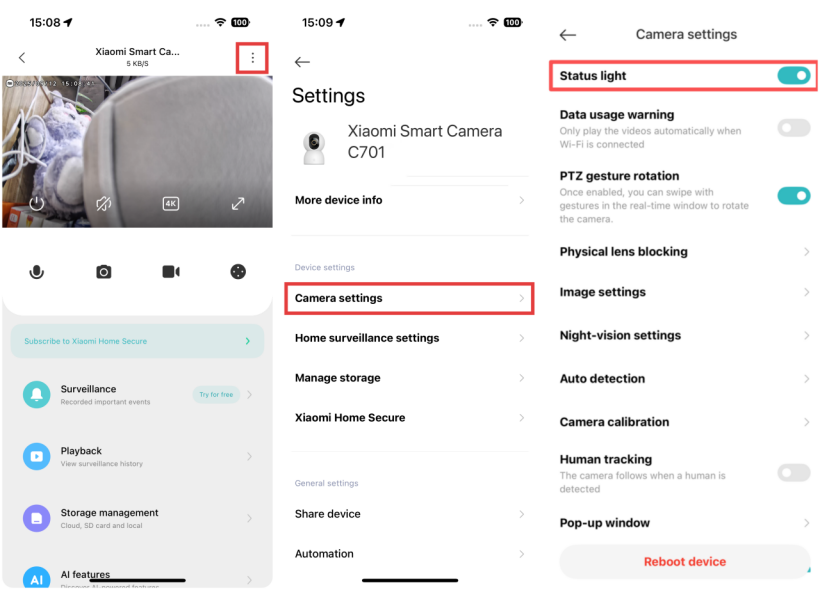
R: Puedes activar la luz de estado en la Xiaomi Home App.
Para activar la luz de estado, consulta los siguientes pasos:
Para activar la luz de estado, consulta los siguientes pasos:
1. Abre la Xiaomi Home App.
2. Toca [Xiaomi Smart Camera C701].
3. Toque el icono de tres puntos en la esquina superior derecha.
4. Entra en [Ajustes de la cámara].
5. Activar [luz de estado].
Q10: ¿Por qué los videos en la tarjeta microSD tienen sonido en el teléfono pero no en la computadora cuando se utiliza la Xiaomi Smart Camera C701?
R: Este problema se produce porque el software de reproducción de video en la computadora es incompatible. Intente cambiar a otro reproductor de video en su computadora.
Q11: ¿Por qué los vídeos grabados en la tarjeta microSD son incoherentes y no están sincronizados con el audio cuando se usa la Xiaomi Smart Camera C701?
R:Si los videos grabados en la tarjeta microSD son incoherentes y no están sincronizados con el audio al usar la Xiaomi Smart Camera C701, consulta los siguientes pasos para solucionar el problema:
1. Reinicie el dispositivo para ver si vuelve a la normalidad.
2. Evite cambiar con frecuencia en caliente la tarjeta microSD, ya que solo debe insertarse o retirarse cuando la cámara esté apagada. Los cambios en caliente frecuentes pueden degradar el rendimiento de la tarjeta microSD, lo que provoca problemas de grabación.
3. Comprueba si la velocidad de lectura de la tarjeta microSD es demasiado baja.
4. Considere reemplazar la tarjeta microSD. Es aconsejable utilizar marcas de alta calidad y de buena reputación que cumplan los requisitos, ya que el uso de tarjetas de calidad inferior puede causar diversos problemas, como grabaciones inconsistentes o errores de memoria persistentes.
Para reiniciar la Xiaomi Smart Camera C701, consulte los siguientes pasos:
Abre la Xiaomi Home App >> selecciona la Xiaomi Smart Camera C701 >> toca el ícono de tres puntos en la esquina superior derecha >> selecciona [Ajustes de la cámara] >> toca [Reiniciar dispositivo].
Abre la Xiaomi Home App >> selecciona la Xiaomi Smart Camera C701 >> toca el ícono de tres puntos en la esquina superior derecha >> selecciona [Ajustes de la cámara] >> toca [Reiniciar dispositivo].
Q12: ¿Qué hacer si la Xiaomi Smart Camera C701 no puede reconocer la tarjeta microSD?
R:Si la Xiaomi Smart Camera C701 no puede reconocer la tarjeta microSD, consulta los siguientes pasos para solucionar el problema:
1. Reinicie el dispositivo.
2. Comprueba si el firmware de la cámara y la Xiaomi Home App necesitan actualizarse.
3. Borra los datos de la Xiaomi Home App.
4. Sustituya la tarjeta microSD.
Nota:
1. Borrar los datos de la Xiaomi Home App eliminará cualquier video de almacenamiento en la nube descargado.
2. Las tarjetas MicroSD tienen una vida útil limitada. La lectura y escritura continuas pueden causar desgaste con el tiempo, lo que eventualmente hará que la tarjeta sea inutilizable. Para garantizar un rendimiento óptimo, se recomienda reemplazar periódicamente la tarjeta por una nueva.
Para reiniciar la Xiaomi Smart Camera C701, consulte los siguientes pasos:
Abre la Xiaomi Home App >> selecciona la Xiaomi Smart Camera C701 >> toca el ícono de tres puntos en la esquina superior derecha >> selecciona [Ajustes de la cámara] >> toca [Reiniciar dispositivo].
Abre la Xiaomi Home App >> selecciona la Xiaomi Smart Camera C701 >> toca el ícono de tres puntos en la esquina superior derecha >> selecciona [Ajustes de la cámara] >> toca [Reiniciar dispositivo].
P13: ¿Qué hacer si el paneo-inclinación-zoom de la Xiaomi Smart Camera C701 se queda atascado y no gira?
R:Si el paneo-inclinación-zoom de la Xiaomi Smart Camera C701 está atascado y no gira, consulta los siguientes pasos para solucionarlo:
1. Apague el dispositivo y luego reinícielo.
2. Abre la Xiaomi Home App >> selecciona la tarjeta [Xiaomi Smart Camera C701] >> toca el icono de tres puntos en la esquina superior derecha >> ve a [Ajustes de la cámara] >> toca [Reiniciar dispositivo].
Si el gimbal de la cámara sigue sin girar, póngase en contacto con el centro de servicio posventa local para obtener ayuda.
Q14: ¿Qué hacer si falla la actualización del firmware de la Xiaomi Smart Camera C701?
R: Los fallos de actualización a menudo son causados por malas condiciones de red o problemas del servidor. Por favor, intente cambiar a un entorno de red diferente e intentar la actualización de nuevo. Si la red está funcionando bien, intente actualizar en otro momento.
Para actualizar el firmware de la Xiaomi Smart Camera C701, consulta los siguientes pasos:
Abre la Xiaomi Home App >> selecciona la Xiaomi Smart Camera C701 >> toca el ícono de tres puntos en la esquina superior derecha >> selecciona [Actualización de firmware] >> si hay una actualización disponible, actualiza el firmware de inmediato.
Para actualizar el firmware de la Xiaomi Smart Camera C701, consulta los siguientes pasos:
Abre la Xiaomi Home App >> selecciona la Xiaomi Smart Camera C701 >> toca el ícono de tres puntos en la esquina superior derecha >> selecciona [Actualización de firmware] >> si hay una actualización disponible, actualiza el firmware de inmediato.
P15: ¿Qué hacer si la tarjeta microSD no está grabando videos o no puede borrar automáticamente los videos antiguos cuando se utiliza la Xiaomi Smart Camera C701?
R:Si la tarjeta microSD no está grabando videos o no puede eliminar automáticamente los videos antiguos en la Xiaomi Smart Camera C701, consulta los siguientes pasos para solucionar el problema:
1. Comprueba si el firmware de la Xiaomi Smart Camera C701 y la Xiaomi Home App necesitan actualizaciones.
2. Comprueba si el encendido/apagado del almacenamiento está desactivado o si el modo de grabación está configurado para grabar solo imágenes en movimiento.
3. Formatea la tarjeta microSD en la Xiaomi Home App.
4. Si la Xiaomi Home App no puede formatear la tarjeta microSD, utiliza un lector de tarjetas para formatearla en un ordenador. Después de formatearla, apaga la cámara y vuelve a insertar la tarjeta microSD.
5. Si la tarjeta microSD no puede grabar vídeos, el problema puede estar relacionado con la propia tarjeta. Intenta reemplazarla para ver si el problema persiste.
Q16: ¿Por qué la Xiaomi Smart Camera C701 sigue girando sola?
R: Verifique si las funciones de seguimiento de personas y seguimiento de mascotas están habilitadas.
Puedes comprobarlo en la siguiente ruta:
Abre la Xiaomi Home App >> selecciona la Xiaomi Smart Camera C701 >> toca [Funciones de IA] >> desactiva las funciones de seguimiento en detección de personas o detección de mascotas.
Cuando la función de seguimiento de personas está activada, la cámara seguirá cualquier movimiento detectado y regresará a su posición original después de que el seguimiento haya finalizado para continuar con la vigilancia. Del mismo modo, cuando el seguimiento de mascotas está habilitado, la cámara rastreará cualquier mascota detectada (gatos o perros) y también regresará a su posición original después de completar el seguimiento.
Puedes comprobarlo en la siguiente ruta:
Abre la Xiaomi Home App >> selecciona la Xiaomi Smart Camera C701 >> toca [Funciones de IA] >> desactiva las funciones de seguimiento en detección de personas o detección de mascotas.
Cuando la función de seguimiento de personas está activada, la cámara seguirá cualquier movimiento detectado y regresará a su posición original después de que el seguimiento haya finalizado para continuar con la vigilancia. Del mismo modo, cuando el seguimiento de mascotas está habilitado, la cámara rastreará cualquier mascota detectada (gatos o perros) y también regresará a su posición original después de completar el seguimiento.
Q17: ¿Qué hacer si los vídeos en alta definición de la Xiaomi Smart Camera C701 se retrasan en un teléfono antiguo?
R: La Xiaomi Smart Camera C701 cuenta con grabación ultranítida de 8 megapíxeles, lo que exige un alto rendimiento de decodificación en el smartphone. Los modelos más antiguos con capacidad de procesamiento de CPU limitada pueden experimentar retrasos al visualizar videos ultranítidos. Se recomienda cambiar al modo de definición estándar para una reproducción más fluida.
Q18: ¿Puede la Xiaomi Smart Camera C701 girar su gimbal durante una llamada de voz?
R: La Xiaomi Smart Camera C701 no puede girar su gimbal durante una llamada de voz, ya que esto provocará ruido y afectará la calidad de la llamada. Esto es normal.
¿Te sirve de ayuda?
Sí
No