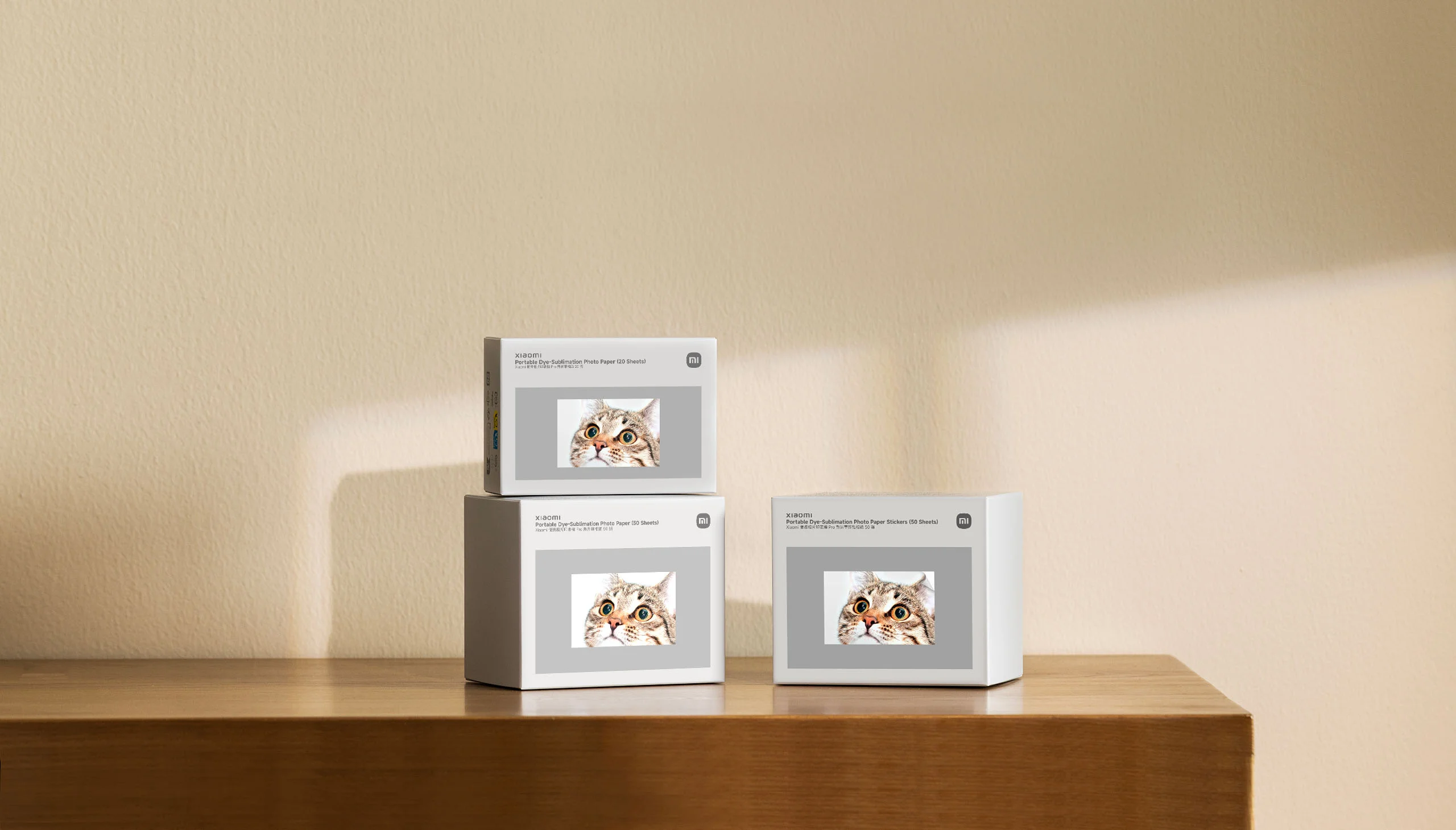

Lebendige, kristallklare Fotos
* Alle drei Produkte Xiaomi Portable Dye-Sublimation Photo Paper (20 Blatt), Xiaomi Portable Dye-Sublimation Photo Paper (50 Blatt) und Xiaomi Portable Dye-Sublimation Photo Paper Stickers (50 Blatt) sind kompatibel mit dem Xiaomi Portable Photo Printer Pro.

Xiaomi Spezialfotopapier
Erlebe deine Erinnerungen in atemberaubender Detailtreue
Dank der neuesten Farbsublimationsdruck-Technologie erzeugen hochdichte Tinte und hochwertiges, gleichmäßiges Fotopapier detailreiche Fotos und lebendige Farben, die deine Erinnerungen mit atemberaubender Klarheit zum Leben erwecken.
Reiche Details
Herausragende Bildqualität

Brillante Fotos
Lebensechte Farben


Integrierte automatische Laminierung
Bilder, die lange Freude machen
Der Drucker laminiert jedes Foto während des Druckvorgangs automatisch und schützt es so vor Feuchtigkeit und Ausbleichen, damit deine wertvollen Erinnerungen auch in Zukunft lebendig erhalten bleiben.


Selbstklebende Rückseite
Ideal zum Kleben oder Platzieren
Das selbstklebende Fotopapier lässt sich leicht abziehen und kleben. Schneide es auf eine beliebige Größe, um es in Sammelmappen, auf Kühlschränken oder als Fotoaufkleber zu verwenden.

Einlegen von Fotopapier und Tintenpatrone
Fotopapier einlegen
Schritt 1: Papierfachabdeckung des Druckers öffnen.
Aufschieben
Schritt 2: Fotopapier einlegen.
Verpackung entfernen und den gesamten Stapel in den Drucker einlegen.
Die perforierte Linie sollte zum Papierausgabeschlitz zeigen, wie in der Abbildung gezeigt.
Das Papier mit der Textseite nach oben und der glänzenden Seite nach unten einlegen.
Ausgabeschlitz
* Das Druckerfach fasst bis zu 10 Blatt normales Fotopapier oder 5 Blatt Fotopapieraufkleber gleichzeitig.
* Bitte vermeiden, die glänzende Seite des Fotopapiers zu berühren, um die Druckqualität zu erhalten.
* Nach dem Drucken den weißen Rand entlang der Perforationslinie falten und abreißen.

Schritt 3: Die Papierfachabdeckung wie in der Abbildung unten (links) gezeigt anbringen und einrasten lassen.
Tintenpatrone einsetzen
Schritt 1: Tintenpatronenfach des Druckers öffnen.

Schritt 2: Neue Tintenpatrone einsetzen und Abdeckung einrasten lassen.
* Die Patronenoberfläche nicht berühren, um die Druckqualität nicht zu beeinträchtigen.
* Die orangefarbene Klemme hinter der Abdeckung der Tintenpatrone nach unten drücken, um die Patrone zu entfernen.
Schritt 3: Tintenpatronenfach schließen.

Hinweis:* Die Abbildungen auf dieser Seite dienen nur der Veranschaulichung. Die tatsächlichen Produkteffekte (einschließlich, aber nicht beschränkt auf Aussehen, Farbe und Größe) und Abbildungen (einschließlich, aber nicht beschränkt auf Hintergrund, Benutzeroberfläche und Illustrationen) können leicht variieren. Maßgeblich ist das tatsächliche Produkt.