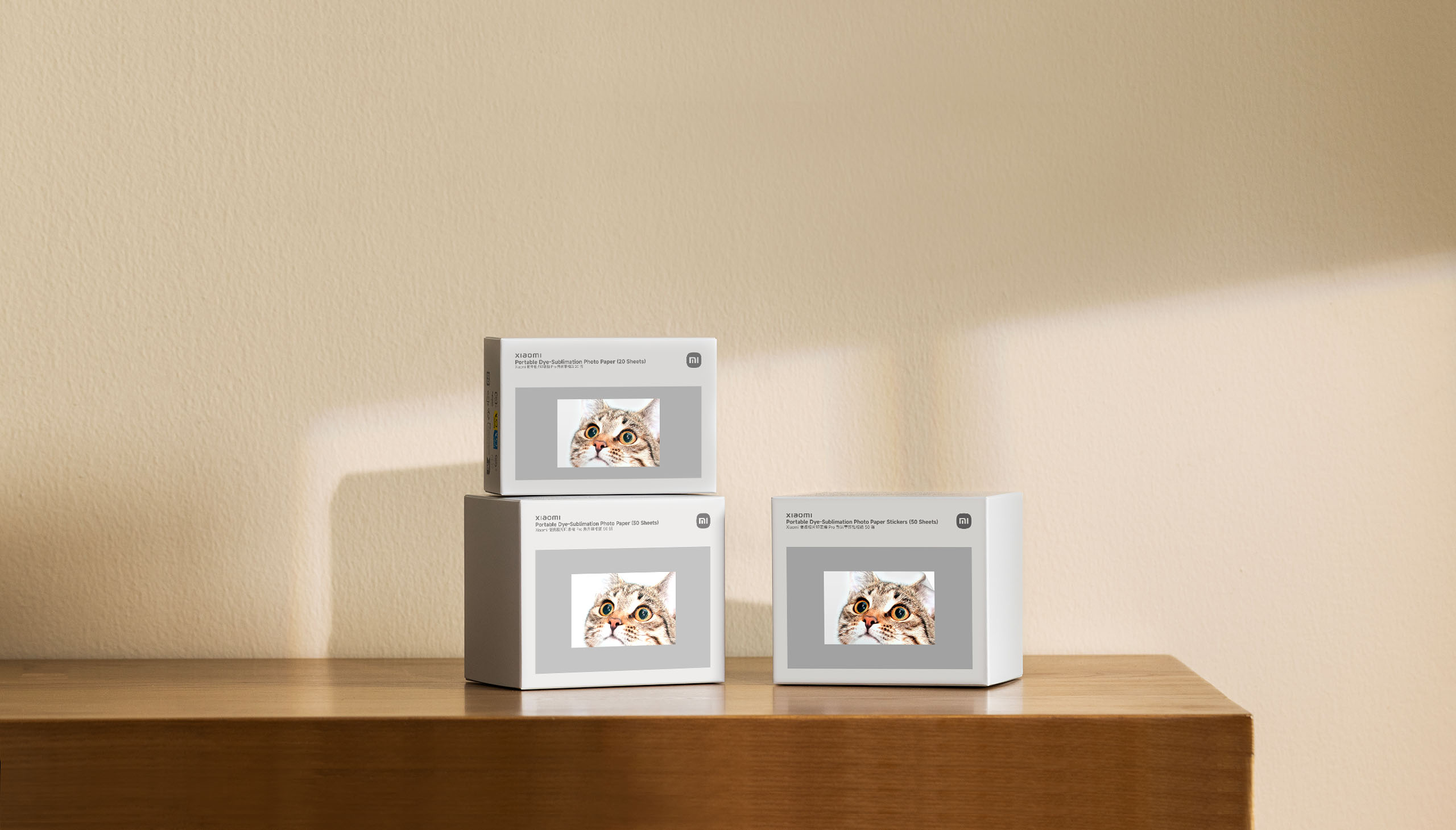

Levendige, kristalheldere foto's
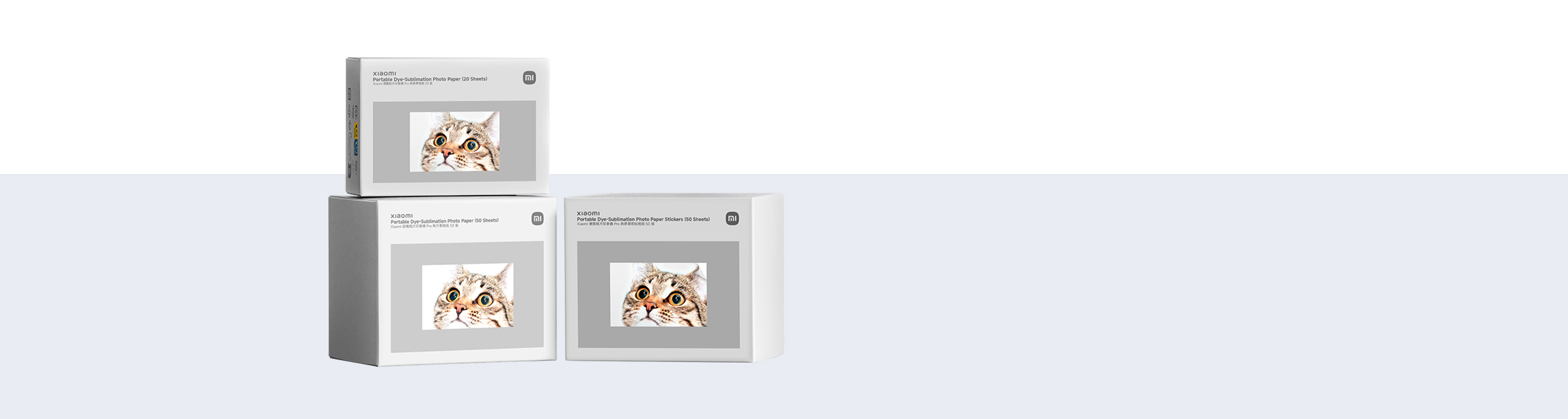
*Xiaomi Portable Dye-Sublimation Photo Paper (20 vel), Xiaomi Portable Dye-Sublimation Photo Paper (50 vel) en Xiaomi Portable Dye-Sublimation Photo Paper Stickers (50 vel) zijn allemaal compatibel met de Xiaomi Portable Photo Printer Pro.
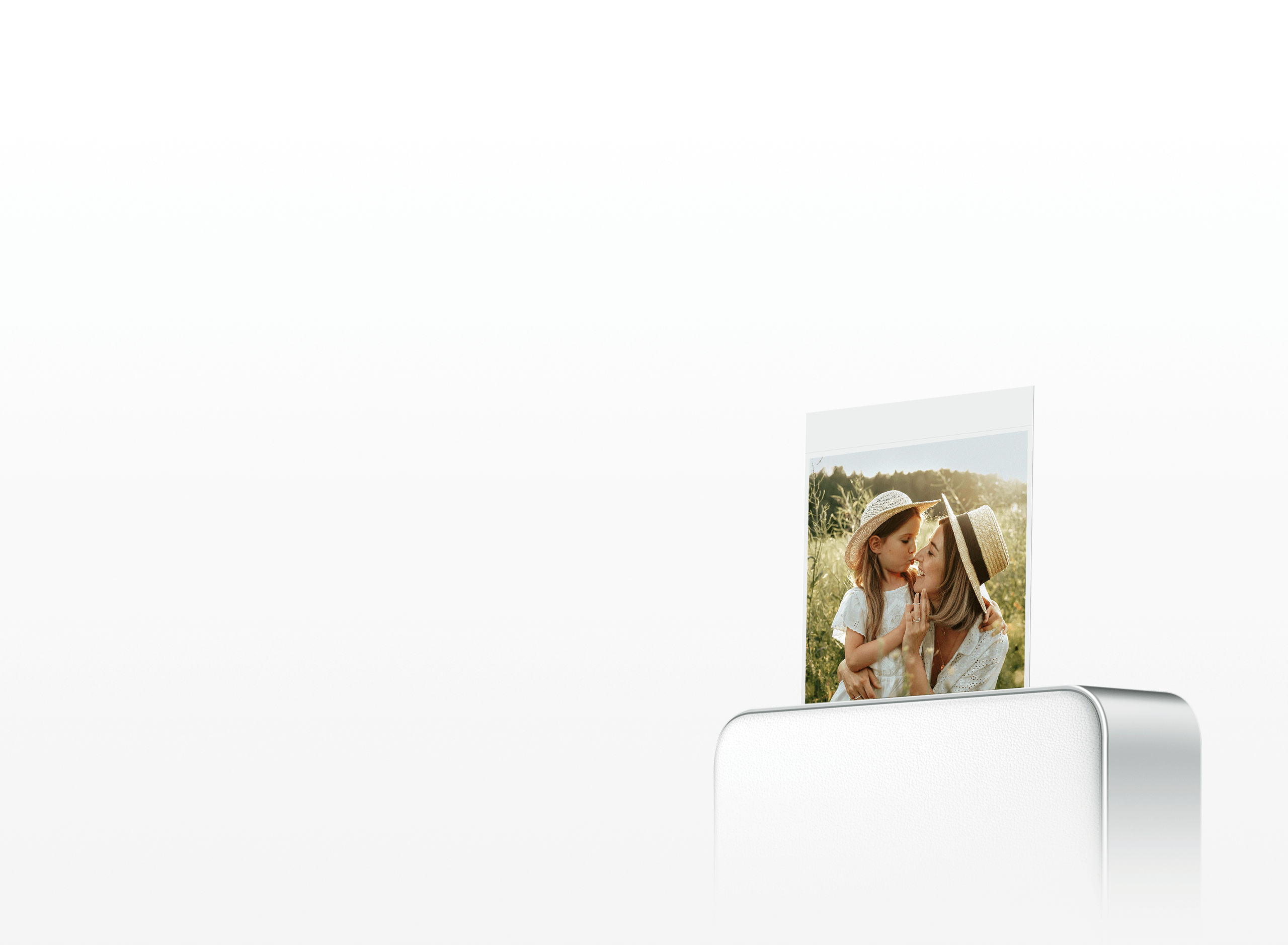
Speciaal fotopapier van Xiaomi
Beleef uw herinneringen opnieuw met verbluffende details
De combinatie van de nieuwste afdruktechnologie met kleurstofsublimatie, inkt met hoge dichtheid en hoogwaardig, uniform fotopapier zorgt voor foto's met veel details en levendige kleuren, waardoor uw herinneringen met verbluffende helderheid tot leven komen.
Rijke details
Uitzonderlijke beeldkwaliteit

Prachtige foto's
Levensechte kleuren


Geïntegreerde automatische laminering
Beelden die de tand des tijds doorstaan
De printer lamineert automatisch elke foto tijdens het afdrukken en beschermt deze tegen vocht en vervaging, zodat uw kostbare herinneringen jarenlang levendig blijven.
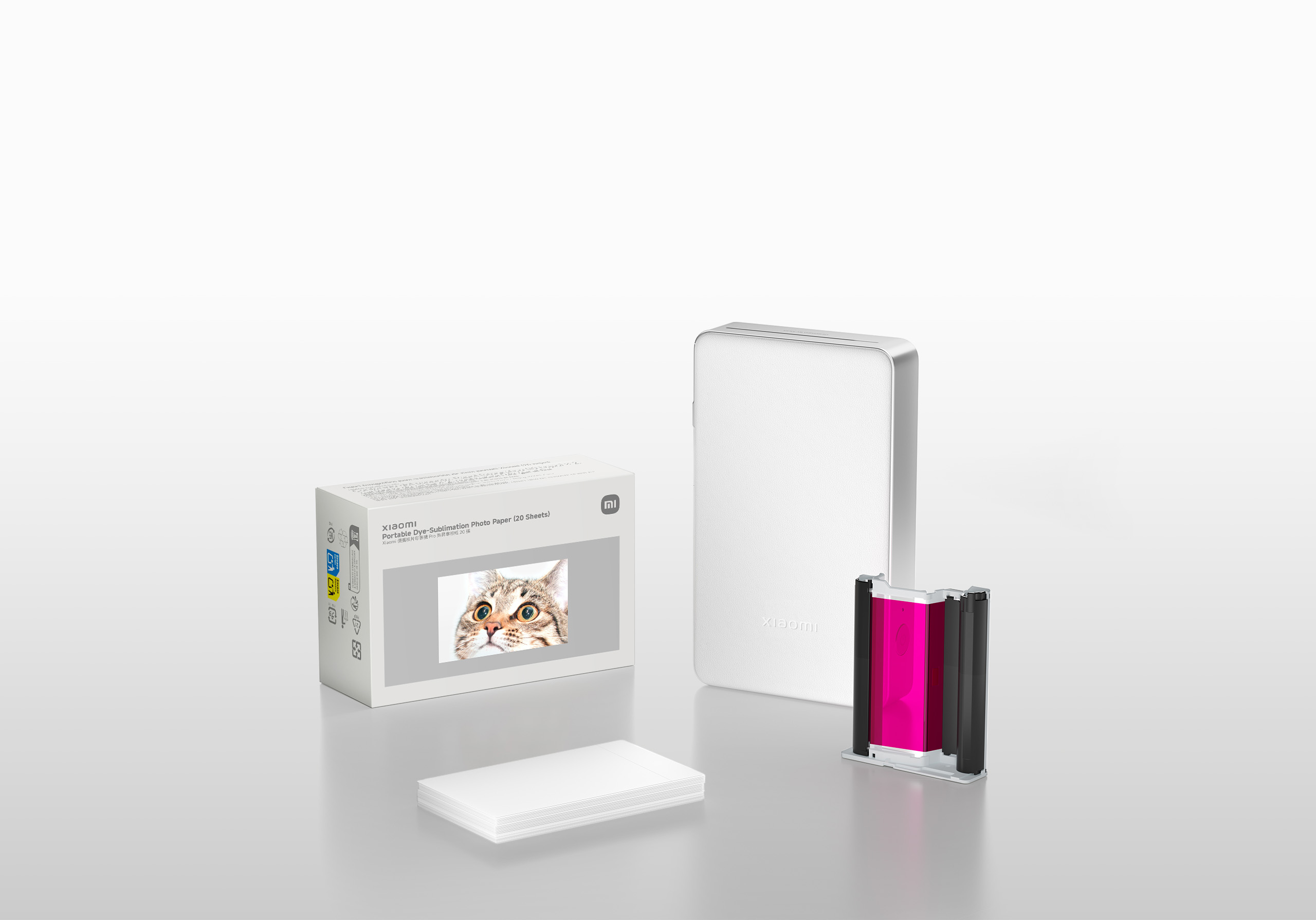

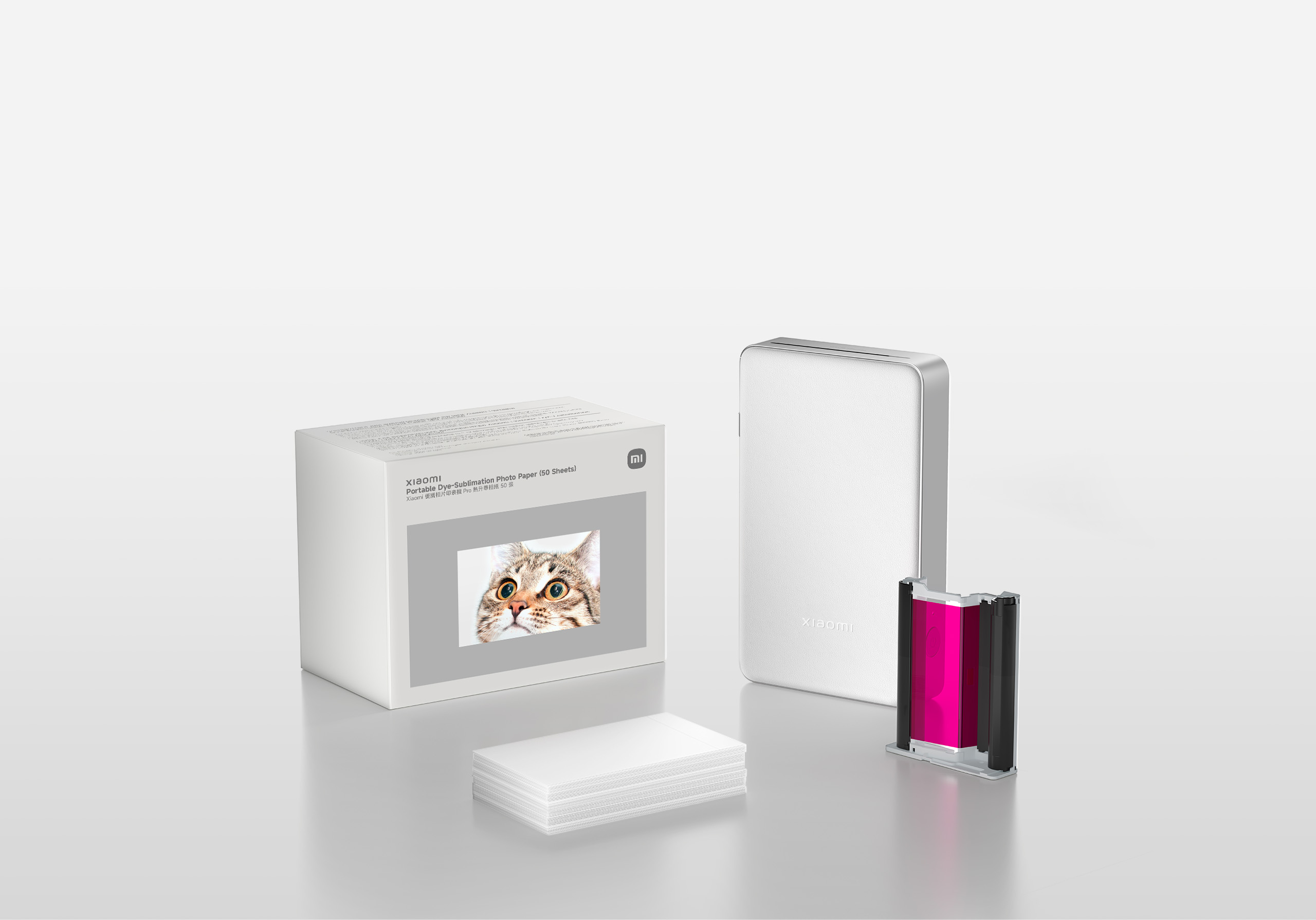

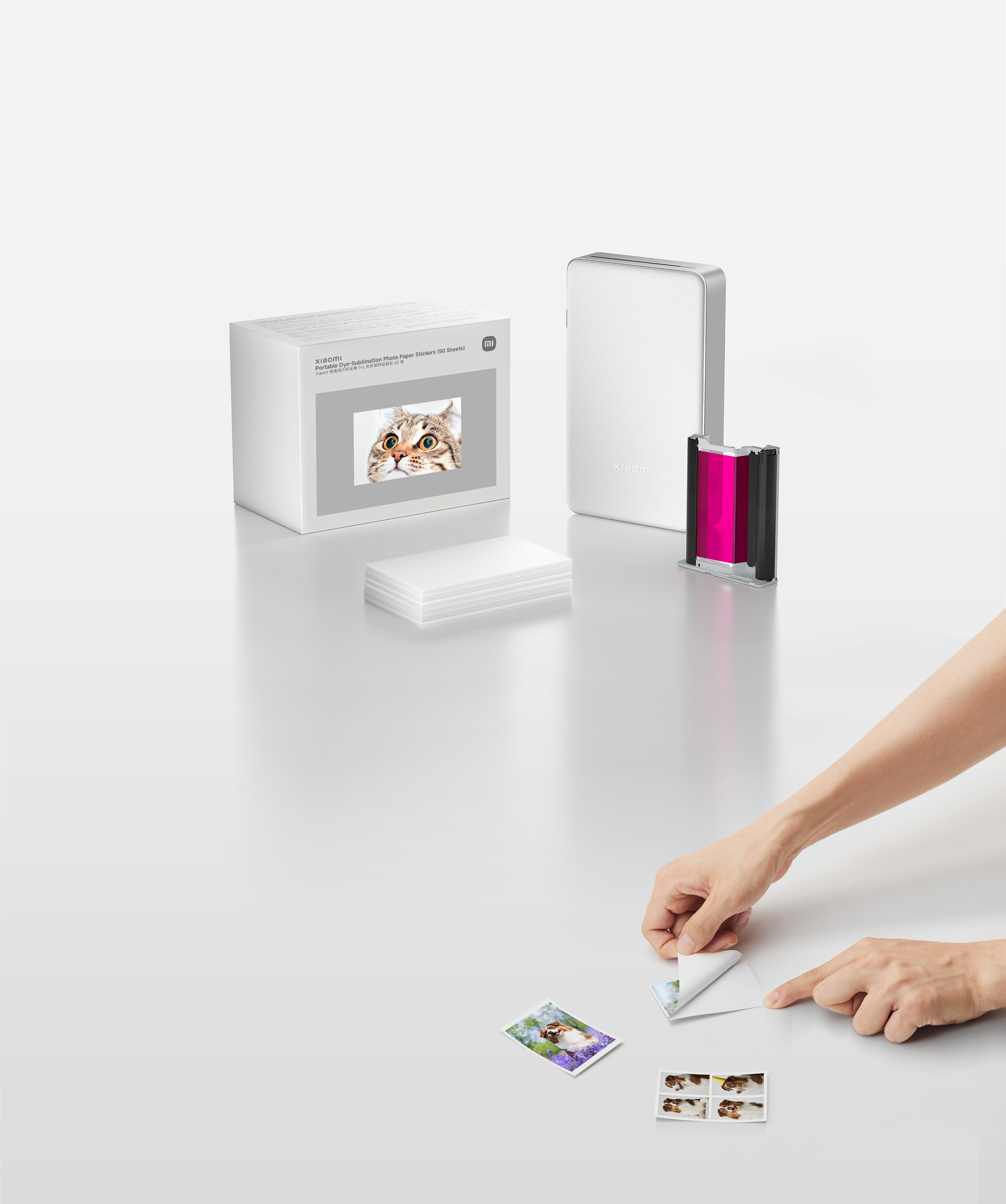

Zelfklevende achterkant
Ideaal voor plakken of plaatsen van stickers
De beschermlaag van het zelfklevende fotopapier is eenvoudig te verwijderen, waarna de stickers gemakkelijk kunnen worden geplakt. Knip de foto op het gewenste formaat voor gebruik in plakboeken, op koelkasten of als fotostickers.
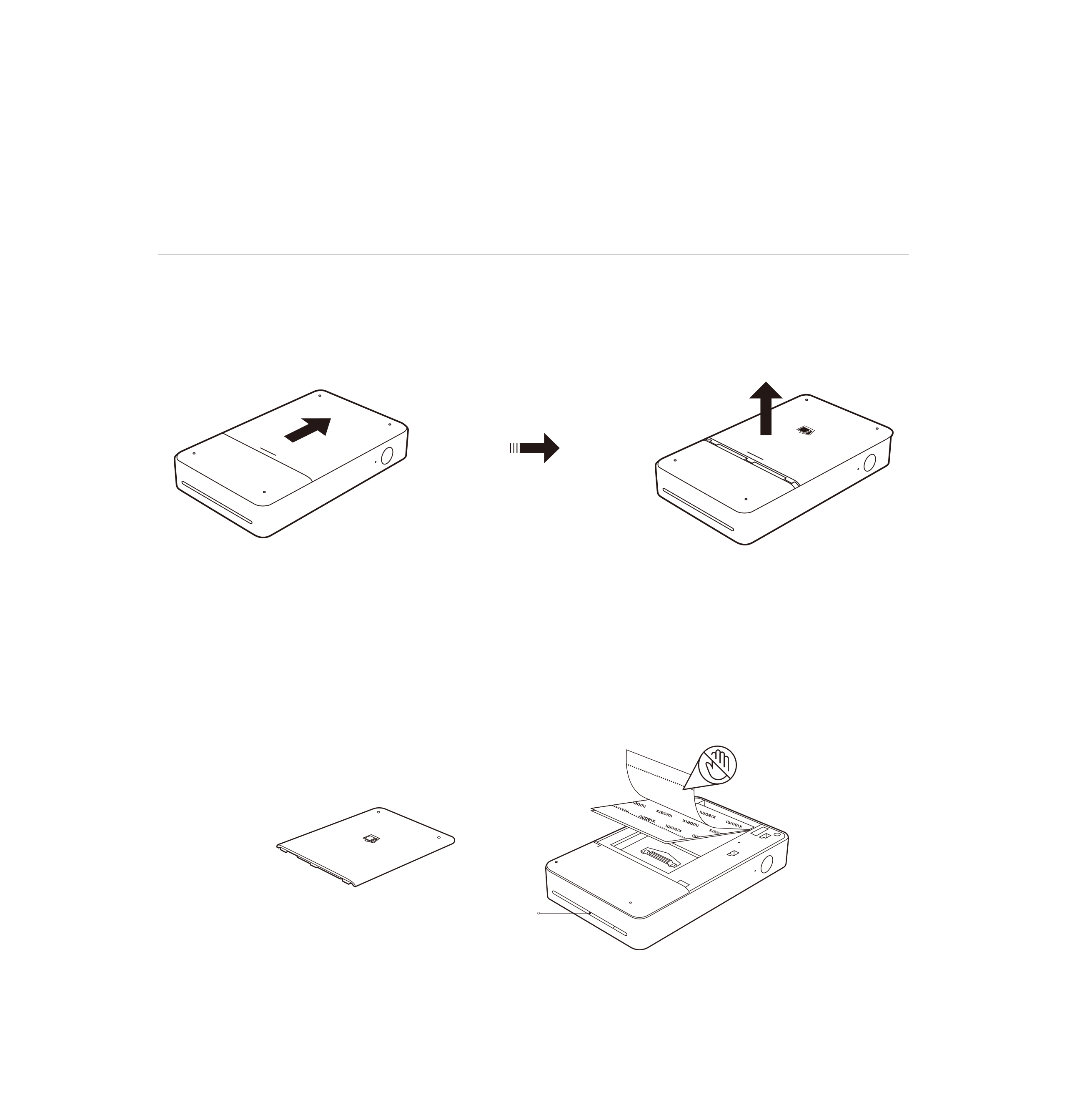
Fotopapier en inktcartridge installeren
Het fotopapier plaatsen
Stap 1: Open de klep van de papierlade van de printer.
Schuif naar binnen
Stap 2: Plaats het fotopapier.
Verwijder de verpakking en plaats de volledige stapel in de printer.
De geperforeerde lijn moet naar de papieruitvoersleuf zijn gericht, zoals weergegeven in de afbeelding.
Plaats het papier met de tekst naar boven en de glanzende zijde naar beneden.
Uitvoersleuf
*De printerlade kan maximaal 10 vellen gewoon fotopapier of 5 vellen stickers van fotopapier tegelijk bevatten.
*Zorg dat u de glanzende zijde van het fotopapier niet aanraakt om de afdrukkwaliteit te behouden.
*Na het afdrukken vouwt en scheurt u de witte rand langs de geperforeerde lijn af.
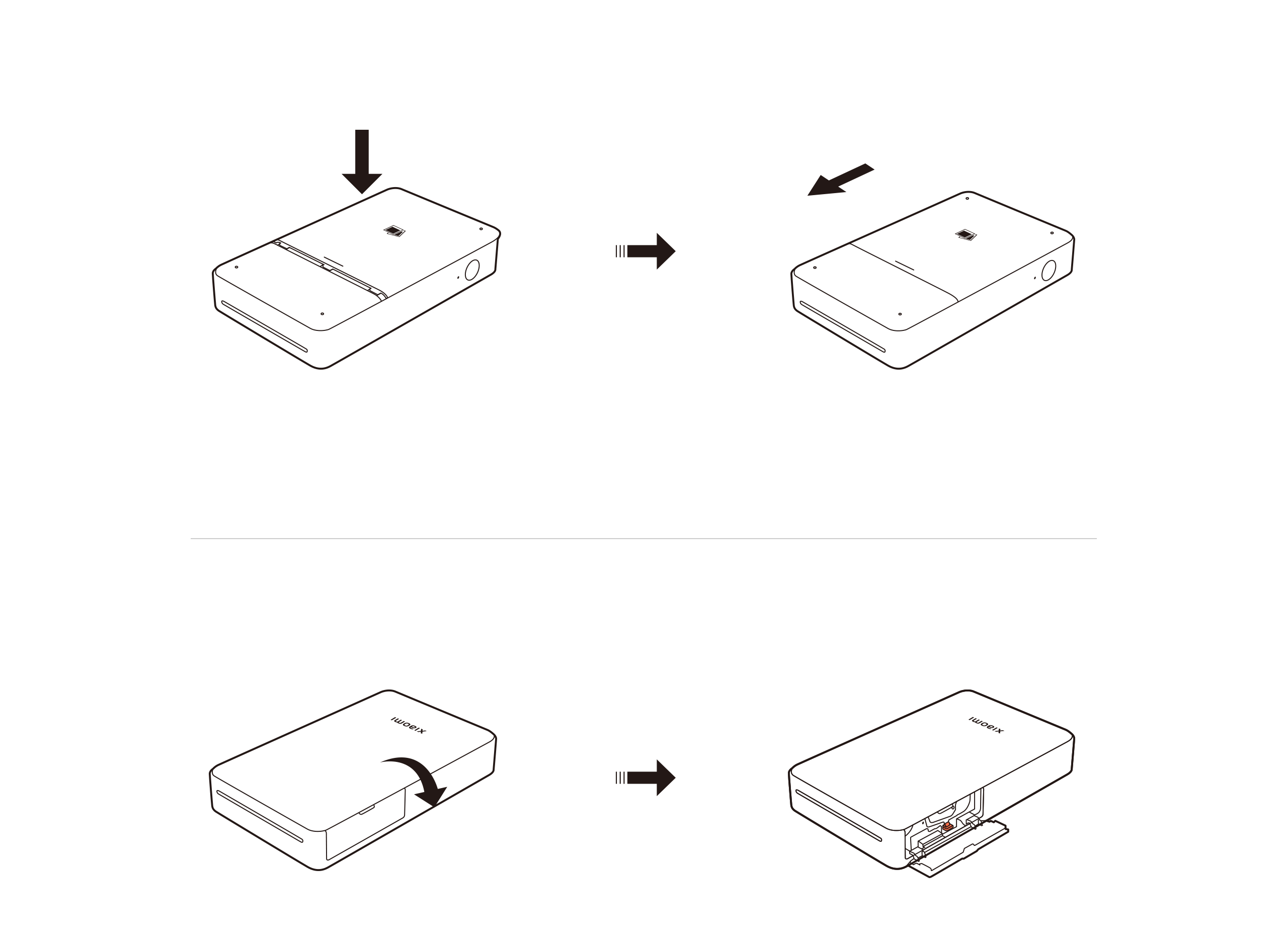
Stap 3: Plaats de klep van de papierlade op de printer zoals aangegeven in de onderstaande afbeelding (links) en druk de klep vervolgens op zijn plaats.
Inktcartridge installeren
Stap 1: Open de klep van inktcartridge van de printer.
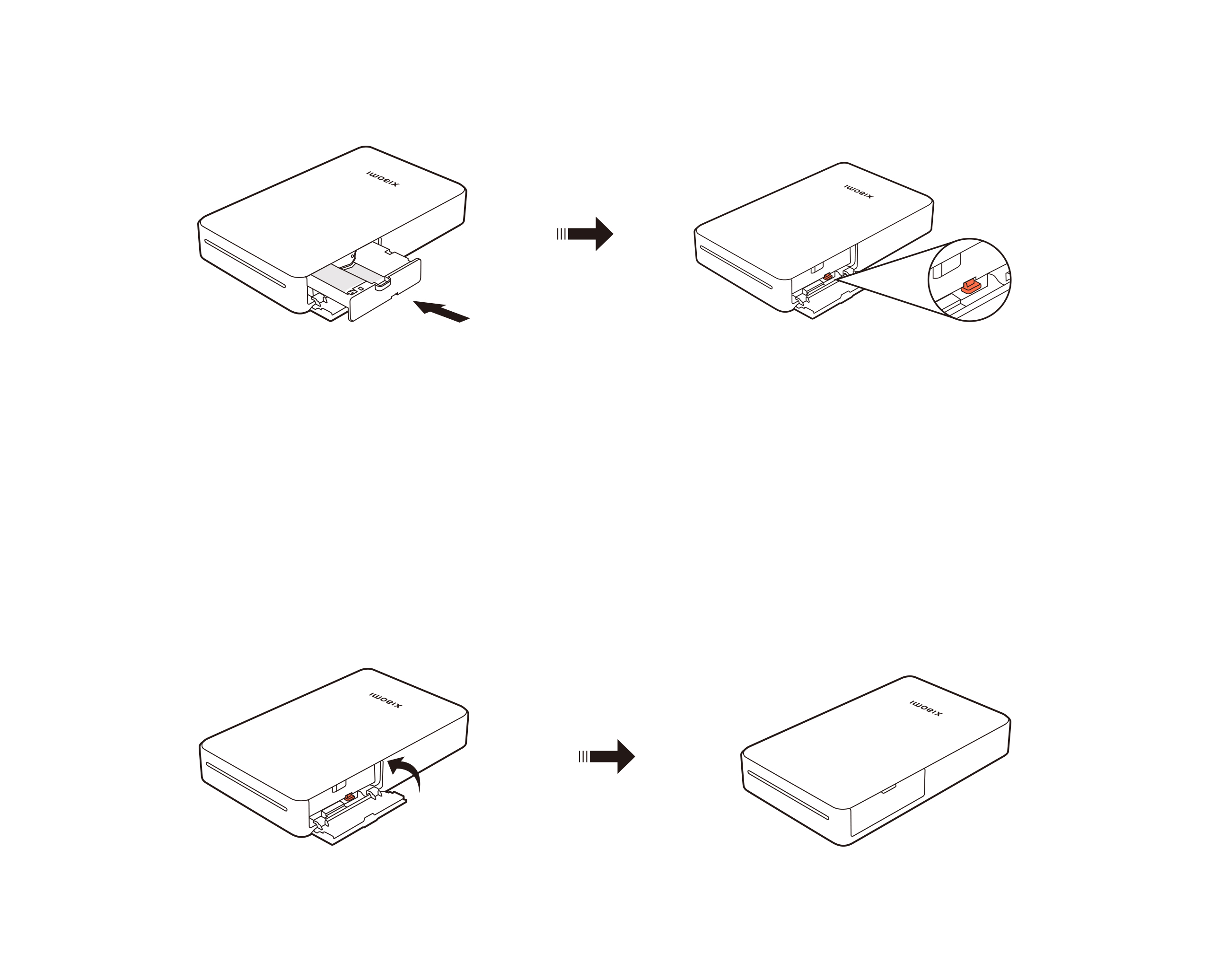
Stap 2: Plaats een nieuwe inktcartridge en klik vast.
*Zorg dat u het oppervlak van de cartridge niet aanraakt om te voorkomen dat de afdrukkwaliteit afneemt.
*Druk de oranje clip achter de inktcartridgeklep omlaag om de cartridge te verwijderen.
Stap 3: Sluit de klep van de inktcartridge.
Opmerking:*De afbeeldingen op de pagina dienen alleen ter illustratie. Werkelijke producteffecten (inclusief maar niet beperkt tot uiterlijk, kleur en grootte) en afbeeldingen (inclusief maar niet beperkt tot achtergrond, gebruikersinterface en illustraties) kunnen enigszins afwijken. Raadpleeg het werkelijke product.